Как сделать форму фото в канве?
Зайдите в раздел «Элементы» и перейдите прокрутите вниз до рамок. Выберите круглую рамку для фото и разместите ее на странице. Как только вы поместите свое изображение в рамку, оно автоматически станет круглым. Если нужно, потяните за края рамки, чтобы увеличить или уменьшить размер фото.
Как скруглить фото?
нажимаем клавишу Ctrl и кликаем один раз по слою с изображением, чтобы его выделить. Должна появиться пунктирная рамка вокруг картинки. Теперь в верхней панели меню выбираем пункт Выделение — Модификация — сгладить. И в появившемся окне нужно установить радиус закругления углов изображения.
Как сделать фото круглой формы на айфоне?
Как обрезать фотографии на iPhone или iPad?Открыв фотографию, нажмите «Править» в правом верхнем углу.Нажмите на расположенный внизу значок «Обрезать и повернуть» (на iPad он будет слева).Перед вами появится рамка произвольной формы. . После окончания кадрирования вами фотографии просто нажмите «Готово».Jan 17, 2022
Как сделать круглую фотографию в фотошопе?
0:001:39Suggested clip 50 secondsКак сделать круглое фото в Фотошопе — YouTubeYouTube
Как обрезать картинку по краям?
На ленте выберите вкладку Рисунок. и выберите Обрезать. По краям рисунка появятся черные обрезные черемухи. Наводя указатель мыши на его обрезку, щелкните и перетащите указатель внутрь, чтобы обрезать поля изображения.
Как сделать форму фото в канве? Ответы пользователей
Инструмент обрезки можно использовать по-разному: вы можете обрезать фото, чтобы его форма лучше вписывалась в дизайн или чтобы изменить фокус и композицию .
Круглое фото нужно, например, для аватарки в социальных сетях, блогах или на сайтах. В онлайн-редакторе Canva можно поменять обычную прямоугольную форму на .
Обрежьте изображение, дважды кликнув правой кнопкой мыши внутри выделенной области. 2. Выберите инструмент «Выделение» в форме эллипса и .
Хотя Канва далеко не фотошоп, но и в ней есть много интересного с точки зрения редактирования картинок. Очередной урок из серии «canva com как .
Функционал сервиса Канва · обложки и картинки для социальных медиа; · логотипы и меню; · флаеры, плакаты, визитки, сертификаты, этикетки; .
Если вы хотите изменить контур фотографии, чтобы сделать ее фигурой . Вы можете быстро изменить форму рисунка, обрезав его до определенной фигуры.
snapseed не имеет прямой функции кадрирования по окружности, однако, канву обрезки можно задать, выбрав свободную форму. Скачать можно для iphone и смартфонов .
К сожалению, сделать с его помощью фото круглым не получится, а потому сегодня . выбираете какую форму желаете ему придать (круг, квадрат, .
Как вставить фото в круг в Канве и обрезать его до нужной формы
 BY
BY
Интересно узнать, как вставить фото в круг в Канве и скруглить его? В процессе создания разнообразных дизайнов вам может пригодиться этот навык – ведь некоторые форматы просто нельзя представить без круглой формы!

Есть один проверенный способ, позволяющий быстро добиться нужного результата – вам остаётся только внимательно прочитать инструкции и попробовать скруглить картинку на практике.
Давайте для начала откроем нужный шаблон – выбрать его можно на главной странице сервиса (не забудьте авторизоваться!). Здесь представлено много разных шаблонов — резюме, пост в VK, логотип, даже можно разработать инфографику в сервисе Канва. Или нажмите на кнопку «Настраиваемый размер» , если вы хотите создать что-то совершенно уникальное.

Далее вы можете приступать непосредственно к дизайну – а в процессе мы разберемся, как в Канве сделать фото круглым.
Работаем с рамками
Очень простой способ, который совершенно бесплатен и доступен каждому пользователю. Сделать круглую фотографию в Канве можно с помощью встроенных рамок, которые уже имеют нужную форму. При этом модификаций множество – только успевай выбирать!
Давайте же поработаем с ними и подробно разберемся, что нужно сделать и как в Канве вставить фото в фигуру, чтобы получился круг?
Загрузить фото
Предварительно вам нужно открыть вкладку «Загрузки» и загрузить в сервис свое изображение или видео:
- находим на панели слева значок загрузок;
- кликаем по кнопке «Загрузить медиа» ;

- выбираем изображение из папки на рабочем столе (или из другой директории) и открываем его.

Готово, мы приближаемся к ответу на вопрос, как в Канве обрезать фото по кругу! Теперь просто зажмите картинку курсором и перетащите ее в правую часть экрана. Отредактируйте снимок, если это необходимо, изменив размер, растянув его за углы или перевернув. Также вы можете поработать с яркостью, контрастностью и другими показателями.

Где найти рамки
Самое время переходить к следующему этапу – как в Канве вырезать изображение по контуру и сделать картинку в круге?
- Находим на панели слева вкладку «Элементы» ;
- пролистываем до блока «Рамки» ;

- выбираем нужную форму – она сразу появится на шаблоне;
- меняем размер и двигаем ее по листу в нужное место.
Обратите внимание – круг будет в самом начале списка, но не стоит на нем останавливаться. Если вы прокрутите все варианты, увидите массу других скруглённых форм и овалов. Есть круглые формы, уже украшенные разнообразными рамочками и узорами – почему бы не поэкспериментировать?

Скруглить фото
Что делать дальше, чтобы обрезать фото по контуру в Канве? Ваша рамка уже на шаблоне:
- открываем вкладку загрузок и просто перетягиваем фотографию в круг;
- двигаем снимок внутри рамки так, чтобы отображалась определённая часть.
Вот и все, картинка приобретёт круглую форму автоматически, группировать элементы не нужно.

По сути, мы разобрались, как обрезать фото по кругу в Canva.
Ещё рамки
Можно воспользоваться и дополнительными опциями, чтобы сделать дизайн еще более привлекательным!
- Во вкладке «Элементы» наверху есть поисковая строка;
- Впишите туда запрос «Круглые рамки» и нажмите на кнопку ввода.

На экране появится подборка кругов, узоров и других композиций – вы можете добавить круглую рамочку к вашему снимку. Просто выберите понравившийся элемент и перетащите его на экран – уменьшите или увеличьте размер. Чтобы рамка не перекрывала снимок, нажмите на неё правой кнопкой мышки и выберите «На задний план» .

Только посмотрите, сколько классных украшений уже ждёт вас! На любой вкус и цвет.
Обратите внимание, что в Канве встречаются премиум-элементы, доступные только в подписке PRO. После покупки платного аккаунта вы сможете отказаться от подписки Канва.
Смогли разобраться, как сделать фото в круге в Канве? Поделитесь, какой из способов показался вам наиболее простым, какие инструменты вы применяете в свой работе? Может быть, у вас есть свои секреты и хитрости – расскажите в комментариях, как можно упростить процесс создания нужных форм!
Как сделать картинку в круге на Canva (6 шагов)
 Cathy Daniels
Если вы хотите, чтобы изображения и фотографии в вашем проекте отображались в виде круга, просто добавьте к проекту в Canva рамку в виде круга. Это можно сделать, перейдя на вкладку «Элементы», расположенную на главной панели инструментов, и найдя рамку в виде круга. Перетащите изображение в рамку, чтобы скрепить его.
Привет! Меня зовут Керри, и я здесь, чтобы помочь вам наилучшим образом использовать платформу для дизайна Canva. На платформе есть так много функций, которые помогут вам улучшить ваши проекты, независимо от того, какой тип проекта вы пытаетесь создать. Доступные инструменты делают дизайн очень простым и веселым!
В этом посте я расскажу, как можно изменить форму вставленных изображений и фотографий с помощью готовых рамок, доступных в библиотеке Canva. Если у вас есть определенное видение дизайна, это может стать отличной техникой для изучения, чтобы вы могли еще больше адаптировать свои проекты.
Готовы ли вы узнать больше о том, как использовать рамки для придания фотографии формы (в частности, круга) в рамках вашего проекта? Отлично — давайте приступим!
Основные выводы
- Дизайнеры воспользуются функцией рамки, которая есть в платформе Canva, чтобы придать своим фотографиям форму круга.
- Круглые рамы можно найти в Элементы Они позволяют привязать элементы непосредственно к выбранной форме.
- Если вы хотите показать другую часть изображения или видео, привязанную к рамке, просто щелкните по ней и измените положение визуального объекта, перетащив его в рамку.
Зачем использовать рамки в Canva
Одна из замечательных функций, доступных в Canva, — это возможность включать в свои проекты некоторые готовые рамки из библиотеки элементов! Одна из функций, которую люди часто используют, — это функция рамки, которая позволяет пользователям обрезать изображения до определенной формы на холсте.
Это замечательный инструмент, поскольку он позволяет дополнительно редактировать элементы в соответствии с вашим общим видением дизайна. Кроме того, в самой рамке у вас будет возможность перетаскивать изображение, чтобы сфокусироваться на определенных областях фотографии, что позволит подчеркнуть особенности и непрерывность.
Следует отметить один момент, который иногда путают, — это то, что рамки отличаются от бордюров. И те, и другие доступны в основной библиотеке Canva, но рамки позволяют вам выбрать рамку определенной формы и вставить в нее ваши фотографии и элементы.
(Границы используются исключительно для контура ваших дизайнов и не могут вмещать фотографии).
Как добавить круговую рамку в свой проект
Если вы хотите добавлять фотографии в свои проекты Canva и хотите, чтобы они органично вписывались в ваши проекты и принимали определенные формы, то этот урок для вас! В этом уроке я сосредоточусь на изменении фотографии в круглую форму.
Выполните следующие шаги, чтобы узнать, как превратить ваши изображения и фотографии в круглые фигуры с помощью функции рамки в Canva:
Шаг 1: Первый шаг довольно прост — вам нужно войти в Canva, используя свои обычные учетные данные, и на главном экране открыть новый или существующий проект для работы над ним .
Шаг 2: Аналогично тому, как вы добавляете другие элементы дизайна (такие как текст, графика и изображения) в свой проект, перейдите в левой части экрана к основной панели инструментов и перейдите на вкладку Элементы.

Шаг 3: В то время как Элементы вкладка предлагает множество вариантов (включая карикатуры, фотографии и другие графические рисунки), вы можете найти рамки, которые доступны в библиотеке, прокрутив папку вниз, пока не найдете ярлык Рамки .

Вы также можете искать их в строке поиска, введя это ключевое слово, чтобы увидеть все варианты. Вы сами решаете, какой метод вы хотите использовать для этого!

Шаг 4: Найдите форму рамки, которую вы хотите включить в свой проект. (Для данной статьи мы выберем рамку с кругом). Щелкните на ней или перетащите ее на холст. Затем вы можете в любой момент изменить размер, расположение на холсте и ориентацию рамки, щелкнув на ней и перетащив белые точки, чтобы развернуть ее.

Шаг 5: Теперь поместите изображение в рамку, чтобы заполнить ее, вернитесь в левую часть экрана к основному набору инструментов. Найдите графику, которую вы хотите использовать, на вкладке «Элементы» или в папке «Uploads», если вы используете файл, который вы уже загрузили на Canva.

Важно отметить, что в готовые рамки можно поместить как неподвижное изображение, например, графику или фотографию, так и видео! Пользователи Canva также имеют возможность добавлять различные фильтры и эффекты к изображению или видео в рамке (включая настройку прозрачности и параметров изображения)!
Шаг 6: Щелкните на выбранной вами графике и перетащите ее на рамку на холсте. Возможно, вам придется на секунду навести на нее курсор, но она закрепится в рамке. Если вы щелкните на графике еще раз, вы сможете настроить, какую часть изображения вы хотите видеть, так как она закрепится обратно в рамке.

Иногда, в зависимости от выбранной вами формы, изображение будет обрезано. Если вы хотите, чтобы внутри формы отображалась другая часть изображения, просто дважды щелкните по ней и измените положение изображения, перетащив его в рамку.

Если вы щелкните по рамке только один раз, это выделит рамку и визуальные элементы в ней так, что вы будете редактировать группу. Некоторые рамки также позволят вам изменить цвет границы. (Вы можете определить эти рамки, если увидите опцию выбора цвета на панели инструментов редактора, когда вы щелкните по рамке.
Заключительные размышления
Использование рамок в дизайне очень полезно, когда вы хотите использовать свои изображения, но хотите изменить их в определенные формы, например, поместить изображение в круг. Функция привязки, которая позволяет включать графику таким аккуратным способом, является одной из лучших функций платформы!
Есть ли у вас проекты, о которых вы хотели бы рассказать, где вы использовали рамки? Мы будем рады услышать о вашем опыте работы с платформой, а также о любых советах, хитростях или даже вопросах, которые у вас есть по этой теме! Поделитесь всеми своими мыслями и идеями в разделе комментариев ниже!
Как обрезать изображения в фигуры в канве (настольные и мобильные приложения)
Маша и Медведь (Masha and The Bear) — Картина маслом (27 Серия)
Оглавление:
Не хватает слов при восхвалении Канвы. Это такой красивый и полезный инструмент для создания графики как для личных, так и для профессиональных нужд. Хотя в нем есть все, что можно ожидать от инструментов для создания дружественной для социальных сетей графики, одна функция отсутствует.

Мы говорим о форме урожая. Иногда вместо того, чтобы добавлять простое квадратное или прямоугольное изображение, мы хотим, чтобы оно было в другой форме. Предположим, вы создаете открытку для своего друга в Канве и хотите обрезать изображение в форме сердца, так как Канва не предоставляет для этого прямой возможности. Тем не менее, есть обходной путь.
Будь то сердце, круг или любая другая форма, здесь вы узнаете, как обрезать изображения в фигуры в Canva. Давайте начнем с основного урожая в первую очередь.
Основной урожай в Канве
Метод отличается для веб-сайта и мобильных приложений. Мы охватили оба.
Урожай на сайте Canva
Есть два способа обрезать изображение. Метод меняется, если вы заменяете существующее изображение или добавляете новое изображение.
Обрезать новый образ
Когда вы добавляете новое изображение в свой шаблон, нажмите на него один раз. Затем нажмите на опцию «Обрезать» в верхней части страницы.

Вы увидите, что изображение теперь имеет белые углы. Используя любой из углов, перетащите его внутрь изображения, чтобы обрезать его в соответствии с вашими потребностями. Наконец, нажмите на кнопку Готово в верхней части.


Ваше изображение будет обрезано. Интересно, что если вы снова нажмете кнопку «Обрезать», вы также увидите оригинальное изображение. Canva сохраняет исходное изображение, и вы можете вернуться к нему в любое время.

Заменить существующее изображение
Если вы выберете существующий шаблон и хотите заменить его изображение, Canva автоматически обрежет ваше изображение в соответствии с дизайном шаблона. Однако, если вы не удовлетворены тем, что выбрала Canva, просто нажмите на опцию Crop. Затем перетащите изображение, чтобы обрезать его в соответствии с требованием. Нажмите кнопку «Готово», чтобы сохранить изменения.


Crop on Canva Mobile Apps
В мобильных приложениях нажмите на изображение один раз и нажмите значок обрезки в верхней части. Затем с помощью жеста увеличения и увеличения обрежьте изображение. Нажмите на значок галочки, чтобы сохранить изменения.


Также на

5 лучших альтернатив Canva для iOS
Обрезать в Формы
Ради урока мы обрежем изображение в круглую форму. Шаги одинаковы и для других фигур.
Shape Crop на веб-сайте Canva
Шаг 1: Откройте шаблон. Нажмите на элементы на боковой панели. Выберите нужную форму в разделе «Рамки». Нажмите на Все, чтобы просмотреть все доступные кадры.

Шаг 2: Выбранная вами форма будет добавлена в ваш шаблон. Теперь перетащите изображение, которое хотите обрезать, по кругу по этому кругу. Вы увидите, что он автоматически занимает круг.


Шаг 3: Используйте любой из четырех круглых углов, чтобы изменить размер вашего круга.

Шаг 4: Дважды щелкните по кругу, чтобы обрезать изображение. Вы получите четыре белых угла, используйте их для обрезки. Нажмите кнопку «Готово», чтобы сохранить изменения.

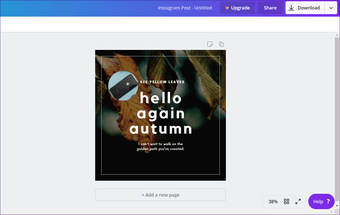
Точно так же вы можете выбрать различные другие формы, такие как сердце, овал, многоугольник, числа, алфавиты и многое другое.

Мобильные приложения
Есть два способа сделать это в мобильных приложениях (Android и iOS).
1. Используйте Поиск, чтобы найти кадр
Canva не предоставляет правильную опцию для фреймов в мобильных приложениях. Вы получаете другие вещи, такие как иллюстрации, текст, изображение и даже фигуры. Но формы отличаются от рамок. Итак, мы будем использовать обходной путь.
Шаг 1: Откройте пустой или существующий шаблон.
Шаг 2: Нажмите на значок добавления в правом нижнем углу.

Шаг 3: Нажмите на иллюстрацию или форму. Вы получите панель поиска. Введите кадры и нажмите ввод.


Шаг 4: Теперь нажмите на рамку по вашему выбору. Он будет добавлен в шаблон.

Шаг 5: Нажмите на значок редактирования в нижней панели. Затем нажмите на опцию Галерея.


Шаг 6: Выберите изображение, которое вы хотите обрезать в выбранной форме. Он будет обрезан автоматически в соответствии с формой.

Шаг 7: Чтобы обрезать изображение или изменить область, которая видна в форме, нажмите на рамку. Нажмите значок редактирования. Нажмите на значок обрезки и измените видимую область с помощью жеста увеличения и увеличения. Нажмите значок галочки, чтобы сохранить изменения.


Шаг 8: Используйте углы, чтобы отрегулировать размер рамки.

Также на
# Как к / Guides
2. Используйте существующий шаблон
Если вы используете существующий шаблон с выбранной формой, вы также сможете обрезать изображение. Вот шаги:
Шаг 1: На главном экране приложения найдите нужную фигуру. Давайте скажем круг.


Шаг 2: Найдите шаблон, который использует изображение в круге.
Примечание. Не используйте изображение, имеющее сплошной цвет по форме.

Шаг 3: Нажмите на круг. Вы получите три варианта в нижней панели. Нажмите на галерею, чтобы добавить изображение с вашего мобильного телефона. Затем нажмите на изображение, которое вы хотите обрезать. Он будет обрезан в круглой форме.

Шаг 4: Чтобы изменить изображение, коснитесь значка обрезки. Затем отрегулируйте видимую область с помощью жестов увеличения и увеличения. Нажмите на флажок, чтобы сохранить его.

Также на

Как использовать приложение Canva на Android: подробное руководство
Круглая форма
Вы можете использовать функцию круговой обрезки для создания фотографий профиля для различных социальных сетей. Если вы использовали существующий шаблон, просто удалите все другие элементы, кроме вашей фигуры. Таким образом, ваш шаблон будет иметь форму только на белом фоне. Вы также можете использовать другие формы для создания креативной графики.
Далее: Говоря о фигурах, знаете ли вы, что вы также можете обрезать изображение в форме круга в Paint 3D? Проверьте учебник, чтобы узнать больше.
Как обрезать изображения с помощью Microsoft PowerPoint

В этом руководстве показано, как использовать PowerPoint для обрезки изображений в различных стилях и форматах на вашем ПК с ОС Windows.
Как правильно обрезать и редактировать изображения в PowerPoint

Узнайте, как идеально обрезать и редактировать изображения в PowerPoint. Также посмотрите, как обрезать изображения с помощью формы и добавить удивительные эффекты.
Как запускать настольные приложения из браузера с помощью ложки

Запускайте настольные приложения из браузера, не устанавливая их на компьютер, используя программную виртуализацию Spoon.