Как просмотреть старую историю уведомлений в Windows 11/10
Windows 11/10 предоставляет отличный способ получать важные оповещения, т . е. уведомления (Notifications) . Эти приложения не что иное , как системные приложения Windows или сторонние приложения, такие как Facebook , Twitter и ваша электронная почта. Что делать, если вы пропустите чтение некоторых уведомлений? Вы разрешили приложениям показывать уведомления об ошибках и обновлениях, но они исчезают с экрана, как только вы нажимаете на них. Хотели бы вы просмотреть старые уведомления, чтобы узнать, что вы могли пропустить?
Как просмотреть старые уведомления (Old Notifications) в Windows 11

- В меню WinX откройте «Настройки».
- Нажмите Система > Уведомления.
- Здесь убедитесь, что параметр Получать уведомления от приложений и других отправителей (Get notifications from apps and other senders) включен.
- Прокрутите (Scroll) вниз и просмотрите список приложений, чтобы выбрать те, для которых вы хотите получать уведомления.
Просмотр старой истории уведомлений (View Old Notification History) в Windows 10
Выполните следующие действия, чтобы получить и просмотреть старые уведомления (Notifications) в Windows 10 :
- Нажмите Win + A на клавиатуре.
- Старые уведомления собираются в открытом окне.
- Эти уведомления можно просматривать до тех пор, пока вы не просмотрите и не очистите их.
- Если вы выберете уведомление, оно будет реагировать на ваши действия.
- Если вы отклоните то же самое, это очистит действие, и вы больше не будете его просматривать.
Теперь вы можете управлять уведомлениями, нажав « Управление уведомлениями (Manage notifications) » , или вы можете перейти к «Уведомлениям и настройкам действий (Notifications and Action Settings) » в меню « Settings > System > Notifications and Actions .

Убедитесь, что параметр Получать уведомления от приложений и других отправителей (Get notifications from apps and other senders) включен.
Вы можете прокрутить вниз и просмотреть список приложений, чтобы выбрать те, для которых вы хотите получать уведомления.
Просмотреть старые уведомления практически невозможно, если этот параметр не включен в настройках системы. Система их полностью удалила. Кроме того, это может быть связано с тем, что данные, хранящиеся в истории, слишком велики. Вы также можете получить доступ к системному журналу для просмотра данных на системном уровне.
Надеемся, что вышеупомянутые предложения помогут вам в просмотре старых уведомлений.
How to view Old Notification History in Windows 11/10
Windows 11/10 provides a grеat way to get important alerts i.e Notifications. These apps are nothing but Windows system apps or third-party apps like Facebook, Twitter, and your email. What if you miss out on reading some notifications? You have enabled apps to show error and update notifications but, they slide off the screen once you click them. Would you then like to review old notifications to know what you may have missed?
How to view Old Notifications in Windows 11
- From the WinX Menu, open Settings
- Click on System > Notifications
- Here ensure that Get notifications from apps and other senders is turned on
- Scroll down and look at the list of apps to select the ones for which you want notifications.
View Old Notification History in Windows 10
Do the following to retrieve and view the old Notifications in Windows 10:
- Press Win + A on the keyboard.
- The old notifications are gathered in the open window.
- These notifications can be viewed until you view and clear them.
- If you select a notification, it responds to your action.
- If you dismiss the same, it will clear the action and, you will no longer view it.
Now you can manage notifications by clicking on Manage notifications or you can go to Notifications and Action Settings from Settings > System > Notifications and Actions.
Ensure that Get notifications from apps and other senders are turned on.
You can scroll down and look at the list of apps to select the ones for which you want notifications.
It is near impossible to view old notifications if this setting is not turned on in the system settings. The system has removed them completely. Also, it might be the case the data stored in the history is too large. You can also access the system log to view data on a system level.
Hoping that the above-mentioned suggestions assist you in viewing old notifications.

Ярослав Виноградов
About the author
Я инженер-программист с более чем 10-летним опытом работы с продуктами Windows, Office и Google. Я эксперт в Word, Excel и PowerPoint и написал несколько книг на эту тему. В свободное время я люблю играть в видеоигры, читать книги и смотреть фильмы.
История уведомлений Windows 10?

Центр действий такой же, как на телефонах Microsoft, работающих под управлением Windows 10 Mobile. Эти действия (уведомления) предназначены для отображения пользователю, пока они не предпримут действия. Существует два способа взаимодействия пользователя с действием:
Отклонить уведомление (очищает действие)
Выберите уведомление (ответьте на действие)
Как только происходит одно из этих взаимодействий, уведомление и, следовательно, действие больше не отображаются. Из этих уведомлений не ведется история и не может быть восстановлена. Это делается специально, поскольку эта история может (и, скорее всего, будет) очень большой.
Если вы относитесь к системному уровню, я бы рекомендовал заглянуть в системные журналы.
Как просмотреть старую историю уведомлений в Windows 10
Windows 10 предоставляет отличный способ получать важные предупреждения, например уведомления. Эти приложения представляют собой не что иное, как системные приложения Windows или сторонние приложения, такие как Facebook, Twitter и ваша электронная почта. Что, если вы пропустите чтение некоторых уведомлений? Вы разрешили приложениям показывать уведомления об ошибках и обновлениях, но они исчезают с экрана, когда вы их щелкаете. Хотите ли вы просмотреть старые уведомления, чтобы узнать, что вы могли пропустить?
Как просмотреть старую историю уведомлений в Windows 10
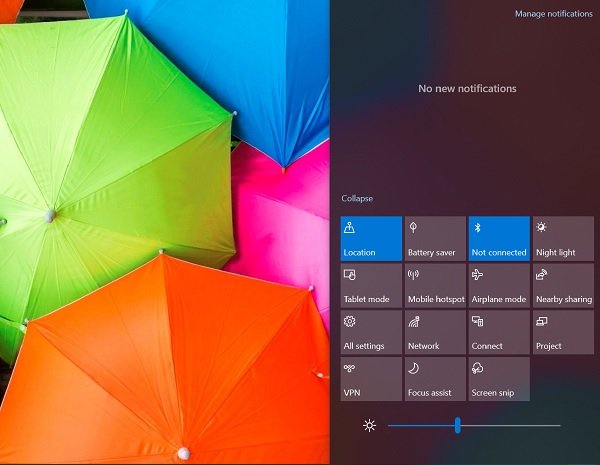
Чтобы получить и просмотреть старые уведомления в Windows 10, выполните следующие действия:
- Нажмите Победа + A на клавиатуре.
- Старые уведомления собираются в открытом окне.
- Эти уведомления можно просматривать, пока вы не просмотрите и не удалите их.
- Если вы выберете уведомление, оно будет реагировать на ваше действие.
- Если вы отклоните то же самое, оно очистит действие, и вы больше не будете его просматривать.
Теперь вы можете управлять уведомлениями, нажав на Управлять уведомлениями или вы можете пойти в Уведомления и настройки действий из Настройки> Система> Уведомления и действия.
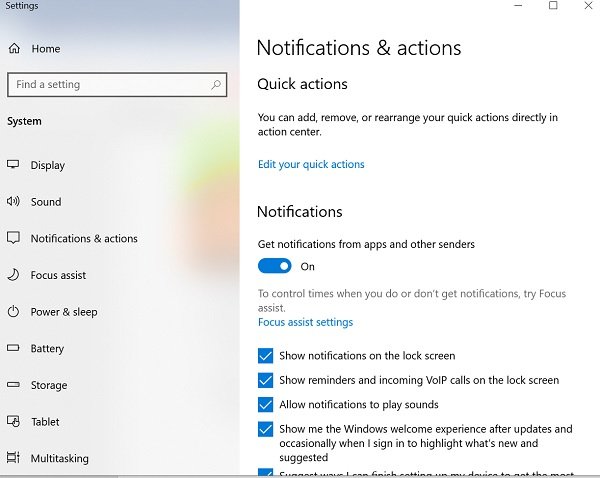
Убедитесь, что Получайте уведомления от приложений и других отправителей включены.
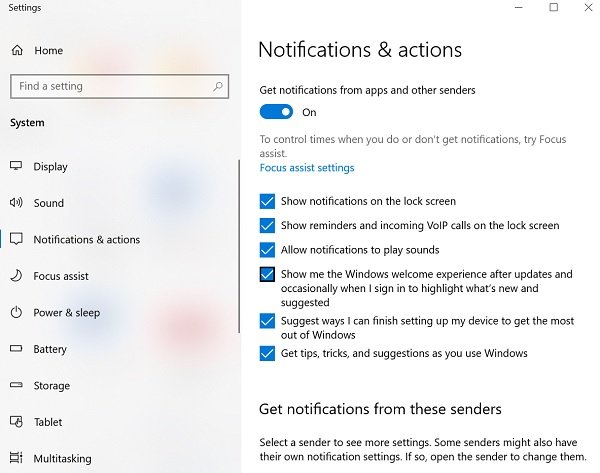
Вы можете прокрутить вниз и просмотреть список приложений, чтобы выбрать те, для которых вы хотите получать уведомления.
Невозможно просмотреть старые уведомления, если этот параметр не включен в настройках системы. Система их полностью удалила. Кроме того, возможно, что данные, хранящиеся в истории, слишком велики. Вы также можете получить доступ к системному журналу для просмотра данных на системном уровне.
Надеемся, что вышеупомянутые предложения помогут вам просмотреть старые уведомления.
как посмотреть историю уведомлений в windows 10
Windows 11 помещает уведомления и быстрые параметры в центр уведомлений прямо на панель задач, где вы можете мгновенно получить к ним доступ.
Выберите дату и время на панели задач, чтобы открыть центр уведомлений. (Вы также можете провести пальцем от правого края экрана к центру или нажать Windows клавиши с логотипом + N.)
Быстрый обзор уведомлений
Выберите уведомление, чтобы ознакомиться с дополнительными данными или принять меры. Не хотите выполнять действия? Чтобы очистить определенное уведомление, выберите X рядом с уведомлением. Если вы хотите очистить все уведомления, выберите кнопку Очистить все.
Создание ярлыка
С помощью быстрых параметров можно справа от параметров и приложений, которые вы часто используете, от Bluetooth до яркости. Выберите быстрое действие, чтобы включить или выключить параметр либо открыть приложение. Чтобы перейти к странице параметров в приложении «Параметры», нажмите и удерживайте (или щелкните правой кнопкой мыши) один из параметров, затем выберите Перейти к настройкам.
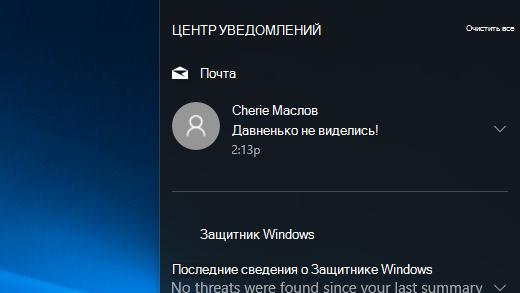
В Windows 10 уведомления и быстрые действия отображаются в центре уведомлений прямо на панели задач, поэтому их легко найти.
Выберите центр действий на панели задач, чтобы открыть его. (Вы также можете провести пальцем от правого края экрана к центру или нажать клавиши Windows +A.)
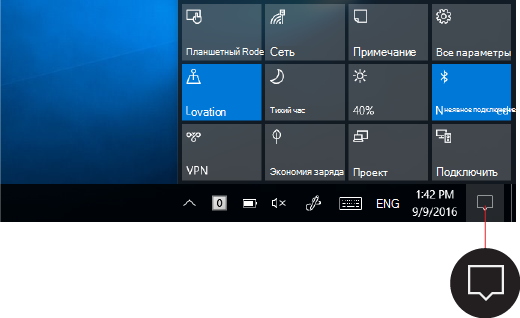
Быстрый обзор уведомлений
Если справа от уведомления отображается стрелка, выберите ее, чтобы получить подробные сведения или выполнить действие (например, ответить на сообщение) без перехода к связанному приложению или другому отправителю уведомления.
Не хотите выполнять действия? Чтобы очистить уведомление, вы можете выбрать его и перетащить с экрана вправо или нажать кнопку «Очистить».
Создание ярлыка
С помощью быстрых действий можно напрямую переходить к часто используемым параметрам и приложениям — от Bluetooth до настроек яркости. Выберите быстрое действие, чтобы включить или выключить параметр либо открыть приложение. Чтобы перейти к странице параметров в приложении «Параметры», нажмите и удерживайте (или щелкните правой кнопкой мыши) один из параметров, затем выберите Перейти к настройкам.
Как просмотреть старую историю уведомлений в Windows 10
Windows 10 предоставляет отличный способ получать важные предупреждения, например уведомления. Эти приложения представляют собой не что иное, как системные приложения Windows или сторонние приложения, такие как Facebook, Twitter и ваша электронная почта. Что, если вы пропустите чтение некоторых уведомлений? Вы разрешили приложениям показывать уведомления об ошибках и обновлениях, но они исчезают с экрана, когда вы их щелкаете. Хотите ли вы просмотреть старые уведомления, чтобы узнать, что вы могли пропустить?
Как просмотреть старую историю уведомлений в Windows 10

Чтобы получить и просмотреть старые уведомления в Windows 10, выполните следующие действия:
Теперь вы можете управлять уведомлениями, нажав на Управлять уведомлениями или вы можете пойти в Уведомления и настройки действий из Настройки> Система> Уведомления и действия.

Убедитесь, что Получайте уведомления от приложений и других отправителей включены.

Вы можете прокрутить вниз и просмотреть список приложений, чтобы выбрать те, для которых вы хотите получать уведомления.
Невозможно просмотреть старые уведомления, если этот параметр не включен в настройках системы. Система их полностью удалила. Кроме того, возможно, что данные, хранящиеся в истории, слишком велики. Вы также можете получить доступ к системному журналу для просмотра данных на системном уровне.
Надеемся, что вышеупомянутые предложения помогут вам просмотреть старые уведомления.
Центр уведомлений Windows 10: как настроить и использовать?
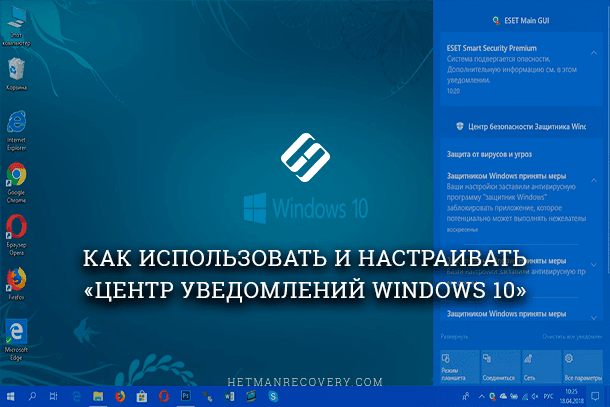
Читайте, как пользоваться Центром уведомлений Windows. Как просмотреть доступные уведомления, очистить их, отключить или настроить отображение.В центре уведомлений Windows 10, наконец, полностью обеспечено центральное место всплывающим уведомлениям и напоминаниям, требующим безотлагательного внимания и действия со стороны пользователя, для их непосредственного решения. В данном руководстве мы покажем, как настраивать и использовать службу «Центр уведомлений Windows 10».
Корпорация «Microsoft», разрабатывая и внедряя операционную систему «Windows 10», старается расширить возможности современных компьютерных устройств за счет продвинутой системы управления. Параллельно, производители комплектующих для персональных компьютеров, применяя новейшие разработки, увеличивают в разы производительность и быстродействие конечных устройств. Таким образом, новейшая операционная система, призванная управлять современными компьютерами, помогает пользователю быстро решать возникающие задачи, при этом может быть настроена под конкретные пожелания пользователя самостоятельно каждым из них.
Центр уведомлений Windows
В операционной системе «Windows 10» возможность персонализации операционной системы под определенные пользовательские требования и службы взаимодействия и управления персональным компьютером возведены на новый качественный уровень. Пользователь может персонально настроить пользовательскую конфигурацию папок, применять разнообразные варианты оформления фоновых тем рабочего стола, изменять стили графического и звукового интерфейса, применять разнообразные предустановленные специальные возможности операционной системы и т.д. Особого внимания заслуживает приложение «Центр уведомлений Windows».
Возможности этого приложения наиболее полным образом представлены именно в версии операционной системы «Windows 10». В течение долгого времени, уведомления в «Windows» были чем-то вроде шутки, или приложения, действия которого не рассматривались пользователями как серьезный инструмент обратной связи. Даже в операционной системе «Windows 8», которая, наконец, представила всплывающие уведомления, имелся ряд недостатков. Уведомления сначала появлялись на рабочем столе, а затем исчезали, и не было способа просмотреть пропавшие уведомления, информацию в которых вы, возможно, могли пропустить. «Windows 10» исправляет эту оплошность с помощью приложения «Центр уведомлений Windows», расположенного на боковой всплывающей панели слайдов. В центре уведомлений «Windows» сгруппированы и отображены все уведомления, а также обеспечен прямой доступ к кнопкам быстрых действий, таким как: «Режим планшета», «Виртуальная сеть», «Фокусировка внимания», «Все параметры», «Ночной свет» и т.д.
«Центр уведомлений Windows» довольно прост в использовании, и он также довольно легко настраивается под любые пожелания конечного пользователя.
Просмотр доступных уведомлений в Центре уведомлений Windows
В первую очередь, необходимо обратить внимание, что «Windows 10» все еще появляются всплывающие уведомления в нижнем правом углу вашего рабочего стола (чуть выше области уведомлений на «Панели задач»), когда приложению необходимо что-либо сообщить вам о любом действии или состоянии операционной системы.
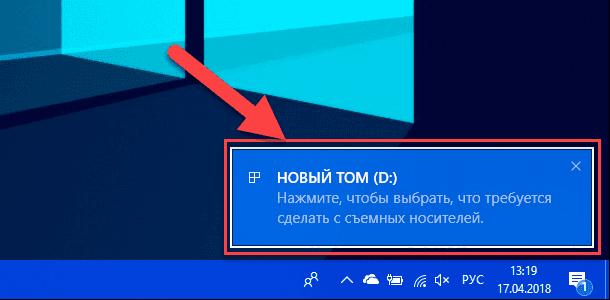
Если вы не закрываете уведомление самостоятельно, нажав на белый крестик (Х) в верхнем правом углу всплывающего уведомления, то оно автоматически исчезает спустя шесть секунд. Всякий раз, когда у вас появляются новые уведомления, значок «Центра уведомлений Windows» в области уведомлений на «Панели задач» становится белым и отображает количество новых уведомлений (на рисунке внизу справа). Если новых уведомлений нет, то этот значок выглядит пустым и без числового обозначения (на рисунке внизу слева).
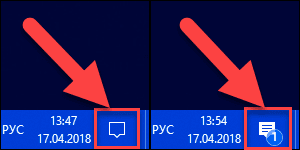
Щелкните на значок, указанный на рисунки выше (независимо от того, в каком состоянии он находится), чтобы открыть «Центр уведомлений Windows». Из правого края вашего дисплея выйдет всплывающая панель, на которой будут показаны все ваши последние уведомления, сгруппированные по отдельным приложениям.
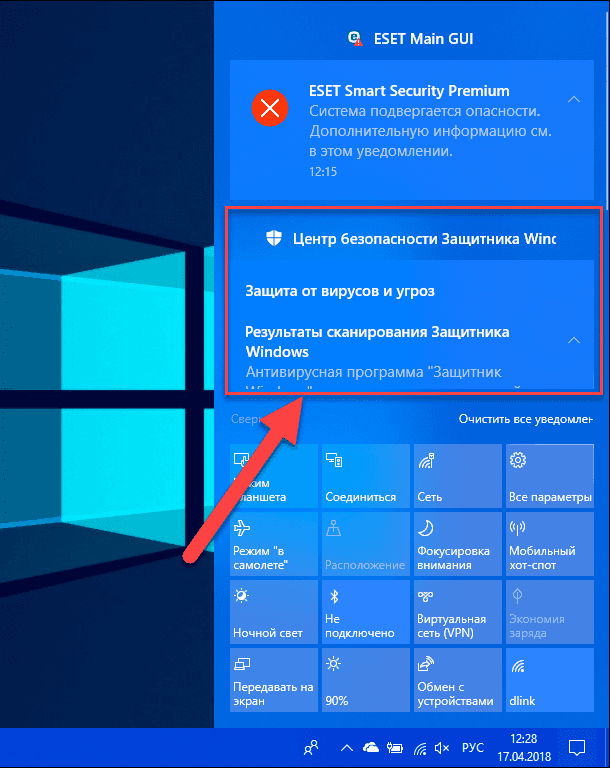
Когда вы нажимаете на любое уведомление в «Центре уведомлений Windows», то происходит определенное действие, зависящее от конкретного приложения, которое представило вам указанное уведомление. Большую часть времени нажатие на уведомление вызывает какое-либо важное сообщение, касаемо действий данного приложения. Например, нажатие на уведомление «Защита от вирусов и угроз», отмеченное на рисунке, приведенном выше, откроет раздел «Журнал угроз» в окне «Центр безопасности Защитника Windows» и отобразит результаты полного сканирования системы антивирусной программой. Или при нажатии на уведомление «ESET Smart Security Premium», будет запущено приложение и представлены конкретные способы улучшения безопасности компьютера.
Иногда результаты действий при нажатии на конкретное уведомление объясняются непосредственно в самом уведомлении. Например, при наличии доступных обновлений операционной системы или отдельных приложений и программ, об этом прямо будет сказано в уведомлении, при нажатии на которое, произойдет запуск и установка соответствующих обновлений.
Очистить уведомления в центре уведомлений «Windows»
Данная процедура довольно проста. Наведите указатель мыши на какое-либо конкретное уведомление на панели уведомлений и действий и вы увидите кнопку «Очистить» (белый крестик «X») в правом верхнем углу. Нажмите на нее, чтобы полностью удалить это уведомление с панели. Обратите внимание, что после удаления выбранного уведомления, восстановить его будет невозможно.
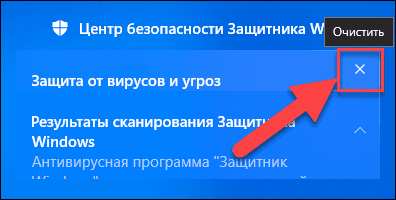
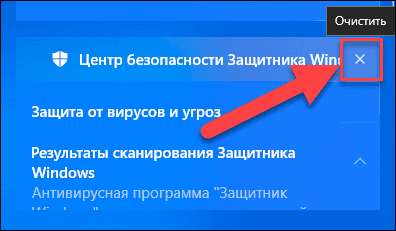
Вы также можете удалить весь блок уведомлений для выбранного приложения (в нашем примере для приложения «Центр безопасности Защитника Windows»), наведя указатель мыши на имя приложения и нажав кнопку «Очистить», которая там появляется.
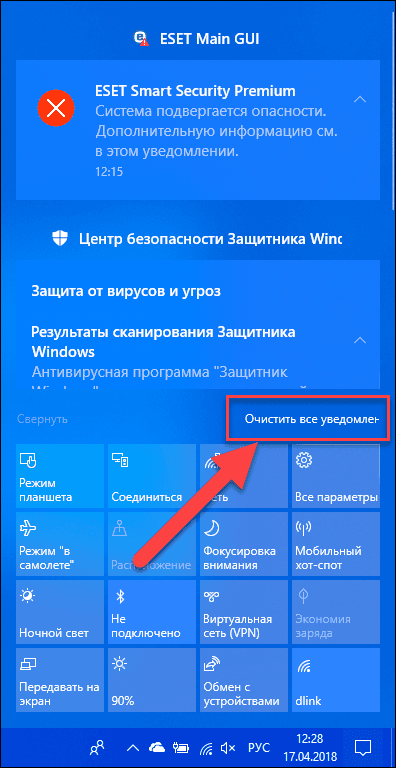
И, наконец, вы можете очистить все доступные уведомления, щелкнув на текстовую ссылку «Очистить все уведомления» в правом нижнем углу «Центра уведомлений Windows» (чуть выше кнопок быстрого действия).
Настройка уведомлений
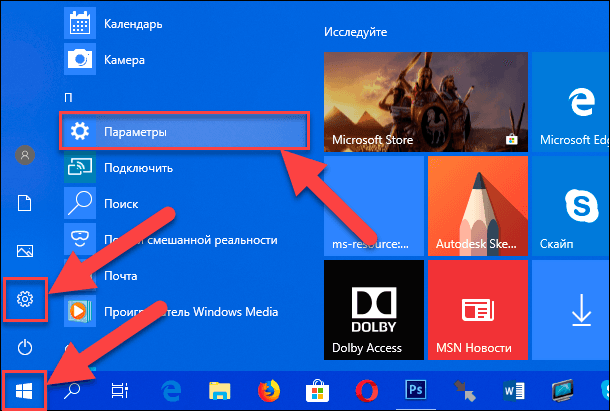
Вы не можете задать многие параметры из тех настроек, которые указывают, каким образом в центре уведомлений «Windows» будут отображаться уведомления, но существует насколько способов настройки непосредственно самих уведомлений. Для начала вам необходимо открыть приложение «Параметры». Это можно выполнить разными способами, мы покажем вам несколько самых распространенных из них:
Способ 1: Откройте главное пользовательское меню Windows, нажав указателем мыши кнопку «Пуск», находящуюся на «Панели задач» в нижнем левом углу рабочего стола. Нажмите в левой панели меню на значок шестеренки. Или используя полосу прокрутки, опустите бегунок вниз и в списке установленных доступных приложений и программ выберите раздел «Параметры».
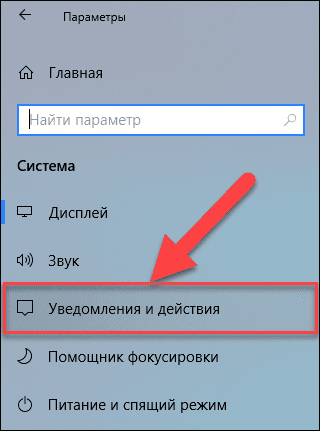
В списке доступных страниц приложения «Параметры» выберите страницу «Система» (отмечена на рисунке выше). На странице настроек «Система» в левой панели окна перейдите на вкладку «Уведомления и действия».
В правой панели окна, используя полосу прокрутки, опустите бегунок вниз и выберите раздел «Уведомления».
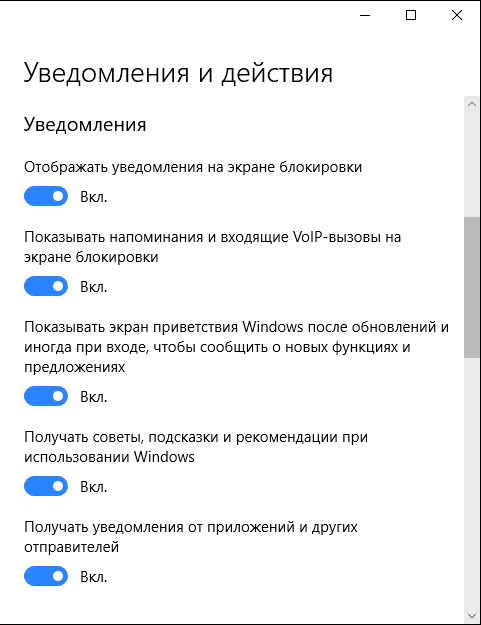
Ниже перечислены основные виды настроек параметров уведомлений:
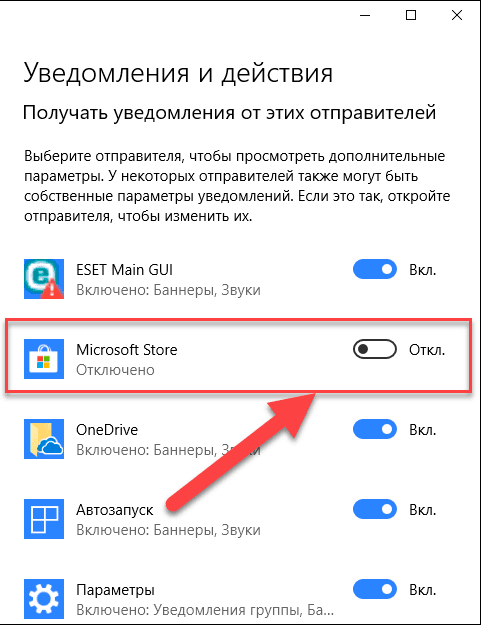
Если вы опустите бегунок полосы прокрутки вниз немного далее в правой панели, то вы увидите настройки раздела «Получать уведомления от этих отправителей» («отправители» – так операционная система «Windows» называет приложения и другие источники уведомлений).
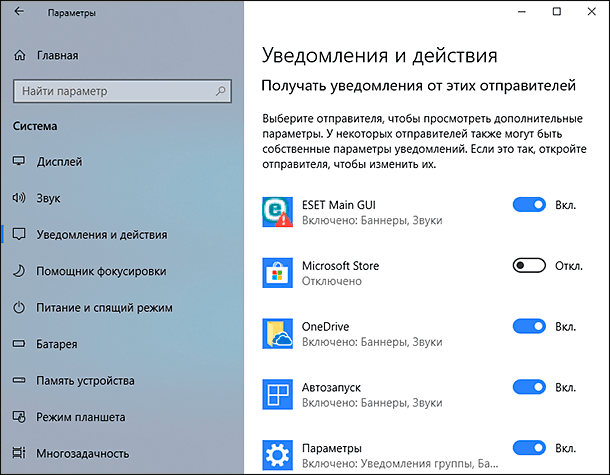
Обратите внимание, что вы не обязательно увидите каждое приложение, которое показано здесь в нашем примере. В некоторых приложениях есть собственные настройки уведомлений, которые вам нужно будет настроить непосредственно в приложении. Тем не менее, любое приложение, которое вы получаете через магазин приложений «Microsoft Store», а также множество приложений рабочего стола, можно контролировать из этого раздела.
Переведите переключатель рядом с любым перечисленным приложением в положение «Откл.», чтобы полностью отключить уведомления для этого приложения.
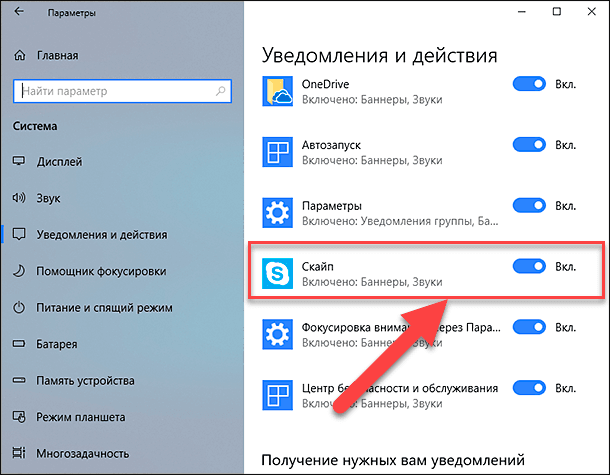
Нажмите на любое название приложения, чтобы открыть другую страницу, которая позволяет более подробно настраивать параметры для этого приложения. Рассмотрим, например, настройки параметров приложения «Скайп».
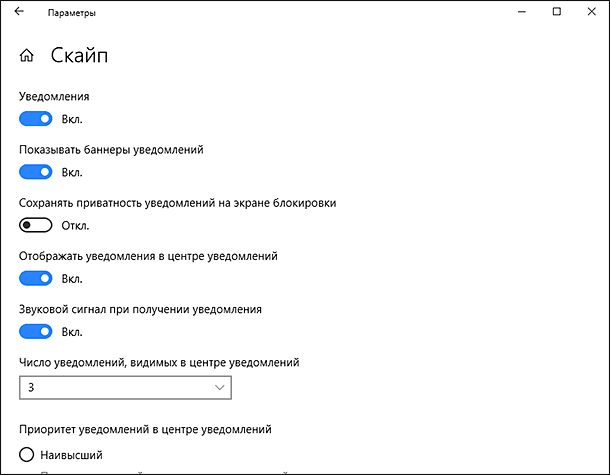
На странице настроек приложения вы можете отключить уведомления для приложения, выбрать, показываются ли баннеры или воспроизводятся ли звуковые сигналы, заблокировать добавление уведомлений в «Центр уведомлений Windows» и даже контролировать количество уведомлений, которые приложение может показать в вышеназванном центре.
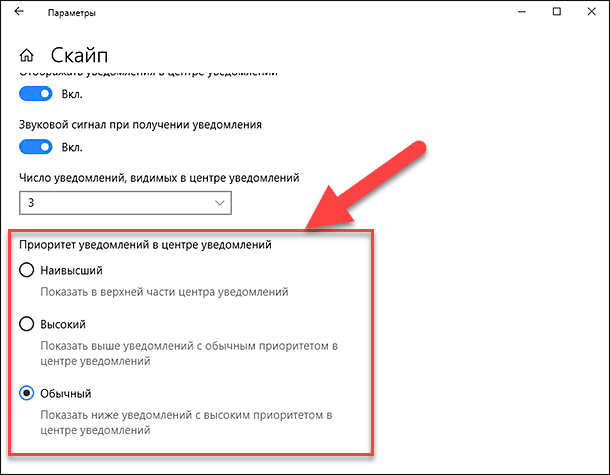
В нижней части страницы вы найдете элементы управления приоритетами уведомлений приложения «Скайп» в «Центре уведомлений Windows», которые позволяют вам управлять (по крайней мере, в некоторой степени) порядком отображения уведомлений приложения в списке центра.
Вы можете применить к приложению одну из трех доступных настроек приоритета. По умолчанию настройка приоритета приложения установлена в положение «Обычный» и отображается ниже уведомлений с высоким приоритетом в центре уведомлений «Windows». Приоритет «Высокий» позволяет располагать уведомления выше всех уведомлений с обычным приоритетом. «Наивысший» приоритет означает, что уведомление будет показано в верхней части центра уведомлений «Windows». Однако, «Наивысший» приоритет вы можете присвоить только одному приложению, изначально по умолчанию приложением с таким приоритетом является «Cortana».
Настроить кнопки быстрого действия
В нижней части панели центра уведомлений «Windows» вы увидите четыре кнопки быстрого действия. По умолчанию на панели представлены, в основном, следующие кнопки: «Режим планшета», «Соединиться», «Сеть» и «Все параметры» (для разных версий сборки операционной системы «Windows 10» предустановленные кнопки быстрого действия могут различаться). Нажмите кнопку, чтобы выполнить соответствующее действие (например, включение или выключение режима планшета). Более подробно прочитать о режиме планшета вы можете в нашей более ранней статье: «Что означает функция Режим планшета в Windows 10».
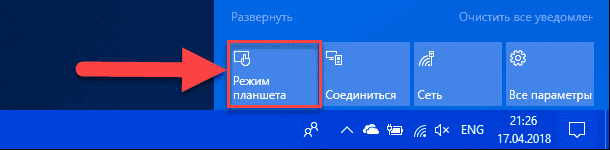
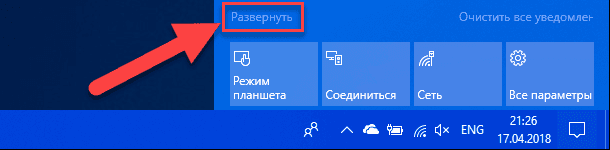
Однако, это не полное меню всех подключенных кнопок быстрого действия. И если вы захотите их отразить в центре уведомлений «Windows», то нажмите на текстовую ссылку «Развернуть», находящуюся чуть выше этих кнопок.
Все кнопки быстрого действия будут отображены на панели центра уведомлений «Windows» в нижней ее части в виде рядов плиток. Вы можете вернуться обратно к первоначальному виду отображения кнопок быстрого действия, просто нажав на текстовую ссылку «Свернуть», появившуюся на месте предыдущей ссылки.
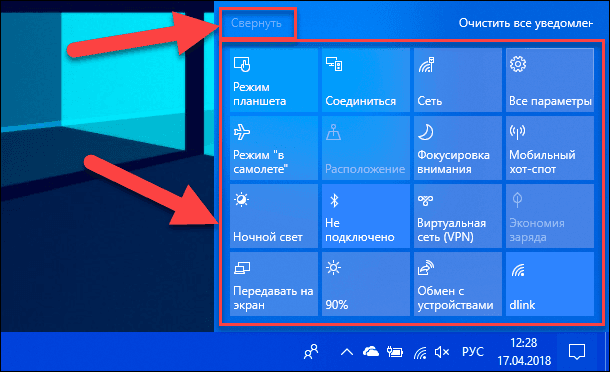
Фактически, вы можете настроить эти кнопки быстрого действия, в определенной степени. Хотя вы и не можете добавить свои собственные пользовательские кнопки быстрого действия, вы все же можете выбрать, какие кнопки и в каком порядке будут отображаться в центре уведомлений «Windows».
Откройте главное окно раздела «Параметры», используя любой способ, описанный нами ранее (например, нажмите вместе сочетание клавиш «Windows + I», чтобы открыть приложение «Параметры» напрямую), а затем выберите страницу «Система».
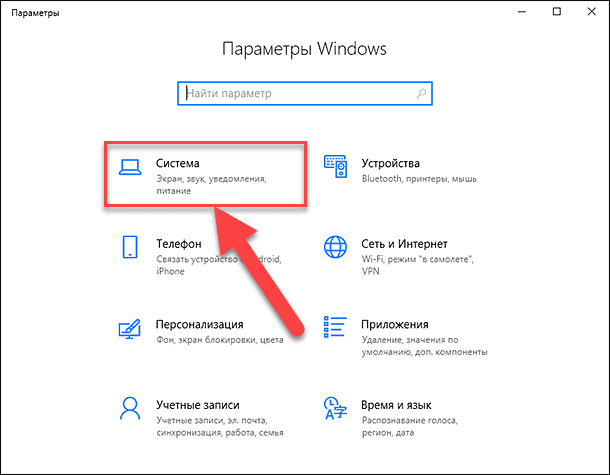
На странице настроек «Система» в левой панели окна перейдите на вкладку «Уведомления и действия». В правой панели окна вы увидите раздел «Быстрые действия» и все доступные кнопки, которые отражаются в «Центре уведомлений Windows».
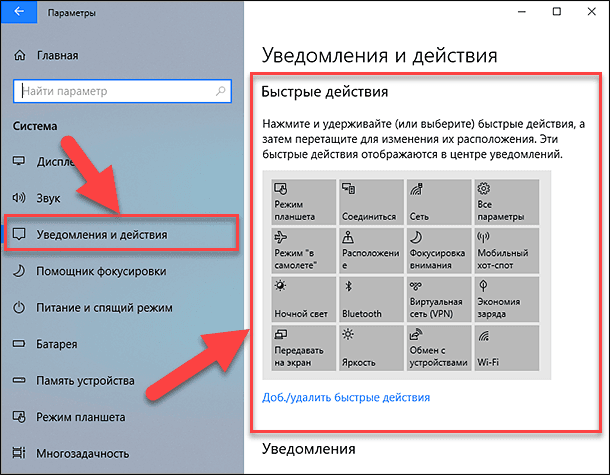
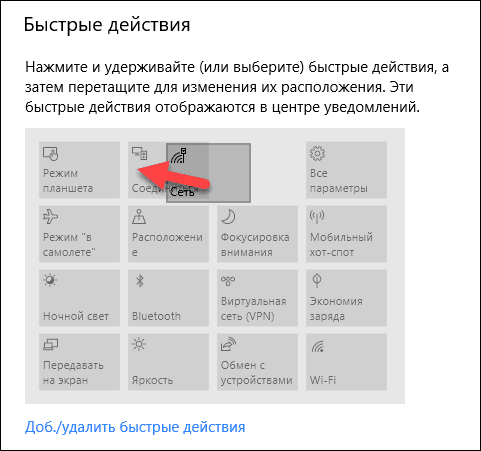
Нажмите и удерживайте любую из этих кнопок, а затем перетащите ее, чтобы настроить необходимый порядок, в котором они будут отображаться в центре уведомлений «Windows».
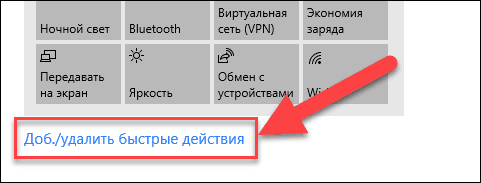
Если есть кнопки, которые вы еще не отображали в Центре уведомлений или наоборот хотите скрыть, то нажмите на ссылку «Доб./удалить быстрые действия».
Используйте переключатели на открывшейся странице, чтобы включить или выключить определенные кнопки быстрых действий.
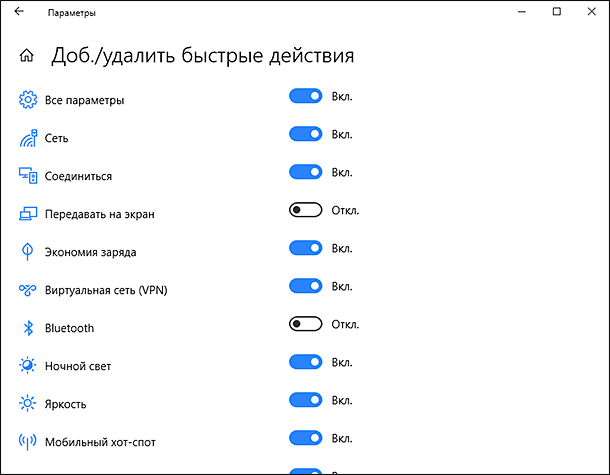
И прежде чем вы закроете окно приложения «Параметры», все внесенные изменения будут моментально применены к настройкам центра уведомлений «Windows», и он примет тот вид, который вы ему зададите.
Как вы смогли убедиться, «Центр уведомлений Windows» является долгожданным дополнением к операционной системе «Windows». Теперь, у вас есть место для просмотра уведомлений, которые вы, возможно, пропустили, и присутствует возможность осуществлять быстрый доступ к определенным системным настройкам просто и легко за один щелчок мыши.