Как изменить пароль на iPhone
Пароль — важнейшее средство безопасности, ограничивающее пользовательскую информацию от третьих лиц. Если вы пользуетесь Apple iPhone, очень важно создать надежный ключ безопасности, который обеспечит полную сохранность всех данных.
Меняем пароль на iPhone
Ниже мы рассмотрим два варианта смены пароля на iPhone: от аккаунта Apple ID и ключа безопасности, который используется при снятии блокировки или подтверждении оплаты.
Вариант 1: Ключ безопасности
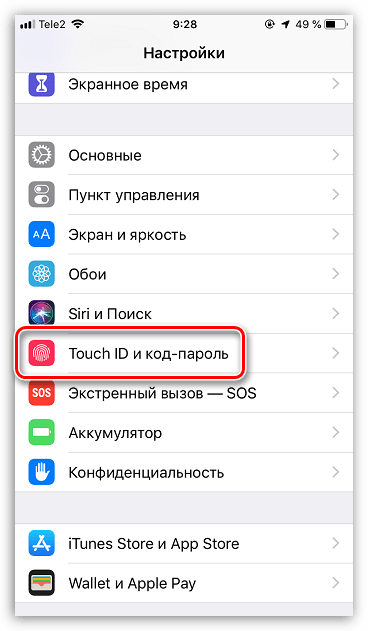
- Откройте настройки, а затем выберите пункт «Touch ID и код-пароль» (наименование пункта может отличаться в зависимости от модели устройства, например, для iPhone X это будет «Face ID и код-пароль»).
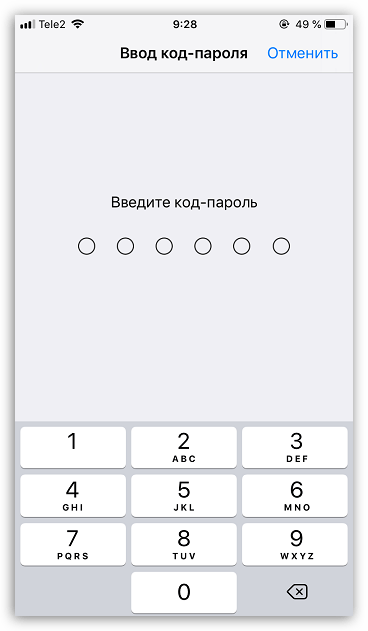
- Подтвердите вход, указав пароль от экрана блокировки телефона.
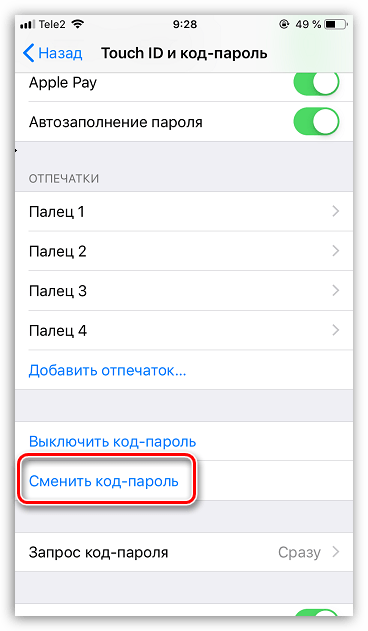
- В открывшемся окне выберите пункт «Сменить код-пароль».
Вариант 2: Пароль от Apple ID
Главный ключ, который обязательно должен быть сложным и надежным, устанавливается на аккаунт Apple ID. В случае если мошенник будет его знать, он сможет производить с подключенными к аккаунту устройствами различные манипуляции, например, удаленно блокировать доступ к информации.
- Откройте настройки. В верхней части окна выберите имя своей учетной записи.
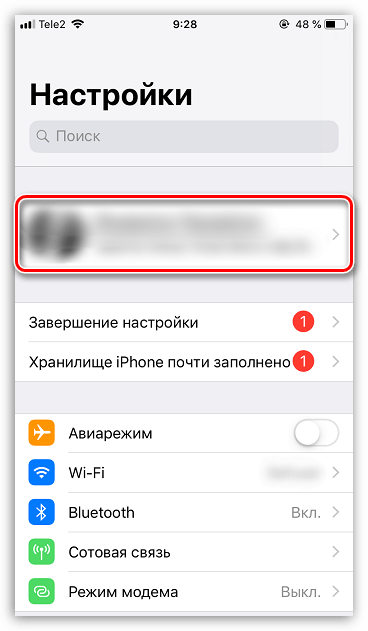
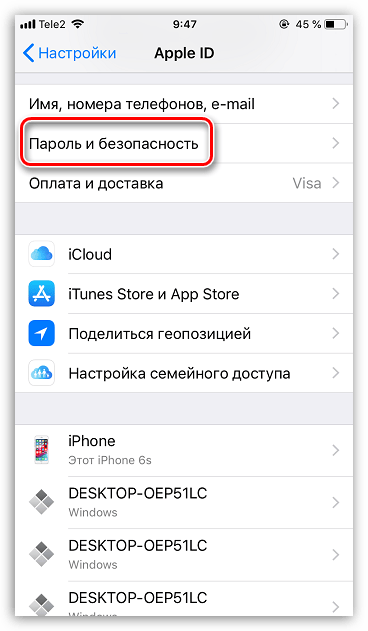
- В следующем окне перейдите к разделу «Пароль и безопасность».
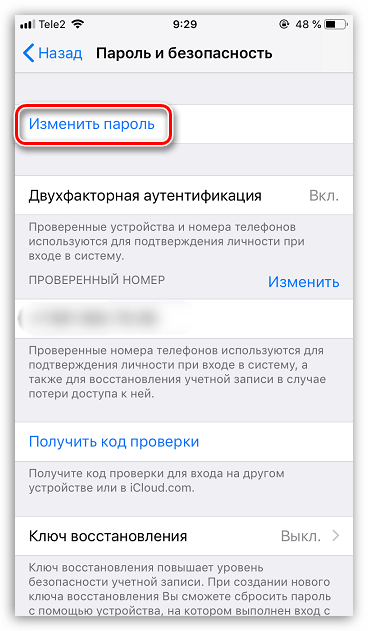
- Следом выберите пункт «Изменить пароль».
Серьезно относитесь к безопасности iPhone и периодически меняйте пароли, чтобы гарантировать сохранность всей личной информации.
Как поменять код пароль на Айфоне с или без пароля?
Для тех, кто использует iPhone, изменение кода доступа может быть необходимостью. Но многие не знают, как это сделать, поэтому мы расскажем вам, как сменить код пароль на Айфоне.
Часть 1. Как поменять код пароль на Айфоне
Если вы хотите сменить код пароль на Айфоне, то это действительно легко сделать. Для этого вы должны следовать простым инструкциям.
-
В первую очередь, откройте Настройки вашего iPhone.
Нажмите «Face ID и код-пароль» или «Touch ID и код-пароль» (в зависимости от типа вашего iPhone).
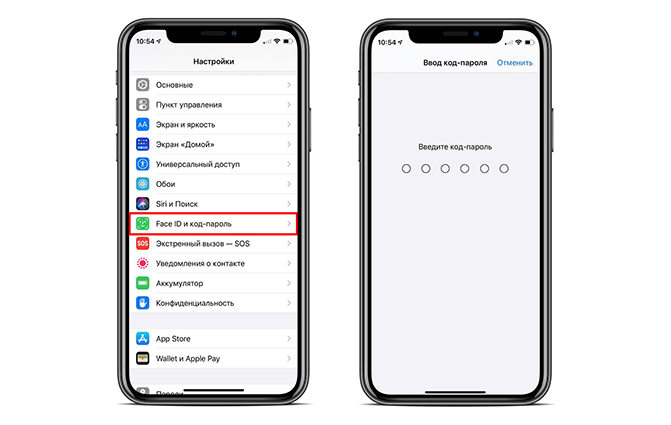
Устройство попросит ввести Ваш пароль. После ввода откроется меню, где нужно будет выбрать опцию «Сменить код-пароль».
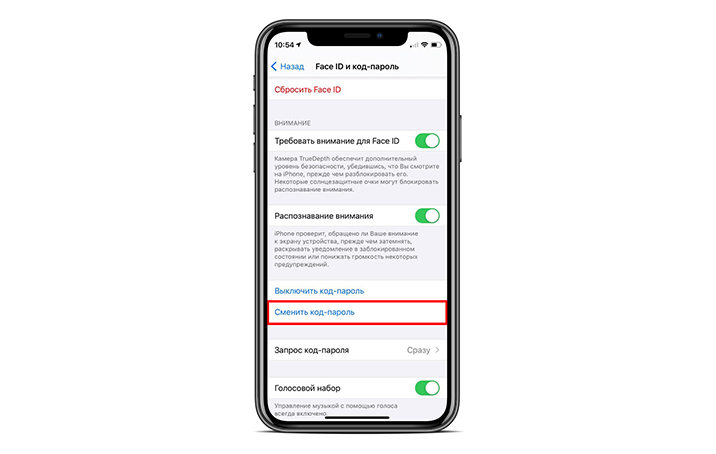
Таким образом, теперь вы знаете, как сменить код пароль на Айфоне. Это довльно простой процесс, и вам не понадобится много времени, чтобы его завершить.
Часть 2. Как изменить код пароль на Айфоне если забыл пароль
Если вы забыли свой старый кодовый пароль, то вам придется восстановить iPhone, чтобы изменить его. А как поменять пароль на Айфоне для разблокировки экрана? В этой части мы представим несколько способов помочь вам.
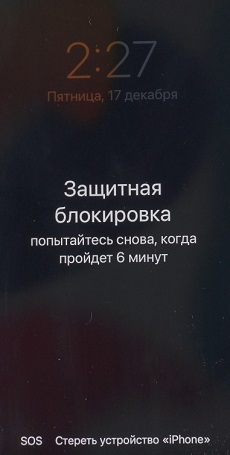
Способ 1. Поменять код пароль на Айфоне с помощью кнопки «Стереть iPhone»
Если вы забыли пароль экрана, то нужно сначала разблокирвоать своё устройство iPhone. Чтобы сменить код пароль на iPhone без пароля, нужно выполнить следующие шаги:
- Ваш iPhone работает под управлением iOS 15.2 или iPadOS 15.2 или более поздней версии.
- Ваш Apple ID и пароль, которые вы использовали для настройки устройства.
- Ваше устройство должно быть подключено к сотовой сети или сети W-Fi.
Нажмите на кнопку «Стереть iPhone» в правом нижнем углу.
Способ 2. Сменить код пароль на Айфоне с помощью Tenorshare 4uKey
Ещё есть другой способ поможет вам разблокировать iPhone, это Tenorshare 4uKey. Эта программа позволит вам просто и быстро разблокировать ваш iPhone если не помнишь пароль, потом вам можно сменить код пароль на Айфоне. Она поддерживает последние версии iOS и последние модели устройств Apple.
Как поменять пароль на телефоне Айфон без пароля с помощью Tenorshare 4uKey:
-
Скачайте и установите программу Tenorshare 4uKey на свой ПК. Откройте программу и подключите свой iPhone к компьютеру с помощью USB-кабеля.
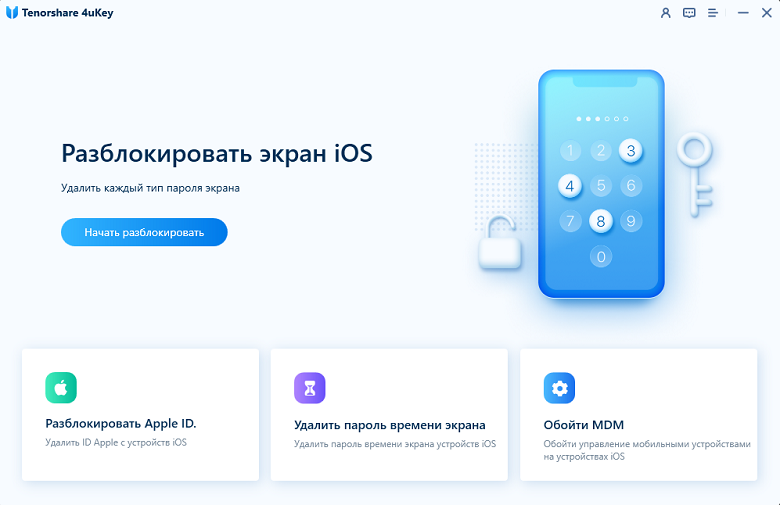
В главном меню программы нажмите кнопку «Начать разблокировать».
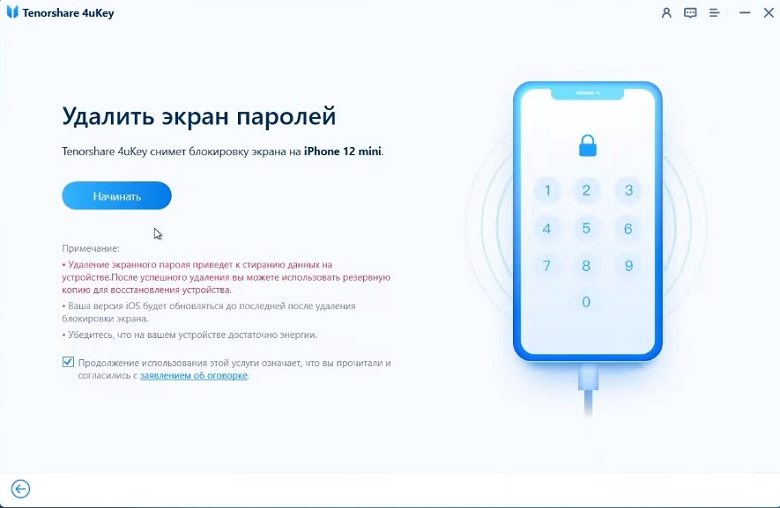
В следующем окне внимательно прочтите всю информацию, а затем нажмите кнопку «Начинать».
Когда iPhone будет переведен в режим восстановления, программа 4uKey автоматически определит необходимый пакет с прошивкой последней официальной версии iOS и предложит загрузить ее на Ваш ПК. Чтобы разрешить загрузку, нажмите кнопку «Скачать».
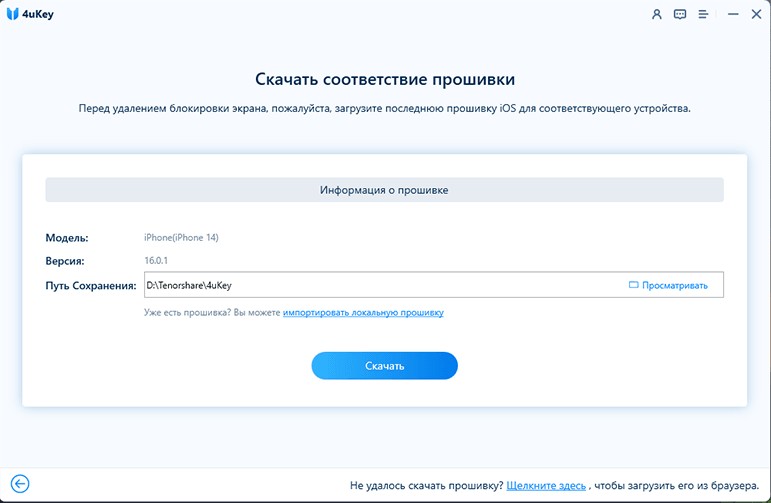
Как только прошивка будет загружена на компьютер, нажмите кнопку «Начать удалять», чтобы запустить процесс восстановления заводских настроек на устройстве.
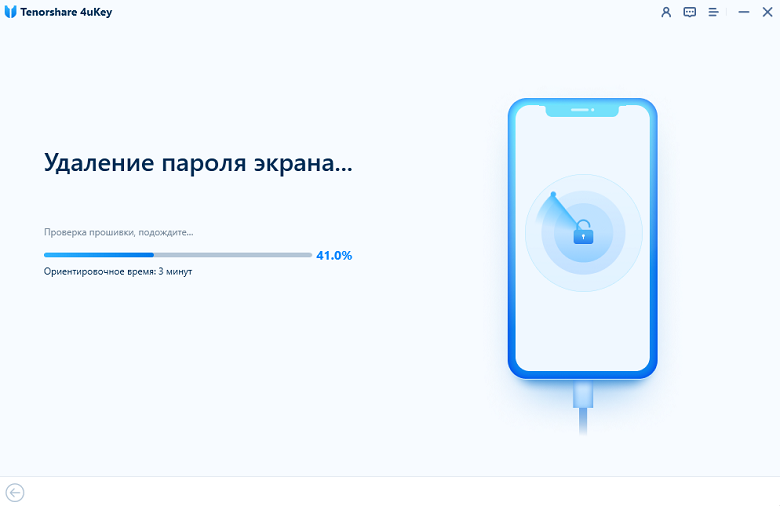
После завершения работы программы iPhone будет автоматически перезагружен и запущен в стандартном режиме работы. Настройте его в соответствии со своими предпочтениями и загрузите необходимые данные.
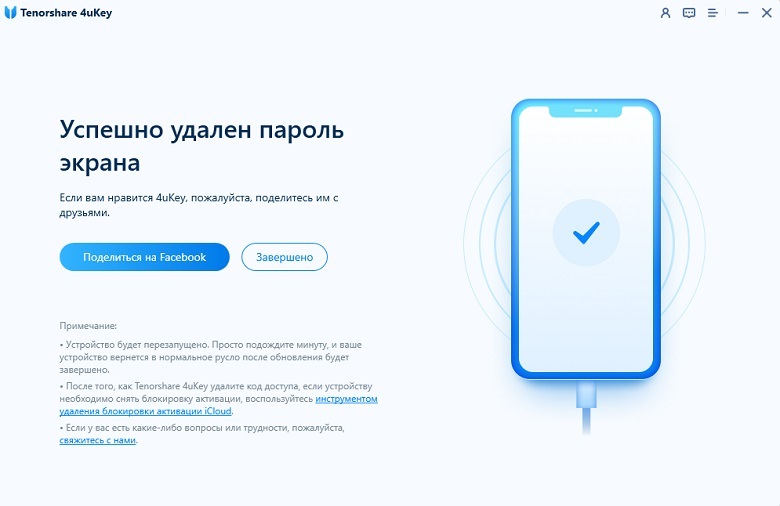
После разблокировки экрана iPhone можно установить новый пароль на устройстве. Но если вы забыли свой пароль Apple ID и хотите узнать, как разблокировать Айфон если не помнишь пароль Apple ID, вам также использовать эту программу для разблокировки.
Заключение
Итак, вы можете изменить код пароля на вашем iPhone, используя эти простые способы. Tenorshare 4uKey поможет вам обеспечить дополнительную безопасность и защиту вашего мобильного устройства. Надеемся, что эта статья помогла вам решить вашу проблему. Удачи!
Как изменить код пароль на айфоне 13
Если вы хотите изменить код пароля на своем iPhone 13, следуйте этим инструкциям:
1. Откройте настройки. Нажмите на иконку Настройки на главном экране вашего iPhone.
2. Прокрутите вниз и нажмите на Touch ID и код доступа или Face ID и код доступа, в зависимости от модели вашего iPhone.
3. Введите текущий код пароля, если он был установлен. Если у вас не было пароля, пропустите этот шаг.
4. Нажмите на Изменить код.
5. Введите текущий код пароля еще раз.
6. Теперь введите новый код пароля. Код пароля должен состоять из шести цифр.
7. Повторите новый код пароля для подтверждения.
8. После этого вы можете установить дополнительные параметры безопасности, такие как использование Touch ID или Face ID для разблокировки вашего iPhone.
9. Нажмите на Готово, когда закончите.
Таким образом, вы успешно изменили код пароля на вашем iPhone 13. Обратите внимание, что безопасность вашего устройства важна, поэтому рекомендуется выбрать надежный и легко запоминаемый код пароля, который никто не сможет угадать.
Как поставить на iPhone или iPad пароль из 4 символов (цифр) вместо 6
Ещё в iOS 9 Apple улучшила безопасность экрана блокировки, предоставив пользователям возможность установить шестизначный пароль или более сложный код разблокировки. Но не всем владельцам iPhone или iPad понравилась эта опция и разумеется хочется вернуть старый, менее надёжный, но куда более удобный четырёхзначный код. В этом материале мы расскажем как это сделать.

Как установить на iPhone или iPad пароль из 4 цифр
1. Откройте «Настройки» iPhone, iPod touch или iPad.
2. Перейдите в раздел «Face ID и код-пароль» или «Touch ID и код-пароль» в зависимости от устройства
3. Введите код разблокировки.

4. Тапните по «Сменить код-пароль».
5. Введите старый код-пароль.

6. iPhone или iPad по умолчанию предложит ввести шестизначный пароль, но если нажать в нижней части на «Параметры код-пароля», то появятся дополнительные опции по настройке этого элемента безопасности: