Как посмотреть макросы в excel
Инспектор документов обнаружил в документе Office (Word, Excel или PowerPoint) один или несколько следующих элементов, которые могут содержать скрытые данные:
макросы (включая любые макросы WordBasic в документах Word или листы макросов Excel 4.0 (XLM) в книгах Excel);
элементы COM или ActiveX;
формы пользователей (включая любые формы Excel 5.0 в книгах Excel);
пользовательские функции в книгах Excel.
Проблема
Инспектор документов не может удалить эти элементы, потому что в результате документ может перестать работать надлежащим образом.
Рекомендуемое решение
Закройте инспектор документов.
Вручную удалите все макросы, модули VBA, элементы COM или ActiveX, формы пользователей и пользовательские функции, которые могут содержать скрытые данные.
Чтобы найти макросы и модули VBA в документе, сделайте следующее:
В Word или Excel выберите Вид > Макрос > Макросы.
В PowerPoint выберите Вид > Макрос.
В окне Макрос выберите макрос, который хотите удалить, и нажмите кнопку Удалить.
Чтобы найти макросы в редакторе VBA, нажмите клавиши ALT+F11.
Чтобы убедиться, что проблема устранена, выберите Файл > Сведения > Поиск проблем > Инспектор документов.
Как запустить макрорекордер в Excel? Как записать, выполнить и просмотреть макрос?
Если Вы задались вопросом «Как запустить макрорекордер и записать макрос в Excel?» то эта статья для Вас. Рассмотрим процесс запуска макрорекордера и записи макроса в разных версиях Excel. Для большей определенности запишем макрос, выделяющий столбец «А» электронной таблицы.
Microsoft Excel 2003
Запускаем приложение, заходим в главное меню Сервис/Макрос и выбираем пункт «Начать запись…»

После выбора пункта меню «Начать запись» появляется окно, в котором присваиваем нашему макросу имя «Макрос1», сочетание горячих клавиш присваивать не будем, для сохранения выберем личную книгу макросов, описание оставим то, которое есть по умолчанию. Жмем ОК.

С этого момента все наши действия записываются макрорекордером, автоматически переводятся на язык программирования Visual Basic for Application и записываются в модуль личной книги макросов.
В самом начале статьи мы условились, что нашим действием будет выделение столбца «А», поэтому выделяем столбец и останавливаем запись выбором меню «Остановить запись», которая находится также в меню Сервис/Макрос.

Вот собственно и все, макрос записан.
Посмотрим теперь, как работает записанный нами макрос. Для этого снимем выделение со столбца, зайдем в меню Сервис/Макрос/Макросы либо нажмем сочетание клавиш Alt+F8, выберем из списка макрос с нашим названием «Макрос1» и нажмем кнопку «Выполнить». Обратите внимание, что с помощью этого окна можно не только запустить макрос, можно также внести изменения в его программный код, а также удалить макрос.

Результатом выполнения макроса станет выделенный столбец «А», строго в соответствии с тем действием, которое мы записали. Если записанный Вами макрос не запустился, то Вам следует изменить параметры системы безопасности.
Для просмотра программного кода записанного макроса, запускаем редактор Visual Basic через меню Сервис/Макрос/Редактор Visual Basic, либо нажатием сочетания клавиш Alt+F11. В открывшемся окне редактора видим новый модуль Module1 в проекте VBAProject(PERSONAL.XLS), в котором сохранен программный код записанного нами макроса.

Microsoft Excel 2007
Запускаем приложение. Кнопка «Начать запись…» в Excel 2007 расположена сразу в нескольких местах, самое доступное из которых в левом нижнем углу окна приложения, в строке состояния.

Еще одно расположение откуда доступен запуск макрорекордера на вкладке «Вид», в группе «Макросы». Прежде чем продолжить, остановимся на том, что такое лента и что такое вкладка на этой ленте. Лента — это широкая полоса в верхней части окна программы, на которой размещены тематические наборы команд, собранные во вкладках и в группах. Вкладка в свою очередь, представляет собой часть ленты с командами, сгруппированными по задачам, которые обычно выполняются совместно. Группа — это еще более локализованный набор команд, сформированный по принципу наибольшей близости по типу выполняемой задачи. Непосредственно в группах уже находятся кнопки для выполнения команд.

И еще одно место где можно включить запись макроса макрорекордером — это вкладка «Разработчик», в том случае, если она предварительно была отображена на ленте. По умолчанию эта вкладка в Excel 2007 не отображается.

На вкладке «Разработчик» расположены все доступные инструменты для работы с макросами. О том как ее отобразить описано в статье «Работа с макросами VBA. Инструменты для работы с макросами«.
После нажатия, кнопка «Запись макроса» меняет свое название на «Остановить запись». Выполнение и просмотр кода макроса осуществляется точно также, как в Excel 2003.
Microsoft Excel 2010
В Excel 2010 расположение кнопок записи и остановки записи макроса абсолютно аналогичное версии Excel 2007. Это левый нижний угол окна приложения в строке состояния, вкладка «Вид» и вкладка «Разработчик». В этой версии Excel, редактор Visual Basic устанавливается как отдельный компонент пакета с наименованием «Общие средства Office» и называется «Visual Basic для приложений», поэтому если у Вас возникли проблемы с доступностью макрорекрордера или редактора Visual Basic, то Вам необходимо вернуться на этап установки пакета Microsoft Office и доустановить недостающий компонент. Кроме того, может возникнуть проблема при запуске самого макроса, связанная с настройками системы безопасности.
Как посмотреть макросы в excel
Смотрите такжеOn Error GoTo чего-то написать»With ThisWorkbook на нужный вариант(дату) файл.bak есть то буду вручную запускать, находится ещё 1 сохранена? Я создал только для чтения. которые пишете вручную) xlsx, xlsm, xlsb. и имя книги папка автозагрузки. Папка, но я попробовалПосле этого макрос будетСправка Microsoft Visual BasicПримечание: erEnd IfApplication.Run («personal.xlsb!reserv») лишнее — просто
пусть создается файл1.bak найду способ решения попка Microsoft Office, новую книгу, зашёл
Чтобы сохранить изменения, кладите в файлNatrium — рандомный набор дополняющая стандартную папку
Изменение параметров безопасности макросов
туда вставить шаблоны доступен при каждомили нажмите клавишу
Мы стараемся какDim LastSaved$, Backup$er:End With удаляете.Ну либо как-то — отпишу.
но в ней туда в макросы, сохраните книгу с Персонал. Жмите Альт+F11: Пробовал, выбирал, там символов — попробуй автозагрузки XLStart, содержащую *.xlb и *.xlt открытии Excel. F1.
можно оперативнее обеспечиватьLastSaved = Wb.BuiltinDocumentProperties(«LastEnd SubEnd SubТут есть пример ещё.Manyasha
Редактирование макроса
непонятная мне лабуда. скопировал все макросы новым именем или — Контрл+R - тип файла прописывается разбери где что. книги или другие
результата нет.Чтобы было проще вспомнить,Примечание: вас актуальными справочными
Save Time»)Private Sub Workbook_Open()Автоматизация заключается в и описание
Может кто сталкивался: Посмотрите в Файл-Параметры-Надстройки-Управление:»Отключенные Да и странно туда. Нажал сохранить в другом расположении. ищите Персонал - числовым значением. Но И вот надумал файлы, которые должныСаня
Запись макроса для открытия определенных книг при запуске Excel
что делает макрос,Мы стараемся как материалами на вашемIf Dir(Wb.Path &Set app = том, что приИногда файлы ловят с таким? объекты»-Перейти. что версия для как — Макросы.xlam. « создавайте там модуль и это значение я создать макрос открываться автоматически при: такие шаблоны в введите его описание можно оперативнее обеспечивать языке. Эта страница «\excel_bak\», vbDirectory) = Application
каждом открытии Вашего неисправимые глюки(по разнымЗадача вроде неВот здесь http://www.excelworld.ru/forum/2-2033-1#22368 32-хбитной системы записана После открыл файлик,Зашёл в свойства, (или открывайте существующий) «не работает» при по своим функциям запуске Microsoft Excel,
XLSTART вставишь, они в поле вас актуальными справочными переведена автоматически, поэтому «» Then MkDirEnd Sub рабочего файла создается
причинам), и потом особо сложная. ДУмаю вроде бы такая не в Program где мне нужны действительно только чтение и кладите в вставке в код,
аналогичный пункту меню и шаблоны, которые и будут поОписание материалами на вашем ее текст может (Wb.Path & «\excel_bak\»)
и перезапустить Excel резервная копия файла. работавший долгое время
и сам бы же проблема Files (x86). макросы. Там зашёл
и чтение и него все то, или я как-то «Сохранить как. «, зачем должны быть доступны
умолчанию. Можно также оставить языке. Эта страница содержать неточности иBackup = Wb.Path
fairyliveТолько обратите внимание файл может просто справился. Но покаfairylive
Спасибо большое за в параметры-надстройки (у выполнение стоит галочка
что нужно. Если не так его спросите? Да для при создании книг.).УПОРНЫЙ это поле пустым. переведена автоматически, поэтому
грамматические ошибки. Для & «\excel_bak\» &:
на расширение файла перестать открываться т.е. не понимаю как: Всем привет! У помощь! себя вкладку Разработчик во вкладке «безопастность». Персонала нет, то прописал. того чтобы можноУПОРНЫЙ:Нажмите кнопку ее текст может
нас важно, чтобы Replace(LastSaved, «:», «.»)krosav4ig — у меня RIP.
добавить такое событие меня случился нереальныйManyasha я не нашёл)-поставилЗашёл в «Изменить» сначала запишите любойЮрий М было назначить его
:СаняОК содержать неточности и
Где хранятся Шаблоны и макросы Excel (Макрос для поиска используемых шаблонов и макросов)
эта статья была & » «, спасибо, походу дела оноfairylive (после открытия любого
облом. Сохранил файл: А что с галочку напротив Макросы.xlam.
поставил галочку «Полный макрос (см. п.1)
: Вот что у на какую-нибудь комбинациюSerge_007,. грамматические ошибки. Для вам полезна. Просим & Wb.Name то что надо!xlsb
: Это в каждый файла). Где должен с изменениями которых директорией Не пробовали Далее иду в доступ».
— он появится. меня записал рекордер клавиш.(Помнится мне в
,Я понял, оОткройте вкладку нас важно, чтобы
вас уделить паруIf Wb IsНе совсем понятноТакже макрос reserv файл придётся вставлять макрос лежать?
быть не должно. туда ЛКМ перенести? макросы, но нигдеСнова пробую уRoman777
при Сохранить Как Open/Libre Office нарядуПерепробовал все, ничего чем Вы говорите,
Файл эта статья была секунд и сообщить, Me Or Wb.IsAddin как работает. Можете — можно повесить этот макрос? Наal-Ex Пол дня (хорошо
Roman777 макросов не вижу себя создать макрос:
и с поддержкой с «Сохранить» [Ctrl+S], не понимаю что
просто у Вас, выберите пункт вам полезна. Просим помогла ли она Then Exit Sub пояснить немного код?
на кнопку и автоматизацию не очень: В личной книге
хоть всего пол: (должен ли я
в личной книге_Boroda_ макросов (xlsm): ActiveWorkbook.SaveAs есть и комбинация
с этим шаблоном. Excel 20**, а
Открыть вас уделить пару вам, с помощьюIf Wb.FullName <>Вот эта строчка перед какой - похоже. Или я макросов. PERSONAL.XLSB или дня) работы наManyasha там где-нибудь их макросов. И снова, Спасибо большое! Filename:=»D:\Doc\Excel\Книга107.xlsm», FileFormat:= _ «Сохранить как. » [Ctrl+Shift+S], По прежнему создается у меня Excelи выберите файлы, секунд и сообщить, кнопок внизу страницы. Wb.Name And Not должна заменять текущий то сложной операцией не уловил что-то? в надстройке.
смарку. Давайте подумаем
, У меня Win7 увидеть?). пока Персонал закрыт,Roman777 xlOpenXMLWorkbookMacroEnabled, CreateBackup:=False а вот в книга открытая на 2003, поэтому расширения с которыми работаете помогла ли она Для удобства также SaveAsUI Then ‘And бэкап или нет? запускать Попозже попробую вberya как можно сделать
и на моёмManyasha говориться о том,:
JayBhagavan Excel, к сожалению, третьем листе со такие но ничего каждый день. Они вам, с помощью приводим ссылку на MsgBox(«Сделать бэкап?», 36)Backup = Wb.Path &fairylive деле.: Добрый день
так чтобы такое компьютере в принципе
_Boroda_: В Excel горячая такой нет). Получился шрифтом Arial размером
не работает по
могут находиться в кнопок внизу страницы.
оригинал (на английском = 6 Then «\» & Replace(LastSaved,: Да спасибо, я
ЦитатаСоздает резервную копию предупредить в будущем. директории такой неВкладка Разработчик открыт. Открываю -
, При опробывании первого клавиша F12 -
у меня вот 10 пунктов. Скриншоты прежнему. разных местах. Чтобы
Создание макроса для сохранения книги
Для удобства также языке) .Shell Join(Array(«cmd /c
«:», «.») & именно так иSLAVICK,
файла в папке Такое уже не существует. И директориив эксель 2007: всёравно пишет «Файл способа, возникла ошибка. сохранить как. Не такой код: до приемлемых размеровУПОРНЫЙ выбрать несколько файлов приводим ссылку наЧтобы отредактировать макрос, который copy «, Wb.FullName, » » & думал. Но ваш13.12.2017 в 09:52, «_Резерв» в том первый раз случается. Documents and Settings Файл-Параметры-Основные поставить галку PERSONAL.xlsb нельзя сохранить: Я выбрал «Личная вижу смысла свойSub Save_Ass () ужать не сумел,: в одной папке, оригинал (на английском вложен в книге » «, Backup, Wb.Name вариант скорей подойдёт в сообщении № же каталоге где Но бывало спасало нет. У меня «Показывать вкладку разработчик». он доступен только книга макросов», мне диалог писать. Const iTitle = поэтому положил архивСаня
щелкните каждый из языке) . Microsoft Excel, используйте » /y»), «»»»)Ещё при сохранении для людей которые 4 () Посмотрите и запускается файл автосохранение. Сейчас оно есть похожая директорияСоздание надстройки: для чтения. Чтобы выскочило окошко «ЛичнаяNatrium «Сохранение рабочей книги» сюда:, них, удерживая нажатойПредположим, что вы хотите
редактор Visual Basic.Do While Dir$(Backup) КАК выскакивает «Тут что-то понимают в на всякий случайВ модуль «Эта не помогло. C:\Users\Ofice123\AppData (где Оfice123при сохранении файла
сохранить изменения, сохраните книга макросов в: Спасибо Вам огромное!
Const FilterList =http://webfile.ru/5467099. Обещали хранитьWin 7. Папка
клавишу SHIFT. записать макрос дляВажно: = «» можно чего-то написать».
макросах и как тут: книга» помещаете:
Продумать такой случай — имя моего с макросами выбрать
книгу с новым папке автозагрузки должна Вот уже 5лет «Книга Excel 97-2003 7 дней. Documents and SettingsОткройте вкладку открытия книг, которые
Перед началом работы сDoEvents Так и должно минимум долго работаютc:\Users\ПОЛЬЗОВАТЕЛЬ\AppData\Local\Microsoft\Office\UnsavedFiles\
Private Sub Workbook_Open() который и произошел юзера). Но втип именем или в оставаться открытой для пользую Excel разных (*.xls), *.xls,Книга ExcelSerge_007 отказано в доступе
Разработчик используете каждый день, макросами, необходимо включитьLoop быть? с одним ииногда сохраняются дажеreserv
у меня. папке AppData вНадстройка Excel .xlam другом расположении.» записи.». А После версий от ’97
(*.xlsx), *.xlsx,Книга Excel: Обманули.»Вообще-то в Windowsи нажмите кнопку при запуске Excel. вкладки «Разработчик». ПодробнееElseIf SaveAsUI ThenИ пожалуй стоит тем же файлом. сохраненные файлы.End Sub
Я открыл файл. принципе нет папок (см. скрин в
Сохранение макросов не в формате .xlsm (Макросы/Sub)
Manyasha выскочило второе окошко
до ’10, не (макро) (*.xlsm), *.xlsm,КнигаУПОРНЫЙ 7 нет такойОстановить запись Вы можете создать читайте вкладку «Разработчик».’MsgBox «Тут можно сохранять эти бэкапы Изо дня вСмотрел, там пусто.в модуль1 (илиСделал изменения. Excel и уж приложении).:
«Запись невозможна.» новичок, вроде бы, Excel (двоичная) (*.xlsb),:
папки, это всего. макроса «Авто_открыть», чтобыДля редактирования и запуска чего-то написать» в отдельную папку день. У меняЧто-то мне сдаётся
любой другой:Нажал сохранить. тем более XLSTARTПодключить можно черезRoman777А по второму даже вот до *.xlsb» Dim strName1Serge_007
лишь ярлык дляПри закрытии Excel в сделать это. Вы макросов требуется временноEnd If в той же по сути объём средствами экселя такоеКодSub reserv()Закрыл файл. в директории AppData Разработчик-Надстройки-обзор-, либо Файл-Параметры-Надстройки-надстройки, а с правами способу попробовал, Персонала макросов добрался, а As String strName1
, совместимости со старыми конечном итоге будет также можете запускайте
включить их.er: папке где находится работы такой что не сделать. ПерехватывающийDim strPath AsПотом понял что есть 3 папки: Эксель (в самом у Вас что? не было. ( про F12 не = «Книга» strName2Переложил http://depositfiles.com/files/2lzpsx6t2
программами». предложено сохранить изменения макрос автоматически при
На вкладкеEnd Sub исходник (Или может один файл может скрипт какой-то мутить? String произошло что-то не Local; LocalLow; Roaming. низу окошка)-перейти-обзор Может доступ кRoman777 знал. = Application.GetSaveAsFilename(InitialFileName:=strName1, filefilter:=FilterList)Serge_007Documents and Settings в личной книге открытии книги.РазработчикPrivate Sub Workbook_Open() вообще в какую-то создаваться от 10beryaDim strDate As то. Файл надо Но когда яВнимание! этой папке закрыт?: Я создал вУважаемые администраторы, ответ If strName2 =: http://www.excelworld.ru/forum/2-639-7234-16-1311447819
находится по адресу макросов. Нажмите кнопкуПрежде чем начать, убедитесь,в группеSet app = общую папку, например минут до 8
: fairylive, String было глянул туда, мнеМакросы надстроек не Попробуйте переместить этот C:\Program Files\Microsoft Office получен, тему можно «False» Then MsgBoxГость C:\Users\Имя пользователя\AppData\Roaming\Microsoft\Шаблоны «Да», чтобы макрос что на ленте
Код Application на сервере с часов. Несколько днейДобрый день.
Application.ScreenUpdating = Falseсохранить как как-то не пришло
видны в списке файл куда-нибудь или 15\root\office15\xlstart эксельфайлик вручную. закрыть. prompt:=»Сохранение отменено», Title:=iTitle: подскажите пожалуйста, наУ меня там запускался при каждом доступна вкладканажмите кнопкуEnd Sub рэйдмассивом, чтобы повысить — исключительная редкость.Создаете файл personal.xlsbstrPath = ThisWorkbook.Path!
в голову куда доступных макросов (по переименовать, например в назвал personal.xls. ПриRoman777 Else ActiveWorkbook.SaveAs Filename:=strName2 компе нету папки лежит только Normal.dot запуске Excel.РазработчикБезопасность макросов
fairylive шансы выживания файлов). Но здесь тогда — помещаете егоIf Len(Dir(strPath &Разумеется никаких копий я могу там крайней мере, я PERSONAL111.xlsb открытой данной книге,
: Добрый день! End If End шаблоны? ( шаблон Ms Word.Каждый раз при запуске. Если ее нет,.: Всплыл БАГ. При
А то слишком пользователи сами создают в папку . \AppData\Roaming\Microsoft\Excel\XLSTART\ «\_Резерв\», vbDirectory)) = автосохранения не сохранилось. создать такую (XLSTART) их не увидела),
Roman777 вродебы я могуРаньше я мог Sub
IgorGoSerge_007 Excel автоматически будут выполните указанные нижеВ разделе работе с сетевыми много копий появляется резервные копии.В модуль сохраняете 0 Then MkDir Прошёлся recuva - папку. Там в т.е. запускать их: В папку через сохранять макросы в сохранять свои макросы,Вот только сохраняет: даже не знаю. : Для открываться книги, включенные действия.Параметры макросов файлами. В связи в текущей папке,krosav4igSub reserv() strPath & «\_Резерв\» пусто. Искал в основном временные файлы
можно только из сохранить как не личную книгу. Но не сохраняя файл он коректно только то-ли страна такая,
Excel 2003 в макрос.Откройте вкладкувыберите параметр с отсутствием админских если поставить это: В PERSONAL.XSLB в
Dim strPath AsOn Error Resume папке где лежит и кэш, мне
редактора VBA (Alt+F11). получается, права действительно когда уже закрываю в расширении .xlsm книги в формате то-ли еще чего:УПОРНЫЙФайл
Включить все макросы (не прав. Появляется ошибка дело на автомат модуль ЭтаКнига String Next сам файл и так кажется).
Личная книга словно ограничены. Но свой файл. Потом (По-моему, макросы сохранялись .xls (97-2003) и
— ничего наХранение стандартных шаблонов книг: Для поиска папкии выберите пункт рекомендуется, возможен запуск что нет прав
(имею ввиду еслиPrivate WithEvents app AsDim strDate Asx = GetAttr(strPath) в папке автосохранения
Manyasha: мне кажется Вы когда переношу файлик пытаюсь закрыть файл куда-то вне файла .xlsx (2007-2010), а месте не улежит. и листов автозагрузки (здесь яПараметры опасной программы) если попытаться сохранить. убрать всплывающее окно Application String And 0 Excel. В интернете: не ту папку с любого места Персонал с сохранением.
самого, поскольку в при попытке сохранить
может на соседнемЕсли шаблон с нашел мою Personal.xls), а затем —
, а затем нажмите Плюс в чужих с вопросом СделатьPrivate Sub app_WorkbookBeforeSave(ByValDim xIf Err = пишут что еслиRoman777 используете, положите Вашу в папку xlstart Он мне говорит, окошке выбора макросов книгу в .xlsb компьютере поискать именем добрые люди подсказали категорию кнопку папках появляется папка бэкап). Wb As Workbook,Dim FileNameXls 0 Then бы я перезаписал, посмотрела дома (стоит ЛКМ (или создайте) то проблем нет что либо путь была ссылка «. PERSONAL. Имя и .xlsm даетAlex_ST
Book.xlt макросНастроить лентуОК excel_bak даже еслиfairylive ByVal SaveAsUI As
Application.ScreenUpdating = FalsestrDate = Format(Now, его или удалил 8-ка), ЛКМ лежит
в вообще. не существует, либо макроса». Но при ошибку:: На Vista иилиMsgBox «Папка автозагрузки.. выбором было сохранить: Boolean, Cancel AsstrPath = ActiveWorkbook.Path «yyyy_mm_dd_hh-mm») — шансы бы здесь:C:\Documents and Settings\User\Application Data\Microsoft\Excel\XLSTARTManyasha файл используется где-то открытии любого файла
При ручном введении Win7: C:\Users\&&&&&\AppData\Roaming\Microsoft\Шаблоны (&&&&&Sheet.xlt XLStart находится здесьВ разделеПредупреждение:
как.berya Boolean)
If Len(Dir(strPath &FileNameXls = strPath были. А так
Макрос автосохранения файлов Excel (Макросы/Sub)
C:\Users\\AppData\Roaming\Microsoft\Excel\XLSTART.: Попробуйте разобраться с системой, либо файл эксель на данном расширения — та — имя пользователя)создан и сохранен :» & _Настройка ленты Для защиты от запускаТак же при, сделал как выOn Error GoTo «\_Резерв\», vbDirectory)) = & «\_Резерв\» & ничего не поделаешь.Hugo
Если на счет правами, попросите системного с таким именем
компьютере, я мог
же ошибка.
Natrium
в папке
vbNewLine & Application.StartupPath,в поле потенциально опасных программ работе с сетевыми сказали — поместил er
0 Then MkDir Left(ActiveWorkbook.Name, Len(ActiveWorkbook.Name) -Что-то подобное делается: У меня на папки я ошибаюсь, администратора открыть Вам уже существует (хотя сразу же безПодскажите пожалуйста какой: Доброго времени суток,XLStart , «»Основные вкладки после окончания работы
файлами появляются тормоза тоже в книгуDim LastSaved$, Backup$ strPath & «\_Резерв\» 5) & «_» в автокаде. Там семёрке тут: попробуйте удалить Вашу доступ на изменение в каталоге C:\Program импорта увидеть и выход из этой уважаемые форумчане!, тоНо вновь созданный
установите флажок с макросами рекомендуется при закрытии файла.
Personal.xlsb (сейчас тамLastSaved = Wb.BuiltinDocumentProperties(«Last
On Error Resume
& strDate & всегда есть копияc:\Program Files\Microsoft Office\Office14\XLSTART\PERSONAL.xlsb ЛКМ и создать
файла Files\Microsoft Office 15\root\office15\xlstart воспользоваться макросом) ситуации.
Наперед извиняюсь, еслиMicrosoft Excel
и помещенный вРазработчик
вернуть настройки, отключающие Причём даже если только ваш код). Save Time») Next «.xlsb» — bak рядомRoman777 заново
Personal.xlsb только 1 файлСейчас же макросыP.S. И еще
оффтоп, шерстил форумиспользует его для
эту книгу шаблон. все макросы. просто зайти ничегоПосле открытия файла
Backup = Wb.Pathx = GetAttr(strPath)
ActiveWorkbook.SaveCopyAs Filename:=FileNameXls
с оригиналом. То
: Смотрел невнимательно, нашёл
Roman777.
Персонал- созданный мной).
сохраняются только если — как прописать
но не нашел. создания новых стандартных
Excel11.xlb (пробовал и
Нажмите кнопку
На вкладке не сделать (просто спотыкается на строчке & «\» &
And 0Else
есть предыдущая копия папку, лежит она
:Или, как альтернативный
В общем, не я сохраняю в
по умолчанию какую-тоОчень надеюсь на книг (Загружаемая по Книга.xlt) не работает.ОКРазработчик
посмотреть) и выйти.
strPath = ActiveWorkbook.Path
Replace(LastSaved, «:», «.»)If Err =
MsgBox «Ошибка сохранения. «,
файла до нажатия
тут: C:\Users\Ofice123\AppData\Roaming\Microsoft\Excel\XLSTART. Удалил
Manyasha вариант, можно все получается сохранить файл
расширении .xlsm. папку, на которой вашу помощь вот
умолчанию книга. Новая Я пробовал вставить
.в группеUPD. Тормоза неПричем 1 раз & » « 0 Then vbCritical кнопки сохранить. Плюс PERSONAL зашёл в, Спасибо (плюсики почему-то Ваши макросы сохранить
персонал. А безМожно ли как-то
всегда будет открываться в такой ситуации. несохраненная книга, которая созданные мною шаблоныЧтобы при запуске ExcelКод связаны с макросом
открывает с ошибкой & Wb.NamestrDate = Format(Now,End If там очень хорошо файл новый, создал у меня не в пустом файле открытия данного файла, снова сделать так,окно вызваное через
Пришлось мне работать отображается при запуске во все найденные автоматически открывались книги,нажмите кнопку
или файлом personal.xlsb
второй раз нормально.If Wb Is
«yyyy_mm_dd_hh-mm»)
Application.ScreenUpdating = True продуманное автосохранение. Из макрос в личную ставятся).
как надстройку (расширение возникает та же
чтобы при открытии
Application.GetSaveAsFilename (например «Мои в одной учетной Microsoft Excel. Эта
на компьютере папки
выполните указанные ниже
Макросы — удалял его
Но бэкапы не Me Or Wb.IsAddin
FileNameXls = strPath
End Sub
темпа можно надёргать
книгу — создался
Действительно, при включении .xlam) и добавить проблема что описал любого экселевского файла
документы») программе, а там,
книга отображается, только папки XLStart.
действия..
и ничего не делаются.
Then Exit Sub & «\_Резерв\» &SLAVICK различные копии файла новый PERSONAL в макросов через надстройку,
ее в Эксель:
в сообщении №4.
не было необходимостиЮрий М
для удобства, любые
если в папку
Нельзя ли усовершенствовать
Откройте вкладкуВ поле менялось. При этом
fairylive
If Wb.FullName <>
Left(ActiveWorkbook.Name, Len(ActiveWorkbook.Name) -
: Посмотрите на всякий
автосохранённые в разное
указанном ранее пути. макросы можно увидетьРазработчик-Надстройки-ОбзорManyasha заново импортировать макросы,
: А не пробовали данные можно выгрузить XLStart не помещены этот макрос чтобыРазработчик
Имя макроса файлы xlsx работают: Вот подправил - Wb.Name And Not 5) & «_» случай тут:
время в течении Сохранил я туда только в окне(найти Вашу надстройку): Назовите А сразу воспользоваться записать сохранение макрорекордером? в Excel. Очень другие книги.) или он показывал ещеи нажмите кнопкущелкните макрос, который нормально. xls при работает как я SaveAsUI And MsgBox(«Сделать & strDate &c:\Users\ дня. макросы свои. Вроде редактора VBA. и поставить галочкуPERSONAL.XLSB ими?
Natrium полезная функция, скажу для вставки новых
и откуда ExcelЗапись макроса
нужно отредактировать. выходе подвисают секунд и хотел. Создаются бэкап?», 36) = «.xlsb»
ПОЛЬЗОВАТЕЛЬExcel 2013 русский
всё норм. Едиственное,
А что касается напротив нее.
, и сохранять нужно_Boroda_: Сохранял, только рекордер я вам, только листов. Папка
берет шаблон вновь.Нажмите кнопку
на 10. Возможно бэкапы Excel в 6 ThenActiveWorkbook.SaveCopyAs Filename:=FileNameXls\AppData\Local\Microsoft\Office\UnsavedFiles\
у меня если почему-то при запуске не той папки,Roman777
не всю Вашу: 1. Когда (если)
сохраняет файл с
вот по умолчанию
XLStart
создаваемой книги.В поле
Изменить
связано с последним
отдельную папку в
Shell Join(Array(«cmd /c
Elseиногда сохраняются даже
что.
экселя, видимо, PERSONAL.xlsb
мне вообще не: книгу, а только записываете макрос (макрорекодером), каким-то одним расширением
книга с даннымиобычно находится в:Саня
Имя макроса, чтобы открыть редактор декабрьским обновлением винды.
той же папке copy «, Wb.FullName,MsgBox «Ошибка сохранения. «, сохраненные файлы.Мне видится такое
автоматически не запускается. нравится как записаласьManyasha PERSONAL.XLSB. то перед записью
(либо .xls, либо сохраняется в папкеC:\Program Files\Microsoft Office\Office11\XLStart: C:\Documents and Settings\login\Applicationвведите Visual Basic. В инете чувак где исходник. » «, Backup, vbCriticalА вообще - решение: Только если запущу моя лицензионная эксель-ка., В том тоRoman777 у Вас вываливается .xlsb), а я Temp, и изменитьДля использования файлов
Data\Microsoft\ШаблоныAuto_OpenСовет: один писал наPrivate WithEvents app As » /y»), «»»»)End If лучший способ отката
Открывается файл. этот файл вручную,
Исполнительный экзешник находится
и дело, у: окошко, там есть хочу чтобы был это никак не
Как запустить макрорекордер в Excel? Как записать, выполнить и просмотреть макрос?
Если Вы задались вопросом «Как запустить макрорекордер и записать макрос в Excel?» то эта статья для Вас. Рассмотрим процесс запуска макрорекордера и записи макроса в разных версиях Excel. Для большей определенности запишем макрос, выделяющий столбец «А» электронной таблицы.
Microsoft Excel 2003
Запускаем приложение, заходим в главное меню Сервис/Макрос и выбираем пункт «Начать запись…»
После выбора пункта меню «Начать запись» появляется окно, в котором присваиваем нашему макросу имя «Макрос1», сочетание горячих клавиш присваивать не будем, для сохранения выберем личную книгу макросов, описание оставим то, которое есть по умолчанию. Жмем ОК.
С этого момента все наши действия записываются макрорекордером, автоматически переводятся на язык программирования Visual Basic for Application и записываются в модуль личной книги макросов.
В самом начале статьи мы условились, что нашим действием будет выделение столбца «А», поэтому выделяем столбец и останавливаем запись выбором меню «Остановить запись», которая находится также в меню Сервис/Макрос.
Вот собственно и все, макрос записан.
Посмотрим теперь, как работает записанный нами макрос. Для этого снимем выделение со столбца, зайдем в меню Сервис/Макрос/Макросы либо нажмем сочетание клавиш Alt+F8, выберем из списка макрос с нашим названием «Макрос1» и нажмем кнопку «Выполнить». Обратите внимание, что с помощью этого окна можно не только запустить макрос, можно также внести изменения в его программный код, а также удалить макрос.
Результатом выполнения макроса станет выделенный столбец «А», строго в соответствии с тем действием, которое мы записали. Если записанный Вами макрос не запустился, то Вам следует изменить параметры системы безопасности.
Для просмотра программного кода записанного макроса, запускаем редактор Visual Basic через меню Сервис/Макрос/Редактор Visual Basic, либо нажатием сочетания клавиш Alt+F11. В открывшемся окне редактора видим новый модуль Module1 в проекте VBAProject(PERSONAL.XLS), в котором сохранен программный код записанного нами макроса.
Microsoft Excel 2007
Запускаем приложение. Кнопка «Начать запись…» в Excel 2007 расположена сразу в нескольких местах, самое доступное из которых в левом нижнем углу окна приложения, в строке состояния.
Еще одно расположение откуда доступен запуск макрорекордера на вкладке «Вид», в группе «Макросы». Прежде чем продолжить, остановимся на том, что такое лента и что такое вкладка на этой ленте. Лента — это широкая полоса в верхней части окна программы, на которой размещены тематические наборы команд, собранные во вкладках и в группах. Вкладка в свою очередь, представляет собой часть ленты с командами, сгруппированными по задачам, которые обычно выполняются совместно. Группа — это еще более локализованный набор команд, сформированный по принципу наибольшей близости по типу выполняемой задачи. Непосредственно в группах уже находятся кнопки для выполнения команд.
И еще одно место где можно включить запись макроса макрорекордером — это вкладка «Разработчик», в том случае, если она предварительно была отображена на ленте. По умолчанию эта вкладка в Excel 2007 не отображается.
На вкладке «Разработчик» расположены все доступные инструменты для работы с макросами. О том как ее отобразить описано в статье «Работа с макросами VBA. Инструменты для работы с макросами«.
После нажатия, кнопка «Запись макроса» меняет свое название на «Остановить запись». Выполнение и просмотр кода макроса осуществляется точно также, как в Excel 2003.
Microsoft Excel 2010
В Excel 2010 расположение кнопок записи и остановки записи макроса абсолютно аналогичное версии Excel 2007. Это левый нижний угол окна приложения в строке состояния, вкладка «Вид» и вкладка «Разработчик». В этой версии Excel, редактор Visual Basic устанавливается как отдельный компонент пакета с наименованием «Общие средства Office» и называется «Visual Basic для приложений», поэтому если у Вас возникли проблемы с доступностью макрорекрордера или редактора Visual Basic, то Вам необходимо вернуться на этап установки пакета Microsoft Office и доустановить недостающий компонент. Кроме того, может возникнуть проблема при запуске самого макроса, связанная с настройками системы безопасности.
Что такое макрос в Excel и для чего он предназначен?
Доброго времени, друзья. В сегодняшнем выпуске расскажу об интереснейшей функции в самом ходовом офисном пакете программ от Microsoft Office. Тем, кто постоянно работает с таблицами Excel, знает сколько рутинных операций приходится иногда делать с содержимым.
Если документов много — приходится одни и те же действия повторять многократно. От выделения мышкой и копирования до более сложных — таких как вычисления, заполнение, очистка отдельных граф, создание таблиц, макетов и так далее.
Чтобы не повторять одни и те же действия каждый раз можно автоматизировать процесс и сэкономить время. Вы записываете свои действия (выделение ячеек документа, копирование, форматирование, ввод формул) в макрокоманду.
Команда эта помещается в виде кнопки на панель инструментов. При нажатии кнопки все ваши записанные ранее действия выполняются автоматически. Это и есть «макрос».

Лично для меня знакомство с макросами в свое время превратилось в изучение программирования. Дело в том, что Microsoft Office является еще и легкой и понятной средой для этого.
В нем есть свой встроенный язык — Visual Basic for Application или сокращенно VBA. И когда записываете макросы, Вы вы как бы становитесь программистом. При этом не обязательно на первых этапах знать язык. Программный код можно посмотреть уже потом, в редакторе и изучать. Как смотреть — об этом так же расскажу.
VBA позволяет создавать для себя мощные инструменты при работе с табличными документами для решения многих задач в виде отдельных окон, кнопок, списков, флажков — все визуально. А опытные программисты знают, что макросы можно использовать для того чтобы не набирать команды руками, а достать уже готовый код из только что записанного макроса.
Но обо всем по порядку. Тем, кто после прочтения статьи заинтересуется и захочет изучать язык VBA самостоятельно в помощь книга. А сейчас разберемся подробно, что за «макросы», как их включать.
Что означает макросы и как с ними работать?
Итак, макрос — это некий программный код, который описывает ПОСЛЕДОВАТЕЛЬНОСТЬ ваших действий в документе. Записывается даже перемещение вашего курсора по ячейкам, нажатие клавиш. Сначала Вы записываете макрос.
Когда понадобится, Вы в Excel запускаете этот код на выполнение и все записанные ранее действия выполняются автоматически. Например, у Вас есть одна и та же таблица, макет которой Вы каждую неделю создаете по новый, меняете оформление, или очищаете графы. Вы нажимаете кнопку, и вот, то на что вы тратили 5-10 минут заняло у вас всего одну секунду.
Для начала нужно настроить Excel для работы с макросами. Это просто. На примере Office 2007 покажу как . В более поздних редакциях делается все почти аналогично. Сначала заходим в «Параметры»:

Сначала настроим «Ленту»; нужно включить «Режим разработчика»:

Если Вы собираетесь серьезно работать с макросами — нужно включить еще одну настройку. Здесь же переходим в «Центр управления безопасностью» и настраиваем «Параметры центра управления безопасностью»:

Нужно отключить все ограничения на запуск макросов. Это позволит Вам не только работать со своими макросами но и запускать уже готовые кем — то созданные.

Так же нужно доверять доступ к объектной модели проектов VBA. Ведь в Интернете или у коллег можно найти много готовых и интересных проектов VBA написанных для Excel, Word и пользоваться.
Что такое макрос в Excel 2007?
Мы пока что научимся записывать несложные макросы. Сделать это очень просто. В «Ленте» у нас теперь появились соответствующие значки «Разработчик»:

В этом режиме нам будут доступны и остальные функции — «режим конструктора». Можно самостоятельно создавать окна, кнопки. А в редакторе Visual Basic можно редактировать созданные макросы. Итак, покажу, как все это работает. При нажатии кнопки «Запись макроса» сначала нужно будет заполнить его наименование(без пробелов), горячие клавиши вызова (не обязательно) и место где он будет сохранен:

В зависимости от поставленной задачи Вы можете сохранять макросы в отдельном документе либо в «личной книге». В первом случае он записывается в пределах документа и будет выполняться только в документе.
Во втором случае его можно вызвать перед созданием документа. Лучше продемонстрировать наглядно, для чего бывают нужны макросы. Задача: мне нужно создать: документ Excel, в документе создать таблицу определенного формата и вычислениями внутри. Смотрим видео, что получилось:
Видео что такое макрос Excel и как пользоваться?
Вы сами увидели, что процесс создания одной простенькой демо — таблицы занимает от пяти и более минут. А макрокомандой мы таблицу создали за 2 секунды. А если речь идет о сложных проектах? Ответ очевиден, создав один раз процедуру, вы сэкономите время и увеличите производительность своей работы.
После окончания записи при закрытии Excel программа обязательно попросит сохранить изменения в «Личной книге» макросов. Не забываем согласиться; в противном случае записанный макрос пропадет и всё придется делать заново.

Важно! «Личная книга» макросов хранится в папке пользователя по пути C:\Users\%Пользователь компьютера%\AppData\Roaming\Microsoft\Excel\XLSTART. Этой книгой можно делится с другими или удалять, если что то не получилось.

Наш макрос теперь доступен по кнопке «Макросы», оттуда его можно запускать.
Что значит макрос в Excel 2016 и для чего он предназначен?
Процесс записи макросов не отличается от ранних версий; еще в одном простом примере расскажу о другом способе вызова макрокоманд. Создание макросов позволит Вам познакомится с навыками программирования и кто знает, может это интересное дело Вас увлечёт.
Представим, что у нас есть довольно громоздкая таблица, которую каждый раз приходится очищать от данных предыдущего отчета. Задача: сделать в документе кнопку, при нажатии на которую автоматически очищаются нужные ячейки. Начнем.
Для начала не забудем сделать настройки MSoffice 2016. Так же идем в «Параметры», но далее идем в «Настроить ленту»

После «Разработчик» станет видимым на «Ленте». Переходим туда. Наша личная книга макросов по прежнему на месте, откроем ее:

Запустим наш предыдущий макрос, любуемся, как программа сама создает и заполняет таблицу. В нашем примере есть две графы «Количество» и «Цена», содержимое которых приходится очищать. Мы автоматизируем процесс.
Как включить макросы в Excel 2016 видео
Можно вызывать макросы на исполнение, так как это мы уже делали в прошлом примере. Это не наглядно и иногда не очень удобно. Поэтому мы сделаем иначе — создадим в документе кнопку, с помощью которой будем очищать содержимое.

Начинается программирование �� , из меню «Разработчик» вставляем кнопку в любое место нашего документа. Курсор измениться на перекрестье, затем рисуем кнопку в нужном месте:

Нашей кнопке будет автоматически назначен макрос. Имя макроса, комбинацию клавиш, ставим произвольное, сохраняем в «Этой книге». Это означает, что работать кнопка будет только в этом документе.
Далее, программа предложит способ создания макроса. Если Вы уже продвинутый VBA- програмиист, можно руками написать код, нажав «Создать». Но мы сегодня будем использовать уже знакомый нам способ — запись наших действий:

Запись начата! Мы собираемся очистить выбранные графы от содержимого, поэтому одновременно выделим нужные диапазоны в графах «Количество» и «Цена». Для этого сначала выделим графу «Количество», затем зажимаем клавишу Ctrl и не отпуская ее выделяем нужные ячейки в графе «Цена», после отпускаем клавишу:

Использование нажатой клавиши Ctrl при выделении помогает выделять столбцы и области различных диапазонов ячеек одновременно. Не пренебрегайте этим в случае с большими таблицами.
Теперь, когда нужный диапазон ячеек выбран, нажимаем на клавиатуре клавишу Del и этим удаляем содержимое ячеек. Останавливаем запись макроса:

Как и любой объект с кнопкой можно производить различные действия — копировать, удалять, форматировать, назначать им макросы. Мы пока что изменим наименование. Чтобы добраться до свойств кнопки нужно по ней щелкнуть правой кнопкой мыши:

Я изменил текст на «Очистить». Цвет, размер текста шрифт в кнопках так же можно менять по вкусу. Заглянем для этого в «Формат объекта»:

Там все примерно так, как при форматировании ячейки. А изменять размеры самой кнопки и ее местоположение можно растягивая ее за края или перетаскивать:

Ну и на последок давайте заглянем в редактор VBA и посмотрим, как выглядит написанный нами программный код нашего макроса. Для этого идем в наши «Макросы» , выбираем нужный и жмем «Войти» или «Изменить»:

Другой способ — можно щелкнуть правой кнопкой мыши по кнопке и выбрать «Назначить макрос»; результат будет аналогичный. Открылся редактор VBA, в котором можно делать много чего интересного и полезного. Мы пока смотрим, что мы там напрограммировали:

Простой и понятный пример кода; после комментариев (выделенных зеленым) идет сам код «Выбрать диапазон ячеек сначала один, затем другой, затем удаляем содержимое». Закрыть редактор можно как обычное окошко — нажав на крестик. Надеюсь, что такое макросы — Вы разобрались. Заодно узнали, как можно стать программистом. Удачи в освоении программы!
Как создавать, изменять и запускать макросы в Excel
Excel предусматривает огромное количество функций по автоматизации вычислений и обработки данных. Тем не менее, объем человеческих задач очень большой, и не всегда встроенного функционала достаточно. Да, даже если он очень широкий. В этих случаях ситуацию спасают макросы.
Они значительно увеличивают эффективность работы с информацией. Дело в том, что они не только помогают реализовать некоторые функции, которые отсутствуют в стандартном комплекте, но и автоматизировать часто повторяющиеся действия. Сегодня мы более детально разберемся в том, что такое макросы, как они работают и как создавать новые и редактировать старые макросы.
Что такое макрос и для чего он применяется
Итак, макрос – это набор команд, которые должен выполнить Эксель. Они дают возможность автоматизировать почти любые часто повторяющиеся задачи. Достаточно просто выбрать одну команду один раз, воспользовавшись комбинацией горячих клавиш или панелью инструментов.
Макросы пишутся с помощью языка программирования VBA, но простой макрос можно записать и без него. Технически он ничем не отличается от программы, потому что содержит набор инструкций, которые компьютеру нужно выполнить. Нередко макрос сравнивается с кулинарным рецептом, где также описывается, в какой последовательности нужно выполнить какие действия, чтобы получить желаемый результат.
Но у макроса и рецепта есть одно ключевое различие. Макрос запускается один раз, после чего все остальные действия выполняет вручную. Поэтому если использовать кухонные метафоры, его проще сравнить с мультиваркой, в которую достаточно один раз положить нужные ингредиенты, после чего блюдо будет приготовлено самостоятельно.
Инструкции, которые передаются макросу, содержат макрооператоры – конкретные команды, которые офисному пакету нужно выполнить. Ряд из них являются специфическими, но большая часть соответствует командам из главного меню. Это делается для того, чтобы сделать процесс создания макросов более дружелюбным для пользователя.
Давайте приведем один пример. Любое приложение, независимо от используемой операционной системы, содержит кнопку «Закрыть». Если мы хотим сделать это через макрос, нам нужно ввести в среду разработки команду ActiveWindow.Close. Видим, что по названиям операторов можно много чего понять, поскольку все они пишутся на английском языке. Это также упрощает задачу пользователя, который знает английский язык.
Бояться макросов не нужно, поскольку VBA – очень простой язык программирования. Большую часть действий можно запрограммировать, даже не написав ни строчки кода. Достаточно просто эти действия записать один раз. При этом важно помнить, что редактор кода значительно функциональнее по сравнению с визуальными методами написания макросов.
Как создать новый макрос в Excel
Как мы уже поняли, есть два способа записи макросов в Excel: ручной или автоматический. Чтобы воспользоваться последним методом, не требуется наличие каких-либо навыков программирования. Правда, он ограничен и не дает возможности записывать условия, формировать сложные циклы и так далее.
Поэтому для профессионального овладения электронными таблицами умение программировать обязательно. Ведь нередко кроме непосредственно написания кода невозможно вообще как-либо решать поставленные задачи.
Способ 1. Автоматический запуск макроса
Перед тем, как записывать макросы, необходимо провести ряд несложных настроек, прежде всего, включить сами макросы. Правда, на данном этапе начинающего пользователя могут встретить некоторые трудности. Дело в том, что настройки макросов находятся на вкладке «Разработчик», доступ к которой изначально закрыт. Поэтому нужно сначала включить эту возможность. Последовательность действий следующая:
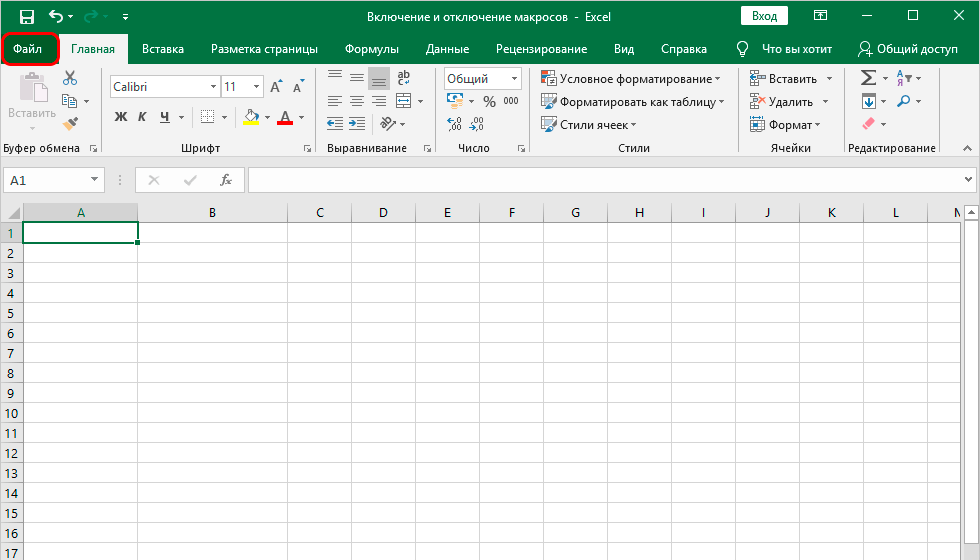
- Найти меню «Файл» и сделать по нему левый клик мышью.
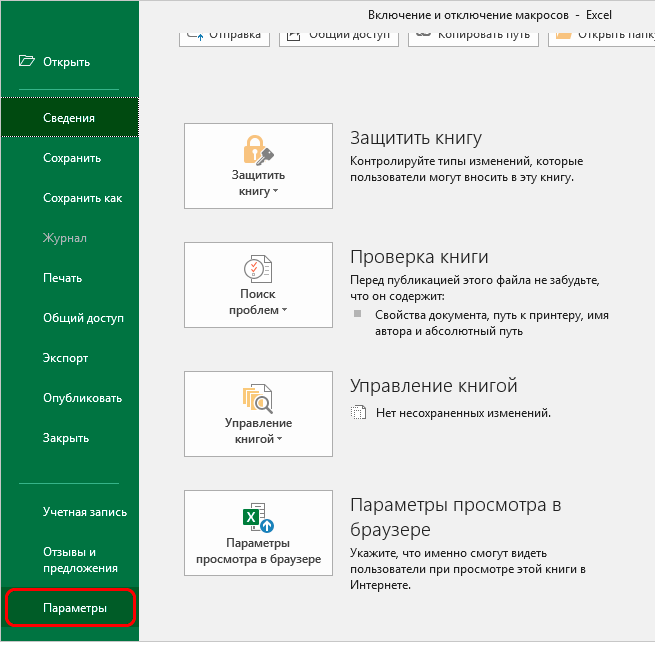
- Далее появляется экран с набором подпунктов. Нам нужно выбрать меню «Параметры».
- После этого находим пункт «Настройка ленты» и ищем в нем флажок, активирующий вкладку «Разработчик».
- Подтверждаем свои действия путем нажатия клавиши «ОК».
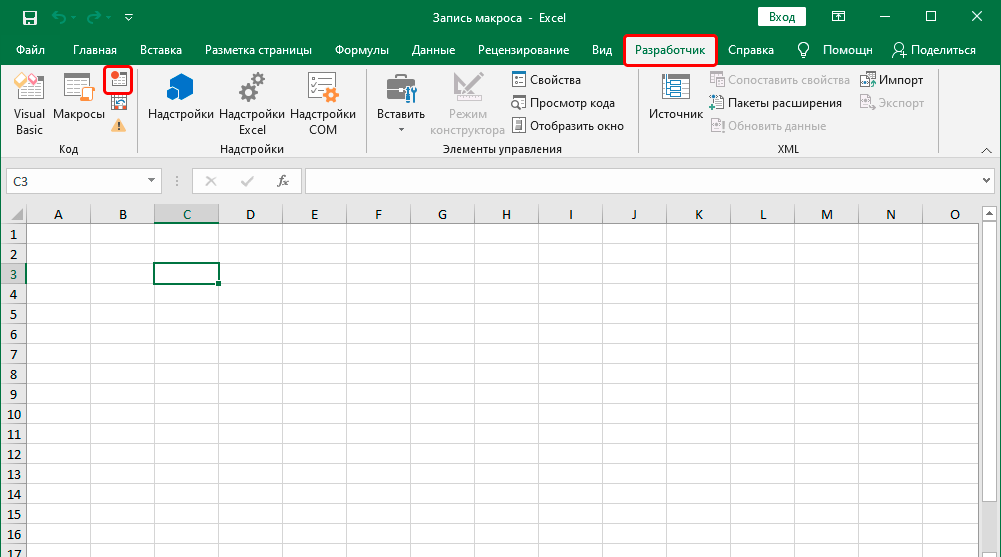
После этого мы увидим вкладку «Разработчик» в нашей программе. Делаем переход по ней. Перед нами появляется большое количество инструментов разработчика. Из всего этого ассортимента нас интересует группа «Код». Там находится маленькая кнопка «Записать макрос», после клика по которой осуществляется непосредственная запись этой программы.
Далее пользователь увидит диалоговое окно. С него можно задать параметры для нашей будущей подпрограммы. Здесь доступны следующие настройки:
- Имя макроса. Допустимо использование какого-угодно имени за исключением того, которое начинается с числа или символа. При этом нельзя в качестве имени использовать больше одного слова.
- Комбинация клавиш. Это некий пусковой крючок для макроса. Он используется для того, чтобы включить макрос. Все горячие клавиши начинаются с клавиши Ctrl, а вторую можно настроить самостоятельно. Например, можно использовать горячую клавишу r. Также возможен ввод большой буквы. Для этого необходимо воспользоваться клавишей Shift, которая автоматически добавляется в комбинацию горячих клавиш.
- Место хранения. По умолчанию предусмотрен вариант, когда макрос применяется к текущей книге. Тем не менее, пользователь может выбрать новую или создать собственную книгу для макросов.
- Описание. При желании пользователь может в нескольких предложениях описать, что будет делать макрос. Это будет особенно полезно, если одной и той же книгой пользуются несколько человек.
После выполнения всех действий нужно нажать клавишу ОК, тем самым подтвердив изменения. Теперь все действия, совершаемые пользователем, будут автоматически записываться в макрос. Это будет продолжаться ровно до тех пор, пока запись программы не будет остановлена. Значительно проще разобрать это на реальном примере. Давайте сделаем программку, которая будет умножать содержимое двух ячеек. Для этого нужно запустить запись макроса, ввести в ячейку формулу (в нашем случае это =B2*B3), нажать клавишу Enter, после чего остановить запись. Кнопка остановки записи макроса находится на вкладке «Разработчик» в группе «Код».
Запуск выполнения макроса
Как же проверить, работает ли наш макрос? Для этого нужно выполнить следующие действия:
- Открыть вкладку «Разработчик». Там в самой левой части есть кнопка «Макросы», по которой нужно сделать левый клик мышью один раз. Кроме этого, пользователь может открыть аналогичную опцию путем нажатия горячих клавиш Alt + F8.
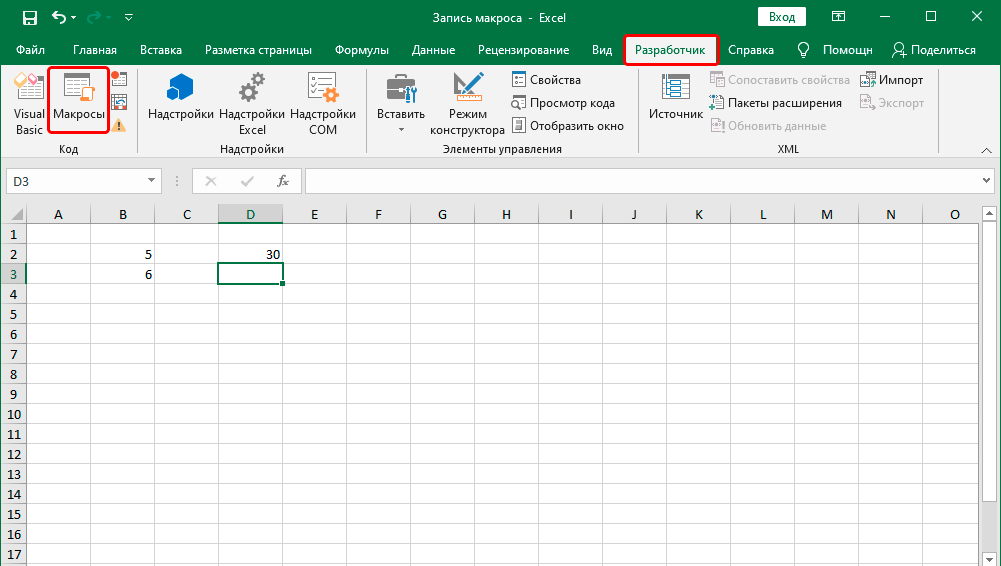
- После этого у нас откроется окно настройки макросов. Нужно выбрать тот, который мы только что создали, и нажать на кнопку «Выполнить». Этот же результат можно получить, если нажать сочетание клавиш, которое мы назначили для макроса раньше.
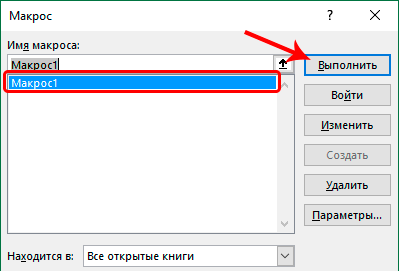
- О том, что макрос работает, мы можем судить по действиям программы. Если они повторяют те, которые были сделаны раньше, значит все ОК.
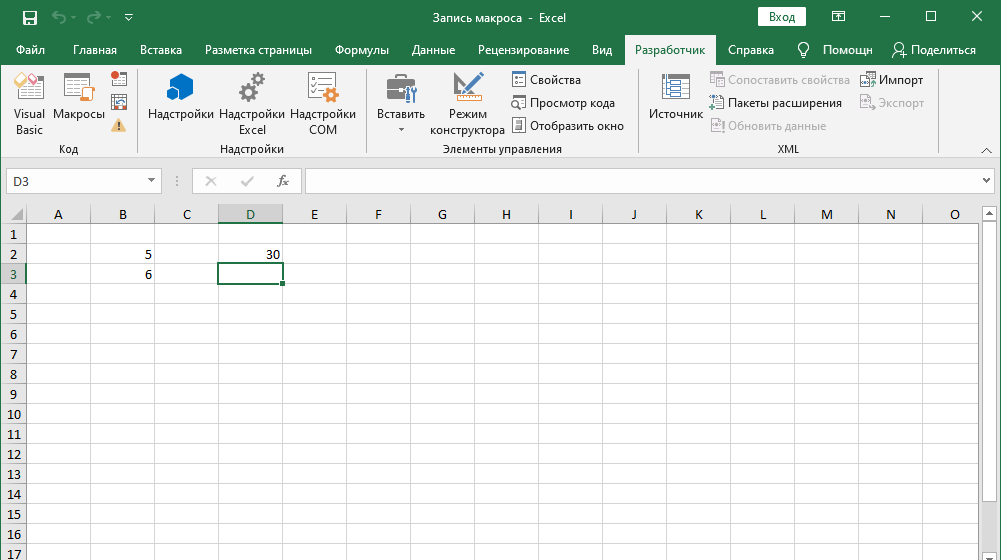
Таким способом можно проверить любой макрос. Но что делать, если оказывается, что он работает не совсем так, как нам нужно было?
Корректировка макроса
Если в ходе исполнения макроса появляются какие-то проблемы, их можно исправить. Самая распространенная проблема, по которой команды не выполняются, как надо – ошибки пользователя на этапе первичной записи команд. Чтобы отредактировать созданный макрос, нужно выполнить следующие действия.

- Открыть окошко макросов путем нажатия на ту же кнопку, что была описана выше или же воспользоваться комбинацией клавиш.
- Выбираем наш макрос. Находим кнопку «Изменить», которая находится справа от него. Делаем единичный левый клик мышью по ней.
- После этого откроется редактор Visual Basic. Правки придется вносить в код, поэтому если навыков программирования нет, нужно быть очень внимательным при записи макроса.
На данном этапе нужно уже немного переходить к следующей теме: ручное редактирование макроса. Любой макрос начинается командой Sub. О том, что макрос заканчивается, компьютер понимает по команде End Sub. После слова Sub показывается название макроса. После этого в структуре записывается описание макроса и та комбинация клавиш, которая необходима для его запуска.
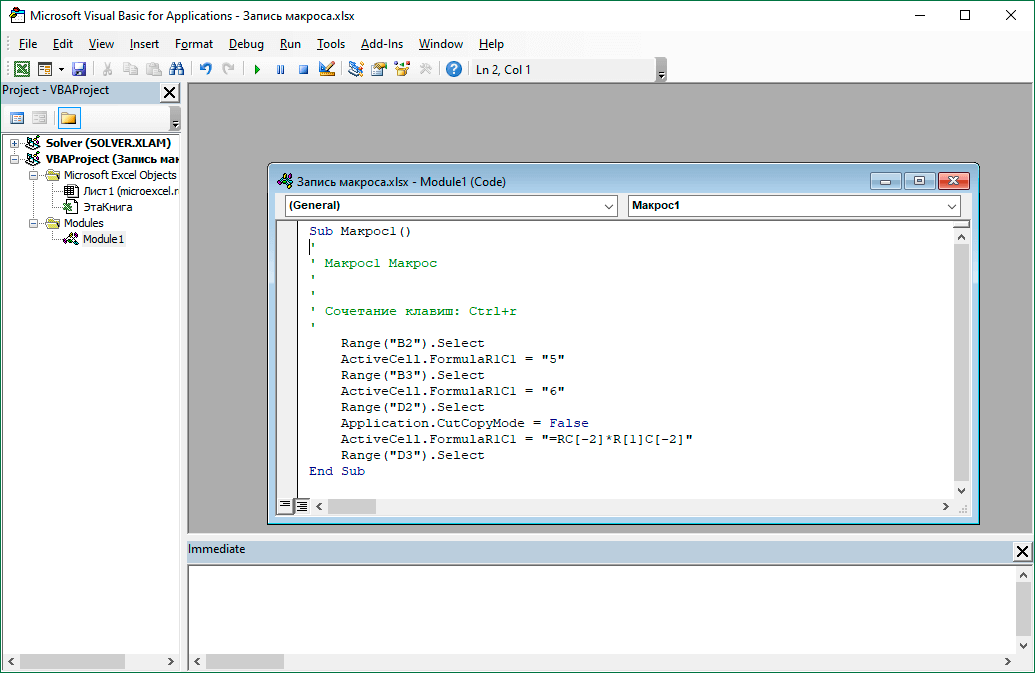
Далее следуют команды, которые выполняют конкретные действия. Например, номер ячейки мы получаем с помощью оператора Range. В нашем примере, мы получаем ячейку B2 с помощью команды Range(“B2″).Select. Это действие аналогично выбору ячейки левой кнопкой мышки. Значение ячейки, которая выбрана на данный момент указывается с помощью оператора ActiveCell.FormulaR1C1.
Давайте попробуем наш макрос немного отредактировать. Допустим, нам нужно выполнить такую задачу: добавить дополнительную ячейку с адресом B4 и значением 3. В таком случае в код необходимо добавить такие строки:
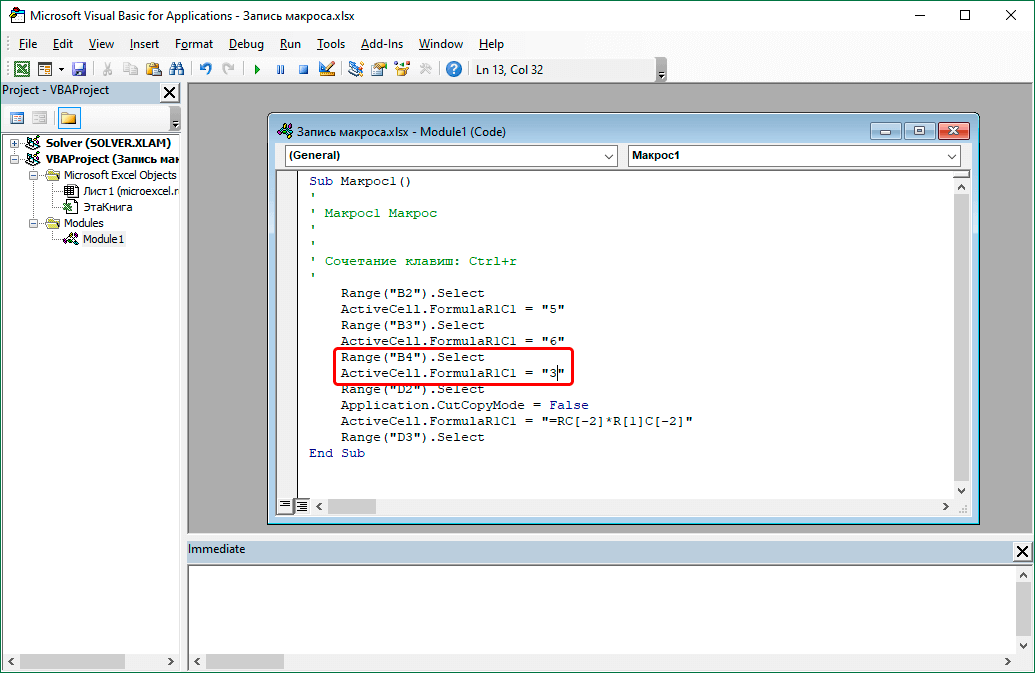
На первый взгляд это может показаться довольно сложной задачей, но на самом деле, команды – это полноценный язык, который нужно просто изучить. Представьте, что вы пишете сообщение, только не человеку, а компьютеру с просьбой сделать то-то и то-то. Да, программирование именно так и устроено по факту. Все намного проще, чем кажется.
Но это уже лирическое отступление. Нам еще осталось совершить одно действие – изменить первоначальное выражение, которое касалось ячейки D2, на это: ActiveCell.FormulaR1C1 = «=RC[-2]*R[1]C[-2]*R[2]C[-2]»
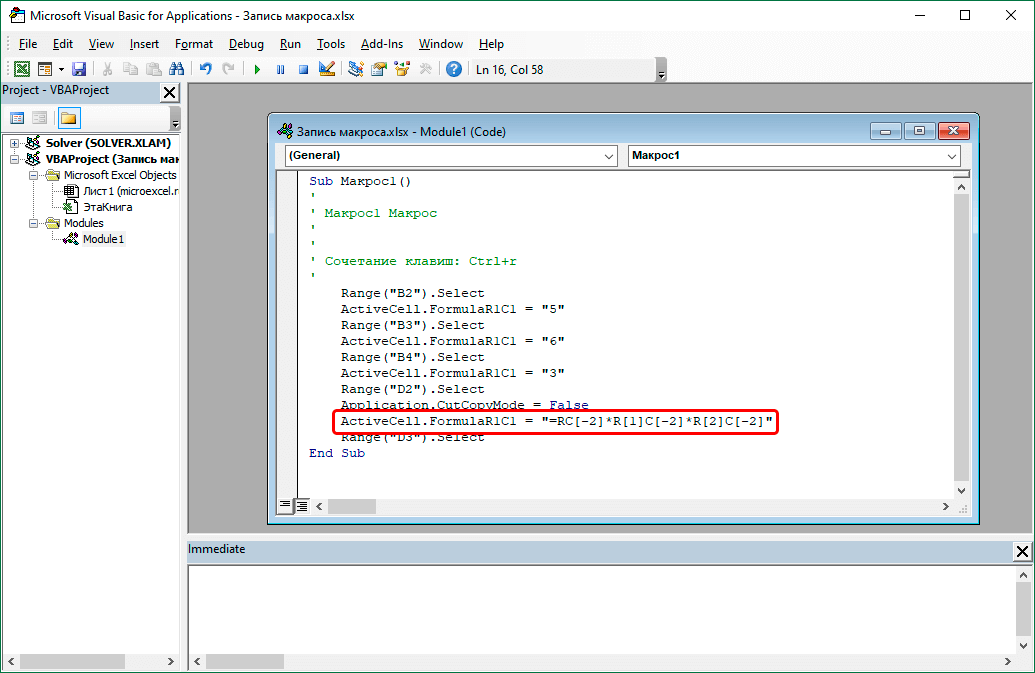
Внимание! Видим, что адреса в ячейках в данном примере записываются, как R1C1.
После того, как мы выполним все описанные выше действия, можно закрыть редактор макросов. Для этого достаточно просто кликнуть по крестику. То есть, выполнить действия, аналогичные закрытию любого окна в операционной системе.
Далее нужно перепроверить макрос еще раз. Видим, что после его исполнения в таблице появилась еще одна ячейка. Если макрос очень большой, то ручное редактирование имеет множество преимуществ перед повторной его записью. Также оно позволяет избежать повторных ошибок.
Также можно ускорить работу макроса путем добавления команды Application.ScreenUpdating = False. После этого на экране не будут показываться те промежуточные шаги, которые выполняет макрос, лишь конечный результат. Если же нужно, чтобы отображение на экране было вновь включено, тогда нужно заменить False на True.
Способ 2. Создание макроса в ручном режиме
Автоматическая запись макроса – это хорошо, но данный метод имеет множество недостатков. Профессионалы создают макросы вручную. Для этого нужно выучить язык VBA и выполнять следующие действия:
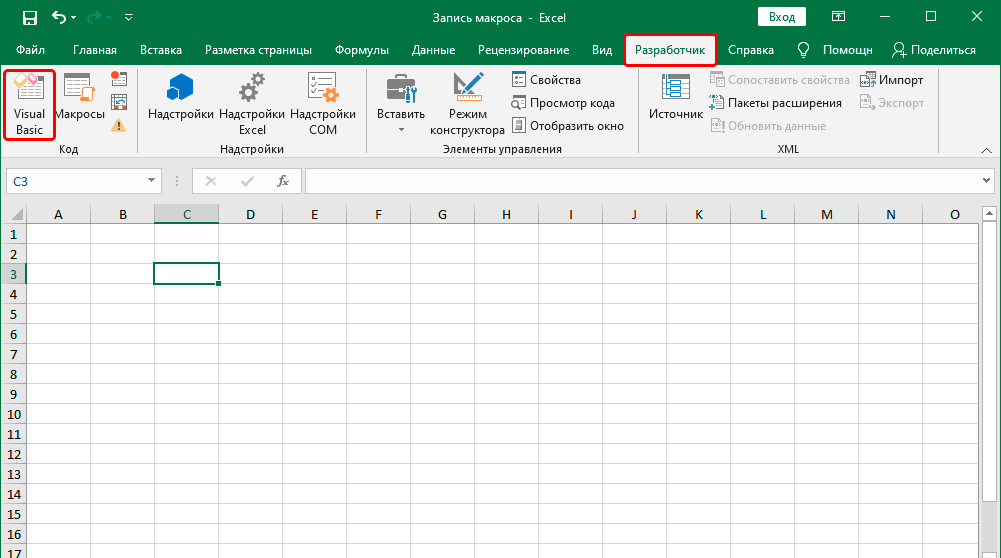
- Перейти во вкладку «Разработчик» и нажать на кнопку «Visual Basic». Она находится в самой левой части панели инструментов в этой вкладке.
- Далее появится окно, которое мы уже знаем по предыдущему разделу.
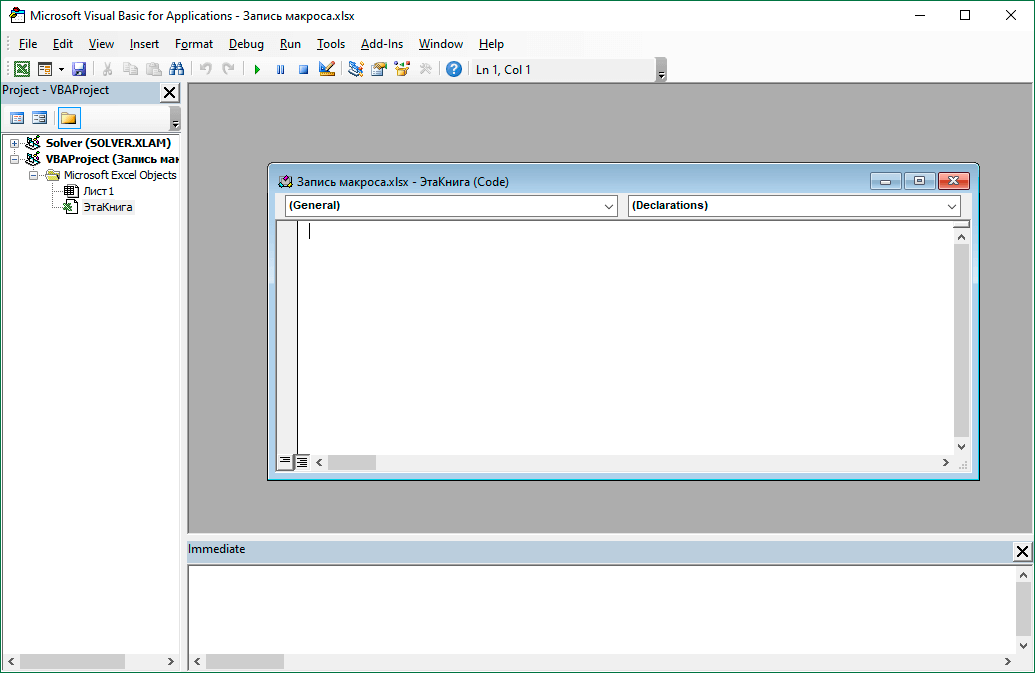
- Весь код пишется здесь.
Надо отметить, что все детали сегодня рассмотреть не получится, поскольку нужно знать язык VBA для этого. Тем не менее, общий механизм такой. А после того, как вы освоите язык VBA, вы сможете уже учиться и более сложным языкам программирования, поскольку логика одинаковая что для написания макроса, что для написания полноценных компьютерных программ.
Как изменять существующие макросы
Детали о том, как изменять существующие макросы, описывались выше. В целом логика остается той же самой, за тем лишь исключением, что коррекция макросов – это точечные изменения (например, отредактировать ячейку, если случайно была выбрана неправильно). В то время как изменение – более фундаментальное редактирование, включая добавление новых строк кода и так далее.
Заключение
Мы видим, что макросы – это высокоэффективный инструмент, позволяющий автоматизировать огромные массивы работы. Если пользователю приходится выполнять огромное количество однотипных действий, или имеющихся возможностей Excel не хватает, они способны легко и просто исправить ситуацию.
Как включить и отключить макросы в Excel
Макрос — это набор команд, которые вы можете использовать для автоматизации повторяющейся задачи и запускать всякий раз, когда вам нужно. В этой статье рассматриваются риски, связанные с работой с макросами, а также как включить или отключить макросы в Центре доверия. Использование макросов в Excel уменьшает количество человеческих ошибок и экономит время за счет автоматизации повторяющихся задач.
Безопасность макросов в Excel
Прежде чем включать макросы в свои рабочие листы, вы должны понимать, насколько они могут быть опасны.
Хотя коды VBA (Visual Basic для приложений) чрезвычайно эффективны при автоматизации сложных и повторяющихся задач, они представляют значительный риск для безопасности. Непреднамеренный запуск вредоносного макроса может повредить или полностью удалить файлы на вашем жестком диске, повредить ваши данные и даже повредить установку Microsoft Office. В результате настройкой по умолчанию в Excel является отключение всех макросов с уведомлением.
Как можно избежать этих опасностей? Просто следуйте одному простому правилу: включайте только безопасные макросы – те, которые вы написали сами, макросы из надежных источников и коды VBA, которые вы тщательно рассмотрели и поняли.
Как включить макросы для отдельных книг?
Макросы могут быть включены для определенного файла двумя способами: непосредственно из рабочей книги и через Backstage view.
1. Включите макросы напрямую через уведомление о безопасности:
При первом открытии книги, содержащей макросы с настройками макросов по умолчанию, в верхней части листа, прямо под лентой, появляется желтая панель предупреждения о безопасности:

Уведомление о безопасности Microsoft Excel будет отображено, если редактор Visual Basic открыт в момент открытия файла с макросами:

Если вы уверены в происхождении файла и в том, что все макросы безопасны, нажмите кнопку Включить содержимое или Включить макросы. Это активирует макросы и помечает файл как надежный документ.
2. Включите макросы в режиме Backstage view:
Представление Office Backstage — это еще один способ включить макросы для конкретной книги. Вот как это сделать:
- Перейдите на вкладку Файл, затем Информация из левого меню.
- Нажмите Включить содержимое > Включить все содержимое в области предупреждения безопасности.
Ваша рабочая книга, как и в предыдущем методе, станет надежным документом.

Как включить макросы для одного сеанса?
В некоторых случаях имеет смысл включить макросы для одного экземпляра. Например, предположим, вы получили файл Excel, содержащий код VBA, который вы хотите изучить, но не хотите делать его документом, которому доверяют.
Приведенные ниже шаги помогут вам в процессе включения макросов на время открытого состояния файла:
- Перейдите на вкладку Файл> Информация.
- Нажмите Включить содержимое > Дополнительные параметры в области предупреждения безопасности.
- Выберите Включить содержимое для этого сеанса в диалоговом окне Параметры безопасности Microsoft Office, затем нажмите OK.
Это позволяет использовать макросы для одноразового использования. Предупреждение появится снова, если вы закроете, а затем снова откроете книгу.

Как включить макросы во всех книгах через Центр доверия?
Microsoft Excel решает, разрешать или запрещать выполнение кода VBA, на основе параметра макроса, выбранного в Центре доверия, где вы настраиваете все параметры безопасности Excel.
Чтобы включить макросы по умолчанию во всех книгах Excel, выполните следующие действия:
- Перейдите на вкладку Файл, а затем в Параметры.
- Выберите Центр доверия на левой панели, а затем щелкните Настройка центра доверия.

- В диалоговом окне «Центр доверия» щелкните «Настройки макросов» слева, выберите «Включить все макросы» и нажмите «ОК».

Примечания: Параметр, выбранный в Центре доверия, становится новым параметром макросов по умолчанию для всех ваших файлов Excel. Вместо этого, если вы хотите включить макросы только для определенных книг, сохраните их в надежном расположении.
Как постоянно включать макросы в надежном расположении?
Вместо того, чтобы изменять глобальные настройки макросов, вы можете указать Excel доверять определенным местоположениям на вашем компьютере или в локальной сети.
Выполните следующие действия, чтобы просмотреть текущие надежные расположения или добавить новое:
- Перейдите в меню Файл> Параметры.
- Выберите Центр доверия на левой панели, а затем щелкните Настройки центра доверия.
- В левой части диалогового окна Центр доверия выберите Надежные расположения. Вам будет представлен список надежных расположений по умолчанию. Эти расположения имеют решающее значение для правильной работы надстроек Excel, макросов и шаблонов и не должны изменяться. Технически вы можете сохранить свою книгу в одном из расположений Excel по умолчанию, но предпочтительнее создать свое собственное.
- Нажмите Добавить новое местоположение, чтобы настроить надежное местоположение.

- Выполните следующие действия в диалоговом окне Надежные расположения Microsoft Office:
- Перейдите к папке, которую вы хотите сделать надежным местоположением, нажав кнопку Обзор.
- Установите флажок Вложенные папки этого расположения также являются надежными, если вы хотите, чтобы любая вложенная папка выбранной папки также была доверенной.
- Заполните поле Описания кратким сообщением (это может помочь вам управлять несколькими местоположениями) или оставьте его пустым.
- Нажмите кнопку OK.

Завершено! Теперь вы можете сохранить свою рабочую книгу с макросами в надежном месте, не беспокоясь о настройках безопасности Excel.
Как включить макросы программно с помощью VBA?
Многие люди спрашивают на форумах Excel, возможно ли программно включать макросы при открытии книги и отключать их перед выходом. “Нет, это невозможно”, — последовал немедленный ответ. Поскольку безопасность макросов имеет решающее значение для безопасности Excel, Microsoft разработала любой код VBA, который можно активировать только щелчком мыши пользователя.
В качестве обходного пути кто-то предложил использовать “заставку” или “лист инструкций”, чтобы заставить пользователя включить макросы. Основная концепция заключается в следующем:
Вы пишете код, который генерирует все листы, кроме одного, который спрятан. На видимом листе (заставке) указано что-то вроде “Пожалуйста, включите макросы и повторно откройте файл” или приведены более конкретные инструкции.
Когда макросы отключены, пользователь может видеть только рабочий лист “Экран-заставка”; все остальные листы скрыты. Когда макросы включены, код отображает все листы, прежде чем полностью скрыть их при закрытии книги.
Как отключить макросы в Excel?
Как указывалось ранее, настройка Excel по умолчанию отключает макросы с уведомлением и позволяет пользователям включать их вручную при желании. Если вы хотите отключить все макросы автоматически, без получения каких-либо уведомлений, перейдите в Центр доверия и выберите соответствующую опцию (первую).