Как восстановить пароль от почты mail.ru: рабочие способы 2023
Сегодня электронная почта – не просто виртуальный ящик для корреспонденции (спама), но и пропуск к десяткам и сотням разнообразных информационных сервисов. Уже практически не осталось поставщиков почтовых услуг, которые не предлагают своим пользователям дополнительные плюшки. И вот как раз доступ к этим плюшкам можно утратить, если не знать, как восстановить почту mail.
Причины проблем с доступом к вашему аккаунту могут быть самые разные: от потери пароля, до бана. В разных ситуациях есть свое решение. Чтобы максимально подготовить вас к проблемам с вашим мылом, рассказываем сегодня о всех способах, которые помогут вам восстановить электронную почту на mail.ru.
Восстановление пароля mail.ru: причины проблем

Две самые распространенные проблемы с доступом к почтовому аккаунту:
- Пользователь забыл логин. В таком случае восстановление почты mail.ru возможно, если вспомнить полный адрес вашего e-mail. Адрес состоит из двух частей, разделенных символом “@”. В первой части пользователи обычно указывают свое имя, фамилию, ник, номер телефона. Во второй же – один из доменов ресурса (mail.ru, inbox.ru, bk.ru, list.ru). Чаще всего пользователи ошибаются в написании своего имени латиницей (например, major и mayor – оба варианта могут одинаково звучать при русской транскрипции, но для адреса важно выбрать правильный вариант). Если вспомнить точное написание адреса не удается, то восстановить аккаунт mail.ru вам могут помочь люди, которые вели с вами переписку – они легко могут отыскать ваши письма и подсказать адрес;
- Пользователь забыл пароль. Здесь возможны разные варианты. Иногда человек помнит пароль, но по какой-то причине неправильно его вводит. В таком случае восстановление пароля mail.ru возможно, если сначала набрать его в блокноте или другом редакторе без ошибок (чтобы видно было, что пароль точно корректный). А потом скопировать в форму входа. Что делать, если и это не помогает – читайте в нашей статье далее.
Как восстановить почтовый ящик на mail.ru: все способы
Забыть пароль от ящика – обычное дело. И сегодня это самый распространенный случай, когда пользователь теряет доступ к аккаунту. Чтобы избавить вас от большинства типичных проблем со входом в профиль, рассказываем, как восстановить почту mail.ru разными способами.
Для начала необходимо выполнить несколько простых шагов:
- Перейдите на главную страницу почтовика;
- В области с формой для входа в аккаунт найдите надпись “Забыли пароль?” и кликните по ней;
- В открывшемся окне укажите адрес вашей электронной почты (если забыли и его – попользуйтесь помощью друга, как мы описывали в предыдущем разделе).
Далее возможны варианты того, как восстановить доступ к почте mail. Просто выберите подходящий.
Восстановление пароля mail.ru: по номеру телефона
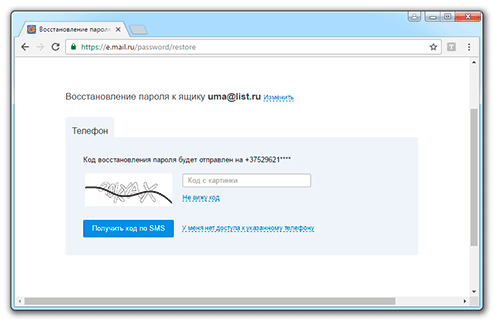
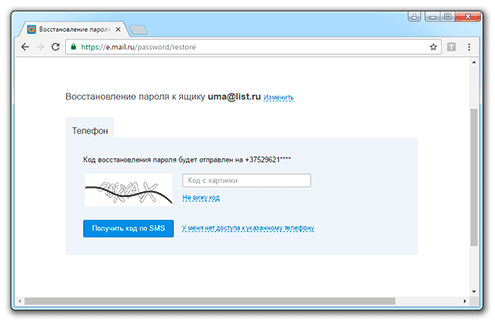
Если при регистрации аккаунта вы указывали ваш номер телефона, то сброс пароля к почте можно выполнить при помощи смс на ваш мобильный. Чтобы восстановить маил почту по номеру телефона, сделайте следующее:
- после ввода адреса вашего мыла появится сообщение с картинкой, где необходимо ввести капчу (и убедиться, что аккаунт привязан к вашему действующему номеру);
- далее необходимо скопировать полученный по смс код верификации и вставить в форму на сайте и нажать на кнопку “Готово”;
- последний шаг – установка нового пароля.
Восстановление пароля mail.ru: через другой почтовый ящик
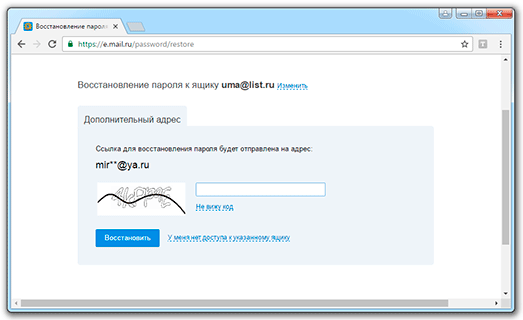
Если при регистрации вы указали резервный адрес электронной почты, то возможно восстановление пароля mail с другого мыла. Для этого:
- после ввода адреса вашего мыла появится сообщение с картинкой, где необходимо ввести капчу (и убедиться, что аккаунт привязан к действующему резервному почтовому ящику);
- ждем письмо от службы поддержки на резервную почту;
- читаем внимательно и переходим по ссылке для того, чтобы восстановление mail.ru завершить;
- устанавливаем новый пароль и входим в аккаунт.
Восстановление пароля mail.ru: используем секретный вопрос
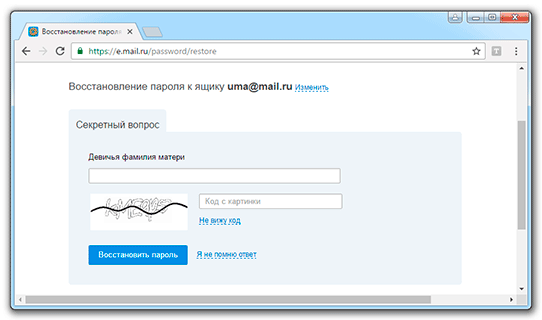
Если вы регистрировали почту два и более года назад, вы должны были указывать ответ на секретный вопрос для восстановления аккаунта. Если такое имело место быть, то на mail восстановить пароль можно, если:
- после ввода адреса вашего мыла появится сообщение с картинкой, где необходимо ввести капчу и ответить на этот самый секретный вопрос;
- в случае правильного ответа система сразу предложит вам установить новый пароль и разблокирует доступ к почтовому ящику.
Восстановление пароля mail.ru: используем специальную форму
Если у вас нет доступа ни к привязанному телефону, ни к резервной почте, а ответ на секретный вопрос вы забыли, можно восстановить пароль mail.ru, использую форму восстановления. Для этого:
- в зависимости от выбранного первого шага восстановления доступа кликните по “у меня нет доступа к телефону/к ящику/я не помню ответ на секретный вопрос”;
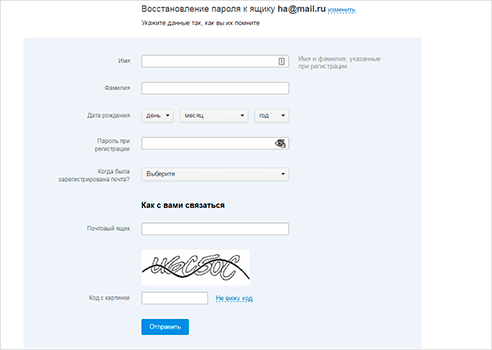
- откроется электронная форма, в которой необходимо указать дополнительные сведения (имя, фамилия, дата рождения, дата регистрации почты, контакт для связи с вами) и капчу;
- далее ждем (до нескольких дней) письмо от техподдержки с инструкциями, как восстановить доступ к почте mail.
Восстановление пароля mail.ru: обращаемся в службу поддержки
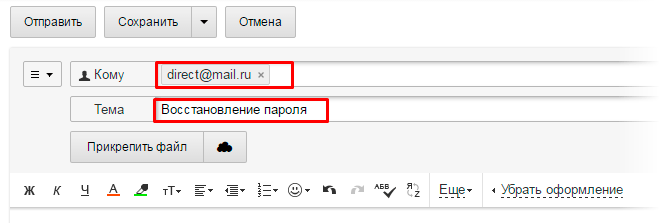
Если ничего из вышеописанного вам не помогло, моно обратится в техподдержку сервиса. Для этого необходимо с другого почтового ящика (например, Яндекса) отправить письмо на адрес [email protected] , указав тему “восстановление пароля”. В тексте необходимо указать адрес почты, доступ к которой утрачен, и запросить пакет документов для восстановления аккаунта.
Перед тем, как восстановить маил почту, сотрудники компании запросят у вас ряд документов и дополнительную информацию:
- сканы паспорта, свидетельства о рождении или водительское удостоверение;
- личные настройки аккаунта (фильтры и т.д.);
- созданные папки;
- содержание последних входящих и исходящих писем;
- личные регистрационные данные (имя, фамилия, дата рождения);
- предыдущие пароли и ответы на секретные вопросы.
Вам удастся восстановление доступа mail ru, если вы предоставите как можно более подробную и правдивую информацию. В таком случае вам придет уведомление на указанный для контакта адрес электронной почты (или в ответ на тот адрес, с которого был запрос) со ссылкой для сброса пароля и установки нового.
Восстановление почты mail.ru
В этой статье я покажу, как восстановить электронную почту Майл. Мы научимся возвращать доступ к ящику mail.ru, если забыт логин или пароль.
Как восстановить почту Майл
Раз уж вы попали на эту статью, значит, увидели неприятное окошко с надписью «Неверное имя или пароль» при входе в свой ящик на mail.ru.
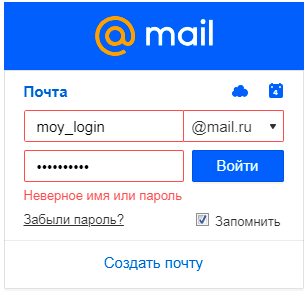
Такое сообщение появляется по одной из двух причин: либо вы действительно ввели неправильный логин или пароль, либо ящик был взломан. В обоих случаях вернуть доступ можно, и сейчас я покажу все возможные варианты решения этой проблемы.
Если забыл логин
Для доступа к почте нужно обязательно знать логин, то есть точный адрес ящика. Казалось бы, банальная вещь, но около половины пользователей именно из-за этого и не могут войти.
Например, у меня почта с названием dima. Значит, мой адрес может быть dima@mail.ru, dima@inbox.ru, dima@bk.ru или dima@list.ru. Это всё разные ящики!
Выбрать окончание можно в форме для входа справа.

Часто пользователи ошибаются не только с окончанием, но и с самим названием. Например, у человека адрес mayor@mail.ru, а он указывает major@mail.ru. Ошибка в одной букве или цифре имеет значение – ведь это два разных ящика.
Если логин не помнишь . В том случае, если вы вообще не помните логин, вариант только один: связаться с тем, кто его может подсказать.
Обратитесь к людям, которым вы писали с этого ящика. Если у них осталось хотя бы одно письмо от вас, то логин узнать легко. Для этого нужно открыть письмо и посмотреть, какой адрес указан в верхней его части.
Если забыл пароль
Часто бывает ситуация, когда пользователь точно знает и логин и пароль, но все равно попасть в ящик не может. Решение простое: открываем программу Блокнот (Пуск → Все программы → Стандартные → Блокнот) и печатаем пароль. Потом копируем его и вставляем в форму входа на Майле.
Кроме шуток, я неоднократно сталкивался с тем, что человек точно знает пароль, но каждый раз вводит его неправильно. Ведь пароль печатается под звездочками и ошибку увидеть нельзя.
Как восстановить пароль mail.ru
Если вы перепробовали все возможные варианты, но войти так и не смогли, остается только восстановить пароль. Делается это так:
1 . Открываем сайт mail.ru

2 . В левом верхнем углу, там, где вход в почту, нажимаем на «Забыли пароль?».

3 . Указываем адрес своего ящика и нажимаем «Восстановить».

По номеру телефона
Если почта привязана к телефону, появится вот такое сообщение:

Вводим код с картинки, нажимаем «Получить код по SMS». Появится окошко:

Осталось дождаться смс-сообщения на привязанный номер телефона (обычно приходит в течение минуты) и получить код.

Ну а дальше вводим код, нажимаем «Готово» и меняем пароль.
Через другой электронный ящик
Если вы заранее подстраховались и указали дополнительный почтовый ящик, тогда увидите следующее окно:

В пустое поле вводим плохо читаемый код с левой стороны и жмем «Восстановить», после чего получаем следующее сообщение:

Далее, заходим в этот, указанный только что ящик, и ищем письмо от отправителя «Служба поддержки Mail.ru».

Открываем его и видим, что для восстановления нужно перейти по ссылке.

Переходим и далее нам дают возможность придумать новый пароль.

Печатаем его и в одно и во второе поле, и входим в почту. Теперь попасть в нее можно будет по вот этому паролю.
Через секретный вопрос
Раньше при регистрации на mail.ru нужно было выбрать какой-нибудь секретный вопрос (ответ на который знаете только вы) и указать ответ на него. Особенно это актуально для старых ящиков, которым более двух лет.
Если вы его указывали, тогда появится такое окошко:

Нужно просто напечатать ответ на этот вопрос и если он окажется правильным, то система сразу же позволит поменять пароль от ящика, после чего откроет его.
Если нет доступа к телефону
Если нет доступа к телефону, другому ящику или ответ на секретный вопрос не подходит, тогда ничего не остается, как выбрать пункт у меня нет доступа к указанному телефону/ящику/я не помню ответ.
В таком случае сайт предложит заполнить примерно такую форму:

Внимательно заполняем ее. Особое внимание на пункт «Как с вами связаться». Здесь нужно указать адрес электронного ящика. Именно на него придет решение, поэтому, если другой почты у вас нет, ее нужно обязательно зарегистрировать. Лучше открыть ее на Яндексе или в Гугл.
Что делать если взломали почту
Очень часто войти в ящик не получается из-за того, что его взломали. И это касается даже тех, у кого там нет ничего ценного.
Бывает, человек только-только зарегистрировал себе почту, еще не успел никому отправить письмо, а ящик уже взломали. Случается это по разным причинам: слишком простой пароль, вирусы, шпионские программы и много чего еще.
Если это произошло с вами, тогда при попытке восстановления доступа появится вот такое сообщение:

Ситуация печальная, потому как в этом случае вернуть доступ к ящику сложнее. Но не отчаиваемся и вводим свой номер мобильного телефона и код с картинки. На телефон приходит смс-сообщение с цифровым кодом, который нужно ввести в дополнительное окошко.

После этого открывается такая анкета:

Заполняем ее очень внимательно. Часто после этого появляется еще одна, более подробная анкета.

Тоже заполняем ее очень внимательно. Если на какие-то вопросы не можете ответить, пропускайте.
Обратите внимание на поле «Как с вами связаться». Здесь нужно обязательно указать другой адрес вашей электронной почты. Если его нет, придется открыть. Сделать это можно бесплатно на Яндексе или в Гугл.
После отправки заполненной анкеты получаем вот такое сообщение:

Теперь терпеливо ждем решение по нашему вопросу. Придет оно на указанный в этой анкете электронный ящик.
Как правило, ответ приходит в течение нескольких дней. Мне, например, пришел на следующий день, причем это было воскресенье.
Если вы отправили верную информацию, то получите примерно такое письмо:

Нужно просто перейти по ссылке и ввести новый пароль.
Если пришел отказ в восстановлении (а это может произойти по причине неверно заполненной анкеты), попробуйте пройти эту процедуру еще раз, указав другие предполагаемые данные.
Восстановления пароля через службу поддержки
В случае если ничего не помогло, есть еще один способ восстановления.
Для начала нам потребуется другой почтовый ящик на mail.ru. Можно зарегистрировать новый или попросить у человека, которому вы доверяете. Имея ящик на Майле, делаем следующее:
- Заходим в него и жмем кнопку «Написать письмо».
- В строке темы пишем «Восстановление пароля», в строке адресата — direct@mail.ru

В тексте письма следует написать о том, когда был утерян доступ, сообщить, что почта была взломана и попросить пакет документов, который необходим для ее восстановления. Не забудьте указать полный адрес ящика.

В ближайшее время вы получите ответ, где будет сказано, какую информацию необходимо предоставить.
Если ящик вы регистрировали на свои настоящие данные, тогда можно сообщить об этом, и, возможно, вы сможете обойтись только фотографией паспорта либо свидетельства о рождении.
В том случае, если данные ненастоящие, тогда нужно будет предоставить максимум информации о почтовом ящике, а именно:
- Личные настройки (фильтры и прочее).
- Собственноручно созданные папки.
- Последние входящие и исходящие письма.
- Данные, указанные при регистрации (имя, фамилия, дата рождения и пр.).
- Ответ на секретный вопрос (если меняли, то все секретные вопросы и ответы на них).
- Свои предыдущие пароли (все, какие вспомните).
Совет . При общении со службой поддержки Майла пишите очень подробные письма, предоставляя максимальную информацию. Будьте предельно вежливы: ни в чем не обвиняйте и не грубите!
Если вам удастся доказать, что это именно ваш почтовый ящик, в ближайшее время придет уведомление об этом, а после ссылка для смены пароля (работать она будет на протяжении 72 часов).
Восстановление доступа к почтовому ящику Mail.ru
Портал Mail.ru предлагает своим пользователям множество удобных сервисов, значительно облегчающих виртуальное существование. Одной из таких удобных функций является электронная почта, без которой невозможно совершить никакие действия в интернете, будь то регистрация на сайте или онлайн-покупки. Поэтому иногда возникает необходимость восстановить почту mail, если она недоступна или вы самостоятельно деактивировали свой аккаунт.
Восстановление после удаления
Итак, вы удалили почтовый ящик на майл ру, но затем изменили свое решение и теперь хотите снова иметь к нему доступ. Что для этого нужно сделать?

Ответ прост: зайти на сайт Mail.ru и ввести в поле для входа в аккаунт логин и правильный пароль. Таким образом, вы снова получите доступ к почтовому ящику, однако информация, которая на нем хранилась, восстановлена не будет.
Что делать, если забыл пароль?
Для этого понадобится инструкция, как восстановить пароль в майле. Способов сделать это существует несколько. Выбор конкретного метода зависит от того, какие сведения о своем профиле вы можете вспомнить. Рассмотрим все возможные варианты, как восстановить почту майл.
Совет: чтобы не потерять доступ к своему ящику, настройте электронную почту на Андройде. В таком случае вы сможете с мобильного устройства зайти в свой профиль и изменить его настройки.

Хорошо, если вы помните свой логин, он понадобится вам при восстановлении. В любом случае первым шагом будет нажатие кнопки «Забыли пароль?».
Восстановление по номеру телефона
При создании профиля на сайте Mail.ru вам было предложено подтвердить свой номер телефона, который не виден другим пользователям, но может быть использован для управления аккаунтом. Если вы подтвердили свой номер и имеете к нему доступ, то смело выбирайте восстановление с помощью смс-сообщения.
Выберите номер и введите его 4 последние цифры в специальном поле.
- Откройте сообщение, которое придет на ваш телефон.
- Используйте полученный код доступа для восстановления пароля.
Ответ на секретный вопрос
При регистрации аккаунта вы должны были выбрать определенный вопрос и написать ответ на него. Введите в соответствующем поле необходимые сведения, чтобы система смогла идентифицировать вас, а также наберите секретный код с картинки. Если вы не можете указать правильный ответ, нажмите «Я не помню ответ».

Обращение в службу поддержки
Подобный метод часто приходится использовать, если нужно восстановить пароль в Скайпе, так что ничего особенного и сложного в обращении в техподдержку нет. Тем более на сайте для этого имеется удобная форма, которая открывается сразу после нажатия кнопки «Я не помню ответ».
Вам будет предложено указать свои личные данные, которые вы использовали при создании аккаунта и можете вспомнить.

В графе «Когда была создана почта?» необходимо указать, сколько времени прошло с момента регистрации: от «менее 3 месяцев» до «более 3 лет». Выберите примерное значение – это поможет специалистам быстрее найти ваши регистрационные данные.
Строка «Пароль при регистрации» обязательна к заполнению. Можете написать в ней любой набор символов, если не помните эти сведения.
При выборе этого способа вам также придется указать другой адрес электронной почты, к которому у вас имеется доступ. В противном случае, специалисты службы поддержки не смогут ответить на ваш запрос и выслать вам ссылку для получения доступа к аккаунту на Mail.ru.
После ввода требуемой информации нажмите «Отправить» и приготовьтесь отвечать еще на целый ряд вопросов.

Как видите, вам предстоит указать максимум сведений, знать которые может только настоящий владелец аккаунта. Старайтесь написать как можно больше, тогда шансы, что вам быстрее вернут доступ к почте, значительно повысятся.
После заполнения формы обращения остается только ждать, пока служба поддержки обработает ваш запрос. Получив письмо со ссылкой для восстановления, вам нужно будет перейти по ней и ввести новый пароль.
Восстановление пароля от электронной почты


Когда вводимый пароль не подходит, можно войти в свой ящик, воспользовавшись помощью сервиса для его восстановления. Но, прежде чем предпринимать более сложные шаги, удостоверьтесь, что верно вводите логин и пароль. Проверьте, что в адресе:
- не допущены ошибки в имени пользователя (может быть, просто промахнулись и ввели рядом стоящий символ, пропустили букву или переставили буквы местами, вместо нижнего подчеркивания ввели дефис и т.д.);
- верно выбрано имя домена;
- выключен режим Caps Lock (или наоборот включен, когда он нужен);
- выбрана верная раскладка клавиатуры (английская или русская);
Если после нескольких попыток так и не удалось авторизоваться, приступайте к восстановлению пароля.
Восстановление почты Гугл
Чтобы восстановить пароль к почте Google, выполните следующее:
- Перейдите на страницу, где осуществляется восстановление аккаунта Гугл. Используйте ссылку https://accounts.google.com/signin/v2/recoveryidentifier?flowName=GlifWebSignIn&flowEntry=ServiceLogin.
- На открывшейся странице введите адрес почты или мобильный. Нажмите «Далее».


Альтернативные методы
Если пользователь забыл пароль и не может вспомнить комбинации, которые использовал раньше для входа или их не существует, для восстановления доступа нужно сделать следующее:
- После перехода на страницу, где происходит восстановление, ввода логина или номера телефона, нажмите «Другой способ».
- Гугл предложит восстановление по номеру телефона. Выберите, хотите ли получить код подтверждение по смс или через вызов.


На заметку: Если не имеете доступа к телефону или резервному электронному адресу, при прохождении процедуры восстановления постарайтесь ответить на максимальное количество вопросов системы (дата создания почты, старые пароли).
Потерян логин и пароль
Если хотите восстановить доступ к старой почте Гугл, к которой не помните ни логин, ни пароль, выполните следующее:
- По ссылке https://accounts.google.com/signin/v2/recoveryidentifier?flowName=GlifWebSignIn&flowEntry=ServiceLogin перейдите на страницу, где происходит восстановление доступа.
- Нажмите «Забыли адрес эл. почты?».
- Введите привязанный номер телефона или резервную почту.


На заметку: Если указать все данные верно, на следующем шагу отобразится логин пользователя. В последующем переходите к восстановлению пароля.


Основной способ восстановления
Простой и одновременно действенный метод, предоставляющий возможность восстановить майл – воспользоваться логином от аккаунта, доступ к которому потерян. При этом важно помнить – если пользователь не заходил в учетную запись 5 лет – информация удаляется. В противном случае делается следующее:
- перейти на главную страницу сервиса;
- нажать на кнопку «Забыли пароль»;
- ввести логин – адрес электронной почты;
- при успешном поиске указанного аккаунта mail откроется форма восстановления;
- необходимо ввести все личные данные, которые указывались при регистрации;
- после подтверждения отправки введенной информации открывает страница с дополнительными полями об учетной записи – заполняем их и отправляем на рассмотрение в службу поддержки.
В случае правильного указания необходимой информации в скором времени на другой адрес электронной почты, указанный на странице восстановления, отправится ссылка для входа в электронный ящик.

Один из методов – указание основной информации об учетной записи с паролем при регистрации
Обратите внимание! Не рекомендуется заполнять те поля, в правильности информации которых пользователь не уверен. Верно ответив даже на пару вопросов доступ к почтовому ящику возвращается, если же какая-то информация указывается неправильно – вероятность вернуть учетную запись снижается.
Как получить доступ к почте на Майл.ру
Если потеряли пароль от почтового ящика на сервисе Майл.ру, выполните следующее:
- Перейдите по ссылке https://account.mail.ru/recovery, чтобы открыть форму восстановления.
- Укажите название своего почтового ящика и кликните «Продолжить».


На заметку: Если к своему аккаунту на mail.ru не привязали телефона или дополнительной почты, выполните восстановление через службу технической поддержки.
Дополнительный почтовый ящик
Следующий простой способ возвращения почты без номера телефона, от которой забыт пароль – использовать альтернативный электронный адрес, его указывают во время регистрации, также есть возможность позже поменять в настройках своего аккаунта.
Если запасная почта была указана и доступ к ней остался – делаем следующее:
- Как восстановить страницу ВК без пароля
- как и в предыдущих случаях – нажать на ссылку «Забыли пароль?»;
- на странице восстановления в соответствующее поле ввести альтернативный электронный адрес;
- через пару минут на него отправится ссылка, при переходе на которую пользователь попадет в свой аккаунт, где будет предложено задать новый пароль.

Восстановление по альтернативном адресу
Если забыли пароль к почте Рамблер
Когда не получается войти в почту Рамблер и-за потери пароля, выполните следующее:
-
При входе в почтовый ящик нажмите «Забыли пароль?» или сразу перейдите по ссылке https://id.rambler.ru/account/recovery.


Как восстановить mail по номеру телефона

Первым довольно несложным способом будет восстановить почту майл по номеру телефона. Для его применения нужно, чтобы телефон, указанный при регистрации почтового ящика, был доступен для вас.
При выборе этого варианта сервис предложит указать в небольшом поле две скрытые цифры номера телефона, на который будет отправлен код восстановления пароля; и ввести капчу (код с картинки). Заполните необходимую информацию и нажмите кнопку «Получить код по SMS». Сообщение с кодом придет моментально. Полученные цифры введите в открывшееся поле. Готово. Система предложит ввести новый пароль и подтвердить его. Сделайте это и войдите в почту.
При входе в e-mail система запросит подтверждение внесенных данных для повышения безопасности почтового ящика и восстановления пароля. Проверьте информацию и подтвердите ее. Проблема решена. Доступ к вашей почте получен.
Восстановление почты на Яндексе
Если проблема с доступом появилась при использовании почтового ящика на Яндексе, для исправления проблемы придерживайтесь следующей инструкции:
- Перейдите по ссылке https://passport.yandex.ru/passport?mode=restore.
- Откроется страница, где происходит восстановление доступа. Укажите свой e-mail, введите капчу и нажмите «Далее».


На заметку: Если почтовый ящик привязан к мобильному, система предложит указать код из смс, отправленного на данный телефон.
Восстановление в случае удаления ящика
Для восстановления удаленного ящика потребуется обратиться в службу поддержки
пользователей. Для этого понадобиться заполнить форму обратной связи и указать данные удаленного аккаунта: имя пользователя, пароль, дату регистрации и т.д. При этом важно знать, что восстановить аккаунт подобным образом можно только в том случае, если с момента удаления прошло не больше месяца.
Стоит отметить, что прежде чем обращаться в поддержку можно попробовать просто зайти в свой аккаунта. Некоторые сервисы позволяют отменить удаление аккаунта в течении двух недель таким способом.
Полезные советы
Совет №1
При выявлении проблем с доступом к e-mail можно обращаться в службу поддержки. Используйте следующие контакты:
| https://support.google.com/accounts/?hl=ru#topic=3382296 | |
| Mail.ru | https://help.mail.ru/ |
| Рамблер | https://help.rambler.ru/feedback/mail/ |
| Yandex | https://yandex.ua/support/passport/ |
Совет №2
Современные браузеры сохранят все пароли пользователя. Данная опция пригодится, если необходимо восстановить доступ к почтовому сервису. Например, в Хроме все сохраняемые пароли можно найти по адресу chrome://settings/passwords. В списке сайтов отыщите необходимый пункт. Если нажать на значок с глазом, отобразится секретная комбинация.
Как посмотреть сохраненный пароль в браузере
Может случиться так, какой-то браузер помнит ваш пароль. То есть вы пароль забыли, а браузер помнит. Выражается это в том, что когда вы заходите на mail.ru в одном из браузеров, вводить логин и пароль вам не надо, так как вы уже залогинены и заходите с этого браузера в почту свободно. Как узнать этот пароль?
Google Chrome
Зайдите сюда chrome://settings/passwords (введите это в адресную строку браузера как адрес сайта).

Как посмотреть пароль в Хроме
Найдите строку mail.ru и щелкните кнопку «Показать».
Вас попросят ввести пароль, который вы вводите при включении компьютера или ноутбука, и после этого пароль от почты Майл будет отображен.
Firefox
Если вам повезло остаться залогиненным в каком-нибудь браузере Firefox на ПК либо ноутбуке, то пароль ищите в настройках.
- В настройках на вкладке «Защита» щелкните кнопку «Сохраненные логины».

Посмотреть сохраненный пароль в Firefox
- Откроется окно со списком сайтов, сохраненными логинами и паролями.
- Найдите строку mail.ru и и щелкните «Отобразить пароли». Вы увидите пароль.
Если вдруг вы не поняли инструкцию, посмотрите хорошее видео с картинками