Как узнать ID компьютера Windows 10
Вы задумывались, как улучшить скорость работы интернет. А может хотите удаленно управлять ПК, устанавливать современное ПО или удаленно активировать софт? Для этого потребуется уникальный идентификатор. Рассмотрим, как узнать ID компьютера Windows 10.
Что это такое
ID или МАС адрес — номер сетевой карты ПК. Значения берутся в шестнадцатеричной системе счисления. Под данным номером ПК виден в сети. Адрес индивидуальный для каждого ПК.
Узнаем ID адрес в Windows 10
Существует три способа:
- Диспетчер устройств;
- Специализированный софт;
- С помощью Командной строки.
Рассмотрим их подробнее.
Смотрим в Диспетчере
На Виндовс (Windows) 10 нажмите «Win+X», выберите: 
Найдите карту, далее: 
Посмотрите значение: 
Если адреса нет, примените второй или третий способ.
Как посмотреть ID используя Командную строку
Нажмите «Win+X» выберите: 
Пропишите команду: 
Откроется список всех адаптеров. Отобразятся и виртуальные. Найдите адаптер, через который происходит подключение к интернет. Найдите строку «Физический адрес» посмотрите ID.
Если в ОС установлен VPN, в списке отобразится несколько разделов адаптер.
Специализированный софт
Установите приложение AIDA64, позволяющее узнать характеристики ПК. Подробнее смотрите в статье: «Как узнать сокет CPU». Откройте приложение, перейдите: 
Далее: 
Отметьте физический «реальный» адаптер. 
Как поменять
Если провайдер надает настройки, связанные с ID, при его изменении возможен сбой. Сообщите ему про изменения. Рассмотрим два рабочих способа.
Сетевая карта
При ее замене ID поменяется. Это относится к устройствам, выполняющих функции адаптера.
Настройки ОС
Найдите в Диспетчере сетевую карту. Как было рассмотрено в первом способе. Перейдите: 
Пропишите новую комбинацию. Используйте правило. Вместо второго символа укажите: 2, 6, А, Е. Другие значения — любые цифры и латинские буквы от А до F. Например: 2A34F8632В21. Прописывайте МАС адрес без пробелов.
Вывод
Мы рассмотрели, как узнать ID компьютера на Windows 10. Не меняйте его без необходимости, чтобы вас не заблокировали по МАС.
Как узнать номер модели компьютера на Windows 10
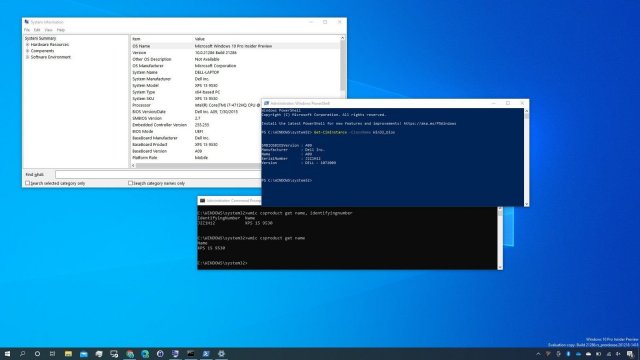
Если на компьютере нет наклейки с информацией о модели, в этой статье вы узнаете разные методы определения этой информации в системе Windows 10.
На операционной системе Windows 10 есть возможность узнать номер модели вашего компьютера, который может пригодиться во многих случаях. Например, когда вы обновляете компоненты вроде оперативной памяти, жёсткого диска, монитора или блока питания, номер модели может упростить поиск совместимого устройства. Если нужно решить какую-то проблему в работе компьютер, нужно связаться с техподдержкой. Там этот номер тоже может потребоваться. Может он пригодится и для правильного хранения устройства.
Хотя многие производители приклеивают наклейку и дают инструменты для поиска этой информации на ноутбуках и настольных компьютерах, система Windows 10 также предлагает как минимум три варианта узнать номер модели и серийный номер (сервисный тег) при помощи сведений о системе, PowerShell и командной строки.
В этом руководстве мы расскажем обо всех трёх вариантах узнать номер вашего компьютера от любого производителя, таких как Dell, HP, Acer, Lenovo и других.
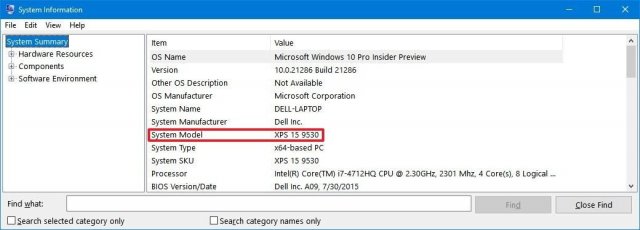
Как узнать номер модели ПК при помощи сведений о системе
- Откройте меню «Пуск».
- Наберите в поиске «сведения о системе».
- Нажмите на верхней результат.
- Посмотрите номер модели устройства в поле «Модель».
Проверка модели ПК при помощи PowerShell
- Откройте меню «Пуск».
- Наберите в поиске PowerShell и нажмите на верхний результат для запуска консоли.
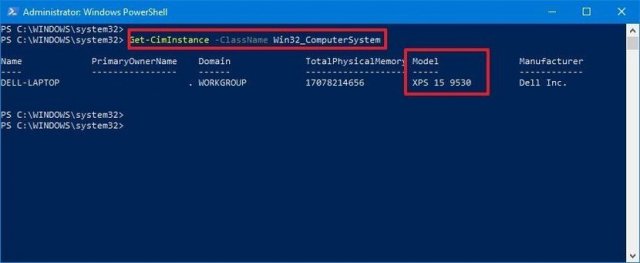
- Наберите следующую команду и нажмите ввод:
Get-CimInstance -ClassName Win32_ComputerSystem
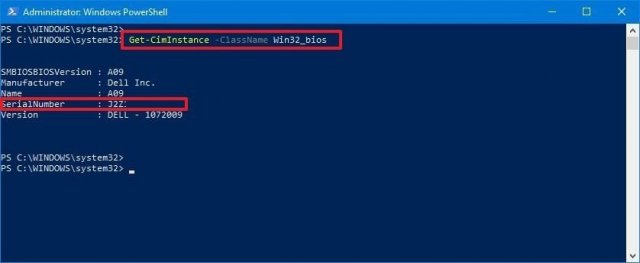
Get-CimInstance -ClassName Win32_bios
Как проверить модель компьютера при помощи командной строки
- Откройте меню «Пуск».
- Введите в поиск cmd и нажмите на верхний результат для открытия окна командной строки.
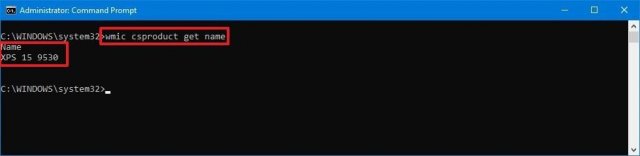
- Наберите следующую команду и нажмите ввод:
wmic csproduct get name
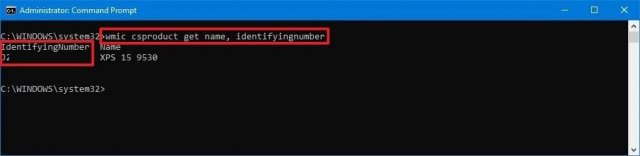
wmic csproduct get name, identifyingnumber
Мы описали инструкции для работы с Windows 10, но они годятся также для Windows 8.1. Для Windows 7 работают только сведения о системе и командная строка.
Как узнать серийный номер компьютера в Windows 10
Важно! В этой статье речь будет идти о просмотре серийного номера компьютера средствами операционной системы Windows 10, что не предполагает такие методы, как просмотр надписи на наклейке устройства и поиск информации в BIOS. Поэтому, в случае необходимости, рекомендуем обратиться за помощью к другой статье на нашем сайте. Несмотря на то, что в ней речь идет о ноутбуке, перечисленные способы в большинстве своем будут полезны и для владельцев стационарных компьютеров.
Подробнее: Как узнать серийный номер ноутбука
Способ 1: «Командная строка»
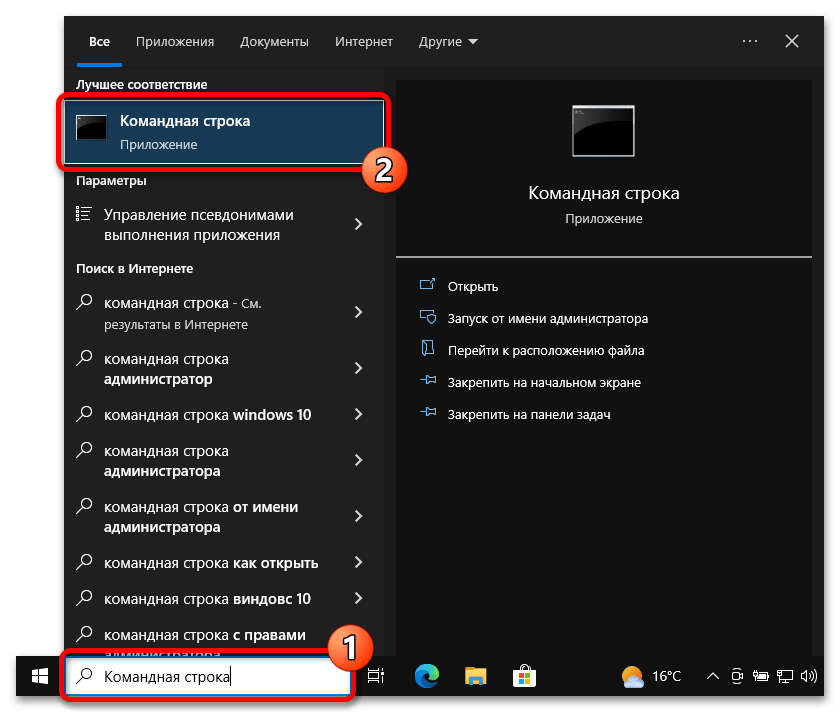
Наиболее распространенный способ просмотра серийного номера устройства — выполнение специального запроса в «Командной строке» операционной системы. Первостепенно необходимо будет запустить саму консоль. Сделать это можно многими способами, например, выполнив поиск по системе. Для этого установите курсор в поисковую строку на панели задач и введите запрос «Командная строка». Затем в результатах выдачи кликните по одноименному приложению.
После того как на экране появится черное окно консоли, необходимо ввести вручную или скопировать приведенную ниже команду и нажать по клавише Enter:
wmic bios get serialnumber
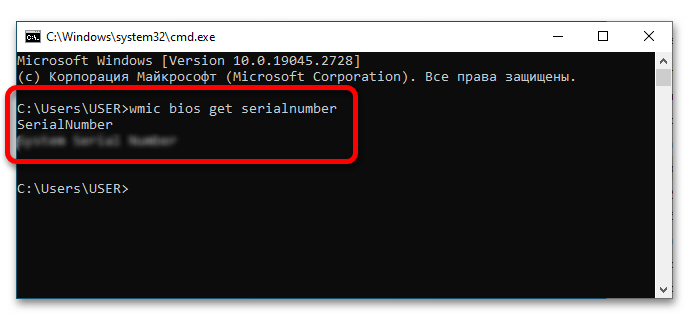
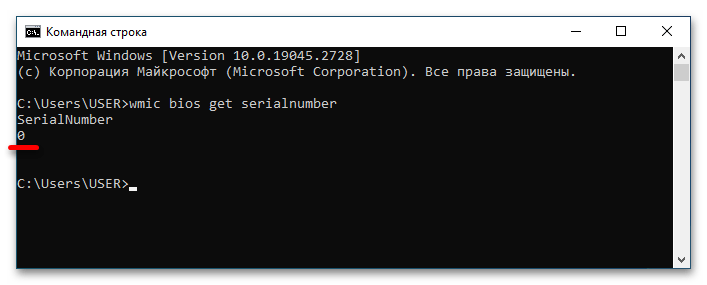
Обратите внимание! Этот способ подразумевает обращение системы к утилите ввода и вывода (BIOS), в которой серийный номер должен быть прописан поставщиком оборудования. Если в консоли после выполнения команды указан «0» (ноль), это означает, что нужных данных нет, тогда этот способ становится попросту бесполезным.
Способ 2: «Windows PowerShell»
«Windows PowerShell» тоже позволяет просмотреть серийный номер компьютера путем ввода специальной команды, более того, в отличие от «Командной строки», доступны две версии запроса.
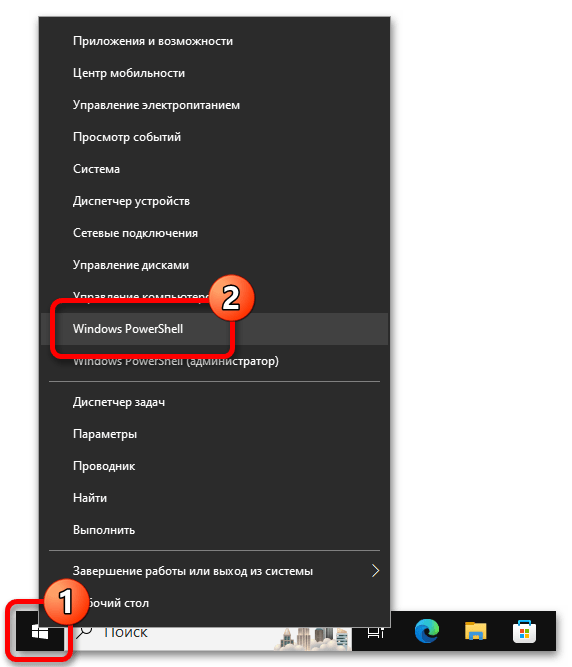
Для начала следует открыть непосредственно «PowerShell» любым доступным способом. В последних версиях Windows 10 проще всего это сделать через контекстное меню кнопки «Пуск». Для этого сначала нажмите по ней правой кнопкой мыши, а затем щелкните по строке «Windows PowerShell».
После появления окна вызываемого приложения дождитесь, пока отобразится строка запроса, в данном случае это «PS C:\Users\USER>», но у вас она может отличаться. Затем скопируйте и вставьте приведенную ниже команду и нажмите Enter:
Get-WmiObject win32_bios | Format-List SerialNumber
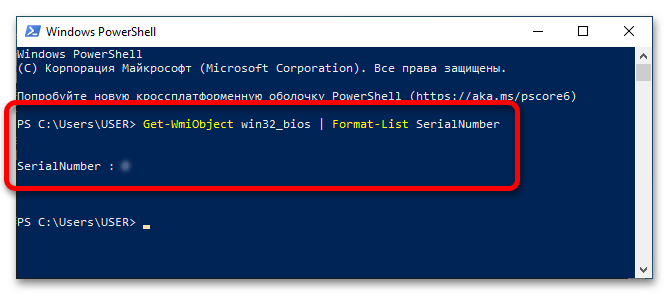
Если после выполнения команды по каким-то причинам серийный номер компьютера не выведется на экран, рекомендуется повторить попытку, только на этот раз отправить другой запрос, приведенный ниже:
gwmi win32_bios | fl SerialNumber
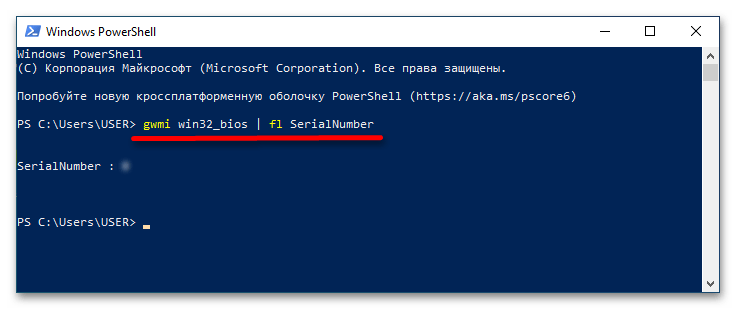
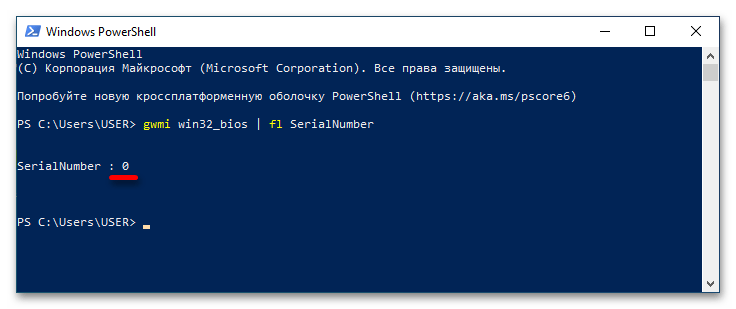
Важно! Как и в случае с «Командной строкой», после выполнения команды в Windows PowerShell следует обращение в BIOS для получения нужной информации. Если ее там не оказалось, в результатах будет отображаться «0» (ноль). В таком случае этот способ выполнения поставленной задачи неэффективен.
Способ 3: Фирменное программное обеспечение
Современные компьютеры зачастую имеют фирменное программное обеспечение для настройки отдельных компонентов устройства и просмотра дополнительной информации о нем. С помощью таких приложений можно узнать в частности и серийный номер. Например, компьютеры от HP поставляются с предустановленной утилитой «HP System Event Utility», которая подходит для выполнения поставленной задачи.
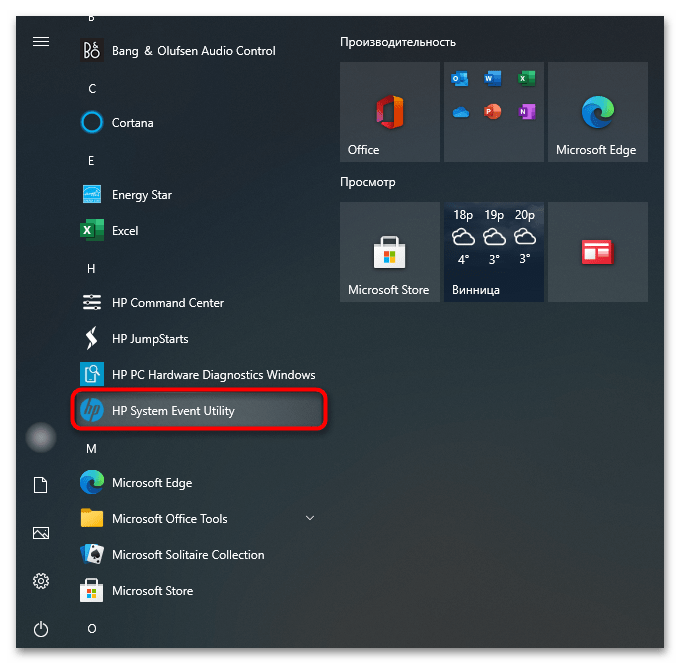
Достаточно просто найти ее в списке приложений меню «Пуск» и запустить. На экране сразу откроется информационное окно, в котором будет находиться серийный номер компьютера.
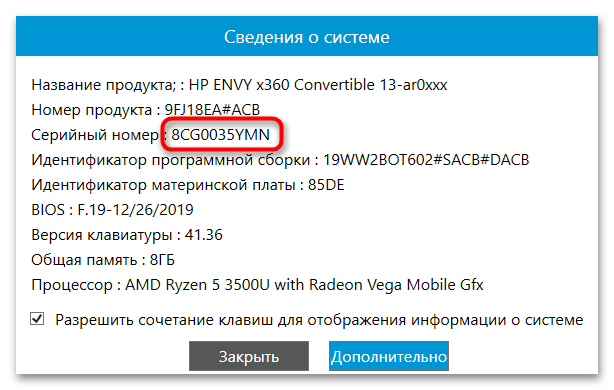
Примечание! В случае отсутствия фирменной программы на компьютере, загружать ее рекомендуется только с официальных ресурсов производителя компьютера, иначе имеется риск проникновения вредоносного ПО в операционную систему.
Читайте также: Методы удаления вируса с компьютера под управлением Windows 10
Как найти серийный номер компьютера windows 10
Если вам вдруг понадобилось узнать серийный номер своего компьютера, но вы не нашли его в документах к системной плате и на самом корпусе, то не стоит разочаровываться. Конечно, без специальных знаний вы не найдете его даже под управлением ОС Windows, но зная одну единственную команду, это возможно.
Узнаем серийный номер компьютера с помощью командной строки
Я работаю на Windows 10, поэтому всё показываю из этой операционной системы. Запустите командную строку, для этого просто нажмите клавиши Win+X и выберите нужный пункт. Либо из любой ОС нажмите клавиши Win+R и введите туда команду cmd.
В открывшемся окне вводим следующую команду:
wmic bios get serialnumber
Нажимаем клавишу «Ввод» и видим результат под строчкой «SerialNumber». Данная команда вытаскивает данные о серийном номере из BIOS.
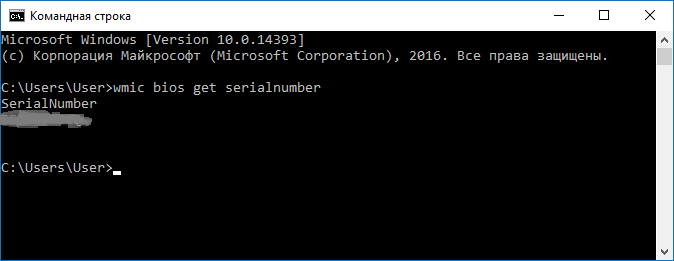
Если никаких данных нет, значит вина лежит на производителе вашего компьютера. Иногда такое бывает, когда производители забывают сохранить номер в BIOS или UEFI, также они не всегда могут заполнить его правильно, тогда вы увидите цифру 0 или что-то другое.
Проверка серийного номера компьютера в BIOS
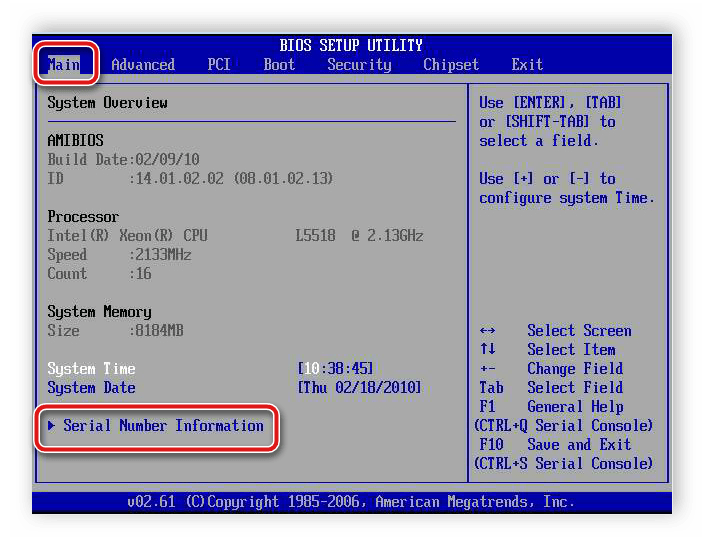
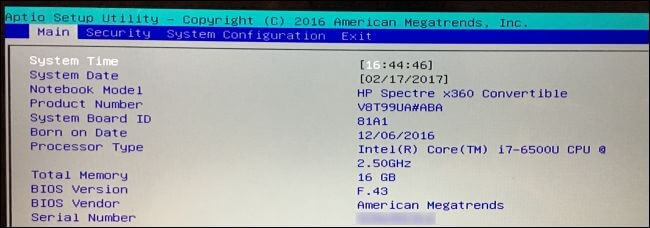
Вы также можете посмотреть серийный номер в BIOS. Если вы решили убедиться в правильности приведённых данных в командной строке, то зайдите в BIOS и на вкладке Main или System найдите пункт SerialNumber.
На данном сервисе можно крайне дешево купить подписчиков на свой аккаунт в Инстаграме. Здесь Вам предложат не только выгодные условия приобретения, но также и различный формат подписчиков: от офферов до таргетированной аудитории. Так Вам удастся легко и качественно поднять свою страницу в рейтинге сети.
Найти серийный номер на компьютере с обратной стороны
- Это раздел для ноутбуков. Если вы не смогли определить серийный номер программно, то переверните ноутбук и посмотрите, что написано там. Там вы увидите различную информацию либо на этикетке, либо на самом корпусе. Смотрите внимательнее.
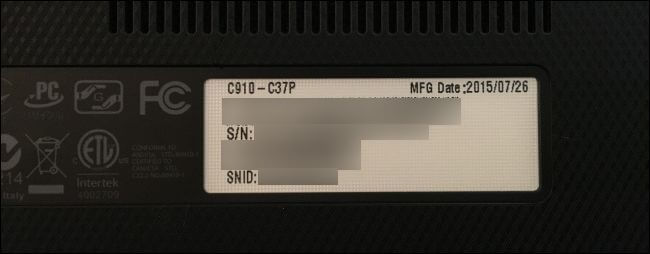
- На настольном ПК вы можете посмотреть сзади или сбоку, ищите наклейки. Есть вероятность найти информацию внутри системного блока.
- Наконец, если вам никаким из вышеприведённых способов не удалось определить серийный номер, то вы можете найти его в интернете по модели вашего компьютера.
- Если вы имеете гарантийное обслуживание и у вас есть регистрационная документация, письмо от производителя и прочее, то серийный номер должен находиться и там.
- При наличии коробки от продукта, вы можете найти серийный номер на ней, он находится рядом с штрих-кодом.
- При покупке компьютера или ноутбука в интернете, серийный номер обычно присылается по почте и в квитанции.
Если вы все равно не можете найти серийный номер, тогда попробуйте обратиться к производителю, возможно, он вам поможет.
( 5 оценок, среднее 3.2 из 5 )
Как узнать серийный номер ноутбука и компьютера
Серийный номер ноутбука или компьютера можно узнать через командную строку в Windows 11/10, BIOS, по наклейки на самом ноутбуке или коробке от материнской платы, если это компьютер.
Через CMD в Windows можно узнать Serial Number, если производитель добавил его в прошивку BIOS или вы сами решили собрать компьютер. В этом случае, посмотреть серийный номер можно в BIOS, на этикетке ноутбука или коробке от материнской платы.
1. Узнать серийный номер через CMD
Чтобы узнать серийный номер ноутбука или компьютера в Windows 11/10, запустите командную строку от имени администратора и введите:
- wmic bios get serialnumber

2. Узнать серийный номер в BIOS
Чтобы посмотреть Serial Number (SN) в BIOS или UEFI, то при включении ПК или ноута нажать Del или F2, чтобы войти в параметры. Так как BIOS и UEFI у всех разный, придется пролистать все параметры и найти слово Serial Nuber, что и будет означать серийный номер вашего ноутбука или материнской платы компьютера.

3. Посмотреть SN на Ноутбуке или коробке от материнской платы ПК
Обладатели ноутбуков Lenovo, Asus, MSI, Acer и HP могут посмотреть серийный номер перевернув его задом к верху. Обычно производители клеят этику с SN. Кроме того, этикета с Serial Number может быть под самим аккумулятором ноутбука, по этому придется извлечь батарею.

Если вы обладатель компьютера, то серийный номер можно узнать на коробке от материнской плате.

Смотрите еще:
- Как узнать HDD или SSD установлен на ПК с Windows 10
- Как узнать какая сетевая карта стоит на ПК Windows 11/10
- Как узнать, какая оперативная память стоит на компьютере
- Как узнать, какой процессор стоит на компьютере
- Как узнать, какая Видеокарта стоит на ПК или Ноутбуке с Windows 10
Если вам вдруг понадобилось узнать серийный номер своего компьютера, но вы не нашли его в документах к системной плате и на самом корпусе, то не стоит разочаровываться. Конечно, без специальных знаний вы не найдете его даже под управлением ОС Windows, но зная одну единственную команду, это возможно.
Узнаем серийный номер компьютера с помощью командной строки
Я работаю на Windows 10, поэтому всё показываю из этой операционной системы. Запустите командную строку, для этого просто нажмите клавиши Win+X и выберите нужный пункт. Либо из любой ОС нажмите клавиши Win+R и введите туда команду cmd.
В открывшемся окне вводим следующую команду:
wmic bios get serialnumber
Нажимаем клавишу «Ввод» и видим результат под строчкой «SerialNumber». Данная команда вытаскивает данные о серийном номере из BIOS.
Если никаких данных нет, значит вина лежит на производителе вашего компьютера. Иногда такое бывает, когда производители забывают сохранить номер в BIOS или UEFI, также они не всегда могут заполнить его правильно, тогда вы увидите цифру 0 или что-то другое.
Проверка серийного номера компьютера в BIOS
Вы также можете посмотреть серийный номер в BIOS. Если вы решили убедиться в правильности приведённых данных в командной строке, то зайдите в BIOS и на вкладке Main или System найдите пункт SerialNumber.
На данном сервисе можно крайне дешево купить подписчиков на свой аккаунт в Инстаграме. Здесь Вам предложат не только выгодные условия приобретения, но также и различный формат подписчиков: от офферов до таргетированной аудитории. Так Вам удастся легко и качественно поднять свою страницу в рейтинге сети.
Найти серийный номер на компьютере с обратной стороны
- Это раздел для ноутбуков. Если вы не смогли определить серийный номер программно, то переверните ноутбук и посмотрите, что написано там. Там вы увидите различную информацию либо на этикетке, либо на самом корпусе. Смотрите внимательнее.
- На настольном ПК вы можете посмотреть сзади или сбоку, ищите наклейки. Есть вероятность найти информацию внутри системного блока.
- Наконец, если вам никаким из вышеприведённых способов не удалось определить серийный номер, то вы можете найти его в интернете по модели вашего компьютера.
- Если вы имеете гарантийное обслуживание и у вас есть регистрационная документация, письмо от производителя и прочее, то серийный номер должен находиться и там.
- При наличии коробки от продукта, вы можете найти серийный номер на ней, он находится рядом с штрих-кодом.
- При покупке компьютера или ноутбука в интернете, серийный номер обычно присылается по почте и в квитанции.
Если вы все равно не можете найти серийный номер, тогда попробуйте обратиться к производителю, возможно, он вам поможет.
( 5 оценок, среднее 3.2 из 5 )
У вас есть ноутбук, настольный ПК, устройство 2-в-1 или планшет с Windows 10 или Windows 11? Вам нужен серийный номер вашего ноутбука для гарантийных требований или страховых вопросов? Вам нужна техническая поддержка от производителя вашего ПК, и они просят серийный номер? Если это так, то вы находитесь в правильном месте, так как в этом руководстве представлены четыре способа, которыми вы можете получить его.
1. Используйте команду «wmic bios get serialnumber» (в CMD, PowerShell или Windows Terminal).
Один из самых простых способов получить серийный номер вашего ноутбука, ПК, устройства 2-в-1 или планшета в Windows — запустить командную строку, открыть PowerShell или запустить терминал Windows, в зависимости от того, что вы предпочитаете. Один из способов сделать это — щелкнуть правой кнопкой мыши (или нажать и удерживать) кнопку Windows, а затем выбрать «Терминал» в появившемся меню.
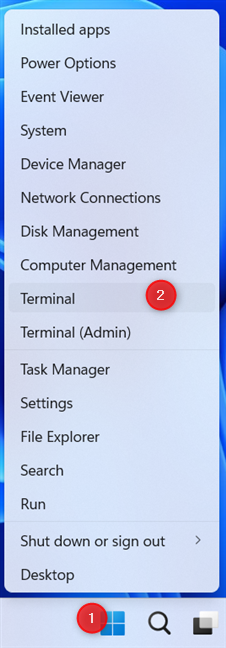
Затем в открытом приложении командной строки скопируйте и вставьте следующую команду и нажмите Enter:
Вы сразу увидите поле SerialNumber с фактическим номером, указанным под ним, как на снимке экрана ниже.
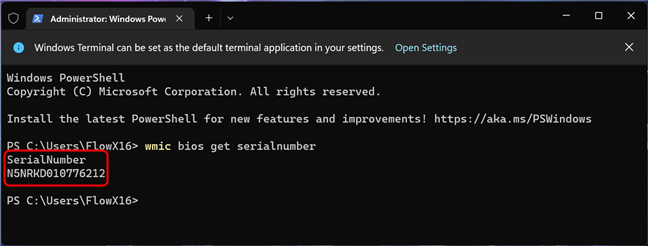
Этот метод работает для всех ноутбуков, настольных компьютеров, планшетов и устройств 2-в-1 с Windows, независимо от того, кто их произвел: Acer, ASUS, Dell, Lenovo, HP, Samsung, Microsoft, MSI или Razer. Он работает даже на ноутбуках Apple, на которых вы установили Windows 10 или Windows 11.
2. Найдите серийный номер на задней панели вашего ноутбука, ПК, планшета или устройства 2-в-1.
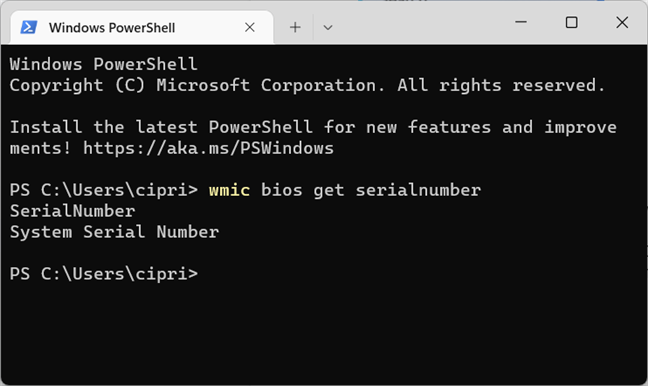
Если предыдущий метод не предоставил серийный номер, и все, что вы получили, это пустые поля, как на снимке экрана ниже, есть несколько других мест, где вы можете найти серийный номер:
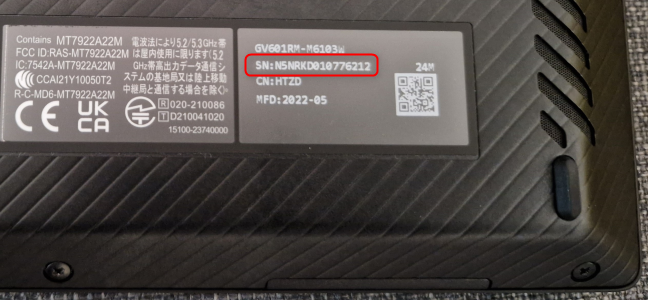
Если у вас есть ноутбук, переверните его, и вы, скорее всего, увидите серийный номер на наклейке в записи с надписью SN, SN# или чем-то подобным. Например, вот как это выглядит на ASUS ROG Flow X16 (2022).
На некоторых ноутбуках, таких как модель HP, которую я использую, нет наклеек. Однако серийный номер напечатан на задней панели ноутбука очень мелким шрифтом. Поэтому мне пришлось сделать снимок на свой смартфон и увеличить его, чтобы понять смысл.

Для некоторых ноутбуков со съемной батареей серийный номер можно найти на наклейке внутри батарейного отсека под батареей. Поэтому прочитайте инструкцию по извлечению аккумулятора, следуйте инструкциям и найдите наклейку с нужной вам информацией.
Если у вас есть фирменный настольный ПК, купленный у таких компаний, как Dell, Lenovo, HP и т.д., у вашего ПК будет серийный номер. И обычно его можно найти на наклейке сзади, сверху или сбоку корпуса. Серийный номер также может быть на наклейке внутри корпуса, поэтому вам, возможно, придется открыть его. Серийный номер легче найти, если у вас мини-ПК. Все, что вам нужно сделать, это перевернуть его и посмотреть на напечатанные на нем данные.
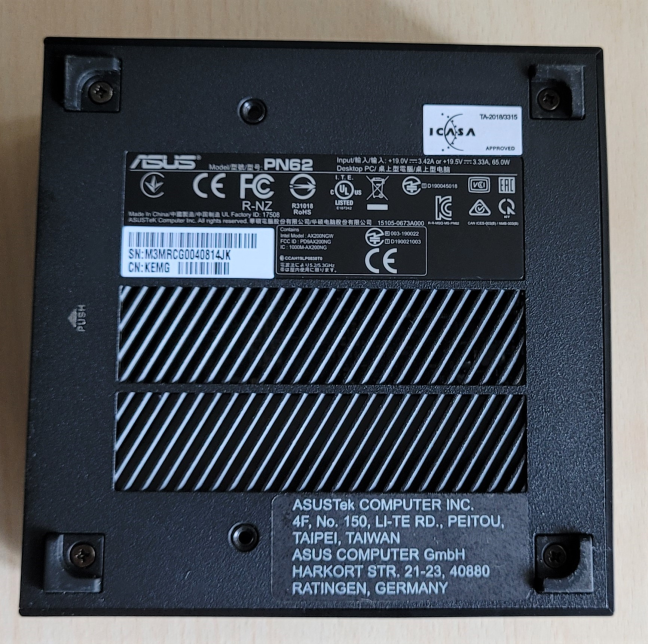
Если вы не можете найти серийный номер на самом ПК, запустите Google или Bing и найдите в Интернете инструкции для вашей модели. На сайте производителя обычно есть информация, где именно искать. Серийный номер также можно найти в регистрационной документации вашего компьютера, в заказе на покупку или в гарантийном чеке.
3. Найдите серийный номер в приложениях поддержки, предоставленных вашим производителем (ASUS, HP, Dell, Lenovo и т. д.).
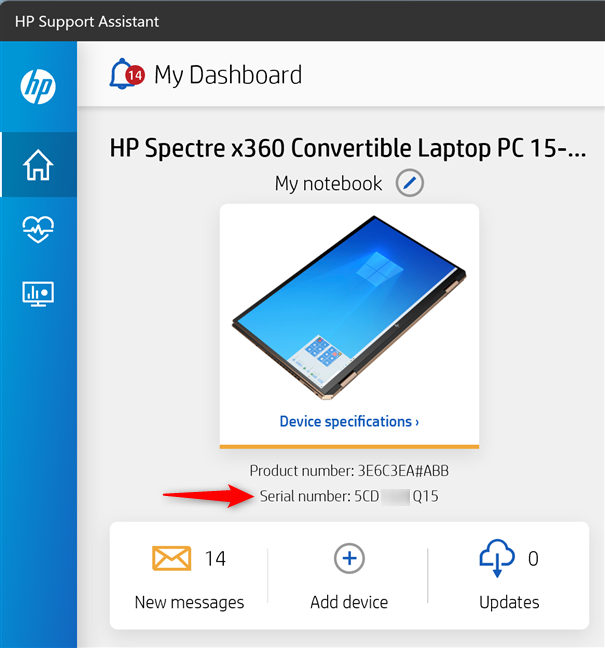
Ноутбуки, планшеты, 2-в-1 и предварительно собранные ПК обычно поставляются с предустановленным приложением поддержки от производителя. Например, на моем ноутбуке HP с Windows 10 у меня есть приложение HP Support Assistant, которое предоставляет мне подробную информацию о конкретном устройстве, которое я использую, помогает найти обновления драйверов и BIOS и т. д.
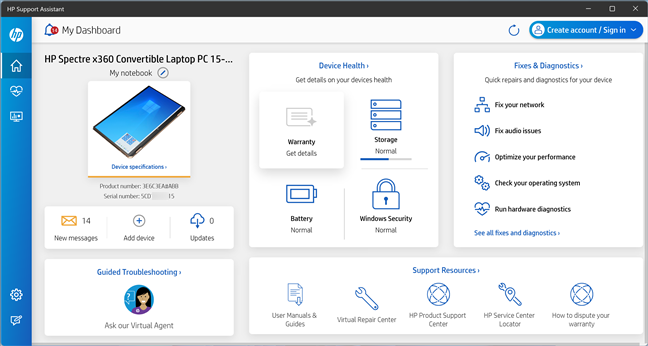
На вкладке «Главная» программы HP Support Assistant я вижу название своего устройства и указанный серийный номер, как показано на снимке экрана ниже.
На ноутбуке ASUS с Windows 11 я обнаружил предустановленное приложение MyASUS.
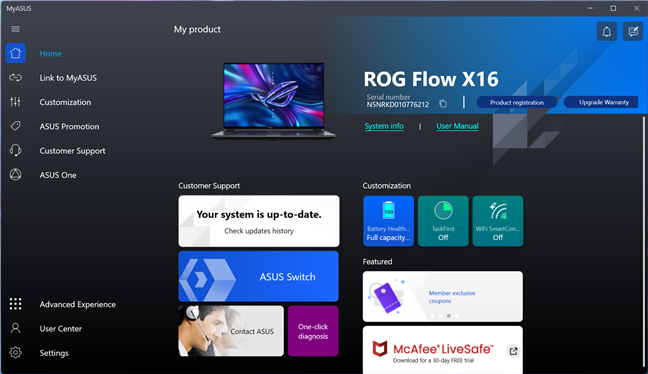
Опять же, на вкладке «Главная» MyASUS я вижу название продукта и серийный номер ноутбука.
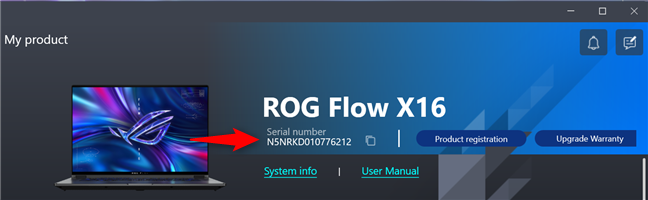
Acer, Dell, Lenovo, Samsung, MSI, Razer и все другие производители имеют аналогичные приложения, которые предоставляют информацию о продукте, включая серийный номер.
4. Загрузитесь в BIOS (UEFI), чтобы найти серийный номер.
Другое решение — получить доступ к UEFI/BIOS на ноутбуке или ПК с Windows.
Затем на главном экране UEFI вы найдете подробную информацию о системе, включая серийный номер. Вот как это выглядит на моем ноутбуке HP:
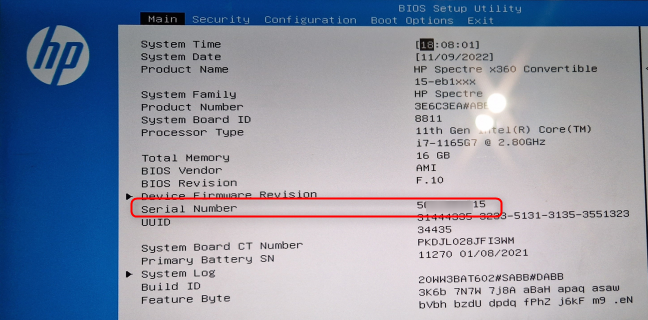
Эта информация еще более заметна на ноутбуках ASUS, где у вас есть специальный раздел серийного номера вверху, как на снимке экрана ниже.
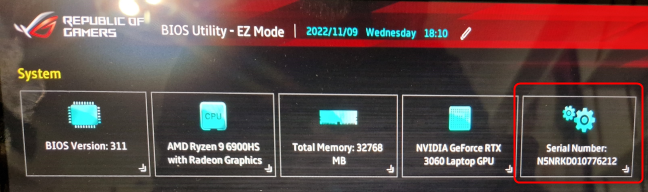
Ноутбуки, ПК, планшеты и устройства 2-в-1 других производителей также предоставляют эту информацию в своем BIOS/UEFI.
Это руководство должно было помочь вам найти серийный номер для большинства ноутбуков, ПК, планшетов и устройств 2-в-1 с Windows 10 и Windows 11. Однако есть одна ситуация, когда это руководство не поможет: когда вы используете настольный компьютер, который вы или кто-то другой собрал из нестандартных деталей. Тогда у вашего ПК нет серийного номера, потому что он не был предварительно собран производителем ПК. Серийные номера есть только у отдельных компонентов вашего ПК, таких как материнская плата, но у самого ПК их нет.
Как узнать серийный номер ноутбука и компьютера
Серийный номер ноутбука или компьютера можно узнать через командную строку в Windows 11/10, BIOS, по наклейки на самом ноутбуке или коробке от материнской платы, если это компьютер.
Через CMD в Windows можно узнать Serial Number, если производитель добавил его в прошивку BIOS или вы сами решили собрать компьютер. В этом случае, посмотреть серийный номер можно в BIOS, на этикетке ноутбука или коробке от материнской платы.
1. Узнать серийный номер через CMD
Чтобы узнать серийный номер ноутбука или компьютера в Windows 11/10, запустите командную строку от имени администратора и введите:
- wmic bios get serialnumber
2. Узнать серийный номер в BIOS
Чтобы посмотреть Serial Number (SN) в BIOS или UEFI, то при включении ПК или ноута нажать Del или F2, чтобы войти в параметры. Так как BIOS и UEFI у всех разный, придется пролистать все параметры и найти слово Serial Nuber, что и будет означать серийный номер вашего ноутбука или материнской платы компьютера.
3. Посмотреть SN на Ноутбуке или коробке от материнской платы ПК
Обладатели ноутбуков Lenovo, Asus, MSI, Acer и HP могут посмотреть серийный номер перевернув его задом к верху. Обычно производители клеят этику с SN. Кроме того, этикета с Serial Number может быть под самим аккумулятором ноутбука, по этому придется извлечь батарею.
Если вы обладатель компьютера, то серийный номер можно узнать на коробке от материнской плате.
Смотрите еще:
- Как узнать HDD или SSD установлен на ПК с Windows 10
- Как узнать какая сетевая карта стоит на ПК Windows 11/10
- Как узнать, какая оперативная память стоит на компьютере
- Как узнать, какой процессор стоит на компьютере
- Как узнать, какая Видеокарта стоит на ПК или Ноутбуке с Windows 10

Windows не отображает серийный номер вашего ПК нигде в своем интерфейсе, как и популярные инструменты системной информации. Но часто вы можете найти серийный номер ПК с помощью простой команды, заглянув в BIOS или на само оборудование.
Запустите команду WMIC
Откройте окно командной строки, чтобы начать. В Windows 10 или 8 щелкните правой кнопкой мыши кнопку «Пуск» и выберите «Командная строка». В Windows 7 нажмите Windows + R, введите «cmd» в диалоговом окне «Выполнить» и нажмите Enter.

В командной строке введите следующую команду и нажмите Enter:
Вы увидите серийный номер компьютера, отображаемый под текстом «SerialNumber». Эта команда использует инструмент командной строки Windows Management Instrumentation (WMIC) для извлечения серийного номера системы из BIOS.

Если вы не видите серийный номер своего ПК, вините производителя ПК. Номер будет отображаться здесь, только если производитель ПК сохранил его в BIOS или прошивке UEFI вашего компьютера. Производители ПК не всегда правильно указывают номер. В этом случае вы увидите что-то вроде «0» или «Для заполнения O.E.M.» вместо действительного серийного номера.

СВЯЗАННЫЕ С:
Как проверить номер модели материнской платы на ПК с Windows
Это также верно, если вы собрали свой собственный компьютер, потому что на самом ПК не будет серийного номера. Однако вы можете
найдите серийный номер вашей материнской платы
и другие компоненты.
Проверьте BIOS

Вы также можете найти серийный номер на экране настроек прошивки BIOS или UEFI. Этот метод не даст вам серийный номер, если
wmic
команда не сделала, поскольку команда извлекает серийный номер из BIOS. Однако проверка BIOS может оказаться полезной, если вы не можете войти в Windows, чтобы запустить
wmic
команда.
СВЯЗАННЫЕ С:
Что делает BIOS компьютера и когда его использовать?
Доступ к экрану настроек прошивки BIOS или UEFI
и найдите «Серийный номер» где-нибудь на экране системной информации. На разных компьютерах он будет в другом месте, но обычно вы можете найти его где-нибудь на «Основном» или «Системном» экране.
Найдите серийный номер на оборудовании ПК, на коробке или в другом месте

Если вы не видите серийный номер после запуска
wmic
или, если вы просто не можете включить компьютер или у вас нет к нему доступа, серийный номер можно найти в нескольких других местах:
- Если у вас есть ноутбук, переверните его. На некоторых ноутбуках вы увидите номер на наклейке. На других вы увидите номер, напечатанный прямо на металле или пластике, из которого сделан ноутбук. Если у вашего ноутбука съемный аккумулятор, серийный номер иногда находится на наклейке внутри аккумуляторного отсека под аккумулятором.
- Если у вас настольный ПК, посмотрите на заднюю, верхнюю или боковую часть корпуса, нет ли какой-нибудь наклейки. Номер также может быть на наклейке внутри футляра, поэтому вам, возможно, придется открыть его.
- Если вы не можете найти серийный номер на самом ПК, поищите в Интернете инструкции для вашей модели. На сайте производителя должно быть указано, где именно искать.
- Если вы зарегистрировали свой компьютер у производителя или получили гарантийное обслуживание, серийный номер должен быть включен в регистрационную документацию, квитанцию о гарантийном обслуживании или подтверждение обслуживания по электронной почте.

- Если у вас все еще есть оригинальная коробка с продуктом, обычно на ней напечатан серийный номер — часто на той же наклейке со штрих-кодом.
- Если вы приобрели компьютер в Интернете или в магазине, серийный номер может быть напечатан на бумажной квитанции или квитанции по электронной почте, которую вы получили.
И если вы вообще не можете найти свой серийный номер, не теряйте надежды. Если у вас есть подтверждение покупки, производитель все равно сможет помочь вам с любой услугой, в которой вы нуждаетесь, и даже сможет узнать серийный номер для вас.
How To Find Your Windows PC’s Serial Number
How To Find Your Windows PC’s Serial Number
How To Find Your Windows PC’s Serial Number
How To Find The Serial Number Of Your Windows PC
How To Find Your Windows PC’s Serial Number
How To Find Laptop Or PC Serial Number On Windows 10
How To Find Serial Number Of Laptop Or PC On Windows 10?
How To Find Computer Model & Serial Number Of Windows 10 PC
Find Serial Number Of Your PC Using CMD In Windows 7,8 Or 10
How To Find Inside Your Computer/Laptop Serial Number On Windows
How To Find Computer Serial Number In Windows 10
How To Find Your Windows PC/Laptop’s Serial Number
How To Find Your Computer’s Serial Number From Within Windows
How To Find Your Computer Model & Serial Number In Windows 10
How To Find Computer Model And Serial Number Of Windows10
How To Get Serial Number Or Product Key On Pc
How To Find Your Computer Model & Serial Number Inside Of Windows 10 — Laptop Tips & Tricks
How To Check Laptop Or PC Serial Number Or Product ID (No Software)
How To Check Laptop Or PC Serial Number Or Product ID (No Software)

Найдите серийный номер ПК / ноутбука в командной строке
- Введите следующую команду. «Wmic bios получить серийный номер»
- Теперь вы можете увидеть серийный номер вашего ПК / ноутбука.
Нажмите Windows + R, чтобы открыть окно «Выполнить». Введите «msinfo32» в поле «Открыть» и нажмите Enter. Вы должны сразу увидеть панель информации о системе.
Как мне найти серийный номер моего компьютера в Windows 10?
Откройте окно командной строки, чтобы начать. В Windows 10 или 8 щелкните правой кнопкой мыши кнопку «Пуск» и выберите «Командная строка». В Windows 7 нажмите Windows + R, введите «cmd» в диалоговом окне «Выполнить» и нажмите Enter. Вы увидите серийный номер компьютера, отображаемый под текстом «SerialNumber».
Где найти серийный номер на компьютере?
Поиск серийных номеров — различные портативные компьютеры
- Откройте окно командной строки на вашем компьютере. Вы можете сделать это, выполнив поиск по «cmd» или щелкнув правой кнопкой мыши значок Windows Home в нижнем левом углу экрана.
- В командном окне введите «wmic bios получить серийный номер». После этого отобразится серийный номер.
Как узнать модель моего компьютера?
Windows 7 и Windows Vista
- Нажмите кнопку «Пуск», а затем введите «Системная информация» в поле поиска.
- В списке результатов поиска в разделе «Программы» щелкните «Сведения о системе», чтобы открыть окно «Сведения о системе».
- Ищите Модель: в разделе Система.
Где я могу найти серийный номер моего компьютера Windows 10?
Откройте командную строку, нажав клавишу Windows на клавиатуре и коснувшись буквы X. Затем выберите Командная строка (администратор). Введите команду: WMIC BIOS GET SERIALNUMBER, затем нажмите Enter. Если ваш серийный номер закодирован в вашей биографии, он появится здесь, на экране.
Как мне найти свой идентификатор компьютера Windows 10?
Как найти свой MAC-адрес в Windows 10 с помощью командной строки
- Откройте командную строку.
- Введите ipconfig / all и нажмите Enter.
- Найдите физический адрес вашего адаптера.
- Найдите «Просмотр состояния сети и задач» на панели задач и щелкните по нему. (
- Щелкните свое сетевое подключение.
- Щелкните кнопку «Подробности».
Где серийный номер моего ноутбука HP с Windows 10?
Компьютеры HP
- Используйте комбинацию клавиш, чтобы открыть окно информации о системе: Ноутбуки: используя встроенную клавиатуру, нажмите Fn + Esc.
- Найдите серийный номер в открывшемся окне.
- В Windows найдите и откройте командную строку.
- В окне командной строки введите wmic bios get serialnumber и нажмите Enter.
Как найти номер модели моего ноутбука Windows 10?
Как узнать номер модели вашего компьютера в Windows 8
- Откройте командную строку, нажав клавишу Windows на клавиатуре и одновременно нажав на букву X. Затем выберите Командная строка (администратор).
- Введите команду: WMIC CSPRODUCT GET NAME, затем нажмите клавишу ВВОД.
- Номер модели вашего компьютера появится ниже.
Где я могу найти серийный номер своего ноутбука HP?
Как я могу проверить серийный номер моего ноутбука HP? Для портативных компьютеров на встроенной клавиатуре нажмите Fn + Esc. Для настольных компьютеров или компьютеров All-in-One нажмите Ctrl + Alt + S. Откройте командную строку (cmd.exe из меню Windows) и введите wmic bios, получите серийный номер, а затем нажмите Enter.
Где находится серийный номер на настольном компьютере Dell?
В окне командной строки введите следующее: wmic bios получить серийный номер. Нажмите клавишу «Ввод». Серийный номер вашего компьютера Dell отобразится на экране.
Как мне найти мой удаленный серийный номер?
Получите серийный номер / тег с удаленного компьютера с помощью wmic
- Перейдите в START / RUN и введите CMD, нажмите OK.
- теперь введите эту команду:
- wmic / пользователь: Администратор / узел: Имя компьютера bios получает серийный номер.
- После того, как вы нажмете ENTER, вам будет предложено ввести пароль администратора.
Как найти серийный номер материнской платы?
Как найти номер модели материнской платы в Windows 10
- Перейдите в «Поиск», введите cmd и откройте командную строку.
- В командной строке введите следующую команду и нажмите Enter: wmic baseboard получить продукт, производителя, версию, серийный номер.
Как найти модель своего компьютера в Windows 10?
Найдите имя своего компьютера в Windows 10
- Откройте панель управления.
- Щелкните Система и безопасность> Система. На странице Просмотр основной информации о вашем компьютере см. Полное имя компьютера в разделе Имя компьютера, домен и параметры рабочей группы.
Как запустить диагностику в Windows 10?
Memory Diagnostic Tool
- Шаг 1. Нажмите клавиши «Win + R», чтобы открыть диалоговое окно «Выполнить».
- Шаг 2: Введите mdsched.exe и нажмите Enter, чтобы запустить его.
- Шаг 3: Выберите либо перезагрузить компьютер и проверить наличие проблем, либо проверить наличие проблем при следующей перезагрузке компьютера.
Как я могу узнать свою графическую карту ПК?
Вы также можете запустить диагностический инструмент Microsoft DirectX, чтобы получить эту информацию:
- В меню «Пуск» откройте диалоговое окно «Выполнить».
- Введите dxdiag.
- Щелкните вкладку «Отображение» в открывшемся диалоговом окне, чтобы найти информацию о видеокарте.
Как мне узнать номер модели моего компьютера?
Windows 7 и Windows Vista
- Нажмите кнопку «Пуск», а затем введите «Системная информация» в поле поиска.
- В списке результатов поиска в разделе «Программы» щелкните «Сведения о системе», чтобы открыть окно «Сведения о системе».
- Ищите Модель: в разделе Система.
Что такое серийный номер компьютера?
Серийный номер компьютера. Серийный номер используется для идентификации компьютера. Он также используется для идентификации владельца и в целях гарантии. Серийный номер устройства связывает все остальные компоненты с индивидуальными серийными номерами.
Как мне найти ключ продукта Windows 10 после обновления?
Найти ключ продукта Windows 10 после обновления
- Сразу же ShowKeyPlus покажет ваш ключ продукта и информацию о лицензии, такую как:
- Скопируйте ключ продукта и перейдите в «Настройки»> «Обновление и безопасность»> «Активация».
- Затем нажмите кнопку «Изменить ключ продукта» и вставьте ее.
Как мне найти свой серийный номер в Windows 10?
Найдите серийный номер ПК / ноутбука в командной строке
- Введите следующую команду. «Wmic bios получить серийный номер»
- Теперь вы можете увидеть серийный номер вашего ПК / ноутбука.
Как изменить идентификатор моего компьютера в Windows 10?
Измените имя вашего компьютера с Windows
- В Windows 10, 8.x или 7 войдите в свой компьютер с правами администратора.
- Перейдите в Панель управления.
- Щелкните значок системы.
- В появившемся окне «Система» в разделе «Имя компьютера, домен и настройки рабочей группы» справа нажмите «Изменить настройки».
- Вы увидите окно «Свойства системы».
Где я могу найти свой идентификатор компьютера?
Идентификатор вашего компьютера можно найти, щелкнув ПРАВОЙ кнопкой мыши значок «Мой компьютер» на рабочем столе, а затем щелкнув «Свойства». Щелкнув вкладку «Сеть», вы должны увидеть что-то вроде этого. Имя вашего компьютера может быть изменено, как правило, «администратором».
Как мне найти свой номер IMEI на моем ноутбуке с Windows 10?
Шаг 1 из 10
- Чтобы просмотреть IMEI и серийный номер вашего устройства, коснитесь значка «Пуск» или кнопки Windows.
- Нажмите «Настройки».
- Нажмите «Система».
- Нажмите О.
- Отобразится серийный номер.
- Чтобы просмотреть номер IMEI, на экране «Настройки» нажмите «Сеть и Интернет».
- Коснитесь Сотовая связь.
- Коснитесь Мобильный широкополосный доступ.
Как мне найти свой идентификатор устройства Windows 10?
Как найти драйверы для устройств по идентификатору оборудования
- Откройте диспетчер устройств из панели управления. Вы также можете ввести «devmgmt.msc» в пункте «Выполнить» в меню «Пуск».
- В диспетчере устройств щелкните устройство правой кнопкой мыши и выберите «Свойства» во всплывающем меню.
- Выберите вкладку Details.
- В раскрывающемся списке выберите идентификаторы оборудования.
Как узнать номер модели моего ноутбука HP с Windows 10?
Использование системной информации. Другой способ найти модель вашего ноутбука HP — использовать экран «Информация о системе». Нажмите «FN-Esc», чтобы открыть окно информации о системе HP. В этом окне будет отображаться много информации, но все, что вам нужно будет искать, — это заголовок «Номер продукта».
Как определить свою материнскую плату?
Первый способ узнать материнскую плату вашего компьютера изначально — это зайти в Системную информацию. Вы можете выполнить поиск в меню «Пуск» по запросу «Информация о системе» или запустить msinfo32.exe из диалогового окна «Выполнить», чтобы открыть его. Затем перейдите в раздел «Обзор системы» и найдите «Модель системы» на главной странице.
Как мне найти серийный номер моей RAM?
Эти команды могут быть выполнены из командной строки Windows.
- Получите серийный номер микросхем RAM. wmic memorychip получить серийный номер.
- Получите серийный номер для жестких дисков. wmic diskdrive получает серийный номер.
- Получите серийный номер материнской платы. материнская плата wmic получает серийный номер.
- Получите серийный номер для компакт-диска.
Как проверить BIOS материнской платы Windows 10?
Вот как проверить версию BIOS с помощью системной информации Microsoft:
- В Windows 10 и Windows 8.1 щелкните правой кнопкой мыши или нажмите и удерживайте кнопку со звездочкой, а затем выберите «Выполнить».
- В поле «Выполнить» или «Поиск» введите следующее точно, как показано:
- Выберите «Сводка системы», если он еще не выделен.
Фото в статье «Wikimedia Commons» https://commons.wikimedia.org/wiki/File:Terra_Pad_1050_-_mainboard-0619.jpg
 Сразу после выхода новой ОС, все стали интересоваться, как узнать ключ установленной Windows 10, хотя в большинстве случаев он не требуется. Тем не менее, если вам все-таки требуется ключ для тех или иных целей, его сравнительно просто определить, как для установленной ОС, так и зашитый производителем в UEFI ключ продукта (они могут отличаться).
В этой инструкции описаны простые способы узнать ключ продукта Windows 10 с помощью командной строки, Windows PowerShell, а также сторонних программ. Заодно упомяну о том, почему разные программы показывают разные данные, как отдельно посмотреть OEM ключ в UEFI (для ОС, которая изначально была на компьютере) и ключ установленной в данный момент системы.
- Просмотр ключа продукта Windows 10 в ShowKeyPlus (ключ установленной системы и ключ из UEFI)
- Еще две программы, чтобы узнать ключ продукта Windows 10
- Как узнать ключ с помощью PowerShell
- С помощью скрипта VBS
Примечание: если вы произвели бесплатное обновление до Windows 10, а теперь хотите узнать ключ активации для чистой установки на том же компьютере, вы можете это сделать, но это не обязательно (к тому же у вас будет ключ такой же, как и у других людей, получивших десятку путем обновления). При установке Windows 10 с флешки или диска, вас попросят ввести ключ продукта, но вы можете пропустить этот шаг, нажав в окне запроса «У меня нет ключа продукта» (и Майкрософт пишет, что так и нужно делать).
После установки и подключения к Интернету, система будет автоматически активирована, поскольку активация «привязывается» к вашему компьютеру после обновления. То есть поле для ввода ключа в программе установки Windows 10 присутствует только для покупателей Retail-версий системы. Дополнительно: для чистой установки Windows 10 можно использовать ключ продукта от ранее установленной на том же компьютере Windows 7, 8 и 8.1. Подробнее про такую активацию: Активация Windows 10. А при желании, можно использовать Windows 10 и без активации.
Просмотр ключа продукта установленной Windows 10 и OEM-ключа в ShowKeyPlus
Есть множество программ для описываемых здесь целей, о многих из которых я писал в статье Как узнать ключ продукта Windows 8 (8.1) (подойдет и для Windows 10), но мне больше других приглянулась найденная недавно ShowKeyPlus, которая не требует установки и отдельно показывает сразу два ключа: установленной в текущий момент системы и OEM ключ в UEFI. Заодно сообщает, для какой именно версии Windows подходит ключ из UEFI. Также с помощью этой программы можно узнать ключ из другой папки с Windows 10 (на другом жестком диске, в папке Windows.old), а заодно проверить ключ на валидность (пункт Check Product Key).
Все, что нужно сделать — запустить программу и посмотреть отображаемые данные:
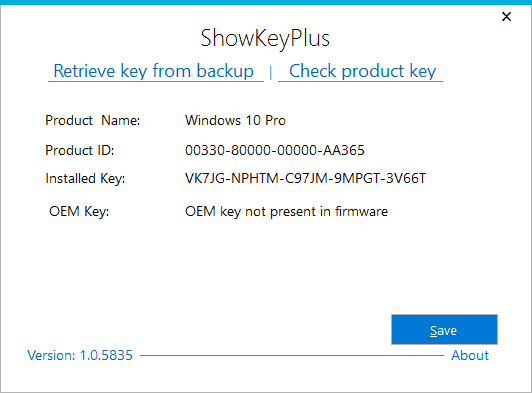
- Installed Key — ключ установленной системы.
- OEM Key (Original Key) — ключ предустановленной ОС, если она была на компьютере, т.е. ключ из UEFI.
Также эти данные можно сохранить в текстовый файл для дальнейшего использования или архивного хранения, нажав кнопку «Save». Кстати, проблема с тем, что порой разные программы показывают разные ключи продукта для Windows, как раз и появляется из-за того, что некоторые из них смотрят его в установленной системе, другие в UEFI.
Как узнать ключ продукта Windows 10 в ShowKeyPlus — видео
Скачать ShowKeyPlus можно со страницы https://github.com/Superfly-Inc/ShowKeyPlus/releases/
Еще две программы, чтобы узнать ключ продукта Windows 10
Если по той или иной причине ShowKeyPlus для вас оказался неподходящим вариантом, можно использовать следующие две программы:
Просмотр ключа установленной Windows 10 с помощью PowerShell
Там, где можно обойтись без сторонних программ, я предпочитаю обходиться без них. Просмотр ключа продукта Windows 10 — одна из таких задач. Если же вам проще использовать бесплатную программу для этого, пролистайте руководство ниже. (Кстати, некоторые программы для просмотра ключей отправляют их заинтересованным лицам)
Простой команды PowerShell или командной строки, для того чтобы узнать ключ установленной в настоящий момент времени системы не предусмотрено (есть такая команда, показывающая ключ из UEFI, покажу ниже. Но обычно требуется именно ключ текущей системы, отличающийся от предустановленной). Но можно воспользоваться готовым скриптом PowerShell, который отображает необходимую информацию (автор скрипта Jakob Bindslet).
Вот что потребуется сделать. Прежде всего, запустите блокнот и скопируйте в него код, представленный ниже.
Сохраните файл с расширением .ps1. Для того, чтобы сделать это в блокноте, при сохранении в поле «Тип файла» укажите «Все файлы» вместо «Текстовые документы». Сохранить можно, например, под именем win10key.ps1
После этого, запустите Windows PowerShell от имени Администратора. Для этого, можно начать набирать PowerShell в поле поиска, после чего кликнуть по нему правой кнопкой мыши и выбрать соответствующий пункт.
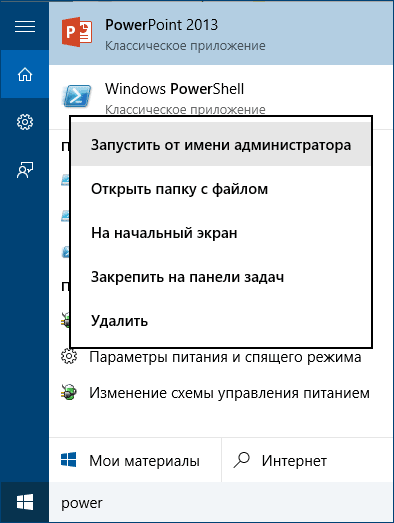
В PowerShell введите следующую команду: Set-ExecutionPolicy RemoteSigned и подтвердите ее выполнение (ввести Y и нажать Enter в ответ на запрос).
Следующим шагом, введите команду: C:win10key.ps1 (в данной команде указывается путь к сохраненному файлу со скриптом).
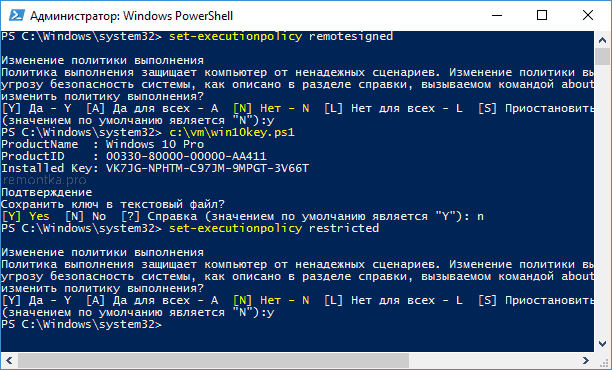
В результате выполнения команды вы увидите информацию о ключе установленной Windows 10 (в пункте Installed Key) и предложение сохранить ее в текстовый файл. После того, как вы узнали ключ продукта, можете вернуть политику выполнения скриптов в PowerShell к значению по умолчанию с помощью команды Set-ExecutionPolicy restricted
Как узнать OEM ключ из UEFI в PowerShell
Если на вашем компьютере или ноутбуке была предустановлена Windows 10 и требуется просмотреть OEM ключ (который хранится в UEFI материнской платы), вы можете использовать простую команду, которую необходимо запустить в командной строке от имени администратора.
wmic path softwarelicensingservice get OA3xOriginalProductKey
В результате вы получите ключ предустановленной системы при его наличии в системе (он может отличаться от того ключа, который используется текущей ОС, но при этом может использоваться для того, чтобы вернуть первоначальную версию Windows).
Еще один вариант этой же команды, но для Windows PowerShell
Как посмотреть ключ установленной Windows 10 с помощью скрипта VBS
И еще один скрипт, уже не для PowerShell, а в формате VBS (Visual Basic Script), который отображает ключ продукта установленной на компьютере или ноутбуке Windows 10 и, возможно, удобнее для использования.
Скопируйте в блокнот строки, представленные ниже.
Должно получиться как на скриншоте ниже.

После этого сохраните документ с расширением .vbs (для этого в диалоге сохранения в поле «Тип файла» выберите «Все файлы».
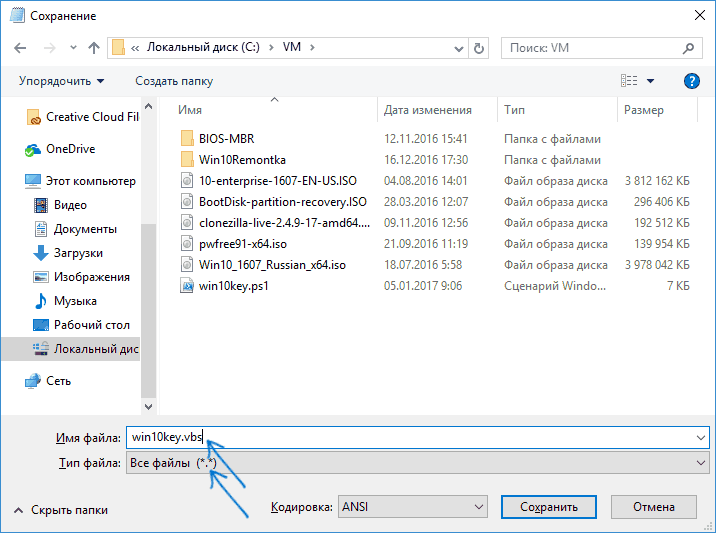
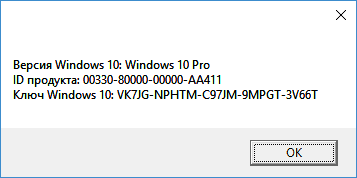
Перейдите в папку, где был сохранен файл и запустите его — после выполнения вы увидите окно, в котором будут отображены ключ продукта и версия установленной Windows 10.
Как я уже отметил, программ для просмотра ключа есть множество — например, в Speccy, а также других утилитах для просмотра характеристик компьютера можно узнать эту информацию. Но, уверен, тех способов, что описаны здесь, будет достаточно практически в любой ситуации.
Бывают случаи, когда вам нужно знать серийный номер вашего компьютера. Возможно, он вам понадобится, чтобы связаться со службой поддержки по техническим вопросам, приобрести замену деталей или вы просто ведете список устройств, подключенных к вашей домашней сети. Иногда вам также понадобится серийный номер вашего ПК для претензий по гарантии.
Вы не можете найти серийный номер вашего компьютера, указанный в Windows 10. Microsoft не потрудилась поместить эту информацию в какие-либо настройки или инструменты системной информации. Но есть способы найти это с помощью командной строки или прямо в самом компьютерном оборудовании.
Как узнать серийный номер вашего ПК с помощью PowerShell

Инструмент PowerShell может быть полезен, если вы хотите получить копию серийного номера вашего компьютера. Вы можете легко сделать это с помощью команды.
- Щелкните меню «Пуск».
- Найдите PowerShell, щелкните правой кнопкой мыши верхний результат и выберите Запуск от имени администратора.
- Введите следующую команду и нажмите Enter:
- Get-WmiObject win32_bios | выберите серийный номер
- Get-CIMInstance win32_bios | формат-список SerialNumber
- Get-WmiObject win32_bios | выберите Серийный номер> ПУТЬ К ЭКСПОРТ
- Get-WmiObject win32_bios | выберите Серийный номер> C: MySerialNumber.txt
Как получить серийный номер вашего компьютера с помощью командной строки

Вы также можете использовать командную строку, чтобы проверить серийный номер устройства для вашего ПК. Следуйте следующим методам:
- Откройте меню «Пуск».
- Найдите командную строку, щелкните правой кнопкой мыши и выберите Запуск от имени администратора.
- Вы также можете нажать клавиши Win + R, а затем ввести cmd в диалоговом окне «Выполнить».
- Затем введите эту команду и нажмите Enter:
- wmic bios получает серийный номер
- wmic bios получить SerialNumber> ПУТЬ К ЭКСПОРТ
- wmic bios получает SerialNumber> C: MySerialNumber.txt
После того, как вы выполните любой из двух методов, описанных выше, у вас теперь будет копия серийного номера вашего ПК. Для этого не нужно перезагружать компьютер и заходить в BIOS.
Определите серийный номер на оборудовании или коробке
Иногда вы не можете открыть свой компьютер из-за ошибок или каких-либо проблем, которые побудили вас связаться со службой поддержки или заказать замену деталей. В этом случае вы можете попытаться найти серийный номер на наклейке на задней панели компьютера или на упаковочной коробке, в которой он был.
Если вы используете ноутбук, вам может потребоваться полностью извлечь аккумулятор, чтобы увидеть серийный номер.
Вы также можете попытаться найти квитанцию о покупке, если она у вас еще есть. Чаще всего серийный номер указан в квитанции. Если вы купили свой компьютер через Интернет, есть большая вероятность, что вы найдете серийный номер в квитанции, отправленной вам по электронной почте.
Выясняем ключ продукта Windows 10
Серийный номер, то есть ключ продукта Windows 10, можно узнать несколькими способами. Это легко сделать, во-первых, с помощью уже установленных системных инструментов. А во-вторых — через некоторые бесплатные приложения.
С помощью приложений. Быстрее всего прочитать ключ Windows 10 можно с помощью бесплатного инструмента Windows Product Key Viewer. Запустите утилиту — и на вкладке Product Key вы найдете серийный номер своей системы. Кроме того, вы можете воспользоваться бесплатной программой Magical Jelly Bean Keyfinder.
Через CMD. Открыв командную строку в Windows 10, вы можете прочитать последние пять символов вашего ключа с помощью команды «slmgr /dli» (без кавычек). Однако полный номер таким образом узнать не получится.
PowerShell. На многих полностью укомплектованных компьютерах ваш ключ продукта хранится в BIOS. В этом случае вы можете прочитать его с помощью Powershell. Для этого используйте команду «(Get-WmiObject -query ’select * from SoftwareLicensingService‘).OA3xOriginalProductKey» без кавычек. Если вы получите пустой ответ, значит ключ продукта в BIOS не сохранен.

Windows 10: когда считывание ключа бессмысленно
В отличие от Windows 7 и Windows 8, ключ больше не играет важной роли в Windows 10. Теперь Microsoft в основном работает только с цифровой лицензией. Это особенно касается тех, кто получил Windows 10 путем бесплатного обновления более ранней версии Windows.
В этом случае ваш действующий ключ для Windows 7 или 8 автоматически превращается в ключ Windows 10 и сохраняется в Microsoft вместе с идентификатором оборудования. Если вы переустановили систему, все, что вам нужно, это старый ключ продукта для Windows 7 или Windows 8. Microsoft затем сопоставит его с серверами и активирует Windows 10.
Даже если вы купили Windows 10 отдельно, вам не нужно считывать ключ продукта перед переустановкой. Опять же, Microsoft запоминает идентификатор оборудования вашей предварительной установки и автоматически активирует Windows 10.
По этой причине с помощью вышеупомянутых инструментов в основном вы сможете получить только универсальные ключи продукта, которые вообще не подходят для активации. В конечном счете, Windows 10 активируется через вашу личную цифровую лицензию. Но для безопасности вы все равно можете считать ключ и записать его на будущее.
Читайте также:
- UAC: как отключить контроль учетных записей в Windows 10
- Как восстановить удаленные файлы на Windows-компьютере
- Как узнать серийный номер компьютера на Windows?
- Узнаем серийный номер компьютера с помощью командной строки
- Проверка серийного номера компьютера в BIOS
- Найти серийный номер на компьютере с обратной стороны
- Как найти серийный номер компьютера
- Автор:
- ОТКАЗ ОТ ОТВЕТСТВЕННОСТИ ЗА СОДЕРЖИМОЕ ОБЩЕДОСТУПНЫХ РЕШЕНИЙ
- АННОТАЦИЯ
- Советы.
- Узнаем серийный номер ПК самостоятельно
- Windows cmd
- Как найти номер модели материнской платы
- MacBook
- Узнаем серийный номер ПК самостоятельно : 1 комментарий
- Инструкция о том, как найти серийный номер компьютера с Windows
- Windows cmd
- Специальные утилиты
- ТОП-3 лучших приложений
- Найти серийный номер с помощью командной строки.
- Как узнать имя компьютера (устройства)
- Найти серийный номер в BIOS
- Получение серийных номеров с компьютеров AD с Powershell
- Самый простой способ (поиск наклейки)
- Получаем информацию из BIOS
- «Free PC Audit»
- Специальные программы
- Лучшие способы найти серийный номер
- Визуальный осмотр компьютера
- Проверка документов и упаковочной тары
- Установление номера через BIOS
- Использование командной строки
- Установка специальных утилит
- Открываем командную строку (быстрый способ)
- Воспользуемся PowerShell
- Определение уникального номера по сети
- Настройка получения информации для программы
- Определение версии наиболее важного системного ПО
- DirectX
- Особенности расположение номера на определенных моделях
- Lenovo
- Вместо итога
- Корпус ноутбука, наклейки, батарея
Как узнать серийный номер компьютера на Windows?
Если вам вдруг понадобилось узнать серийный номер своего компьютера, но вы не нашли его в документах к системной плате и на самом корпусе, то не стоит разочаровываться. Конечно, без специальных знаний вы не найдете его даже под управлением ОС Windows, но зная одну единственную команду, это возможно.
Узнаем серийный номер компьютера с помощью командной строки
Я работаю на Windows 10, поэтому всё показываю из этой операционной системы. Запустите командную строку, для этого просто нажмите клавиши Win+X и выберите нужный пункт. Либо из любой ОС нажмите клавиши Win+R и введите туда команду cmd.
В открывшемся окне вводим следующую команду:
wmic bios get serialnumber
Нажимаем клавишу «Ввод» и видим результат под строчкой «SerialNumber». Данная команда вытаскивает данные о серийном номере из BIOS.
Если никаких данных нет, значит вина лежит на производителе вашего компьютера. Иногда такое бывает, когда производители забывают сохранить номер в BIOS или UEFI, также они не всегда могут заполнить его правильно, тогда вы увидите цифру 0 или что-то другое.
Проверка серийного номера компьютера в BIOS
Вы также можете посмотреть серийный номер в BIOS. Если вы решили убедиться в правильности приведённых данных в командной строке, то зайдите в BIOS и на вкладке Main или System найдите пункт SerialNumber.
На данном сервисе можно крайне дешево купить подписчиков на свой аккаунт в Инстаграме. Здесь Вам предложат не только выгодные условия приобретения, но также и различный формат подписчиков: от офферов до таргетированной аудитории. Так Вам удастся легко и качественно поднять свою страницу в рейтинге сети.
Найти серийный номер на компьютере с обратной стороны
Если вы все равно не можете найти серийный номер, тогда попробуйте обратиться к производителю, возможно, он вам поможет.
Как найти серийный номер компьютера
Автор:
ОТКАЗ ОТ ОТВЕТСТВЕННОСТИ ЗА СОДЕРЖИМОЕ ОБЩЕДОСТУПНЫХ РЕШЕНИЙ
КОРПОРАЦИЯ МАЙКРОСОФТ И/ИЛИ ЕЕ ПОСТАВЩИКИ НЕ ДЕЛАЮТ НИКАКИХ ЗАЯВЛЕНИЙ ОТНОСИТЕЛЬНО ПРИГОДНОСТИ, НАДЕЖНОСТИ ИЛИ ТОЧНОСТИ СВЕДЕНИЙ И СООТВЕТСТВУЮЩИХ ИЗОБРАЖЕНИЙ, ПРИВЕДЕННЫХ В НАСТОЯЩЕМ ДОКУМЕНТЕ. ВСЕ ЭТИ СВЕДЕНИЯ И СООТВЕТСТВУЮЩИЕ ИЗОБРАЖЕНИЯ ПРЕДОСТАВЛЕНЫ «КАК ЕСТЬ» БЕЗ КАКИХ-ЛИБО ГАРАНТИЙ. КОРПОРАЦИЯ МАЙКРОСОФТ И/ИЛИ ЕЕ ПОСТАВЩИКИ НАСТОЯЩИМ ОТКАЗЫВАЮТСЯ ОТ КАКИХ-ЛИБО ГАРАНТИЙНЫХ ОБЯЗАТЕЛЬСТВ И УСЛОВИЙ В ОТНОШЕНИИ ЭТИХ СВЕДЕНИЙ И СООТВЕТСТВУЮЩИХ ИЗОБРАЖЕНИЙ, ВКЛЮЧАЯ ВСЕ ПОДРАЗУМЕВАЕМЫЕ ГАРАНТИИ И УСЛОВИЯ ТОВАРНОЙ ПРИГОДНОСТИ, ПРИМЕНИМОСТИ ДЛЯ КОНКРЕТНЫХ ЦЕЛЕЙ, КАЧЕСТВА ИСПОЛНЕНИЯ, ПРАВ СОБСТВЕННОСТИ И ОТСУТСТВИЯ НАРУШЕНИЙ ПРАВ ИНТЕЛЛЕКТУАЛЬНОЙ СОБСТВЕННОСТИ. В ЧАСТНОСТИ, ВЫ ПОДТВЕРЖДАЕТЕ СВО СОГЛАСИЕ С ТЕМ, ЧТО КОРПОРАЦИЯ МАЙКРОСОФТ И/ИЛИ ЕЕ ПОСТАВЩИКИ НИ ПРИ КАКИХ ОБСТОЯТЕЛЬСТВАХ НЕ НЕСУТ ОТВЕТСТВЕННОСТИ ЗА ПРЯМОЙ ИЛИ КОСВЕННЫЙ УЩЕРБ, ШТРАФНЫЕ САНКЦИИ, СЛУЧАЙНЫЕ, ФАКТИЧЕСКИЕ, КОСВЕННЫЕ ИЛИ ИНЫЕ УБЫТКИ, ВКЛЮЧАЯ, В ЧАСТНОСТИ, УБЫТКИ ОТ УТРАТЫ ЭКСПЛУАТАЦИОННЫХ КАЧЕСТВ, ОТ ПОТЕРИ ДАННЫХ ИЛИ ПРИБЫЛЕЙ В СВЯЗИ С ИСПОЛЬЗОВАНИЕМ ИЛИ НЕВОЗМОЖНОСТЬЮ ИСПОЛЬЗОВАТЬ ЭТИ СВЕДЕНИЯ И СООТВЕТСТВУЮЩИЕ ИЗОБРАЖЕНИЯ, СОДЕРЖАЩИЕСЯ В НАСТОЯЩЕМ ДОКУМЕНТЕ, ВОЗНИКШИЕ ВСЛЕДСТВИЕ СОГЛАШЕНИЯ, ГРАЖДАНСКОГО ПРАВОНАРУШЕНИЯ, ХАЛАТНОСТИ, ОБЪЕКТИВНОЙ ОТВЕТСТВЕННОСТИ ИЛИ ИНЫМ ОБРАЗОМ, ДАЖЕ ЕСЛИ КОРПОРАЦИЯ МАЙКРОСОФТ ИЛИ ЕЕ ПОСТАВЩИКИ ЗАРАНЕЕ БЫЛИ ИЗВЕЩЕНЫ О ВОЗМОЖНОСТИ ТАКОГО УЩЕРБА.
АННОТАЦИЯ
С помощью этой статьи вы узнаете, как найти серийный номер компьютера
Советы.
Пожалуйста, используй метод буфет для получения серийного номера компьютера: 1. Использование buid в разделе » WMIC«: «WMIC Get SerialNumber# подсказка»: вы можете использовать команду » WMIC csproduct Get Name«, чтобы получить модель локального компьютера. 2. Использование сценария VBS: On Error Resume Next Dim strComputerstrComputer = InputBox («введите имя компьютера:») Set objWMIService = GetObject («winmgmts:» & »
Узнаем серийный номер ПК самостоятельно
Знание серийного номера компьютера или номера модели материнской платы оказывается полезным для различных целей. Например, узнать дополнительную информацию об установленном оборудовании или узнать, какие драйвера необходимо устанавливать.
Со временем, наклейки от производителя имеют свойство затираться, от этого визуальный осмотр невозможен. К счастью, в Windows 10 и MacOS легко найти эту информацию, просто введя несколько команд в командной строке. В этой статье мы подробно рассмотрим вопрос как узнать серийный номер компьютера?
Windows cmd
Итак, для получения запрашиваемой информации выполните следующие действия:
Виндоус покажет всё что он знает о начинке ноутбука или персонального компьютера.
Этот способ работает не идеально, как и всё, что связано с программным обеспечением, случаются сбои. В некоторых случаях пользователь увидит только пустое место или «Заполнить» по предупреждению OEM. Обычно это означает, что вы пытаетесь установить программное обеспечение OEM на другой компьютер, чем тот, который изначально приобрели.
Это предупреждение указывает на то, что компьютер не может распознать номер модели материнской платы.
В редких случаях это сообщение появляется на экране, потому что производитель компьютера не заполнил всю необходимую информацию об оборудовании. В результате Windows 10 не может идентифицировать всю информацию об оборудовании, требуемую при запуске команды серийного номера в командной строке.
Так что, как видите, не во всех проблемах виноваты разработчики из Microsoft, зачастую это небольшая халатность производителей оборудования. Правда для конечного потребителя ситуация не меняется, страдает от этого только владелец условной видеокарты.

Внимание: если вы используете сборку Windows 10 Insider, вам также следует иметь ввиду, что это все еще технический обзор операционной системы, и производителю еще предстоит добавить множество функций. Microsoft всегда предупреждает о возможных ошибках и недочётах, на то он и бета-тест. Тестирующий получает новейшие функций, не доступные обывателям, но платит не уязвимостью операционной системы.
Хотя по отношению к Windows, сложно говорить о совершенности системы вообще. Поэтому, если не удалось найти свой серийный номер, вы можете пропустить программу Insider или подождать, пока Microsoft не выпустит новую версию ОС. Тогда вы точно сможете найти свой серийный номер. Естественно, это сноска относится лишь к любителям быстрее опробовать свежие дополнения от Майкрософта.
Неполадки были замечены у пользователей с сильной «засоренностью» OC, командная строка не находит нужных файлов. Это происходит, когда компьютер работает слишком медленно. Сначала попытайтесь устранить проблемы снижения скорости, установив CCleaner или подобные программы.
После активации, этот инструмент запустит полное сканирование системы и найдет ненужные файлы и другие элементы, вызывающие сбои. CCeaner удалит их безопасно, без риска повреждения операционной системы. После завершения процесса попробуйте запустить команду еще раз.
Как найти номер модели материнской платы
Особенно актуален этот номер бывает для людей, желающих прошить БИОС. Вот нужно сделать:
Перейти к поиску, введите cmd в поисковое строке и откройте первое в выдаче приложение.

wmic baseboard get product,Manufacturer,version,serialnumber.
Но если разделы «Серийный номер» и «Номер версии» не заполнены, проблема та же, что и при поиске серийного номера компьютера.
Используйте программное обеспечение, чтобы найти информацию о материнской плате
Существует также стороннее бесплатное программное обеспечение, которое поможет найти необходимую информацию. Одним из лучших и популярных является CPU-Z.
После загрузки перейдите на вкладку «Mainboard» в главном окне, и вы найдете там модель вашей материнской платы.
MacBook
Каждый Mac имеет уникальный серийный номер. Он привязан к материнской плате компьютера, поэтому, если Apple его заменит, убедитесь, что они обновят информацию в системе. Он напечатан на задней крышке устройства, и физическое обследование устройства — это все, что нужно сделать, чтобы найти его. Найти данные в Mac возможно и через macOS.
Теперь, когда у вас на руках появились данные, вы задаетесь вопросом, для чего они используются. С одной стороны, это самый быстрый способ определить модель Макбука, особенно если нужно найти что-то связанное с этим на веб-сайте Apple. Например, Apple предлагает замену батареи для определенных моделей Маков. Чтобы проверить, подходит ли ноутбук, нужно ввести его заводские цифры.
Если пользователю когда-либо понадобится обратиться в службу поддержки Apple через Интернет, эти данные позволят сотруднику компании быстро получить конфигурацию ноутбука.
Он также может служить средством защиты от кражи/идентификации на низком уровне. Если вы подозреваете, что оборудование было подделано во время ремонта, сверьте заранее записанный набор цифр. Аналогично, если знаете эти цифры, вы можете использовать его, чтобы доказать, что техника принадлежит вам. Это своеобразная противоугонная система низкого уровня. Почему низкого? Его можно затереть. Это нелегко и потребует серьезных изменений, но возможно.
Теперь вы знаете, как узнать серийный номер компьютера, как видите, ничего сложного в этой процедуре нет. При покупке нового компьютера советуем записать в блокнот эту информацию.
Узнаем серийный номер ПК самостоятельно : 1 комментарий
Спасибо большое. Из двух десятков предложенных вариантов в сети – Ваш единственный простой и четкий.
Инструкция о том, как найти серийный номер компьютера с Windows
Windows cmd
Итак, для получения запрашиваемой информации выполните следующие действия:
Виндоус покажет всё что он знает о начинке ноутбука или персонального компьютера.
Этот способ работает не идеально, как и всё, что связано с программным обеспечением, случаются сбои. В некоторых случаях пользователь увидит только пустое место или «Заполнить» по предупреждению OEM. Обычно это означает, что вы пытаетесь установить программное обеспечение OEM на другой компьютер, чем тот, который изначально приобрели.
Это предупреждение указывает на то, что компьютер не может распознать номер модели материнской платы.
В редких случаях это сообщение появляется на экране, потому что производитель компьютера не заполнил всю необходимую информацию об оборудовании. В результате Windows 10 не может идентифицировать всю информацию об оборудовании, требуемую при запуске команды серийного номера в командной строке.
Специальные утилиты
Десятки программ созданы, чтобы узнавать данные о комплектующих и системе ПК. Все, что нужно – загрузить, установить и запустить необходимую утилиту.
ТОП-3 лучших приложений
Найти серийный номер с помощью командной строки.
1. Откройте командную строку : один из способов запуска, работающий в каждой версии Winodws, в строке поиска или в меню выполнить напишите cmd после чего нажмите Enter.
2. В открывшейся командной строке введите команду wmic bios get serialnumber и нажмите Enter. В результате вы увидите серийный номер вашего компьютера.
Также вы можете ввести команду wmic csproduct get identifyingnumber после чего нажать Enter, данная команда тоже высветит серийный вашего устройства.
Как узнать имя компьютера (устройства)
Как узнать название устройства, имя компьютера?
2. msinfo32Нажимаем пуск — выполнить (или клавиши Win-R).Вводим msinfo32 и нажимаем enter.В открывшемся окне, видим имя компьютера. Так же тут отображаются и другие параметры устройства.
3. Свойства ярлыкаНажимаем правой кнопкой мыши по любому ярлыку выбираем свойство, далее вкладка подробнее. Внизу можно узнать имя компьютера.
4. Имя компьютера в командной строке Открываем командную строку (в пуске или в команде выполнить пишем cmd, потом enter).В ней вводим hostname. Так же получим нужную информацию.
Найти серийный номер в BIOS
Чтобы войти в BIOS нужно сначала выключить компьютер, потом включить его, но сразу при включении нажимать кнопку для входа в BIOS. На различных компьютерах кнопки для входа могут быть разными, на некоторых, чтобы войти в BIOS нужно нажимать клавишу Del при включении компьютера, на других – клавишу F10. Если вы не знаете какую кнопку нажимать, чтобы войти в BIOS на своем устройстве, посмотрите инструкцию “Как войти в BIOS и выбрать загрузку с флешки” и попробуйте предложенные варианты.
Когда войдете в BIOS посмотрите вкладку Main или System Infomation, там будет серийный номер вашего устройства.
На сегодня всё, если вы знаете другие способы или есть дополнения – пишите комментарии! Удачи Вам
Получение серийных номеров с компьютеров AD с Powershell
Для определения характеристик ПК нужен его уникальный номер, который устанавливает производитель. По серийному коду можно узнать принадлежность вашего ПК к определенному виду устройств с близкими характеристиками.
Как узнать серийный номер ноутбука
Серийный код легко можно посмотреть в инструкции, которая должна прилагаться к комплекту. Но зачастую такие вещи теряются или мы просто их выкидываем, поэтому приходится искать иные варианты определения номера компьютера.
Самый простой способ (поиск наклейки)
Переверните устройство так, чтобы вашему вниманию открылась задняя крышка. Тут вы должны найти наклейку. Если на задней крышке ее не обнаружили, то делаем следующее:
Переворачиваем ноутбук и снимаем батарею
Смотрим цифры, которые идут после слов «Serial Number»
Так получается, что со временем тут информация может стереться. Постепенно пропадают буквы и цифры. В таком случае мы обратимся к другим способам.
Получаем информацию из BIOS
Такой способ полезен тем, у кого не получается войти в операционную систему.
Кнопки для входа в Биос
На первой вкладке (раздел «Информация») указан серийный номер
Перемещаемся в «Main» после чего нажимаем на ссылку «Serial Number»
«Free PC Audit»
Для использования возможностей приложения требуется выполнить следующие шаги:
Специальные программы
Существуют множество программ для определения характеристик компьютера. После загрузки и запуска программа тут же определит ваш уникальный номер. Для этого просто нужно будет перейти по ссылке «Операционная система».
Рассмотрим несколько вариантов программ:
В левом меню переходим в раздел «Операционная система»и справа в окне появится вся информация, в том числе и серийный номер
Лучшие способы найти серийный номер
Существует пять способов определения номера:
Поочередно разберем каждый из них. Начнем с самого простого способа, если компьютер находится под рукой в буквальном смысле слова.
Визуальный осмотр компьютера
Самый простой способ. На любом ноутбуке закреплена наклейка, в которой содержится основная информация:
Эта наклейка в большинстве случаев расположена на нижней крышке устройства. Нужно просто перевернуть устройство, после чего получить нужную информацию.
В том случае, если необходимых данных снаружи не оказалось, нужно посмотреть под блоком батареи. Но просто так отключать у работающего устройства блок питания не следует, так как это может привести к необратимым последствиям.
Для того, чтобы не нанести повреждений самому ноутбуку, следует действовать по следующему регламенту:
Непосредственно под блоком можно не только наклейку с серийным номером, но и другие данные. Для получения нужной информации нужно найти строчку со одним из вариантов написания:
Цифры, которые будут написаны после этих слов, являются тем самым уникальным кодом. Для того, чтобы каждый раз при возникшей потребности не искать и не переписывать его снова, рекомендуется записать его в заметках в облачном хранилище.
К сожалению, этот способ не всегда можно применить, так как надписи на наклейках могут стираться со временем целиком или частично, попадать под воздействие внешних факторов (например, компьютер с наклейкой внизу могут поставить на лужицу кофе). Кроме того, если устройству уже много лет, от наклейки может не остаться даже и следа.
В таком случае можно перейти к следующему варианту поиска номера.
Проверка документов и упаковочной тары
Возможно, к пользователю попал в руки не новый компьютер, но с коробкой и/или гарантийными документами. Если документы были заполнены правильно, то номер можно посмотреть в них, если же их нет, то стоит взглянуть на боковые стороны коробки, в которую было упаковано устройство, производитель наклеивает там соответствующий серийный номер.
Но даже в случае наличия такой наклейки на коробке либо заполненного гарантийного талона существует риск ошибки указывания данных сотрудниками производителя либо продавца, поэтому лучше выбрать более надежный метод, связанный с использованием штатного либо дополнительного программного обеспечения на рассматриваемом устройстве.
Установление номера через BIOS
Один из вариантов — использование BIOSa, в котором можно ознакомиться со всей ключевой информацией по характеристикам ноутбука.
Справка. BIOS (с английского basic input/output system) это базовая система ввода/вывода, задача которой — проведение первичной стадии загрузки устройства, в которую входит проверка и последующий запуск установленной операционной системы.
Для перехода в эту систему при загрузке необходимо нажать на нужную кнопку на клавиатуре. Данная клавиша не является одинаковой для разных моделей от разных фирм, каждый производитель назначает ее по своему усмотрению для всей линейки моделей.
Уточнить, какую именно кнопку необходимо нажимать, проще всего с помощью поисковых систем, кроме того, данная информация гарантированно есть на официально сайте производителя.
Подсказка. Чаще всего это кнопки «F2», «Delete», «F9».
После нажатия соответствующей клавиши откроется достаточно специфический интерфейс. В нем необходимо отыскать меню «Info» либо «Information», в котором в большинстве случаев и будет находится серийный номер устройства.
Как правильно зайти в Биос на ноутбуках фирмы Леново смотрите в статье Как зайти в БИОС на ноутбуках Lenovo.
Все возможности работы и процессы, которые можно делать через Биос читайте в источнике Полный обзор возможностей БИОСа и методы настройки его компонентов на компьютере.
Иногда, в зависимости от установленной версии BIOSа, до перехода в информационную панель нужно совершить дополнительный переход в «Main menu», а уже оттуда проверить нужную информацию.
В любом случае, с помощью BIOSа, независимо от модели и производителя ноутбука, необходимая информация будет получена.
Использование командной строки
Однако крайне редко, но встречаются случаи, когда на BIOSе установлен пароль, чаще всего это происходит с бывшими в употреблении компьютерами, стоявшими в общественных местах.
В таком случае остается еще один простой путь — использование командной строки. Начиная с 7 версии Windows, пользователю стала доступна эта полезная утилита, которая может помочь в разных ситуациях, в том числе и в поиске серийного номера устройства.
Для того, чтобы ее вызвать, необходимо:
К слову, чтобы не перепечатывать их в текст письма или окно запроса на сайте, можно скопировать его в буфер обмена сразу в командной строке.
Установка специальных утилит
Тем не менее, возможно, что способ, указанный выше, может быть слишком сложным для пользователя либо поразившие систему компьютерные вирусы блокируют доступ к командной строке.
В таком случае остается последний способ — установка специального программного обеспечения. Такие программы позволяют получить подробную информацию о системе и комплектующих, в том числе и о серийном номере ноутбука.
Выбрать конкретную программу можно опять таки с помощью поисковых систем, но обязательно нужно проконтролировать установку из надежного источника, чтобы не скачать вместе с приложением вирусы.
После установки и запуска приложение в течении некоторого времени будет собирать и проверять сведения о ноутбуке После окончания работы и соответствующего уведомления серийный номер можно будет найти в закладках «общая информация» либо «операционная система».
В некоторых программах существует специальный раздел «DMI», в котором будет срока с надписью «серийный системный номер», в котором и будет находится интересующая пользователя информация.
Открываем командную строку (быстрый способ)
Эти действия можно проделать во всех Windows выше 7.
В строке выполнить пишем cmd и нажимаем «Ок»
Пишем команду — wmic bios get serialnumber. Затем нажимаем «Enter»
Воспользуемся PowerShell
Открываем «Пуск» и в строке поиска вводим название «PowerShell», открываем его
Вводим комбинации для открытия уникального кода
Определение уникального номера по сети
Скачиваем и устанавливаем программу 10 Страйк
Важно! Производите данный действия от имени администратора, чтобы не пришлось устанавливать дополнительных утилит.
В пункте «Система» находится необходимая информация
Внимание! Программа сможет сработать правильно, если при настройке опроса были выделены нужные нам параметры («Система»).
Настройка получения информации для программы
Иногда так случается, что производитель вписывает номер не в стандартное место реестра, поэтому программы и не может считать характеристики. Так вы можете считать код с любого устройства, если укажите правильный путь в реестре.
Для этого переходим по следующему пути в установленной программе: «Сервис и настройки», далее переходим в «Настройки», затем отправляемся в «Сбор информации» и «Пользовательские данные».
Переходим в программе по указанному пути
В завершении опрашиваем ПК, отмечая галочкой нужную нам информацию.
Если вы хотите более подробно узнать, как посмотреть данные компьютера, а также ознакомиться с практическими советами, вы можете прочитать информацию в нашей новой статье на нашем портале.
Определение версии наиболее важного системного ПО
Для полноценной работы на современных компьютерах должен быть установлен набор специализированного ПО, который позволит успешно функционировать многим сторонним программам и сервисам. Важно уметь определять версии установленных пакетов и поддерживать их актуальность в случае необходимости.
DirectX
Для стабильной работы программ и безотказного запуска сложных современных игр и веб-приложений крайне необходимо, чтобы на компьютере присутствовал набор специального ПО DirectX, первым названием которого было Windows Game SDK.
Раньше разработчики игр комплектовали дистрибутивы своих программных продуктов установщиком DirectX, но сейчас он включён в стандартный набор ПО Windows. Для того чтобы проверить версию DirectX на вашем компьютере, выполните следующее:
Если DxDiag запускается в первый раз, то появится сообщение, в котором программа спросит разрешения проверять наличие цифровых подписей у драйверов.
Программа спросит разрешение на проверку наличия цифровых подписей у драйверов
После этого откроется основное окно, в котором вы увидите версию DirectX на ПК.
В поле «DirectX Version» указана версия DirectX, установленного на ПК
Строго говоря, это значение не установленного DirectX, а той версии библиотеки, которая активна и задействована при работе с интерфейсом системы. При этом в современных Windows могут отсутствовать многие старые библиотеки DirectX версий 9 и 10.
Если какая-нибудь игра при запуске сообщает, что в системе отсутствуют файлы типа d3dx9_43.dll или xinput1_3.dll, значит, для её нормальной работы необходимо скачать и установить одну из старых версий DirectX (в данном случае, DirectX 9). Скачать его можно с официального сайта Microsoft.
Особенности расположение номера на определенных моделях
Lenovo
На модели Lenovo IdeCentre уникальный код находится на нижнем корпусе ПК. Для просмотра просто переверните компьютер. Формат данного номера: 2 буквы и 8 цифр. На других моделях Lenovo: 2 буквы и 12 цифр. Ищите обозначение S/N.
На модели Lenovo IdeCentre уникальный код находится на нижнем корпусе ПК
Установите приложение HP Support Assistant.
На заметку! Используйте только самую последнюю версию данного приложения.
Запустите программу и в разделе «Мои устройства» находим и открываем наш компьютер. Возможно, список будет состоять из нескольких устройств, мы же выбираем тот, который нужен на данный момент. После нажатия на значок откроется вся информация, внизу вы увидите нужный код.
В программе HP Support Assistant находим информацию о нашем ноутбуке
Вместо итога
Определить модель ноутбука или другую информацию можно такими же способами, меняя команды. Например, в командную строку, вызванную при помощи кнопок Win+R, нужно будет ввести — wmic csproduct get name. Или же в окне «Выполнить» просто вызвать сведения «msinfo32» или команда «dxdiag».
Информация о компьютере вызванная при помощи командной строки «Выполнить»
Самым простым же способом остается наклейка на корпусе. Внимательно изучите корпус всего ПК, возможно, вы просто не заметили или просмотрели ее. Конечно, если наклейка вышла из строя по каким-либо причинам, следует выбрать другой способ.
Корпус ноутбука, наклейки, батарея
На упаковку от ноутбука или какие-то документы надежды мало – обычно всё это выбрасывается сразу после покупки лэптопа. Но если у вас осталось руководство по эксплуатации, то можете посмотреть в нем сведения о ноутбуке.
Более реальный способ – найти наклейки на лицевой части или днище ноутбука. На них указана полная информация об устройстве, включая производителя, серию и модель. Например, Acer Aspire 5745G.
Если наклейки с корпуса сорваны, то попробуйте посмотреть модель на батарее лэптопа. Переверните его и найдите две защелки (может быть одна). Переведите их в открытое положение и снимите крышку, чтобы вытащить аккумулятор. На батарее будет написан производитель (например, HP или DNS), а также серия и модель.
Сразу после выхода новой ОС, все стали интересоваться, как узнать ключ установленной Windows 10, хотя в большинстве случаев он не требуется. Тем не менее, если вам все-таки требуется ключ для тех или иных целей, его сравнительно просто определить, как для установленной ОС, так и зашитый производителем в UEFI ключ продукта (они могут отличаться).В этой инструкции описаны простые способы узнать ключ продукта Windows 10 с помощью командной строки, Windows PowerShell, а также сторонних программ. Заодно упомяну о том, почему разные программы показывают разные данные, как отдельно посмотреть OEM ключ в UEFI (для ОС, которая изначально была на компьютере) и ключ установленной в данный момент системы.
- Просмотр ключа продукта Windows 10 в ShowKeyPlus (ключ установленной системы и ключ из UEFI)
- Еще две программы, чтобы узнать ключ продукта Windows 10
- Как узнать ключ с помощью PowerShell
- С помощью скрипта VBS
Примечание: если вы произвели бесплатное обновление до Windows 10, а теперь хотите узнать ключ активации для чистой установки на том же компьютере, вы можете это сделать, но это не обязательно (к тому же у вас будет ключ такой же, как и у других людей, получивших десятку путем обновления). При установке Windows 10 с флешки или диска, вас попросят ввести ключ продукта, но вы можете пропустить этот шаг, нажав в окне запроса «У меня нет ключа продукта» (и Майкрософт пишет, что так и нужно делать).
После установки и подключения к Интернету, система будет автоматически активирована, поскольку активация «привязывается» к вашему компьютеру после обновления. То есть поле для ввода ключа в программе установки Windows 10 присутствует только для покупателей Retail-версий системы. Дополнительно: для чистой установки Windows 10 можно использовать ключ продукта от ранее установленной на том же компьютере Windows 7, 8 и 8.1. Подробнее про такую активацию: Активация Windows 10. А при желании, можно использовать Windows 10 и без активации.
Просмотр ключа продукта установленной Windows 10 и OEM-ключа в ShowKeyPlus
Есть множество программ для описываемых здесь целей, о многих из которых я писал в статье Как узнать ключ продукта Windows 8 (8.1) (подойдет и для Windows 10), но мне больше других приглянулась найденная недавно ShowKeyPlus, которая не требует установки и отдельно показывает сразу два ключа: установленной в текущий момент системы и OEM ключ в UEFI. Заодно сообщает, для какой именно версии Windows подходит ключ из UEFI. Также с помощью этой программы можно узнать ключ из другой папки с Windows 10 (на другом жестком диске, в папке Windows.old), а заодно проверить ключ на валидность (пункт Check Product Key).
Все, что нужно сделать — запустить программу и посмотреть отображаемые данные:
- Installed Key — ключ установленной системы.
- OEM Key (Original Key) — ключ предустановленной ОС, если она была на компьютере, т.е. ключ из UEFI.
Также эти данные можно сохранить в текстовый файл для дальнейшего использования или архивного хранения, нажав кнопку «Save». Кстати, проблема с тем, что порой разные программы показывают разные ключи продукта для Windows, как раз и появляется из-за того, что некоторые из них смотрят его в установленной системе, другие в UEFI.
Как узнать ключ продукта Windows 10 в ShowKeyPlus — видео
Скачать ShowKeyPlus можно со страницы https://github.com/Superfly-Inc/ShowKeyPlus/releases/
Еще две программы, чтобы узнать ключ продукта Windows 10
Если по той или иной причине ShowKeyPlus для вас оказался неподходящим вариантом, можно использовать следующие две программы:
Просмотр ключа установленной Windows 10 с помощью PowerShell
Там, где можно обойтись без сторонних программ, я предпочитаю обходиться без них. Просмотр ключа продукта Windows 10 — одна из таких задач. Если же вам проще использовать бесплатную программу для этого, пролистайте руководство ниже. (Кстати, некоторые программы для просмотра ключей отправляют их заинтересованным лицам)
Простой команды PowerShell или командной строки, для того чтобы узнать ключ установленной в настоящий момент времени системы не предусмотрено (есть такая команда, показывающая ключ из UEFI, покажу ниже. Но обычно требуется именно ключ текущей системы, отличающийся от предустановленной). Но можно воспользоваться готовым скриптом PowerShell, который отображает необходимую информацию (автор скрипта Jakob Bindslet).
Вот что потребуется сделать. Прежде всего, запустите блокнот и скопируйте в него код, представленный ниже.
Сохраните файл с расширением .ps1. Для того, чтобы сделать это в блокноте, при сохранении в поле «Тип файла» укажите «Все файлы» вместо «Текстовые документы». Сохранить можно, например, под именем win10key.ps1
После этого, запустите Windows PowerShell от имени Администратора. Для этого, можно начать набирать PowerShell в поле поиска, после чего кликнуть по нему правой кнопкой мыши и выбрать соответствующий пункт.
В PowerShell введите следующую команду: Set-ExecutionPolicy RemoteSigned и подтвердите ее выполнение (ввести Y и нажать Enter в ответ на запрос).
Следующим шагом, введите команду: C:win10key.ps1 (в данной команде указывается путь к сохраненному файлу со скриптом).
В результате выполнения команды вы увидите информацию о ключе установленной Windows 10 (в пункте Installed Key) и предложение сохранить ее в текстовый файл. После того, как вы узнали ключ продукта, можете вернуть политику выполнения скриптов в PowerShell к значению по умолчанию с помощью команды Set-ExecutionPolicy restricted
Как узнать OEM ключ из UEFI в PowerShell
Если на вашем компьютере или ноутбуке была предустановлена Windows 10 и требуется просмотреть OEM ключ (который хранится в UEFI материнской платы), вы можете использовать простую команду, которую необходимо запустить в командной строке от имени администратора.
wmic path softwarelicensingservice get OA3xOriginalProductKey
В результате вы получите ключ предустановленной системы при его наличии в системе (он может отличаться от того ключа, который используется текущей ОС, но при этом может использоваться для того, чтобы вернуть первоначальную версию Windows).
Еще один вариант этой же команды, но для Windows PowerShell
Как посмотреть ключ установленной Windows 10 с помощью скрипта VBS
И еще один скрипт, уже не для PowerShell, а в формате VBS (Visual Basic Script), который отображает ключ продукта установленной на компьютере или ноутбуке Windows 10 и, возможно, удобнее для использования.
Скопируйте в блокнот строки, представленные ниже.
Должно получиться как на скриншоте ниже.
После этого сохраните документ с расширением .vbs (для этого в диалоге сохранения в поле «Тип файла» выберите «Все файлы».
Перейдите в папку, где был сохранен файл и запустите его — после выполнения вы увидите окно, в котором будут отображены ключ продукта и версия установленной Windows 10.
Как я уже отметил, программ для просмотра ключа есть множество — например, в Speccy, а также других утилитах для просмотра характеристик компьютера можно узнать эту информацию. Но, уверен, тех способов, что описаны здесь, будет достаточно практически в любой ситуации.
- Как узнать серийный номер Windows 10
- С помощью командной строки
- С помощью AIDA64
- С помощью Windows Product Key Viewer
- Вместо послесловия
- Найти серийный номер компьютера с Windows
- Найти серийный номер на самом устройстве.
- Найти серийный номер с помощью командной строки.
- Найти серийный номер с помощью PowerShell
- Найти серийный номер в BIOS
- Как узнать серийный номер компьютера на Windows?
- Узнаем серийный номер компьютера с помощью командной строки
- Проверка серийного номера компьютера в BIOS
- Найти серийный номер на компьютере с обратной стороны
- Как узнать ключ Windows 7, 8, 10 ноутбука
- Как узнать ключ Windows 8
- #1 способ нахождения ключа
- #2 метод нахождения ключа системы
- Как узнать ключ Windows 10
- Зачем два ключа в ноутбуке
- Как узнать ключ Windows при помощи командной строки
- ShowKeyPlus
- Free PC Audit
- Как узнать ключ Windows с помощью Speccy и AIDA64
- Как узнать ключ Windows с помощью скрипта
- Программа SIW
- Почему вместо нормального ключа высвечиваются другие символы
Как узнать серийный номер Windows 10

Новая ОС Windows 10 часто поставляется предустановленной, и многие пользователи часто интересуются, где можно узнать ее лицензионный ключ. Рассмотрим, как можно узнать искомый ключ с помощью разных способов.
С помощью командной строки
Если вы приобрели свой ПК с предустановленной ОС и код продукта хранится в UEFI (BIOS), посмотреть его очень просто. Запускаем командную строку и вводим следующую команду:
wmic path softwarelicensingservice get OA3xOriginalProductKey
В ответ получаем ключ ОС, предустановленной на компьютере.
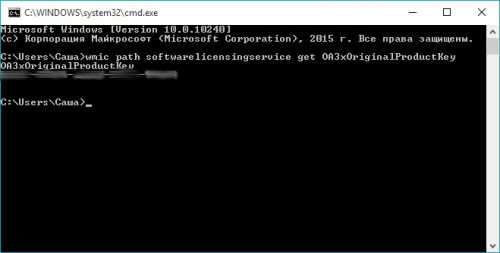
С помощью AIDA64
Искомый ключ можно найти с помощью мощной утилиты, используемой для диагностики компьютера – AIDA64. Открываем программу, переходим в подраздел «Операционная система». Там находим поле «Лицензионная информация», где и будет находиться наш ключ.
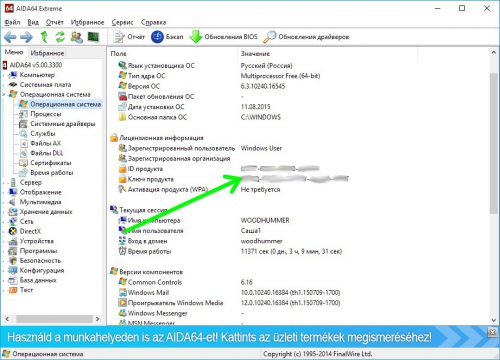
С помощью Windows Product Key Viewer
В отличие от AIDA64, небольшая утилита Windows Product Key Viewer абсолютно бесплатная. С ее помощью можно найти ключи, сохранить их в текстовый файл и распечатать их, а также просмотреть другую информацию о системе.
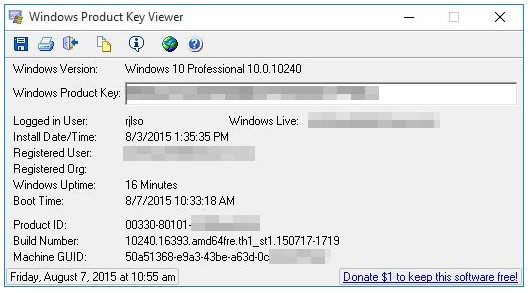
Вместо послесловия
Список программ, позволяющих просмотреть ключ, можно продолжать и далее, их существует очень много. Можно найти в Сети и скрипты, работающие в PowerShell или VBScript – с их помощью можно вовсе обойтись без сторонних программ, но работа с ними несколько сложная для обычного пользователя. Выбирайте самый подходящий способ для себя. И напоследок: храните ключи в надежном месте!
Найти серийный номер компьютера с Windows
В данной инструкции мы рассмотрим различные способы поиска серийного номера компьютера.
Серийный номер позволяет производителю идентифицировать продукт и получить дополнительную информацию о нем. Серийный номер часто пишется как SN (S/N), Serial, Serial Number, он является для каждого устройства уникальным.
Найти серийный номер на самом устройстве.
Первый способ поиска серийного номера вашего устройства: если у вас ноутбук – переверните его, снизу должен быть написан серийный, если его нет – вытяните батарею, скорее всего он написан там. Если у вас стационарный компьютер – серийный зачастую находится сбоку системного блока.

Найти серийный номер с помощью командной строки.
1. Откройте командную строку : один из способов запуска, работающий в каждой версии Winodws, в строке поиска или в меню выполнить напишите cmd после чего нажмите Enter.


2. В открывшейся командной строке введите команду wmic bios get serialnumber и нажмите Enter. В результате вы увидите серийный номер вашего компьютера.

Также вы можете ввести команду wmic csproduct get identifyingnumber после чего нажать Enter, данная команда тоже высветит серийный вашего устройства.

Найти серийный номер с помощью PowerShell
1. Откройте PowerShell: в строке поиска напишите PowerShell и нажмите Enter.

2. Введите команду Get-WmiObject win32_bios | Format-List SerialNumber или gwmi win32_bios | fl SerialNumber после чего нажмите Enter. Обе команды покажут вам серийный номер вашего устройства.


Найти серийный номер в BIOS
Чтобы войти в BIOS нужно сначала выключить компьютер, потом включить его, но сразу при включении нажимать кнопку для входа в BIOS. На различных компьютерах кнопки для входа могут быть разными, на некоторых, чтобы войти в BIOS нужно нажимать клавишу Del при включении компьютера, на других – клавишу F10. Если вы не знаете какую кнопку нажимать, чтобы войти в BIOS на своем устройстве, посмотрите инструкцию “Как войти в BIOS и выбрать загрузку с флешки” и попробуйте предложенные варианты.
Когда войдете в BIOS посмотрите вкладку Main или System Infomation, там будет серийный номер вашего устройства.

На сегодня всё, если вы знаете другие способы или есть дополнения – пишите комментарии! Удачи Вам ��
Как узнать серийный номер компьютера на Windows?
Если вам вдруг понадобилось узнать серийный номер своего компьютера, но вы не нашли его в документах к системной плате и на самом корпусе, то не стоит разочаровываться. Конечно, без специальных знаний вы не найдете его даже под управлением ОС Windows, но зная одну единственную команду, это возможно.
Узнаем серийный номер компьютера с помощью командной строки
Я работаю на Windows 10, поэтому всё показываю из этой операционной системы. Запустите командную строку, для этого просто нажмите клавиши Win+X и выберите нужный пункт. Либо из любой ОС нажмите клавиши Win+R и введите туда команду cmd.
В открывшемся окне вводим следующую команду:
wmic bios get serialnumber
Нажимаем клавишу «Ввод» и видим результат под строчкой «SerialNumber». Данная команда вытаскивает данные о серийном номере из BIOS.
Если никаких данных нет, значит вина лежит на производителе вашего компьютера. Иногда такое бывает, когда производители забывают сохранить номер в BIOS или UEFI, также они не всегда могут заполнить его правильно, тогда вы увидите цифру 0 или что-то другое.
Проверка серийного номера компьютера в BIOS
Вы также можете посмотреть серийный номер в BIOS. Если вы решили убедиться в правильности приведённых данных в командной строке, то зайдите в BIOS и на вкладке Main или System найдите пункт SerialNumber.
На данном сервисе можно крайне дешево купить подписчиков на свой аккаунт в Инстаграме. Здесь Вам предложат не только выгодные условия приобретения, но также и различный формат подписчиков: от офферов до таргетированной аудитории. Так Вам удастся легко и качественно поднять свою страницу в рейтинге сети.
Найти серийный номер на компьютере с обратной стороны
- Это раздел для ноутбуков. Если вы не смогли определить серийный номер программно, то переверните ноутбук и посмотрите, что написано там. Там вы увидите различную информацию либо на этикетке, либо на самом корпусе. Смотрите внимательнее.
- На настольном ПК вы можете посмотреть сзади или сбоку, ищите наклейки. Есть вероятность найти информацию внутри системного блока.
- Наконец, если вам никаким из вышеприведённых способов не удалось определить серийный номер, то вы можете найти его в интернете по модели вашего компьютера.
- Если вы имеете гарантийное обслуживание и у вас есть регистрационная документация, письмо от производителя и прочее, то серийный номер должен находиться и там.
- При наличии коробки от продукта, вы можете найти серийный номер на ней, он находится рядом с штрих-кодом.
- При покупке компьютера или ноутбука в интернете, серийный номер обычно присылается по почте и в квитанции.
Если вы все равно не можете найти серийный номер, тогда попробуйте обратиться к производителю, возможно, он вам поможет.
Как узнать ключ Windows 7, 8, 10 ноутбука
Любая система быть лицензионной и иметь некий идентификатор, указывающий на эту лицензию. Программное обеспечение Windows – платное решение, а значит при покупке через интернет или диска, вы всегда будете иметь ключ продукта. Некоторые задаются вопросом, как узнать ключ Windows 7, 8 или 10. Для какого случая это нужно решать вам, главное, что здесь вы найдете множество вариантов, как выполнить данную процедуру.
Как узнать ключ Windows 8
Один из хороших вариантиков узнать лицензионный ключ Windows 8 – загрузить утилиту RWEEverything. Скачивание производить с этого сайта – http://rweverything.com/download.
Итак, процедура нахождения сведений о лицензионном ключе может понадобиться при случаях:
- Когда система повреждена до такой степени, что вариантом исправления проблемы будет являться переустановка системы.
- Накопитель, где инсталлирована Windows форматирован.
#1 способ нахождения ключа
Практически в каждом ноутбуке, с системой ОС, то есть там не стоит DOS, при этом лицензионной, присутствует зашитый в BIOS ключик. То есть это ключ активации OEM систем. Такой находится и в Windows 7, и в Windows 10. Ещё на днище устройства должна быть наклейка, где указан ключ продукта и парочку не относящихся к делу сведений. Когда скачаете чистую систему нужной редакции (например, Домашняя), можете ввести этот ключ, тем самым её активировав.
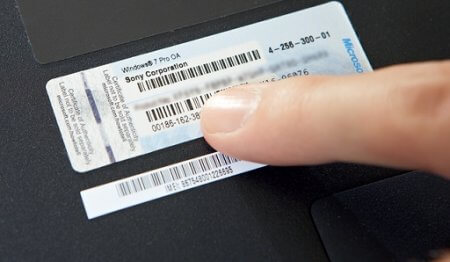
#2 метод нахождения ключа системы
Скачиваете программку по ссылке, которую я указал выше и проделываем такую процедуру:
- Запускаете файлик Rw.exe
- В окошке находим вкладку ACPI, а в другом окошке идём на вкладку MSDM. Находим строчку Data, где будет написан ваш лицензионный ключ.
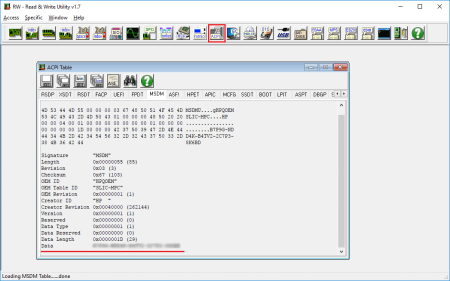
Как узнать ключ Windows 10
В этом разделе мы снова используем программу, но уже другую. Предыдущая тоже подойдет для любой системы.
Программка называется Product Key Viewer и скачать её можно с этого ресурса: https://safezone.cc/resources/windows-8-10-product-key-viewer.93.
Дальше на вкладке Product Key вы увидите вшитый в BIOS ключ. Но пользователи могут задаться вопросом, что у них в системе как бы два ключа.
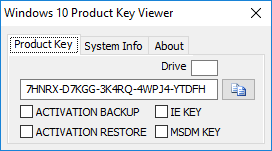
Зачем два ключа в ноутбуке
Все ноутбуки, приобретаемые вами через интернет или в обычном магазине, имеют предустановленные версии OEM. Системка может быть любой. Версия OEM – это предустановленная на компьютере Windows, использующая специальную проверку подлинности сопоставлением 2-х ключей.
Первоначально идёт проверка ключа, вшитого в BIOS, дальше 25-значного лицензионного ключа, находящегося уже в системе, для активации системы также необходим так называемый OEM-сертификат.
Когда вы начнете переустанавливать Windows 10 и начнется активация, на серверах Microsoft начнется сопоставление данных ключей, 1-го и 2-го лицензионного. При условии, что оба ключа имеют отношение к Windows 10 Home для одного языка, то активация пройдет успешно (Для примера я указал десятую версию Home).
В одной из своих статей, как восстановить ключ от Windows 7 и 8, я рассматривал несколько инструментов, в список которых входит ProduKey. С помощью нехитрых действий вы можете узнать ключ Windows 10 и прочих версий ОС. Если у вас на компьютере стоит Microsoft Office, то и от этого софта вы увидите желаемый ключик.
Как узнать ключ Windows при помощи командной строки
Оказывается, узнать ключ продукта можно, воспользовавшись командной строкой. Запускаем её с повышенными привилегиями и вводим следующую команду:
wmic path softwarelicensingservice get oa3xoriginalproductkey
Такая длинная строчка поможет обнаружить ключ из любой системы Windows.
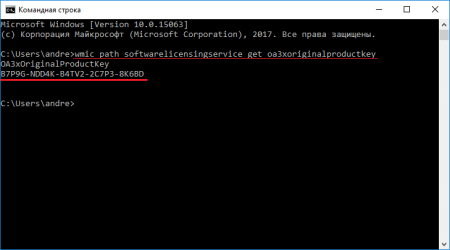
ShowKeyPlus
Дабы проверить ключ Windows, достаточно загрузить утилитку ShowKeyPlus. Она бесплатна и нет необходимости её устанавливать, а после открытия вы сразу увидите нужные данные.
Вы увидите имя системы, код продукта, сам ключ, и второй ключ для OEM системы.
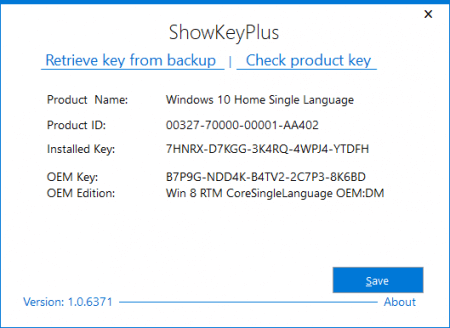
Free PC Audit
Очередное средство, поможет вам узнать о ключе Windows на любом компьютере. Она похожа на другие, рассмотренные нами инструменты. Скачиваете отсюда, запускаете и переходите на вкладку «System». Слева ищем раздел «Windows product key». А в правой части окошка высвечивается необходимая нам информация.
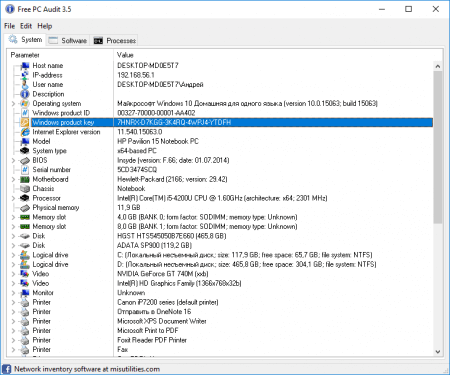
Как узнать ключ Windows с помощью Speccy и AIDA64
Итак, вот мы и подобрались к одной из моих любимых утилит, при помощи которой я смотрю сведения о системе и комплектующих называется AIDA64. В ней присутствует и опция для проверки ключа Windows. Всё, что нужно сделать – перейти на вкладку «Операционная система» и справа вы увидите строчку «Ключ продукта».
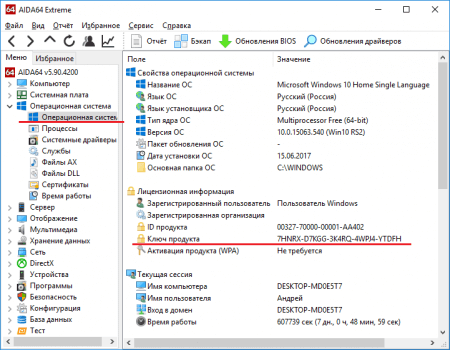
Второе аналогичное средство – это Speccy. Также перейдите на вкладку «Операционная система», которая там имеется и справа. Найдите строчку «Серийный номер». Вот и весь процесс.
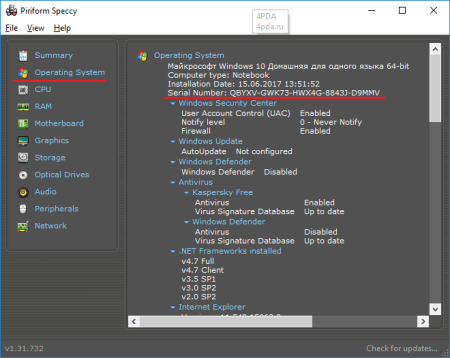
Как узнать ключ Windows с помощью скрипта
Я не думаю, что кому-то захочется заморачиваться по поводу ввода скрипта, когда есть такие простые методы, описанные выше. Но я всё же, на всякий случай укажу этот способ.
Ниже указан скрипт, выполняющийся в виде файла с расширением VBS. Рассмотрим этот вариант.
Открываем стандартный блокнотик и вставляем в него это содержимое:
[stextbox >Set WshShell = CreateObject(“WScript.Shell”)
regKey = “HKLMSOFTWAREMicrosoftWindows NTCurrentVersion”
DigitalProductId = WshShell.RegRead(regKey & “DigitalProductId”)
Win8ProductName = “Windows Product Name: ” & WshShell.RegRead(regKey & “ProductName”) & vbNewLine
Win8ProductID = “Windows Product ID: ” & WshShell.RegRead(regKey & “ProductID”) & vbNewLine
strProductKey =”Windows Key: ” & Win8ProductKey
Win8ProductID = Win8ProductName & Win8ProductID & strProductKey
Const KeyOffset = 52
isWin8 = (regKey(66) 6) And 1
regKey(66) = (regKey(66) And &HF7) Or ((isWin8 And 2) * 4)
Cur = regKey(y + KeyOffset) + Cur
regKey(y + KeyOffset) = (Cur 24)
Cur = Cur Mod 24
Loop While y >= 0
winKeyOutput = Mid(Chars, Cur + 1, 1) & winKeyOutput
Loop While j >= 0
If (isWin8 = 1) Then
keypart1 = Mid(winKeyOutput, 2, Last)
winKeyOutput = Replace(winKeyOutput, keypart1, keypart1 & insert, 2, 1, 0)
If Last = 0 Then winKeyOutput = insert & winKeyOutput
a = Mid(winKeyOutput, 1, 5)
b = Mid(winKeyOutput, 6, 5)
c = Mid(winKeyOutput, 11, 5)
d = Mid(winKeyOutput, 16, 5)
e = Mid(winKeyOutput, 21, 5)
Сохранять файлик надо не с текстовым расширением, типа «.txt». Вы должны щелкнуть кнопочку «Файл», выбрать опцию «Сохранить как» и прописать какое-то имя на латинице, добавив приписку VBS. Другими словами, название может быть таким:
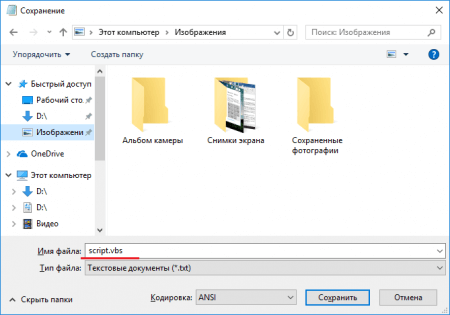
После запуска этого файла со скриптом вы должны увидеть уведомление в виде окна, где написан – название системы, ID и сам ключ.
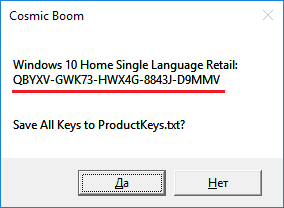
Программа SIW
Последний раздел статьи. Используем программку SIW. Вам достаточно скачать её, запустить и перейти слева на вкладку «Лицензии».
Почему вместо нормального ключа высвечиваются другие символы
Иногда при попытке узнать ключ Windows 7, 8, 10 ноутбука или другого устройства возникает ситуация появления символов, совершенно не относящихся к ключу. Обычно такие системы активированы так называемыми MAK и VLK, а они, как правило, не сохраняются. Такие ключи не зарегистрированы на ПК, а находятся на серверах Майкрософт.
Еще подобный случай может иметь место при смене комплектующих, поэтому вспоминайте, может быть вы не так давно меняли свою системную плату или еще какой-то компонент.
Теперь вы знаете как узнать ключ windows 7, 8, 10 с помощью различного программного обеспечения и даже средствами самой системы.