Как использовать GIF-картинку в качестве живых обоев на iPhone
Установить GIF-картинку с постоянным циклическим воспроизведением анимации в iOS не получится. Да и не нужно это делать, чтобы не получить лишний источник расхода заряда батареи.
Вместо этого можно сконвертировать GIF в формат живых обоев.
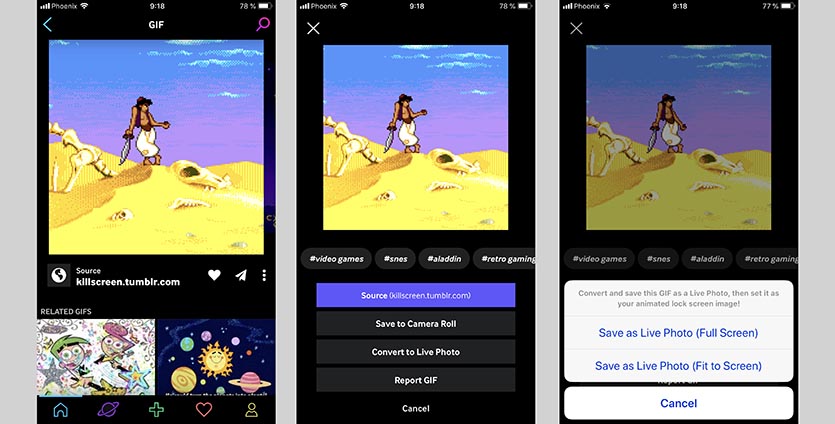
1. Скачайте приложение сервиса Giphy из App Store.
2. Выберите подходящую анимацию из каталога или загрузите свой GIF-файл.
3. Нажмите на три точки в окне выбора анимации
4. Выберите пункт Convert to Live Photo.
После сохранения анимации ее можно установить в качестве обоев экрана блокировки. Сильное нажатие на экран при этом активирует воспроизведение анимации. Владельцы iPhone 5s,6,SE и iPhone XR в пролете.
Как устанавливать гифки на заставку iPhone
А вы знали, что на заставку iPhone или iPad можно поставить гифку, которая будет оживать при зажатии экрана? Для этого нужно превратить гифку в Live Photo. Ниже мы расскажем, как это сделать.

Как поставить гифку на заставку iPhone
Для превращения гифки в Live Photo нужно использовать стороннее приложение.
- Зайдите в App Store и скачайте приложение GIF Convert на свой iPhone или iPad. Запустите приложение.

- Выберите нужную вам гифку, которую вы сохранили на устройство.

- Если нужно, обрежьте гифку. В правом нижнем углу нажмите кнопку скачивания.

- Теперь выберите LivePhoto в пункте «Save as», Resolution установите на High и нажмите Save, чтобы сохранить готовое живое фото.

- Теперь зайдите в Настройки и откройте секцию Обои.

- Нажмите Выбрать новые обои.

- Выберите альбом Фото Live Photos и полученное из гифки фото.

- Зажмите экран, чтобы увидеть, как будет выглядеть заставка. Нажмите Установить.

- Выберите, на какие экраны будет установлена заставка.

Это всё. Теперь вы умеете устанавливать гифки на заставку iPhone. Важно отметить, что заставка будет оживать только на заблокированном экране. На домашнем экране обои будут отображаться статичным изображением. Чтобы оживить заставку, зажмите заблокированный экран.
Вы не сможете поставить гифку на заставку, не превратив её в Live Photo – это обязательный шаг. Таким же способом можно поставить на заставку видео.
Convert — GIF & Live Wallpaper 4+
Convert is the newest, easy-and-sleek way to adapt your photos to the best formats for sharing. Convert helps you convert multiple image formats into videos, GIFs, or live photos. Install now!
What are the key features of Convert?
・Comprehensive Converting Options
— Video to GIF
— Video to Live Photo
— Live Photo to GIF
— Live Photo to Video
・Quick Re-formatting Tools
— Trim to any duration
— Adjust playing speed for fun effects
— Crop your video dimensions to focus on highlights
— Export in different resolutions
What can you do with Convert?
・Extract an interesting clip from a video and turn it into a funny GIF
・Convert your favorite video clip into a Live Photo and make it as an animated wallpaper for your home screen and lock screen
・Make Live Photos into GIFs or videos and share them with friends on social media or in a message
Download Convert and share interesting and special moments with friends anywhere!
Как установить анимированные обои на iPhone iOS 16: пошаговая инструкция
Первым шагом является выбор понравившегося анимированного обоя, который соответствует вашему вкусу и предпочтениям. К счастью, в интернете есть множество сайтов, которые предлагают огромный выбор анимированных обоев для iPhone с iOS 16.
Однако установка анимированных обоев на iPhone с iOS 16 требует некоторых усилий. В этой статье мы расскажем вам о всех шагах, которые необходимы для установки анимированного обоев, чтобы вы могли наслаждаться его эффектом на вашем iPhone.
Как поставить анимированные обои на iPhone: подробная инструкция
Шаг 1: Найдите подходящие анимированные обои
Перед тем как начать установку анимированных обоев, необходимо найти подходящие для вашего iPhone. Существует множество сайтов, где можно скачать анимированные обои. Ознакомьтесь с разными вариантами и выберите те, которые вам больше всего нравятся.
Важно: убедитесь, что выбранные обои подходят для вашей модели iPhone и версии операционной системы.
Шаг 2: Сохраните выбранные обои
После того как вы выбрали подходящие вам анимированные обои, сохраните их на ваш iPhone. Обои можно сохранить прямо из браузера или же загрузить файлы на ПК и перенести их на iPhone через iTunes.
Шаг 3: Установите анимированные обои
Чтобы установить анимированные обои на ваш iPhone, перейдите в настройки, выберите обои и затем нажмите на «Выбрать новый фон экрана». Далее выберете сохраненный вами анимированный обои и нажмите на него. Теперь вы можете увидеть, как обои анимируются на экране вашего iPhone.
Шаг 4: Настройте анимированные обои
После установки анимированных обоев, вы можете настроить их под ваши предпочтения. В настройках обоев можно изменить порядок анимации, выбрать длительность анимации и настройку отображения обоев на экране блокировки.
Совет: не забывайте про батарею! Использование анимированных обоев может снизить время автономной работы iPhone.
Теперь вы знаете, как установить и настроить анимированные обои на ваш iPhone. Наслаждайтесь живым и красочным дизайном вашего телефона!
Установка анимированных обоев на айфон
Шаг 1: Найдите подходящие обои
Первый шаг — выбрать анимированные обои для вашего айфона. Вы можете их найти в App Store или в Интернете. Но обязательно проверьте, что они совместимы с вашей версией iOS.
Шаг 2: Скачайте приложение
Второй шаг — скачивание приложения для установки анимированных обоев. В App Store есть много приложений подходящих для этой цели. Просто выберите любое, убедитесь, что оно безопасно для использования.
Шаг 3: Установка обоев
Третий шаг — установка выбранных обоев. В приложении для установки обоев найдите подходящие анимированные обои и выберите их. Затем следуйте инструкциям приложения, чтобы установить их на ваш айфон.
Шаг 4: Настройка обоев
Четвертый шаг — настройка анимированных обоев под свои предпочтения. Некоторые приложения позволяют настроить скорость и эффекты обоев. Иногда можно выбрать их вручную через настройки iPhone.
Шаг 5: Наслаждайтесь анимацией
Последний шаг — наслаждайтесь анимированными обоями на вашем айфоне! Теперь вы можете наслаждаться новым стильным дизайном вашего телефона и выделиться среди других пользователей айфона.
Лучшие способы сделать красивый рабочий стол на iOS 16
Каждый из нас проводит много времени взглядывая на экран своего смартфона, поэтому важно создать красивый и удобный рабочий стол. Сегодня мы рассмотрим несколько способов, как это сделать.
- Измените обои экрана – настройте свой рабочий стол с помощью красивых фотографий, картинок или собственных фото. Используйте яркие или спокойные тона, которые будут приятны на глаза и не отвлекут от работы.
- Выберите подходящую тему оформления – на iOS 16 есть множество тем оформления, которые можно загрузить в App Store. Также вы можете сделать свою тему, выбрав нужный цвет и стиль и настроить их под себя.
- Добавьте виджеты на экран – виджеты помогут упростить работу и дополнительно оформят рабочий стол. Вы можете добавить виджеты погоды, календаря, новостей или музыки.
- Разберитесь с расположением приложений – организуйте приложения на рабочем столе удобно для себя. Можно использовать папки, скопировать одно приложение в несколько директорий, изменить размер или расположение на экране.
- Добавьте анимационные иконки и заставки – настройте свой рабочий стол с помощью анимированных иконок или заставок. Это привлечет взгляд, сделает экран более интересным и современным.
Итак, есть множество способов сделать красивый и удобный рабочий стол на iOS 16. Выбирайте подходящие варианты для себя, экспериментируйте, создавайте уникальный дизайн и получайте удовольствие от использования вашего смартфона.
Как переключать обои на iOS 16
Смена обоев на iOS 16 может показаться сложной задачей, но на самом деле это достаточно просто. Для того чтобы переключить обои на вашем iPhone необходимо перейти в настройки вашего устройства.
После того как вы перешли в настройки, выберите пункт «Обои». В этом разделе вы сможете выбрать уже установленные обои, а также загрузить новые. Чтобы выбрать новый обои необходимо нажать на нужный вам вариант и нажать на кнопку «Установить». После этого ваше устройство автоматически установит новый обои.
Если вы хотите сменить обои на автоматическую смену, вам необходимо выбрать в настройках пункт «Автоматические обои». В этом режиме обои на вашем устройстве будут переключаться с заданной вами периодичностью.
Помните, что выбранные обои могут влиять на производительность вашего устройства. Выбирайте обои с умеренной картинкой и избегайте анимированных обоев, так как они могут сильно нагружать процессор вашего устройства.
Установка динамических обоев на iOS 16
Шаг 1: Найти подходящие обои
Первым шагом необходимо найти динамические обои, которые хочется установить на свой iPhone. Вы можете найти их в App Store или на сторонних веб-сайтах. Обратите внимание на компатибельность с iOS 16 и габариты картинки.
Шаг 2: Скачать обои и открыть на устройстве
Как только вы нашли подходящие обои, скачайте их на ваше устройство. Они могут быть в формате GIF или видео, а также могут содержать функцию 3D Touch.
Шаг 3: Установка обоев
Чтобы установить динамические обои на iOS 16, вы должны зайти в Настройки, выбрать «Обои» и «Выбрать новый фон». Найдите установленные обои и выберите их.
Шаг 4: Применить обои
Вы можете выбрать, к каким экранам вы хотите применить динамические обои — на начальный экран или на экран блокировки. После выбора экрана, нажмите «Установить» и наслаждайтесь обновленным внешним видом вашего iPhone.
Теперь вы можете изменить обои на своих устройствах и поделиться своими находками с друзьями. Не забывайте проверять новые динамические обои, которые появляются для iOS 16, и наслаждаться ими.
Ставится ли живой обои на iOS 16?
Владельцы устройств Apple уже давно знают о возможности установки анимированных обоев на свои гаджеты. Но вопрос о возможности установки живых обоев на iOS 16 остается открытым.
Несмотря на то, что Apple не предоставляет эту функцию в своей операционной системе, появляются различные приложения, которые предоставляют такую возможность. Однако установить живой обои на iOS 16 можно только изменением потребительского прошивки.
Важно понимать, что изменение прошивки может привести к непредвиденным последствиям и даже повредить устройство. Если вы не хотите рисковать и наслаждаться анимированными обоями без ограничений, то лучше выбрать устройство с операционной системой, поддерживающей живые обои.
Разнообразьте обои своего айфона iOS 16
1. Используйте стандартные обои
Если вы не хотите тратить время на поиск и установку обоев, айфон iOS 16 предлагает множество встроенных обоев различных тематик. Чтобы выбрать их, зайдите в настройки, выберите «Обои», далее «Выбрать новый фон» и выберите нужную тему.
2. Ищите новые обои в интернете
В интернете можно найти огромное количество обоев для айфона iOS 16. Используйте поисковики или специальные приложения для поиска обоев. Скачайте нужный вам файл, зайдите в настройки «Обои», далее «Выбрать новый фон», выберите «Фото» и установите скачанный файл.
3. Используйте анимированные обои
Чтобы установить анимированные обои, скачайте специальное приложение из App Store, которое позволяет установить анимированные фоны. После установки приложения, выберите нужный обои и установите его как фон.
4. Создайте свой уникальный обои
Используйте свои фотографии или рисунки, чтобы создать свой уникальный обои. Существуют множество приложений в App Store, которые помогут вам создать креативные обои для вашего айфона iOS 16. Скачайте нужное приложение, загрузите фотографию и приступайте к созданию своего уникального фона.
Могут ли в iOS 16 быть живые обои?
Современные смартфоны позволяют пользоваться разнообразной функциональностью, включая смену обоев на экране. Продукция Apple не исключение, однако не все пользователи знают,существует ли в iOS 16 возможность поставить на фон живые обои.
К сожалению, на текущий момент в iOS 16 нет функции нативной установки живых обоев. Только статические изображения, анимация и визуальные эффекты пополняют список доступных опций. Но, несмотря на это, владельцы iPhone могут воспользоваться сторонними приложениями для установки анимированных обоев.
Существует много приложений, которые могут создавать живые обои на iOS 16, как бесплатные, так и платные. В них есть функции редактирования и создания собственных анимированных обоев для iPhone. Но следует учитывать, что такие приложения могут оказаться требовательны к ресурсам устройства и снизить скорость работы телефона.
В любом случае, при установке сторонних приложений следует обращать внимание на рейтинги и комментарии от других пользователей, чтобы выбрать наиболее качественную программу и избежать возможных проблем при установке или использовании живых обоев.
Как смотреть живые обои на Айос 16
Использование живых обоев на Айос 16
Если вы хотите изменить обычные обои на вашем Айфоне на живые, то вам необходимо включить функцию живых обоев. Просто найдите картинку в соответствующем разделе приложения «Настройки», затем нажмите на нее, чтобы перейти в настройки изображения. В разделе «Тип» выберите «Живые обои», после чего сохраните настройки.
Поиск и скачивание живых обоев на Айос 16
Интернет предоставляет огромное количество возможностей для поиска и скачивания живых обоев на устройства Айфон. Некоторые сайты предоставляют бесплатный доступ к различным обоям, в то время как другие предоставляют платные варианты.
Установка живых обоев на Айос 16
После скачивания живых обоев на ваш Айфон, откройте приложение «Настройки», и найдите раздел «Обои». Затем выберите «Выберите новый фон», затем выберите скачанный живой обои и сохраните изменения. Теперь вы можете наслаждаться живым обоями на вашем Айфоне и изменять их в зависимости от своего желания.