Как в Гугл Доке поставить тире, а не дефис?
Как в Гугл Документе вместо короткой черточки, обозначающей дефис, сделать длинную черточку, которая обозначает тире?
Раньше я думала, что эта функция рассчитана на перфекционистов, которые не могут себе позволить, чтобы у них во внешнем виде документа были хоть какие-то отклонения от того, как должно быть. Потому что обычные пользователи не слишком переживают по вопросу, дефис у них стоит или тире. А некоторые выходят из ситуации путем нажатия двух тире подряд. Но однажды я столкнулась с ситуацией, в которой я поняла, что есть некоторые документы, к которым предъявляются высокие требования к оформлению текста. И такие, казалось бы, на первый взгляд незначительные мелочи, могут серьезно испортить внешний вид документа.
Оказывается, существует аж 5 способов набора клавиш, позволяющих напечатать длинное тире.
Я напишу только один, которым я пользуюсь в вордовских документах. Этот способ путем набора комбинации чисел «2015» или «2014» с одновременных нажатием «Alt+X» Б Если набрать число «2013» — короткое, «2012, 2011, 2010» вставятся еще короче тире, похожие на дефис и знак минус.
Если нужно поставить длинное тире В гуглДокументах, то нужно сначала включить цифровую клавиатуру Numpad, находящаяся справа клавиатуры. Нажимаем клавиши «Alt+0151» выставляется длинное тире, а «Alt+0150» —короткое
Если использовать функцию автозамены на окне инструментов, то можно ввести программу, которая позволить заменить в тексте гугл документах короткое тире на длинное.
Вот по этой ссылке здесь можно почитать подробно обо всех возможных способах создания различных по длине тире и дефисах.
Как поставить тире в гугл документах

После поста о том, как найти и поставить длинное тире в ворде, мне в комментариях задали вопрос: а что насчет Google Docs? Как справиться с этой проблемой в онлайновом редакторе корпорации добра?
Окей, гугл, полез искать.
В отличие от ворда, гугловский редактор вообще не видит разницы между дефисом, минусом, коротким и длинным тире. Единственный способ, который работает в гугловских документах — выставление длинного тире с помощью команды Alt+0151, и короткого по Alt+0150. Но при написании текста этот способ очень неудобен. Поэтому, полезем искать аналог вордовской автозамены.
Автозамена нашлась вот здесь. В главном меню выбираем нструменты -> настройки

Создаем в настройках автозамену, например, двойной дефис на длинное тире (которое вводится там тем же сочетанием Alt+0151).

Я уже приловчился ставить тире двойным дефисом в ворде, так что и здесь для себя выбрал это сочетание. Вы же вольны выбрать себе что угодно.
Сохраняем настройки. И сразу же еще раз заходим в настройки, и ставим галочку напротив только что созданного нами правила. Это обязательно надо сделать, иначе оно не заработает — по умолчанию галочка не ставится.

И вот теперь — радость и счастье. Прекрасные длинные тире в Google Docs ставятся везде, где нужно.
Как поставить длинное тире в Ворде и Google Docs
Грамотный, правильно набранный текст всегда выглядит намного красивее. Многие не заморачиваются по этому поводу, так как нажатие двух тире подряд или просто дефиса на клавиатуре помогает выйти из ситуации. Однако, при написании некоторых статей, курсовых и прочих документов возникает необходимость оформлять текст нормальными (правильными) символами. Да и работать намного проще, когда есть возможность установить различное тире всего лишь нажатием определенных кнопок на клавиатуре.

В статье мы рассмотрим, как поставить длинное тире не только в Ворде, но и в Google Docs.
Как поставить длинное тире в Ворде
Для этого существует 5 способов, о которых мы поговорим ниже.
- Шестнадцатеричный код. Набираем комбинацию чисел «2015» или «2014» и нажимаем одновременно «Alt+X» ― вставится длинное тире. Если набрать число «2013» — короткое, «2012, 2011, 2010» вставятся еще короче тире, похожие на дефис и знак минус.
- Использование сочетания клавиш (Горячие клавиши). Цифровая клавиатура Numpad, находящаяся справа клавиатуры, должна быть включена. Это можно сделать посредством кнопки «NumLock». Для длинного тире нажимаем «Ctrl+Alt+-», где «-» — это знак минус цифровой клавиатуры. Короткое тире вызывается с помощью «Ctrl+-».
- Как и во втором примере для программы Microsoft Word, цифровая клавиатура Numpad, находящаяся справа клавиатуры, должна быть включена. Нажатием клавиш «Alt+0151» выставляется длинное тире, а «Alt+0150» —короткое.
- Автозамена. Открываем в главном меню «Инструменты», выбираем подменю «Настройки».
Тут возникает вопрос, как поставить длинное тире на ноутбуке, где не на всех моделях есть Numpad (цифровой блок на клавиатуре)? Отсутствие нампада на ноутбуках компенсируется вспомогательной клавишей Fn и некоторыми клавишами на клавиатуре. Но все же далеко не у всех владельцев ноутбуков поставить длинное тире данным способом получится, поэтому используйте другие варианты.
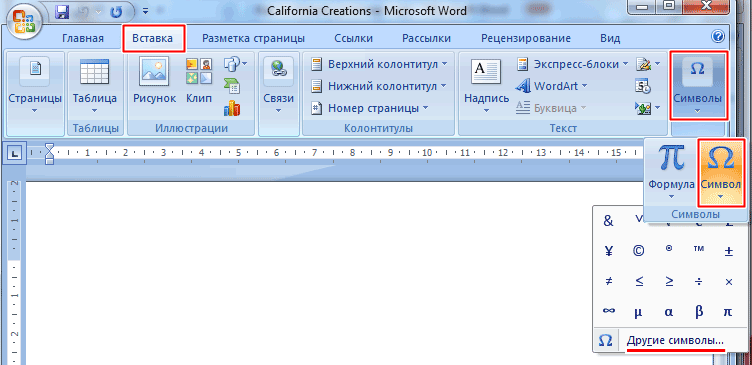
После чего откроется окно «Символ», где в поле «Шрифт» следует выбрать «(обычный текст)», а в поле «Набор» выбрать «знаки пунктуации». Тут пользователям предоставляются разного рода тире. Выделяем необходимое и нажимаем кнопку «Вставить». Здесь следует обратить внимание на сочетание клавиш (внизу окна), позволяющее добавить выбранное тире (этот способ был рассмотрен первым).
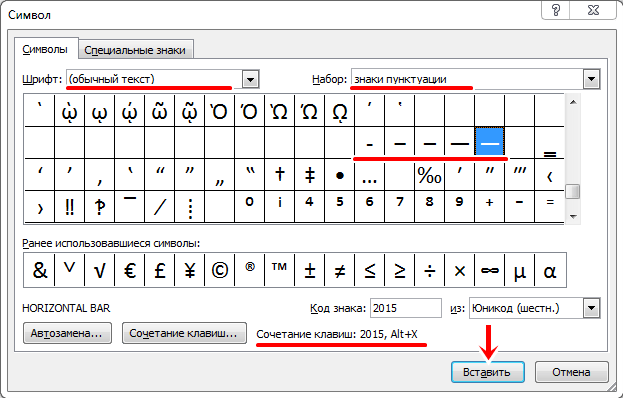
Чтобы упростить задачу и не искать среди огромного выбора необходимое тире, можно просто открыть вкладку «Специальные знаки». Там выбираем длинное тире, нажимаем «вставить» и оно уже в документе.
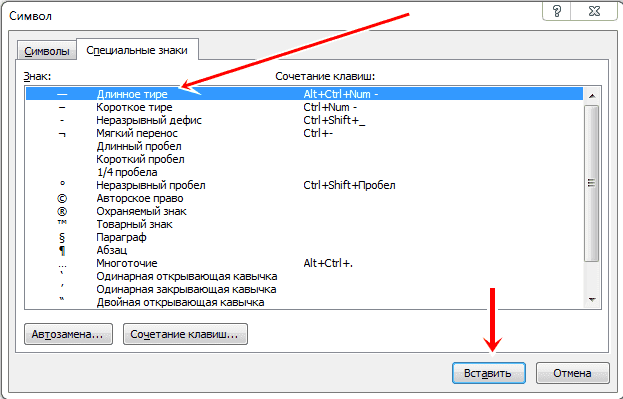
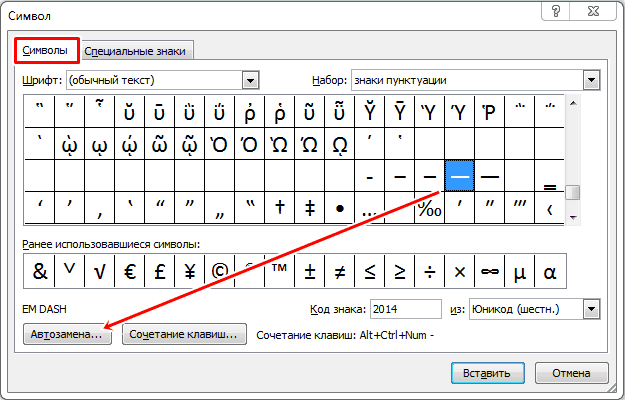
Откроется новое окно, где в поле «заменить» ставим удобные для нас знаки, например знак минус, три дефиса подряд или «дт» (как в моем случае). В поле «на» уже стоит выбранное длинное тире, нажимаем «Добавить» и «Ок».
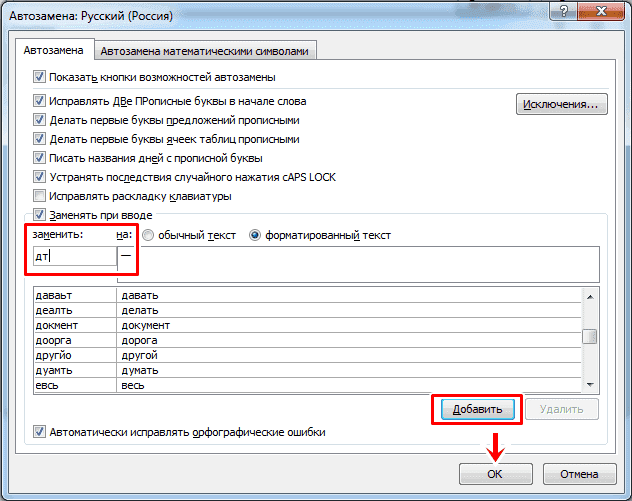
Вуаля! В дальнейшем при вводе сочетания букв «дт», будет появляться длинное тире.
Как поставить длинное тире в Google Docs
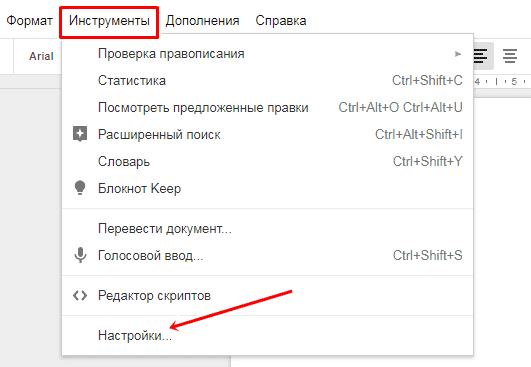
Выбираем в поле «Заменить» сочетание символов, которое будет заменяться длинным тире. Вводим его (длинное тире) в поле «На» при помощи клавиш «Alt+0151».
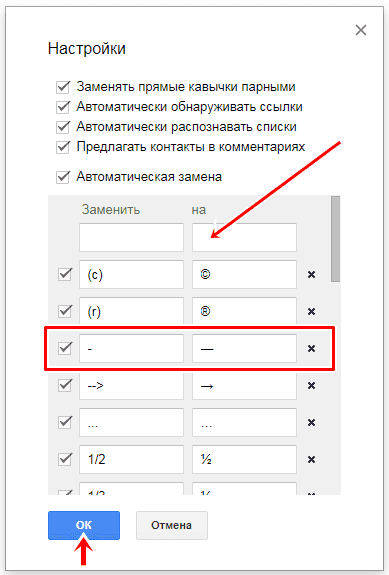
Зачастую для этого выбирают двойной дефис или пробел-дефис-пробел, каждый вправе себе использовать какие угодно сочетания. В конце нажимаем на кнопку «ОК».
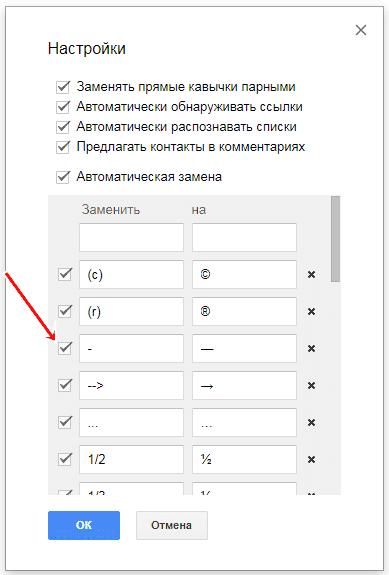
После сохранения настроек важно снова зайти в настройки и поставить галочку возле только что созданного правила. В противном случае оно работать не будет.
Теперь вы знаете, как поставить длинное тире в тексте. Используйте удобный для вас способ, и если статья оказалась для вас полезной, ставьте лайки.

Обнаружили в тексте грамматическую ошибку? Пожалуйста, сообщите об этом администратору: выделите текст и нажмите сочетание горячих клавиш Ctrl+Enter
Тире и дефис в тексте
Написать эту статью меня сподвигла игра 7*7, но и вне её нередки случаи, когда в тексте вместо тире стоит дефис – в том числе потому, что автор не умеет ставить нужный знак в редакторе. Советы в комментарии писать долго, так что решила собрать все инструкции в одном тексте.
Я сама работаю в гугл-документах, с компьютера или с телефона, иногда использую Word (Offic 2019). Так что попробую осветить вопрос постановки тире с этих трёх сторон.
Как поставить тире
Поставить тире в гугл-документе можно несколькими способами. У меня настроена автозамена – два дефиса подряд превращаются в обычное тире. Для этого нужно выбрать в меню “Инструменты” – “Настройки”. В открывшемся окне выбираем “Замены”, в левой колонке вбиваем два дефиса без пробела, в правом – заранее скопированное тире. Нажимаем “Ок” – готово.


Стандартная автозамена по умолчанию меняет дефис на тире между двумя словами, достаточно поставить после него пробел. Однако это не работает в случае, когда нам нужно тире в начале строки. Чтобы настроить замену двух дефисов на тире, выбираем в меню “Файл” – “Параметры”, в открывшемся окне выбираем вкладку “Правописание” и жмём на кнопку “Параметры автозамены”. Далее снова в левой колонке вбиваем два дефиса без пробела, в правом – тире. «Добавить», “Ок”, готово.

Найти тире в обоих случаях можно через меню «Вставка» – «Символ».
На клавиатуре телефона поставить тире совсем просто. Выбираем режим цифр и знаков, зажимаем кнопку с дефисом – программа предлагает на выбор длинное тире, нижнее подчёркивание и нужное нам обычное тире. Переводим палец туда, не отпуская кнопки, и в текст вставляется нужный символ.

Дефис в начале строки автоматически может включить режим маркированного списка с соответствующим форматированием, и каждый новый абзац будет начинаться с дефиса. Чтобы отключить список сразу, можно воспользоваться следующими способами:
— на компьютере нажать комбинацию клавиш Ctrl+Z (отмена);
— на телефоне нажать стрелку в левом верхнем углу документа (она же имеется в меню “Правка”).
Если прямая речь всё же оформилась в виде списка, выделяем нужный кусок текста и нажимаем кнопку списка, обычно она выглядит вот так:

Как заменить дефис на тире в готовом тексте
Заменить лишние дефисы на тире можно во всём документе сразу. Для этого в гугл-документе выбираем в меню пункт “Правка” – “Найти и заменить”. В открывшемся окошке в верхнюю строчку вбиваем пробел-дефис-пробел, в нижнюю – пробел-тире-пробел, дальше выбираем «Заменить всё».


В Word аналогичное окошко открывается на вкладке “Главная” – “Заменить”.

Важно.
Если не вбить пробелы до и после дефиса, вам заменят его в словах, которые по правилам и должны писаться через дефис.
Пример: было “что-нибудь”, стало “что–нибудь”.
Если не вбить пробелы до и после тире, система съест пробелы между словами.
Пример: было “Дуб — это дерево”, стало “Дуб–это дерево”.
В редакторе АТ тоже можно заменить дефисы сразу во всём тексте. Для этого существует функция «Оттипографить», которая заодно заменяет в тексте вот такие «кавычки» на «ёлочки». Кнопка на скриншоте, за подсказку спасибо Антону Казакову.

Когда писать тире
Переписывать все имеющиеся правила я не буду, просто дам ссылки.
Вот и всё. Если вдруг мои скриншоты не совпадают с вашей версией редактора, то поисковик выдаёт нужную информацию по запросу «автозамена в. » или «заменить все слова в. «. Надеюсь, мой опыт окажется полезным.
Спасибо за внимание 