Как заблокировать Ютуб на телефоне Андроид
Видеохостинг YouTube может приносить огромную пользу подрастающему поколению, если дети будут просматривать обучающие ролики, познавательные фильмы и мультфильмы. Но нередко встречаются материалы, которые не предназначены для детских глаз. Чтобы ребёнок не наткнулся на такой видеоролик, можно полностью заблокировать Ютуб на устройстве или активировать фильтрацию выдачи результатов поиска. Помимо этого, можно выставить определённое время, когда ребёнок сможет смотреть любимые каналы.
1. Как заблокировать Ютуб от ребенка на телефоне с помощью настроек приложения
Проблему блокировки нежелательного контента можно решить при помощи настроек в официальном приложении YouTube. На телефонах всех производителей интерфейс практически одинаковый. Последовательность действий такая.
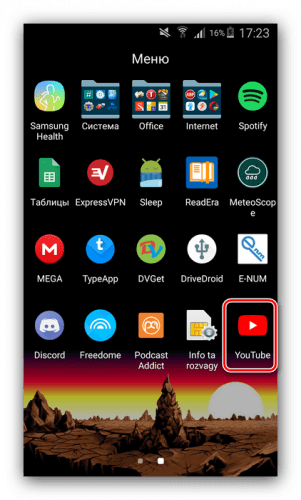
- На рабочем столе находят приложение Ютуб и запускают его.
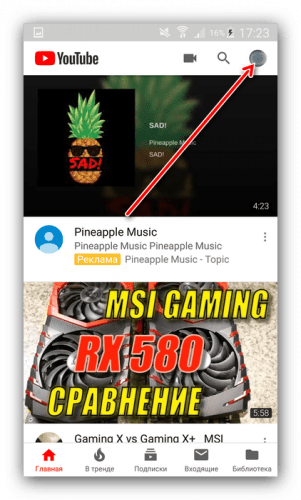
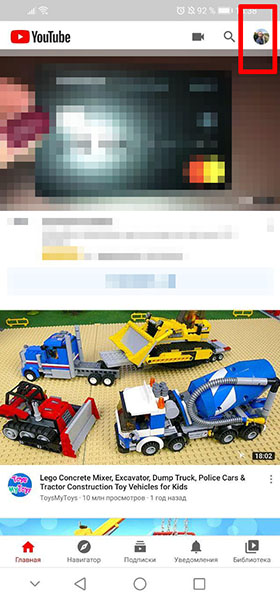
- Нажимают на аватарку текущего аккаунта, он расположен в правом верхнем уголке экрана.
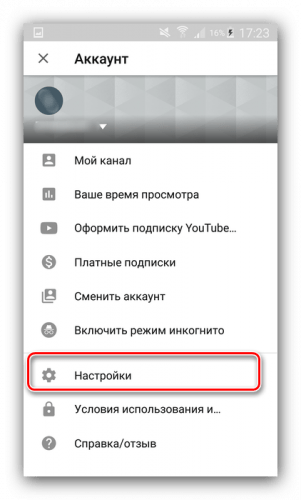
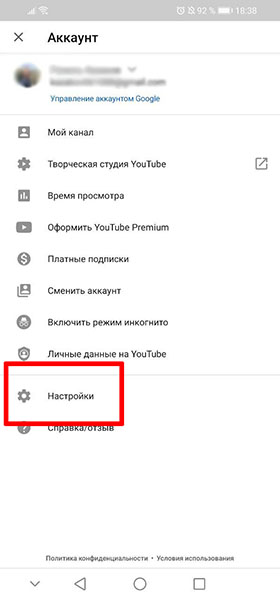
- Появляется меню приложения, где нужно выбрать пункт Настройки.
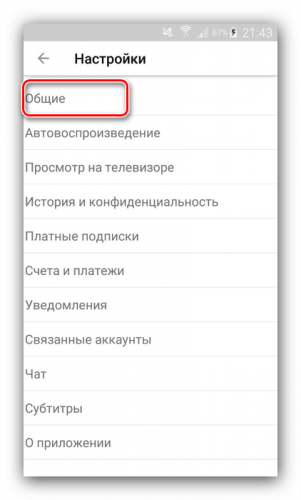
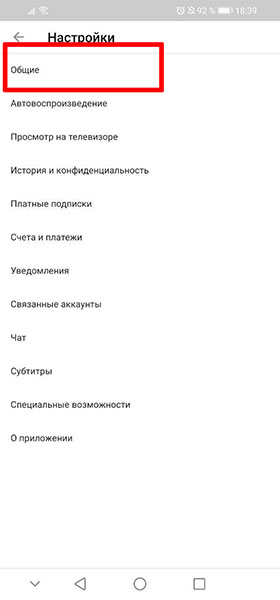
- Далее кликают по разделу Общие.
- Находят переключатель «Безопасный режим» и активируют его.
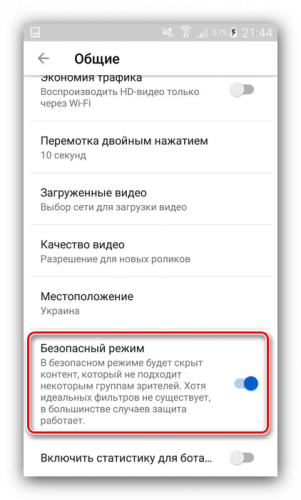
После такой настройки выдача видео в поиске будет максимально безопасной. То есть не будут показаны ролики, не предназначенные для детских глаз. Нужно обратить внимание на то, что данный способ отнюдь не идеальный, о чём предупреждают разработчики. Дополнительно нужно следить за тем, какой именно аккаунт используется в Ютубе. Для ребёнка имеет смысл завести отдельную учётную запись, где будет включён режим безопасности.
При использовании такого способа не рекомендуется использовать функцию запоминания паролей, так как ребёнок может случайно получить доступ к взрослому контенту.
2. Как ограничить Ютуб для ребенка на телефоне с помощью пароля на приложении
Чтобы заблокировать определённое приложение на мобильном телефоне, следует установить специальную программу. Тут не нужно ничего дополнительно настраивать, просто ставят пароль и отмечают, какие именно приложения должны быть заблокированы. Самая удачная программа для этих целей App Lock.
Рекомендуется скачивать именно тут, так как есть похожие программы, которые работают некорректно.
После того, как приложение будет скачано и установлено, нужно будет задать пароль и подтвердить его. Сразу хочется сказать, не стоит придумывать слишком запутанные пароли, лучше вписать простенький код, который точно не забудется.
Чтобы заблокировать определённые приложения от детей, следует открыть весь список программ, установленных на смартфоне. Напротив каждого приложения будет нарисован замок, нажав на него, вы заблокируете или разблокируете ресурс.
Всё довольно просто. Об этом приложении хорошие отзывы, всё работает чётко и без глюков. Если есть желание изменить пароль, то стоит зайти в настройки программы, нажать на вкладку Set password и в открывшемся окошке поменять пароль.
3. Как отключить Youtube в телефоне ребенка на сайте YouTube
Этот способ позволяет выборочно заблокировать отдельные ролики или каналы.
Блокировка на главном экране
- Нажимают на значок меню в виде трёх вертикальных точек рядом с нужным видео.
- Выбирают один из двух вариантов Заблокировать видео/Заблокировать канал.
- Вводят код, который появляется на экране или свой пароль доступа.
Блокировка на странице просмотра
- Нажимают на три вертикальные точки в верхней части проигрывателя, чтобы выбрать меню.
- Кликают по строке Заблокировать.
- В появившемся окошке выбирают Заблокировать видео/Заблокировать канал. При выборе второго варианта будет полностью заблокирован канал, где размещён неподходящий контент.
- Опять кликают по слову Заблокировать.
- Вводят свой пароль или цифры, которые появились на экране.
Такие настройки позволят ограничить доступ детей к определённым каналам.
4. Как заблокировать Youtube от детей на Андроид с помощью родительского контроля
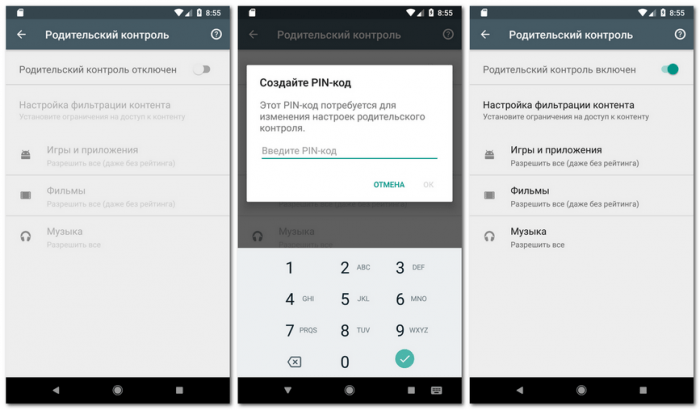
Чтобы дети вообще не пользовались видеохостингом, его можно удалить со смартфона или планшета. После этого заходят в Play Маркет и нажмите на 3 полоски вверху слева. Открываются настройки, где нужно кликнуть по надписи “Родительский контроль”. Далее передвигают рычаг в активное положение и вводят пароль, который не знает ребёнок.
Затем нужно установить возрастной барьер, для Ютуба это +12, но можно поставить и более жёсткое ограничение. После этого нельзя будет скачивать игры и приложения, которые не подходят под заданные параметры.
Заблокировать видео или какой-то канал можно на главном экране или на странице просмотра, после входа в аккаунт. Если этого не сделать, то при попытках заблокировать контент появится приглашение войти в аккаунт.
5. Как ограничить доступ с помощью приложения-файрвола
На смартфоне, работающем на ОС Андроид, можно настроить специальное приложение файрвол. При помощи этой программы можно ограничить доступ к отдельным приложениям или заблокировать некоторые сайты в интернете.
Наибольшей популярностью пользуется приложение Брандмауэр без Root. Этой программе для работы не требуются рут-права и дополнительные разрешения, типа доступа к файловой системе. Разработчики достигли этого за счёт использования VPN-подключения.
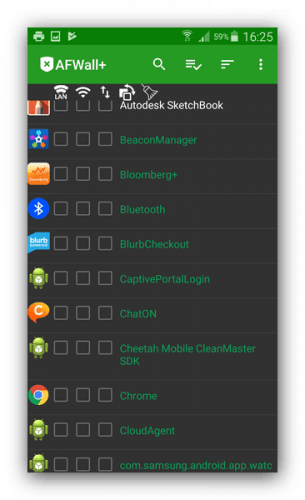
Ваш трафик предварительно обрабатывается серверами приложения. При подозрительной активности или перерасходе на экране появится уведомление. Помимо этого можно запретить пользоваться отдельными программами или заблокировать отдельные IP-адреса.
Благодаря этой опции можно обойтись без установки дополнительного блокировщика рекламы. При этом, можно отдельно выставлять настройки для вай-фай и для мобильного интернета. Поддерживается и создание глобальных параметров. Это приложение бесплатное, здесь нет рекламы, и поддерживается русский язык. Никаких видимых недостатков, кроме потенциально небезопасного VPN-соединения не видно.
При установке таких программ рекомендуется внимательно читать отзывы других пользователей. Устанавливать приложения следует только из проверенных источников.
6. Настраиваем доступ с помощью Wi-Fi-роутера
В зависимости от модели роутера процесс имеет свои особенности. На всех моделях блокировку можно выставить через настройки роутера. На устройствах TP-Link настройка выполняется так:
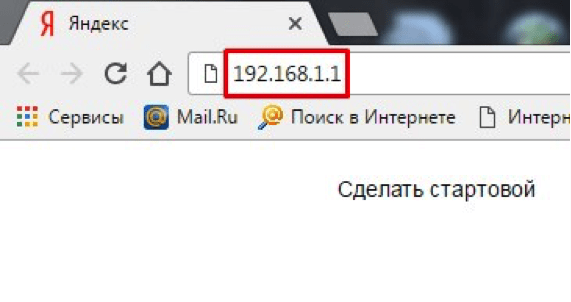
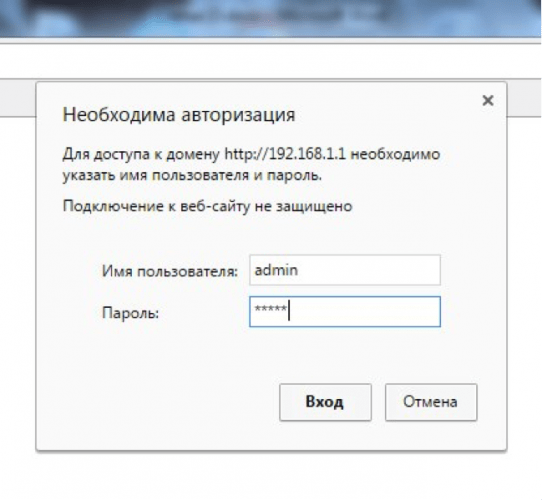
- Чтобы изменить конфигурацию роутера, следует прописать в браузере путь 192.168.1.1 и нажать на кнопку ввода;
- Появляется форма авторизации, по умолчанию логин и пароль здесь admin. Если эти данные были изменены ранее, то следует ввести актуальные;
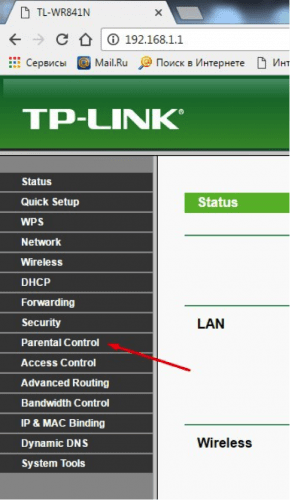
- После удачной авторизации вы попадаете в панель настроек. Слева тут находится список разделов. Нужно перейти в Parental Control;
- Активируют функцию Родительского контроля, передвинув тумблер на позицию Enable в строке Parental Control. Выбирают родительское устройство или выставляют компьютер.
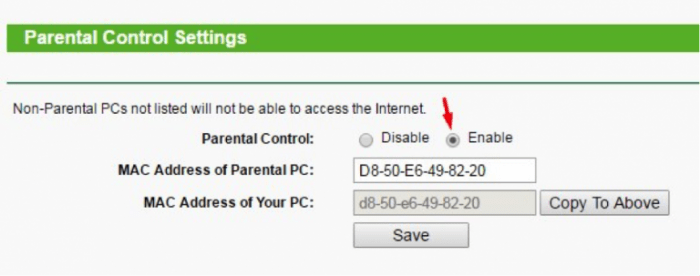
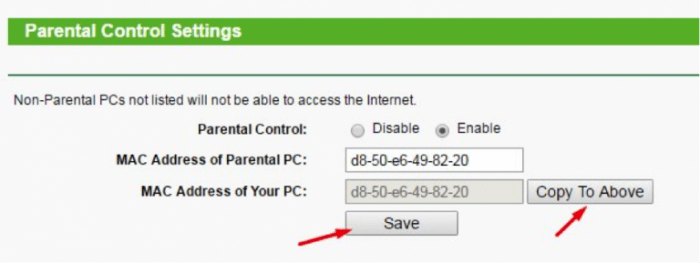
Именно с родительского устройства родители смогут управлять доступом к сайтам, и на это устройство не будут распространяться запреты. Чтобы сделать родительским компьютер, с которого вы зашли в консоль настроек, следует нажать на пункт Copy To Above. Чтобы при надобности назначить другой, следует вписать его MAC-адрес в строке MAC Address of Parental PC. Сохраняют настройки нажатием на клавишу Save
7. Ограничение доступа к Ютуб с помощью антивируса
Если у вас на компьютере или смартфоне стоит надёжная лицензионная антивирусная программа, то в ней тоже есть нужная нам опция. Хороший антивирусник ESET Internet Security. Рассмотрим, как выполнить настройки на его примере.
- В расширенных параметрах находим раздел “Управление URL-адресами”.
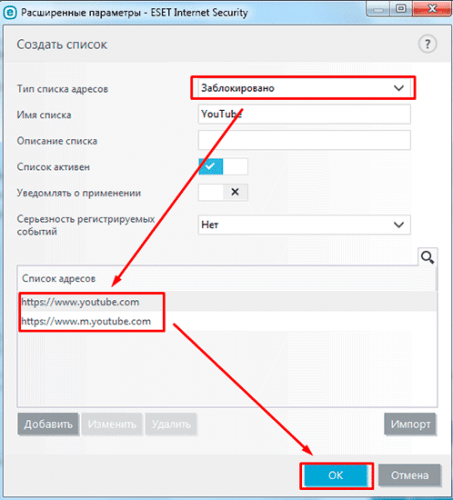
- Тут указываем все сайты, которые нужно заблокировать. Здесь же выставляем и доступ ко всем нужным ресурсам.
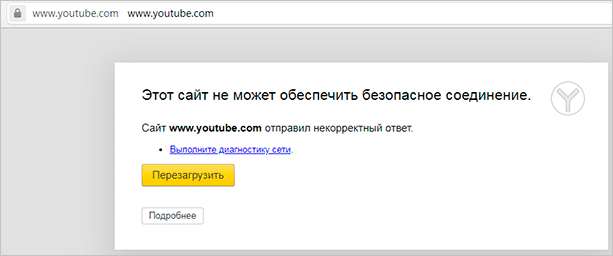
Когда все настройки выполнены, пытаемся открыть YouTube и видим на экране характерное сообщение.
В популярном у пользователей антивирусе Kaspersky Internet Security тоже есть возможность поставить определённые запреты в разделе “Родительский контроль”.
8. Как заблокировать отдельный канал или видеоролик
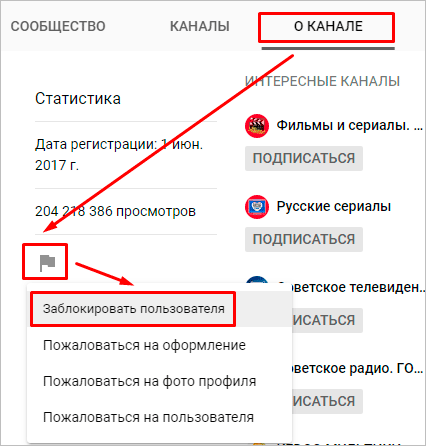
Заблокировать большое количество видеороликов чаще всего проблематично, но тут есть более простое решение. При необходимости можно быстро скрыть все материалы, размещённые на одном канале в Ютубе. Для этого переходят на страницу канала и нажимают здесь на вкладку “О канале”, размещённую в правом верхнем углу страницы. Затем нужно нажать на флажок. После этого выбирают нужное действие из представленного перечня.
Чтобы заблокировать канал на смартфоне, необходимо зайти на этот канал в Ютубе, после чего нажать на три точки в правом верхнем уголке и выбрать нужный вариант.
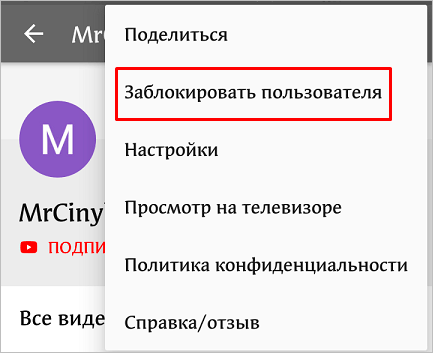
Отправлять жалобы и скрывать определённые видеоканалы нужно именно из того аккаунта, через который ваши дети смотрят видеозаписи в YouTube. Все настройки будут действовать только на этой учётной записи.
Как отправить жалобу
Довольно часто родители замечают, что под безобидным названием известного мультфильма скрыт ролик непристойного содержания. Что делать в этом случае, как обезопасить детей? При обнаружении такого контента в первую очередь рекомендуется отправить жалобу администрации сайта. Сделать это не сложно, нужно нажать на три точки под проигрывателем и выбрать из списка нужное действие. В мобильных устройствах меню выглядит в виде трёх вертикальных точек в правом верхнем уголке экрана.
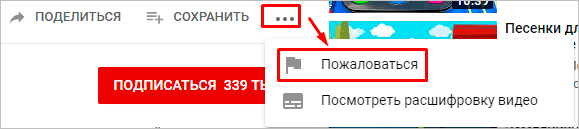
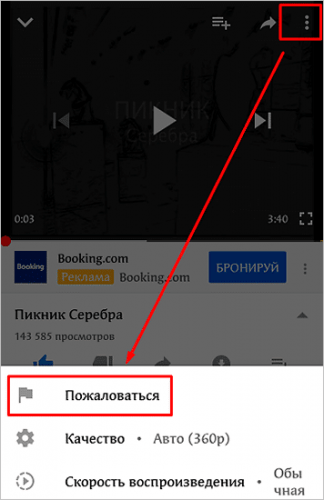
Отправка жалобы вовсе не есть гарантией того, что видеоролик быстро исчезнет, и вы его больше не увидите. Но спустя время администрация сайта обязательно обратит на него внимание и примет меры. Чем больше жалоб от пользователей, тем больше шанс, что этот контент будет удалён.
Администрация видеохостинга Ютуб быстро убирает из общего доступа контент, который как-то нарушает правила сообщества или же может навредить психике детей.
Как заблокировать YouTube на ПК

Ограничить использование соцсети YouTube возможно с помощью нескольких вариантов. Однако если ребенок технически подкован, то блокировать видеохостинг будет крайне сложно. Рекомендуем пробовать разные варианты.
Для начала зайдите в «Ютуб» со всех устройств, которые доступны ребенку, прокрутите страницу вниз и включите «Безопасный режим». При активации этого режима пользователям не показывается видеоконтент с пометкой «18+».
Далее выберите один из способов блокировки.
Через файл hosts (для ПК)
На каждом компьютере с ОС Windows есть текстовый файл под названием «hosts». В нем содержатся IP-адреса заблокированных ресурсов. Соответственно, чтобы ограничить использование «Ютуба», необходимо добавить IP-адрес сервиса в этот файл.
Как это сделать? Ниже – пошаговая инструкция.
ШАГ 1. Запустите программу «Блокнот» от имени администратора.
ШАГ 2. В окне программы нажмите «Файл» → «Открыть».
ШАГ 3. Переключите режим отображения с «текстовые документы» на «все файлы» и выберите «hosts», который находится по адресу C:\Windows\System32\drivers\etc.
ШАГ 4. Когда файл откроется, прокрутите его вниз и добавьте адрес «127.0.0.1 www.youtube.com» и «127.0.0.1 m.youtube.com».
ШАГ 5. Сохраните изменения и закройте файл.
Чтобы разблокировать страницы, необходимо проделать эти же действия и удалить добавленные строки.
С помощью родительского контроля (для ПК)

Подобный метод оптимально подойдет для родителей, желающих обезопасить детей от порнографии и прочего нежелательного контента для взрослых. При помощи опций родительского контроля в Windows легко создать перечень страниц и запустить автоблокировку любых сайтов для взрослых. Любые ограничения действуют лишь для детского профиля и не затрагивают аккаунт родителей.
Рассмотрим, как заблокировать YouTube для детского аккаунта, на примере Windows 10. В ранних версиях ОС логика действий примерно такая же, но могут быть небольшие отличия. Следуйте пошаговой инструкции.
ШАГ 1. Перейдите в раздел «Пуск» → «Параметры» → «Учетные записи» → «Ваши данные» и убедитесь, что вход был осуществлен через аккаунт Microsoft. Об этом будет свидетельствовать электронная почта, отображающаяся на мониторе. Если ее нет, то необходимо зарегистрировать собственный аккаунт.
ШАГ 2. На боковой панели выберите «Семья и другие люди» → «Добавить члена семьи». В открывшемся окне добавьте аккаунт ребенка, следуя подсказкам системы. В процессе нужно будет подключить почту и подтвердить регистрацию.
ШАГ 3. Вернитесь в меню «Семья и другие люди» и перейдите в раздел «Управление семейными настройками через интернет».
ШАГ 4. В отличие от предыдущих версий ОС, где каждый параметр аккаунта находится в одном разделе, последующая настройка Windows 10 происходит на официальной странице Microsoft. После открытия сайта необходимо авторизоваться, используя свои данные, и открыть вкладку «Семья». Найдите детский аккаунт и перейдите в раздел «Ограничение на содержимое».
ШАГ 5. Прокрутите страницу вниз до вкладки «Просмотр веб-страниц». Тут можно запустить автоблокировку содержимого «Ютуба» посредством переключателя «Блокировать недопустимые веб-сайты». Для этого нужно самостоятельно вписать сайт в перечень «Всегда запрещать».
Подобные ограничения действуют лишь для обозревателей Microsoft Edge и Internet Explorer. Чтобы закрыть доступ к видеохостингу в других браузерах, воспользуйтесь функциями родительского контроля, которые можно найти в продвинутых настройках этих программ.
С помощью приложений (для смартфонов)

Заблокировать сервис «Ютуб» на телефоне для детей можно с помощью приложений для родительского контроля. Для этого на устройство необходимо скачать установить специальную программу. Наиболее популярными считаются перечисленные далее.
- Родительский контроль Screen Time. Дает возможность полностью контролировать процесс использования ребенком программ и сайтов. Благодаря ему вы сможете: заблокировать программы на время сна и школы, ограничить доступ к конкретным страницам в интернете, в том числе YouTube, контролировать время, которое проводит ребенок за смартфоном. Приложением можно пользоваться на бесплатной основе на протяжении 14 дней, затем придется приобрести ежемесячную подписку.
- Kaspersky Safe Kids. Аналогичная программа, обладающая другим интерфейсом. Главное преимущество в том, что приложение бесплатное. При этом предлагаются платные дополнительные функции: просмотр активности в соцсетях, СМС-сообщений и номеров, на которые были произведены звонки, а также местоположения ребенка.
Посредством расширения BlockSite
BlockSite поможет заблокировать любую страницу. Расширение рекомендуется устанавливать отдельно для каждого браузера, установленного на компьюторе. Для ограничения работы Ютуб, проделайте следующие действия.
ШАГ 1. Скачайте BlockSite из интернет-магазина Chrome.
ШАГ 2. Установите его на свой компьютер и перейдите в настройки BlockSite.
ШАГ 3. Перейдите во вкладку «Блокировать сайты» и внесите в список запрещенных адресов нежелательные веб-ресурсы (в нашем случае это https://www.youtube.com/).
ШАГ 4. Чтобы заблокировать конкретные запросы, перейдите во вкладку «Блокировка по словам» и введите слова, попытка поиска которых будет блокироваться браузером.
ШАГ 5. Теперь нужно защитить заданные настройки во вкладке «Защита паролем». Здесь можно установить пароль на доступ к определенным сайтам, на доступ к расширению BlockSite или задать оповещение о попытке удалить сайт из списка BlockSite.
Прекрасная возможность BlockSite — разом полностью заблокировать все сайты для взрослых. Она придется как нельзя кстати на детских компьютерах. Соответствующий параметр выделен в отдельный пункт в меню настроек расширения. Он весьма эффективно справляется с блокировкой веб-ресурсов со специфическим контентом, становясь отличным ограничительным инструментом в руках родителей.
Через админ-панели роутера

Настройки контроля доступа на маршрутизаторах различных моделей отличаются, однако их алгоритм в большинстве своем похож. Рассмотрим, как ограничить доступ к нежелательному контенту на примере TP-Link.
Контроль TP-Link функционирует в режиме черного и белого листов. В первой ситуации доступ разрешен к любому веб-ресурсу, помимо указанных. Во второй — запрещен ко всем, помимо указанных.
Мы расскажем, как в настройках роутера создать черный список. Следуйте пошаговой инструкции.
ШАГ 1. Зайдите в админ-панель роутера (данные для входа на наклейке маршрутизатора снизу) и откройте вкладку «Контроль доступа» → «Мастер настройки».
ШАГ 2. В появившемся окне выберите «IP-адрес», укажите название узла, в котором создается правило, и пропишите IP-адрес.
ШАГ 3. Выберите «Доменное имя», пропишите любое имя цели (для чего будет создано правило) и перечислите запрещенные страницы.
ШАГ 4. Создайте расписание блокировки. Для этого задайте название правила, проверьте все настройки и сохраните изменения.
ШАГ 5. Последним шагом станет выбор режима фильтрации (в данной ситуации следует запретить пакетам с указанного домена проходить через роутер) и сохранение изменений. Кроме того, нужно выбрать «Включить управление контролем доступа к интернету».
В результате вход на «Ютуб» будет блокирован, благодаря чему можно будет уберечь своих детей от просмотра нежелательных видео. При использовании данного способа блокировки у пользователя не появляется всплывающее окно с уведомлением об исключении ресурса.
Заключение
В статье были разобраны самые популярные и эффективные методы блокировки YouTube от детей. Применять их рекомендуется до 8-летнего возраста, затем такие меры могут вызвать у ребенка желание отыскать метод для обхода блокировки. Поэтому следует применять способы, которые описаны в статье, пока это дает положительный результат, однако не стоит надеяться, что они будут действовать всегда.
Як налаштувати батьківський контроль на YouTube — 3 способи
Прагнення забезпечити правильний розвиток та на 100% захистити чадо від матеріалів, не адаптованих до віку, — вагомий аргумент для застосування фільтрів. Хоча це набагато більше, ніж безпечний режим Ютуб. Багатьом ентузіастів базовим способом обмеження охоплення вважають опцію лімітованого доступу. Але цього часто бракує.
Дитячий Ютуб — найпопулярніше рішення. Це хороша альтернатива, якщо дитині не виповнилося 12 років. Обмежений ресурс не цікавий підліткам. У 21 столітті всі вони хочуть бути в тренді та полюють за трешовим контентом.
Батькам доводиться шукати непомітний спосіб оздоровити стрічку новин. У охочих видалити неприйнятний вміст є кілька способів. Розберемо, як заблокувати Ютуб на телефоні та ПК маючи знання на рівні пересічного користувача. Подібна інформація знадобиться.
Налаштування батьківського контролю на Youtube каналі
Дні безпечного Інтернету важливі для більшості відповідальних батьків. Для максимального захисту потрібно подбати про те, щоб обмеження працювали на всіх пристроях, включаючи планшет, ПК/лептоп або широкоформатний екран. Якщо пропустити один варіант, фільтри не будуть ефективні. Перед тим, як заблокувати канал на Ютубі, переконайтесь в наступному:
- в дитини немає альтернативних акаунтів для перегляду відео з категорії небажані;
- на пристроях, що використовуються, надана можливість віддалено прослідковувати історію переглядів;
- номер телефону, що дозволяє при виникненні непорозумінь відновити пароль до Ютуб облікового запису, не втрачено.
Додатковий контроль на YouTube акаунт — корисна функція. Інструмент дозволяє блокувати відео, що потенційно містить контент, руйнівний для психіки: насильство, еротика, секти, фінансові схеми та інше. Список небезпечних каналів визначається алгоритмом команди Google на основі user experience. Це означає, що батьківський контроль Ютуб враховує думку користувачів, кількість додавань ресурсу до блекліста.
Часто Ютуб на одному девайсы переглядає кілька людей. Вони використовують загальний або 2-3 різні облікові записи. У першому випадку, якщо не ввімкнено режим захисту, у стрічку потрапляють сумнівні матеріали. Йдеться про ролики, після перегляду яких у дитини виникають додаткові питання. Ось кілька способів запобігти подібним казусам:
Другий варіант більш поширений. Спеціальний фільтр не пропускає матеріали, що мають вікові обмеження. До каналів, позначених користувачами як неприйнятні, не буде доступу, система так само стежить історію перегляду дитини.
Смартфон
Заблокувати доступ до проблемного контенту через смартфон нескладно. Це вдасться зробити через програму «YouTube Дітям». Просто використовуйте режим, передбачений альтернативною платформою. Перед тим, як поставити обмеження на Ютуб, переконайтеся, що дитина не має додаткових облікових записів.
Через магазин Гугл Плей можна отримати 100+ інструментів для управління режимами роботи. Батькам краще обрати індивідуальний набір додатків, стежити за активністю, затирати непотрібні файли та навіть блокувати Маркет. Серед популярних продуктів — Kids Place. Це вдалий інструмент віддаленого контролю та фільтрації контенту.
Як заблокувати окремий канал Youtube
Електронна (автоматична) версія контролю — корисний функціонал для спостереження за онлайн-активністю дітей 24/7. Хоча розмова з чадом про безпеку в Інтернеті та можливі загрози, що виникають внаслідок необмеженого доступу до контенту, має також бути присутньою.
У ході подібних бесід виявляють небажаних влогерів та вживають заходів щодо їх блокування. Це превентивний крок, який роблять перед тим як заблокувати ютуб від дітей повністю. Алгоритм залежить від того, який пристрій використовує дитина.
На комп’ютері
Це вимагає технічної підкованості або застосування сторонніх Firewall. Перед тим, як встановити батьківський контроль на Ютуб, важливо врахувати всі фактори користувача. Перше — навіть передові фільтри (засновані на AI) не блокують на 100% небажані канали.
Те саме стосується контенту, який хайпові блогери часто змішують. Через постійні рекламні трюки батькам доводиться повністю обмежувати проблемні майданчики, налаштовуючи блекліст вручну. Вони мають використати наступний алгоритм:
- У папці Віндовс знайти каталог System32\drivers\etc.
- У стандартному редакторі тексту відкрити файл Hosts.
- У нижньому рядку вбити адресу проблемного каналу.
- Закрити файл після збереження змін.
Обмежувати канали можна й у стандартному функціоналі облікового запису. Хоча обслуговування дозволяє дитині в 1 клац прибирати їх з блекліста. Після змін у записах Hosts в жодному браузері не буде доступна повна версія YouTube або аналог для мобільних пристроїв. Так само можна додати в блекліст список каналів.
На телефоні
Обмежити перегляд відео на пристрої нескладно. Можна задати паролювання на програму, використовувати блеклист. У деяких флагманів активація додаткового захисту винесена на основні налаштування (властиво для Xiaomi). Це працює так, що додаткова інсталяція не знадобиться. Щоб задати пароль, необхідно виконати наступне:
- Знайти та активувати Settings.
- Перейти до розділу «Програми».
- Відкрити блок «Безпека».
- Обрати тригером назви продуктів, на які потрібен пароль.
- Натиснути «Встановити» та придумати PIN-код.
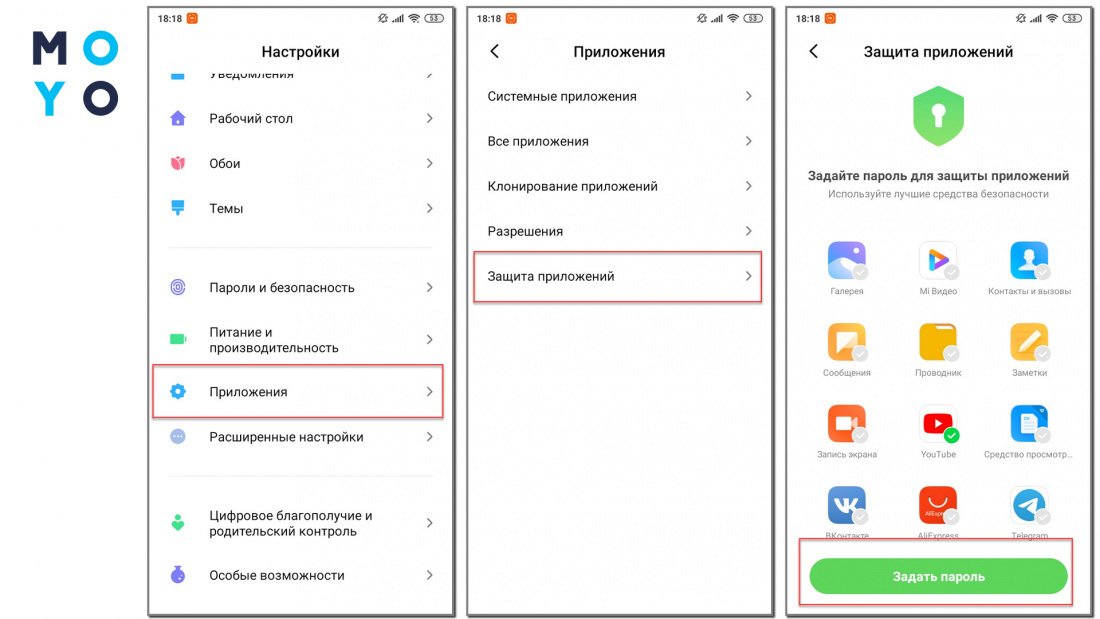
Якщо немає вбудованого захисту, його можна додати, обравши з топ 10 списку Google Плей
Як заблокувати Youtube на телефоні
Пристрої Android та iOS мають вбудовану в систему функцію обмеження. Відповідальні батьки можуть входити через облікові записи з вищими привілеями. Встановити додатковий контроль вдасться й у браузері. Для Хрому, Firefox, Safari та інших програм алгоритм різний.
Щоб увійти до батьківського контролю, виберіть «Settings» > «Екранний час» > «Other» > «Це моя дитина». Виконайте вказівки на екрані, щоб отримати та ввести код. Далі — Вкажіть параметри доступу в блоці «Обмеження та конфіденційність». Варто також налаштувати правила завантаження відео та інсталяції ПЗ.
Android
Увімкнення контент-фільтрів на Android передбачає налаштування окремого облікового запису або завантаження додаткової програми. Вибір залежить від версії операційної системи. Якщо потрібно повністю заблокувати YouTube на пристрої дитини, можна встановити розширення під назвою blocksite (для браузера Chrome) або іншу альтернативу. Не менш ефективним є паролювання програм, ярлики яких краще видалити з робочого екрана.
Цифровізація міцно увійшла в життя людей. Багато користувачів звикли до онлайн продуктів. Найменших також слід включити до цієї групи. Часто дитину, яка має доступ до смартфона, ніщо інше не цікавить.
Дорослим важливо контролювати контент на девайсі чи ПК свого чада. Їхнє прагнення з’ясувати, як заблокувати ютуб від дітей, вважають превентивним кроком. Часто це пов’язано з менш радикальними заходами — обмеженням лише 2-3 каналів.
Как заблокировать Ютуб на телефоне ребенка
Безопасность ребёнка — важная задача каждого родителя. И в современном мире, в эпоху IT технологий, когда у каждого есть доступ к безграничному интернету через любой смартфон, ограждать ребёнка приходится ещё и от нежелательного контента.
YouTube — главный видео-хостинг всего мира. Больше всего здесь видео для развлечения и много чего для обучения. Но что делать, если чадо использует этот сервис только для того, чтобы посмотреть забавные ролики и от этого на учёбу у него времени не хватает? В этой статье мы рассмотрим, каким образом можно заблокировать приложение Ютуб на телефоне вашего ребенка.

Для чего нужно блокировать Ютуб
Поможет ли это заставить делать ребёнка уроки? Вполне возможно. Но это зависит от специфики ситуации. Возможно, лишившись Ютуба, ребёнок начнёт искать другие развлечения в своём смартфоне или даже в другом месте. И тогда снова придётся применять меры. Следует предусмотреть это.
Также не забывайте, что полностью заблокировав YouTube на смартфоне, вы лишаете ребёнка ещё и полезных видео, обучающий материалов, которые могут быть ему интересны и нужны. Но при этом помните, что несмотря на жёсткую цензуру сервиса, там можно встретить не только развлекательный и обучающий контент, но и шокирующий, который для детей не годится.
Взвесьте все «За» и «Против», оцените свою ситуацию объективно, и решите, поможет ли вам блокировка приложения на телефоне ребёнка, не станет ли от этого хуже. И если всё в порядке, то действуйте. Ниже хорошие методы, которые решают эту задачу по-разному.
AppLock — программа, которая ограничит показ видео для ребенка
В магазинах приложений есть большое количество программ для блокировки других программ. То есть они не позволяют приложению запуститься на устройстве, пока не будет введён секретный пароль, приложен отпечаток пальца или другое. AppLock — одно из лучших приложений такого рода. Но с таким же успехом можно использовать любое другое аналогичное приложение, они все хороши.
Порядок действий для настройки блокировки Ютуба на мобильном телефоне вашего ребенка:
-
Скачайте AppLock на смартфон вашего ребёнка — на Android или на iOs. Установите и запустите. Вы увидите необходимость ввести графически ключ. Введите ключ, который будете знать только вы, а затем повторите его.
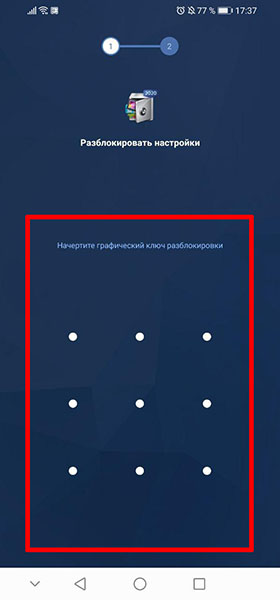
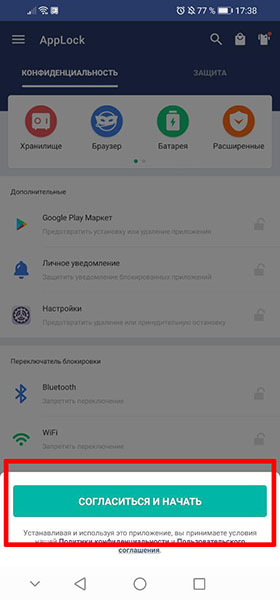
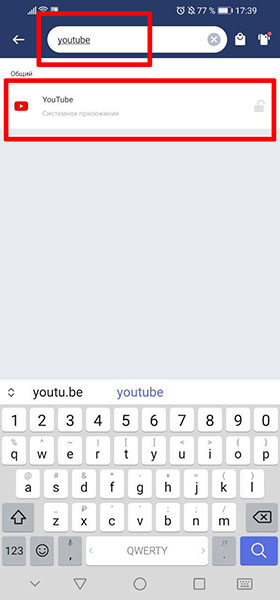
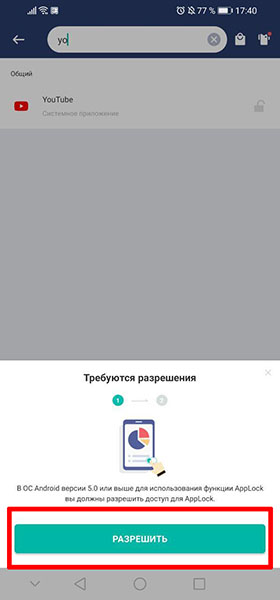
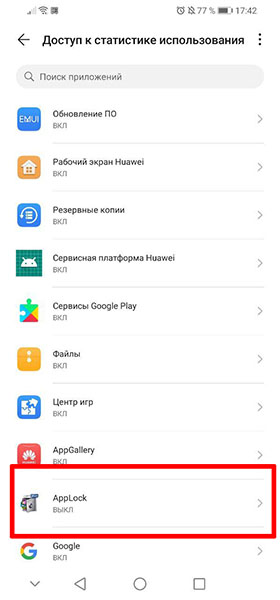
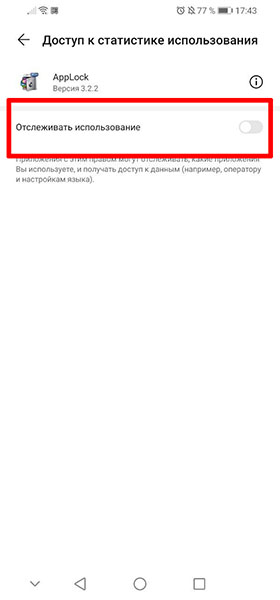
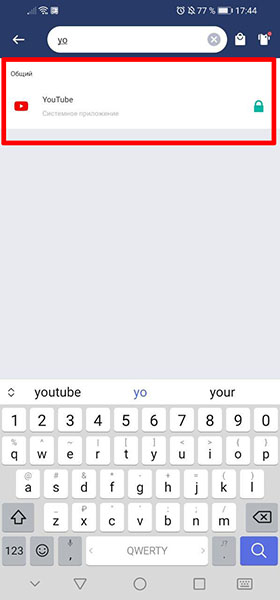
Казалось бы, что это идеальный способ блокировки Ютуба на мобильном устройстве вашего ребёнка. Но нет. Приложение AppLock можно просто удалить с телефона и тогда все заблокированные программы снова будут доступны без ключа. Поэтому данный способ пригоден лишь для тех детей, которые пока не умеют удалять программы с телефона и не смогут понять от чего произошла блокировка.
Некоторые производители, например Huawei, Samsung и другие встраивают в оболочку своих смартфонов возможность блокировки приложений. То есть нет необходимости устанавливать дополнительные программы для этого. Поэтому поищите в настройках телефона ребёнка эту возможность, прежде, чем пользоваться приложение AppLock.
Брандмауэр для блокировки трафика с Ютуба на телефоне
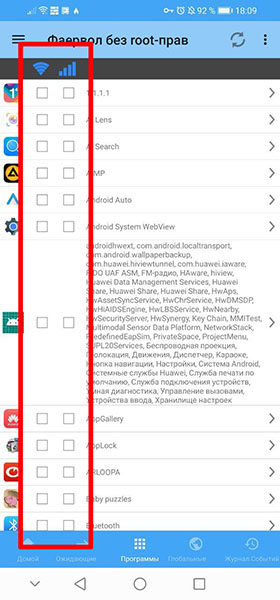
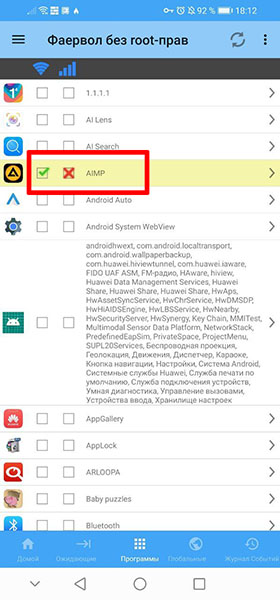
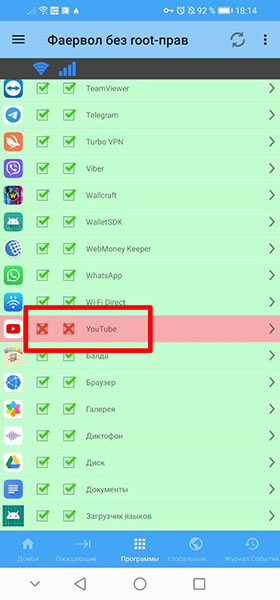
Брандмауэр или файрвол — это такое приложение, которое блокирует интернет-трафик для выбранных или для всех программ. Как известно, для работы Youtube необходим интернет, и если этому приложению доступ к сети заблокировать, то работать оно не будет.
Брандмауэры широко распространены на Android. Их есть большое количество, но большинство из них умеет работать только на устройстве с root-доступом. Такой доступ есть не на всех смартфонах, да и его получение бывает затруднительным и лишает устройство гарантии.
Поэтому ниже мы рассмотрим такой Брандмауэр, которому root не нужен, и всё, что требуется сделать для его работы — это установить и настроить:
-
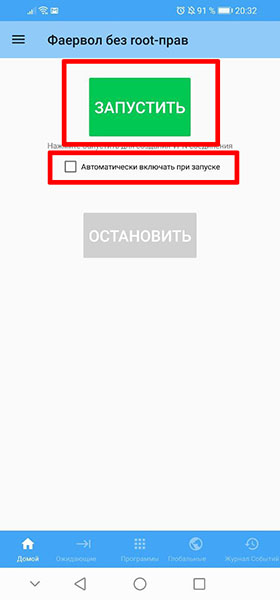
Итак, скачайте приложение на телефон вашего ребёнка из Play Market и откройте его. Нажмите кнопку « Запустить «, чтобы Брандмауэр начал работать. При необходимости вы можете включить опцию « Автоматически включать при запуске «. Тогда приложение будет открываться при перезагрузке устройства сразу.
Включение безопасного режима для ребенка в приложении YouTube
В Youtube можно включить безопасный режим, который не заблокирует это приложение на телефоне ребёнка полностью, а будет фильтровать видео. Этот метод подходит для тех, кто хотел бы не полностью ограничить доступ к сервису, а защитить ребёнка от нежелательного контента.
-
Чтобы включить безопасный режим, откройте на смартфоне ребёнка приложение Youtube и нажмите на аватарку вверху справа.

Обратите внимание, что разработчики предупреждают, что есть небольшая вероятность того, что нежелательный контент всё же появится. Но это лучше, чем вообще без безопасного режима или полностью блокировать приложения со всеми его положительными сторонами.
Итак, выше было рассмотрены три метода блокировки YouTube на телефоне ребёнка. В разных случаях подойдут разные методы, так как каждый из них имеет определённые недостатки и достоинства. Не забывайте, что не бывает стопроцентной блокировки, обойти которую будет невозможно. Если ваш ребёнок хорошо осведомлён в работе операционной системы своего смартфона, то вероятность того, что блокировку он снимет, велика. Поэтому кроме ограничительных мер, родителям следует вложить в голову своего чада информацию о том, какой контент следует фильтровать самому, к чему может привести его просмотр, и сколько времени в сутки можно смотреть видео в приложении.
Видео-инструкция
О том, каким образом заблокировать приложение Ютуб на мобильном телефоне вашего ребенка, подробно рассказано в данном виде.