Как очистить корзину на телефоне Redmi: простые и эффективные способы
Корзина на телефоне – это специальное место, куда записываются файлы, которые были удалены с устройства, но еще не окончательно удалены из памяти. По мере использования устройства, объем корзины растет и может забрать большую часть доступного места. Это может привести к неполадкам и сбоям в работе телефона. Кроме того, это может оказаться причиной потери важных данных.
В серии телефонов Redmi, разработчики предусмотрели несколько способов очистки корзины. Первый способ – это очистка вручную. Она заключается в том, что пользователь может самостоятельно удалить все файлы, которые были перемещены в корзину. Однако, эта процедура может быть трудоемкой и занимать много времени.
Второй способ – это использование сторонних приложений. Существует множество приложений, которые позволяют удалить файлы из корзины только в один клик. Однако, стоит учитывать, что использование стороннего программного обеспечения может привести к потере данных или делать устройство более уязвимым для взломов.
Третий способ – это использование стандартных функций операционной системы. В операционной системы Android, используемой в телефонах Redmi, есть функция, которая позволяет очистить корзину всего за несколько кликов. Этот способ является самым эффективным и безопасным вариантом очистки корзины на телефоне Redmi.
Как очистить корзину на телефоне Redmi
Наличие корзины в телефоне Redmi позволяет пользователям восстанавливать удаленные файлы в случае ошибочного удаления. Однако, если не производить ее регулярную очистку, она может занять большое количество места на устройстве, что может привести к замедлению работы телефона.
Первый способ очистки корзины на телефоне Redmi:
- Откройте «Файловый менеджер» на вашем телефоне;
- Выберите вкладку «Удаленные файлы»;
- Выберите файлы, которые вы хотите восстановить или окончательно удалить;
- Нажмите кнопку «Удалить окончательно».
Второй способ очистки корзины на телефоне Redmi:
- Перейдите в «Настройки» на вашем телефоне;
- Выберите вкладку «Очистить данные»;
- Найдите опцию «Очистить корзину»;
- Подтвердите удаление.
Обратите внимание, что после очистки корзины, удаленные файлы становятся окончательно удаленными и невозможны к восстановлению.
Зачем нужно очищать корзину на телефоне Redmi:
- Освобождение места на устройстве;
- Ускорение работы телефона;
- Исключение возможности случайного восстановления удаленных файлов.
Итоговый вывод: Регулярная очистка корзины на телефоне Redmi позволяет сохранить эффективную работу устройства и избежать потери ценных данных.
Почему нужно очищать корзину на телефоне?
Когда вы удаляете файлы с вашего телефона, они отправляются в корзину. Это сделано для того, чтобы они не были окончательно удалены сразу после удаления. Однако, если вы не очищаете свою корзину регулярно, она заполняется большим количеством файлов, занимающих место на вашем телефоне.
Кроме того, стертые документы, фотографии, видео и другие файлы не только занимают место на телефоне, но и замедляют его работу. Чем больше файлов находится в корзине, тем больше времени уходит на ее обработку и чистку операционной системы. Это может привести к медленной работе вашего устройства и ухудшению его продуктивности.
Также следует иметь в виду, что стертые файлы не всегда бессмысленны. Некоторые из них могут хранить важную личную информацию или контакты, которые в случае попадания в руки злоумышленника, могут привести к серьезным последствиям. Поэтому, очищая корзину на вашем телефоне вы защищаете свою конфиденциальность и интимную информацию.
Наконец, чистка корзины на вашем телефоне не менее важна, чем чистка настольного компьютера. Ведь как на компьютере, так и на смартфоне очищенное пространство – это более быстрая работа устройства и избежание возможных проблем с его функционированием.
Как найти корзину на телефоне Redmi?
Очистка мобильного устройства Redmi начинается со сбора всех ненужных объектов, которые занимают лишнее место в его памяти. Одним из них является «Корзина».
Корзина – это раздел, где хранятся удаленные файлы и приложения. Найти её на телефоне Redmi достаточно просто. Для этого необходимо зайти в главный экран и найти приложение «Файлы». Следом нужно нажать на значок «Категории» и выбрать «Удаленные файлы».
Нашли Корзину? Теперь вы можете использовать ее для восстановления удаленных файлов. Чтобы удалить снова, достаточно открыть корзину и выбрать необходимый файл, затем нажать на иконку «удалить» или свайп справа налево, и файл будет безвозвратно удален.
Также, для быстрой очистки корзины можно выбрать все файлы и нажать на «Очистить» в правом верхнем углу экрана.
Простые способы очистки корзины
Очистка корзины на телефоне Redmi может помочь увеличить свободное место на устройстве и ускорить его работу. Для этого существуют несколько простых и эффективных способов.
1. Удаление ненужных элементов
Перед началом очистки корзины стоит пройтись по списку удаленных элементов и удалить то, что уже не нужно. Стоит обратить внимание на документы, фотографии и видео, которые занимают большое количество места.
2. Использование встроенных инструментов
В Redmi существует встроенный инструмент для быстрой очистки мусорных файлов, ненужных программ и кэша. Его можно найти в настройках телефона в разделе «Управление устройством» -> «Очистить корзину».
3. Установка приложений для очистки
Если встроенных инструментов недостаточно, можно установить сторонние приложения для очистки, такие как Clean Master или CCleaner. Эти приложения помогут удалить все ненужные данные и повысят производительность телефона.
Эффективные способы очистки корзины
У каждого телефона Redmi встроена корзина для удаления файлов и приложений. Но как ее очистить?
1. Удалите неиспользуемые файлы
Чем больше файлов на вашем телефоне, тем медленнее он работает. Удалите неиспользуемые файлы: фотографии, видео, музыку, документы и т.д. Если вы не хотите удалять все сразу, используйте функцию поиска и удалите только те файлы, которых вы больше не нуждаетесь.
2. Очистите кэш приложений
Кеш приложений занимает много места на телефоне. Он может накапливаться со временем, поэтому время от времени необходимо его очищать. Для этого перейдите в настройки — приложения — управление приложениями. Затем выберите приложение, кэш которого вы хотите удалить, и нажмите кнопку «очистить кэш».
3. Удалите ненужные приложения
Если у вас много приложений, которые вы не используете, удалите их. Некоторые из них могут занимать много места, особенно если это игры или приложения для обработки фотографий и видео.
4. Используйте сторонние приложения для очистки
Существуют приложения, которые помогут вам быстро очистить корзину телефона Redmi. Эти приложения сканируют ваш телефон и находят все файлы, кэш и ненужные приложения. Выберите приложение с хорошими отзывами и рейтингами и используйте его для регулярной очистки телефона.
Эти способы помогут вам освободить место на телефоне и ускорить его работу. Очистка должна быть регулярной процедурой, чтобы ваш телефон всегда работал на высоком уровне.
Как убрать оповещения о заполненной корзине?
Одной из наиболее раздражающих вещей, которые могут происходить на вашем телефоне Redmi, является появление постоянных уведомлений о заполненной корзине. Если вы устали от этих уведомлений, то есть несколько способов, чтобы их убрать.
Как очистить корзину на Android

Если вы ищете свободное место на вашем устройстве Android. Подумайте об очистке корзины, чтобы освободить место. В случае с ПК корзина — это место, куда попадают удаленные файлы после удаления, но в случае с Android из-за нехватки памяти у нас нет ничего как такового. Итак, как очистить корзину на андроиде. Продолжайте читать статью, чтобы узнать, где находится корзина на моем Android и как ее очистить.
Как очистить корзину на Android
Проблемы с нехваткой памяти могут быть вызваны нежелательным мусором, хранящимся на вашем устройстве. Итак, чтобы увеличить объем памяти вашего устройства, вам необходимо очистить эти ненужные файлы кеша. В этой статье мы показали, как очистить корзину на планшете Android.
Примечание. Поскольку смартфоны не имеют одинаковых параметров настройки, и они различаются от производителя к производителю, поэтому убедитесь, что вы установили правильные настройки, прежде чем изменять их. Следующие методы относятся к устройству Samsung GalaxyM21.
Способ 1: очистить кэшированные данные
Очистка кэшированных данных освободит место на нашем Android, но прежде чем приступать к тому, как это сделать. Вы хотели бы знать, что кэшированные файлы. Кэшированные файлы — это временные файлы, которые приложение использует в фоновом режиме, чтобы ускорить ваше использование. Однако он занимает место. Выполните следующие действия, чтобы очистить кэшированные данные.
1. Откройте «Настройки» на своем устройстве.
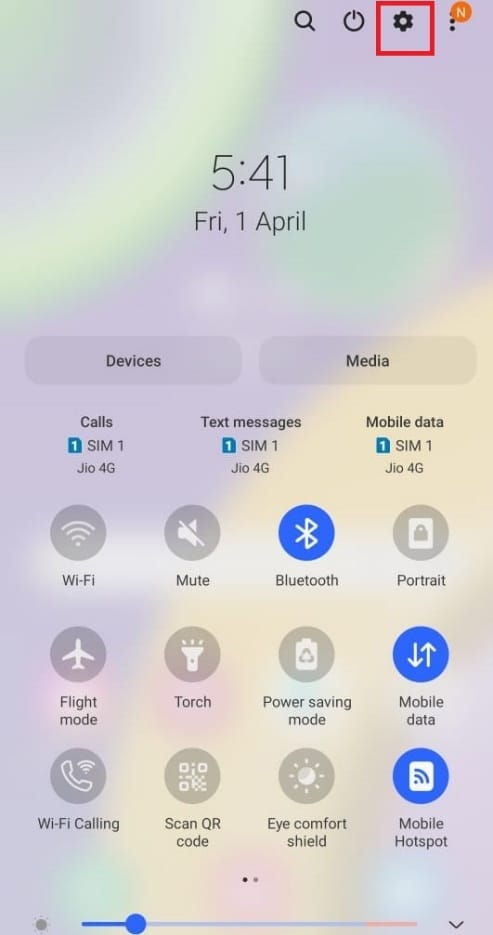
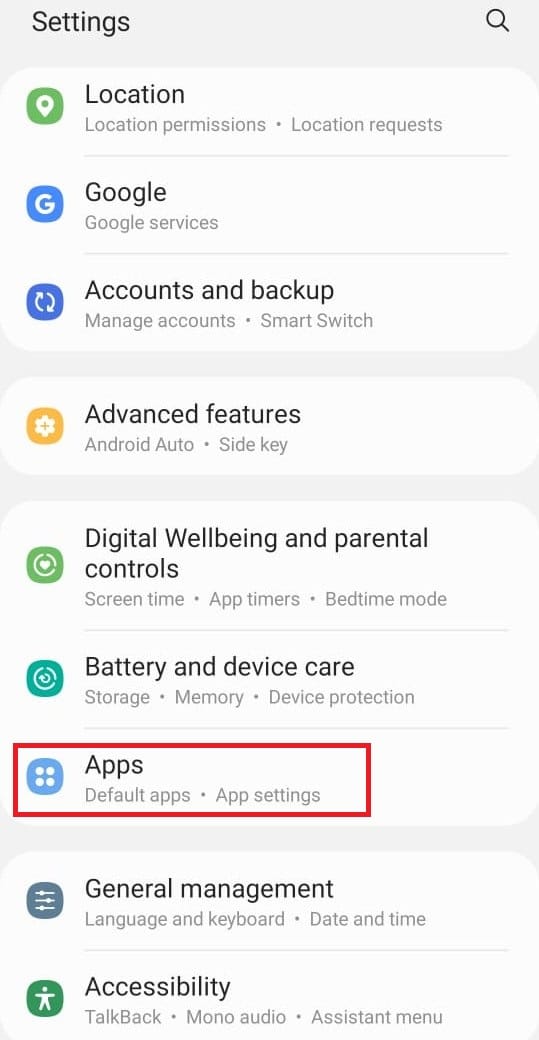
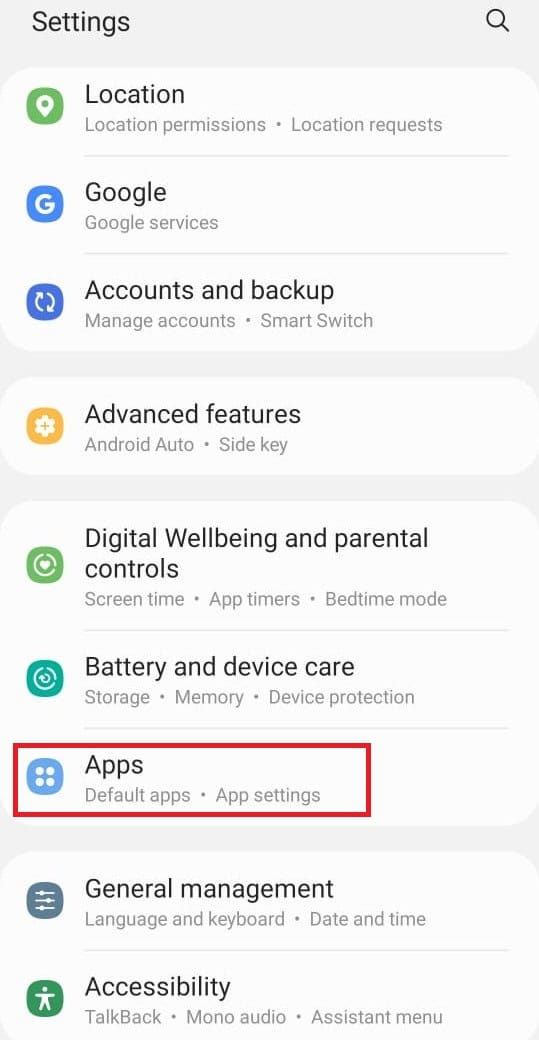
2. Прокрутите вниз и откройте Приложения.
3. В приложениях вы увидите список загруженных приложений.
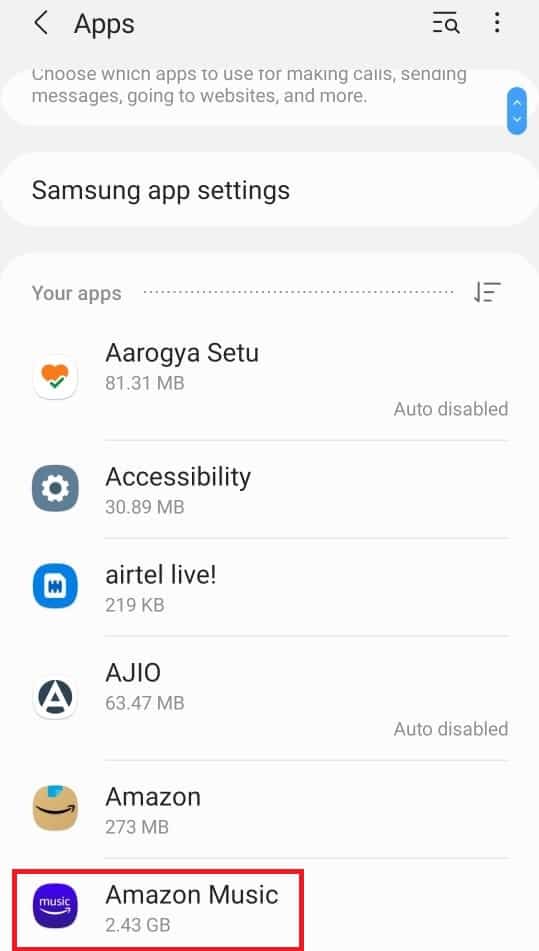
4. Выберите приложение, для которого вы хотите очистить кэш.
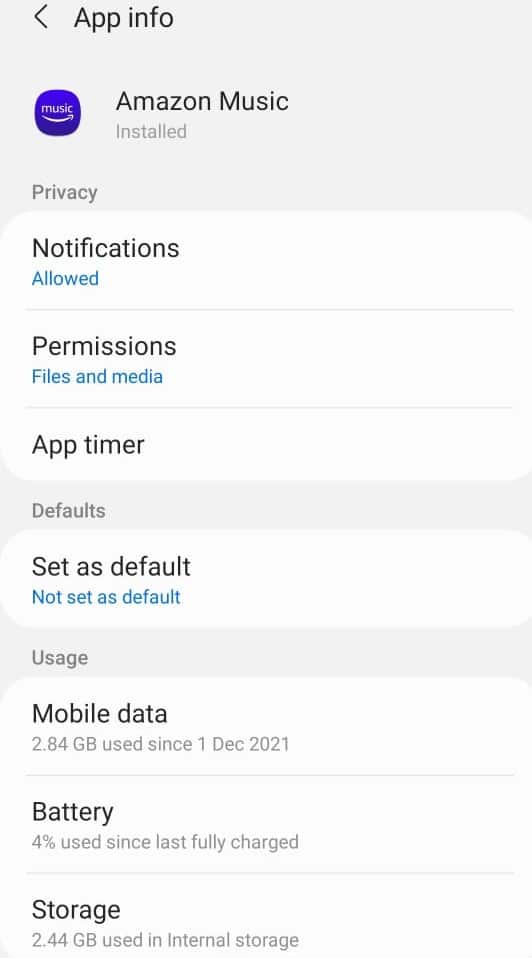
5. В информации о приложении выберите Хранилище.
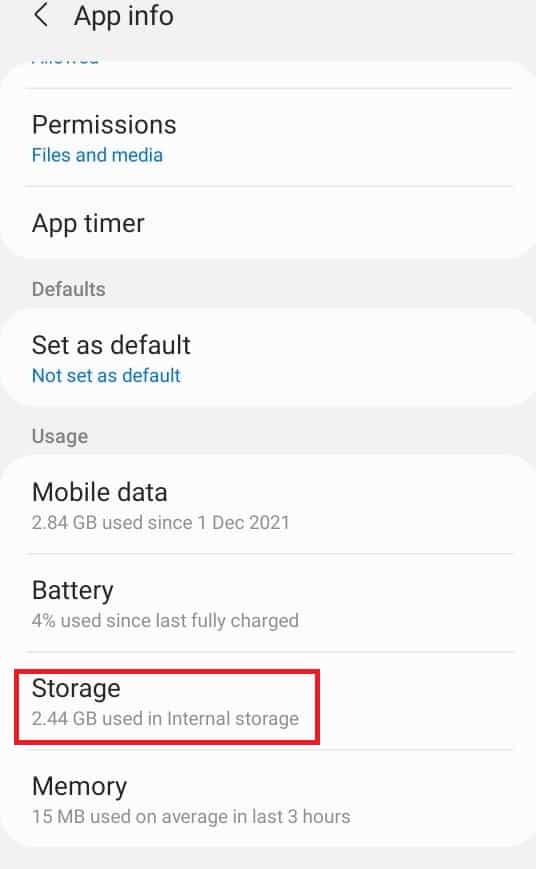
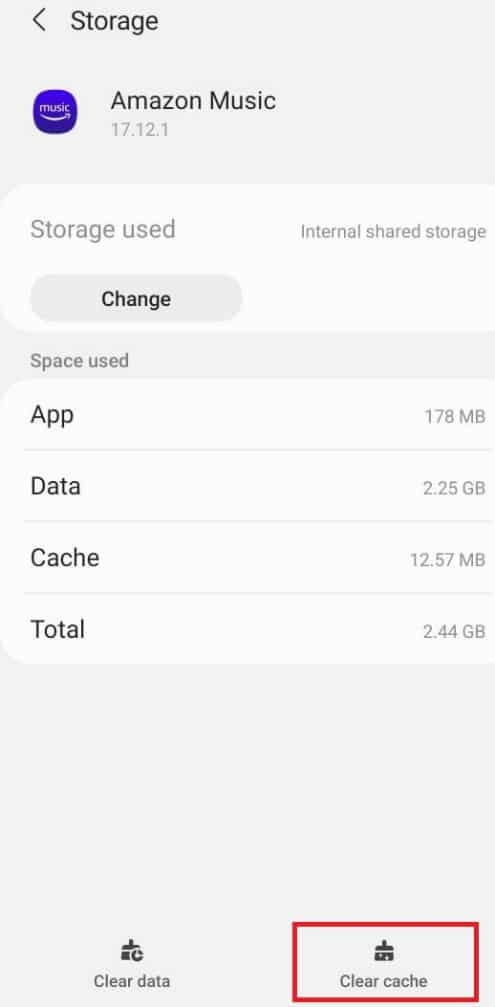
6. В меню хранилища выберите Очистить кеш. Это поможет очистить кеш для этого приложения.
Способ 2: удалить загруженные файлы
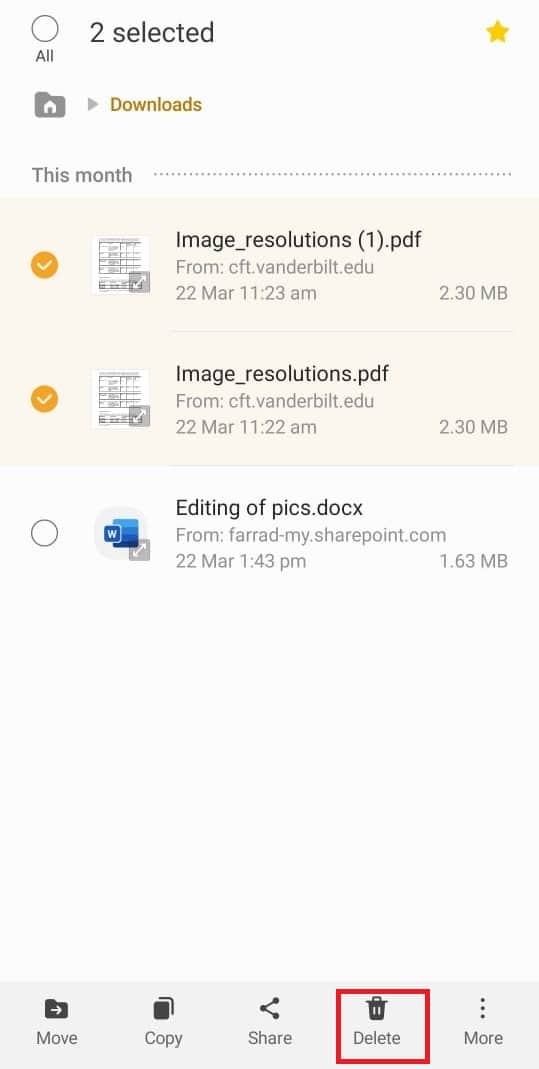
Большинство из нас скачивают файлы и забывают удалить их после использования. Они занимают много места во внутренней памяти. Удаление этих файлов поможет нам освободить место. Выполните следующие действия, чтобы удалить загруженные файлы и очистить корзину на планшете Android.
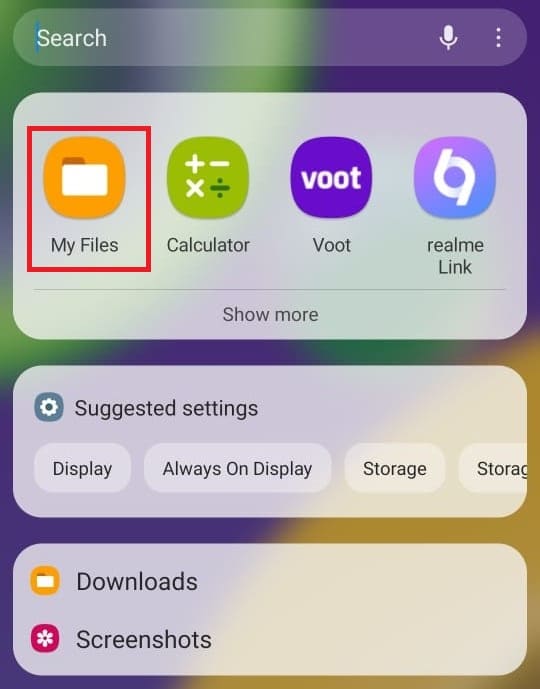
1. Откройте Мои файлы.
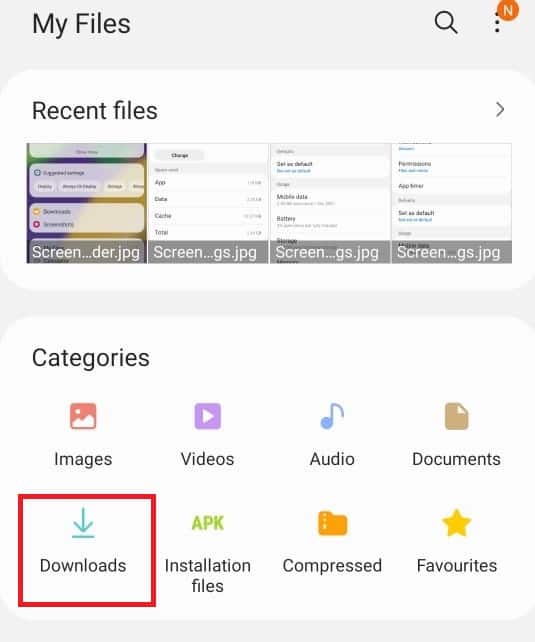
2. Нажмите «Загрузки».
3. Выберите файлы, которые хотите удалить.
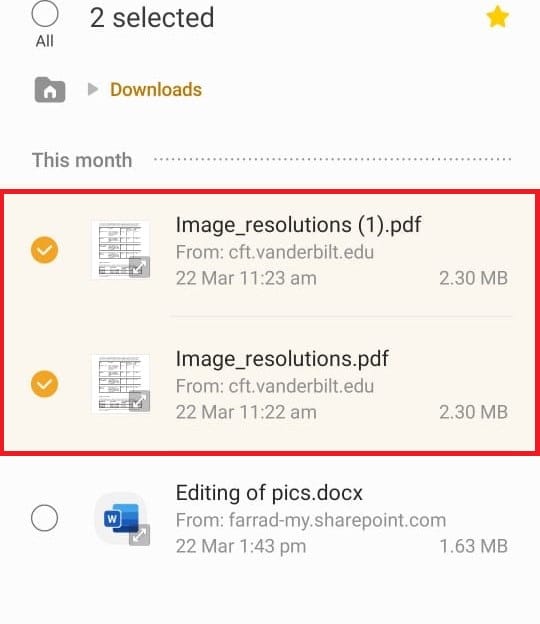
4. Нажмите «Удалить». Это поможет удалить загруженные файлы.
Способ 3: очистить кэш Chrome
Google Chrome на нашем устройстве Android хранит максимальное количество мусорных файлов. Chrome является браузером по умолчанию на большинстве устройств Android и сохраняет файл кеша всякий раз, когда вы посещаете любой сайт. Причина хранения этих файлов кеша заключается в том, что если вы планируете снова посетить тот же сайт, файлы кеша помогут сайту загружаться быстрее. Выполните следующие действия, чтобы очистить корзину на планшете Android, очистив кеш в Google Chrome:
1. Откройте Chrome на своем устройстве Android.
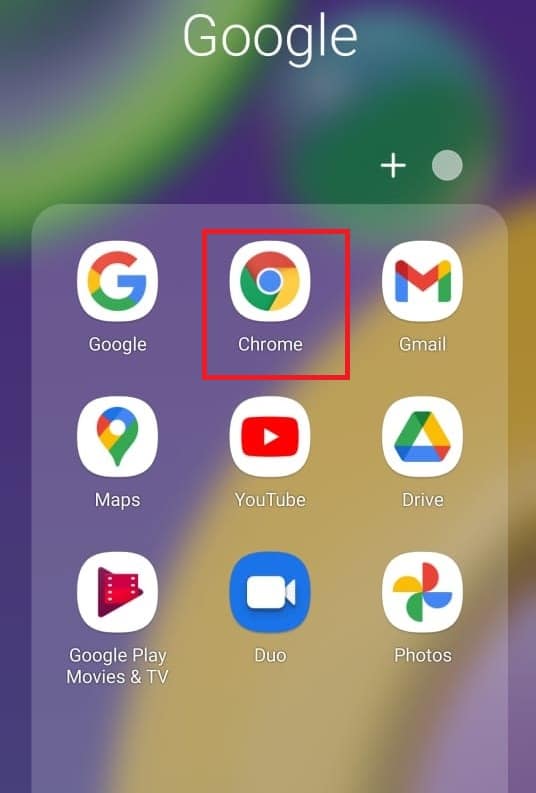
2. Выберите значок с тремя точками в правом верхнем углу.
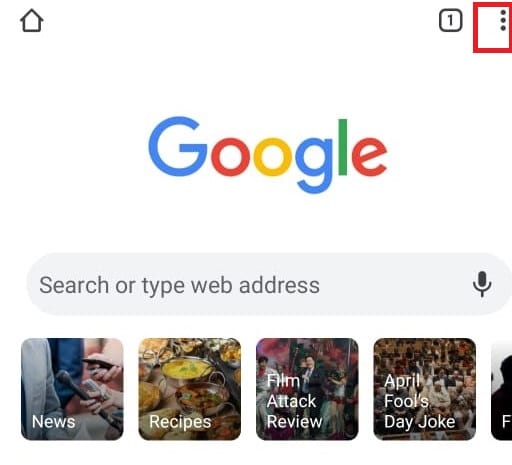
3. Выберите Настройки.
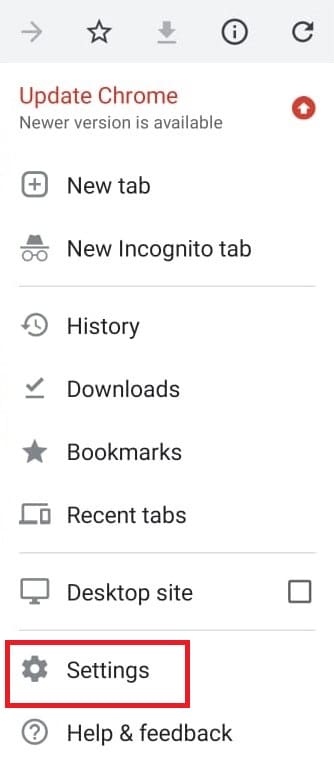
4. В меню настроек нажмите Настройки сайта.
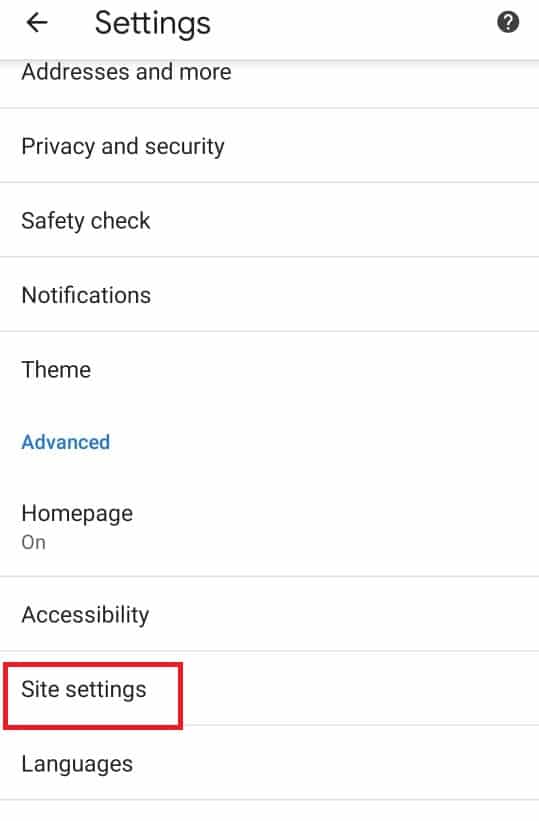
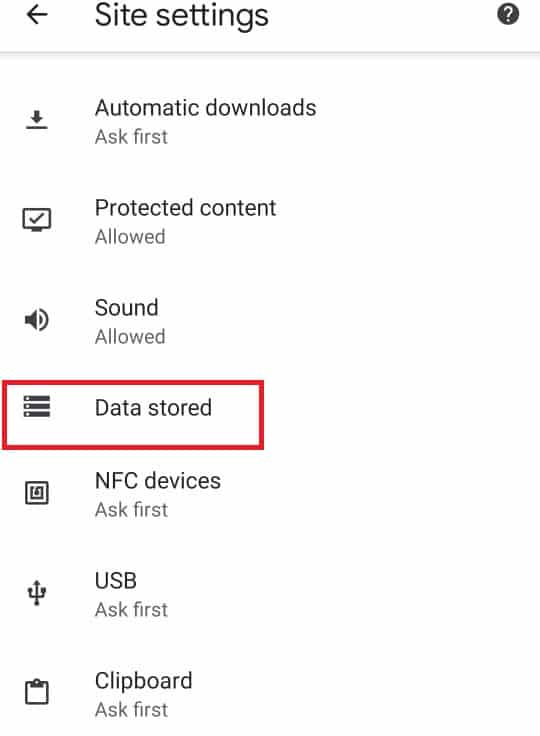
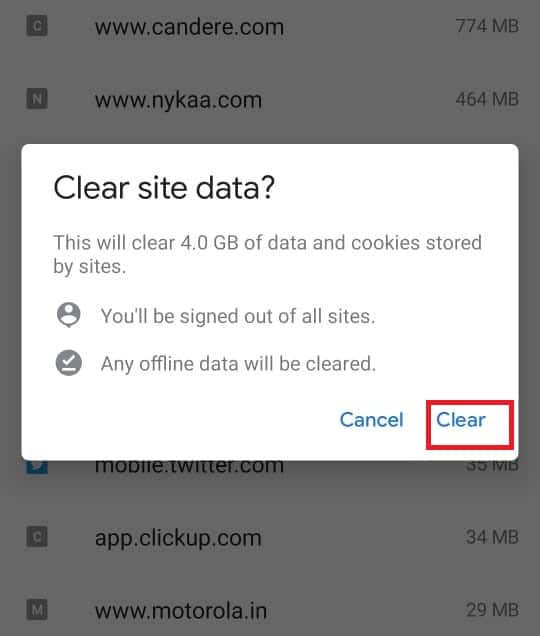
5. Прокрутите вниз и нажмите «Данные сохранены».
6. Выберите Очистить все данные.
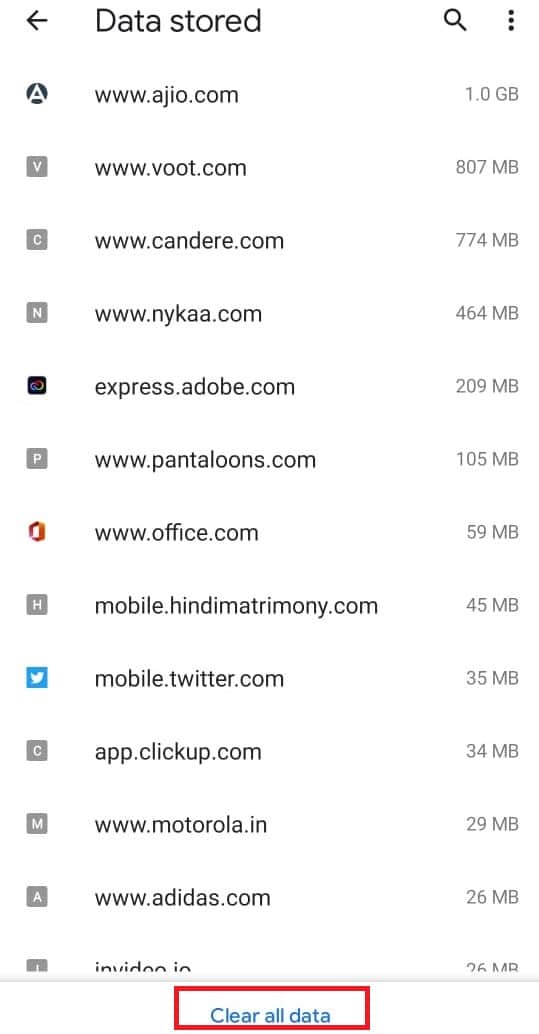
7. Появится всплывающее сообщение с запросом на подтверждение. Выберите Очистить.
Способ 4: удалить неиспользуемые приложения
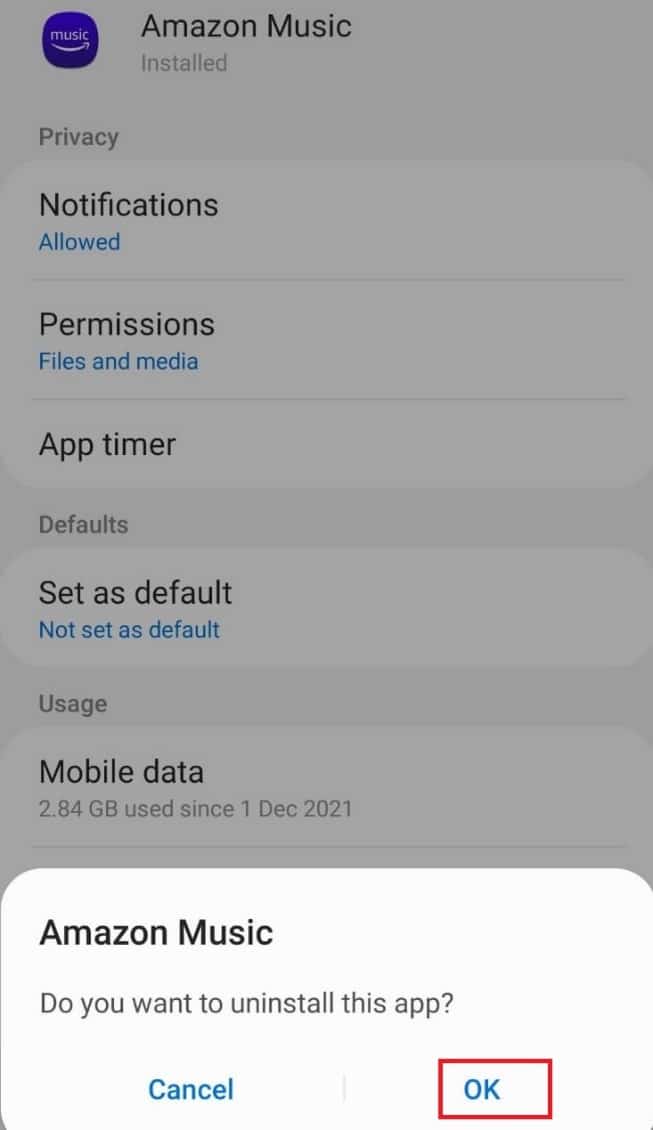
На вашем устройстве есть несколько приложений, которыми вы почти не пользуетесь. Их удаление поможет вам освободить место на вашем Android. Выполните следующие действия, чтобы удалить неиспользуемые приложения:
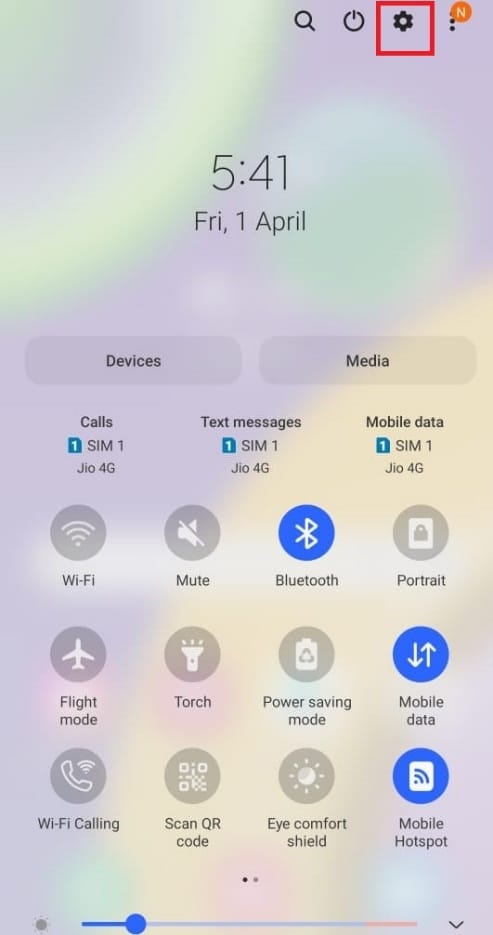
1. Откройте Настройки на панели уведомлений.
2. Нажмите Приложения.
3. Выберите приложение, которое хотите удалить.
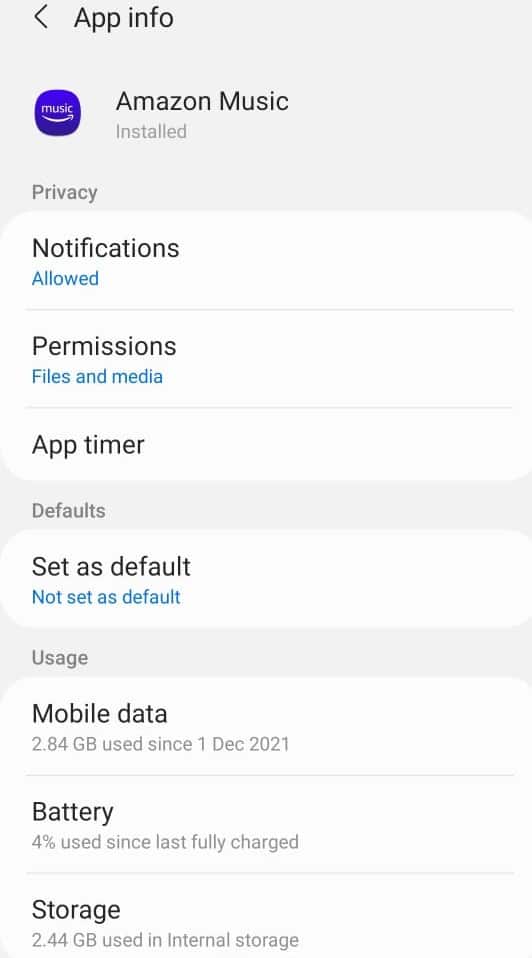
4. Нажмите «Удалить».

5. Появится всплывающее сообщение с запросом на подтверждение. Выберите ОК.
Способ 5: удалить дубликаты Google Фото
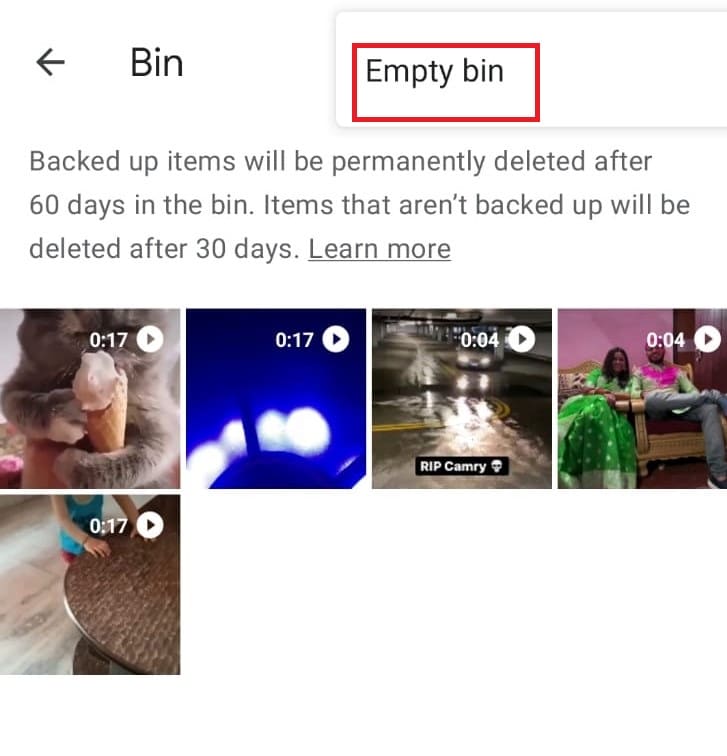
Google Фото — это приложение, разработанное Google для пользователей Android. Иногда, когда вы удаляете из него фотографию, фотография не удаляется навсегда, а создается резервная копия в корзине, откуда вы можете ее восстановить. Удаление этих удаленных фотографий из корзины поможет вам освободить место. Выполните следующие действия, чтобы удалить эти фотографии и очистить корзину на планшете Android:
1. Откройте Google Фото.
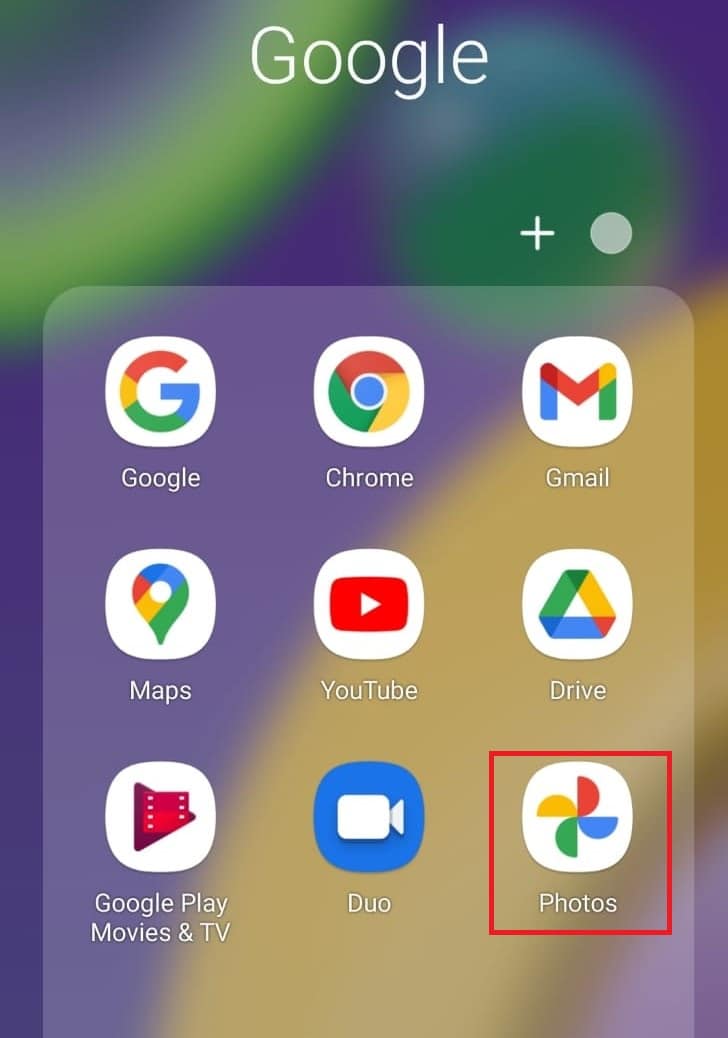
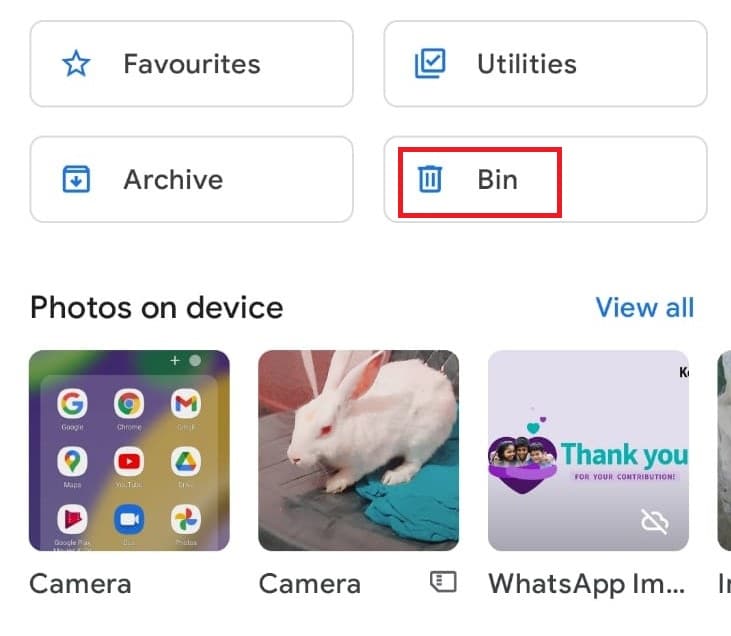
2. Выберите опцию «Корзина».
3. Выберите значок с тремя точками в правом верхнем углу.
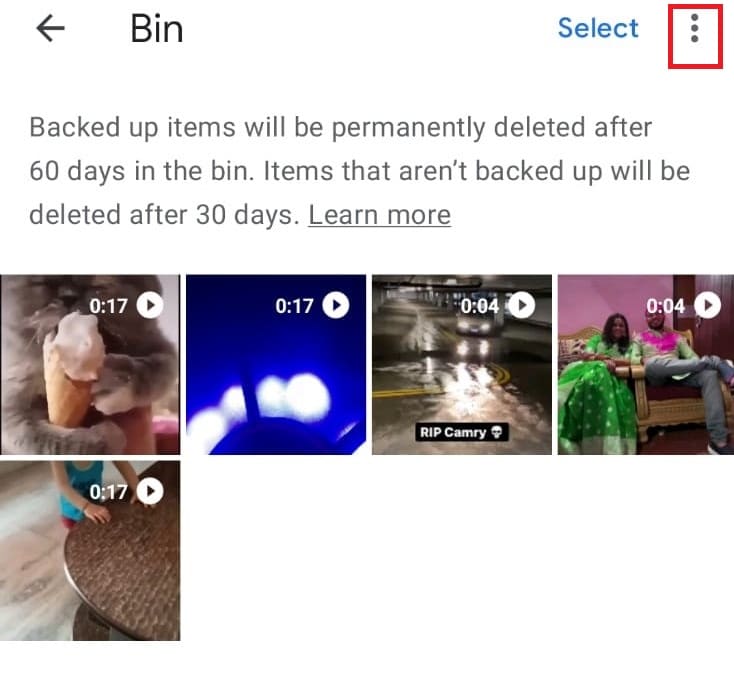
4. Нажмите на опцию «Очистить корзину».
Способ 6: удалить дубликаты писем из Gmail
Так же, как Google Фото, Gmail также не удаляет файлы без возможности восстановления, а создает резервную копию в корзине. Удаление дубликатов писем из корзины поможет вам освободить место. Следуйте инструкциям ниже, чтобы удалить повторяющиеся электронные письма:
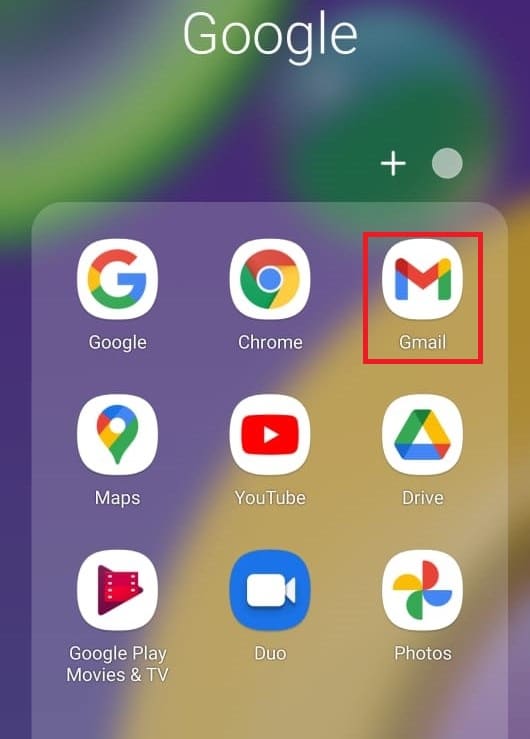
1. Откройте Gmail.
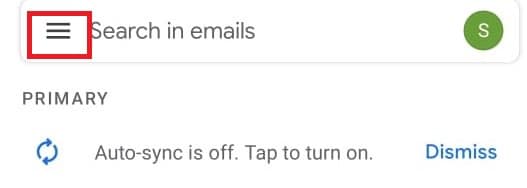
2. Нажмите на значок гамбургера в левом верхнем углу экрана.
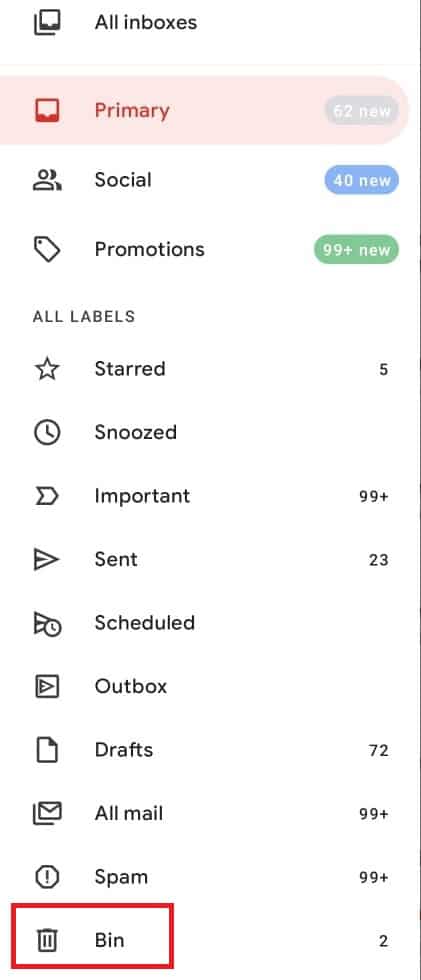
3. Выберите Корзина.
4. Выберите почту, которую хотите удалить навсегда.
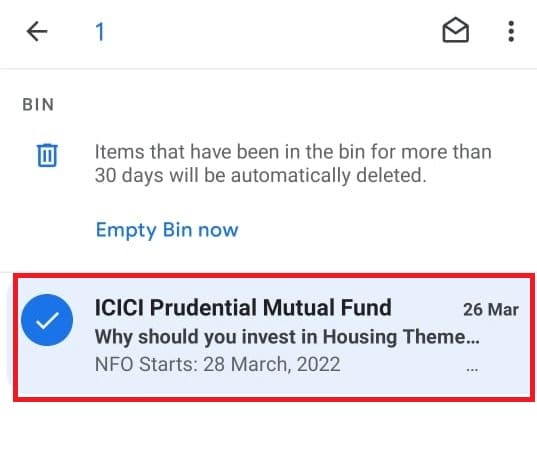
5. Нажмите «Очистить корзину сейчас».
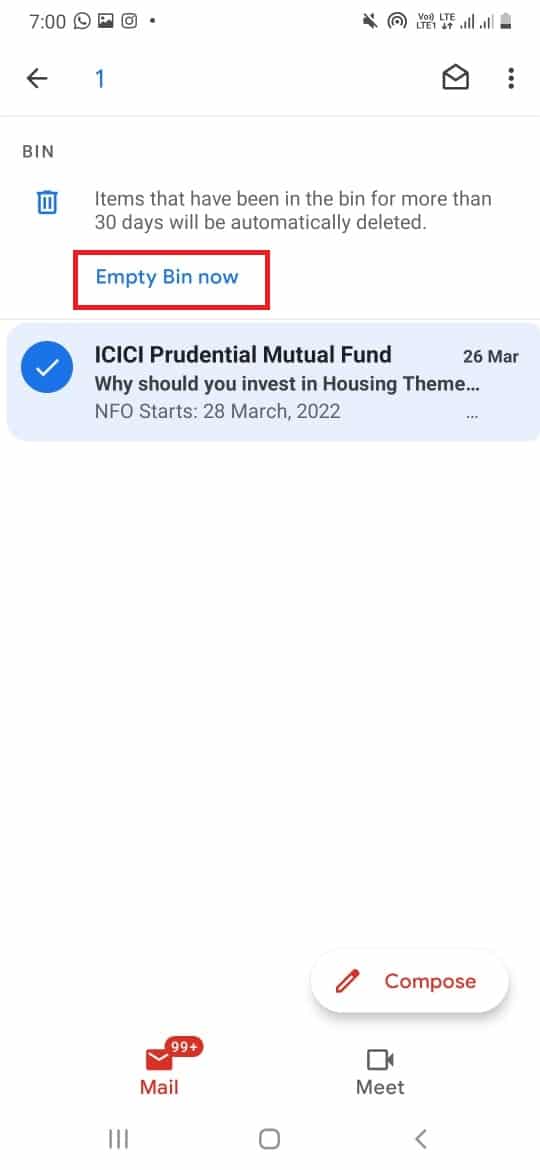
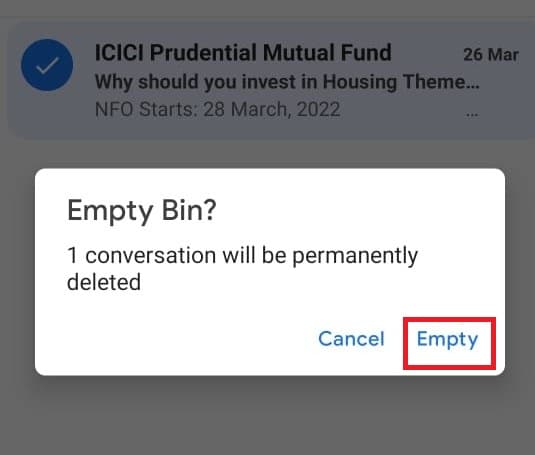
6. Появится всплывающий экран. Подтвердите всплывающее окно, коснувшись опции «Очистить».
Способ 7: хранить файлы на SD-карте
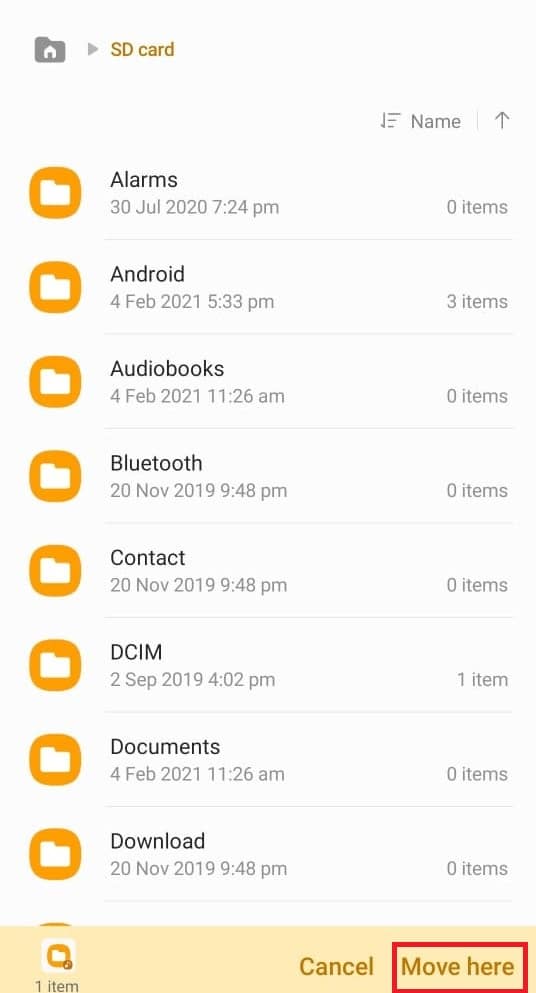
Если место на вашем устройстве Android ограничено. Рассмотрите возможность использования SD-карты для хранения всех ваших файлов и тем самым увеличения объема памяти на вашем устройстве. Купите SD-карту с действительно хорошим объемом памяти, предпочтительно SAMSUNG EVO Plus с объемом памяти 128 ГБ, и храните все свои фотографии, видео и документы из внутренней памяти на SD-карте. Следуйте инструкциям ниже, чтобы очистить корзину на Android, сохранив файлы на SD-карте.
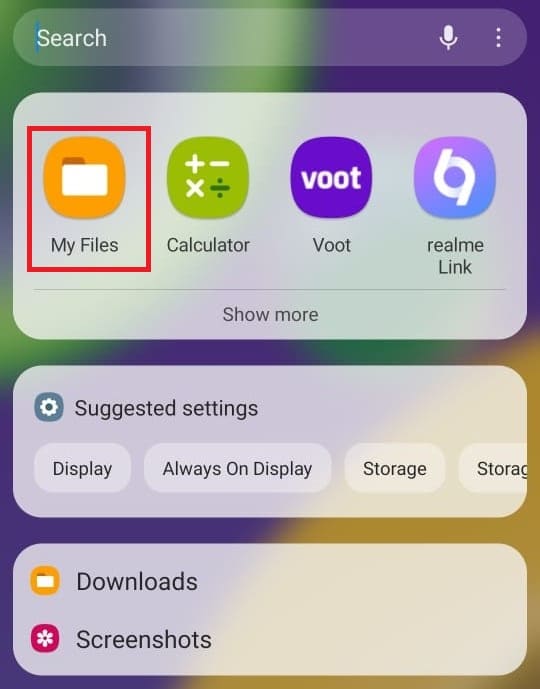
1. Откройте приложение «Мои файлы».
2. Нажмите на внутреннюю память.
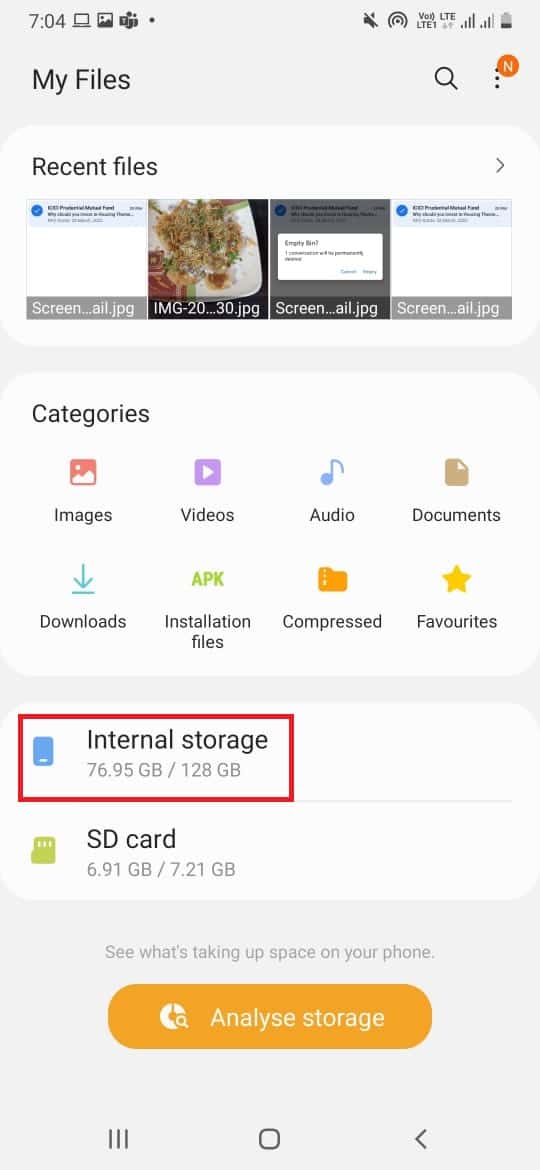
3. Выберите папку (например, Музыка), которую хотите переместить.
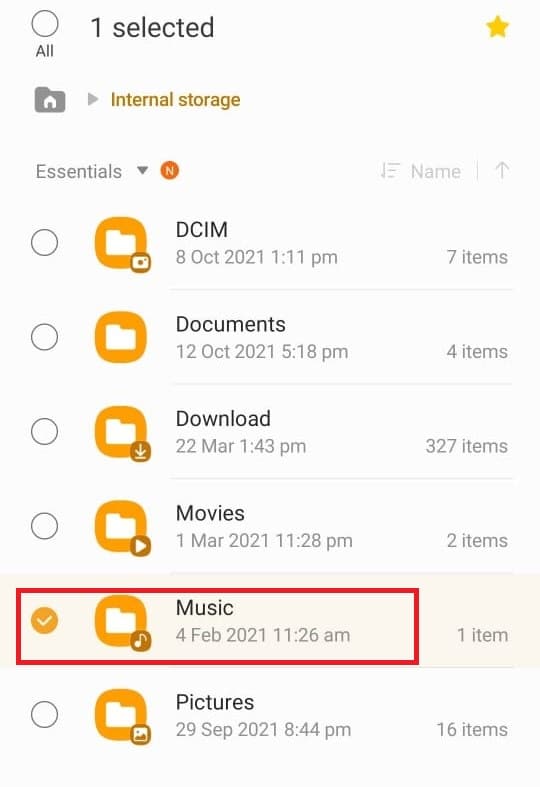
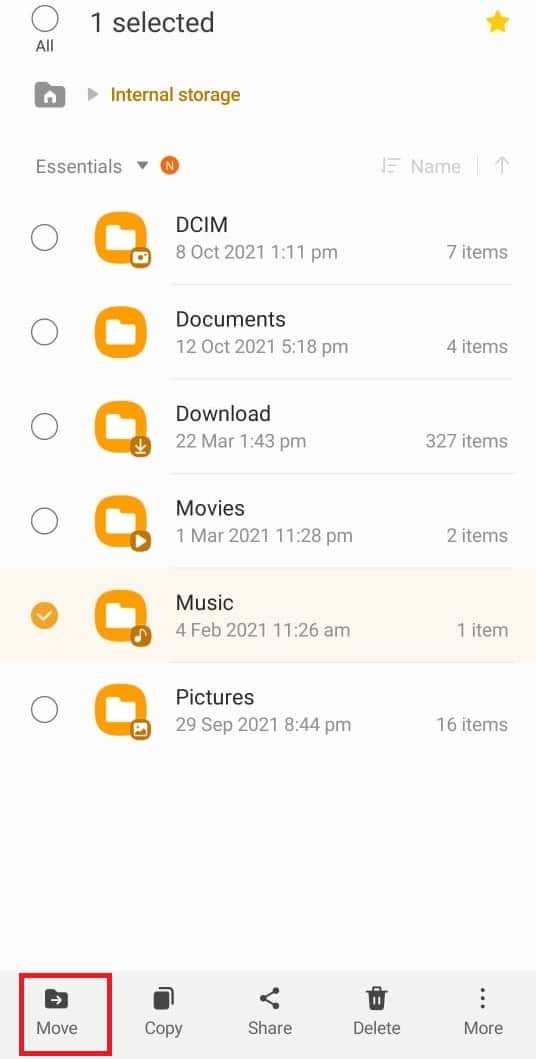
4. Нажмите «Переместить».
5. Нажмите на SD-карту.
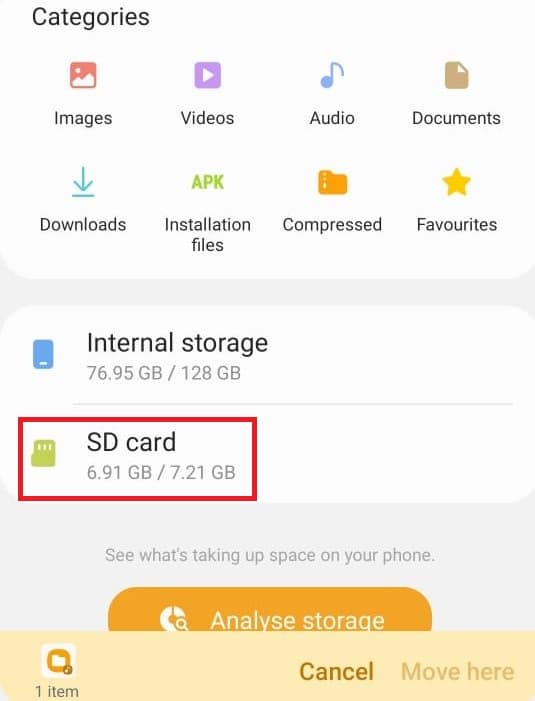
6. Наконец, нажмите «Переместить сюда».
Мы надеемся, что это руководство было полезным и вы узнали, как очистить корзину на Android. Дайте нам знать в комментарии ниже, какой метод лучше всего подходит для вас.
Корзина в смартфоне, как найти и очистить: инструкция для андроида и айфона
Нажал не туда и случайно удалил важный файл. В панике обшарил весь смартфон, потом загуглил и обнаружил, что корзина, к которой мы привыкли на компьютере, не включена в ПО телефонов на Android и iOS. Для невнимательных пользователей выход есть: установка стороннего приложения. Есть и стандартные хранилища, но только для фото и видео, и данные там находятся только в течение месяца.

Не ищите в телефоне корзину по типу Windows. Это принципиально другая система, на смартфонах все иначе.

В гаджетах на андроиде нового образца есть стандартная корзина в разделе фотографий. После удаления фото и видео помещается туда на 30 дней, по прошествии которых удаляется навсегда. До этого момента можно восстановить удаленное.
- Заходим в галерею.
- Ищем папку «Недавно удаленные».
- На каждом файле отображается срок хранения. Можно сразу же очистить хранилище или восстановить объекты как полностью, так и частично.
Специальное приложение
Такие программы понадобятся, чтобы удалить или восстановить не только фотографии и видеозаписи, но и другие файлы, в том числе системные.
Recycle Bin
Эта корзина подходит для хранения файлов любого формата. Пользователь сможет восстановить картинку, аудио или видео. Recycle Bin есть функция составления списка папок и сортировка файлов. Это опция будет полезной, если хранилище переполнено, а нужный файл не получается быстро найти.
В отличие от других программ в этом приложении отсутствуют дополнительные функции. Но на некоторых моделях смартфона Recycle Bin может работать некорректно. Преимуществом этого приложение — наличие бесплатной версии и отсутствие подписки.
Recycle Master
Еще одно популярное приложение, совместимое с различными платформами. После его установки пользователь сможет объединить корзины на Андроид, Мас, Windows и iOS. У приложения следующий функционал:
- резервное копирование;
- быстрое восстановление;
- защита других приложений паролем;
- автоматическая очистка.
Recycle Master — это не простое приложение, в котором доступно только хранение удаленных файлов. Также разработчики добавили опцию глубокого сканирования устройства. Эта функция будет полезной, если пользователь очистил корзину по ошибке. Также пользователям можно не опасаться за безопасность своих данных благодаря возможности установить пароль.
Но в магазине GooglePlay у Recycle Master у него не самая высокая оценка. В отзывах пользователи отметили следующие недостатки:
- в последних версиях владельцам предлагают скачать премиум-аккаунт;
- иногда появляется запрос на автозапуск без которого не получится воспользоваться корзиной.
Облачные сервисы
По принципу работы все облачные сервисы схожи: файлы загружаются, синхронизируются. Если пользователь по ошибке удалил не тот объект, есть возможность его восстановить. На сегодняшний день облачных сервисов предостаточно, но 3 из них пользуются особой популярностью:

- Microsoft OneDrive. Не удаляет файлы, а лишь перемещает их в корзину. Там сохраняются все до единого объекты, которые были когда-либо удалены. Чтобы их восстановить, кликните на клавишу «Восстановить все» или отметьте те носители информации, которые необходимо воссоздать.
- Google Drive. Конкурирующее с другими сервисами облако, перемещает удаленные объекты в корзину. Чтобы их восстановить, во всплывающем меню необходимо тапнуть на ее изображение. Откроются галерея удаленных файлов и меню, предлагающее либо «Восстановить», либо «Удалить» носители информации. Самый простой способ избавиться от файлов полностью – нажать на клавишу «Очистить корзину».
- Dropbox. Этот сервис не имеет корзины. То есть файлы удаляются, но месторасположения не меняют. Они переходят в разряд скрытые. Когда нужно восстановить носитель информации, его необходимо сделать видимым. Для этого достаточно кликнуть на изображение корзины, расположившейся в правом верхнем углу.
На сервисе Dropbox файлы сохраняются бесплатно в течение месяца. На расширенной версии программы – до года.
При форс-мажорных обстоятельствах, когда не удается проанализировать диск облака и восстановить необходимый объект, можно обратиться в техподдержку сервиса.
Альтернативные варианты
Приложения позволяют перемещать удаленные данные мультимедиа в резервное хранилище, которое располагается в памяти самого устройства. Из-за этого у пользователей часто возникает проблема недостатка свободного места. Помочь избавиться от подобной проблемы поможет использование облачных сервисов.
Рекомендуемые облачные хранилища:
- Google Фото;
- Google Диск;
- Яндекс. Диск.
Первый сервис предназначен для хранения фотографии, в то время как остальные 2 – универсальные площадки для информации любых форматов. В каждом облаке реализована папка «Корзина». Туда стоит помещать файлы в тот момент, когда остальное место в интернет-хранилище занято.
ES Проводник
Скачайте это приложение, откройте настройки и активируйте корзину. Теперь все, что вы удалите, будет попадать в нее. Срок хранения неограничен, так что вернуть удаленное можно в любое время.

Также через проводник можно восстановить или полностью почистить все без возможности восстановления.
Dumpster — приложение-корзина для смартфонов Samsung
Даже при условии, что в ОС Android не предусмотрено места, откуда можно удалить данные, есть возможность получить корзину при помощи сторонних приложений. Google Play Market позволяет нам расширять возможности наших мобильных устройств. Можно воспользоваться корзиной для Андроид — Dumpster. Оно совершенно бесплатно. И даёт нам возможность получить практически такое же приложение для смартфона Самсунг, как «Корзина» в операционной системе Windows.
| Возможности приложения: | Пояснение: |
| Сохранение данных. | В телефоне можно сохранять все удалённые данные. |
| Защита файлов. | Функция защиты изображений путём блокировки экрана. |
| Восстановление данных | Есть возможность восстанавливать любые удалённые изображения, видео, файлы. |
| Очистка. | Функция «Автоматическая очистка». |
| Поддержка разных языков. | Приложение бесплатно и доступно на 14 популярных языках. |
Кроме этого программа предоставляет бесплатно место для хранения удалённых данных в облаке. Это значит, что нам не нужно теперь хранить удалённые файлы на своём устройстве. Настройте приложение соответственно, чтобы файлы переносились сразу на удалённый сервер. Для этого вам понадобится создать аккаунт в сети Dumpster.
Как добавить корзину на Андроид
Если на телефоне эта опция встроена по умолчанию, пользователю не нужно скачивать дополнительное программное обеспечение. Но на недорогих моделях корзина отсутствует. На смартфонах с ОС Андроид установлен магазин приложений Google Play. Большинство подобных приложений можно скачать бесплатно.
Очистка смартфона на Андроид от мусора
Многие модели мобильных устройств, работающих на платформе Android, не комплектуются важным приложением. Для установки интерфейса придётся воспользоваться сервисом Google Play, в котором отыскивают необходимую программу.
Любой желающий может управлять данными на своём мобильном.
Есть ли корзина удаленных файлов на андроиде
На самом деле, восстановить и вернуть стертую информацию — это очень полезная и нужная функция. К сожалению, у телефонов андроид не предусмотрено встроенное программное обеспечение для сохранения ненужных файлов даже временно, но зато есть другие возможности для решения этого вопроса. Например:
- активировать сервис корзина в Гугл аккаунте и сохранять файлы временно в облаке;
- воспользоваться услугами «Яндекс.Диск», у которого также есть корзина и способность находить и восстанавливать данные;
- можно установить стороннее приложение, скачав его с Play Market.
Как найти корзину на андроиде самсунг, хуавей, хонор и других смартфонах
Как обновить Ватсап на андроиде самсунг и других телефонах
Из всех правил бывают исключения, и на телефонах с оперативкой андроид тоже встречаются такие модели, в которые установлена «мусорная корзина». К ним и относятся марки «Самсунг», «Хуавей», «Хонор», «Асус».

Как найти корзину в телефоне андроид
К сведению! Эта опция в смартфонах Samsung, Huawei, Honor, Lg, некоторых Xiaomi и других моделях есть, но попадает в нее не все, что удаляется. Исключением являются игры и файлы с большим объемом. Найти корзину и размещенные в ней данные можно в разделе «Галерея».

Корзина в телефоне Хуавей
Как восстановить удалённые фото

В Android-смартфонах недостаточно памяти, чтобы отдавать её под удалённые файлы. Но кое-где, опять-таки, корзина всё же есть
Это сейчас для смартфонов является нормой иметь по 128, 256 или даже 512 ГБ встроенной памяти, а раньше у аппаратов на базе Android хранилище было меньше, чем объём оперативной памяти у современных устройств. Поэтому отводить место из имеющихся 8-16 ГБ под удалённые файлы, которые люди наверняка будут забывать очищать полностью, был нелогично. Однако у некоторых системных разделов есть свои корзины, о принципах работы с которыми мы и поговорим.
Не хочу обобщать, но прошивки большинства смартфонов всё-таки содержат корзины для фотографий и видеозаписей. Это специальный сегмент приложения «Галерея», куда временно – это очень важно – перемещаются удалённые снимки и ролики. В отличии от компьютерной корзины, где файлы могут пребывать бесконечно долго, в корзине на Android они хранятся не дольше 30 дней.
Найти корзину на Android проще простого:
- Перейдите в «Галерею» и откройте раздел «Альбомы»;
- Пролистайте и найдите альбом «Недавно удалённое»;

Во всех смартфонах есть раздел с удалёнными фотографиями, которые хранятся 30 дней после удаления
- Откройте альбом «Недавно удалённое» и просмотрите содержимое;
- При необходимости восстановить выберите нужный снимок и нажмите «Восстановить»;
- А при необходимости очистить корзину нажмите на значок удаления в самом низу.
Как восстановить удалённые файлы на Android
Однако встречаются исключения с настоящей системной корзиной, куда перемещаются вообще все удалённые файлы. Правда, как правило, удалённые фотографии туда не перемещаются – видимо, чтобы не смешивать. Например, такой раздел есть во всех смартфонах Huawei и Honor на базе EMUI 11 и Magic UI 4.0. Однако найти его будет чуть сложнее, чем раздел с удалёнными фотками и видео.
- Убедитесь, что у вас установлена EMUI 11 или Magic UI 4.0;
- Найдите на устройстве приложение «Файлы» и откройте его;

Некоторые смартфоны позволяют восстановить удалённые файлы в течение 30 дней
- В разделе «Место» откройте вкладку «Недавно удалённое»;
- При необходимости восстановить нажмите на нужный файл и кликните «Восстановить».
Как в Яндексе включить определитель номера
Правда, чтобы файлы оказались в корзине, вам придётся предварительно «правильно» их удалить, как бы не удаляя, а перемещая в системный раздел для временной передержки удалённых файлов с возможностью восстановления. После обновления в EMUI и Magic UI удаление файлов может производиться двумя способами. Первый способ – когда вы просто удаляете файл, а потом подтверждаете удаление.
А второй заключается в том, чтобы в диалоговом окне подтверждения поставить галочку напротив пункта «Переместить в «Недавно удалённые». В этом случае файл попадёт в системную корзину, откуда его можно будет благополучно восстановить. Правда, помните, что сделать это можно только в течение 30 дней. Всё-таки объёмы памяти современных смартфонах, как ни крути, по-прежнему меньше, чем в компьютерах.
Как восстановить удаленные файлы
Процесс восстановления информации, отправленной в корзину, практически не отличается от сервиса к сервису. Вне зависимости от того, какое приложение использует человек, алгоритм будет идентичным:
- Открыть программу/сервис.
- Перейти в одноименный раздел.
- Выбрать интересующий файл.
- Нажать на кнопку «Восстановить».
После выполнения всех указанных действий информация вновь появится в той папке, из которой ранее удалялась.
Как очистить корзину в приложении на Андроиде?
Многие пользователи ставят на Самсунг приложения для Андроид, которые заменяют корзину. В этом случае «хранилище для мусора» необходимо время периодически очищать. Популярная программа — Dumpster. Чтобы очистить мусор на Самсунге, сделайте следующее:
- найдите необходимый документ;
- кликните на него до появления меню, где можно выбрать несколько вариантов;
- поставьте отметки;
- жмите на знак мусорного ведра.

Еще один способ почистить корзину в телефоне Самсунг — перейти в раздел Пустой Dumpster, который находится в боковом меню. Сделайте отметку в пункте Удалить все.
Владельцы смартфонов часто пользуются приложением ES Проводник. Для удаления найдите интересующий файл, жмите на него и удерживайте до появления соответствующей надписи. После этого перенесите данные в мусорное ведро.
При этом данные не удаляются полностью. Вернитесь на главную страницу программы, войдите в «хранилище мусорных файлов» и там будет удаленный ранее документ. Чтобы очистить «мусорник» окончательно, жмите на файл и держите палец дом момента, пока не появится отметка, а внизу меню с необходимым вариантом. Выберите пункт Удалить.
Мусор на Android: как очистить корзину и удалить ненужные файлы на Android
Вы хотите освободить место на Android и сделать свой телефон быстрее, чем раньше? Прочтите это руководство по очистке корзины на Android и удалению ненужных файлов с телефона за считанные минуты.

Дмитрий Соловьев
2021-03-29 17:54:10 • Обновлено: Решения для SD-карт • Проверенные решения
Это запрос одного из пользователей Android из нашего сообщества о папке корзины на Android, который мы недавно получили. Хотя многие другие пользователи Android также довольно часто задают подобные вопросы. Если вы какое-то время пользуетесь телефоном Android, возможно, вы страдаете от нехватки свободного места на нем и ищете корзину для мусора Android. В отличие от Windows или Mac, в Android нет единого места для сбора всего мусора. Поэтому пользователям необходимо приложить дополнительные усилия, чтобы удалить ненужные файлы на своем телефоне. В этом руководстве мы научим вас, как получить доступ к корзине на Android и легко удалять разные файлы.
Видеоурок о том, как очистить корзину на телефоне Android, чтобы освободить место
Прежде чем мы продолжим, вы можете сначала посмотреть видеоурок. Достаточно легко получить все необходимые знания, чтобы освободить память телефона Android.
Недавние видео из Recoverit
Или, если вам нужна дополнительная информация, как освободить место на вашем телефоне Android, прочтите руководство, чтобы узнать подробности.
Часть 1. Есть ли в Android корзина?
Нет — в отличие от системы Windows или Mac, на устройстве Android нет корзины или папки для мусора. Это связано с тем, что большинство смартфонов имеют ограниченный объем памяти, который может варьироваться от 8 ГБ до 256 ГБ. Следовательно, невозможно создать отдельную папку для сбора мусора отовсюду. Тем не менее, у некоторых приложений (например, фотографий) есть отдельная папка (для недавно удаленных фотографий) для хранения удаленных элементов в течение определенного времени.
Поэтому, если вы хотите удалить ненужные файлы с Android, вам нужно искать нежелательные данные в разных приложениях и удалять их по одному.

Часть 2. Как получить доступ к корзине на Android?
Как вы знаете, в Android нет специальной папки для мусора, такой как Корзина, чтобы вы могли удалить все ненужные файлы за один раз. Хотя, вы можете зайти в определенные приложения и удалить связанные с ними ненужные файлы, чтобы освободить место на Android.
1. Google Фото
Google Фото — это приложение, разработанное Google для устройств Android. С его помощью вы можете делать резервные копии своих фотографий и управлять ими. Когда вы удаляете что-то из Google Фото, оно перемещается в папку Корзина. Если вы хотите избавиться от этих удаленных изображений, вам необходимо зайти в корзину на Android.
- Во-первых, запустите приложение Google Фото на своем устройстве и откройте его параметры, нажав на иконку трех полосок вверху.
- В списке доступных папок нажмите на опцию Корзина. Это отобразит все удаленные изображения в Google Фото.
- Выберите фотографии, от которых вы хотите навсегда избавиться, и нажмите иконку корзины/удаления, чтобы удалить их.

2. Gmail
Как и Google Фото, Gmail может накапливать много мусора. Когда мы удаляем электронное письмо, оно стирается не сразу. Вместо этого оно перемещается в папку Корзина, где остается в течение следующих 30 дней. Чтобы освободить место в Gmail, вы можете зайти в папку Корзина и очистить необходимые электронные письма.
- Запустите приложение Gmail на телефоне и нажмите на иконку трех полосок в верхнем левом углу.
- Откроется список различных категорий и папок в Gmail. Отсюда перейдите в папку Корзина.


3. Dropbox
Dropbox — это бесплатное облачное приложение, которое помогает нам делать резервную копию наших данных и одновременно управлять ими. Поскольку бесплатная версия поддерживает только 2 ГБ места, рекомендуется время от времени очищать ненужные файлы в приложении Dropbox для Android.
-
Откройте приложение Dropbox и из его домашней папки зайдите в папку Корзина. На панели инструментов нажмите на иконку корзины.


4.Приложение Recycle Bin
Чтобы помочь вам очистить корзину на Android и удалить разные файлы с вашего устройства, существует множество сторонних приложений. Например, приложение Recycle Bin позволит вам получить доступ к удаленному контенту на вашем телефоне, а также управлять им. Вы можете загрузить приложение Recycle Bin из здесь и выполнить следующие действия, чтобы получить доступ к папке корзины на Android.
- Установите приложение Recycle Bin на свое устройство Android и согласитесь с условиями, предоставив ему необходимые разрешения.
- После его установки вы можете получить доступ к локальной файловой системе или подключенной SD-карте. Просто зайдите в любой вариант для изучения содержимого.
- Здесь вы можете просмотреть весь удаленный контент в корзине на Android. Сделайте необходимый выбор и нажмите кнопку корзины, чтобы удалить ненужные файлы.

Часть 3. Как удалить ненужные файлы на Android для увеличения хранилища?
Одна из основных причин найти папку для мусора на телефоне Android — очистить ее и получить больше свободного места на устройстве. Если вы хотите освободить место на Android, вы также можете рассмотреть эти предложения от экспертов.
1. Очистите кеш
Данные кеша состоят из промежуточных данных, которые хранятся приложениями для более быстрого и индивидуального использования. Хотя это и улучшает работу вашего приложения, это также может сказаться на объеме хранилища на устройстве. Таким образом, вы должны время от времени избавляться от кеша на вашем телефоне, чтобы освободить больше свободного места в его хранилище.
Очистите кеш в приложениях
Чтобы очистить кеш в определенном приложении, на устройстве перейдите в Настройки > Приложения и выберите любое приложение из списка. Зайдите в его настройки памяти и очистите кеш. Вы можете выполнить то же действие, чтобы очистить кеш и в других приложениях.

Очистите весь кеш
Если вы хотите, вы также можете очистить весь кеш за один раз. Просто зайдите в настройки памяти вашего устройства и нажмите на опцию кеширования данных. Отсюда выберите вариант очистки всех данных кеша и подтвердите свой выбор.

2. Удалите загруженные файлы
Очень часто мы загружаем из Интернета большое количество контента, который впоследствии оказывается ненужным. Когда вы хотите удалить ненужные файлы, подумайте о том, чтобы зайти в папку «Загрузки» на вашем устройстве. Зайдите в файловый менеджер и перейдите в папку «Загрузки» или в историю загрузок. Получите доступ к загруженному контенту и удалите файлы, которые вам больше не нужны.

3. Удалите повторяющиеся фотографии
Все мы используем камеры наших смартфонов, чтобы делать фотографии на ходу. Иногда они могут занимать слишком много места на нашем устройстве. Чтобы этого не произошло, вы можете попытаться найти повторяющиеся фотографии и удалить те, которые вам больше не нужны. Вы можете сделать это вручную, посетив Галерею на своем телефоне.
Существуют доступные сторонние приложения, которые могут помочь вам сделать то же самое. Например, Duplicate File Fixer — популярное решение, которое будет сканировать хранилище вашего устройства и искать любой продублированный контент, такой как фотографии, видео, файлы и т.д. Это поможет вам автоматически избавиться от дубликатов фотографий за меньшее время.

4. Управляйте загруженной музыкой
Музыка может быть спасением на вашем устройстве, но есть вероятность, что вы скачаетеслишком много песен. Если вы хотите освободить место на Android, попробуйте зайти в приложение «Музыка» и проверить свой плейлист. Вы можете просто удалить песни, которые вам больше не нужны. Кроме того, если вы используете приложение для потоковой передачи музыки, такое как Spotify или Google Music, постарайтесь не сохранять песни в автономном режиме, так как это приведет к накоплению большего количества места в памяти вашего устройства.

5. Выгрузите наименее используемые приложения
Наши приложения иногда могут занимать много места на устройствах. Если вы хотите избавиться от ненужных данных, удалите приложения, которые больше не используете. Есть множество способов удалить приложения на Android. Вы можете сделать это на домашнем экране, удерживая иконку приложения и затем, нажав кнопку удаления. Кроме того, вы можете зайти в Настройки > Приложения и выбрать приложение, которое вы хотите удалить. Открыв настройки приложения, нажмите кнопку «Удалить» и подтвердите свой выбор.

6. Используйте Smart Storage
Smart Storage — это последняя функция, представленная в Android 8. Она помогает нам избавиться от любых нежелательных и дублирующихся данных в памяти телефона, резервные копии которых уже были сохранены в облаке. Вы можете зайти в Настройки > Память и включить Smart Storage Manager. Он будет продолжать работать в фоновом режиме и автоматически удалит разные файлы и нежелательный контент.

7. Используйте SD-карту
Если внутренняя память вашего устройства ограничена, вы можете рассмотреть возможность использования SD-карты для ее расширения. Поскольку почти все устройства Android имеют слот для SD-карты, это упрощает нам управление нашими данными. После подключения SD-карты вы можете переместить свои фотографии, музыку, видео, контакты и т.д из внутренней памяти телефона на карту. Мало того, вы даже можете перейти в настройки приложения и переместить данные приложения на SD-карту. Эта функция поддерживается некоторыми, если не всеми приложениями.

8. Резервное копирование файлов в другое место
Наконец, вы можете просто сделать резервную копию данных своего телефона в другом безопасном месте и впоследствии удалить их со своего устройства. Например, вы можете подключить свой телефон к компьютеру и использовать его для передачи данных. Получите доступ к сохраненному содержимому и переместите его в хранилище вашей системы, чтобы сделать резервную копию. В конце концов, вы можете удалить ненужные файлы и дублированный контент со своего телефона, чтобы освободить место на Android.

Часть 4. Как восстановить удаленные файлы с SD-карты на Android?
При управлении хранилищем на устройстве Android есть вероятность, что вы случайно что-то удалите. В этом случае вы можете воспользоваться помощью Recoverit Восстановление данных. Это очень продвинутый инструмент, который может помочь вам вернуть утерянный, удаленный или недоступный контент с вашей SD-карты из-за различных проблем. Что включает форматирование SD-карты, случайное удаление, вирусную атаку и так далее. Приложение известно своей высокой скоростью восстановления данных и удобным интерфейсом.
Recoverit — Лучшее программное обеспечение для восстановления файлов Word
- Восстанавливайте документы Word со всех устройств хранения, например Mac.
- Восстановите более 1000 типов и форматов файлов в различных ситуациях.
- Отсканируйте и просмотрите файлы, прежде чем восстанавливать их с жесткого диска MacBook.
100% безопасность | Нет вредоносных программ | Нет рекламы
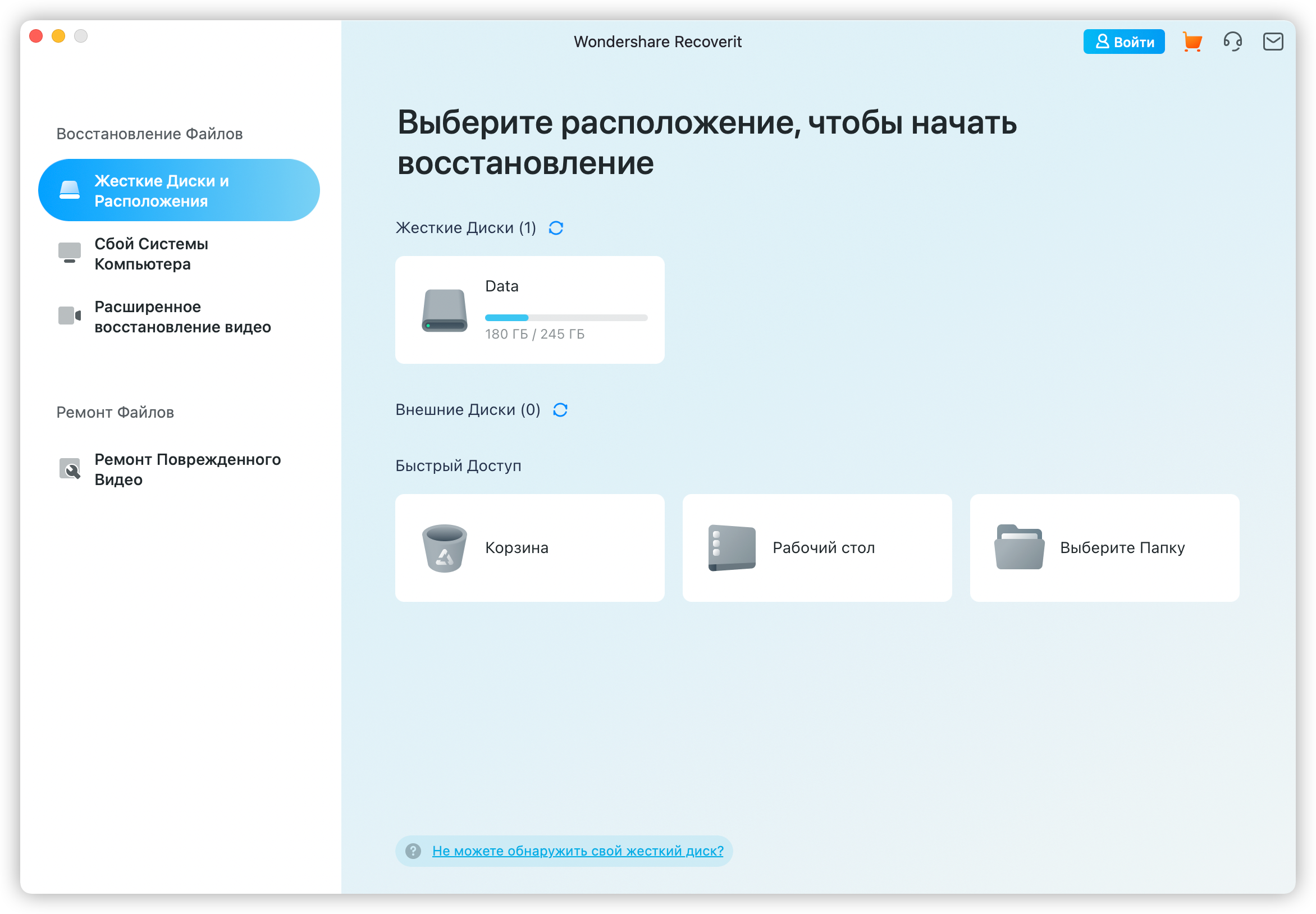
Шаг 1. Выберите место
Как только приложение обнаружит подключенную SD-карту, оно отобразит список доступных мест для сканирования (включая вашу SD-карту). Отсюда выберите местоположение вашей SD-карты и начните сканирование данных.
Шаг 2. Отсканируйте местоположение
Recoverit начнет всестороннее сканирование. Как только оно будет завершено, вы сможете предварительно просмотреть некоторые файлы. Во время сканирования вы уже можете активировать некоторые фильтры и выбор, включая поиск потерянных файлов с помощью пути к файлу или типа файла. Вы также можете приостановить или остановить процесс сканирования, если найдете свои данные в процессе.
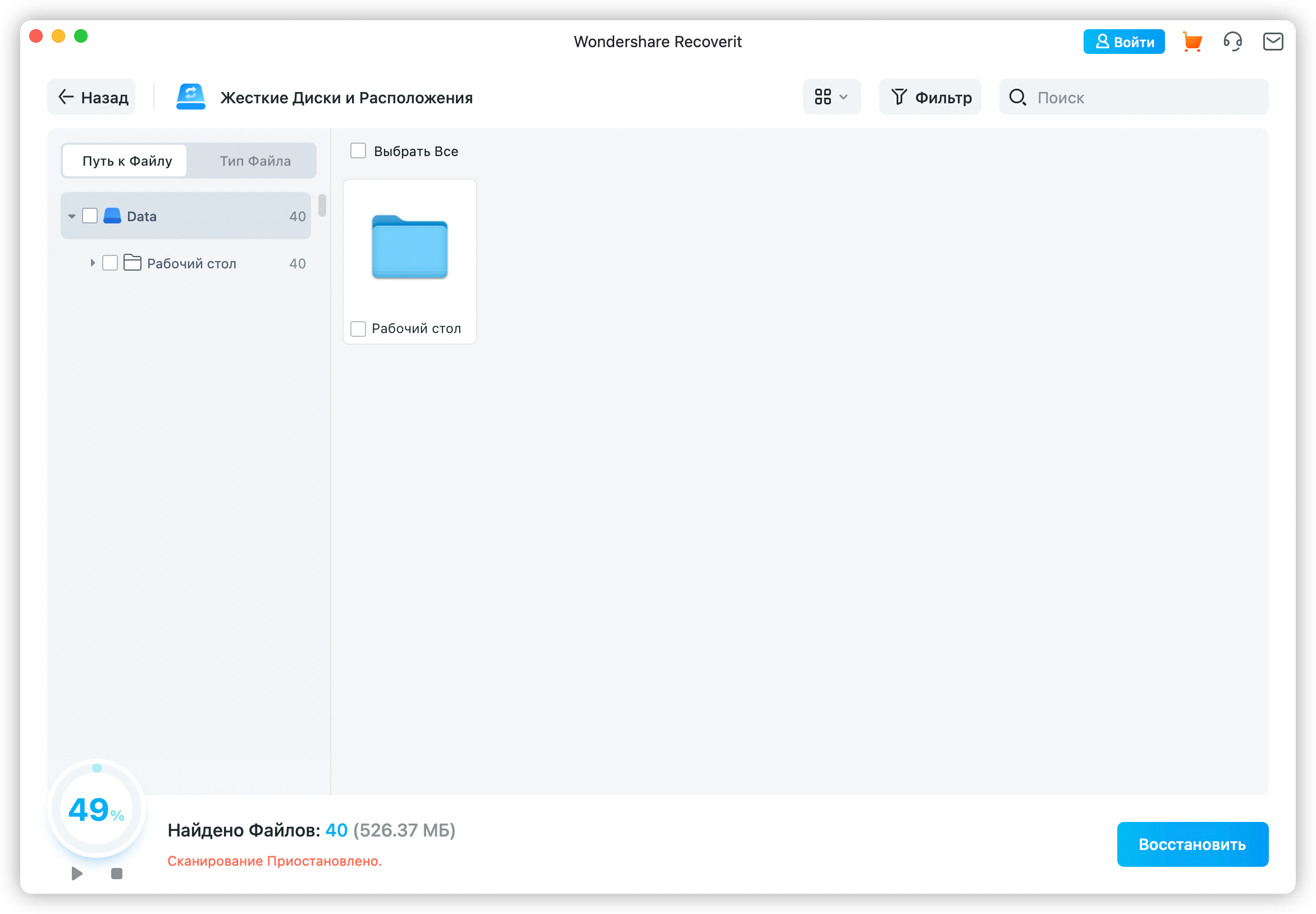
Шаг 3. Предварительно просмотрите и восстановите файлы
После завершения сканирования вы можете просмотреть восстановленные электронные письма одно за другим. А затем выберите те, которые вы хотите восстановить, и нажмите кнопку «Восстановить».
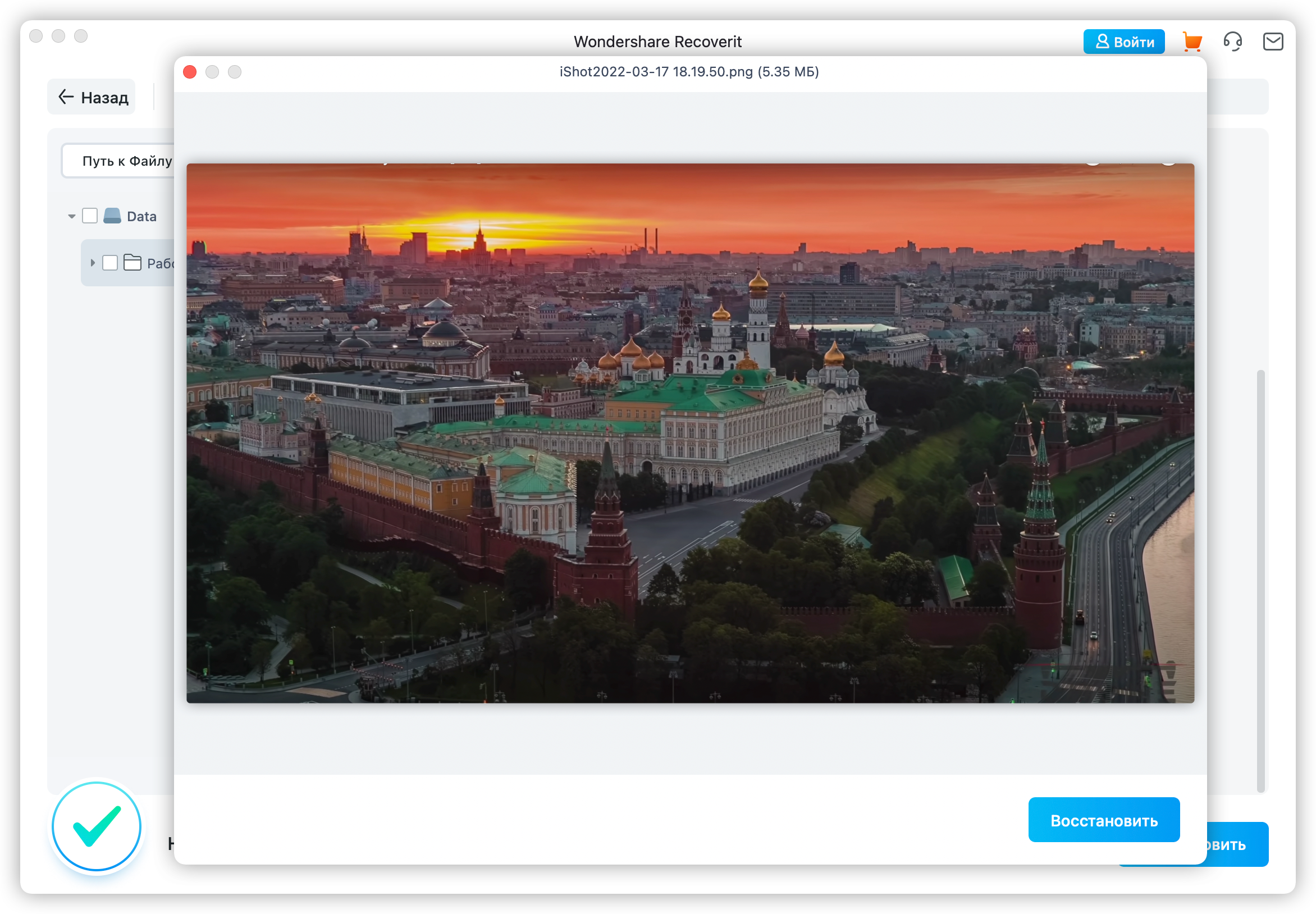
Recoverit предоставляет два разных режима сканирования — нормальный и глубокий. В случае, если первоначальное сканирование вас не устраивает, вы также можете выполнить глубокое сканирование. Для этого нажмите на опцию «Всестороннее восстановление». Это более трудоемкое и обширное сканирование, которое, безусловно, поможет вам вернуть все виды данных с вашей SD-карты.
Видеоурок по восстановлению файлов на телефоне Android
Недавние видео из Recoverit
Я уверен, что это руководство помогло вам ответить на вопросы: «есть ли корзина на Android» или «как проверить корзину на телефоне Android». Мы придумали разные варианты удаления мусора на Android и освобождения места. Кроме того, вы можете поделиться руководством со своими друзьями, чтобы научить их, как находить мусор на телефонах Android и удалять ненужные файлы в кратчайшие сроки.