Сон, гибернация и гибридный спящий режим: в чем разница, как их включить/использовать, и что делать, если в меню Windows нет нужного режима

Сегодняшняя заметка может оказаться полезной для тех пользователей, кто хочет ускорить свою работу за ПК (ноутбуком) и сделать ее чуть более удобной!
О чем речь : представьте, вам нужно отойти от ПК, но на нем открыты десятки приложений. Если его выключить — то потом потребуется куча времени, чтобы всё снова запустить и открыть. Другое дело, если его «выключить» специальным образом так, чтобы все открытые программы остались таковыми при следующем включении (как будто его и не отключали).
Вот для этого и нужно использовать спец. режимы ожидания (Сон, гибернация и пр.), которые далеко не всегда по умолчанию есть в меню Windows (даже, если ваше устройство их поддерживает!). Вот, собственно, ниже и расскажу какие они есть, в чем их отличие и как их включить. 👌
Режимы «ожидания» компьютера
Сон (Sleep) / ждущий режим
Ранее в Windows «Сон» назывался ждущим режимом.
Сон / Sleep — спец. режим, при переходе в который, компьютер отключает большинство компонентов (экран, диск, и пр.) за исключением ОЗУ (в ней сохраняются все открытые вами приложения, т.е. вся ваша работа. ). Как правило, достаточно одного прикосновения к мышке (клавиатуре), чтобы восстановить его работу из сна (за 1 сек.!). 👌
Разумеется, для нахождения в таком режиме компьютеру необходимо электропитание . Если вдруг вы отключите его из розетки (или пропадет электричество / сядет аккумулятор) — компьютер просто выключится, и продолжить работу за 1 сек. вы уже не сможете (придется его включать самым обычным образом. ).
Как задействовать этот режим
В большинстве случаев достаточно открыть меню ПУСК и нажать по кнопке выключения — в списке возможных вариантов должен быть спящий режим . См. скрин ниже. 👇
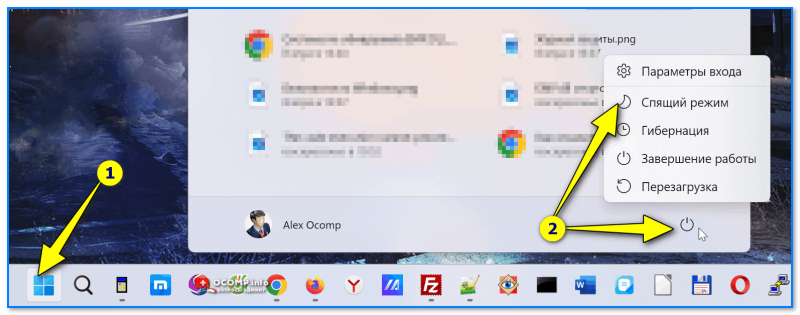
Меню ПУСК — спящий режим — Windows 11
Находясь на рабочем столе можно воспользоваться сочетание Alt+F4 — в результате появиться окно завершения работы Windows: среди списка опций должен быть и сон. 👇
Кстати, также можно нажать сочетание WIN+L — в результате появиться заставка как при вкл. ПК: в нижнем углу будет кнопка питания, позволяющая задействовать режим сна.
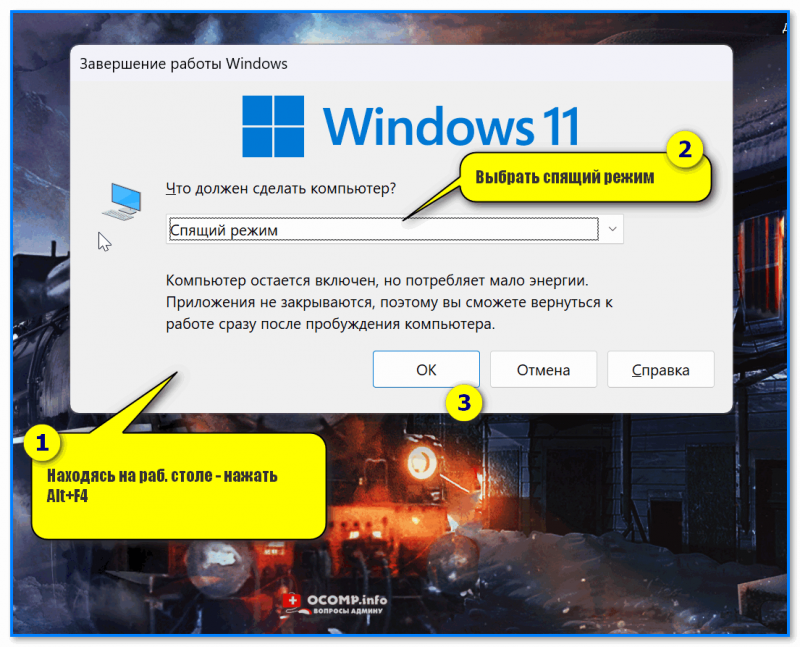
Находясь на раб. столе — нажать Alt+F4
Чтобы настроить работу Windows на автоматический перевод ПК в режим сна — необходимо воспользоваться настройками электропитания (Win+R, команда powercfg.cpl) . В них нужно открыть ссылку «Настройка перехода в спящий режим» и указать через какое время бездействия ПК вам требуется отправлять его в сон (в моем примере ниже это время равно 30 мин.).

Электропитание — переводить ПК в спящий режим через 30 минут
При помощи спец. утилит ПК можно отправлять в сон с помощью нужного вам сочетания клавиш. Как это настроить — я рассказывал как-то в одной из своих старых заметок, ссылку на нее оставлю ниже. Рекомендую! 👇
Что делать, если его нет в меню (или он не работает)
- открыть настройки электропитания и во вкладке «Действие кнопок питания» проверить, чтобы стояла галочка «Спящий режим» . См. мой пример ниже на скрине;👇
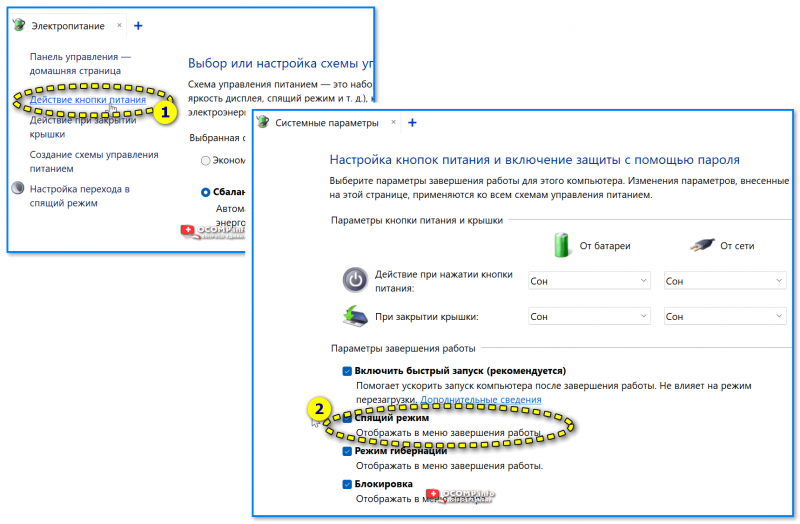
Отображать в меню спящий режим
на мат. плату (да и вообще, в идеале в диспетчере устройств у вас не должно быть устройств с желтыми воскл. знаками (что означает отсутствие драйвера);

Драйвер на видеокарту установлен (слева), драйвера нет (справа) // в качестве примера!
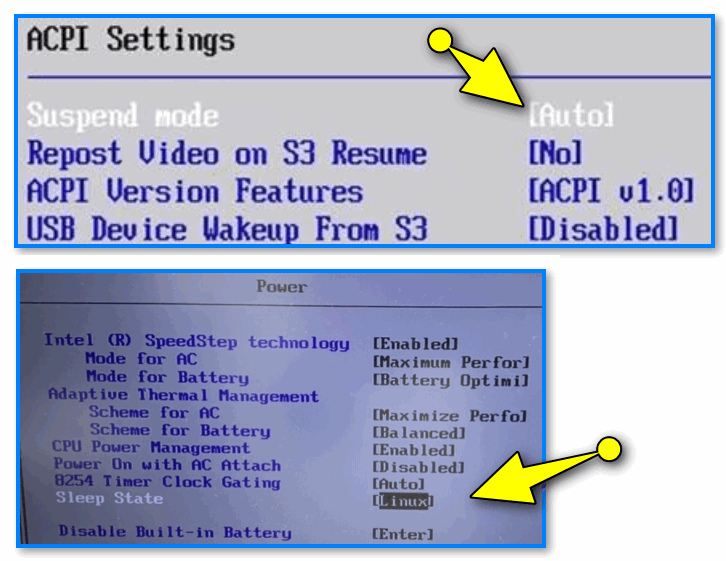
Выбор ждущего режима
Гибернация (Hibernation)
Гибернация — этот режим очень похож на режим сна, т.к. он тоже позволяет быстро вкл. ПК и увидеть все ранее открытые приложения (и поэтому многие их путают). Однако у него есть две маленькие особенности:
- компьютер переходя в него, выключается, — т.е. он не зависит от электропитания!
- при этом все данные из ОЗУ сохраняются в спец. файл на диске, а потому при выходе из гибернации — компьютеру нужно некоторое время чтобы их считать и восстановить все открытые вами приложения (но все равно, по времени, это получается быстрее, чем просто выключать/включать ПК стандартным образом) .
Обратите внимание, что при каждом входе в режим гибернации компьютер сбрасывает содержимое оперативной памяти в файл на диске, что не всегда хорошо сказывается на сроке работы накопителей (в частности на некоторых SSD).
Как задействовать
Простейший вариант — воспользоваться меню ПУСК, или нажать сочетание Alt+F4 на рабочем столе. См. пример ниже. 👇

Как отправить ПК в гибернацию
В настройках электропитания Windows можно задать время бездействия ПК перед тем, как он перейдет в гибернацию + установить действие кнопки питания (т.е. нажимая ее — компьютер будет не просто-напросто выключаться, а переходить в этот режим).
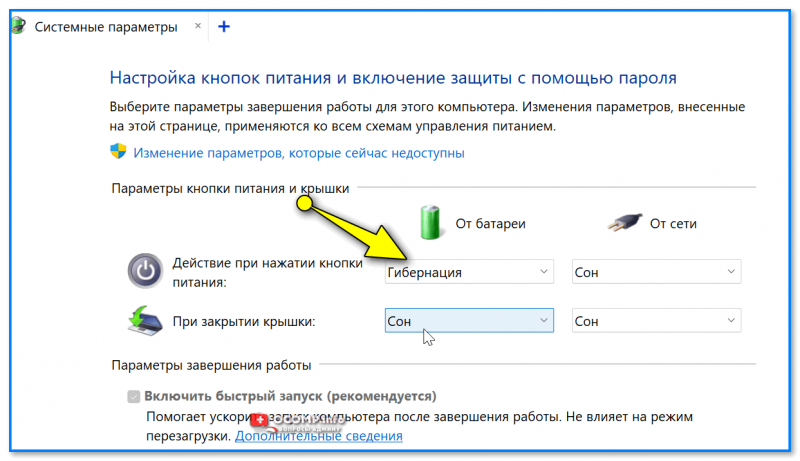
Действие при нажатии кнопки питания
Что делать, если его нет в меню
По этой теме у меня есть отдельная заметка на блоге. Рекомендую ее для ознакомления, всего неск. команд и режим гибернации появится (с вероятностью 98% 😉) в вашей версии Windows.
Гибридный спящий режим
На некоторых ПК и ноутбуках есть всякие «разновидности» режимов сна и гибернации (своего рода их смеси). Отсюда и название «гибридный. «.
Обычно этот режим подразумевает, что ПК будет отправлен в обычный спящий режим + сделает копию данных из ОЗУ в спец. файл на диске (также, как происходит при гибернации). В результате пользователь получает все преимущества обоих режимов:
- можно быстро восстановить свою работу (буквально за 1-2 сек., прикоснувшись к мышке // как это бывает при режиме сна);
- в случае отключения электропитания (когда ПК был в гибридном спящем режиме) — данные будут считаны с диска и все равно можно будет продолжить свою работу со всеми ранее открытыми программами и данными (только включение компьютера займет чуть дольше времени).
Правда, есть у него и минусы : как правило он собой подменяет и сон и гибернацию, а потому у вас нет возможности отправить ПК сразу в гибернацию (например). Это может несколько мешать.
Что касается его запуска : если ваше устройство поддерживает гибридный спящий режим — то он должен быть включен по умолчанию. Никаких тонких настроек по нему нет (все выше-оговорённое по сну и гибернации — актуально и для него).
Завершение работы (Shutdown)
Означает полное выключение компьютера без сохранения каких-либо текущих данных (то, что вы сами не сохранили на диск — пропадет из ОЗУ). Применяется по умолчанию при однократном нажатии на кнопку питания на большинстве ПК и ноутбуков.
Операция стандартная, поэтому не вижу смысла на ней останавливаться.
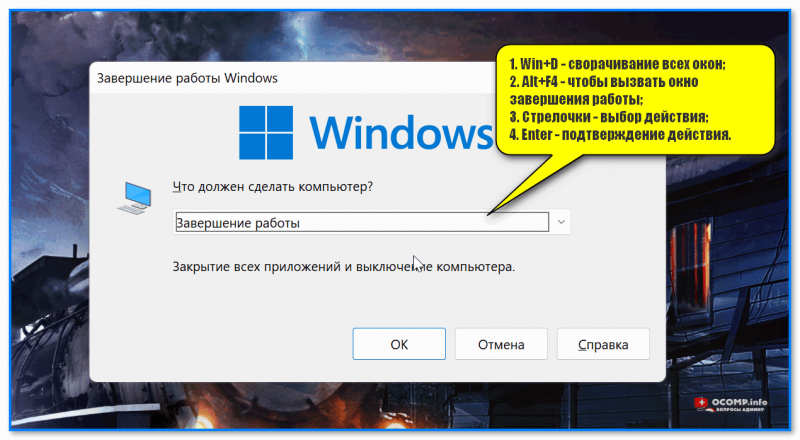
Завершение работы Windows
Кстати, в Windows есть одноименная команда (Shutdown) , которая позволяет выключать/перезагружать устройство (даже через определенное время, например, через 1 час — своего рода таймер) . Пример ее использования — можете узнать из моей прошлой заметки, ссылка ниже. 👇
Спящий режим Windows 10

Постоянные частые выключения компьютера не только доставляют неудобства, но и наносят, пусть и незначительный, вред жесткому диску ПК. Именно поэтому, если вы часто отходите от компьютера, делаете перерывы на пару часов от работы, гораздо удобнее переводить его в «спящий режим». Благо операционная система Windows 10 предлагает несколько подобных режимов. Я часто прибегаю к ним, так как они позволяют экономить электроэнергию, при этом не вызывая необходимости постоянно включать и выключать компьютер, а также заново открывать все программы.
Что такое «спящий режим» в Windows 10?
Следует различать похожие энергосберегающие состояния, которые существуют в Windows 10. Всего можно выделить три подобных режима:
- ждущий режим;
- гибернация;
- гибридный режим (спящий).
Ждущий режим переводит все запущенные процессы в спящее состояние, при этом значительно сокращая энергопотребление компьютера. При этом все открытые программы и файлы хранятся в оперативной памяти ПК. Как только пользователь вернется к работе с компьютером, операционная система Windows обратиться к оперативной памяти и за считанные секунды восстановит прежнее состояние. Однако, во время пребывания в ждущем режиме, ПК должен быть подключен к энергоснабжению.
Если во время «сна» произойдет отключение «света» или электроснабжение пропадет по иной причине, компьютер выключится, а все запущенные файлы автоматически закроются. Работа приложений прервется, а несохраненные данные будут потеряны.
Что касается гибернации, то в этом режиме все данные о запущенных приложениях и процессах сохраняются не в оперативную память, а в специальный файл на жестком диске. Соответственно, после выключения и последующего включения компьютера вы можете продолжить работу на том месте, на котором остановились. Я часто прибегаю к режиму гибернации в тех случаях, когда оставляю компьютер на длительное время. Недостатком гибернации является то, что во время ее активации значительно расходуется место на жестком диске.
Гибридный режим, то есть спящий режим Windows, сочетает в себе оба вышеуказанных решения. В этом случае сохранение текущего рабочего состояния происходит как в оперативную память, так и в файл на жестком диске. Таким образом, вы можете оставить компьютер в спящем состоянии и в течение нескольких секунд вернуться к работе. При этом если произойдет отключение электричества за время вашего отсутствия, сессия не будет потеряна.
В любом случае, все три режима созданы для решения двух задач: обеспечение экономии энергосбережения и возможности быстрого возвращения к рабочему процессу. И с этими задачами они справляются отлично.
Как включить спящий режим?
В большинстве случаев, спящий режим в Windows 10 включается автоматически через определенный промежуток времени, указанный в настройках. Для того чтобы проверить, поддерживает ли ваш компьютер спящий режим, необходимо выполнить следующие действия.
Откроем меню «Пуск». Во вкладке «Служебное» найдем кнопку «Командная строка». В открывшейся командной строке пропишем следующее:

powercfg /a
После этого на экране появится список, который подтверждает поддержку различных режимов энергоснабжения. В моем случае есть поддержка как ждущего (спящего) режима, так и режима гибернации.
Таким образом, достаточно просто оставить компьютер, и через некоторое время он автоматически уйдет в режим сна. Однако можно это сделать в ручном режиме самостоятельно.
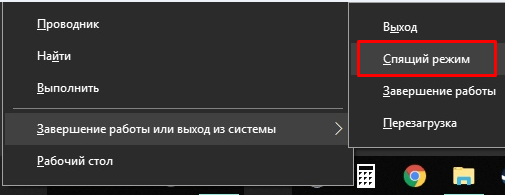
Для этого нажмем на кнопку «Пуск». Открыть это меню можно также нажатием на клавишу с логотипом Windows на клавиатуре. После этого щелкнем на кнопку «завершение работы». Из появившегося списка выберем нужный нам — «Спящий режим».
После нажатия на кнопку компьютер сохранит свое текущее состояние в оперативную память и уйдет в сон. Происходит это практически мгновенно. Для того чтобы вернуться к работе, достаточно пошевелить мышкой или нажать на любую кнопку на клавиатуре. Система мгновенно вернется к своему рабочему состоянию именно в том виде, в котором она уходил в сон. Стоит также заметить, что если на нашем пользователе стоит пароль, то для выхода из ждущего режима нам придется его ввести. Это сделано для того чтобы предотвратить несанкционированный доступ к компьютеру. Очень удобно, когда я оставляю компьютер на работе в свободном доступе: нет нужды выключать его, чтобы защитить личные данные.

Кроме того в Windows 10, в спящий режим можно перейти с помощью клавиатуры. Для этого на ноутбуках, как правило, есть многофункциональная кнопка Fn, которая в комбинации с еще одной клавишей (чаще всего это F1) переводит систему в сон. В зависимости от модели компьютера может присутствовать и специальная отдельная клавиша. В моем случае, это кнопка с изображением полумесяца.
Также в Windows ноутбуки автоматически переходят в спящий режим при закрытии крышки. Желающие могут настроить кнопку Power, которая в обычном состоянии просто выключает компьютер. При необходимости можно сделать так, чтобы нажатие на нее приводило к переходу в режим сна или гибернации.
Для этого откроем меню «Пуск», нажав на соответствующую кнопку в левом углу экрана. Также сделать это можно нажатием на клавишу с логотипом Windows на клавиатуре.
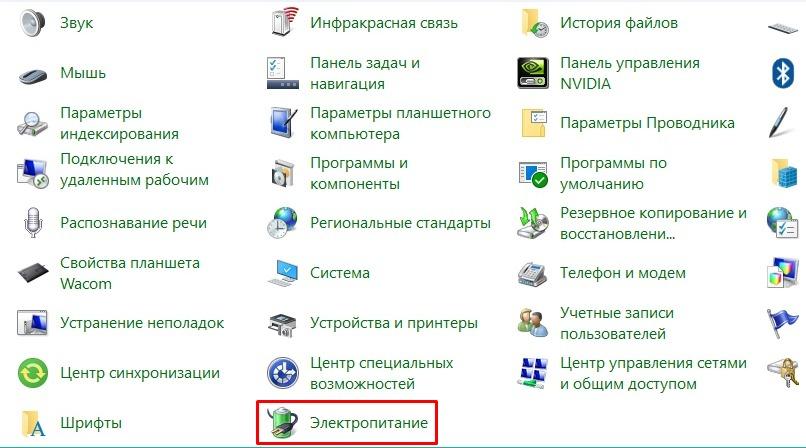
В меню выберем пункт «Панель управления». В панели управления зайдем в раздел «Электропитание».

Слева в меню найдем пункт, который называется «Действия кнопок питания». Далее на экране появится список настраиваемых опций.
В моем случае, так как я работаю со стационарным ПК, можно настроить только два значения: кнопку Power и кнопку сна (клавишу с полумесяцем). Пользователи ноутбуков имеют и третью опцию — «закрытие крышки». К каждому действию вы можете установить один из следующих эффектов: завершение работы, режим сна, отключение дисплея или режим гибернации.
Для того чтобы настроить включение ждущего режима по нажатию на кнопку Power, напротив соответствующей надписи установим значение «Сон». После этого нажмем на кнопку «Сохранить изменения». Теперь по нажатию на кнопку «Выключения» компьютер будет переводиться в спящий режим, что позволит нам быстро возвращаться к работе.
Существует еще один способ войти в спящий режим. Для этого необходимо нажать комбинацию клавиш control+alt+delete. В ранних версиях Windows данная комбинация позволяла вызывать диспетчер задач, однако в Windows 10 после нажатия данных кнопок на дисплее появится так называемый блокировочный экран. Помимо доступа в диспетчер задач он предлагает и ряд других функций. В нашем случае необходимо нажать на кнопку питания. Во всплывающем меню появятся возможные варианты завершения работы. Выберем «Сон». После этого компьютер уйдет в ждущий режим.
Как включить режим гибернации в Windows 10?
Для того чтобы включить режим гибернации при стандартных настройках Windows 10, в большинстве случаев нам достаточно выключить компьютер. Система автоматически сохранит текущее состояние в файл на жестком диске, что позволит вам вернуть ее в рабочее состояние сразу после следующего включения ПК. Однако автоматическое включение режима гибернации при завершении работы может быть отключено ради экономии места на жестком диске или по иным причинам.
В таком случае можно войти в гибернацию самостоятельно, вручную. Для этого откроем меню пуск на нижней панели экрана. В появившемся меню найдем кнопку завершения работы. При нажатии на нее появится список функций, которые вы можете использовать.
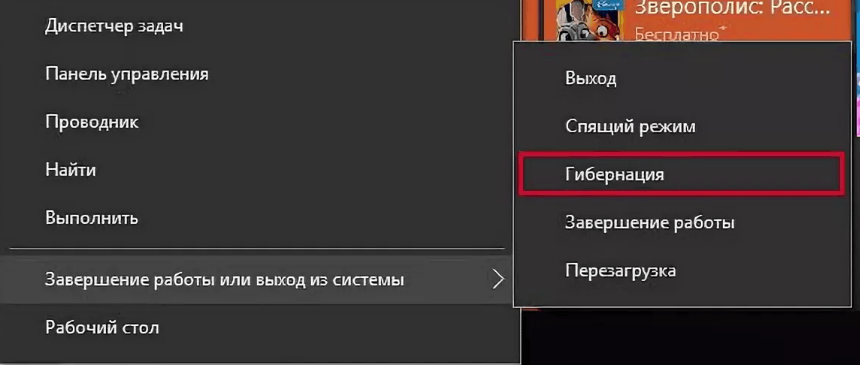
Найдем в этом списке пункт «Гибернация» и нажмем на него.
Компьютер завершит свою работу, но весь текущий процесс сохранится на жестком диске. При последующем включении ПК система автоматически вернется к нему. Это позволит нам сэкономить время на открытии всех нужных файлов и программ, а также обезопасить нас от потери всех несохраненных данных. При этом текущее состояние сохраняется в файл под названием hyberfil.sys, который хранится в системном каталоге.
После восстановления работы данный файл полностью очистится, чтобы освободить место на жестком диске. Однако надо иметь в виду, что для нормального функционирования режима гибернации необходимо иметь достаточно свободного места на HDD или SSD (в зависимости от модели компьютера).
Как отключить режим сна в Windows 10?
Для того чтобы отключить автоматический переход системы в режим сна, необходимо настроить схему энергосбережения. Чтобы сделать это, выполним следующую последовательность действий.

Нажмем на кнопку «Пуск», чтобы открыть соответствующее меню. В появившемся списке найдем кнопку «Параметры» (значок с изображением шестеренки). Также мы можем зайти в это меню с помощью комбинации клавиш win+i. Далее необходимо выбрать раздел «Система». Здесь выберем пункт «Питание и спящий режим».
На открывшемся экране найдем подраздел «Сон».

В нем нам нужна опция «При питании от сети переходить в спящий режим через». Ей нужно присвоить значение «Никогда». Если вы работаете с ноутбуком, то такое же значение нужно установить к опции «При питании от батареи переходить в спящий режим через».
После настройки необходимо сохранить изменения. С этого момента компьютер не будет переходить в ждущий режим даже после длительного простоя.
Также мы можем отключить ждущий режим через «Панель управления». Для этого открываем меню «Пуск» и выбираем соответствующий пункт. В панели управления нам необходимо выбрать раздел «Электропитание». На открывшемся экране слева найдем пункт «Настройка перехода в спящий режим».

На появившемся экране нам требуется выбрать пункт «Переводить компьютер в спящий режим» и установить «Никогда» в столбце: «от сети». При работе с ноутбука будет также присутствовать столбец «от батареи». В этом пункте необходимо выставить «Никогда». После этого кликаем на кнопку «Сохранить изменения».
Настройка спящего режима в Windows 10
Спящий режим является полезной функцией, которая позволяет значительно экономить энергию, а также ускорять работу с ПК. Но для обеспечения максимального комфорта необходимо тщательно настроить условия работы данного режима.
У спящего режима в Windows существует одна главная опция — время включения. Именно она определяет работу данной функции. Чтобы настроить данную опцию, воспользуемся одним из двух способов.
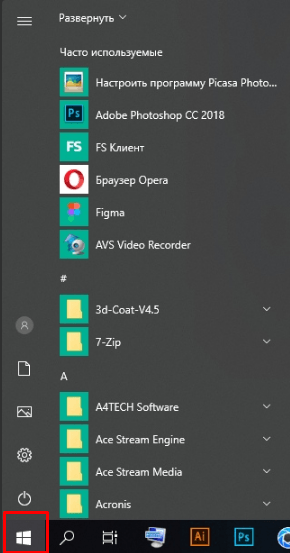
Первый способ — настройка режима через «Параметры». С выходом Windows 10 многие наиболее важные функции из панели управления стали переносить в специальное меню «Параметры». Чтобы зайти в него, откроем меню «Пуск». Это можно сделать кликом по одноименной кнопке или нажатием на клавишу Win на клавиатуре.
В открывшемся меню найдем кнопку с изображением шестеренок. Нажмем на нее и перейдем на экран «Параметры». Здесь нас интересует раздел «Система». В нем нам нужна вкладка «Питание и спящий режим», в которой и находятся все настройки. Открыв ее, увидим нужные нам опции в подразделе «Сон».
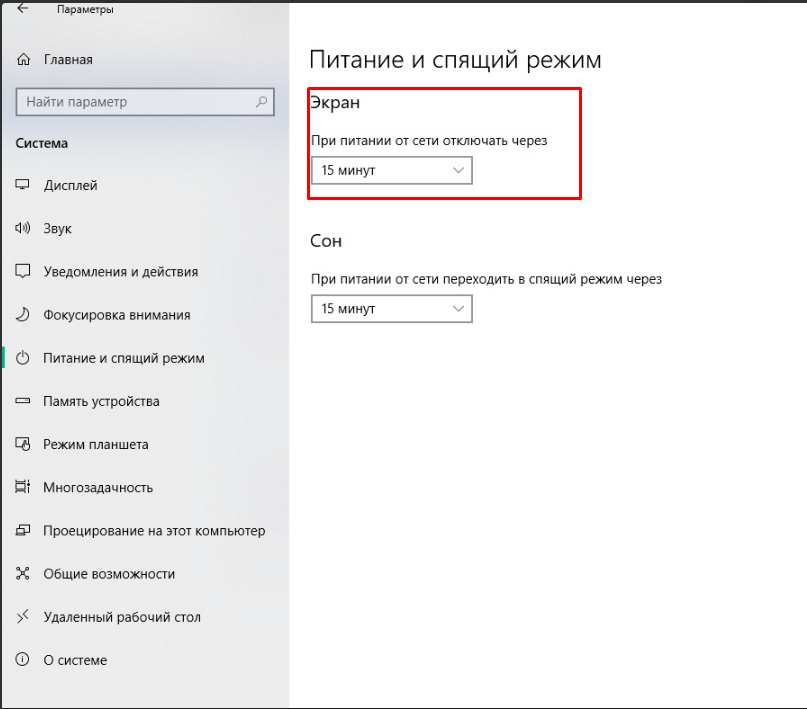
Всего здесь могут быть две настройки, которые определяют переход в режим сна при питании от сети и при питании от батареи. В моем случае, так как я работаю со стационарным ПК, настройка всего одна. Здесь мы можем установить те временные рамки, которые наиболее удобны для нас.
Второй способ — настройка спящего режима с помощью классической панели управления, знакомой каждому пользователю Windows. Чтобы зайти в нее, нажмем на кнопку «Пуск».
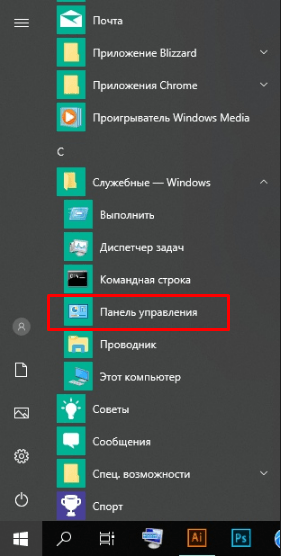
В ней найдем нужный нам пункт под названием «Панель управления».
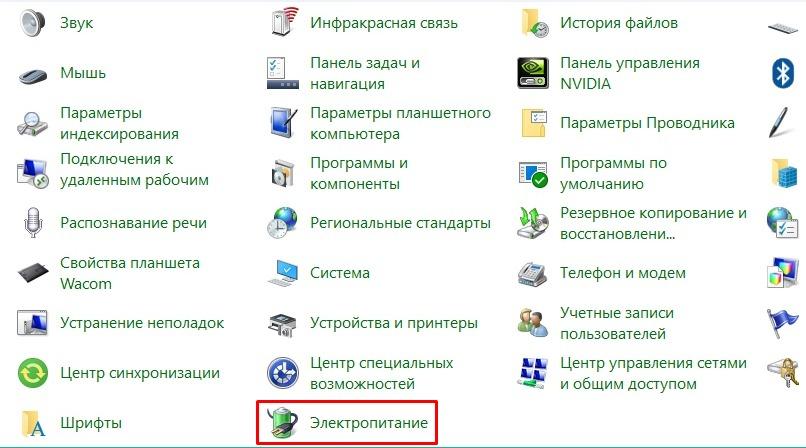
Нажав по панели, мы попадаем на экран, где размещены различные категории параметров для настройки. Выберем пункт «Электропитание».
Далее в открывшемся меню на левой стороне окна найдем кнопку «Настройка перехода в спящий режим». Нажав на нее, мы переходим на страницу с настройками нужного нам режима. Здесь мы также можем выставить время, через которое компьютер будет автоматически уходить в «сон». Для этого рядом с текстом «Переводить компьютер в спящий режим» ставим нужное нам количество минут.


Затем подтвердим настройки, нажав на кнопку «Сохранить изменения.
После этого новая систем энергосбережения будет включена. Так как мы поставили ограничение в 15 минут, по истечении четверти часа компьютер будет автоматически уходить в «сон».
Возможные проблемы
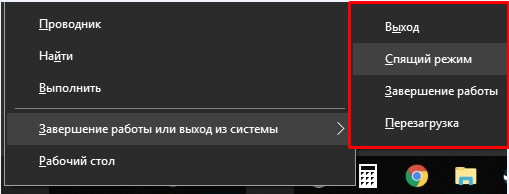
Несмотря на то, что включение и настройка спящего режима в Windows 10 осуществляется достаточно просто, иногда возникают некоторые проблемы. Например, в меню «Пуск» может отсутствовать кнопка «Гибернация» или даже «Спящий режим».
В моем случае, отраженном на скриншоте, отсутствует пункт «Гибернация». Чтобы вернуть его на это место, облегчив запуск данного режима, выполним следующий порядок действий.
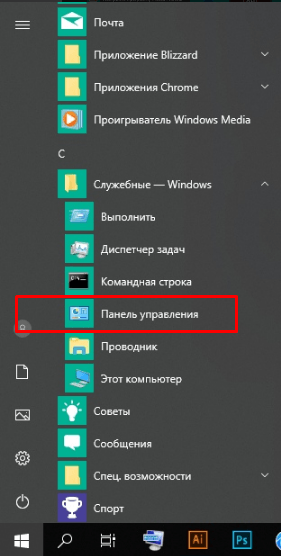
Нажмем на кнопку «Пуск», а в появившемся списке в разделе «Служебное» щелкнем на пункт «Панель управления.
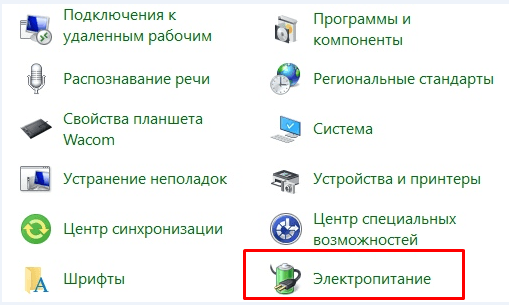
В появившемся каталоге разделов найдем нужный нам пункт — «Электропитание». Щелкнем по нему и перейдем в меню настроек электропитания ПК.

Обратим внимание на меню слева. Найдем в нем пункт «Действия кнопок питания». Щелкнем по нему.
Откроется экран, на котором в разделе «Системные параметры» необходимо найти следующее предложение, являющееся ссылкой — «Изменение параметров, которые сейчас недоступны». Щелкнем по нему. Стоит заметить, что для дальнейшей работы потребуются права администратора.

Найдем раздел под названием «Параметры завершения работы». Именно здесь вы и можете добавить или убрать любой режим энергосбережения, который будет отображаться при нажатии на кнопку завершения работы в меню «Пуск». В нашем примере отсутствует галочка напротив пункта «Гибернация». Поставим ее, что мы могли воспользоваться данным режимом вручную тогда, когда нам это может понадобиться.
Еще можно добавить кнопку включения «Спящего режима» в том случае, если она по каким-то причинам отсутствует в меню «Пуск». Достаточно лишь поставить галочку в нужном месте. Убираем галочку, если нам не нужен какой-либо из пунктов.
Заключение
Спящий режим в Windows — однозначно эффективное средство, позволяющее значительно экономить энергию, а также быстро возвращаться к работе без необходимости постоянно включать/выключать ПК, запускать программы и открывать необходимые файлы. Кроме того, данная функция легко и гибко настраивается, благодаря чему каждый пользователь операционной системы Windows 10 имеет возможность настроить работу своего компьютера «под себя» в зависимости от режима работы.
Как включить спящий режим в Windows 10
Спящий режим после появления в операционной системе Windows хорошо себя зарекомендовал. Даже после перехода на последнюю версию операционной системы Windows 10 пользователи имеют возможность переводить компьютер в спящий режим вместо полного завершения работы. В спящем режиме по сути компьютер остается включен, но потребляет мало энергии. Приложения не закрываются, поэтому Вы сможете вернуться к работе сразу после пробуждения компьютера.
Данная статья расскажет как включить спящий режим в Windows 10 используя несколько простых способов. А также рассмотрим как добавить спящий режим в меню выключения компьютера и сменить значение физической кнопки завершения работы. Будет полезно обладателям обычных жёстких дисков, поскольку после полного завершения работы много времени идёт на включение компьютера.
Как настроить спящий режим в Windows 10
Для включения спящего режима в Windows 10 Вам достаточно настроить, на сколько быстро компьютер переходит в спящий режим, когда Вы не пользуетесь им. Изменить параметры спящего режима можно как в обновленных параметрах системы, так и в стандартной панели управления.

- Переходим в Пуск > Параметры > Система > Питание и спящий режим.
- Устанавливаем нужное значение пункта При питании от сети переходить в спящий режим.
Если же установить значение Никогда, тогда компьютер не будет самостоятельно переходить в спящий режим. Обладатели ноутбуков могут также изменить значение дополнительного пункта При питании от батареи переходить в спящий режима через.
Здесь также есть возможность настроить время бездействия, через которое будет отключаться экран при питании от батареи или от сети.
В параметрах системы пользователь может перейти в сопутствующие параметры стандартной панели управления нажав кнопку Дополнительные параметры питания.

- Переходим в Настройки схемы электропитания (активной).
- Выбираем параметры перевода дисплея в спящий режим, настроив значения пунктов Отключать дисплей, и Переводить компьютер в спящий режим.
Как добавить спящий режим в меню завершения работы
По умолчанию спящий режим в отличие от режима гибернации доступен в меню выключения и включен. Если же пункт спящий режим пропал с меню выключения, тогда следует придерживаться следующих шагов:
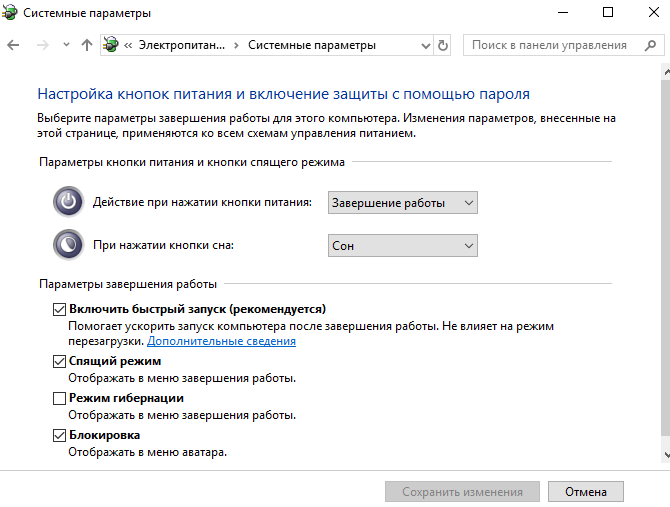
- Открываем стандартную панель управления выполнив команду Control в окне Win+R.
- Дальше переходим в раздел Система и безопасность > Электропитание > Действия кнопок питания.
- Теперь нажимаем кнопку Изменение параметров, которые сейчас не доступны и активируем пункт отображать в меню завершения работы Спящий режим.
После сохранения изменений пункт спящий режим появится в меню завершения работы, если он там ранее отсутствовал.
А также есть возможность изменить значение кнопки завершения работы на системном блоке или ноутбуке. Для этого достаточно в текущем расположении значение пункта Действие при нажатии кнопки питания изменить с Завершения работы на Сон и сохранить изменения. При последующих нажатиях кнопки питания на системном блоке компьютер будет переходить в ждущий или спящий режим.
Спящий или ждущий режим полезный для пользователей которые часто работают за компьютером и не выключают его. После нескольких раз использования спящего режима уже не хочется отключать компьютер или ноутбук полностью, поскольку есть возможность продолжить работу с того самого места.
Небольшой проблемой для пользователя может стать момент когда компьютер сам выходит из спящего режима. Хотя она исправляется буквально в несколько нажатий, всё потому что некоторые устройства могут выводить систему с ждущего режима.
9 способов перевести компьютер с Windows в спящий режим
Перевод компьютера Windows в спящий режим — отличный способ сэкономить энергию, когда вы его не используете. Иногда это лучше, чем выключение, поскольку позволяет возобновить работу с минимальной задержкой.
Если вы предпочитаете перевести компьютер в спящий режим, а не выключать его, есть несколько способов сделать это. Давайте рассмотрим все различные способы заставить ваш компьютер Windows заснуть.
Самый известный способ перевести компьютер Windows в спящий режим — через меню «Пуск». Вот шаги для того же.
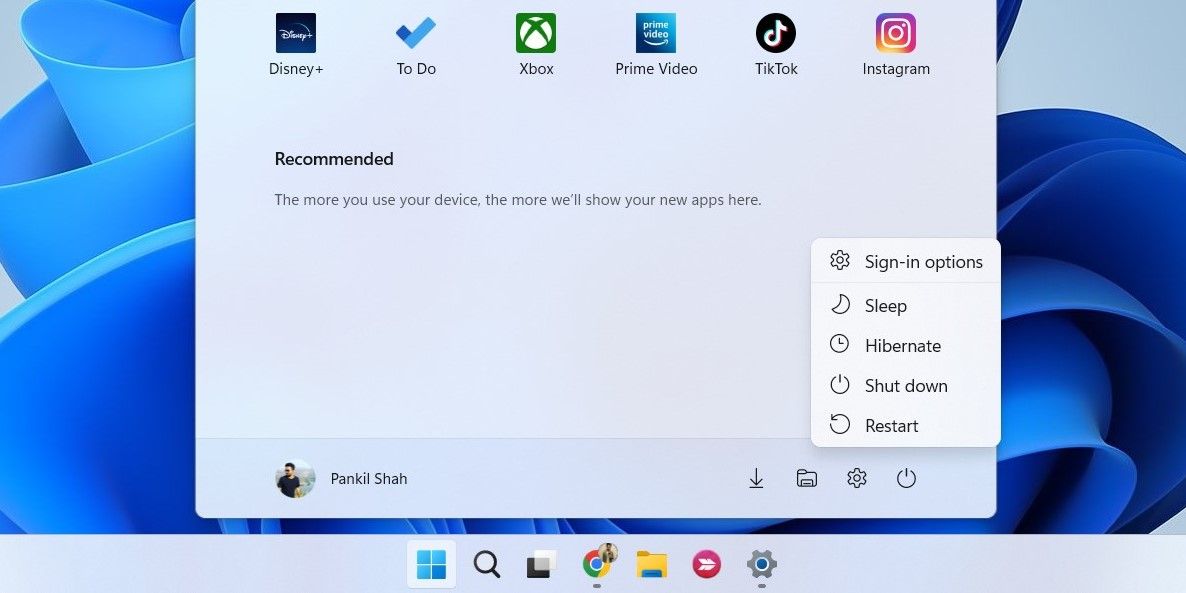
- Щелкните значок «Пуск» на панели задач или нажмите клавишу Win, чтобы открыть меню «Пуск».
- Щелкните значок питания в правом нижнем углу.
- Выберите Сон в появившемся меню.
Не можете найти параметр сна в меню «Пуск»? Ознакомьтесь с нашим руководством о том, как восстановить отсутствующую опцию сна в Windows.
Программы для Windows, мобильные приложения, игры — ВСЁ БЕСПЛАТНО, в нашем закрытом телеграмм канале — Подписывайтесь:)
Меню Windows Power User обеспечивает быстрый доступ к ряду системных инструментов и настроек. Вот как вы можете использовать его, чтобы перевести компьютер в спящий режим.
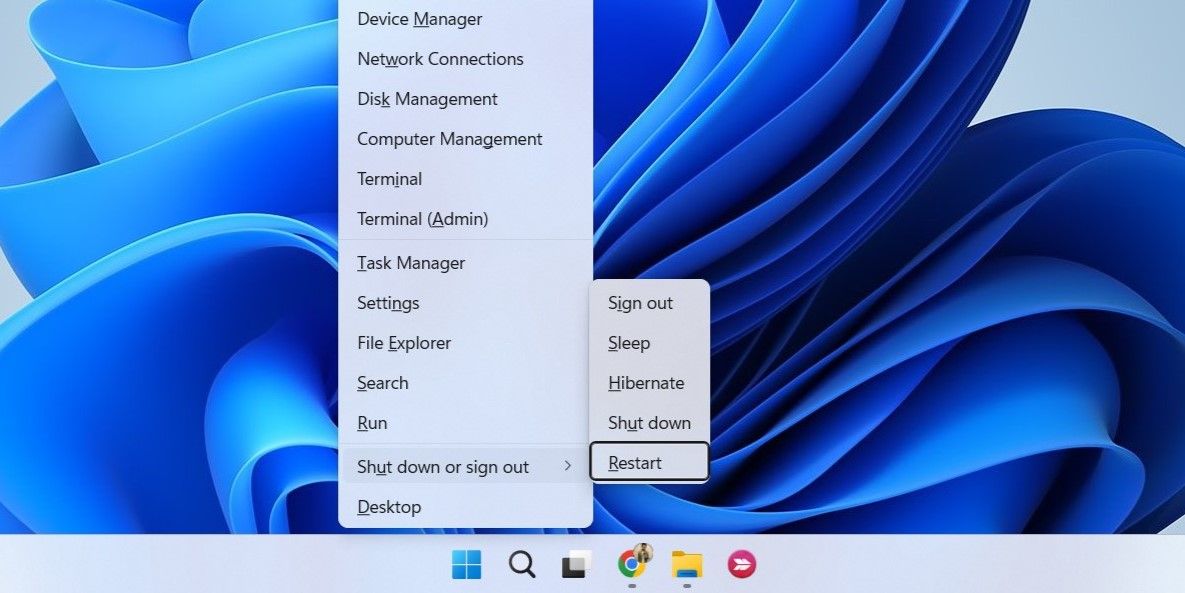
- Щелкните правой кнопкой мыши значок «Пуск» на панели задач или используйте сочетание клавиш Win + X, чтобы открыть меню «Опытный пользователь».
- Выберите Завершение работы или выход из системы > Спящий режим.
3. Использование клавиши сна на клавиатуре
Многие ноутбуки и компьютеры с Windows поставляются со специальной клавишей спящего режима, которая позволяет быстро переходить в спящий режим. Точное расположение этого ключа зависит от марки и модели вашего компьютера.
Клавиша сна обычно помечена полумесяцем или значком Zz. Вы можете нажать эту клавишу, удерживая клавишу Function или Fn, чтобы перевести Windows в спящий режим.
4. Преобразование кнопки питания в кнопку сна
На вашей клавиатуре нет специальной кнопки перехода в спящий режим? Почему бы не использовать кнопку питания на рабочем столе или ноутбуке, чтобы перевести Windows в спящий режим? Для этого вам нужно получить доступ к настройкам питания вашего ПК и настроить клавишу питания, чтобы она работала как клавиша сна. Вот как это сделать.
- Используйте один из многих способов открыть панель управления, чтобы открыть приложение.
- Щелкните раскрывающееся меню в правом верхнем углу, чтобы выбрать Крупные значки.
- Выберите «Электропитание».
- Нажмите Выберите действие кнопок питания на левой боковой панели.
- Используйте раскрывающееся меню рядом с Когда я нажимаю кнопку питания, чтобы выбрать Спящий режим.
- Нажмите кнопку Сохранить изменения внизу.
Теперь, когда вы нажимаете физическую кнопку питания на вашем компьютере, ваш компьютер мгновенно засыпает.
Другой способ перевести компьютер Windows в спящий режим — через меню Ctrl + Alt + Delete. Для этого выполните следующие действия:
- Нажмите Ctrl + Alt + Delete на клавиатуре, чтобы открыть экран параметров.
- Щелкните значок «Питание» в правом нижнем углу и выберите «Сон» из списка.
6. Используйте сочетание клавиш Alt + F4.
Диалоговое окно «Завершение работы Windows» упрощает выключение или перезагрузку компьютера с Windows. Но знаете ли вы, что вы также можете использовать его, чтобы перевести компьютер в спящий режим? Мы покажем вам, как это сделать.
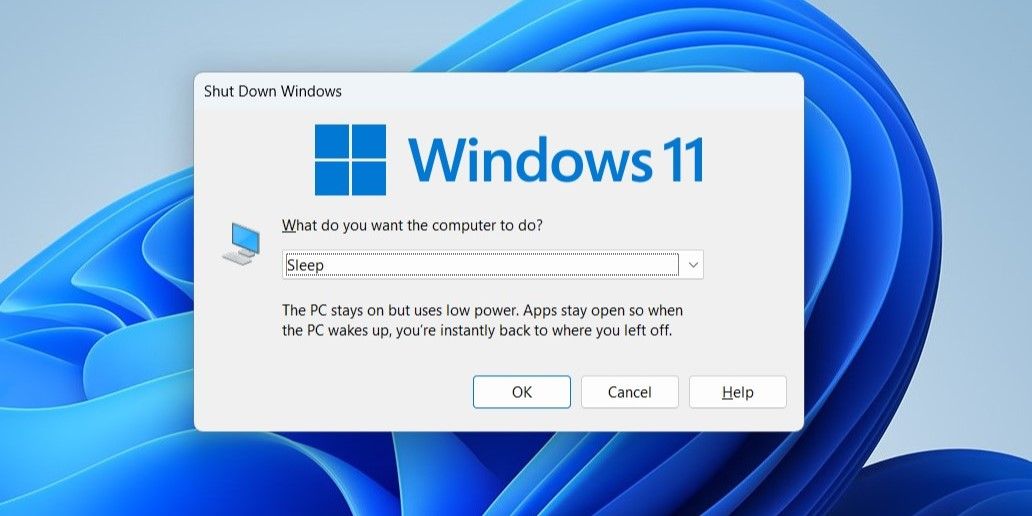
- Нажмите Win + D, чтобы быстро перейти на рабочий стол.
- Нажмите Alt + F4 на клавиатуре, чтобы открыть диалоговое окно «Завершение работы Windows».
- В раскрывающемся меню выберите «Сон» и нажмите «ОК».
7. Используйте командную строку или PowerShell
Другой способ перевести компьютер Windows в спящий режим — использовать утилиту командной строки. Чтобы это работало, вам нужно отключить режим гибернации на вашем компьютере. Вот как это сделать.
- Нажмите Win + X, чтобы открыть меню Power User.
- Выберите Terminal (Admin) из списка.
- В консоли введите следующую команду и нажмите Enter, чтобы отключить режим гибернации. powercfg -h выкл.
После того, как вы отключили режим гибернации, вы можете перевести компьютер в спящий режим с помощью текстовой команды. Для этого откройте командную строку или PowerShell на своем ПК. Введите в консоли следующую команду и нажмите Enter.
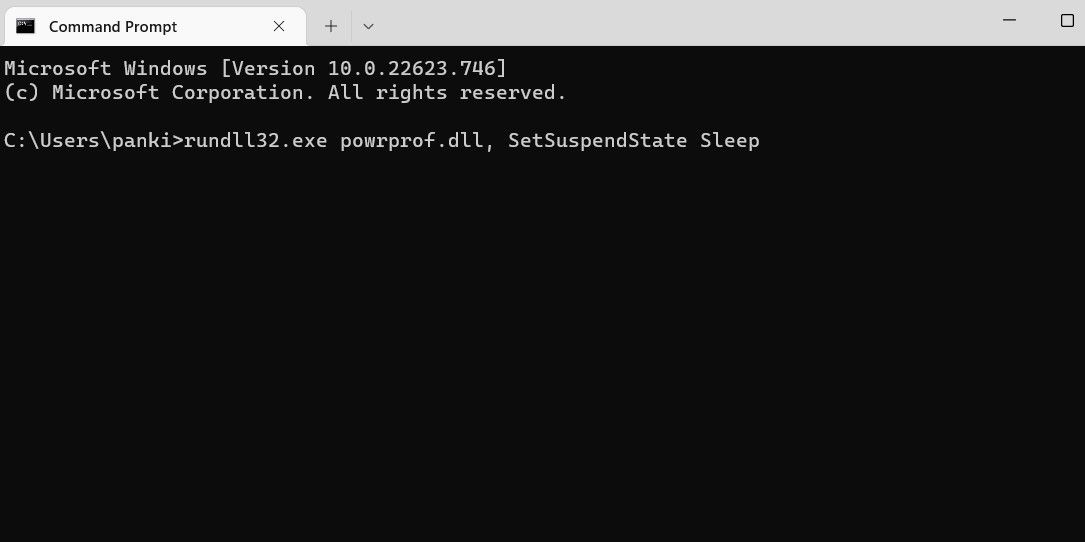
rundll32.exe powrprof.dll, SetSuspendState Sleep
Как только вы запустите указанную выше команду, ваш компьютер перейдет в спящий режим.
8. Настройте автоматический спящий режим в Windows
Вы также можете настроить компьютер с Windows на автоматический переход в спящий режим после определенного периода бездействия. Вот шаги для того же.
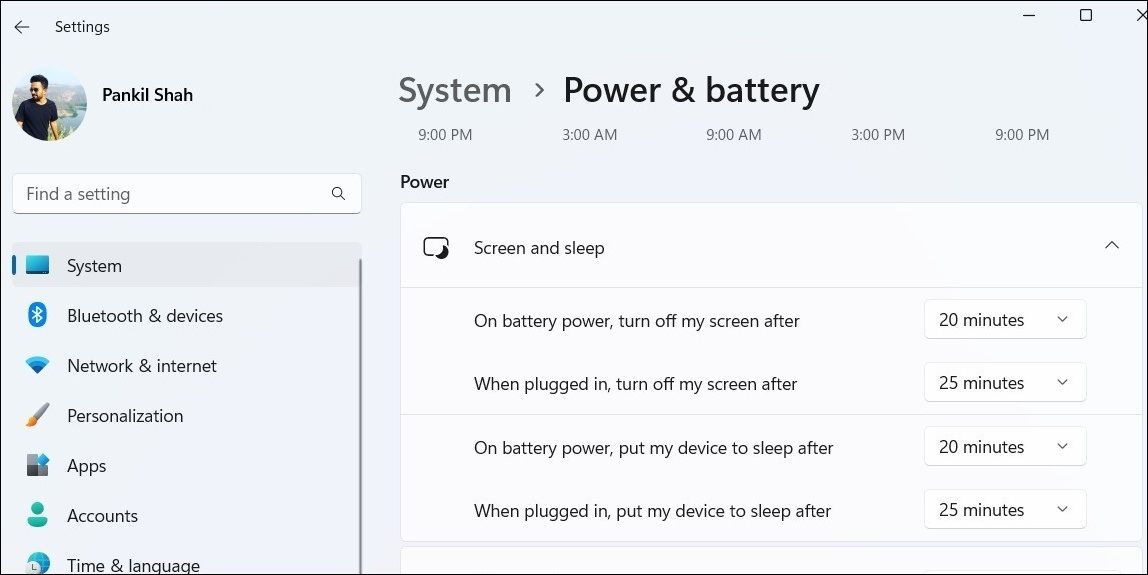
- Нажмите Win + I, чтобы открыть приложение «Настройки».
- Перейдите в «Система» > «Питание и аккумулятор».
- Щелкните стрелку вниз рядом с пунктом «Экран и сон».
- Щелкните раскрывающееся меню рядом с пунктом «При питании от батареи», «Перевести устройство в спящий режим через» и «При подключении к сети перевести мое устройство в спящий режим через», чтобы выбрать период времени, по истечении которого Windows должна перейти в спящий режим.
9. Создайте ярлык на рабочем столе, чтобы перевести Windows в спящий режим
Если вы не хотите выполнять длительные процедуры, вы можете создать и использовать ярлык на рабочем столе, чтобы перевести компьютер в спящий режим.
Чтобы это работало, вам нужно отключить режим гибернации на вашем компьютере с Windows. Сделав это, выполните следующие шаги, чтобы создать ярлык на рабочем столе, чтобы перевести компьютер в спящий режим.
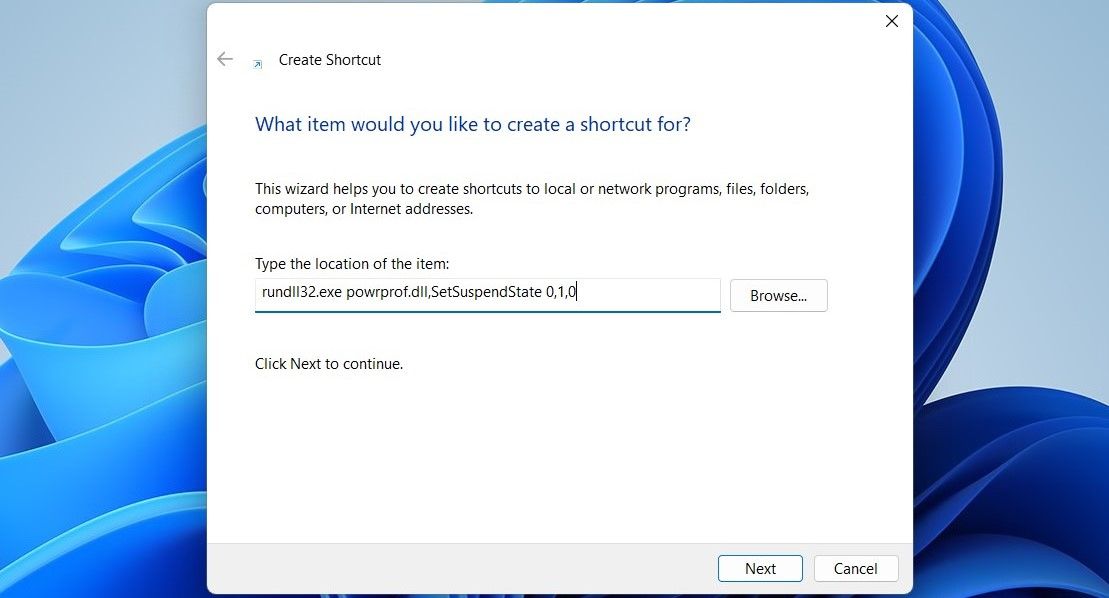
- Щелкните правой кнопкой мыши пустое место на рабочем столе и выберите «Создать» > «Ярлык».
- В окне «Создать ярлык» введите следующую команду в текстовое поле и нажмите «Далее». rundll32.exe powrprof.dll,SetSuspendState 0,1,0
- Введите подходящее имя для ярлыка и нажмите «Готово».
Теперь, когда вы дважды щелкните этот ярлык, ваш компьютер перейдет в спящий режим.
Удобно, что вы также можете перевести компьютер в спящий режим с помощью сочетания клавиш. Если вы заинтересованы в этом, ознакомьтесь с нашим руководством о том, как выключить или перевести Windows в спящий режим с помощью сочетания клавиш, и выполните описанные там шаги.
Множество способов перевести компьютер Windows в спящий режим
Независимо от того, используете ли вы параметр сна в меню «Пуск», метод командной строки или сочетание клавиш, перевести компьютер Windows в спящий режим довольно просто.
Тем не менее перевод компьютера с Windows в спящий режим не всегда может быть лучшим вариантом. Иногда лучше полностью выключить компьютер, особенно если вы не собираетесь использовать его в течение длительного периода времени.