R-Studio
Яндекс.Браузер — быстрый браузер с защитой от мошенников и вредоносных сайтов.
- Windows 10
- Windows 8.1
- Windows 8
- Windows 7
- Windows Vista
- Windows XP
Тип лицензии:
Демо-версия


R-Studio — профессиональная программа для поиска удаленных файлов пользователя и их последующего восстановления. Инструмент может исправить последствия любой сложности: от случайного удаления файлов из корзины до восстановления файлов после вирусных атак или форматирования диска.
Программа работает практически на всех версиях Windows: от 2000 до Windows 10; поддерживается любая разрядность (32 и 64 бит). Дополнительная русификация не требуется, т.к. русский язык уже вшит в официальную версию программы.
Бесплатно программа R-Studio распространяется лишь в демоверсии: пользователь может восстановить файлы, размер которых не превышает 64 Кб. Однако демо-версия имеет практическую пользу: перед покупкой регистрационного ключа ($79,99) пользователь может просканировать файлы на нужном накопителе и проверить, доступны ли они для восстановления.
Как пользоваться R—Studio?
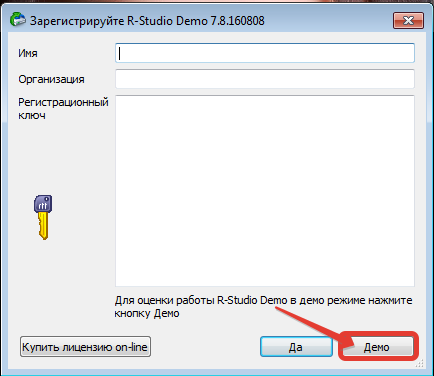
После установки ПО следует запустить его и проигнорировать всплывающее окно, нажав на кнопку «Демо». Теперь пользователю доступна рабочая область: на ней отображены все подключенные накопители (HDD, SSD, USB и прочее), разделы, а также основная информация о них.
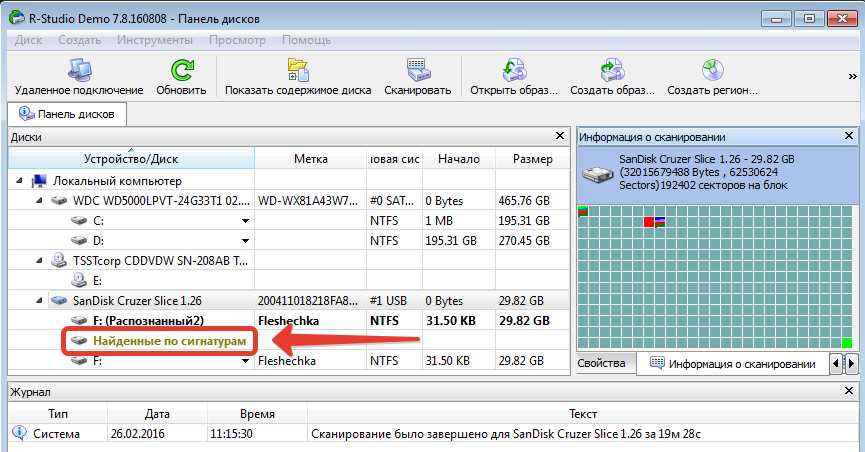
Для начала работы нужно выбрать ту USB-флешку или жесткий диск, в котором хранился потерянный файл, а после нажать на кнопку «Сканировать». После этого R-Studio начнет искать следы удаленных файлов и по завершению проверки отобразит все файлы по сигнатурам (документы, изображения, аудио и т.п.).
Следующий шаг — восстановление. Можно восстанавливать файлы и каталоги отдельно, а можно отметить 1000 найденных объектов и восстановить их в новую папку (желательно использовать иной раздел жесткого диска).
К сожалению, бесплатная версия сильно ограничивает пользователя, но в программе реализована функция для предпросмотра файла: можно включить трек, видео или изображение и понять, нашла ли программа потерянный файл.
Плюсы и минусы программы R-Studio
Плюсов здесь достаточно много:
- простой интерфейс;
- наличие русского языка;
- возможность подключения к удаленному ПК;
- работа с образами (RDR, DSK и прочие);
- огромное количество настроек;
- поддержка всех файловых систем (FAT32, UFS32, NTFS и множество других);
- возможность создания виртуальных томов и т.п.
Минус, пожалуй, только один: возможность использования бесплатной версии только для поиска удаленных файлов, а не для их восстановления.
R-Studio — это инструмент высокого качества, способный восстановить данные пользователя даже в крайне сложных условиях.
R-Studio 9.3.191230 на русском + ключ

R-Studio — разработка для восстановления утерянных на компьютере файлов. Программа умеет работать с разными типами файлов, восстанавливает полностью удалённые экземпляры, а также способна подключаться к компьютерам из локальной сети. Случайно удалили файл и хотите его восстановить? В этом Вам поможет русский R-Studio.
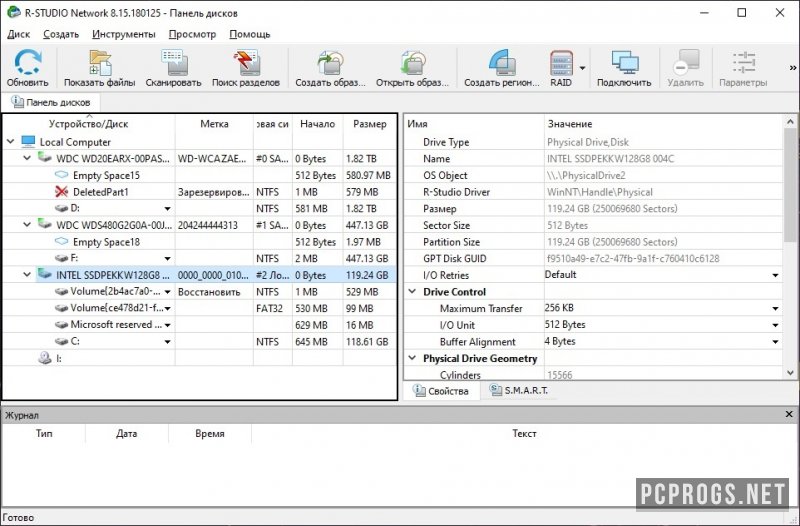
Программа сканирует выбранные директории и диски, после чего позволяет пользователю восстановить требуемые файлы. Скорость поиска напрямую зависит от характеристик диска и компьютера. Разработка часто используется в компаниях и других заведениях с большой сетью, так как она позволяет осуществить удалённое подключение с восстановлением файлов.
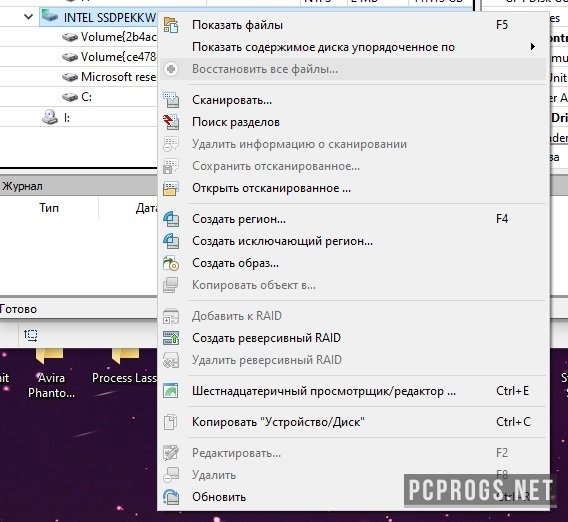
К слову, восстановлению подвергаются любые данные: изображения, видео, документы, архивы, образы и многое другое. Как Вы могли заметить, интерфейс R-Studio переведён на русский язык, поэтому сложностей в восстановлении возникнуть не должно. Рекомендуем скачать R-Studio с ключом именно у нас на сайте.
R studio как восстановить файлы с флешки скачать
Всем привет. Сегодня мы поговорим о том, как восстановить удалённые с флешки файлы. Мне известно много примеров, когда люди теряли очень ценные данные. Как правило, это ситуации, в которых по вине самих пользователей карта памяти передавалась в руки ненадёжных людей, а те в свою очередь стирали информацию. Также приходилось наблюдать как надёжная флешка, служившая годами, подводила и отказывалась показывать файлы, предлагая отформатировать её. Посмотрев этот материал, вы узнаете, как избежать столь каверзных ситуаций и легким движением руки восстановить случайно удалённые файлы с любой флешки.
При удалении файла или папки ни в коем случае не нужно записывать новые. Т.е. постарайтесь избежать создания на носителе новых папок, текстовых документов и прочих вещей. Если производить различные операции, то шанс на восстановление утерянных данных значительно снизится. Это связано с тем, что после удаления объекта исчезает лишь запись о нём, которая хранится в файловой таблице. Сам же файл спокойненько хранится дальше и ждёт, пока его место перезапишет новый. Такой алгоритм работы актуален и для жёстких дисков и для других носителей. Думаю теории достаточно. Давайте перейдём к разбору конкретной программы для восстановления удалённых файлов.
Восстановление файлов с помощью R-Studio
Программ, которые позволяют восстанавливать информацию с различных носителей после удаления на рынке огромное множество. Я продемонстрирую работу с продуктом, которым сам пользовался не единожды. Результат восстановления всегда радовал. С его помощью удавалось восстанавливать утерянные данные не только с флешек и жёстких дисков, но и со старых дискет. Для получения прямой ссылки на скачивание полной версии программы поделитесь данным материалом в любой социальной сети нажав на кнопку ниже.
А если вы жадничаете, то просто можете глянуть мой старый материал про скачивание с торрентов . В нём я подробно рассказываю, как можно абсолютно бесплатно скачивать любые популярные программы на свой компьютер. Ознакомившись с ним, вы сможете скачать R-Studio самостоятельно. Я же в данном материале буду восстанавливать данные, используя пробную версию программы. Такой вариант позволяет восстанавливать файлы, размер которых не превышает 256 Кб. Это очень мало, но для примера вполне достаточно.
Установка программы
Шаг 1. Переходим на сайт www.r-studio.com и жмём слева на пункт «Загрузить».
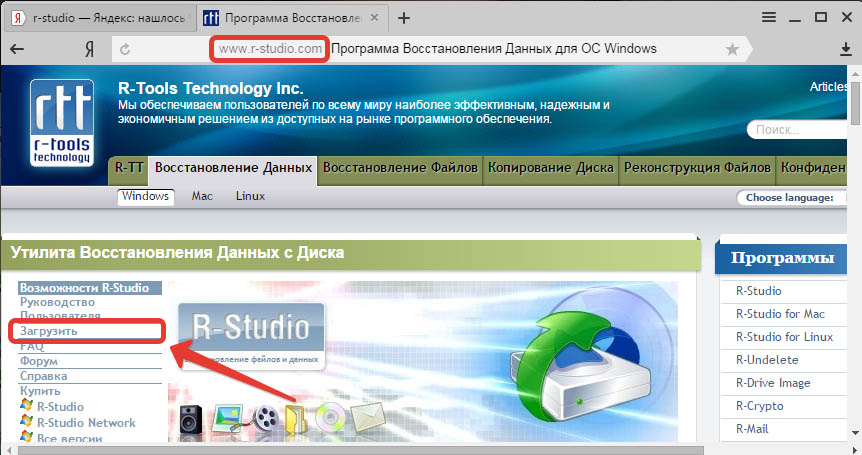
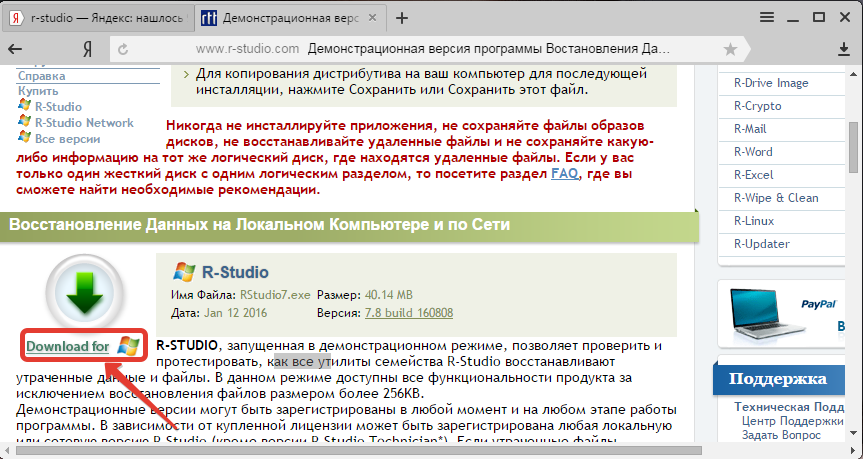
Шаг 2. Затем выбираем загрузку для Windows и ждём, когда установщик программы загрузится на наш компьютер.
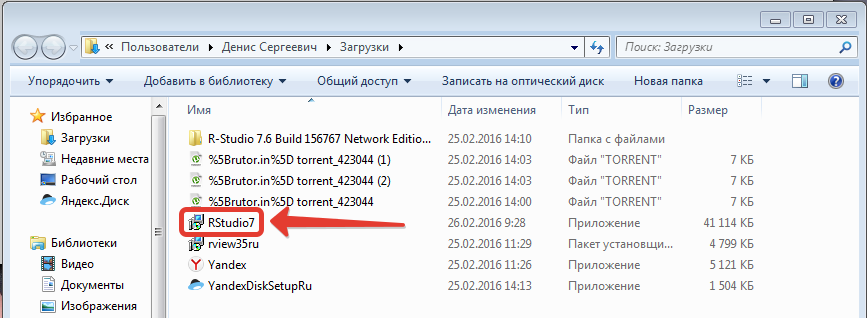
Шаг 3. Открываем папку с загруженным установщиком R-Studio и запускаем установочный файл.
Шаг 4. В первом окне выбираем русский язык для установщика и жмём «ОК».

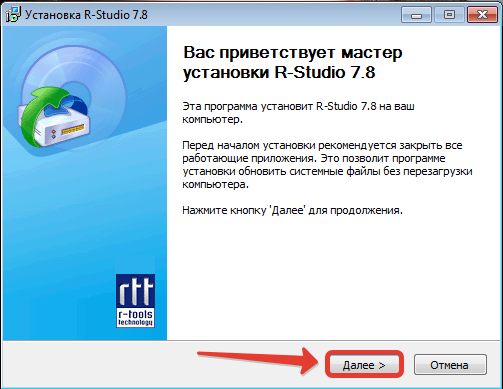
Шаг 5. Приветственное окно проходим нажав на «Далее».
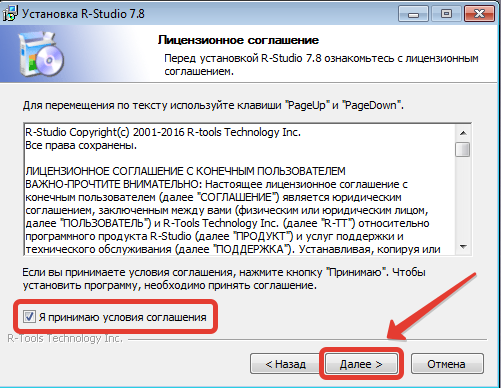
Шаг 6. Принимаем лицензионное соглашение.
Шаг 7. Соглашаемся с предупреждением и жмём «Далее».

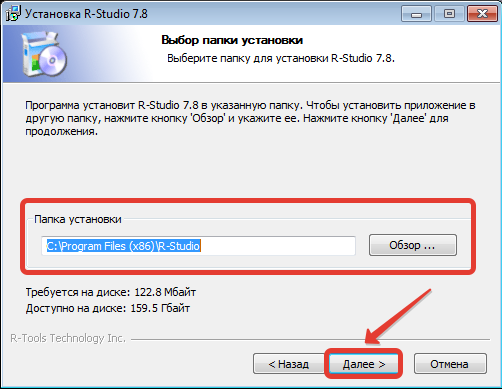
Шаг 8. В следующем окне указываем место для установки программы. Рекомендую оставить путь по умолчанию.
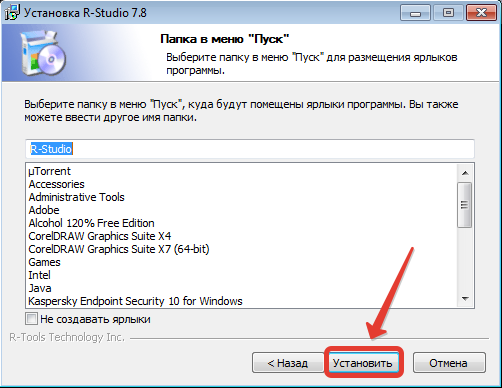
Шаг 9. Жмём «Установить».
Шаг 10. Дожидаемся установки программы и после её окончания снимаем галочку с «Запустить R-Studio». Временно не будем запускать программу, сначала подготовим нашего кандидата на восстановления файлов.

Если вы скачали программу по прямой ссылке или самостоятельно с торрента, то процесс установки выглядит аналогично и не должен вызвать сложностей.
Подготовка накопителя и пошаговое восстановление файлов
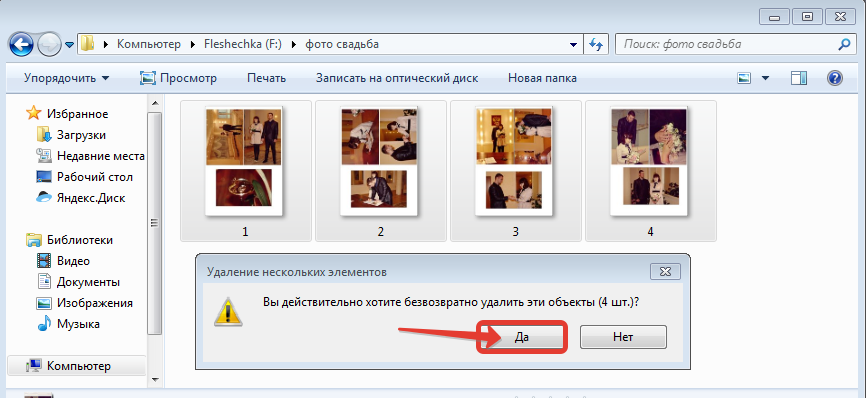
Шаг 1. Имеется флешка, которую я предварительно отформатировал и закачал фотографии со свадьбы. Первым делом удаляю папку с фотографиями с носителя.
Шаг 2. Наша флешка теперь не содержит никаких файлов. Настало время их восстановить. Запускаем R-Studio и видим, что программа просит ввести регистрационный ключ. Для демонстрационных целей воспользуюсь демо режимом официальной сборки программы.
Шаг 3. В главном окне программы слева выбираем устройство, с которого нужно восстановить файлы. В моём случае это флешка. По размеру видно, что она абсолютно пустая. Затем на верхней панели нажимаем «Сканировать».
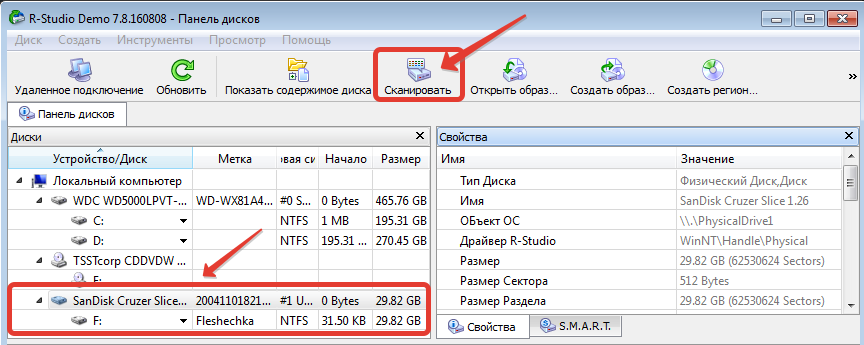
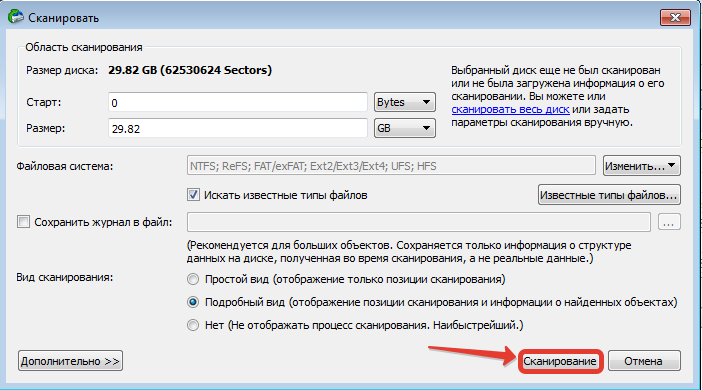
Шаг 4. Отлично. У нас открылось окно с параметрами сканирования. Как правило, люди точно знают файлы какого типа нужно восстановить. Так как мне нужно восстановить фотографии, то проверяю, выставлена ли галочка на пункте «Графика. Изображение» и жму «ОК».

Шаг 5. Теперь смело можно приступить к сканированию.
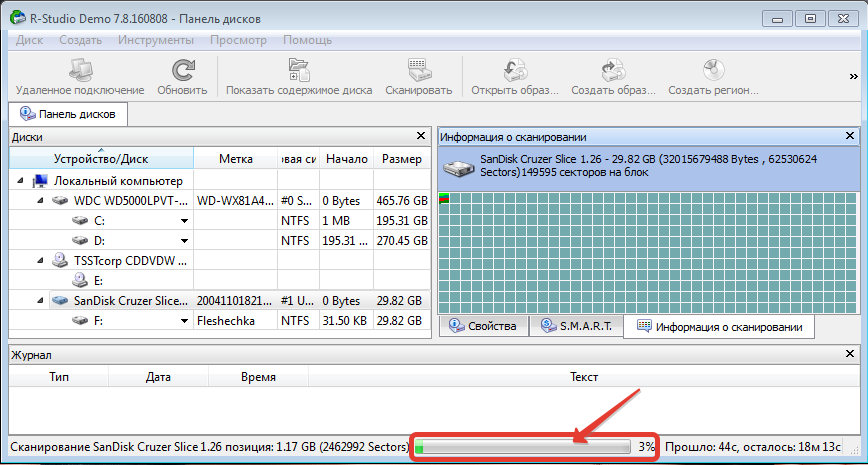
Шаг 6. Дожидаемся, когда полоска сканирования достигнет отметки в 100%. Программа довольно быстро сканирует устройства, поэтому ждать придётся недолго.
Шаг 7. Сканирование закончено. Теперь давайте посмотрим, что же удалось найти нашей программе. Для этого жмём «Найденные по сигнатурам».
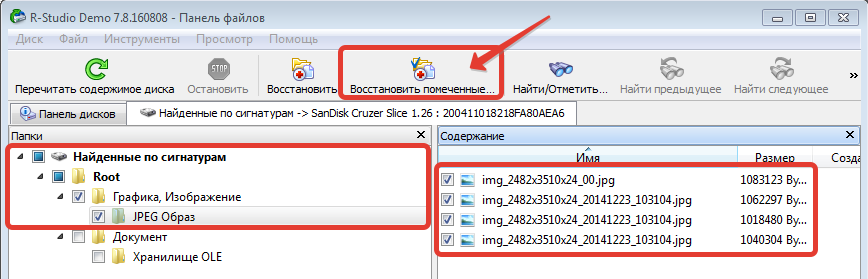
Шаг 8. В появившемся окне программа предоставляет нам возможность выбрать найденные файлы исходя из категорий. В папке с изображениями вижу названия утраченных фотографий. Отмечаю их для восстановления и жму «Восстановить помеченные».
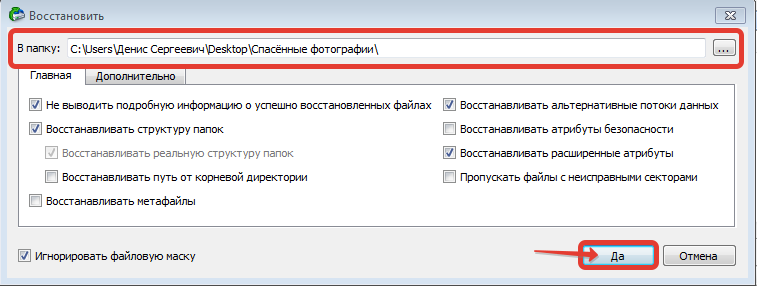
Шаг 9. Выбираем папку для восстановления. Важно чтобы эта папка находилась не на носителе, с которого восстанавливаются файлы. Я укажу заранее созданную папку на рабочем столе. Жму «Ок».
Шаг 10. Дожидаемся полного восстановления файлов и проверяем результат.
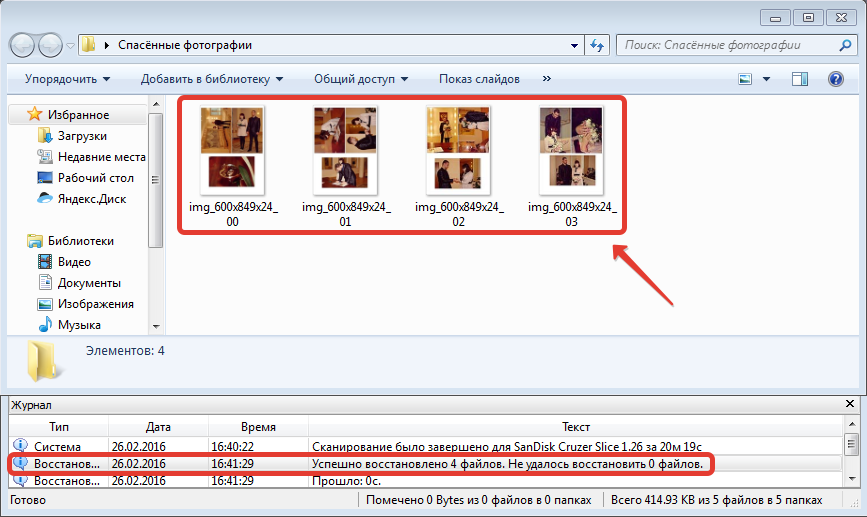
Как видим, все файлы со свадебными фотографиями были восстановлены без ошибок. В редких случаях программа также может восстанавливать данные после частичного форматирования носителя, но при таком раскладе результат вас вряд ли порадует. Однако если потерян сверхважный документ, то стоит попробовать.
Программа для восстановления файлов R-Studio: как пользоваться
Как пользоваться R-Studio правильно, чтобы не усложнить наверно и без того сложную ситуацию, в которую вы попали. Пожалуйста прослушайте небольшой курс молодого бойца по работе с подобными программами, без этого вы можете наделать много ошибок и вместо того, чтобы вернуть свои удалённые данные, вы ещё хуже затрёте их.
↑ Программа для восстановления файлов R-Studio: как пользоваться
Первая ошибка, это волнение, которое сопровождается вытекающими отсюда последствиями, например необдуманными действиями, успокойтесь, дочитайте статью до конца, спокойно всё обдумайте, а затем действуйте. Кстати, если вы случайно удалили с вашего жёсткого диска фотографии, то у нас есть очень простая статья, которая я уверен вам поможет «Как восстановить удалённые фотографии». Ещё вам могут пригодиться статьи о восстановлении бесплатными программами: DMDE , R.saver, Recuva и платными: Ontrack EasyRecovery Professional, GetDataBack for NTFS .
Когда мы с вами, дорогие мои, случайно удаляем файл, без которого наше дальнейшее существование на планете Земля, будет нам не в радость, знайте, что физически с жёсткого диска он не удалился, но навсегда потерять его можно, записав любую информацию поверх него. Поэтому, даже если вы слышали о R-Studio, но опыта как такового у вас нет, сразу выключаем компьютер и лучше в аварийном порядке. Больше никаких действий с вашим жёстким диском не производим, тогда наши шансы на благополучный успех увеличиваются.
- Примечание: много раз ко мне обращались люди с подобными проблемами и не могли вспомнить, какие действия они предпринимали до того, как обратиться в технический сервис. Они даже толком не могли назвать точное название программы, которой пытались спасти свои данные, а самое главное, после удаления своих файлов, например мимо корзины, они активно пользовались компьютером (иногда несколько дней), что категорически делать нельзя, только потом всё-таки шли в сервис и требовали чуда.
После того как мы выключили компьютер, берём системный блок и идём к профессионалам, ваши данные 90% будут спасены, естественно с вас возьмут немного денежки, сколько, лучше узнать сразу, но, если денежки попросят очень много, читаем дальше.
Сейчас я пишу эту статью, а передо мной стоит системный блок, в нём находится жёсткий диск, его случайно форматировали, то есть удалили всё что на нём находилось, давайте попробуем восстановить потерянные файлы с помощью R-Studio, а заодно научимся пользоваться этой хорошей программой, которой, кстати, пользуются все те же самые профессионалы из сервисного центра.
В первую очередь нам с вами нужно эвакуировать пострадавшего, другими словами, снять форматированный винчестер и подсоединить к моему компьютеру, я делаю так всегда, потому что нельзя сохранять восстанавливаемую информацию на тот же носитель, с которого были удалены файлы.
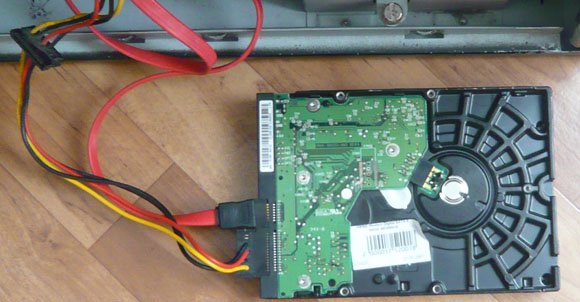
Если для вас это трудно, тогда хотя бы не восстанавливайте файлы на тот раздел жёсткого диска, с которого они были удалены.
- Примечание: Друзья, самое главное правило при восстановлении информации звучит так: число обращений к жёсткому диску с удалёнными данными должно быть сведено к минимуму. А значит, перед работой с R-Studio желательно сделать образ жёсткого диска с потерянными данными и восстанавливать информацию уже с образа. Как сделать посекторный образ жёсткого диска и восстановить с него информацию написано в этой нашей статье.
Итак начнём, на нашем пострадавшем от форматирования винчестере пропало очень много папок с семейными фотографиями и видео, нам нужно их вернуть.
Запускаем R-Studio, у программы интуитивно понятный англоязычный интерфейс, но нам не привыкать, я уверен, что, попользовавшись ей один раз, вы запомните её навсегда.
Главное окно программы Device View «Просмотр дисков» в левой его части показаны практически все накопители, находящиеся в системе: жёсткие диски, разбитые на логические разделы, USB-накопители, DVD-диски, флеш-карты, правое окно предоставляет полнейшую информацию о выбранном нам накопителе, начиная с названия и заканчивая размером кластеров.
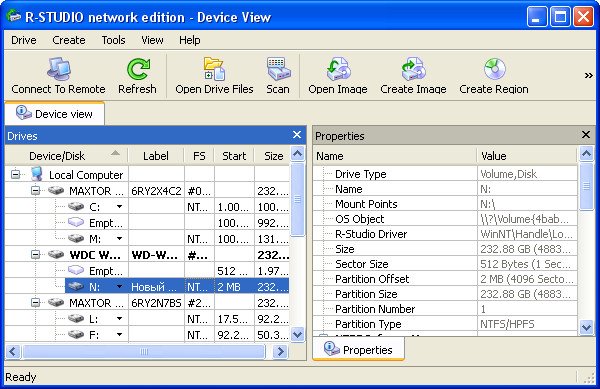
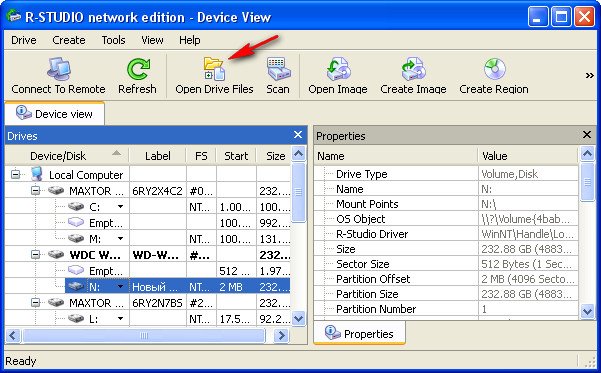
Выбираем наш диск (N:) и жмём Open Drive Files (Открыть файлы диска),
сейчас мы с вами используем самый простой способ восстановления удалённых файлов, перед нами открывается несколько папок, имеющих древовидную структуру, раскрываем все начиная с первой, предупреждаю, не ждите обычных названий ваших файлов, в нашем случае Фото сынишки и т.д. Можно сказать нам повезло, в окне присутствуют папки перечёркнутые красным крестиком, это значит они были удалены, смотрим названия: Глава 01, 02 и т.д,, это нужные нам папки с лекциями Университетского профессора, дело в том что перед подобными операциями восстановления, я внимательно расспрашиваю людей о названиях удалённых файлов и их расширениях, это нужно в особых запущенных случаях для поиска по маске и т.д. Вы можете не забивать себе голову на первый раз, в конце статьи мы воспользуемся методом расширенного сканирования ( Scan ) и восстановим всё что было на винчестере, это конечно займёт времени по сравнению с простым способом в десять раз больше. А сейчас ставим везде галочки и далее Recover ,
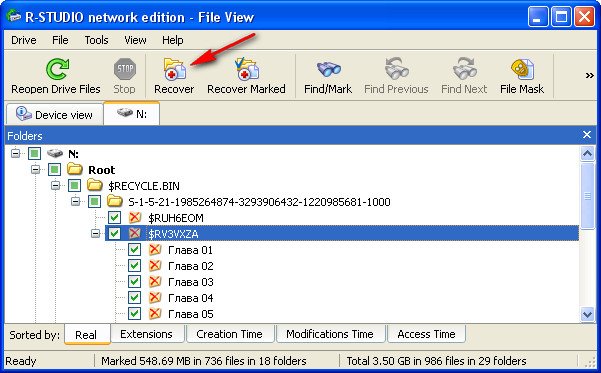
выбираем куда восстанавливать, по умолчанию в личную папку R-Studio в Моих документах и предложение изменить настройки восстановления по умолчанию, оставляем всё как есть нажимаем ОК .