ImgBurn для Windows
ImgBurn — отличная программа для записи образов CD/DVD дисков. Создана автором популярного, но закрытого в свое время проекта DVD Decrypter, предназначенного для копирования и снятия защиты с DVD дисков.
Главной особенностью программы является поддержка большого количества приводов различных производителей, поддерживает все последние накопители, включая рекордеры с возможностью изменения параметра booktype / bitsetting (от BenQ, LiteOn, NEC, Plextor, Sony).
Программа может записывать большинство типов образов CD/DVD. ImgBurn имеет ряд настроек, где можно задать ассоциацию с поддерживаемыми расширениями файлов-образов (BIN, GCM, LST, UDI, CDI, FI, MDS, CDR, IMG, NRG, DVD, ISO, PDI), выбрать интерфейс записи (ASPI, ASAPI, SPTI).
Помимо всего перечисленного, в ImgBurn можно проводить верификацию данных на носителях, анализировать качество записи и получать различного рода сведения, как о диске, так и о физической его структуре. Присутствует возможность осуществлять поиск в Интернет и последующую загрузку новых версий прошивок для данного привода. Можно изменять метку ISO-образа, блокировать/разблокировать открытие лотка привода и т.д. Очистка дисков поддерживается как быстрая, так и полная.
Обзор и использование ImgBurn

В Windows по умолчанию есть встроенный инструмент для работы с образами дисков, однако многие пользователи предпочитают использовать сторонние программы. Всё дело в том, что встроенного функционала порой бывает недостаточно для выполнения тех или иных задач.
В данной статье рассмотрим основные особенности одной из программ для работы с образами дисков – ImgBurn.
Основной функционал ImgBurn
Данная программа создавалась исключительно для работы с образами дисков, поэтому какого-либо дополнительного функционала в ней нет. Благодаря этому ПО простое и понятное в использовании.
Записывание образов
ImgBurn работает практически со всеми известными форматами файлов, поэтому проблем с записью возникнуть не должно. Дополнительная конвертация так же не понадобится. Вы можете с помощью программы записать любой образ на любой диск соответствующего размера.
Давайте рассмотрим, как пользоваться этой программой для записи образов на диск:
-
Откройте программу, а в главном окне выберите вариант «Write image file to disc».


Когда вся процедура будет закончена вы будете перенаправлены в главное окно ImgBurn, а диск можно будет извлечь.
Создание образов на компьютере
Данная функция может потребоваться в том случае, если вам нужно перезаписать информацию с диска на компьютер. Вы можете сохранить все данные с диска на компьютере в виде ISO-образа, а затем распаковать его при помощи специальных программ.
Рассмотрим, как можно записать образ с диска на компьютер, используя ImgBurn:
-
В главном меню выберите пункт «Create image file from disc».


Теперь вы получили полноценный образ диска на своём компьютере, который можно использовать для разных целей, например, перезаписи на другой диск или копирования из него файлов на компьютер.
Запись данных на диск
Используя программу ImgBurn вы можете записать на диск не только ISO-образ, но и отдельные файлы с компьютера. Пошаговая инструкция для этого случая выглядит следующим образом:
-
В главном меню программы выберите пункт «Write files/folder to disc».


Запись данных папок в образ
Если у вас нет желания/возможности записать содержимое папок на диск, то вы можете создать из них ISO-образ и записать его позже.
Инструкция к этому пункту выглядит следующим образом:
-
После открытия программы выберите пункт «Create image file from files/folders».


Удаление данных с диска
Иногда возникает необходимость в удалении всей информации, хранящейся на диске. Можно воспользоваться стандартным форматированием, но надёжнее и практичнее использовать специальные программы для работы с дисками. ImgBurn имеет весь необходимый для этого функционал, но не имеет специального раздела, поэтому у неопытных пользователей могут возникнуть затруднения.
Пошаговая инструкция по очистки диска с помощью ImgBurn выглядит следующим образом:
-
Запустите программу и перейдите в пункт «Write files/folders to disc».


Проверка свойств диска
Также функционал программы позволяет узнать детальную информацию о диске, воспользовавшись инструментом «Тест качества». Аналогично можно проверить качество записи на диске.

Преимущества программы
ImgBurn имеет следующий список преимуществ:
- Есть поддержка русского языка, правда, нужно скачать русификатор с официального сайта разработчика и поместить его в папку «Language» в корневой директории;
- Инструмент распространяется полностью бесплатно;
- Процесс записи информации не отличается какими-либо сложностями.
Недостатки программы
К сожалению, продукт не лишён своих недостатков, которые заключаются в следующем:
- Нет программы на русском языке. Чтобы интерфейс стал русифицированным, нужно скачать дополнительные файлы с официального сайта;
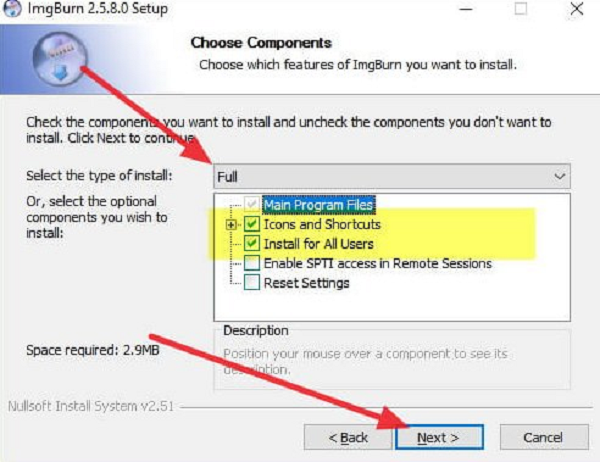
- При установке программы обращайте внимание на галочки, так как есть риск установить рекламные продукты.
ImgBurn – достойный продукты, позволяющий выполнять основную работу с дисками. Программа отлично справляется со своими задачами и имеет больше достоинств, нежели недостатков.
Все об утилите ImgBurn для записи образов CD/DVD
Для записи образов CD/DVD применяются разные программы, среди которых особенно выделяется ImgBurn. Эта утилита создана автором DVD Decrypter и используется для копирования дисков, а также для снятия с них защиты. Основной особенностью ImgBurn выступает поддержка огромного числа приводов, выпущенных различными производителями. Поэтому предлагается возможность пользоваться всеми последними накопителями.
Особенности программы
Чтобы понять, что это за программа ImgBurn, нужно разобраться в ее функциях. К ним относится:
- возможность «прожига» дисков;
- запись дисков практических всех существующих форматов;
- копирование оптических дисков;
- верификация сведений о диске и качестве записей;
- обработка образов.
Интерфейс
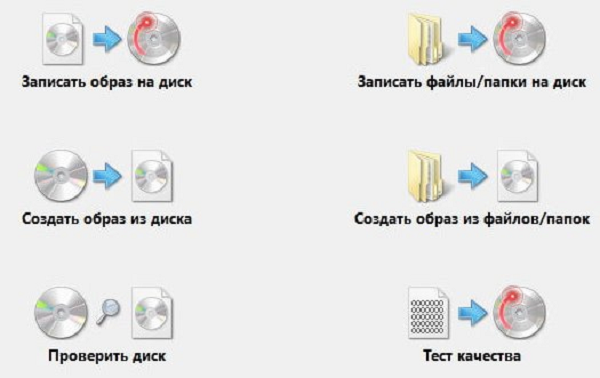
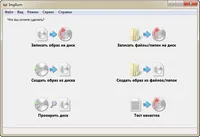
При запуске программы открывается окно с полным перечнем возможностей. Поэтому достаточно только нажать на нужную ссылку, чтобы выполнить желаемые действия.
Интерфейс и настройки настолько просты, что доступны каждому пользователю. Поэтому сразу после входа можно выбрать подходящую функцию:
- запись файла на диск, причем можно создавать загрузочные или установочные диски;
- снятие образов;
- верифицирование записанной информации;
- открытие или распаковка образа;
- проверка качества по разным секторам;
- создание образа, после чего он записывается и сохраняется на подходящем носителе;
- массовая запись.
Работа с образами настолько упрощена, что доступна даже людям, которые впервые осуществляют запись.
Настройки
Для установки программы подходит любая операционная система, причем даже 64-разрядная. К нюансам установки и использования относится:
- стандартно программа выпускается на английском языке, поэтому для работы на русском требуется установка русификатора;
- после установки в настройках можно выбрать русский, украинский или английский язык;
- для установки требуется 50 Мб;
- приложение весит 5,56 Мб;
- требуется версия процессора выше Intel Pentium III 700 МГц;
- необходима оперативная память от 256 Мб;
- установка не занимает много времени, так как после скачивания просто открывается архив и запускается установочный файл.
Процедура установки делится на последовательные этапы:
- сначала программа скачивается на компьютер;
- запускается установочный файл
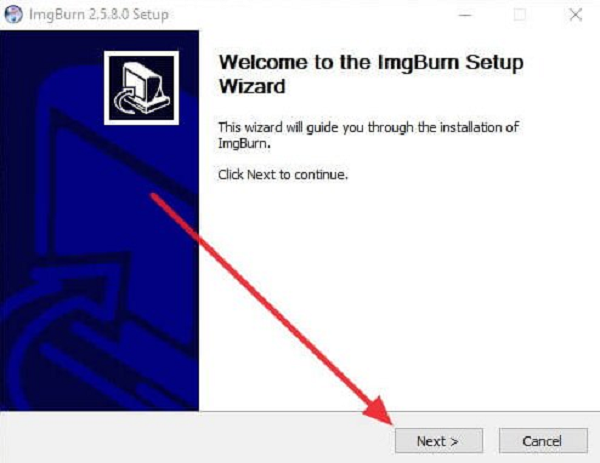 ;
; - процесс выполняется на английском языке, так как русификация доступна только после установки;
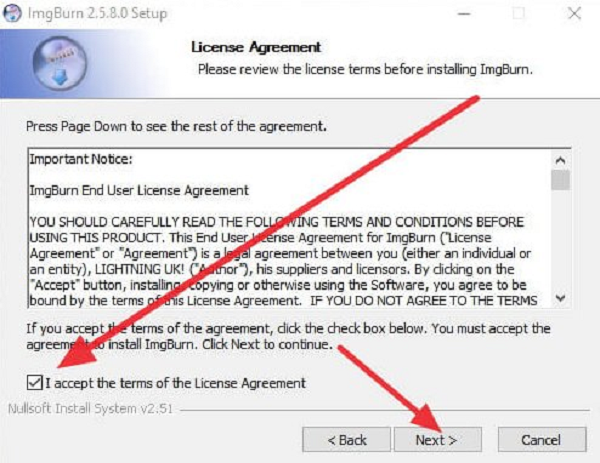
- обязательно ставится галочка о прочтении лицензионного соглашения;
- вручную выбираются компоненты пакета, причем для стандартной версии не нужно менять настройки;
- определяется место установки программы.
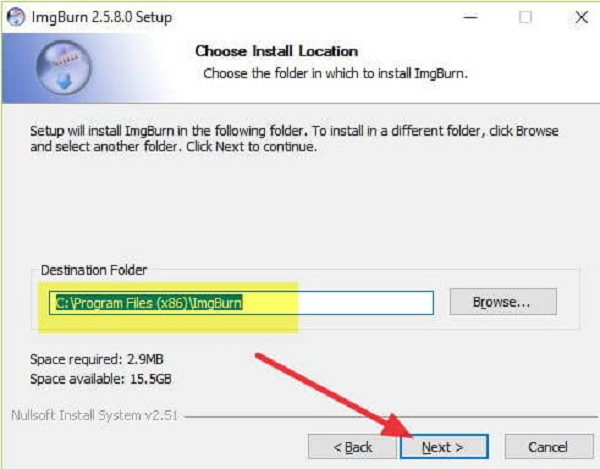
После процесса на рабочем столе появляется новый ярлык для быстрого запуска ImgBurn. Далее рекомендуется установить русификатор для упрощения процедуры использования программы.
Рабочие режимы
Каждый пользователь самостоятельно выбирает режим работы. Поэтому предлагается несколько возможностей:
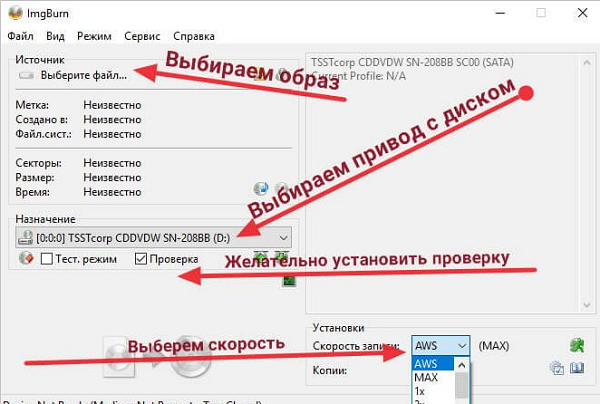
- Запись образа на диск. Процесс необходим для формирования копии другого диска или для создания носителя для загрузки программы. Первоначально выбирается образ, а после определяется подходящий привод с чистым диском. Устанавливается скорость и побайтовая проверка. Высокая скорость требуется, если нужно записать много дисков. С помощью тестового режима производится имитация записи.
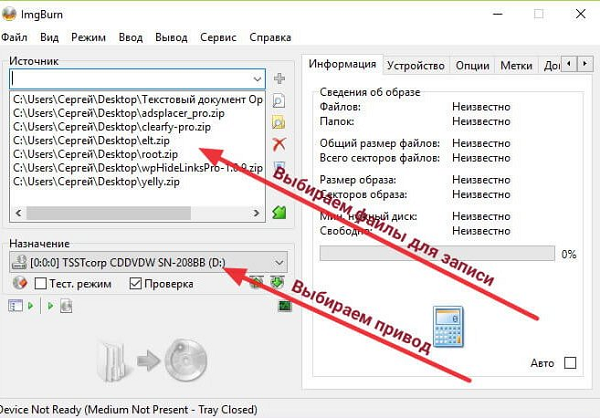
- Запись файлов на диск. Процедура схожа с предыдущим вариантом, но можно перекинуть множество файлов или папок, а также архивов или других элементов на диск. Их можно выбирать вручную или перетягивать мышкой.
- Создание образа. Это требуется для формирования целостного образа, а не простого копирования элементов с диска на ПК. Этот режим предлагает выбор привода и места расположения образа. Допускается менять скорость чтения.
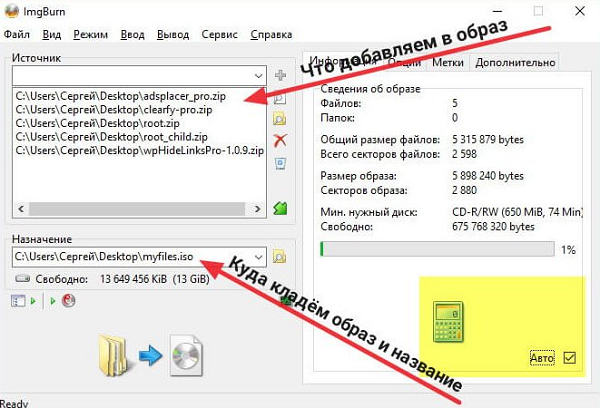
- Формирование образа из файлов. Процесс выполняется для того, чтобы в будущем легко и удобно передавать или записывать на разные носители большое количество файлов или папок.
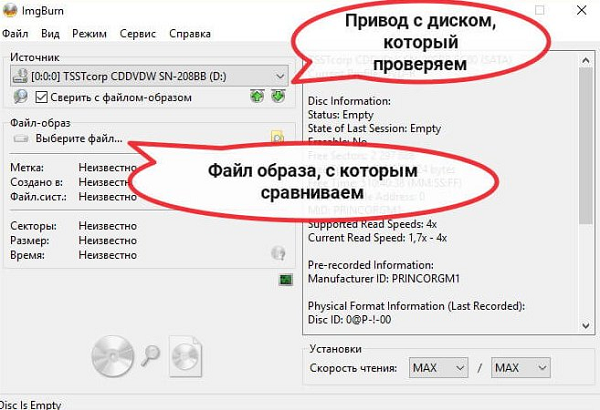
- Проверка диска. Этот режим используются для сравнения файлов, записанных на диск, с оригиналом. По-другому процедура называется верификацией информации. Допускается осуществлять проверку автоматически во время записи.
- Тест качества. Процедура позволяет выявить повреждения носителя, если на нем имеются царапины или брак.
Каждая функция обладает своими нюансами и проста в использовании.
Преимущества программы
ImgBurn обладает многими плюсами по сравнению с аналогами. К основным преимуществам относится:
- полностью русифицированная версия;
- удобство использования;
- возможность создавать образы из разных файлов и даже папок;
- бесплатный доступ к многочисленным возможностям;
- высокая скорость записи.
Интерфейс разделен на 2 окна, причем в одном приводятся действия по записям или проверкам, во втором фиксируются все совершаемые манипуляции, а также выводятся ошибки, появляющиеся в процессе работы с приложением.
Отзывы пользователей
В интернете представлено множество бесплатных программ для записи образов. Но, пользовательские ImgBurn отзывы, заставляют обратить на нее внимание. Например: «Постоянно пользуюсь ImgBurn для формирования образов файлов и папок. Работать с программой очень просто, а также не нужно изменять множество настроек» или «Программа ImgBurn доступна и постоянно обновляется, что упрощает процесс использования разных функций. Я часто занимаюсь созданием образов и проверкой дисков с помощью этой утилиты. Она легко устанавливается и не занимает много места».
Полезное видео
Это удобная и многофункциональная программа, доступная для использования не только программистам, но и обычным пользователям. Она предлагает множество возможностей и обладает неоспоримыми плюсами по сравнению с аналогами. Обзор и практическое руководство в видео про ImgBurn:
Официальный русский сайт ImgBurn! Скачайте бесплатно программу Имидж Берн!
Скачайте ImgBurn с официального сайта
ImgBurn – программа для создания образов и записи CD, DVD, Blu-Ray, HD-DVD дисков.
Подробнее * поддерживает все основные форматы файлов образов.
Бесплатная русская версия Имидж Берн
ImgBurn – отличный набор инструментов для решения различных задач.
Скачаем? * софт совместим с Microsoft Windows и Linux с использованием Wine.
- 0
- 1

Прожиг дисков
Запись и копирование оптических дисков всех типов и форматов.
Проверка дисков
Верификация данных, сведения о диске, анализ качества записи.
Обработка образов
Комплекс функций для работы с любыми образами дисков.
Удобство использования
Максимально простой и понятный интерфейс, четкий функционал.

Как создать образ диска или записать данные на носитель?
Воспользуйтесь программой ImgBurn. Благодаря богатому и продуманному функционалу, поддержке разнообразных типов дисков и образов, а также удобству использования, Имидж Берн по праву является одной из лучших утилит для создания, редактирования, конвертирования образов дисков и их записи на оптический носитель.
Конкурентные преимущества программы ImgBurn
Приложение Имидж Берн является одновременно простым, компактным и крайне эффективным, обладает всеми необходимыми функциями и режимами. Теперь легко создать загрузочный диск, выполнить форматирование оптического носителя, выполнить запись Audio CD и многое другое.
Позаботьтесь о безопасности Windows! Не используйте данное ПО с торрент-трекера! Советуем скачать бесплатную версию ImgBurn на русском языке с официального сайта.

Проверка диска, целостности данных, отображение сведений после записи.
Поддержка BIN, CCD, CDI, CUE, DI, DVD, GI, IMG, ISO, MDS, NRG, PDI и других.
Создание и запись музыки – Audio CD, видео – DVD / HD DVD / Blu-ray Video.
Особенности программы
ImgBurn является интуитивно понятным средством для создания и редактирования образов, записи их на оптические диски. Каждый пользователь по достоинству оценит эту гибкую в настройке утилиту.
- Гарантия безопасного и стабильного процесса прожига дисков!
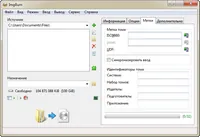
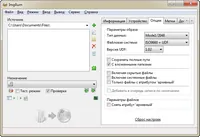
Ознакомьтесь с функциями, режимами и интерфейсом программы на скриншотах!
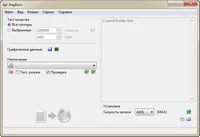
Скачать программу ImgBurn
Бесплатный софт для записи оптических дисков и создания образов!
* поддерживает ОС Microsoft Windows и Linux с использованием Wine.