4 способа сбросить Windows 10 до заводского режима
Windows 10 Как и большинство операционных систем, он подвержен всевозможным проблемам, от внезапного исчезновения файлов до проблем с Установить обновления. Если ваш компьютер не работает должным образом, выдает странные ошибки или снижает производительность, возможно, пришло время для сброса настроек. Сброс вашего ПК или возврат к предыдущему состоянию может привести к перезагрузке ПК. Для очистки любых фоновых программ раздражает иПротри свой жесткий диск на вашем компьютере из Никаких лишних файлов. Операционная система предлагает ряд параметров, которые позволяют сбросить компьютер с Windows 10 в предыдущее состояние. Вот лучшие способы сбросить Windows 10.
Во-первых: убедитесь, что вы сделали резервную копию!
Прежде чем переходить к любому из вариантов ниже, вы должны убедиться, что у вас есть Недавняя резервная копия из ваших файлов. Выполнение сброса к заводским настройкам удаляет все установленные программы и файлы, поэтому вы не хотите ничего оставлять. см. руководство Окончательное резервное копирование для Windows 10 Выяснить Все способы у вас есть Для этого.
1. Встроенная опция сброса Windows 10.
В прошлом восстановление заводских настроек было довольно неудобным процессом, но Microsoft предоставила гораздо более простой способ сделать это в Windows 8. Он также встроен в Windows 10 и является лучшим способом восстановить заводские настройки компьютера для большинства людей.
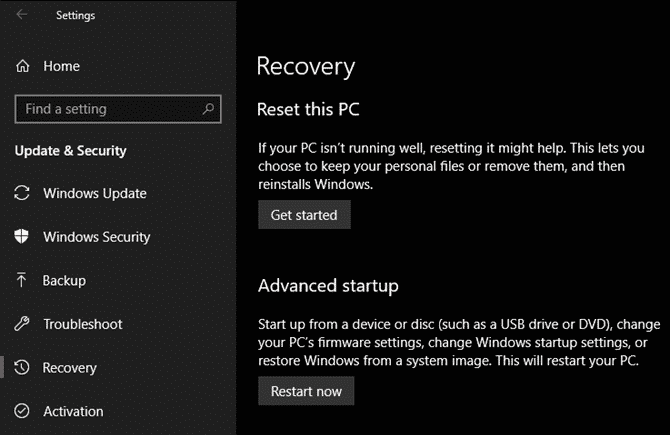
Чтобы получить к нему доступ, перейдите в Настройки -> Обновление и безопасность -> Восстановление. Вы увидите заголовок Сбросить этот ПК ; Нажмите кнопку «Пуск» под этим.
Сбросить или удалить все?
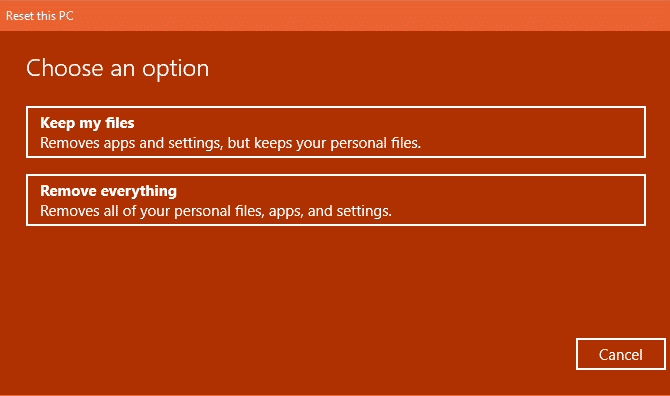
У вас будет два варианта на выбор: сохранить мои файлы или удалить все. Первый вариант возвращает ваши параметры к значениям по умолчанию и удаляет все установленные приложения (например, браузеры, Microsoft Office и игры), но сохраняет ваши данные. Верно своему названию, удалить все сбрасывает все до заводских настроек и удаляет ваши файлы.
Хотя опция «Сохранить мои файлы» сохранит ваши данные, вам следует создать резервную копию, прежде чем использовать ее, на случай, если что-то пойдет не так.
Если вы решите удалить все, Windows спросит, хотите ли вы очистить диск или просто удалить файлы. Выбор удаления файлов и очистки диска приведет к безопасному удалению данных с диска, поэтому восстановление данных с него будет затруднено (этот процесс занимает некоторое время). Если по какой-либо причине вы хотите избавиться от компьютера, вам следует выбрать этот вариант. Просто выберите «Удалить мои файлы», и все готово, если вы хотите сохранить свой компьютер.
В противном случае, если вы решите сохранить мои файлы, вам будет показан список приложений, которые будут сброшены. Windows сохранит это на вашем рабочем столе после завершения сброса, чтобы вы могли вспомнить, что вам нужно переустановить.
Наконец, подтвердите операцию, нажав кнопку «Сброс», и дождитесь завершения процесса. Если вы перезагружаете ноутбук, убедитесь, что он подключен к источнику питания, чтобы избежать потери питания во время процесса. После того, как вы закончите, вам нужно будет пройти процедуру настройки.
2. Используйте параметр «Новый пуск» в Windows 10.
В Windows 10 Creators Update Microsoft добавила новую опцию для сброса настроек вашего ПК. Он похож на предыдущий, но имеет некоторые небольшие отличия, поэтому его стоит посмотреть.
на странице Настройки -> Обновление и безопасность -> Восстановление , щелкните текст ссылки. Узнайте, как начать с чистой установки Windows ниже. Это откроет окно Центра безопасности Защитника Windows с опцией «Новый запуск». Нажмите «Начать», чтобы начать.
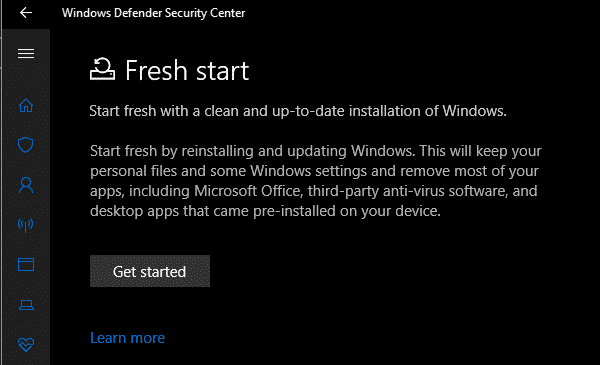
Сравнивая эту опцию с опцией сброса выше, Fresh Start имеет следующие отличия:
- Fresh Start всегда хранит ваши личные файлы без возможности их удаления, как указано выше.
- Fresh Start загружает последнюю версию Windows 10, а при стандартном сбросе используется информация для восстановления на вашем жестком диске. Предоставляется производителем ПК или в папке C: \ Recovery Он защищен, если вы сами установили Windows.
- По этой причине Fresh Start избегает беспорядка, удаляя все нестандартные приложения Windows, включая заводское раздутое ПО. Стандартный вариант сброса будет переустановлен из комплекта восстановления, установленного производителем вашего ПК.
- Наконец, Fresh Start сохраняет «некоторые настройки Windows», но не определяет их. Приведенный выше сброс не сохраняет ваши настройки.
Подводя итог, Fresh Start загружает новую копию последней версии Windows 10, сохраняет ваши файлы и некоторые настройки и не оставляет лишнего ПО, кроме приложений из Магазина. Для сравнения, стандартный вариант сброса позволяет вам выбрать, хотите ли вы сохранить свои файлы, не сохраняет никаких настроек и переустанавливает Windows и приложения на основе раздела восстановления.
3. Переустановите с помощью установочного носителя Windows.
Если по какой-то причине вы не можете использовать Windows 8 или 10 или не хотите использовать правильные методы, описанные выше, вы всегда можете выполнить сброс Windows с помощью установочного носителя. Это позволяет вам установить новую копию Windows на ваш компьютер и стереть все, что находится на нем.
Для Windows 10 ознакомьтесь с нашим бесплатным и простым руководством по созданию установочного носителя Windows 10.
Если вы хотите переустановить Windows 7 с нуля, вы можете использовать Инструмент загрузки Microsoft Windows 7. Это позволяет вам загрузить ISO-образ для записи на флеш-накопитель или DVD, чтобы вы могли переустановить Windows. Для этого вам нужно будет предоставить действующий ключ продукта Windows 7.
В любом случае просто вставьте USB-накопитель или диск, содержащий установочный носитель, и загрузитесь со съемного устройства. Вас встретит экран установки Windows, с помощью которого вы можете продолжить установку чистой копии.
4. Дополнительные параметры восстановления заводских настроек.
Хотя три вышеуказанных метода будут работать для большинства пользователей, есть несколько продвинутых способов сбросить Windows, если вы обеспокоены.
Один из них включает в себя образы системы, которые представляют собой полные снимки состояния системы. Если вы создали образ системы для установки Windows в чистом состоянии, вы можете восстановить его из меню Advanced Startup. Вы можете получить доступ к этому, выбрав «Настройки» -> «Обновление и безопасность» -> «Восстановление» в разделе «Расширенный запуск».
В противном случае вы сможете загрузиться в BIOS и получить прямой доступ к разделу восстановления на жестком диске, если производитель вашего ПК включил его. Однако, если вы сделаете таким образом сброс к заводским настройкам, он переустановит все вредоносное ПО, так что это не идеально.
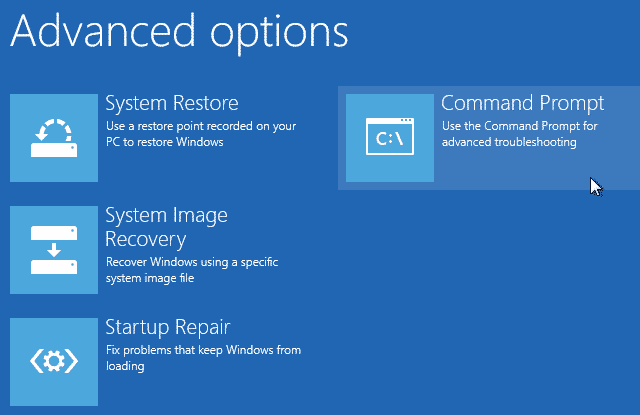
Вы также можете ввести создать диск для восстановления в меню «Пуск», чтобы получить доступ к инструменту, позволяющему создать свой собственный диск. Однако для этого требуется довольно много места на диске, и вам нужно сделать это, прежде чем у вас возникнут проблемы.
В целом, если вы используете Windows 8 или 10, лучше всего подойдет одна из встроенных опций сброса. Пользователи Windows 7 должны загрузить образ от Microsoft и таким образом выполнить чистую установку. Мы также рассмотрели конкретные методы Чтобы сбросить настройки ноутбука HP , если у вас компьютер этого производителя.
Теперь вы знаете, как перезагрузить компьютер
У вас есть много вариантов Чтобы перезагрузить компьютер На базе Windows. Независимо от того, нужно ли вам перезагрузить свой ноутбук перед продажей или вы просто хотите обновить свой компьютер, чтобы повысить производительность, один из этих методов будет на вашем пути относительно быстро.
Как сбросить Windows 10 в исходное состояние
 Операционные системы
Windows 10 включает в себя одну опцию Вернуть компьютер в исходное состояние, которая быстро восстанавливает Windows, его конфигурацию до заводских настроек по умолчанию. Сбросить Windows 10 быстрее и удобнее, чем переустановить Windows с нуля, воспользовавшись установочным диском или флешкой или с помощью раздела восстановления системы для Вашего устройства. Во время процесса восстановления система спросит, оставлять ли Ваши личные папки и файлы.
В отличие от Windows 10, Windows 8 содержит две отдельные опции:
- Восстановление компьютера без удаления файлов;
- Удаление всех данных и переустановка Windows.
Но по сути все эти опции работают одинаково в обоих системах. И поэтому далее я буду показывать всё на примерах Windows 10, но которые полностью аналогичны всем процессам в Windows 8. Давайте выясним какие шаги совершает система чтобы сбросить Windows до состояния «только что установлена» в Windows 10 и Windows 8.
Что значит «сбросить Windows 10»?
При использовании функции сбросить Windows 10, Windows сбрасывается в состояние по умолчанию. Т.е. если Вы приобрели компьютер с предустановленной операционной системой Windows 10, Ваш компьютер восстановится до этого первоначального состояния как «после покупки». Установленное программное обеспечение и драйверы, поставляемые с ПК, будут находится в состоянии как на момент покупки ПК.
Если Вы установили Windows 10 самостоятельно, то сброс системы Windows будет означать откат и восстановление системы в самое первоначальное состояние сразу же после её установки.
В каждом случае Вы можете выбрать хотите ли Вы сохранить личные файлы или удалить их. При этом все установленные приложения, их параметры и настройки системы будут удалены. Это гарантирует, что Вы получите «чистую» систему. Любые проблемы, вызванные программным обеспечением сторонних производителей, сбои самой системы, вызванные вредоносными программами или ошибками пользователя при настройке системы будут полностью исправлены. Точнее они просто перестанут существовать на «чистой» системе.
Шаги при сбросе системы Windows 10
Microsoft процесс сброса системы Windows поясняет следующим образом:
- Персональный компьютер перезагружается в Windows RE — среду восстановления Windows;
- Windows RE стирает и форматирует существующие разделы Windows перед установкой новой копии Windows.
- ПК перезагружается в новую копию Windows.
Причём, когда Вы выбираете опцию сохранения папок и файлов, перед удалением текущей системы Windows, Windows RE сканирует жёсткий диск на наличие личных папок и файлов. Найденные личные файлы она откладывает в сторону, устанавливает новую копию Windows, и возвращает файлы туда, где они были найдены.
Как выполнить сброс системы Windows 10?
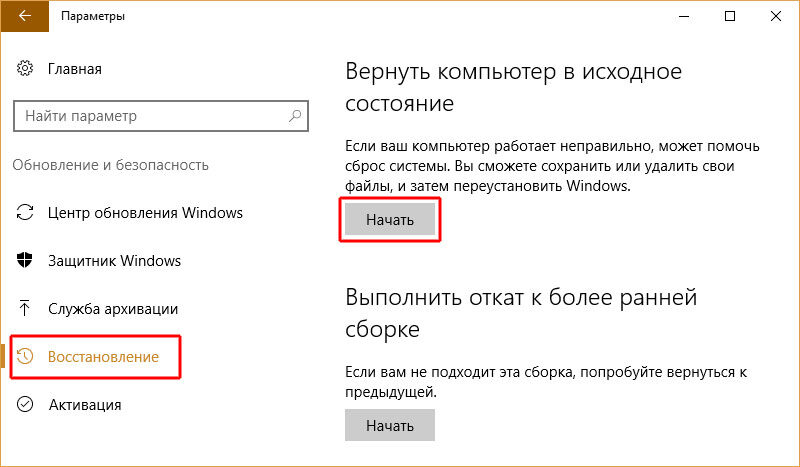
Для сброса компьютера к заводским настройкам на Windows 10, откройте Параметры, далее выберите раздел Обновление и безопасность, затем перейдите в категорию Восстановление. Правее под Вернуть компьютер в исходное состояние нажмите кнопку Начать.
Далее нужно выбрать или Сохранить мои файлы или Удалить всё. (В Windows 8 это две отдельные кнопки Начать).
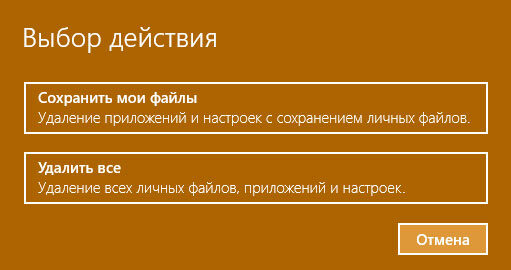
Если Вы выберете Сохранить мои файлы, Windows сбросит систему в состояние по умолчанию, удалив установленные приложения и настройки, но сохранит Ваши личные файлы. При выборе Удалить всё Windows удалит всё, включая Ваши личные файлы.
Выбирая вариант Удалить всё советую на всякий случай каждый раз делать резервную копию папок и файлов.
👉 Как сделать резервную копию файлов с компьютера и какие способы лучшие — мы подробно разбирали в статье.
Случаи бывают разные и лишний резервный архив файлов ещё никому не помешал, который всегда можно удалить за ненадобностью.
Сбросить систему из загрузочного меню
Если Ваш компьютер с Windows 8 или 10 не загружается, можете сбросить его из меню параметров загрузки. Это меню будет появляться автоматически, если Windows не может нормально загрузиться.
Выберите Поиск и устранение неисправностей и далее Вернуть компьютер в исходное состояние.
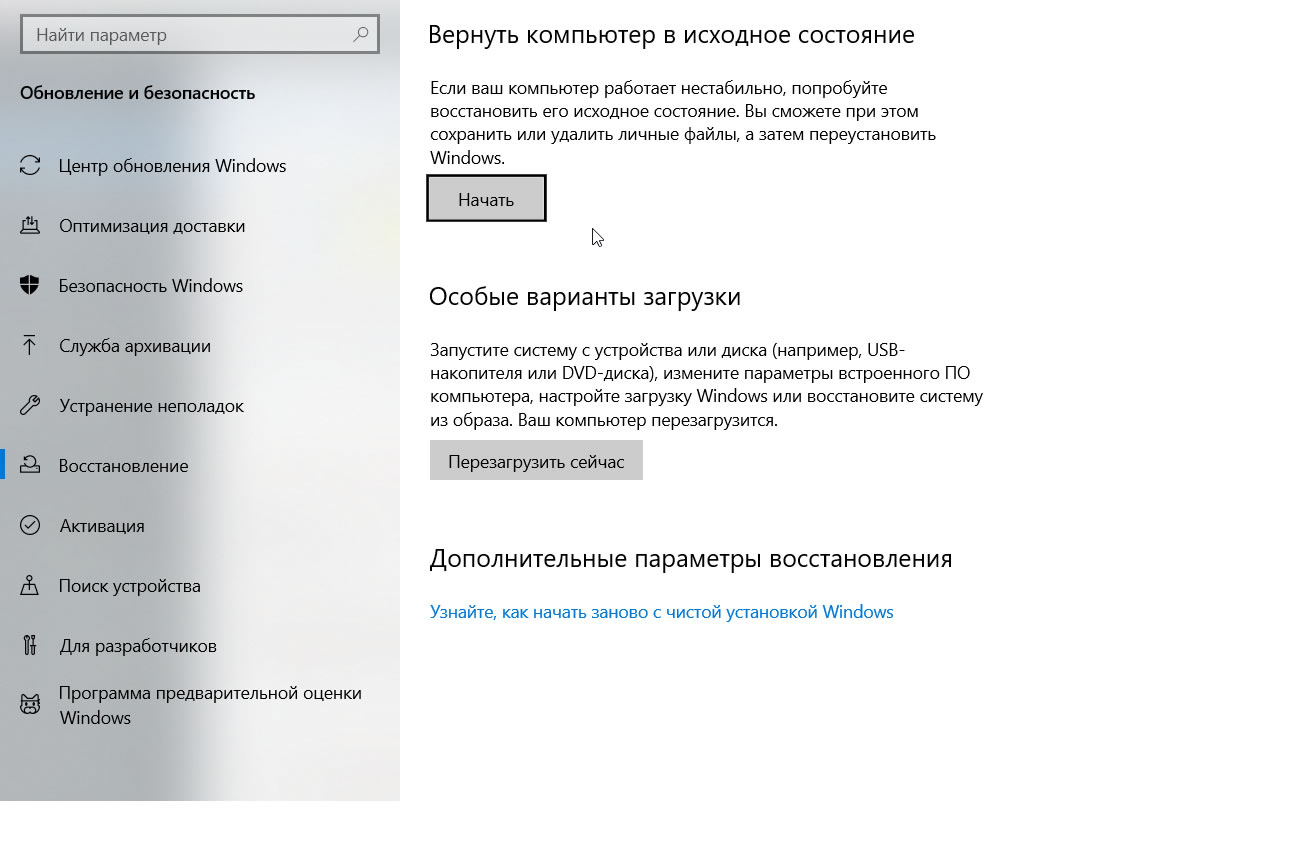
Затем будет показан знакомый Вам диалог выбора: сохранять или не сохранять личные файлы.
Сбросить Windows 10 и получить систему без дополнительного ПО
Опция Вернуть компьютер в исходное состояние очень удобная штука, но есть одна проблема: обычно производители ПК, особенно ноутбуков, предустанавливают в систему много брендового программного обеспечения, отвечающего за восстановление системы, скачивание драйверов и рекламирующего самого производителя железа. Даже если Вы сразу после покупки системы весь этот мусор снесли, то сброс такой системы вернёт все приложения производителя в первоначальное состояние.
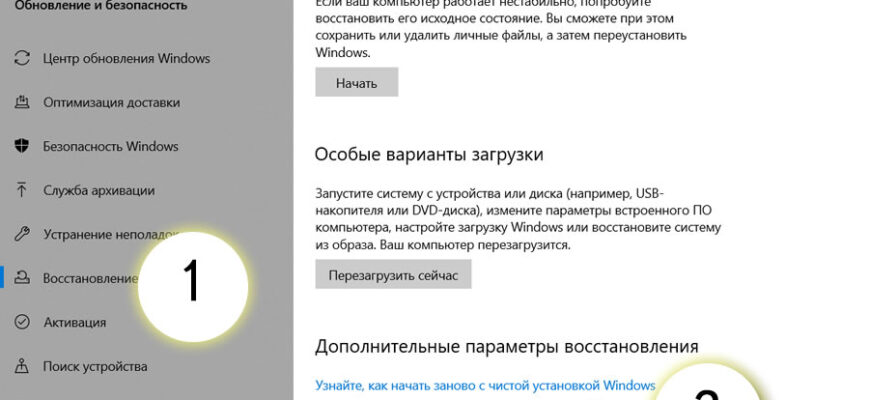
К счастью, с последнее обновление v1607 для Windows 10 теперь содержит дополнительный способ получить свежую систему Microsoft Windows 10. В разделе Обновление и безопасность, перейдите в категорию Восстановление и нажмите на ссылку Узнайте как начать заново с чистой установкой Windows.
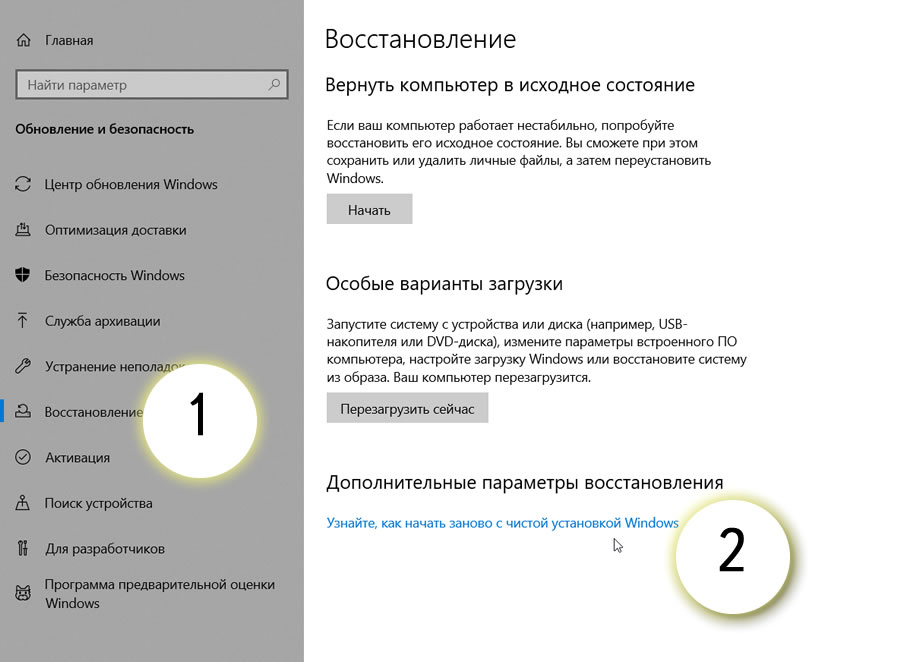 Чтобы восстановить компьютер без стороннего ПО, перейдите в раздел «Восстановление» и потом — кликните по ссылке «Узнайте как заново с чистой установкой Windows»
На странице Новый старт с чистой установкой Windows 10 есть ссылка на бесплатный инструмент, который прямо из Вашей установленной системы скачает чистую Windows 10 прямо с сервера Microsoft и установит её на Вашей системе.
Аппаратные драйверы будут автоматически загружены из Центра обновления Windows, после того, как система закончит установку. Если вдруг нужного драйвера или утилиты в Центре обновления Windows не будут найдены, Вы сможете найти их на сайте производителя Вашего ПК.
Новая опция Сбросить Windows является очень полезной для многих пользователей. Теперь не нужно вспоминать где у тебя завалялась установочная флешка или диск с операционной системой. Буквально за пару кликов теперь можно переустановить систему Windows и при этом не задумываться о временной резервации личных файлов.
What is a factory Reset?

A factory reset also known as a Windows system restore returns your device to the same state it was in when it was bought. It removes all the files and programs you’ve created or installed, delete drivers and returns your device to their default settings.
Why should you factory reset your device?
- Giving away or selling your device: you won’t like any of your private details to remain on the device if you want to give or sell your device to someone else.
- To improve its performance: If your device is constantly freezing, you can restore settings and configurations to the default and remove files that you’re having trouble in getting rid of.
- To remove virus from your device: Viruses are tricky to detect and time consuming to remove. It removes most of the viruses and malware from your device.
Note: Back up all your information as once you reset it, all your information is gone and can no longer be recovered.
How to factory reset Windows 10
Method 1:
- Click on the Start option and click on Settings.
- Click on Update & Security and then select Recovery.
- Click on Reset this PC option and then click get started
Select the Remove everything option. - Click on Remove files and then clean your drive to erase all data securely.
- Click Next if you see a warning.
- Click on Reset when you see Ready to reset this PC.
- Then click on Continue.
Method 2:
- Click on the ‘’Start’’ option.
Search ‘’Windows Defender Security Center’’ and open it. - From the opened window click on the side menu.
- Click on the ‘’Device Performance & health’’ option from the drop-down list
- Click on “Fresh start” and then select “Additional info” option.
- From the Fresh Start dialog box, Click on the “Get started” button.
- A dialog box will appear, Click on “Yes”.
- Then Fresh start dialog box appears. Click on “Next”.
- An info tab will be prompted, which will provide the list of apps removed.
- A dialog box appears followed by a process box.
- Desktop screen will open and your system will be reset to factory settings.
Method 3:
- Type “Command Prompt” in the Windows Search bar, and then select the Command Prompt app from the search results.
- In Command Prompt, type the below mentioned command, and then press Enter.
systemreset –factoryreset - An Option menu appears. Here, you can choose to either remove apps and settings while keeping your files, or you can remove everything.
- A pop-up screen appears. Click on Reset option to begin.
- When the factory reset process is complete, the initial setup screen will appear.
Method 4:
- Click on the Settings> Update & Security>Recovery.
- A dialog box appears. Click on the “Restart now” option.
- From the new window Click on the Troubleshoot option.
- Your system will reboot and will be restored to the factory setting.
Method 5:
- Connect your USB recovery drive to the PC.
- Power on the system and continuously tap the F12 key to open the boot selection menu.
- Use the arrow keys to select the USB recovery drive and press Enter.
- The system will now load the recovery software from the USB drive.
- Choose your keyboard layout and then click Troubleshoot from the main menu.
- Click on the “Recover from a drive” option.
- Your device will reset to factory version.
Method 6:
- Open Start then from the bottom-right corner select Power button.
- Click on the Restart option while holding down the Shift key on your keyboard. This action should be done simultaneously.
- From the boot options menu. Click the Troubleshoot on the option to proceed.
- From the Troubleshoot menu, select Reset this PC option.
- You can choose to save your files or reset Windows 10 completely. To save your files, click the Keep my files option. Otherwise, click Remove everything.
- Your device will reset.
Method 7:
-
from the Microsoft website. Also download the Rufus tool.
- Select your Windows 10 installation ISO file then click Open.
- Rufus will automatically change its settings to match its requirements with USB Windows installation drive.
- Click the Start button to flash your drive.
- Once Rufus has finished flashing your USB flash drive, restart your PC to boot into the Windows installation screen.
Method 8:
- Power on and off your device three times.
- On the third time, your computer will boot into the Advanced Recovery environment.
- Click on Advanced Options and then select Troubleshoot option.
- Click on Reset this PC and then click on keep my files if you want your files to be saved.
- Choose your local account and then enter your password
- Click on Continue
- Then click on Reset option.
Method 9:
- Type cmd in the search box and then click on Command Prompt to continue.
- Enter rstrui.exe at first in the Command Prompt window.
- Then press Enter to continue.
- Click Next to choose an available restore point at first and then click on Next.
- Then click Finish and Yes to perform factory reset using Command Prompt.
Hope you enjoyed reading this article about How to Factory Reset Windows 10.
For any further queries or suggestions you can write down to us below or contact us here.
Как сбросить Windows 10 или автоматическая переустановка ОС
В этой инструкции о том, как сбросить Windows 10 на заводские настройки, выполнить сброс, откат в исходное состояние, или, иначе, автоматическую переустановку Windows 10 на компьютере или ноутбуке. Сделать это стало проще чем в Windows 7 и даже в 8, в связи с тем, что изменился способ хранения образа для сброса в системе и в большинстве случаев вам не нужен диск или флешка для того, чтобы выполнить описываемую процедуру. Если по какой-то причине все описанное не получается, вы можете просто выполнить чистую установку Windows 10.
Сброс Windows 10 в исходное состояние может пригодиться в тех случаях, когда система стала работать неправильно или даже не запускается, а выполнить восстановление (на эту тему: Восстановление Windows 10) другим способом не получается. При этом переустановка ОС таким способом возможна с сохранением ваших личных файлов (но без сохранения программ). Также, в конце инструкции, вы найдете видео, в котором описанное показано наглядно. Примечание: описание проблем и ошибок при откате Windows 10 на первоначальное состояние, а также возможные способы их решения описаны в последнем разделе этой статьи.
Обновление: в последних версиях Windows 10 появились дополнительные методы сброса системы, в том числе с удалением всех предустановленных производителем компьютера или ноутбука программ — Автоматическая чистая установка Windows 10, Восстановление Windows 10 из облака.
Сброс Windows 10 в параметрах из установленной системы
Самый простой способ сброса Windows 10 предполагает, что система на вашем компьютере запускается. Если это так, то несколько простых шагов позволяют выполнить автоматическую переустановку.
- Зайдите в Параметры (через пуск и значок шестеренки или клавиши Win+I) — Обновление и безопасность — Восстановление.
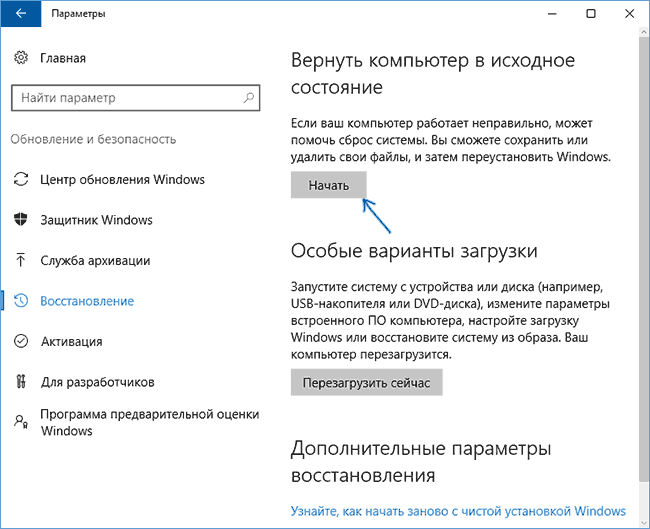
- В разделе «Вернуть компьютер в исходное состояние» нажмите «Начать». Примечание: если при восстановлении вам сообщат об отсутствии необходимых файлов, используйте способ из следующего раздела этой инструкции. Также, на этом этапе может появиться ошибка: Невозможно найти среду восстановления.
- Вам будет предложено либо сохранить личные файлы, либо удалить их. Выберите нужный вариант.
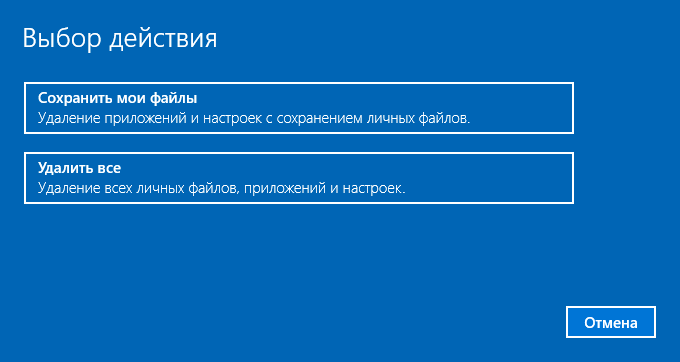
- В случае выбора варианта с удалением файлов, также будет предложено либо «Просто удалить файлы», либо «Полностью очистить диск». Я рекомендую первый вариант, если только вы не отдаете компьютер или ноутбук другому человеку. Второй вариант удаляет файлы без возможности их восстановления и занимает больше времени.
- В окне «Все готово к возврату этого компьютера в исходное состояние» нажмите «Сброс».
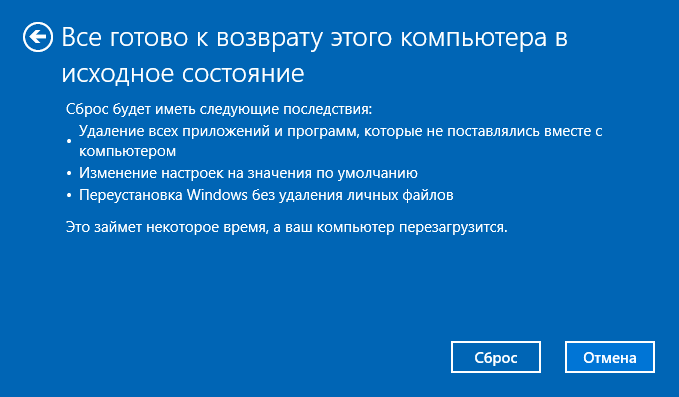
После этого начнется процесс автоматической переустановки системы, компьютер будет перезагружаться (возможно, несколько раз), а после сброса вы получите чистую Windows 10. Если вы выбирали «Сохранить личные файлы», то на системном диске также будет находиться папка Windows.old, содержащая файлы старой системы (там могут пригодиться папки пользователя и содержимое рабочего стола). На всякий случай: Как удалить папку Windows.old.
Автоматическая чистая установка Windows 10 с помощью «Новый запуск» (Refresh Windows Tool)
В последних версиях Windows 10 в параметрах восстановления появилась новая функция — «Новый запуск» (ранее называлась Refresh Windows Tool), позволяющая выполнить автоматическую чистую установку или переустановку Windows 10 с сохранением файлов, но с удалением предустановленных программ производителя. Ее использование позволяет выполнить сброс, когда первый способ не работает и сообщает об ошибках.
- В параметрах восстановления, внизу в разделе Дополнительные параметры восстановления, нажмите по пункту Узнайте, как начать заново с чистой установки Windows.
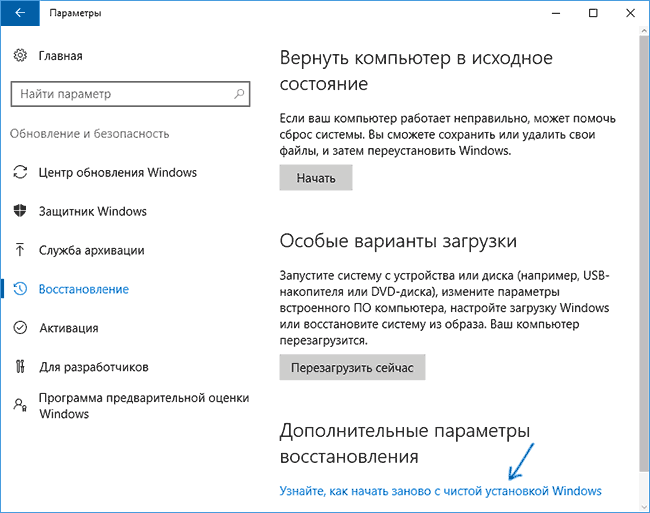
- Вам предложат перейти на соответствующую страницу центра безопасности Windows 10, нажмите Да.
- Нажмите кнопку «Начало работы» в разделе «Новый запуск».
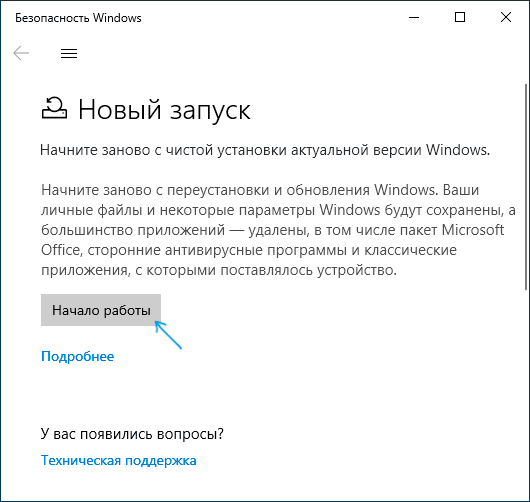
- Ознакомьтесь с тем, что именно представляет собой функция Начать заново и, если согласны, нажмите Далее.
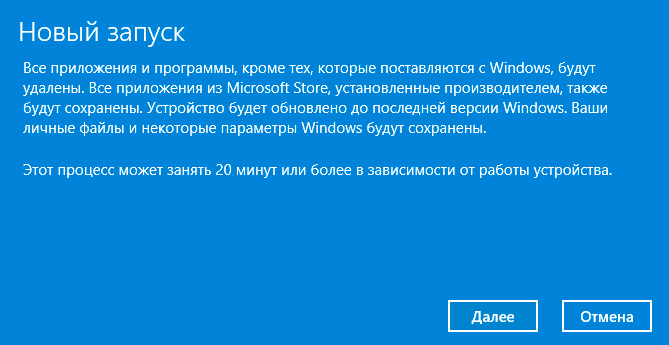
- Дождитесь завершения сброса Windows 10 на заводские настройки.
По завершении процесса (который может занять продолжительное время и зависит от производительности компьютера, выбранных параметров и количества личных данных при сохранении) вы получите полностью переустановленную и работоспособную Windows 10. После входа в систему рекомендую также нажать клавиши Win+R, ввести cleanmgr нажать Enter, а затем нажать по кнопке «Очистить системные файлы».
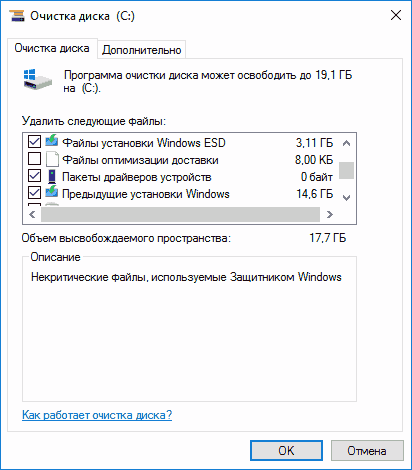
С большой вероятностью при очистке жесткого диска вы сможете удалить до 20 Гб данных, оставшихся после процесса переустановки системы.
Как сбросить Windows 10 если система не запускается или сброс из параметров не работает
В тех случаях, когда Windows 10 не запускается или сброс в параметрах не срабатывает, можно попробовать выполнить с помощью средств производителя или же с среде восстановления.
Если Windows 10 не запускается, но показывает синий экран с ошибкой, то нажав по пункту «Дополнительные параметры», вы можете попасть в среду восстановления. Если система запускается, но сбросить ОС не удается, зайдите в Параметры — Обновление и безопасность и нажмите кнопку «Перезагрузить сейчас» в разделе «Особые варианты загрузки».
После перезагрузки зайдите в раздел «Поиск и устранение неисправностей», а затем нажмите по пункту «Вернуть компьютер в исходное состояние».
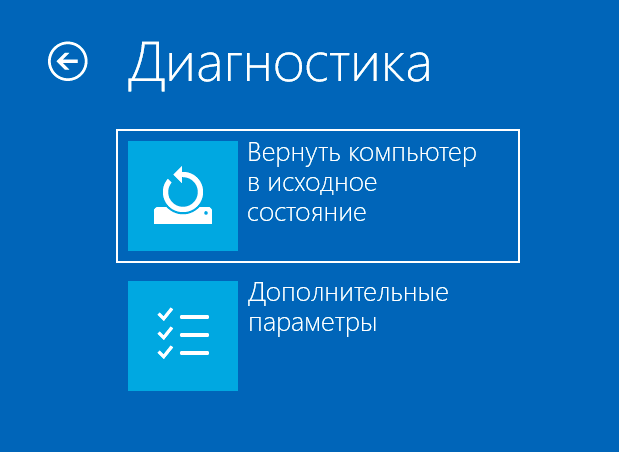
Далее, также, как и в первом описанном методе вы можете:
- Сохранить или удалить личные файлы. При выборе «Удалить» будет также предложено либо полностью очистить диск без возможности их восстановления, либо простое удаление. Обычно (если вы не отдаете ноутбук кому-то), лучше использовать простое удаление.
- В окне выбора целевой операционной системы выберите Windows 10.
- В окне «Вернуть компьютер в исходное состояние» ознакомьтесь с тем, что будет проделано — удаление программ, сброс настроек на значения по умолчанию и автоматическая переустановка Windows 10 Нажмите «Вернуть в исходное состояние».
После этого начнется процесс сброса системы к исходному состоянию, в ходе которого компьютер может перезагружаться.
Если на вашем устройстве была предустановлена лицензионная Windows 10 при покупке, то самый простой способ сброса его на заводские настройки — использовать определенные клавиши при включении ноутбука или компьютера. Подробно о том, как это делается написано в статье Как сбросить ноутбук на заводские настройки (подойдет и для фирменных ПК с предустановленной ОС).
Видео инструкция
В видео ниже показаны оба способа запустить автоматическую переустановку Windows 10, описанные в статье.
Ошибки сброса Windows 10 в заводское состояние
Первые и самые простые методы, при возникновении проблем при сбросе Windows 10 на заводские настройки состоят из следующих шагов:
- Убедитесь, что на системном разделе диска (на диске C) достаточно свободного места. В идеале — 10 и более Гб.
- Удалите все сторонние антивирусы и другие программа защиты перед запуском восстановления.
Если при попытке сброса Windows 10 после перезагрузки вы увидели сообщение «Проблема при возврате ПК в исходное состояние. Изменение не внесены», обычно это говорит о проблемах с файлами, необходимыми для восстановления (например, если вы что-то делали с папкой WinSxS, из файлов в которой и происходит сброс). Можно попробовать проверку и восстановление целостности системных файлов Windows 10, но чаще приходится делать чистую установку Windows 10 (впрочем, при этом вы также можете сохранить личные данные).
Второй вариант ошибки — вас просят вставить диск восстановления или установочный накопитель. Тут появилось решение с функцией Начать заново, описанное во втором разделе этого руководство. Также в этой ситуации вы можете сделать загрузочную флешку с Windows 10 (на текущем компьютере или на другом, если этот не запускается) или диск восстановления Windows 10 с включением системных файлов. И использовать его в качестве требуемого накопителя. Используйте версию Windows 10 с той же разрядностью, что установлена на компьютере.
Еще один вариант действия в случае с требованием предоставить накопитель с файлами — зарегистрировать собственный образ для восстановления системы (для этого ОС должна работать, действия совершаются в ней). Мною такой способ не проверен, но пишут, что работает (но только для второго случая с ошибкой):
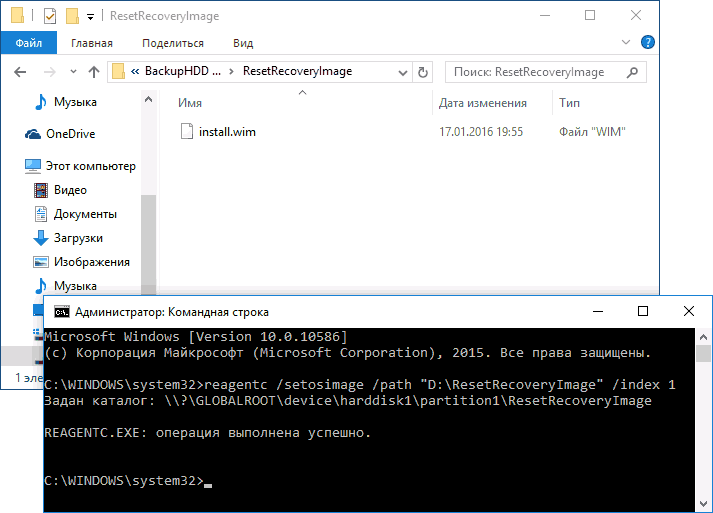
- Нужно скачать образ ISO Windows 10 (второй способ в инструкции по ссылке).
- Смонтировать его и скопировать файл install.wim из папки sources в заранее созданную папку ResetRecoveryImage на отдельном разделе или диске компьютера (не системном).
- В командной строке от имени администратора использовать команду reagentc /setosimage /path «D:\ResetRecoveryImage» /index 1 (здесь в качестве отдельного раздела выступает D, у вас может быть другая буква) для регистрации образа восстановления.
После этого попробовать снова запустить сброс системы в исходное состояние. Кстати, на будущее можно рекомендовать сделать собственную резервную копию Windows 10, которая может сильно упростить процесс отката ОС к предыдущему состоянию.
Ну а если у вас остались вопросы по переустановке Windows 10 или возврату системы к исходному состоянию — спрашивайте. Также напомню, что для предустановленных систем обычно существуют дополнительные способы сброса на заводские настройки, предусмотренные производителем и описанные в официальных инструкциях.