6 лучших альтернативных операционок вместо Windows
 В закладки
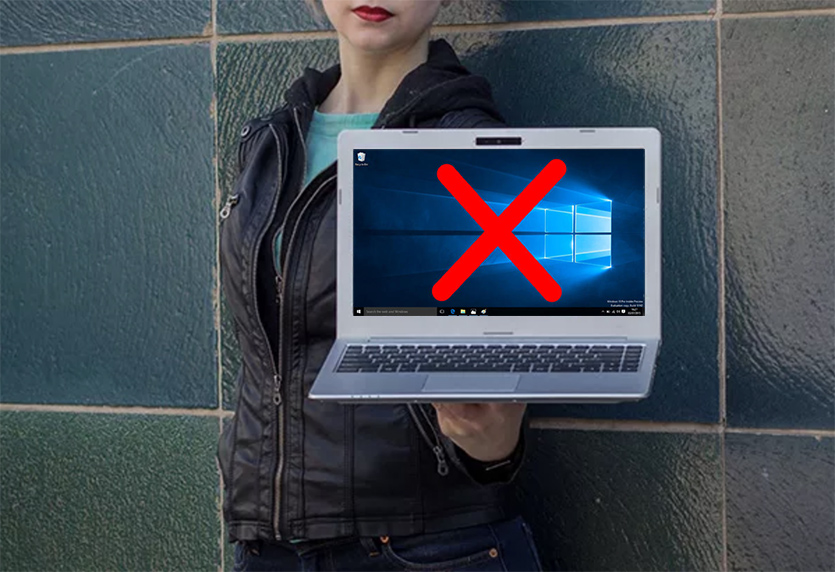
Почти каждый второй компьютер на планете работает под управлением ОС семейства Windows. С большим отрывом идет macOS, а вот семейство менее известных операционок вообще мало кто знает и использует.
И очень зря. Альтернативные операционки, совершенно бесплатные и с набором предустановленных программ, могут помочь реанимировать старенький ноутбук, настроить собственное облачное хранилище, или просто заменить Windows, которую нужно покупать.
Собрали 6 самых простых в установке и настройке, актуальных операционок. Выбирайте:
1. Linux Ubuntu
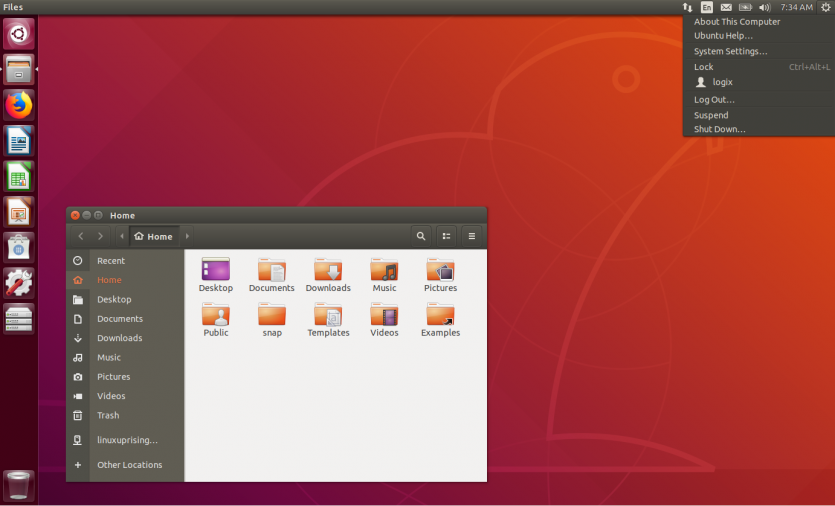
Первый выпуск дистрибутива Linux Ubuntu от компании Canonical состоялся еще в 2004 году. С тех пор каждые полгода система получает обновления.
Ubuntu настолько хороша и удобна, что производители ноутбуков устанавливают ее вместо Windows, чтобы снизить цену на свои лэптопы.
Благодаря огромному активному сообществу и поддержке крупных компаний, Ubuntu может похвастаться не только стабильной работой, но и наличием софта под любые задачи.
А для специфических Windows-программ можно использовать прослойку совместимости Wine и виртуальные машины. Жизнь на планете Ubuntu определенно есть!
Плюсы:
- Ubuntu — это полносильная операционная система, которой для быстрой работы достаточно двухъядерного процессора с частотой 2 ГГц, 4 Гб оперативной памяти и 25 Гб на жестком диске.
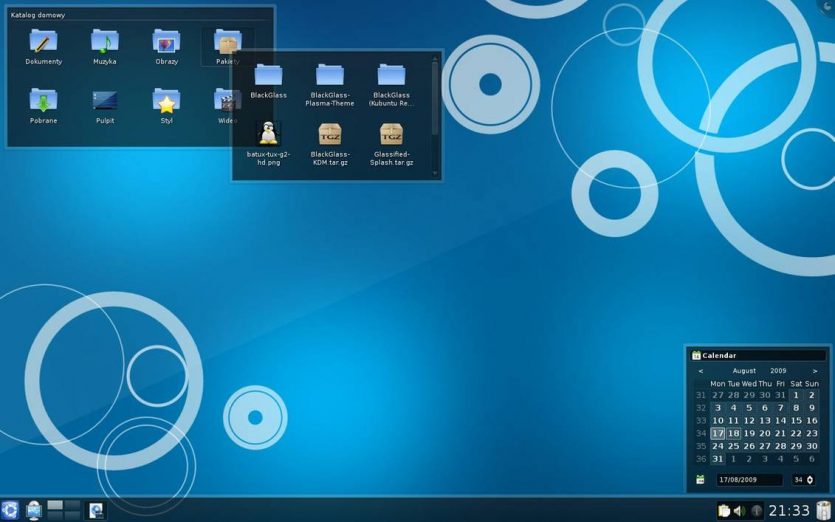
- В ней можно настроить абсолютно все, даже менять окружения рабочего стола. С помощью надстройки интерфейса Compiz Fusion можно и вовсе создать ни на что не похожую систему, с визуальными эффектами, как в кино.
- Программы легко скачиваются из репозиториев, а вирусов практически не существует.
- Установка Ubuntu проста и не требует особых знаний.
Минусы:
- Linux-системы не подходят для гейминга. Хотя на Steam и GOG.com есть нативные игры, с мощными AAA-проектами здесь туго. Рынок Linux слишком мал, чтобы большие разработчики игр относились к нему серьезно.
- Нет привычных программ от Adobe и Microsoft.
- Бывает, что нужно ковыряться в терминале, а это уже сложновато.
Скачать актуальную версию Ubuntu можно здесь.
2. Linux Mint
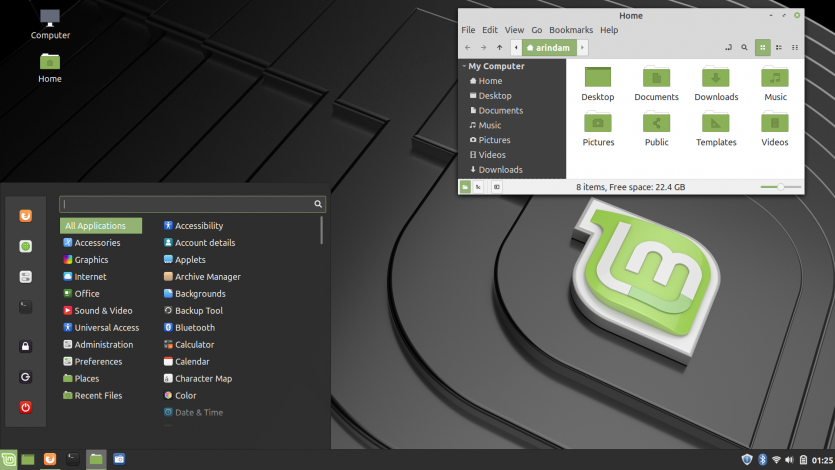
Еще один дистрибутив Linux, был создан в 2007 году на базе Ubuntu. Но, в отличие от прародителя, разработкой ОС занималось и занимается только лишь свободное сообщество, и деньги крупных компаний вроде Canonical здесь не участвуют.
Linux Mint проще, понятнее, ее интерфейс больше похож на Windows. Она рассчитана на обычного пользователя, которому не хочется разбираться с терминалом. Поэтому именно Mint рекомендуют для знакомства с Linux-системам.
Плюсы:
- Linux Mint наследовала все фишки Ubuntu, при этом системные требование у нее более щадящие — достаточно 1 Гб оперативной памяти и 15 Гб на «винте».
- Linux Mint обновляется лишь после того, как новые фишки были обкатаны на Ubuntu, а потому она стабильна.
Минусы:
- Забудьте об играх, Adobe и Microsoft.
Скачать актуальную версию Linux Mint можно здесь.
3. Elementary OS
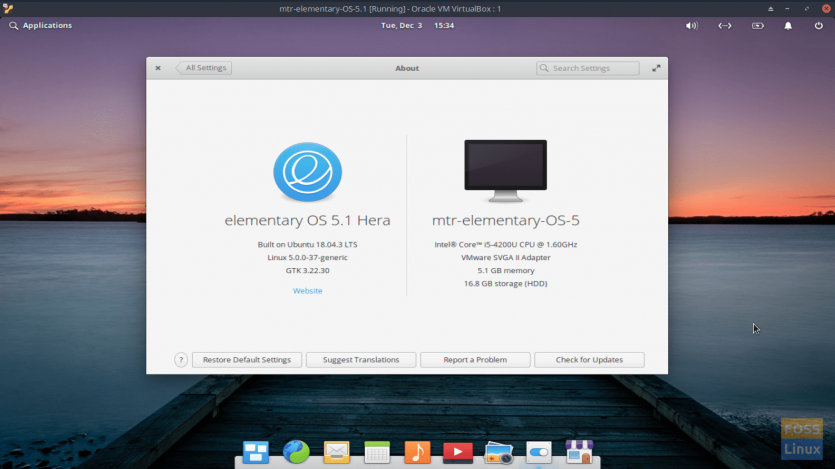
Как и Linux Mint, эта система основана на Ubuntu. Первый релиз состоялся в 2011 году, и тогда все сводилось лишь к упрощению интерфейса — его сделали похожим на macOS.
Однако позже elementaryOS превратилась в один из самых красивых и понятных дистрибутивов Linux.
Плюсы:
- Все тот же Linux, но невероятно минималистичный и понятный.
- Способна превратить любой компьютер в подобие Mac.
Минусы:
- Никаких игр, Adobe и Microsoft.
Скачать актуальную версию Elementary OS можно здесь.
4. Haiku
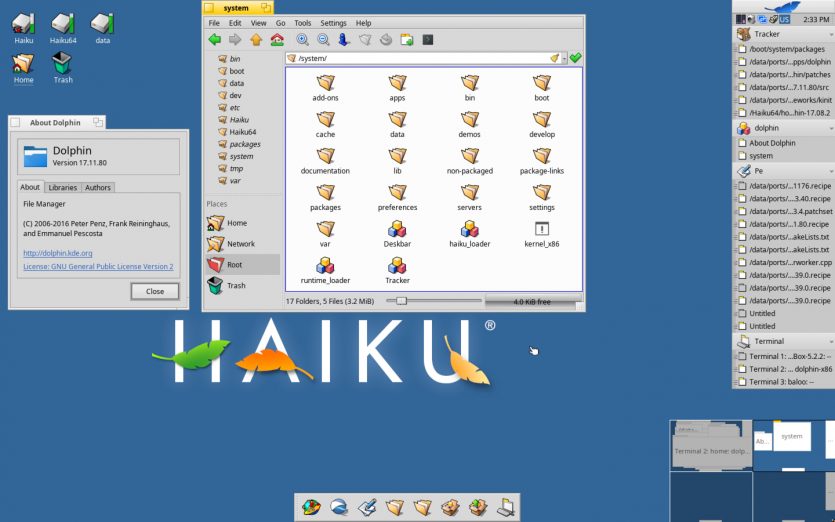
В 1995 компания Be Inc., основанная экс-гендиректором Apple Жан-Луи Гассе, выпустила мультимедийный двухпроцессорный персональный компьютер BeBox. Он был рассчитан на работу с видео и графикой и управлялся операционной системой BeOS — быстрой, надежной и невероятно прогрессивной, с вытесняющей многозадачностью, 64-битной файловой системой и другими фичами.
Система BeOS прекрасна работала и на клонах Mac. Заметив это, обедневшая Apple, у которой никак не получалось сделать толковую современную операционку на смену «Классике», пожелала купить BeOS.
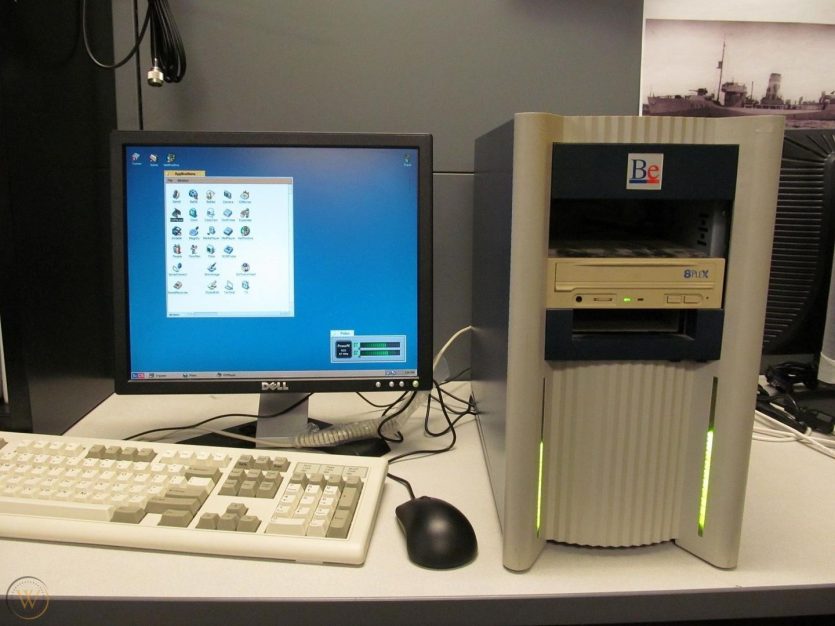
Однако Жан-Луи Гассе запросил за свое детище 200 миллионов долларов. У Apple таких денег не было, но оказалось достаточно авторитета, чтобы выдавить BeOS с рынка PowerPC.
BeOS подалась в мир Intel. Однако и там не задалось. Из-за давления и угроз со стороны Microsoft сотрудничать с Be Inc. никто не стал.
Спустя несколько лет, в 2001 году Be Inc. обанкротилась и продалась Palm за 11 миллионов долларов. А BeOS, успешно скончавшись, через год воскресла в виде Haiku.
Haiku можно назвать клоном BeOS. Хотя написана с нуля, она наследовала некоторые элементы BeOS и полностью совместима с BeOS-приложениями.

Плюсы:
- Haiku очень быстра и отзывчива, она отлично встанет на старенький нетбук. Ей нужен Pentium, 256 Мб оперативной памяти и 1,5 Гб пространства на HDD.
- Софта достаточно, что работать с документами, бродить в интернете, смотреть фильмы и программировать. Есть даже Telegram.
Минусы:
- Haiku находится на стадии Beta 1, получив последнее обновление в сентябре 2018 года. Она пока еще недостаточно стабильна.
Скачать актуальную версию Haiku можно здесь.
5. ReactOS
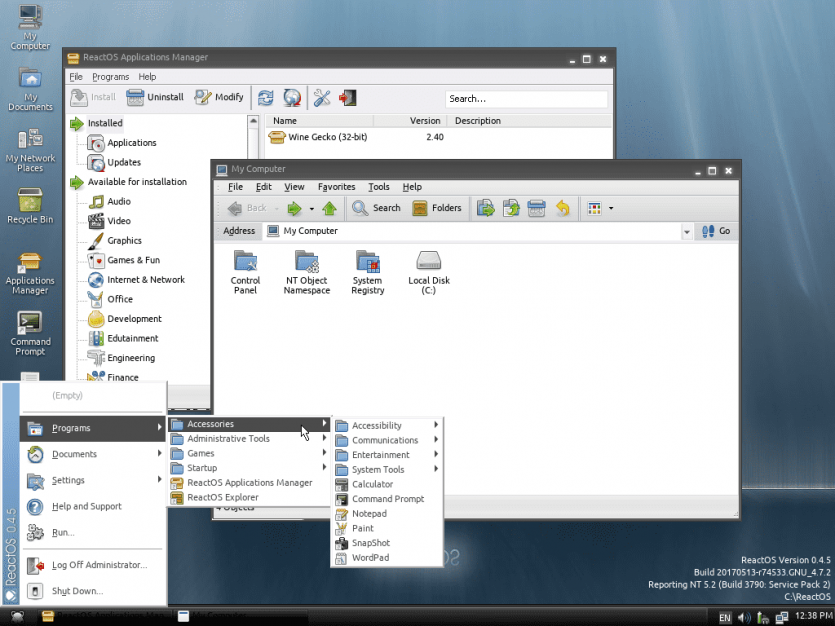
В 1998 году международная группа разработчиков взялась пилить клон Windows NT. С нуля. Задумка была в том, чтобы создать свободную, открытую и бесплатную операционную систему, на которой можно запускать привычные Windows-приложения без всяких костылей.
Так началась ReactOS.
Спустя два десятилетия «свободный Виндоус» все еще в разработке на стадии альфа-версии. Однако за это время в истории системы произошли крутые события.
Так, в 2011 году ReactOS показали Дмитрию Анатольевичу Медведеву и попросили миллион евро. «Прямо сейчас достать?», — уточнил тогдашний глава государства.
Годом позже на ReactOS посмотрел уже Владимир Владимирович Путин. И обещал подумать.
А в 2015 году Минкомсвязи России включило ReactOS в план импортозамещения программного обеспечения. Разработчикам должны были дать много денег, но чем кончилось дело, неизвестно.
Последний релиз ReactOS состоялся в сентябре 2019 года. В следующей версии под красивым номером 0.5.0, которая ожидается в феврале, обещана «совместимость с большинством программ для Windows XP и 2003». Звучит круто! При этом уже сейчас можно запускать программы в режиме совместимости с Windows 7.
Плюсы:
- Система пригодна для работы с документами. Даже на самых унылых «печатных машинках».
Минусы:
- Поскольку ReactOS все еще на альфа-стадии, стабильности ждать не приходится. Да и к безопасности есть вопросы, ведь она совместима не только с Windows-софтом, но и с вирусами.
Скачать актуальную версию ReactOS можно здесь.
6. KolibriOS
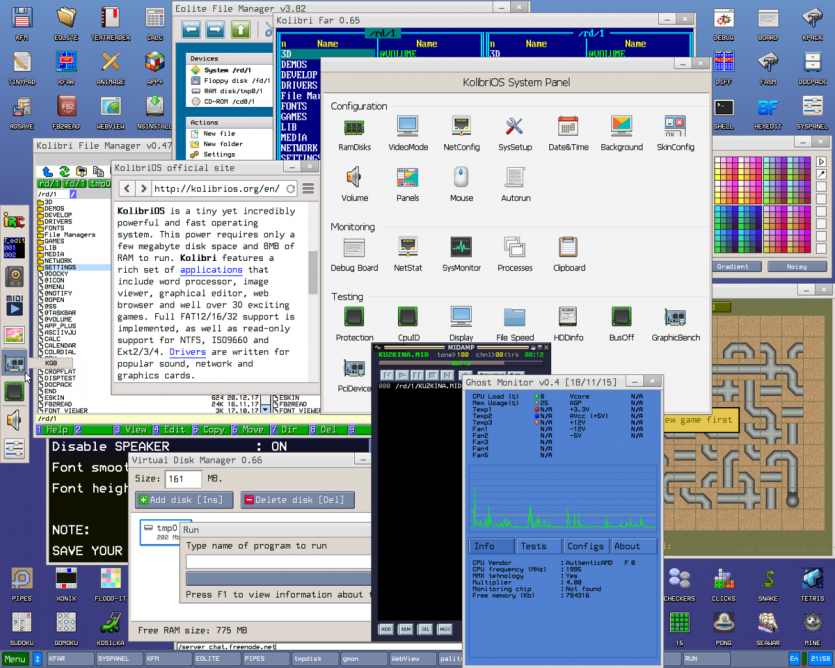
В 2000 году финн Вилле Турьянмаа создал операционную систему MenuetOS. Она была написана с нуля на ассемблере FASM, отличалась молниеносной скоростью, имела графический интерфейс и — влезала на дискету 1,44 Мб. Успех был обеспечен. Но спустя пять лет в команде MenuetOS произошел раскол — и от проекта отделилась KolibriOS.
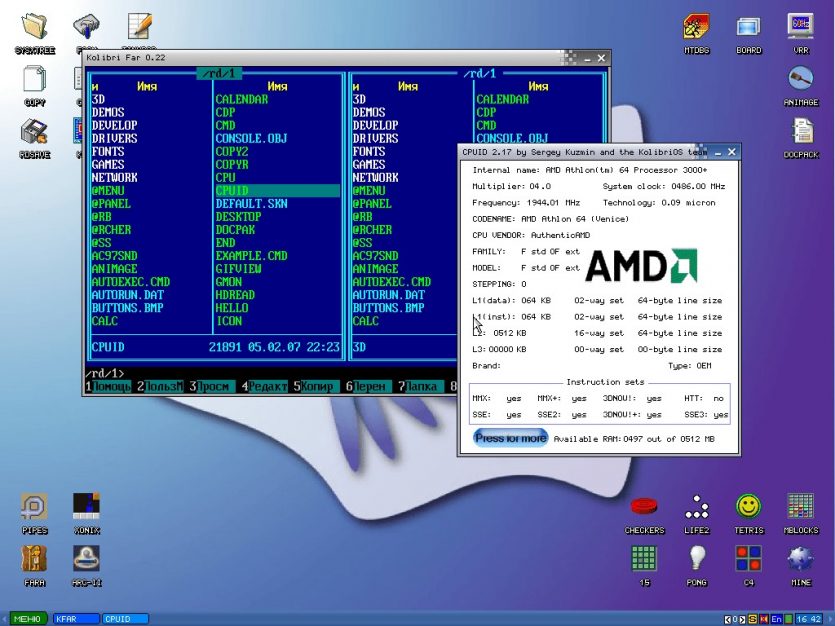
KolibriOS сохранила все преимущества MenuetOS и стала при этом относительно мощной многозадачной 64-битной «осью» с поддержкой файловых систем FAT12/16/32, NTFS и Ext2/3/4. Для нее написали более двух с половиной сотен нативных приложений, включая эмуляторы игровых консолей, DOS, Spectrum и др.
У KolibriOS микроскопическое, но активное международное «СНГ’шное» сообщество. Поэтому система живет и здравствует — последнее обновление было в декабре 2019 года. Короче, ее точно нужно посмотреть!
Плюсы:
- Уютная, милая «ось», в развитии которой может поучаствовать всякий, кто умеет кодить. Приложения для KolibriOS можно писать на С, С++, Free Pascal, Форт и других высокоуровневых языках.
Минусы:
- Операционка скорее для гиков, или для продвинутых пользователей.
Скачать актуальную версию KolibriOS можно здесь.
Как все это попробовать
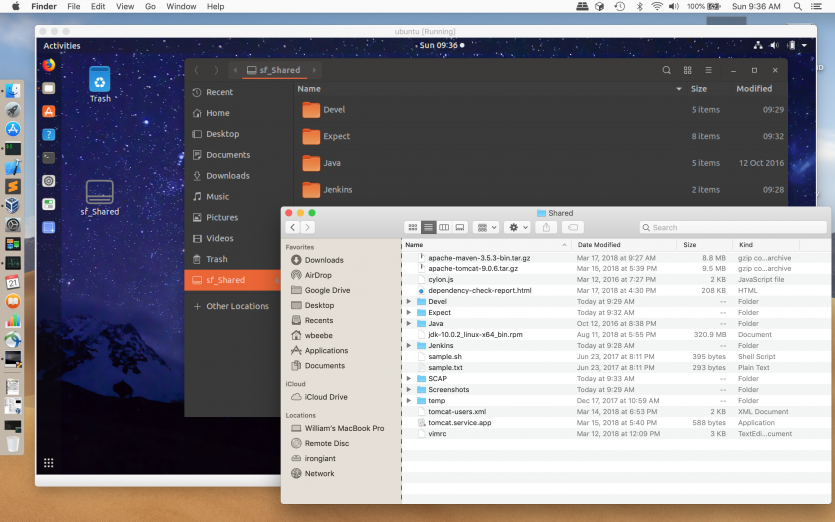
Проще всего воспользоваться виртуальной машиной, например, VirtualBox. Она позволит ознакомиться даже с самыми продвинутыми операционными системами. Простенькие же можно посмотреть прямо в браузере, используя эмулятор процессора x86.
Но самый интересный способ — это все-таки достать с антресоли старенький ноутбук, накатить на него что-нибудь из этой подборки и порадоваться, когда тот оживет.
В закладки
4 лучших ОС Linux, способных заменить Windows XP
Майкрософт больше не поддерживает Windows XP. Это значит, что ваш компьютер не будет получать обновления для ПО и системы безопасности. То есть с неподдерживаемой ОС он станет еще более уязвим для вирусов и вредоносных программ.
Теперь у вас есть только несколько вариантов замены Windows XP. Вот они:
- Продолжить работу с Windows XP и оставить свой компьютер незащищенным и практически непригодным
- Перейти на Windows 7 или Windows 8 и заплатить примерно около 100$ за антивирусы и офисные продукты
- Перейти на Linux и наслаждаться свободой и сохраненными деньгами
Задумались о третьем варианте и рассуждаете на тему правильности перехода с Windows XP на Linux? Позвольте мне помочь вам определиться. Вы используете свой компьютер в основном для серфинга по интернету, просмотра фильмов, прослушивания музыки, всякой стандартной офисной работы и так далее? Если ответ положительный, то вы спокойно можете перейти на Linux без лишних опасений.
Не бойтесь. Linux больше не игровая площадка для гиков. Нет необходимости быть ниндзя командной строки или супер хакером для того чтобы использовать Linux. Обычные люди тоже могут им пользоваться. Использовать рабочий стол Linux также просто, как и любую другую операционную систему. Если вы раздумываете о том, какой дистрибутив вам больше подойдет, то у меня есть список из четырех лучших дистрибутивов Linux, способных заменить Windows XP.
ОС Linux, представленные тут, лучше всего подходят тем, кто привык к работе с Windows XP, так как у них похожие интерфейсы. К тому же, эти дистрибутивы известны своей способностью работать прямо из коробки, так что вам не придется беспокоиться из-за возможных неожиданно возникших проблем. Хватит болтовни, давайте взглянем на 4 лучших альтернативы Windows XP.
Linux Mint Mate:
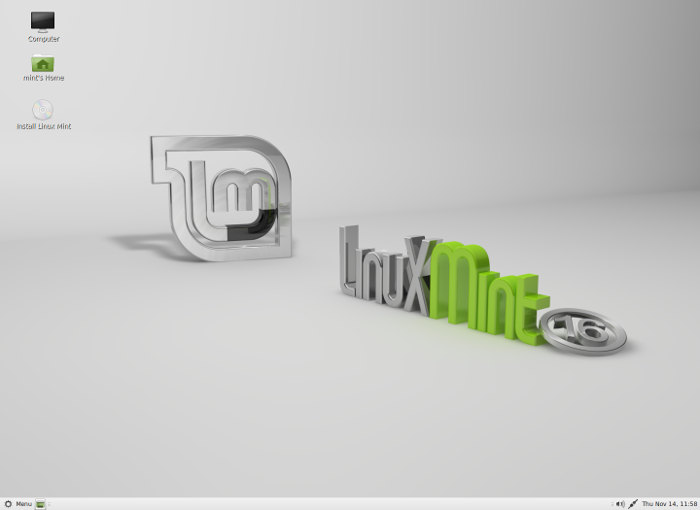
Linux Mint известна своей простотой, совместимостью с комплектующими и предустановленным софтом. Mate — это среда рабочего стола, которая похожа на пользовательский интерфейс Windows с десктопными ярлыками, панелью внизу и т.д. Если у вас аппарат средней комплектации, то вы вполне можете рассчитывать на то, что Linux Mint заменит Windows XP.
Linux Mint Xfce:
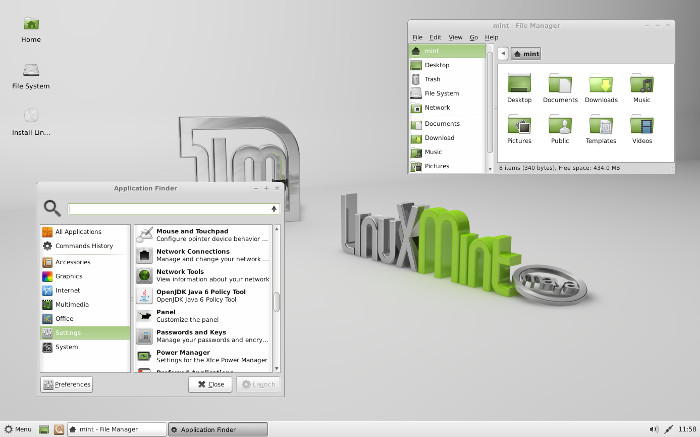
Если вы уже достаточно долго работаете с Windows XP, то это также может быть потому, что ваша система, которая когда-то давно была очень даже ничего, сегодня безнадежно устарела. Возможно, именно поэтому вы не желаете/не можете перейти на Windows 7 или 8. Тогда, если у вас есть ограничения по RAM или устаревший процессор типа Pentium 4 Linux вас выручит.
Linux Mint Xfce — это Xfce вариант Linux Mate, а Xfce — это легковесная среда рабочего стола, которую можно запускать на устройствах с оперативной памятью в 256 мб.
Lubuntu:
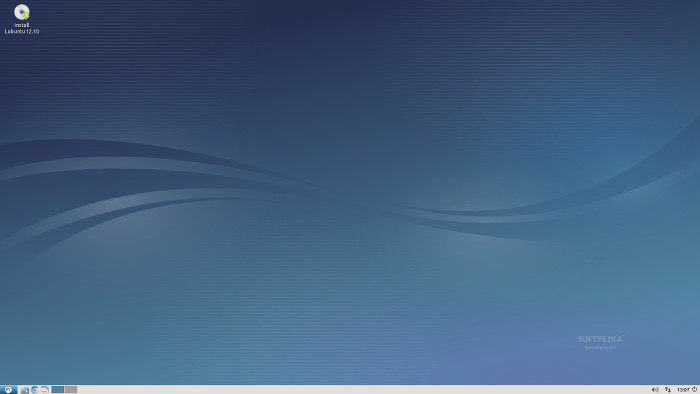
Как и Linux Mint Xfce, Lubuntu — это достойный выбор для компьютеров относительно слабой конфигурации. Lubuntu, основанная на самом популярном в мире Linux дистрибутиве Ubuntu и невероятно легкой среде рабочего стола, может даже, без шуток, запускаться на процессорах Pentium 2. Конечно, не обязательно иметь слабый компьютер для того чтобы пользоваться Lubuntu. Можете пользоваться ей на аппарате с нормальными показателями и наслаждаться просто космической скоростью рабочего стола.
Zorin OS:
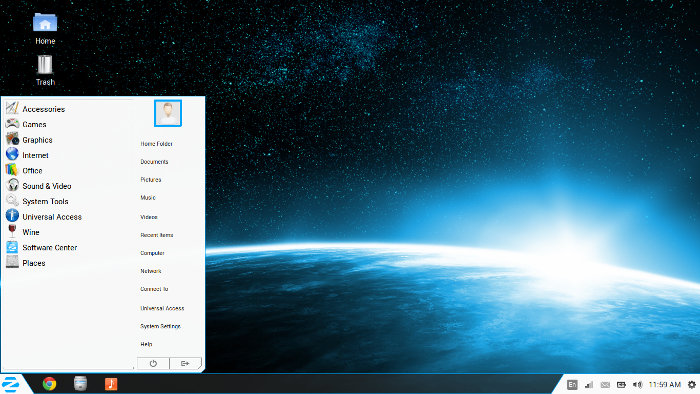
Zorin OS -это новое лицо в мире Linux. Ее основная цель привести пользователей Winows в Linux. Zorin OS имитирует внешний вид Windows 7 и ощущения от нее, с очевидной целью предоставить максимальные удобства бывшим пользователям Windows. Также в ней есть опция смены внешнего вида на Windows XP. Zorin OS, укомплектованная рядом ПО по умолчанию, является идеальной заменой Windows XP на компьютерах средней конфигурации.
Вот список 4 альтернатив Windows XP из мира Linux и подошел к концу. Очевидно, что не надо фокусироваться лишь на этих четырех дистрибутивах. Зайдите на Distrowatch и подберите себе подходящую. Как только решите перейти на Linux, помните, что в интернете очень много ресурсов и целое сообщество, которое может с легкостью упростить вам переход. Наш сайт лишь песчинка в океане.
Какая ОС, на ваш взгляд, может лучше всего заменить Windows XP? Что бы вы добавили в список? Поделитесь своими мыслями!
Чем можно заменить ОС Windows 7/10/11 — альтернативы с похожим интерфейсом!
 В сем добра!
Многие пользователи (даже кому основательно поднадоела Windows) «побаиваются» попробовать что-нибудь отличное, т.к. разобраться с новой ОС не всегда так уж просто (тем более, если ее графич. интерфейс и принцип работы совсем иной).
Однако, среди дистрибутивов Linux есть несколько вариантов, интерфейс которых весьма и весьма схож с Windows 7/10/11 (речь идет о LinuxFX, Zorin OS, Deepin и рос. Astra Linux). Да, они, конечно, не идеальная «копия окон», но начать работать с ними очень просто (никакого опыта или спец. знаний не требуется! 👌).
Собственно, небольшой обзор этих ОС и будет представлен ниже (установка у них типовая, пример можно посмотреть тут).
Итак, теперь ближе к теме.
Альтернативы Windows 7/10/11
LinuxFX
LinuxFX — пожалуй, разработчикам этого дистрибутива удалось добиться практически полного сходства с интерфейсом современной ОС Windows 11. Взгляните на скриншот ниже: видите разницу?
А ее и нет! Интерфейс и ряд основных программ выполнены так, чтобы любой пользователь мог начать пользоваться без лишних вопросов! См. ссылку выше на полноценный обзор системы.
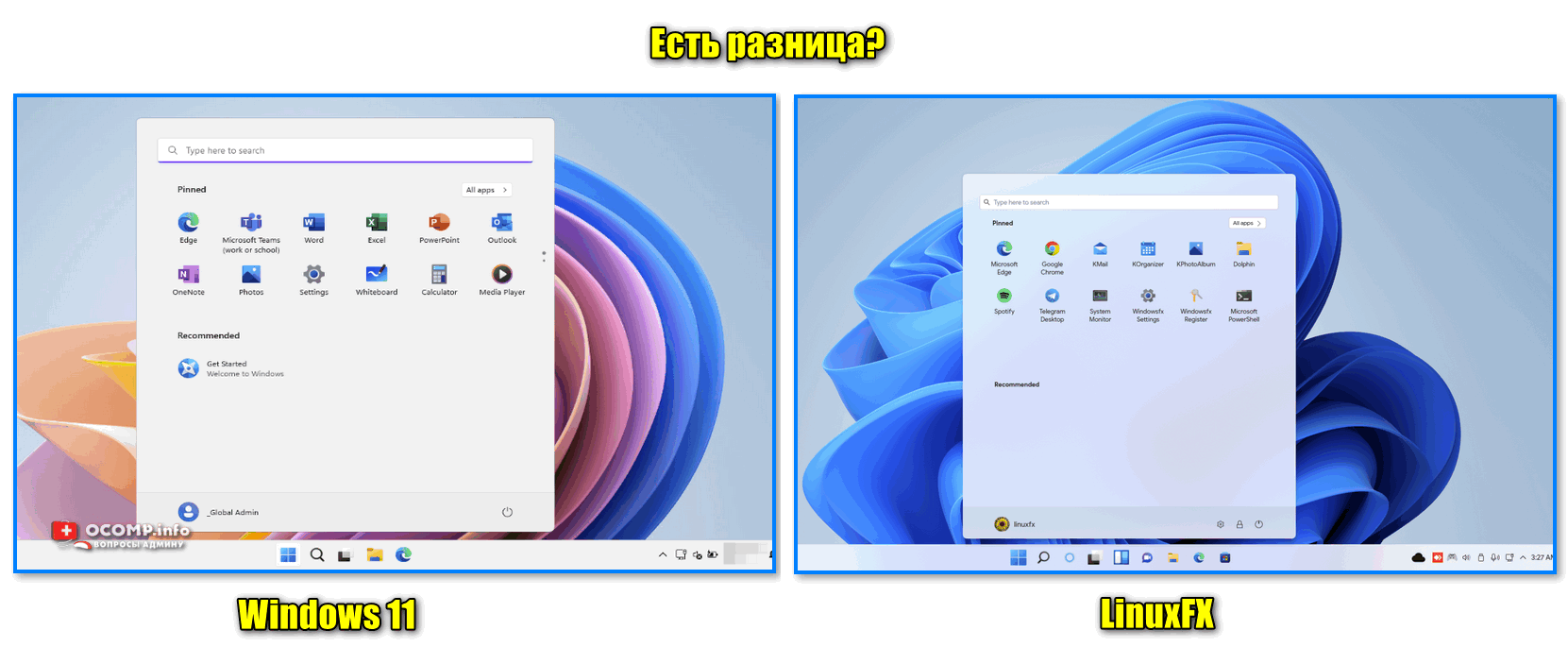
Есть ли разница между интерфейсами Windows 11 и LinuxFX?
Zorin OS
Zorin OS — один из дистрибутивов Linux (Ubuntu), причем не самый плохой. 👌 Разработчики постарались сделать интерфейс Zorin OS максимально прохожим на Explorer (проводник) в Windows. Благодаря этому переход с Windows на Linux проходит «почти» незаметно.
Ниже приведу несколько кратких «тезисов». 👇
1) Обратите внимание на скрин ниже: меню ПУСК, панель задач, да и сам рабочий стол почти ничем не отличаются от классических «оконных»!
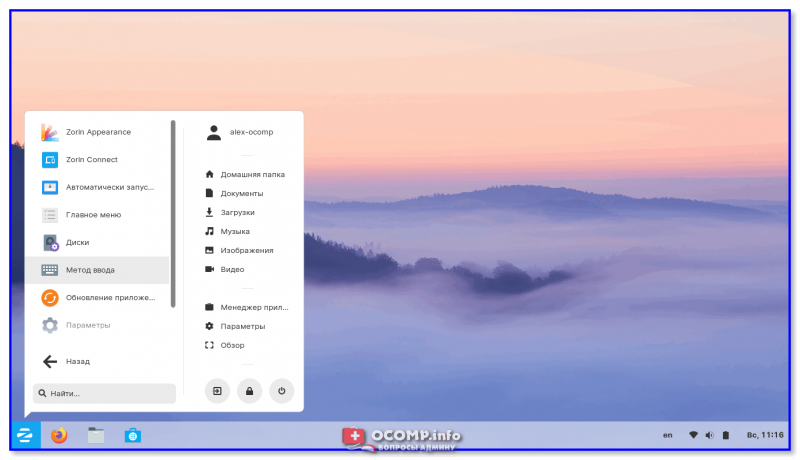
Zorin OS — внешний вид рабочего стола напоминает Windows 7!
2) По умолчанию в Zorin OS встроено несколько игр, в том числе есть такие популярные хиты, как: «Сапер», «Судоку», несколько пасьянсов.
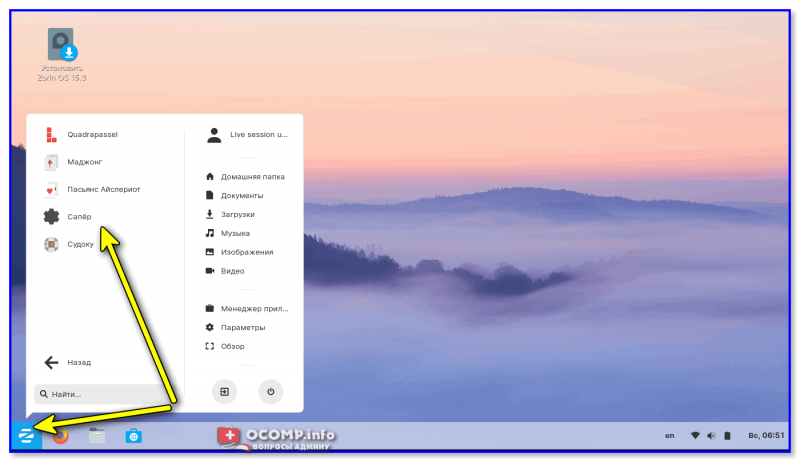
Меню ПУСК — несколько игр уже в комплекте (Zorin OS)
3) Примечание : в современной Windows 10 такой игры как «Сапер» уже нет, но те, кто пользовался Windows XP, наверное, ее помнят! 👇 Разработчики Zorin OS, разумеется, сделали игру практически идентичной.
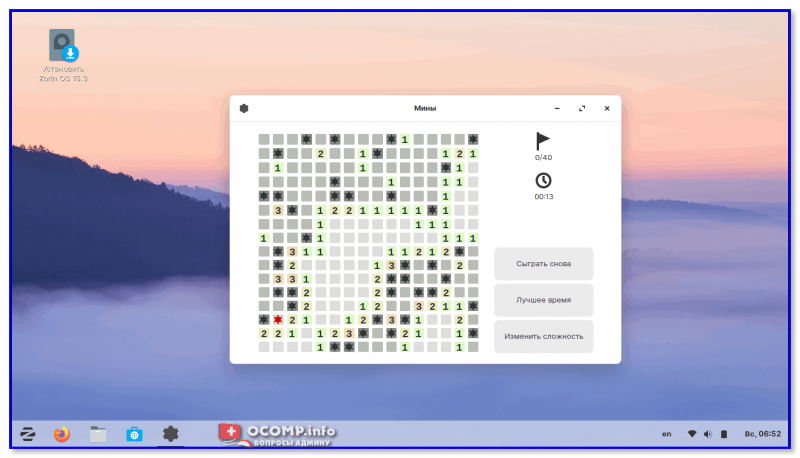
Красочная игра «сапер»
4) В Zorin OS есть большой магазин приложений (в нем несколько разделов, в которых можно найти тысячи программ).
Разделы : аудио и видео, общение и новости, работа, игры, графика и фото, дополнения.
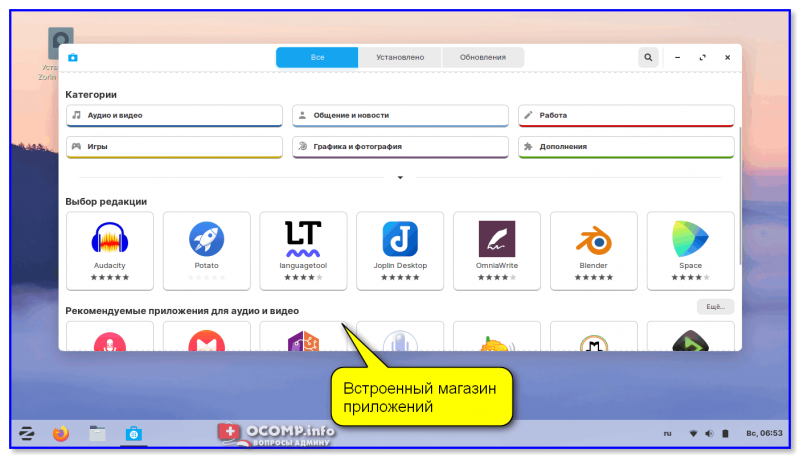
Встроенный магазин приложений
5) Все ПО в магазине приложений можно отсортировать по его популярности. Это весьма удобно, чтобы быстро находить всё самое интересное!
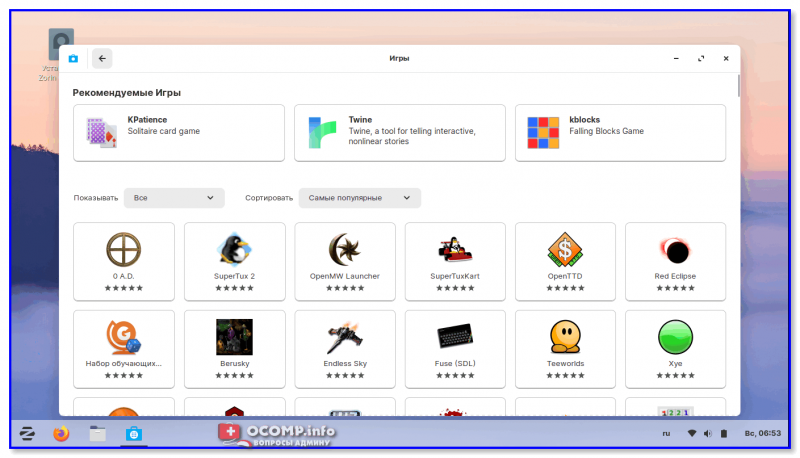
Раздел с играми
6) Кстати, в магазине приложений можно также найти Steam (это для любителей игр). Его установка проходит буквально в 2-клика мышкой ( примечание : в др. дистрибутивах Linux для установки Steam приходиться пользоваться терминалом, и не всегда установка идет гладко. ).
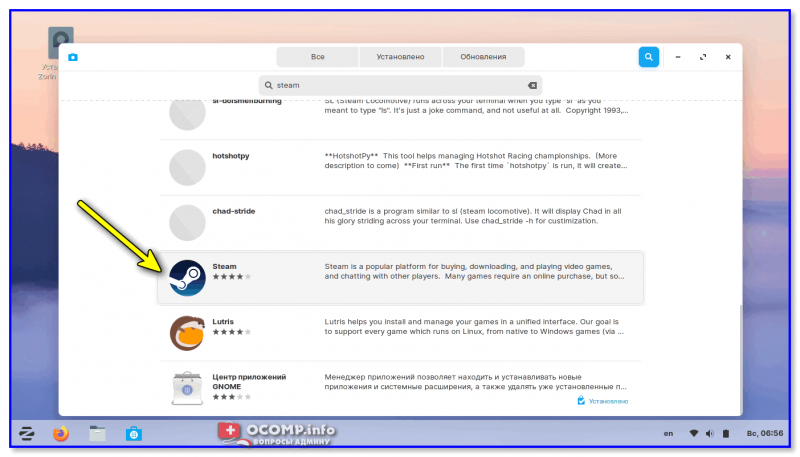
Установка Steam в 2 клика мышкой
7) Также бы я отметил весьма удобную панель управления (параметры системы). Если в Windows многие настройки нужно «выискивать» буквально по разным «закоулкам» — то в Zorin OS они все собраны в одном месте.
Причем, есть ряд опций, которых нет в параметрах Windows (что тоже весьма облегчает работу).
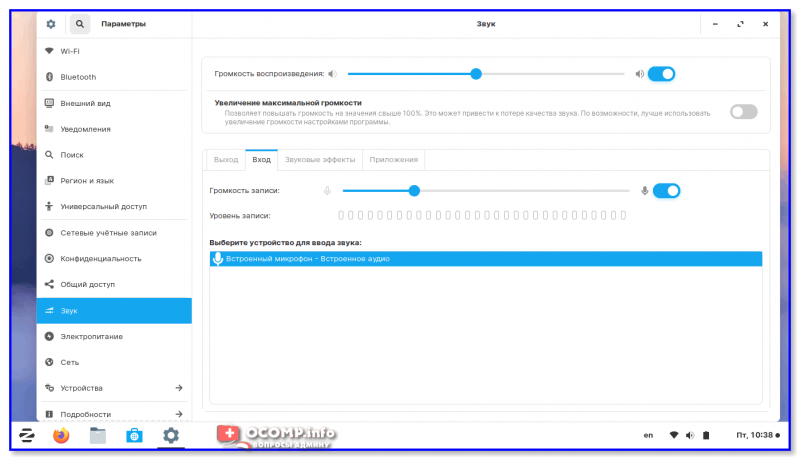
Параметры системы — Zorin OS
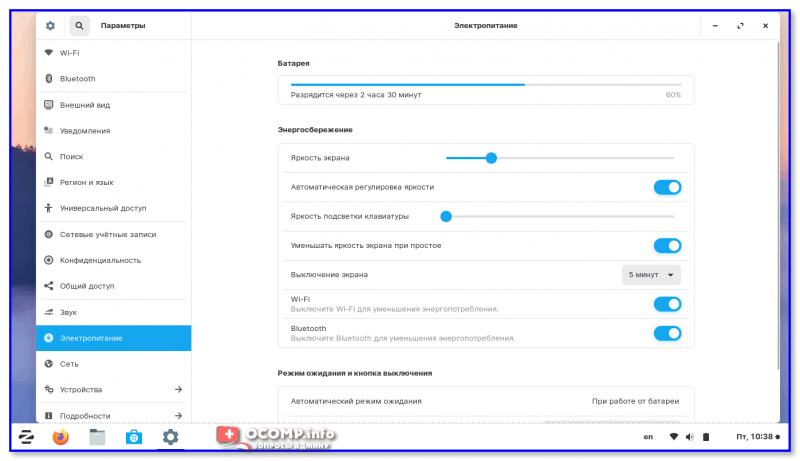
Электропитание — Zorin OS
8) В систему Zorin OS уже встроен пакет Libre Office — т.е. вы сразу же после установки ОС можете работать с документами!
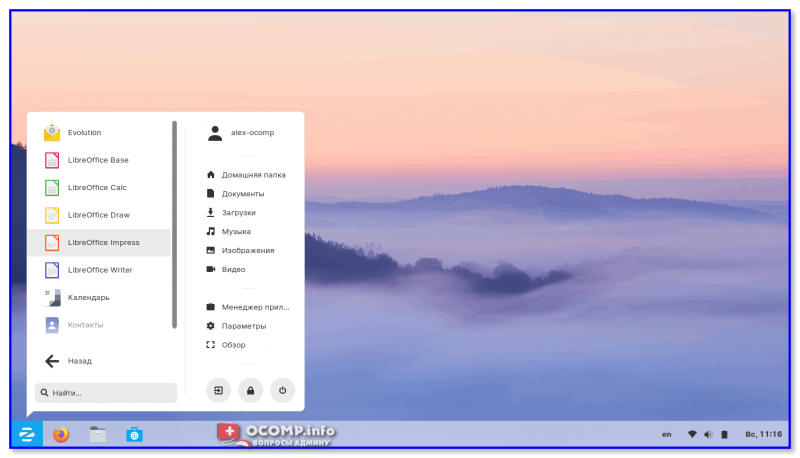
9) Также в системе есть проигрыватель для музыки и фильмов (открывают все самые популярные форматы!).
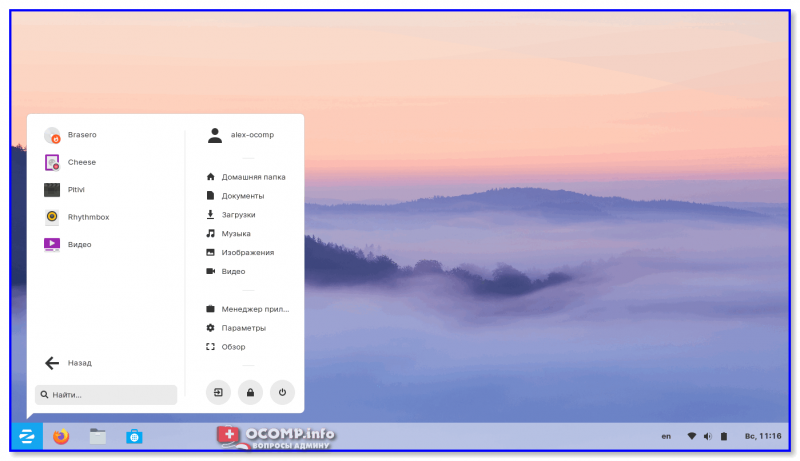
Проигрыватель аудио и видео файлов
10) Нельзя не отметить весьма удобный менеджер файлов (аналог проводника). Большинство операций в нем выполняется также, как в проводнике Windows.
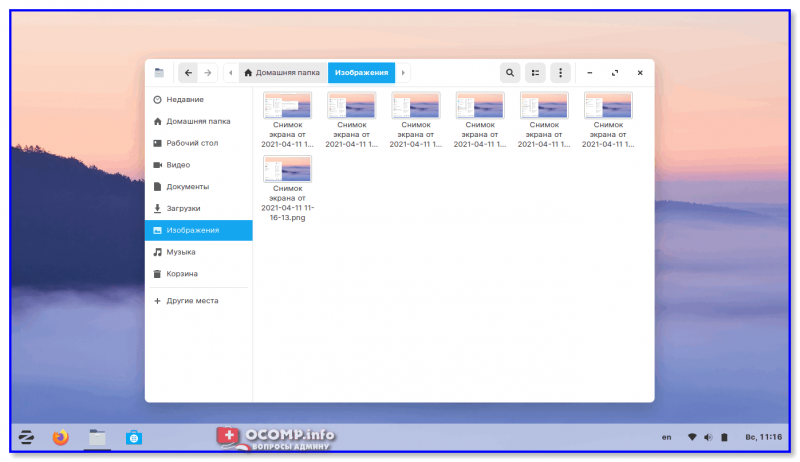
Удобный проводник. Создание скринов 1 кликом по Print Screen
В общем и целом, Zorin OS оставляет самые положительные впечатления. Рекомендую к знакомству! 😉
Deepin
Официальный сайт (с установочным ISO): https://www.deepin.org/en/
Примечание : в отличие от многих др. дистрибутивов Linux — «LiveCD-режима» работы у Deepin нет. Т.е. после записи образа на флешку — его можно только установить на диск.
Deepin — дистрибутив Linux от китайских разработчиков (основан на Debian). В своем арсенале есть уникальные «штуки»: рабочий стол как в Windows (Deepin Desktop Environment); оконный менеджер Gala; проигрыватель музыки Deepin; проигрыватель видео DMovie; магазин приложений Deepin Store.
Для более наглядного «представления» приведу несколько скринов. 👇
1) После установки и загрузки ОС — перед вами появится примерно такой же красивый и «модный» рабочий стол, как на моем фото ниже. Обратите внимание, что панель задач позволяет получить доступ сразу ко «всему»: настройкам, меню ПУСК, корзине, магазину приложений и т.д. и т.п. 👇
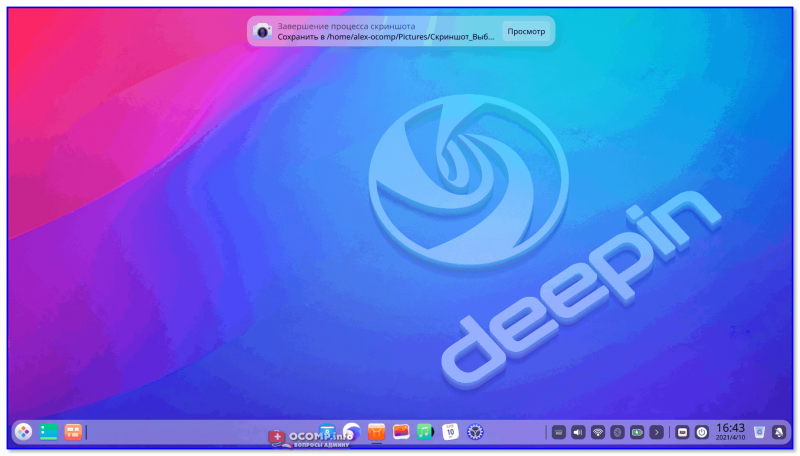
Рабочий стол Deepin
2) Что касается приложений: то в Deepin встроено несколько десятков самого нужного. Например, есть и офис, и аудио- видео-проигрыватели, программы для рисования, записи видео и т.д. См. пример ниже (и это не все!). 👇
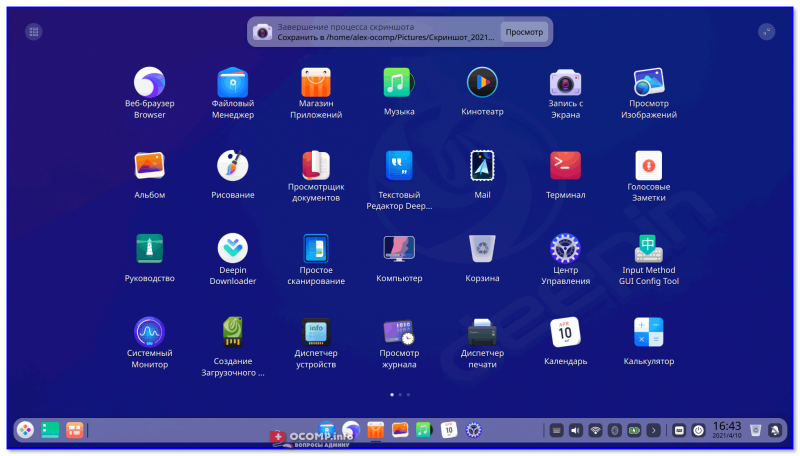
Встроенные программы в Deepin
3) Меню ПУСК выполнено в классическом стиле. Разумеется, его можно до-настроить под себя (не смотрите на мой бардак на представленном фото 👇).
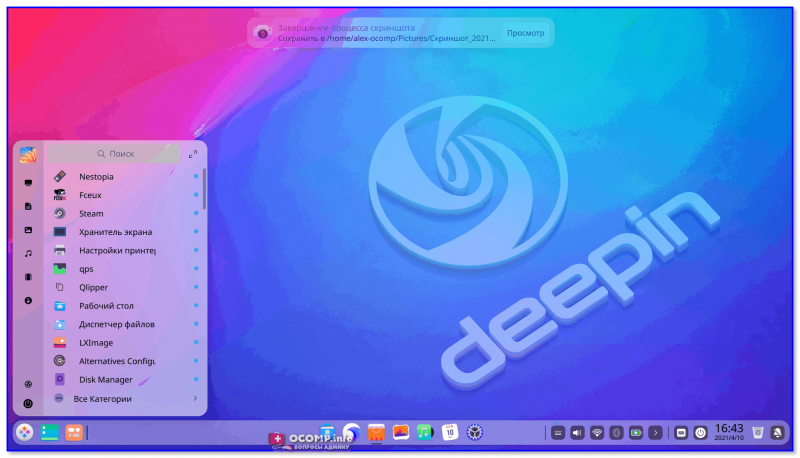
Меню ПУСК — его можно настроить, не смотрите, что у меня беспорядок
4) Панель управления содержит сотни полезных настроек: работы мышки, клавиатуры, электропитание, звук, адаптеры Wi-Fi, Bluetooth и т.д. (удобно еще и то, что всё находится в одном месте: просто кликая по вкладкам в одном окне можно быстро настроить ОС под свои требования).
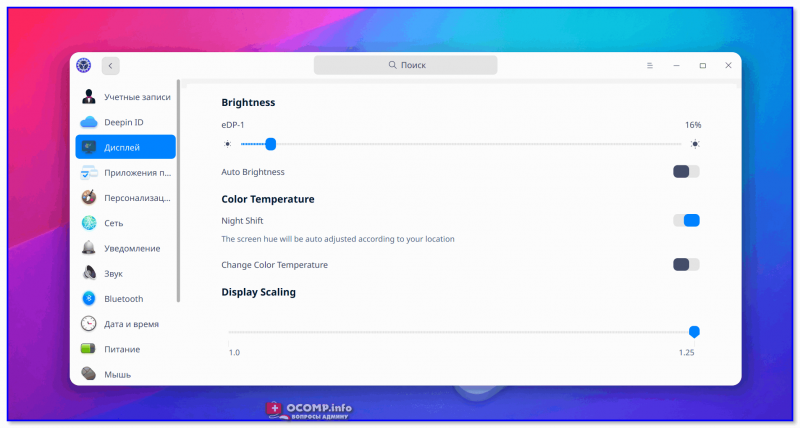
Удобнейшая панель настроек
5) В том же окне «Персонализация» можно до неузнаваемости поменять облик ОС (есть даже несколько курсоров мышки на выбор).
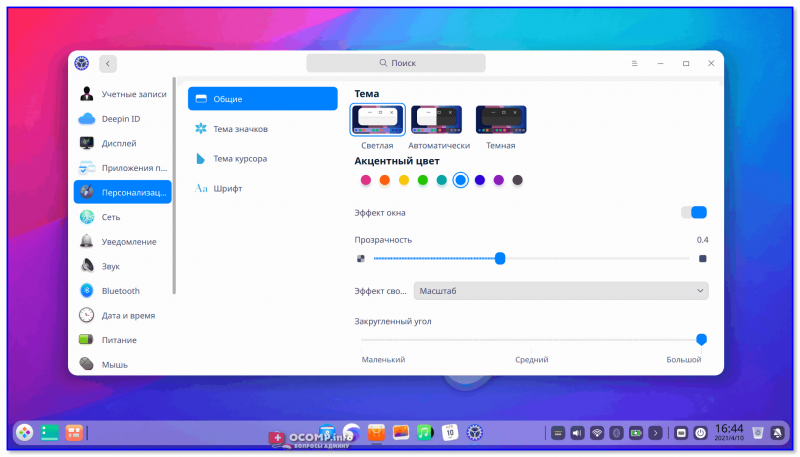
Персонализация (опций не меньше, чем в Windows)
6) Магазин приложений очень удобен: программы здесь отсортированы не только по разделам (игры, офис, чтение, графика и т.д.), но и по рейтингу. Можно быстро найти всё самое полезное и сподручное.
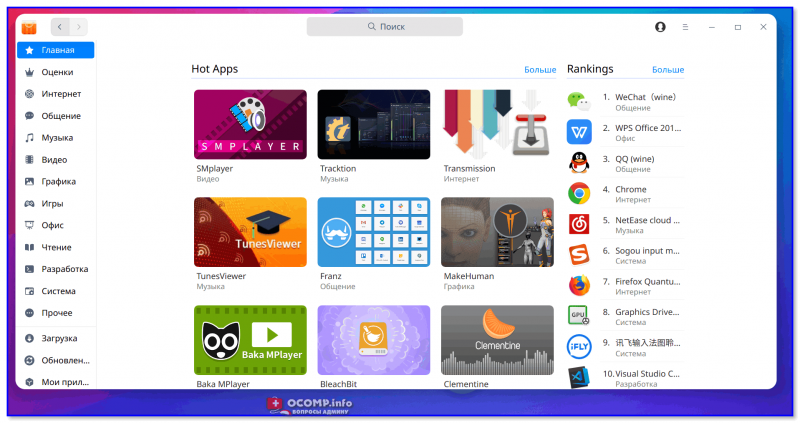
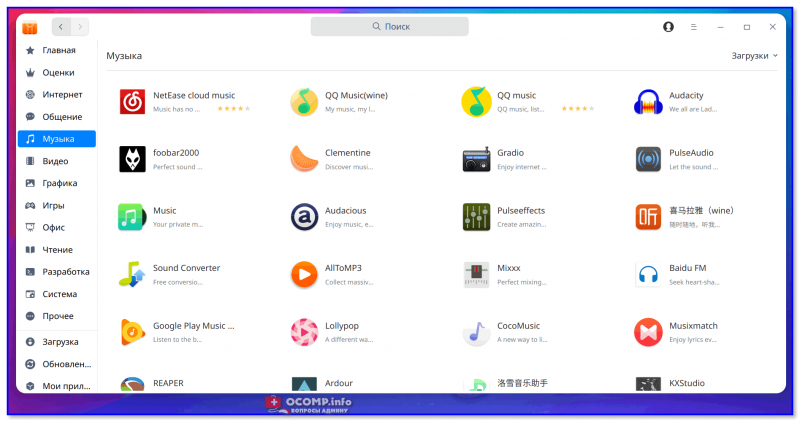
Магазин приложений — раздел с музыкой
7) Кстати, раздел с играми в магазине приложений достаточно обширен: здесь их несколько сотен. Steam, само собой, здесь присутствует!
👉 Еще по теме!
Как запускать игры в Linux (несколько способов; в том числе и запуск Windows-игр).
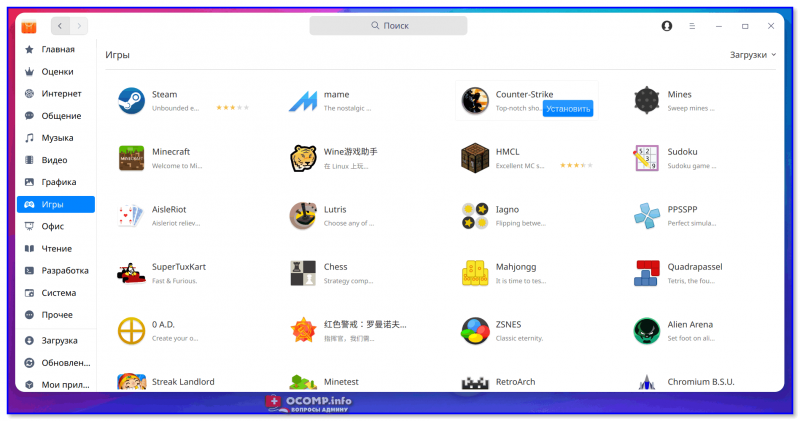
Магазин приложений — игры
8) Установка приложений и игр из магазина происходит в 1-клик мышки. Во вкладке «Загрузка» можно посмотреть всю очередь устанавливаемых приложений.
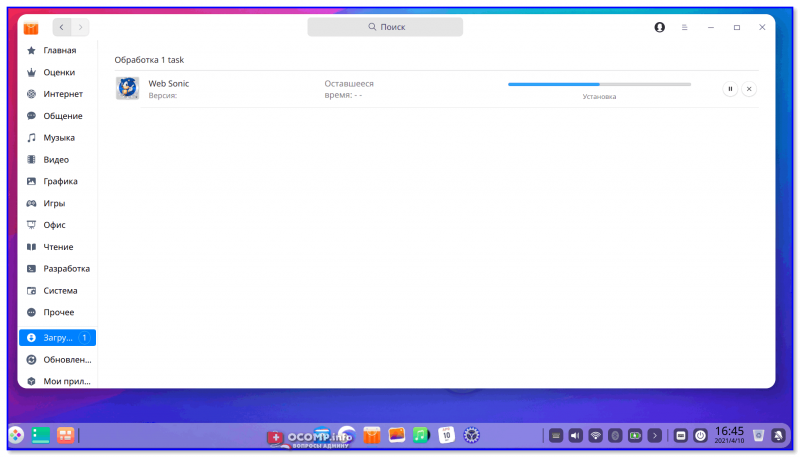
Установка игры в 1 клик
9) Еще один удобный момент: любую программу можно добавить в автозагрузку, удалить, создать ярлык на раб. стол (и прочее) — просто кликнув по ней ПКМ (правой кнопкой мыши).
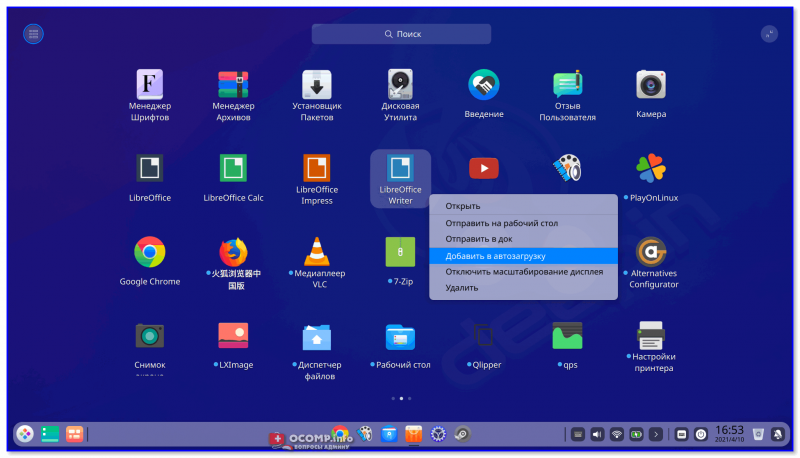
Как добавить ярлык на раб. стол или программу в автозагрузку
10) Кстати, меню ПУСК можно изменить до «неузнаваемости». Например, как вам мой пример. 👇
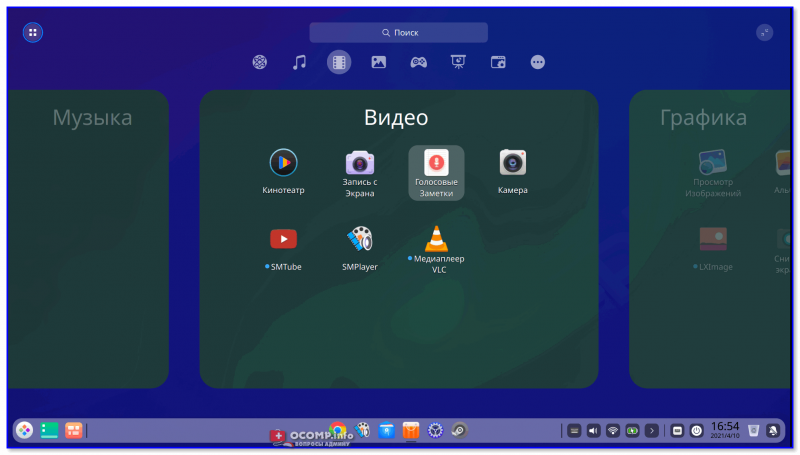
Настраиваемый «первый» экран
Astra Linux
Astra Linux — рос. операционная система на базе Debian. Отличается своей надежностью, относ. невысокими требованиями, наличием самых необходимых встроенных приложений, простотой освоения. К тому же система полностью на нашем «Великом и Могучем. «.
Например, на скрине ниже я привел рабочий стол в том виде, в котором он появл. сразу же после установки системы. Внешний вид интерфейса практически схож с классической темой Windows. 👌
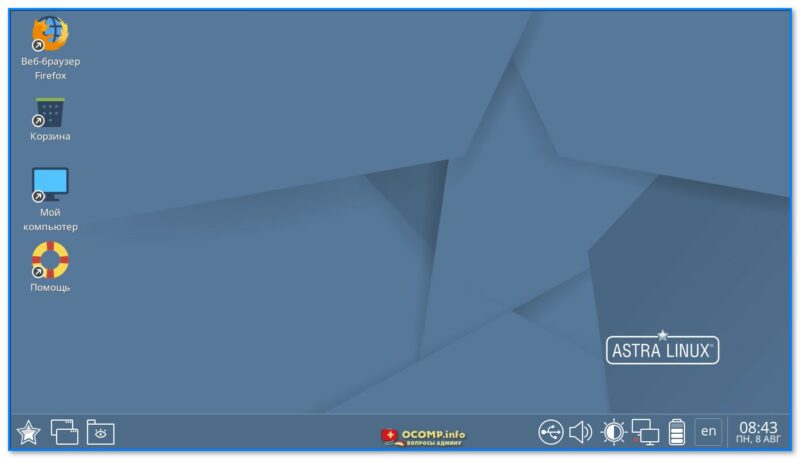
Скриншот. Рабочий стол Астры — вполне себе приятный!
Открыв меню ПУСК — сразу же появл. неск. вкладок со встроенным софтом. Всё самое необходимое для обработки текста, таблиц, презентаций, графики — тут есть!
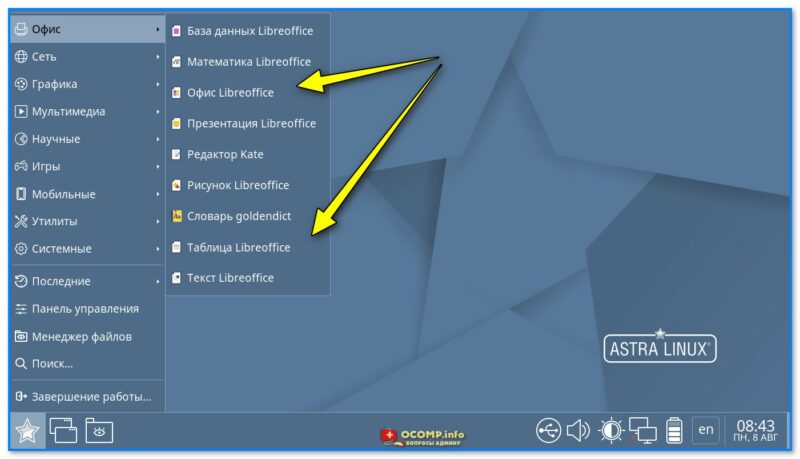
Скриншот. В Астре есть встроенные офисные приложения
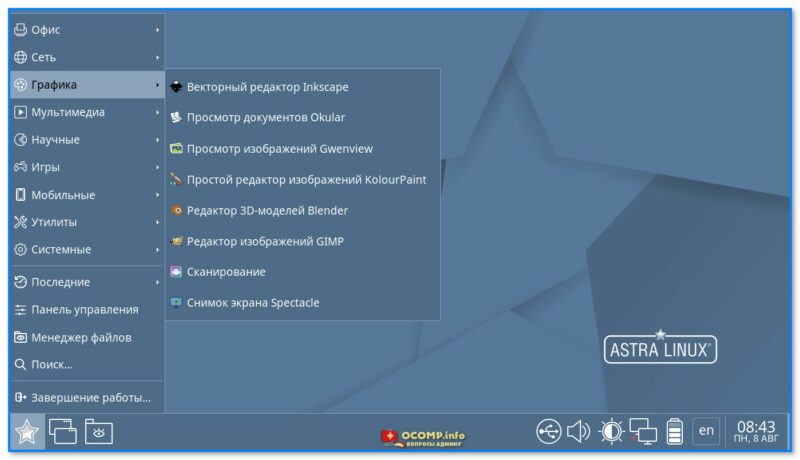
Скриншот. Есть несколько редакторов графики (я пока сам не тестировал). Астра-линукс
В ОС, кстати, встроили и самые необходимые системные утилиты: скажем, для подкл. принтера и настройки печати, управления устройствами, поиска файлов, записи ISO на флешки, и пр.
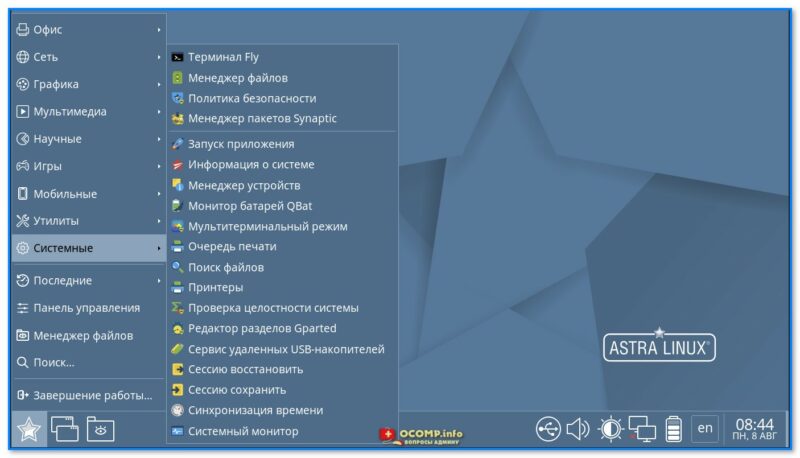
Скриншот. Есть возможность посм. информацию о системе, вести поиск файлов, посм. очередь печати и пр. Многое из этого не хватает в Windows!
Панель управления системой, кстати, полностью на русском и позволяет в 2-3 клика мышкой добраться до всех нужных настроек ОС (причем, без каких-либо спец. знаний).
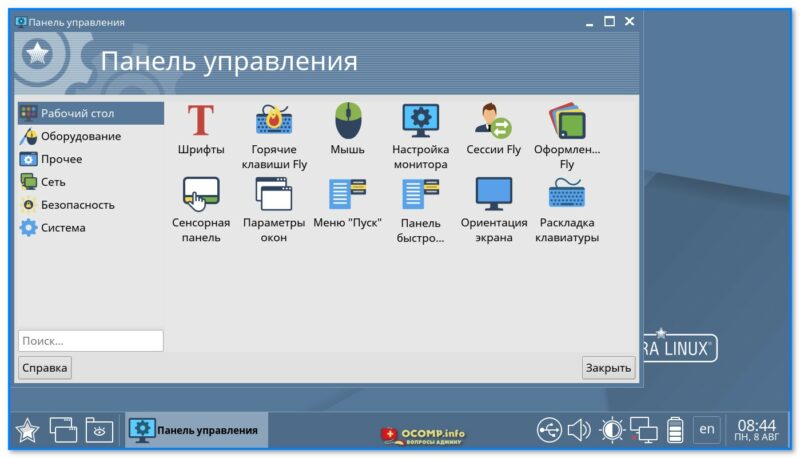
Скриншот. Понятная панель управления, доступная из меню ПУСК
Не могу не отметить, что в Astra Linux есть встроенная справка (которую можно открыть даже без доступа к Интернет).
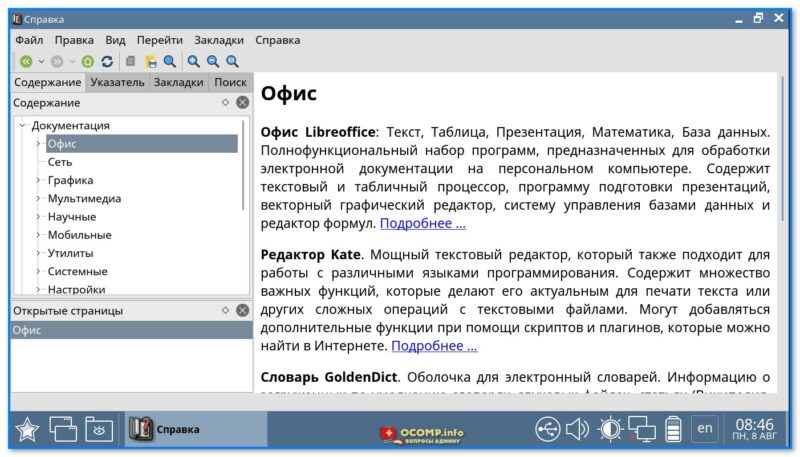
Скриншот. Есть встроенная справка, доступная без Интернета
Ну и меню выключения здесь тоже не обычно: есть все режимы, которых так не хватает в некоторых других системах. Ту же гибернацию (например, в Windows) нужно подкл. отдельно, а здесь «всё из коробки». 👌
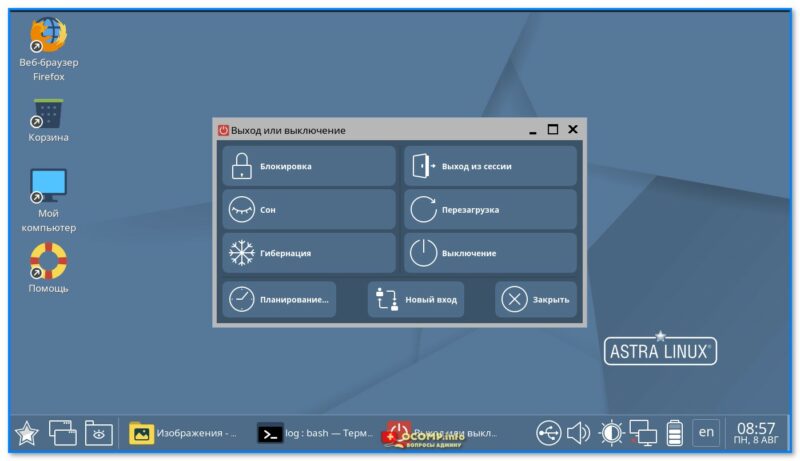
Скриншот. Удобное меню выключения — есть все необходимые режимы
Еще несколько ОС
Наверное, в рамках этой статьи стоило бы еще упомянуть о парочке дистрибутивов: Elementary OS и Linux Mint . Они, конечно, не так сильно похожи на Windows 7, но эти ОС достаточно дружелюбны для начинающих (позволяют легко окунуться в «мир» Linux).
Об этих ОС я рассказывал в одной из своих прошлых заметок — ссылка ниже. 👇
👉 В помощь!
Лучшие дистрибутивы Linux для новичка: какую версию выбрать, с чего начать (образы с загрузкой в режиме LiveCD + с поддержкой русского языка!)
Какой дистрибутив Linux максимально похож на Windows?

Никакой. Внешний вид что GNOME, что KDE слизан с Mac OS, как с наиболее юзер-френдли ОС, хотя KDE наиболее похож.
Есть кое-какие темы, которые делают интерфейс похожим на Windows, но это от дистрибутива не зависит.
Кстати говоря, с такими вопросами я бы на вашем месте Linux не ставил, в плане юзабилити это далеко не Windows, даже если внешний вид похож. Если покрасить что-то в конфетку, то конфеткой оно не станет. Ставьте какую-нибудь Kubuntu и не парьтесь с привыканием.
- Вконтакте

Как всегда врёшь.
Бразильский дистрибутив Linuxfx — клон Windows 10 , только на базе Ubuntu 20.04.

BorLaze, там был его мягко сказать некомпетентный ответ!
В вопросе: Как создать zip архив в Linux со скрытыми файлами и директориями?
это чудище ответило самым первым и ответ его был приблизительно таким, т.к. он его потом удалил:
— zip не поддерживается в Linux! Только в Windows.
Он его удалил, когда его макнули носом, что не только поддерживается, но ещё и всё делается с zip-ом без проблем и указали ему кто он есть в Linux.
Он всегда так делает — удаляет свои посты, по которым его макнули, чтобы потом, если пожалуется кто-нить на это чучело админам, чтобы пруфов не было!
И таких случаев было масса, но он их все поудалял, когда ему многие стали говорить, что он чучело в Linux!
правда, я сам в свое время удивлялся, а как же паковать больше одного файла?
а потом открыл для себя tgz :-)))
BorLaze, да оно понятно, но!
Человек в погонах Куратора тега Linux!
А ответы его всегда не в пользу Linux, а наоборот — правильно сделал, что удалил! Поставь правильную ОС Windows или Mac!
Да и регалия сия предполагает, что её носитель обладает некими знаниями в данном теге, а тут их отсутствие на лицо!