Как применить текст ко всем слайдам
Вы можете заменить шрифт в одном месте или вносить систематические изменения шрифта на протяжении всей презентации.
Изменение шрифта на одном слайде
Выполните одно из указанных ниже действий.
Чтобы изменить шрифт одного абзаца или выражения, выделите текст, который нужно изменить.
Чтобы изменить шрифт всего текста в заполнителе, выделите весь текст или щелкните сам заполнитель.
На вкладке Главная в группе Шрифт выберите шрифт в поле Шрифт.
Изменение шрифтов во всей презентации
(Эта функция недоступна для Веб-приложение PowerPoint.)
На вкладке Вид в группе Режимы образцов выберите пункт Образец слайдов.
На левой панели, содержащей образцы слайдов и макеты, выберите эскиз образца слайдов или макет, содержащий шрифт, который вы хотите изменить.
В образце слайдов или макете щелкните текст заголовка или уровень основного текста, к которому нужно применить новое начертание шрифта.
На вкладке Образец слайдов в группе Фон щелкните Шрифты, а затем выберите шрифт из списка.
Повторите действия с 1 по 4 для других шрифтов, которые нужно изменить. Чтобы вернуться к изменению слайдов, на вкладке Образец слайдов в группе Закрыть выберите Закрыть режим образца.
Вы также можете использовать параметр Заменить шрифт , чтобы изменить шрифт на протяжении всей презентации. Вот как это сделать.
На вкладке Главная в группе Редактирование выберите Заменить , а затем — Заменить шрифты.
В диалоговом окне Замена шрифта в поле Заменить выберите шрифт, который нужно заменить.
В поле На выберите шрифт, который вы хотите использовать, нажмите кнопку Заменить, а затем нажмите кнопку Закрыть.
Если вы используете один образец слайдов и изменяете шрифт в образце слайдов, новый вариант шрифта отображается во всей презентации.
Если используется несколько образцов слайдов (например, когда к презентации применено несколько шаблонов), необходимо изменить начертание шрифта в каждом образце слайдов.
См. также
Изменение шрифта
Выбрав тему презентации на вкладке Конструктор , вы можете изменить шрифт презентации в режиме образца слайдов.
На вкладке Вид нажмите кнопку Образец слайдов.
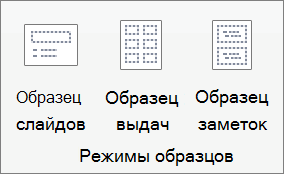
На вкладке Образец слайдов щелкните Шрифты, а затем выберите нужный шрифт для темы.
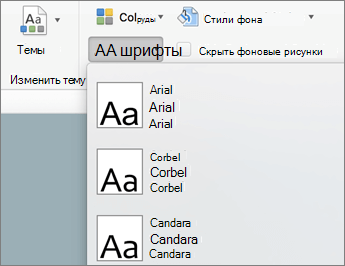
Вы можете изменить шрифты презентации в любое время в режиме образца слайдов.
Важно: Microsoft Office для Mac 2011 больше не поддерживается. Перейдите на Microsoft 365, чтобы работать удаленно с любого устройства и продолжать получать поддержку.
Выполните одно из следующих действий:
Изменение шрифта
На вкладке Темы в разделе Параметры темы щелкните Шрифты, а затем выберите нужный шрифт для темы.
Замена шрифта
В меню Формат выберите команду Заменить шрифты.
Во всплывающем меню Заменить выберите шрифт, который нужно заменить.
Во всплывающем меню С выберите новый шрифт, который вы хотите использовать, и нажмите кнопку Заменить.
Оформление презентации. Форматирование объектов слайда
Форматирование текстовых областей слайда – надписей и текстовых прототипов (заголовков, списков и т.д.) – осуществляется аналогично, как в текстовом процессоре Word. Для задания параметров шрифта используется команда Формат – Шрифт (предварительно следует выделить нужную область слайда). Также, выделив фрагмент текста, с помощью команды Формат – Шрифт можно изменять размер и начертание шрифта для фрагмента.
Команды Формат – Выравнивание и Формат – Интервалы… позволяют задавать параметры абзаца для текстовых областей слайда. Также некоторые параметры абзаца и параметры самой текстовой области можно менять с помощью команды Формат – Прототип (или Формат – Надпись).
Команда Формат – Список позволяет создавать и форматировать маркированные и нумерованные списки в текстовой области.
Форматирование внедренных объектов слайда осуществляется с помощью команд из пункта меню Формат, таких как Объект, Таблица или Автофигура. Как правило, для графических объектов можно задавать цвета заливки и линий, размеры и положение на слайде. Для таблиц и объектов задаются параметры, аналогично как в текстовом процессоре Word.
Самый простой способ оформления внешнего вида презентации – это применение другого шаблона. Смена шаблона влечет изменение цветовой схемы слайда, от которой зависят цвета элементов презентации, влияет на дизайн фона и принимаемые по умолчанию параметры форматирования текста.
Для изменения шаблона для слайдов презентации необходимо выполнить команду Формат – Оформление слайда. При этом в области задач приложения появится окно Дизайн слайда

В области Применить шаблон оформления отображаются образцы шаблонов. Одним из компонентов каждого шаблона является цветовая схема, которая определяет упорядоченную последовательность из цветов, предназначенных для изображения различных элементов оформления презентации. Для применения шаблона необходимо раскрыть список рядом с эскизом шаблона и выбрать одно из возможный действий – применить шаблон к выделенным слайдам или ко всем слайдам презентации. Как правило, выделенным является текущий слайд. Выделение слайдов можно осуществить при нажатии на изображении слайда в области структуры при нажатой клавише Shift или Ctrl.
Для слайдов можно изменить тип фона с помощью команды Формат – Фон. При этом можно задать цвет фона, а также воспользоваться одним из предлагаемых способов заливки – градиентная, текстура, узор или рисунок. Изменение типа фона может быть осуществлено для выделенного слайда или для всех слайдов одновременно.
Разработка и демонстрация слайд-шоу
Слайд-шоу представляет собой скомпонованную последовательность слайдов со специальными эффектами, которые демонстрируются на большом экране с помощью компьютерного проектора или в интрасети. Рассмотрим основные возможности создания слайд-шоу в PowerPoint.
PowerPoint позволяет настроить анимацию объектов слайдов. Для этого следует выбрать команду Показ слайдов – Настройка анимации, которая откроет в области задач окно Настройка анимации (рис.2.7)
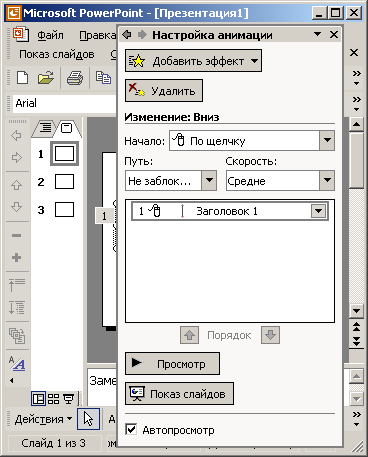
Для задания анимации следует выделить объект на слайде и из списка Добавить эффект выбрать один из вариантов анимации объекта и эффект анимации. При задании анимации в центре окна будут перечислены объекты слайда.
Группа Изменение предлагает варианты способов применения эффектов анимации с набором готовых схем анимации. Параметры эффектов анимации можно изменять, раскрыв список, который создается при задании анимации для объекта.
С помощью кнопки Просмотр можно увидеть, как анимированный объект будет вести себя в режиме показа слайд-шоу.
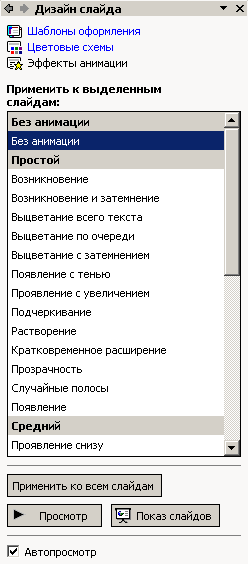
В обычном режиме слайды презентационной последовательности просто сменяют друг друга. Настроив переходы между слайдами, можно задать один из видов перехода. Для этого следует перейти в режим сортировщика слайдов и выполнить команду Показ слайдов – Смена слайдов, которая выводит на экран область задач Смена слайдов: (рис.8)
В списке Применить к выделенным слайдам в области задач Смена слайдов можно выбрать один из доступных эффектов перехода. В списке Скорость раздела Изменить переход можно задать среднюю скорость наплыва слайда. В разделе Смена слайда флажок автоматически после позволяет задать время задержки после предыдущей анимации слайда. Установленный флажок по щелчку разрешает смену слайда щелчком мыши до истечения установленного срока демонстрации. Чтобы озвучить процесс перехода между слайдами, можно выбрать в списке Звук один из предлагаемых звуков.
Нажатие кнопки Применить ко всем слайдам позволяет назначить переход всем слайдам презентации.
Режимы слайдов и сортировщика позволяют настраивать и просматривать все анимационные эффекты. Однако чтобы увидеть их на полном экране и настроить время демонстрации, следует воспользоваться режимом полноэкранного просмотра, который применяется и при окончательной демонстрации слайд-шоу.
Инструмент настройки времени позволяет задать время для показа слайда и анимации объектов. Для этого следует выполнить команду Показ слайдов – Настройка времени. PowerPoint запустит полноэкранную демонстрацию и откроет панель инструментов Репетиция:
При нажатии левой кнопки мыши в области слайда будет отображаться анимация, вывод на экран объектов слайда и смена слайдов. В процессе записи временных интервалов в поле Время слайда выводится время показа текущего слайда, а в правой части окна Репетиция – общее время от начала презентации.
Нажатие во время показа последнего слайда приведет к остановке хронометража и появлению окна диалога с запросом о необходимости обновления временных интервалов. Чтобы подтвердить выбранную длительность показа слайдов, можно нажать кнопку Да – новые интервалы демонстрации появятся под слайдами в режиме сортировщика.
Запустить демонстрацию слайд-фильма можно выбором команды Показ слайдов – Начать показ или нажатием клавиши F5.
Работа со слайдами в PowerPoint
Далеко не во всех случаях полотна презентации – слайды – в своем базовом виде устраивают пользователя. Причин на то может быть сотня. И во имя создания качественной демонстрации нельзя мириться с чем-то, что не вписывается в общие требования и правила. Так что нужно заняться редактированием слайда.
Возможности редактирования
В презентации PowerPoint присутствует широкий выбор инструментов, которые позволят качественно изменить многие стандартные аспекты.
При этом данную программу сложно назвать по-настоящему универсальной площадкой. Если ознакомиться с аналогами PowerPoint, можно увидеть, сколько функций еще недостает в этом приложении. Однако, как минимум, отредактировать слайды можно.
Изменение визуального оформления
Оформление слайдов для презентации играет важнейшую роль, задавая общий характер и тон всему документу. Потому важно верно его настроить.
Необходимые инструменты находятся во вкладке «Дизайн» в шапке приложения.

-
Первая область называется «Темы». Здесь можно выбрать предустановленные стандартные варианты оформления. Они включают в себя широкий список изменений – фон, дополнительные декоративные элементы, параметры текста в областях (цвет, шрифт, размер, расположение) и так далее. Следует как минимум попробовать каждую, чтобы оценить, как это будет выглядеть в итоге. При нажатии на каждую отдельную тему она автоматически применяется ко всей презентации.
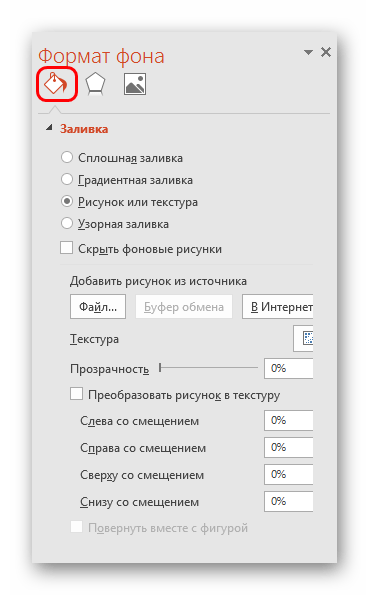
Про последний стоит поговорить отдельно. В «Формате фона» содержится большое число самых разных настроек. В основном они разделены на 3 вкладки.
- Первая – «Заливка». Здесь можно произвести выбор общего фона для слайдов, используя заливку, узорное заполнение, изображения и так далее.
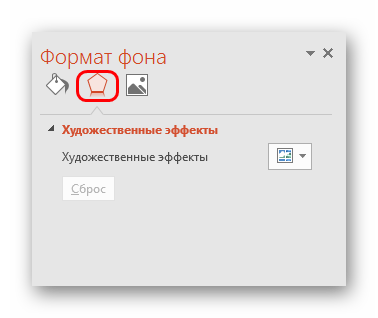
- Вторая – «Эффекты». Тут доступна настройка дополнительных элементов художественного оформления.
- Третья называется «Рисунок» и позволяет производить настройки поставленного в качестве фона изображения.
Любые изменения здесь применяются автоматически. Стоит отметить, что настройка данным способом работает только на конкретном слайде, который был перед этим выбран пользователем. Чтобы распространить результат на всю презентацию, внизу предусмотрена кнопка «Применить ко всем слайдам».
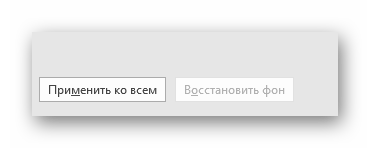
Если ранее не был выбран предустановленный тип дизайна, то здесь будет всего одна вкладка – «Заливка».
Важно помнить, что визуальный стиль тоже требует точности настоящего художника для корректного выполнения. Так что не стоит спешить – лучше перебрать несколько вариантов, чем представить публике дурно выглядящий результат.
Также можно добавить собственных статичных элементов. Для этого нужно вставить в презентацию специальный элемент или узор, нажать на него правой кнопкой мыши и выбрать во всплывающем меню вариант «На задний план». Теперь это будет красоваться на фоне и не помешает никакому содержимому.
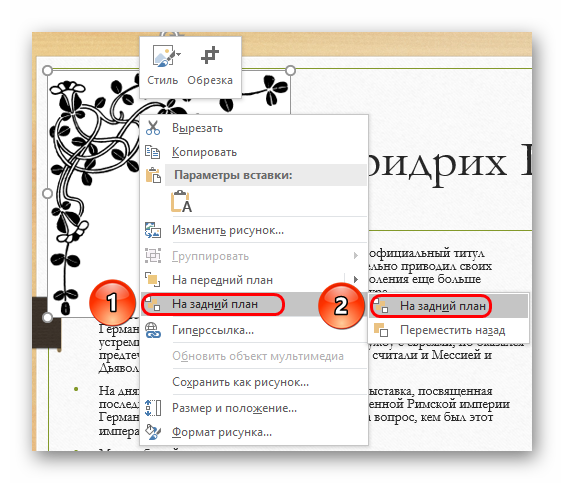
Однако так придется применять узоры к каждому слайду вручную. Так что лучше всего будет добавить такие декоративные элементы в шаблон, но об этом следующий пункт.
Настройка компоновки и шаблоны
Второе, что имеет критически важное значение для слайда – это его содержимое. Пользователь может свободно настроить широкий ряд параметров, касающихся распределения областей для внесения той или иной информации.
- Для этой цели служат макеты. Чтобы применить один из них к слайду, нужно нажать правой кнопкой мыши на слайде в списке слева и выбрать во всплывающем меню вариант «Макет».

- Появится отдельный раздел, где будут представлены все имеющиеся варианты. Разработчиками программы предусмотрены шаблоны практически на любой случай.

- При нажатии на понравившийся вариант выбранный макет автоматически применится для конкретного слайда.
Стоит отметить, что все новые страницы, которые будут создаваться после него, также будут использовать данный вид компоновки информации.
Однако не всегда имеющиеся стандартные шаблоны могут удовлетворить потребностям пользователя. Так что может понадобиться сделать собственный вариант со всеми нужными вариантами.
- Для этого нужно войти во вкладку «Вид».

- Здесь нас интересует кнопка «Образец слайдов».

- После ее нажатия программа перейдет в специальный режим для работы с шаблонами. Здесь можно как создать свой собственный, используя кнопку «Вставить макет»…

- … так и отредактировать какой-либо из имеющихся, выбрав из бокового списка.
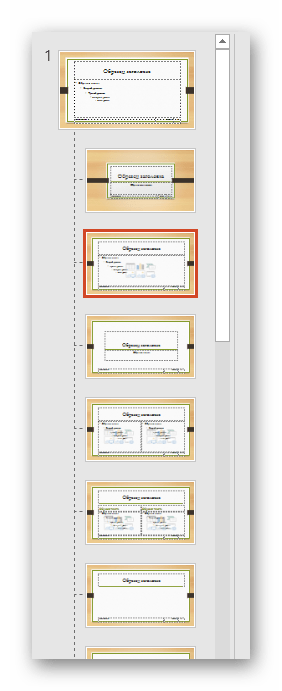
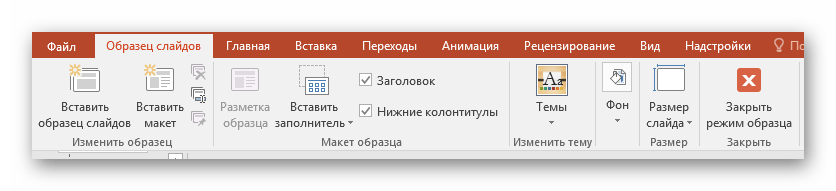
- Здесь пользователь может произвести абсолютно любые установки для типа слайдов, который впоследствии будет широко применяться в презентации. Базовые инструменты во вкладке «Образец слайдов» позволяют добавлять новые области для содержимого и заголовки, настраивать визуальный стиль, изменять размер. Все это дает возможность создать действительно неповторимый шаблон для слайда.
Теперь вышеописанным методом можно применить свой макет для любого слайда и пользоваться дальше.
Изменение размера
Пользователь также может достаточно гибко настраивать габариты страниц в презентации. Настраивать можно, к сожалению, только весь документ, по отдельности каждому слайду назначить свой размер не удастся.
Добавление переходов
Последним аспектом, который касается слайдов, является настройка переходов. Данная функция позволяет определить эффект или анимацию того, как один кадр будет сменять другой. Это позволяет добиться сглаженности перехода между страницами, да и в целом очень приятно смотрится.
- Настройки этой функции находятся в одноименной вкладке в шапке программы – «Переходы».
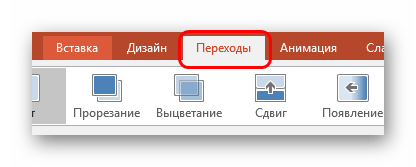
- Первая область под названием «Переход к этому слайду» позволяет выбрать эффект, с которым один слайд будет сменять другой.

- При нажатии на соответствующую кнопку разворачивается полный список всех доступных эффектов.
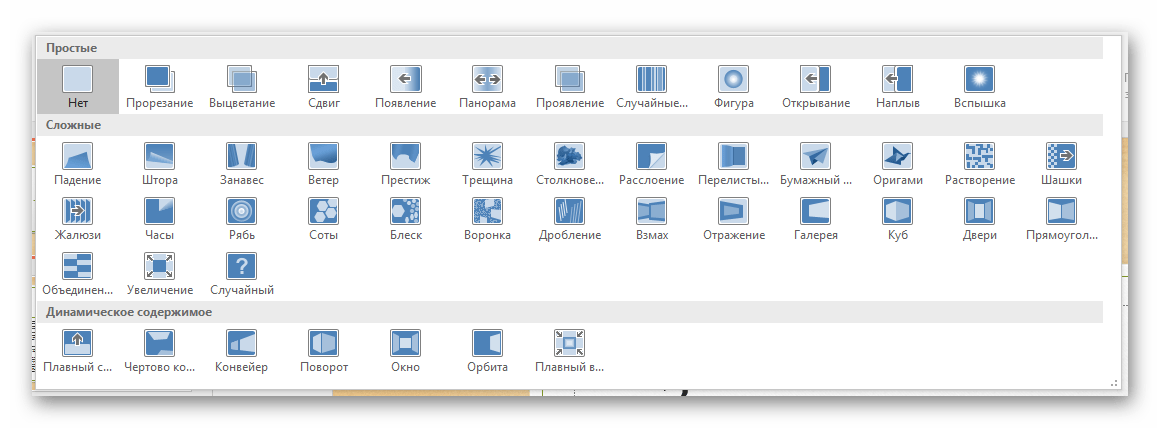
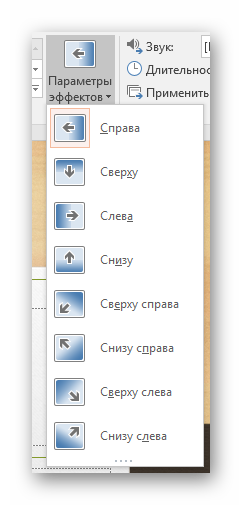
- Для дополнительной настройки анимации следует нажать тут же на кнопку «Параметры эффектов».
- Вторая область – «Время показа слайдов» — открывает возможности для редактирования длительности автоматического показа, тип переключения перехода, звук при переходе и так далее.
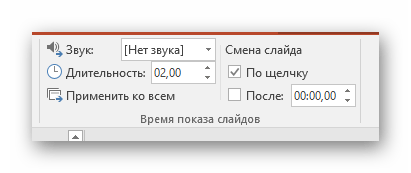
- Для применения полученных эффектов для всех слайдов нужно нажать на кнопку «Применить ко всем».
С этими настройками презентация выглядит лучше во время просмотра. Но стоит также отметить, что большое количество слайдов с такими переходами может значительно увеличить время демонстрации за счет того, что его будут отнимать как раз затраты на переходы. Так что лучше всего делать такие эффекты для небольших документов.
Заключение
Данный набор вариантов не сделает презентацию вершиной мастерства, однако позволит действительно добиться высоких результатов от слайда как в визуальной части, так и в плане функциональности. Так что не всегда можно позволить себе делать документ на стандартной странице.
Как применить текст ко всем слайдам
Автор: susaнин » 07.02.2009, 15:22
Автор: Nolana » 07.02.2009, 16:16
Автор: гвоздик » 07.02.2009, 20:40
Автор: susaнин » 09.02.2009, 13:15
500 фото из разных событий, вот и разделял события одним стилем. Получилось просто супер. Вообще стили здорово упрощают работу, особенно понравилось то, что стиль можно изменять или создать свой, потом применить где хочешь.
Автор: Neodelit » 18.02.2009, 18:40
Как применить стиль сразу к нескольким слайдам?
Автор: Kastaneda » 09.10.2010, 14:30
Иногда спрашивают, как применить один стиль сразу к нескольким слайдам. В явном виде такой возможности нет. Но в ProShow, начиная с версии 4.5.2929, появился мастер создания презентаций, в составе которого имеются, так называемые темы, представляющие собой набор стилей и переходов. Вот они то нам и помогут в решении поставленной задачи.
Создаём новую презентацию (Ctrl + N), выбираем создание с помощью мастера. В процессе различных этапов работы мастера добавляем фотографии, музыку, и всё остальное по желанию. Затем наступает третий шаг мастера, который заведует темой создаваемой презентации. Здесь можно под свои нужды изменить существующую тему с помощью кнопки «Изменить», но лучше создать свою тему. Для этого есть кнопка «Добавить». Нажав на эту кнопку, мы увидим вопрос, предлагающий в создаваемой вами теме использовать стандартный набор эффектов, или использовать эффекты, выбранные в текущей теме. Можно выбрать что угодно, отличие будет только в том, что при выборе стандартного набора эффектов в новую тему будут включены все сотни и тысячи имеющихся у вас стилей и переходов (замучаетесь потом со всех них флажки снимать). Так что, лучше выбрать второй вариант (флажков будет в десятки раз меньше).
Выбрав желаемый вариант, новая тема (ваша личная) будет создана, и откроется окно изменения этой темы. В группе стилей поставьте флажки возле тех стилей (или в нашем случае — одного стиля), которые вы хотите применить к слайдам презентации. Выбрав стили, нажмите кнопку «Применить». Можно считать, что вы применили желаемый стиль к нескольким слайдам.
На следующем этапе мастера задайте желаемый темп презентации… Впрочем, всё остальное вы уже знаете. Излишне говорить, что создав презентацию в проекте, вы можете копировать новые слайды из одной презентации в другую, и делать все остальные прекрасные вещи.