Как подобрать мышку

Компьютерная мышь — это устройство для управления курсором и отдачи различных команд компьютеру. Некоторые люди воспринимают мышь как расходный материал и не задумываются о том, какую мышь выбрать. Но если вы хотите подобрать для себя мышку, которая будет подходить под ваши запросы, то данная статья будет для вас полезна.
Типы мышек

Самые бюджетные и распространённые модели — это оптические светодиодные мыши. Они долговечные, достаточно быстрые для выполнения типичных офисных и домашних задач. Однако точность работы ниже лазерных, а без коврика курсор может плохо реагировать на движения.
Также существуют лазерные мыши. Эти мышки отличаются от оптических тем, что вместо светодиода в них используется лазер. На современном этапе развития лазерные мышки являются наиболее точными и обеспечивают самое высокое значение DPI. Также данные мыши могут спокойно работать на любых покрытиях.
Форма и размер
Форма и размер — самые субъективные и важные параметры при подборе мыши. Руки у всех разные и подобрать мышку под конкретную руку бывает очень трудно. Для того чтобы определиться с формой мыши необходимо понять, какой у вас хват мыши.
Основные варианты хватов мыши:
- Ладонный — используется большинством людей т.к. это самый естественный вариант.

- Пальцевый — Мышь держится исключительно пальцами и большую часть времени не имеет контакта с ладонью. Имеет пространство для маневров, большую часть времени работают только пальцы и кисть, за счет чего достигается высокая скорость реакции.

- Когтевой — Промежуточный вариант между ладонным и пальцевым. Проблема вертикальности решена изгибом пальцев на основных кнопках, благодаря которым мышь можно двигать пальцами по вертикали.

После того, как вы определились какой хват используем, можем перейти к формам мышей. Сейчас на рынке существует множество мышек с нестандартной формой, но основными являются симметричная мышь и эргономичная мышь.
Симметричная мышь подходит для тех, у кого пальцевый и когтевой хват. Симметричная мышь является универсальным вариантом. Также у данных мышек боковые кнопки могут располагаться, как справа так и слева.

Разрешение сенсора(dpi)
Dpi — разрешение сенсора, сколько точек на один дюйм регистрирует сенсор. Чем выше значение выставлено, тем «чувствительнее» к движениям мышь. Современные сенсоры ушли в отрыв, 16000-19000 или даже 20000 Dpi, но если вы рассматриваете мышку для работы в офисных программах, то на этот параметр вы можете не смотреть.
Частота опроса
Чтобы отследить перемещение манипулятора, сенсор должен делать снимки с некоторой частотой. Если эта частота будет слишком низкой, может получиться так, что на очередном кадре не будет ни одного элемента предыдущего кадра. В этом случае электроника мыши не сможет определить ни величину, ни направление перемещения. Это явление называется срывом. Указатель при срыве либо замирает на месте, либо непредсказуемо «прыгает» в произвольную точку экрана. Данное явление может сильно испортить матч геймерам. Для того чтобы понять, будет ли у вас срывать сенсор необходимо обратить внимание на частоту опроса и скорость перемещения мыши. Чем выше скорость перемещения указателя и чем ниже частота опроса, тем выше вероятность срыва. Высокая скорость перемещения характерна, опять же, для игр. Так что этот параметр является одним из важнейших для геймеров.

Тип подключения

Мышь может подключаться к компьютеру проводом, по радиоканалу или по Bluetooth. Мыши, которые подключаются про помощи провода раньше имели минимальную задержку, но в последние время беспроводные мыши имеют очень маленькую задержку, и проводные мышки стали устаревать.
Лучшие игровые мыши
Когда дело доходит до игр, ничто не сравнится с обладанием хорошей мышью для вашего удобства во время игры. Имея у себя в арсенале мышь, которая идеально подходит руке, включает в себя правильный набор функций и сверхсильный сенсор, вы неизбежно улучшите ход вашего игрового процесса, качество наносимых ударов, а также чувство удовлетворения в случае выигрыша.
Содержание:
Razer Deathadder Elite
Когда важна каждая доля секунды
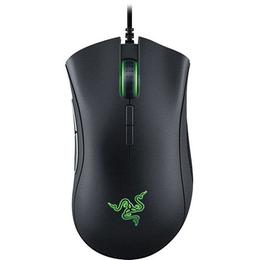
Эргономичный динайн, отзывчивый сенсор, долговечные механические переключатели, крупные тефлоновые ножки, настраиваемая подсветка — всё это есть в Razer Deathadder Elite. Она мгновенно реагирует на движения и подходит под любой тип хвата. Перед нами одна из лучших игровых мышек не только в линейке Razer, но и на рынке в целом.
 для FPS/RTS
Razer Naga Trinity
Универсальная игровая мышь с прицелом на MMO
Razer Naga Trinity создана для любителей многопользовательских онлайн-игр, которым нужны дополнительные клавиши макросов. Хотя компания не стала ограничиваться одним конкретным жанром. Мышь получила модульную конструкцию со сменными панелями на 12, 7 или 2 кнопки. С подходящим модулем ей будет удобно пользоваться и в FPS-шутерах, и в обычных программах.
 три в одном
Corsair M65 RGB Elite
Под широкую ладонь, для шутеров и не только
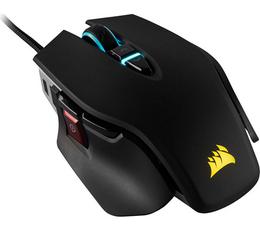
Внешне Corsair M65 RGB Elite напоминает космический корабль, особенно с включённой RGB-подсветкой. Здесь также используются чувствительный сенсор и переключатели Omron. Прямо под большим пальцем находится «снайперская» кнопка — мышка рассчитана прежде всего на FPS/RTS-игры. Она хорошо лежит в широкой руке, а с помощью трёх грузиков можно отрегулировать вес манипулятора.
 можно брать
Logitech G502 Lightspeed Wireless
Лучшая беспроводная мышь для геймеров
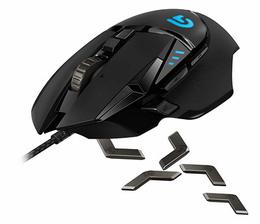
В популярной серии Logitech G502 наконец-то появилась беспроводная модель. Фирменная технология Lightspeed обеспечивает быструю реакцию мышки без видимой задержки, одной зарядки хватает на 48 часов непрерывного использования мышки, а если использовать её в паре с фирменным ковриком Powerplay, можно вообще не следить за уровнем заряда. И хотя Logitech G502 Lightspeed в принципе не самая лёгкая геймерская мышь, любители «потяжелее» могут добавить ещё до шести грузиков.
 долой провода
HyperX Pulsefire FPS Pro
Отличная функциональность за небольшие деньги
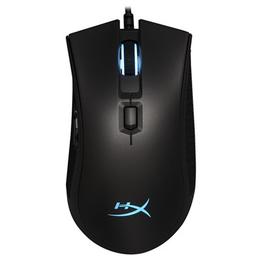
HyperX Pulsefire FPS Pro оснащена одним из лучших оптических сенсоров и RGB-подсветкой, а в фирменной утилите можно переназначать кнопки и создавать макросы. Мышь удобно лежит в руке, для более надёжного хвата по бокам есть резиновые вставки. Все по делу и без излишеств.
 хорошая и недорогая
Как выбрать игровую мышь
- Оптические или лазерные?: Оба типа сенсоров предлагают отличное взаимодействие, но оптические мыши обладают чуть более высокой точностью, в то время как лазерные модели работают на большем количестве поверхностей. Если вы особо придирчивы, выбирайте оптический сенсор, предпочтительно спроектированный или разработанный PixArt.
- Беспроводные или проводные?: Беспроводные мыши прошли долгий путь за последние несколько лет, но у них все еще есть недостатки, которые включают ограниченное время работы от батареи (особенно при наличии RGB-подсветки) и возможные задержки. Если вы предпочитаете беспроводную связь, стремитесь к тому, чтобы время работы мыши от батареи составляло от 30 часов или более. Вы также должны решить, какой тип связи будет самым оптимальным: Bluetooth, Wi-Fi с рабочей частотой 2,4 ГГц или же и то и то одновременно. Bluetooth удобен для переключения между несколькими устройствами, но требует затрат времени, а для Wi-Fi потребуется USB-ключ, который легко потерять.
- Обхват мыши ладонью, кончиками пальцев или «когтевой» хват?: Хорошая идея выяснить, как вы держите мышь. Существует три распространенных типа обхвата мыши.
- Обхват ладонью – основание вашей ладони находится на задней части мыши, а пальцы лежат сверху.
- «Когтевой» хват – ваше запястье лежит на коврике для мыши, ладонь не касается мыши, а кончики ваших пальцев соприкасаются с ее краями и кнопками.
- Обхват кончиками пальцев – ваше запястье и ладонь приподняты над ковриком и мышью, а сама мышь захватывается только кончиками пальцев по её краям и на кнопках.
Знание стиля обхвата поможет вам найти мышь, которая подходит именно вам, поскольку каждый тип хвата обычно формируется в зависимости от размера ваших рук, и поэтому мышь, предназначенная для обхвата кончиками пальцев, вероятно, будет больше, чем мышь, предназначенная для захвата ладонью.
- DPI, CPI, IPS и акселерация?: DPI (Dot Per Inch) и CPI (Count Per Inch) – фактически одни и те же маркетинговые термины. Традиционно мы использовали DPI в печати, чтобы указать, сколько точек на дюйм будет напечатано с точки зрения четкости изображения. CPI, тем не менее, обозначает число считываний, которое требуется для прохождения мышью одного дюйма расстояния в реальном пространстве. К примеру, если CPI равен 100, то при прохождении мышью 1 дюйма по поверхности курсор на экране переместится на 100 пикселей.
Более высокий CPI также не обязательно означает лучший сенсор мыши. Качество работы сенсора определяет комбинация как показателя CPI, так и IPS. IPS (Inch Per Second) – это максимальная скорость, с которой сенсор мыши может отслеживать вышеупомянутые считывания. Чем выше IPS в сочетании с CPI, тем лучше сенсор.
И, наконец, акселерация – это максимальное ускорение, которое может выдержать мышь до того, как у её сенсора возникнут проблемы с отслеживанием поверхности; например, если вы бросаете предмет вперед и назад короткими и резкими движениями, некоторые мыши могут «расслаиваться» с курсором на экране, когда достигнут определенного уровня акселерации.
1. Razer Deathadder Elite
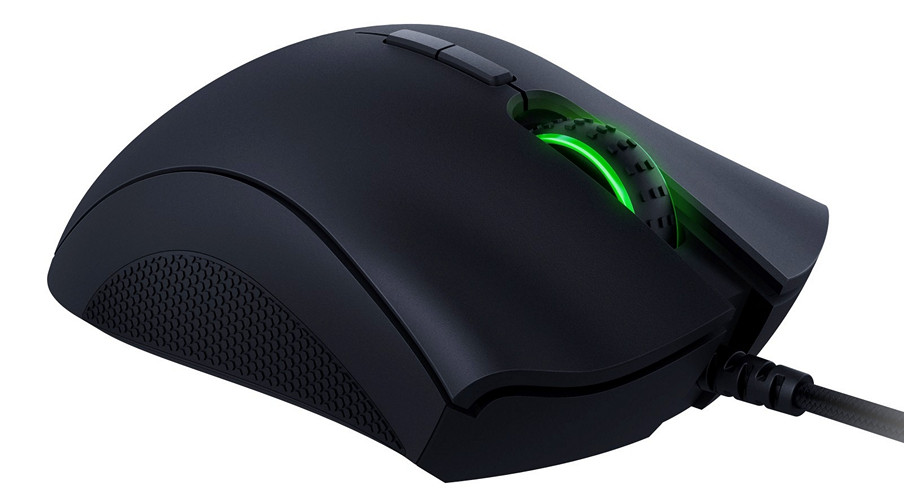
Лучшая FPS/RTS мышь
Сенсор: PixArt PMW 3389| CPI: 16,000 | IPS: 450 (11.43 м/с)| Ускорение: 50 g | Интерфейс: USB | Эргономика: для правой руки, обхват ладонью и «когтевой» хват | Программируемых кнопок: 7 | Вес: 105 г | Размеры: 127 x 70 x 44 мм (ДxШxВ)
Razer Deathadder уже давно известна как одна из самых знаменитых мышей в мировом киберспорте. Её простой, но эргономичный дизайн почти не изменился со времен оригинальной модели 2006 года. Да, кому-то могут не понравиться «расклешенные» кнопки левого и правого клика. При этом все же трудно отрицать, насколько удобна неабразивная, пескоструйная черная отделка, когда вы наконец положите свою ладонь на этот указатель.
Тем не менее, отличительной чертой Deathadder Elite является её сенсор — сделанный на заказ оптический PixArt PMW 3389. Первоначально разработанный PixArt совместно с Logitech, он также был дополнен некоторыми твиками прошивки самой Razer. Это делает мышь невероятно точной в игре. Максимальный CPI в 16,000 в паре с программным пакетом Rager Synapse позволяют легко настроить «грызуна» для любого из ваших игровых сценариев.
И есть ещё переключатели. Разработанные совместно с Omron, эти красавчики обладают имитацией механического, как на клавиатуре, щелчка благодаря интегрированной Razer тактильной выемке в самом переключателе. Даже очень заядлому геймеру будет непросто укоротить им срок жизни, поскольку до теоретической поломки ожидается до 50 миллионов кликов.
Добавьте к этому эпическую ценовую категорию и 2-летнюю гарантию, и становится очевидно, что Deathadder Elite – хороший выбор для всех, кто желает ворваться в сверхконкурентный мир многопользовательских игр жанра FPS/RTS.
Преимущества: Простой дизайн • Исключительный сенсор • Впечатляющие переключатели Omron
Недостатки: Нет настройки веса
2. Razer Naga Trinity
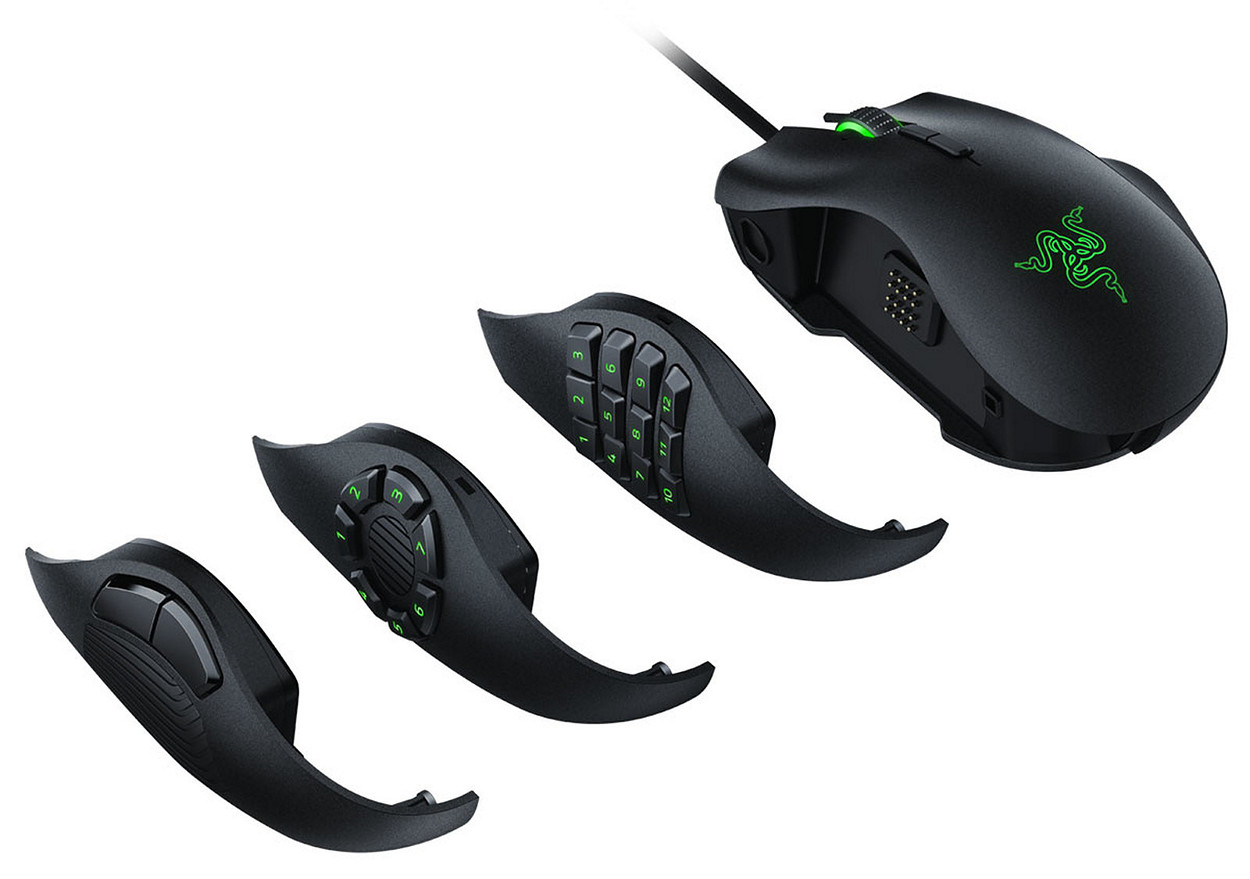
Лучшая MMO мышь
Сенсор: PixArt PMW 3389| CPI: 16,000 | IPS: 450 (11.43 м/с)| Ускорение: 50 g | Интерфейс: USB | Эргономика: для правой руки, обхват ладонью | Программируемых кнопок: до 19 | Вес: 120 г | Размеры: 119 x 74 x 43 мм (ДxШxВ)
В MMO универсальность мыши является ключевым фактором; чем больше у вас кнопок, тем больше действий вы можете назначить для макросов, разговорных клавиш или других важных задач.
Распространенная проблема с большими MMO-мышами состоит в том, что они часто имеют только один очень специфический способ обхвата с замусоренной решеткой клавиш на левой стороне или что-то в этом роде. Но Razer надеется изменить эту тенденцию с помощью своего последнего дополнения Naga под названием Trinity, которое дает вам на выбор три отдельных способа хвата левой рукой. Присутствует простая цифровая клавиатура с 12 переключателями, круглая кнопочная панель с расположенными 7 переключателями вокруг нее и, конечно же, стандартная комбинация из двух боковых кнопок, как у большинства современных игровых мышей.
Кроме того, внутри вы также получаете тот же сенсор PixArt, что и в Deathadder Elite, хорошую RGB-подсветку и эргономичное размещение мизинца. Очевидно, это самые тяжеловесные мыши в нашем списке, даже не считая беспроводную линейку G502 от Logitech, но для MMO и всех вышеупомянутых комбинаций клавиш Razer Naga Trinity – отличный выбор.
Преимущества: Качественный сенсор • Компактные кнопки с возможностью горячей замены • Эргономичный стиль
Недостатки: Дорогая • Довольно тяжелая
3. Corsair M65 RGB Elite
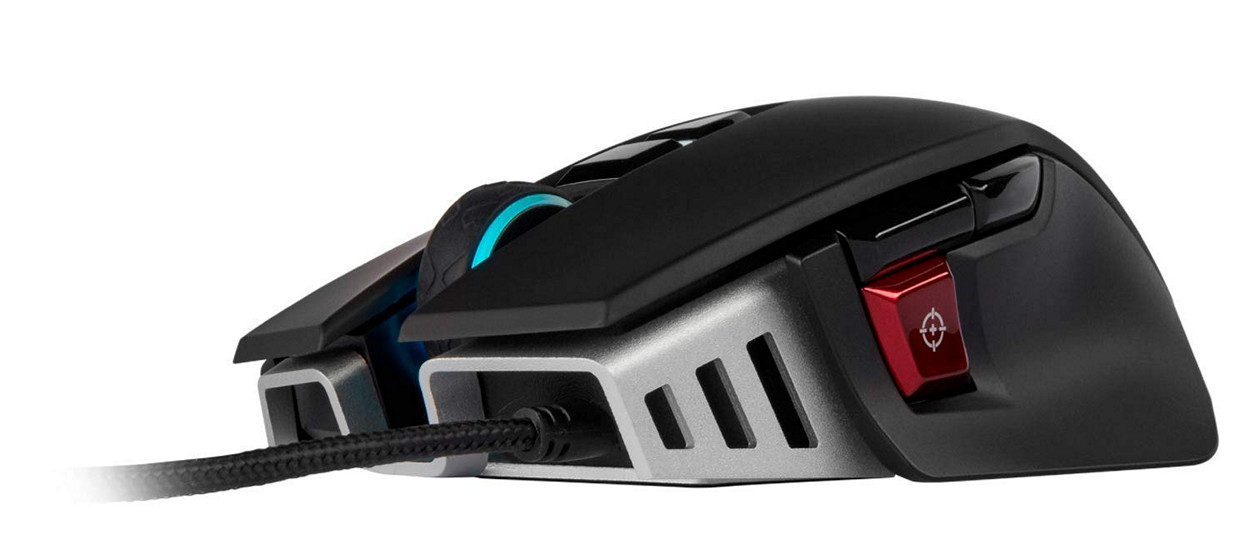
Лучшая мышь для широкого хвата
Сенсор: PixArt PMW 3391| CPI: 18,000 | IPS: 400 (10.16 м/с)| Ускорение: 50 g | Интерфейс: USB | Эргономика: для правой руки, обхват ладонью и «когтевой» хват | Программируемых кнопок: 9 | Вес: 97 – 116 г | Размеры: 116 x 76 x 39 мм (ДxШxВ)
Несмотря на довольно бестолковый дизайн, серия мышей Corsair M60 за долгие годы сделала себе имя. Итак, это не идеальный вариант для игры в шутер от первого лица или MOBA, но давайте посмотрим правде в глаза: далеко не все нуждаются в этом.
Мышь M65 RGB Elite является продолжением оригинальной серии M60 компании Corsair и предлагает прочную широкую конструкцию в сочетании с приятной эстетикой и мощным сенсором. Её широкое угловатое короткое тело, как правило, хорошо подходит для небольшой широкой ладони, в отличие от обладателей длинных тонких рук. В этой модели предпочтительным будет полный обхват ладонью или же «когтевой» хват, хотя эргономичный стиль самой мыши всегда немного не совпадает с ожиданиями в зависимости от формы и размера вашей руки… Эта вещь настолько же премиальна, как и её сенсор, который при желании позволяет вам настроить чувствительность с шагом в 1 CPI.
Вдобавок ко всему, вы также получаете довольно утонченное (для Corsair) RGB-освещение, адаптируемую систему веса и отдельную кнопку для временного сброса CPI под большим пальцем, что немного странно. Общий эргономичный дизайн подходит для геймеров RTS и RPG, но на фоне характеристик этой вещицы значительно выделяется склонность к FPS-жанру. M65 RGB Elite – очень уверенный мастер на все руки, хотя и с более высокой ценой. Возможно, эта мышь не знает точно, кем хочет быть, но это не мешает ей добиться успеха в любой игре.
Преимущества: Стильный дизайн • Низкая цена • Безупречный сенсор • Хорошая RGB-подсветка
Недостатки: Специфическая эргономика
4. Logitech G502 Lightspeed Wireless
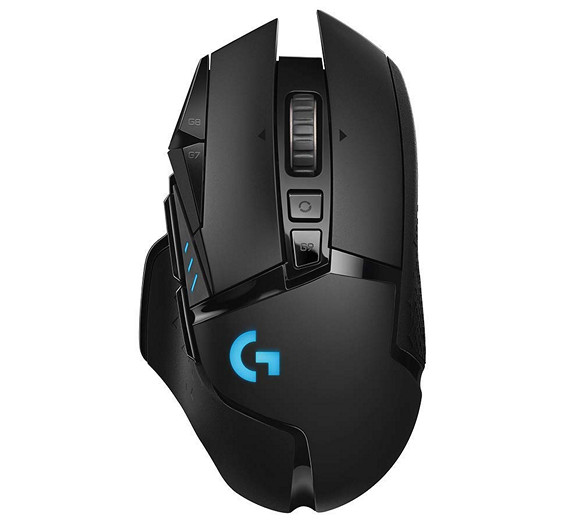
Лучшая беспроводная мышь
Сенсор: Logitech HERO| CPI: 16,000 | IPS: 400 (10.16 м/с)| Ускорение: 40 g | Интерфейс: USB/беспроводной | Эргономика: для правой руки, обхват ладонью и кончиками пальцев | Программируемых кнопок: 11| Вес: 97 – 116 г | Размеры: 116 x 76 x 39 мм (ДxШxВ)
Время автономной работы – самая важная особенность любой беспроводной игровой мыши. Потеря контроля на полпути в игре – огромный напряг. Нет большего разочарования, чем лихорадочная суета в попытках найти USB-кабель, в то время как ваш игровой персонаж уже неоднократно втоптан в землю.
Беспроводная игровая мышь Logitech G502 Lightspeed призвана изменить это. Она совместима с массивным игровым ковриком Logitech Powerplay, который решит проблему внезапных отключений благодаря встроенной беспроводной зарядке стандарта Qi. Имея в запасе просто потрясающий сенсор, G502 станет желанным пополнением в арсенале любого уважающего себя геймера.
Сенсор HERO компании Logitech обладает впечатляющими технологиями. Он имеет детектор с переменной частотой кадров для уменьшения или увеличения собственной задержки мыши в зависимости от её движения. При этом снижается энергопотребление, а время отклика будет колебаться в диапазоне от 1 до 8 мс. Он также имеет максимальный CPI в 16 000 и может отслеживать более 400 IPS (дюймов в секунду).
Недостатки? Logitech G502 тяжелая при весе около 114 г (не включая дополнительные 16 г веса грузиков) а также достаточно высокая. Вашему запястью может потребоваться какое-то время, чтобы привыкнуть к ней. Без коврика для мыши Powerplay вы сможете наблюдать 48 часов работы без подзарядки при непрерывном использовании или до 60 часов при выключенной подсветке.
Преимущества: Уникальный сенсор • Беспроводная зарядка на лету (с подходящим ковриком)
Недостатки: Дорогая • Тяжеловата
5. HyperX Pulsefire FPS Pro

Лучшая бюджетная игровая мышь
Сенсор: PixArt PMW 3389| CPI: 16,000 | IPS: 220 (5.58 м/с)| Ускорение: 30 g | Интерфейс: USB | Эргономика: для правой руки, обхват ладонью и «когтевой» хват | Программируемых кнопок: 6 | Вес: 95 г | Размеры: 128 x 71 x 42 мм (ДxШxВ)
В целом, дизайн HyperX Pulsefire не слишком отличается от дизайна нашего второго номера в списке, повторяя его своей длинной элегантной формой, а растопыренные левая и правая кнопки создают ощущение, очень похожее на работу с Deathadder Elite. Сама мышь также имеет легкий вес, вмещающийся в 95 г без кабеля. Конечно, это не одно из сверхлегких чудовищ по 50 г или здоровенных джаггернаутов с питанием от беспроводной сети и весом в 120 г, но HyperX Pulsefire FPS Pro прекрасно балансирует между ними, идеально подходя для тех, кто, возможно, не готов заплатить полную цену для чего-то более премиального.
HyperX Pulsefire FPS Pro использует PixArt PMW 3389, а именно точно такой же сенсор, как и в Deathadder Elite, хотя и без фирменной прошивки Razer. Вы получаете тот же самый максимальный CPI в 16 000 с нулевым аппаратным ускорением или сглаживанием ниже 3000 CPI и приятное ощущение от её отслеживания, которое вы с трудом найдете в другой мыши по такой цене. Единственным недостатком является более низкий рейтинг IPS и ускорения, но при этом цена вполне обоснована.
В общем, эргономика тоже на уровне. Мышь идеально подходит для тех, кто предпочитает «когтевой» хват или держит указатель всей ладонью. Хотя FPS Pro не обладает сверхнизким весом дорогих FPS-моделей, она все же дает геймерам любого жанра множество преимуществ.
Преимущества: Простой вдохновляющий дизайн • Продвинутый сенсор • Отличная цена
Недостатки: Кабель может скручиваться • Не совсем FPS-мышь
Лучшие беспроводные мыши
Я пользуюсь беспроводной периферией больше десяти лет и совершенно уверен: для клавиатуры отсутствие или наличие кабеля относится к вопросу эстетики, а вот мышь без «хвоста» становится намного удобнее.
Беспроводную мышь удобно возить вместе с ноутбуком, использовать для размашистых движений в играх и передвигать на удобное место в офисе. Во время работы я держу мышку перед собой, а не сбоку от клавиатуры: меньше устает запястье и ближе тянуться к клавишам. С проводной мышкой так сидеть неудобно, кабель мешается под левой рукой и цепляется за край клавиатуры.
Для этой статьи я выбрал семь лучших мышек среди тех, что можно без проблем купить в России в начале 2023 года. Все модели в подборке я протестировал сам в разных сценариях: в работе, играх и «в поле», то есть для работы в кафе или коворкинге на ноутбуке.
Т—Ж может получить комиссию за покупку товаров
Но мы не искажаем и не приукрашиваем обзоры. Выбор конкретных вещей не зависит от того, получим ли мы комиссию.
Обзоры товаров в Тинькофф Журнале независимы. Мы выносим вердикт на основе обзоров вещей и устройств, которые тщательно изучили, или того, как эти вещи показали себя во время редакционных тестов.
Для обзоров мы либо запрашиваем товары у производителя на тест, либо закупаем их сами, либо изучаем рецензии в других изданиях и мнения пользователей. Наши отзывы субъективные, но честные и экспертные: мнения пишут авторы, у которых за плечами уже не один обзор. Команда редакторов Тинькофф Журнала перепроверяет тексты, вычитывает их и проводит фактчекинг.
Все цены указаны на момент выхода материала, но периодически мы их обновляем, чтобы обзоры оставались актуальными.
Лучшая для работы — Logitech Lift
Для «рабочей» мыши важны два параметра: чтобы рука не уставала, а кнопки и колесико срабатывали четко. На мой взгляд, сейчас в продаже нет ничего лучше Logitech Lift для работы с текстом, таблицами, браузером и почтой.
Форма вертикальной мыши Logitech Lift может показаться странной, но рука лежит на ней максимально эргономично: кости предплечья и запястья не перекручиваются, рука меньше устает, а риск возникновения туннельного синдрома снижается. К управлению такой мышкой нужно привыкать, но уже через два-три дня рука сама ляжет как надо.
Разрешение сенсора здесь — до 4000 dpi. Это оптимальное значение для практически любых дисплеев, включая ультраширокоформатные. Чем выше разрешение экрана, тем более высокое значение dpi требуется, чтобы курсор двигался по экрану с адекватной скоростью. Для экрана 4К нужно разрешение от 3600 dpi, как раз как у Lift.
Для игр такая мышка совершенно не годится: она тяжелая и при резком движении может перевернуться. Для точной работы вроде ретуши фото она подходит лучше. Первое время целиться в конкретные пиксели может быть сложновато, так как двигать мышку приходится больше предплечьем, чем запястьем.
Кроме необычной формы у Lift есть еще одна полезная особенность — фирменное инерционное колесико. При медленном прокручивании оно работает как обычное, с ощутимыми тактильными делениями. Но если приложить усилие, колесико раскручивается и листает документы, веб-страницы и списки чатов очень быстро. Функция, казалось бы , необязательная — но, если привыкнуть, становится незаменимой.
Основные кнопки у Logitech Lift бесшумные, без громкого клика. Нажатие чувствуется на ощупь, но не создает неудобств окружающим. Это полезно для людных опенспейсов или для тех, кто любит засиживаться за компьютером по ночам. Дополнительных клавиш три: «вперед» и «назад» под большим пальцем и кнопка переключения скорости рядом с колесиком.
На подошве мышки расположен отсек для сменной батарейки, кнопка включения-сопряжения и кнопка для смены устройств. Мышку можно одновременно сопрячь по блютусу с тремя девайсами и переключаться между ними, не разрывая связь. Также в комплекте есть небольшой USB-адаптер для подключения к ПК по радиоканалу 2,4 ГГц — он стабильнее и пригодится тем, у кого в компьютере нет блютуса.
Возить с собой такую мышку противопоказано. Она не влезает ни в один карман внутри рюкзака — приходится бросать ее на дно, что не очень безопасно. Для частых путешествий придется подобрать что-то другое.
От одной батарейки мышка может проработать полгода-год в зависимости от использования.
Сколько стоит:
- в DNS — от 8499 Р ;
- на «Яндекс-маркете» — от 5683 Р .
Альтернатива. Logitech MX Master 3S стоит немного дороже и имеет более традиционную «плоскую» форму. Преимущества у нее все те же , что и у Logitech Lift: бесшумные кнопки, подключение к четырем устройствам по блютусу и радиоканалу, инерционное колесико с «бесконечной» прокруткой.
Также здесь предусмотрено второе колесико — под большим пальцем. Оно пригодится для горизонтального пролистывания в больших таблицах и при редактировании фото. Также на него можно назначить управление громкостью музыки, листать вкладки в браузере или менять размер таймлайна в Adobe Premiere — очень удобно.
Сенсор тут флагманский — c разрешением до 8000 dpi. Производитель заявляет, что мышка хорошо работает на любой поверхности — хоть на ткани, хоть на голом столе, даже на непрозрачном стекле. Частота опроса не заявлена, но при желании на MX Master 3S вполне неплохо играется.
Возить эту мышь с собой не очень комфортно: она довольно громоздкая и тяжелая. На столике в кафе или во время совещания она смотрится не к месту, так что лучше держать ее дома или в офисе, на одном месте.
У MX Master 3S встроенный аккумулятор с зарядкой по USB-C . Батареи хватает примерно на месяц.
В продаже иногда можно найти MX Master 3 — это прошлая версия с таким же дизайном, но менее точным сенсором и кликающими кнопками.
Сколько стоит:
- в «Ситилинке» — от 12 999 Р ;
- на «Яндекс-маркете» — от 8330 Р .
Еще одна альтернатива. Microsoft Ergonomic Mouse устроена намного проще, чем Logitech MX Master: нет ни «бесконечной» прокрутки, ни дополнительного колесика, ни бесшумных клавиш. Это просто очень удобная беспроводная мышь с приятным дизайном. И стоит ощутимо дешевле.
Работает она от батареек больше полугода, матовая поверхность приятна на ощупь. Из недостатков — многие пользователи жалуются на маркость пластика и подключение только по блютусу. Если у настольного ПК нет встроенного беспроводного модуля, придется докупить USB-адаптер , который может работать не очень стабильно.
У этой мыши слабый сенсор — 2400 dpi. Это значит, что она лучше всего подходит для экранов с разрешением Full HD и QHD. Для 4К и ультраширокоформатных дисплеев Microsoft Ergonomic годится хуже, так как курсор будет ползать очень медленно.
Благодаря подключению без дополнительного адаптера мышку Microsoft удобно возить с собой вместе с ноутбуком: переподключается она обычно мгновенно. Корпус у нее не самый компактный, так что в чехол-конверт для ноутбука она не влезет, лучше выделить отдельный карман в сумке.
Сколько стоит:
- на «Яндекс-маркете» — от 8897 Р .
Оптимальный выбор — Logitech G304
Если есть в продаже универсальная беспроводная мышь, которая в равной степени хороша и для дома, и для офиса, то это G304. Она повторяет форму легендарных G102 и G Pro Hero, но работает от батарейки.
G304 соединяется с ПК только по радиоканалу Lightspeed через беспроводной USB-адаптер . Владельцам Маков придется использовать переходник, но для ПК и игровых ноутбуков это едва ли станет проблемой.
Симметричная мышка из шершавого пластика хорошо ложится практически в любую руку и почти не затирается со временем. В сравнении с проводными моделями с тем же дизайном G304 тяжелая — около 100 г против 85 г у G102. Но неповоротливой ее не назовешь, пусть она и почти вдвое тяжелее G Pro X Superlight.
Здесь установлен отличный игровой сенсор Hero с частотой опроса до 1000 Гц и разрешением до 12 000 dpi. Для сравнительно бюджетной мыши это отличные характеристики — вполне подойдут для начала карьеры в киберспорте. Но покупать G304 желательно в крупном магазине с гарантией: из-за высокой популярности эту модель часто подделывают, даже в «настоящих» устройствах периодически встречается брак кнопок.
В офисе G304 хороша за счет тихого клика и удобного прорезиненного колесика. Здесь нет «бесконечной» прокрутки, но листать документы удобно. Так как подсветка не предусмотрена, одной батарейки AA хватит едва ли не на год работы.
Адаптер компактный, так что при перевозке ноутбука я обычно даже не доставал его из USB-порта . Сама мышка легко влезает во внутренний карман рюкзака. Это одна из лучших «походных» игровых мышей.
У Logitech G304 много вариантов цвета: черный, белый, фиолетовый, синий, бирюзовый — на любой вкус.
Сколько стоит:
- в DNS — от 3299 Р ;
- на «Яндекс-маркете» — от 3249 Р .
Лучшая легкая игровая мышь — Logitech G Pro X Superlight
Среди игровых мышек в 2023 году больше всего ценится малый вес и высокая скорость: важны частота опроса сенсора, скорость беспроводной связи и легкость скольжения мышки по коврику.
Logitech G Pro X Superlight — одна из самых популярных мышек среди обычных геймеров и профессиональных киберспортсменов. Больше трети всех игроков на турнирах по CS:GO , Valorant, Apex Legends и другим схожим дисциплинам используют именно ее, хотя модели уже идет третий год.
Она весит всего 60 г, подключается к компьютеру по стандарту Lightspeed без мельчайшей видимой задержки и идеально лежит в руке: ширина, высота, наклон и расположение кнопок выверены очень точно. Некоторые пользователи сталкивались с заводским браком вроде двойного клика основных клавиш, но у меня за два года не было ни единого нарекания.
У Superlight практически нет никаких особенностей, кроме веса и стабильной работы: ни подсветки, ни множества дополнительных кнопок, ни особенных режимов. Все настройки вынесены в фирменное приложение, можно задать автоматическую смену чувствительности сенсора при запуске конкретных игр и программ.
Сенсор тут топовый — с разрешением до 25 600 dpi и частотой опроса 1000 Гц. То есть мышка мгновенно считывает каждое движение, а скорость курсора или камеры в игре можно сделать запредельной. Впрочем, максимальная частота быстро расходует заряд батареи, так что в настройках для браузера, текстовых редакторов и рабочего стола стоит выставить значение поменьше — 250—500 Гц.
Мышь подключается только через комплектный USB-адаптер , связи по блютусу у нее нет. Заряжать ее нужно примерно раз в две недели через разъем micro-USB — стандарт устаревший, и ради мышки на столе или где-то рядом приходится держать кабель из комплекта. Адаптер маленький, так что при перевозке его можно либо убрать внутрь мышки, либо оставить прямо в ноутбуке. Но постоянно возить с собой такую мышку мне было некомфортно, она дорогая и ощущается довольно хрупкой.
G Pro X Superlight поддерживает беспроводную зарядку Logitech. Если купить фирменный коврик Logitech Powerplay, мышка будет заряжаться от него и провод не понадобится никогда. Правда, размер, форму и цвет такого коврика выбрать нельзя, а он сам все равно подключается к ПК толстым черным кабелем. В России он стоит около 14 000 Р , и найти его в магазинах непросто.
Популярность модели пошла ей на пользу: для этой мыши выпускают много аксессуаров. Например, «неубиваемые» накладки из закаленного стекла и разноцветные виниловые стикеры. Саму мышь изначально выпускали только в черном цвете, но сейчас встречаются белая, розовая и красная модификации.
Несмотря на то что официально Logitech в России больше не представлена, с наличием G Pro X Superlight в магазинах проблем нет. Даже цена с момента выхода выросла несильно — мышку все еще можно купить за 11 700 Р . Хотя продавцы на маркетплейсах иногда требуют в полтора-два раза больше.
Сколько стоит:
- в «Ситилинке» — от 11 999 Р ;
- на «Яндекс-маркете» — от 11 700 Р .
Альтернатива. Мышка ME4 от небольшой специализированной фирмы Dark Project вышла в 2023 году и оказалась очень удачной — считаю ее лучшей по соотношению цены и качества среди тех, что доступны в российских магазинах.
Корпус облегчили при помощи перфорации со всех сторон: сверху, снизу, по бокам. Но при этом его сделали из прочного и довольно тяжелого пластика, а внутри разместили RGB-подсветку и большой аккумулятор, так что «сверхлегкой» мышку не назвать. Она просто легкая, чуть меньше 80 г.
Она не такая невесомая, как Glorious Model O или Logitech G Pro Superlight. Но для обычного игрока разница не особенно ощутима, в Counter-Strike или Apex Legends она вас точно не замедлит. Форма удобная, дизайн продуманный и красивый, а оснащение более чем достойное. Сенсор и механизмы клавиш тут высшего уровня, частота опроса — до 1000 Гц, разрешение — до 26 000 dpi.
В коробке лежат сменная спинка и панель с клавишами — можно заменить предустановленные сетчатые детали на сплошные. Бока и подошва останутся с отверстиями. Мне соты нравятся: рука не скользит и приятно вентилируется, во время напряженной игры мышка не выскальзывает из вспотевших пальцев.
Подключение к компьютеру — только по радиоканалу. Компактный адаптер можно не доставать из ноутбука при перевозке, но внутри мышки есть удобный держатель, чтобы мелкая деталь не потерялась.
У Dark Project ME4 есть неплохое фирменное приложение, но пользоваться им не обязательно. На подошве мыши есть удобные рычажки для переключения частоты опроса и управления подсветкой — то, что нужно чаще всего. Через программу можно настроить цвет и анимацию светодиодов, а также назначить макросы и действия на дополнительные кнопки.
Единственный крупный минус ME4 — ее трудно найти в продаже. Dark Project привозит свою периферию ограниченным тиражом каждые пару месяцев, и мышки разлетаются очень быстро. На момент написания статьи зимняя партия везде закончилась, но представитель компании пообещал, что весной приедет пополнение. За наличием надежнее всего следить через группу во «Вконтакте», но подобная «охота» понравится не всем.
Сколько стоит:
- в DNS — 4999 Р .
Лучшая тяжелая игровая мышь — Razer Basilisk V3 Pro
Не всем игрокам нравятся облегченные мышки — варианты потяжелее отличаются большим количеством кнопок и приятным «солидным» ощущением при использовании. Razer Basilisk V3 Pro Hyperspeed — самая «солидная» из всех.
Она весит 112 г, подключается по блютусу или радиоканалу и позволяет гибко настраивать любую из своих 11 клавиш. Фирменный протокол Hyperspeed не уступает варианту Logitech, так что никакие задержки ввода на такой мышке не страшны. Режимы проводного соединения, блютуса или радиоканала переключаются регулятором на подошве.
Большая программируемая мышь хороша для ролевых игр, MOBA вроде Dota 2 и MMORPG. На дополнительные клавиши удобно назначать умения, заклинания и макросы для быстрых действий. В быстрые шутеры играть на ней может быть сложновато из-за большой инерции. Хотя сенсор Razer последнего поколения с разрешением 30 000 dpi и частотой 1000 Гц вполне позволяет добиться полного контроля в CS:GO — нужна лишь достаточно сильная рука.
Basilisk V3 Pro очень хороша для работы: у нее такое же магнитное колесико, как у Logitech MX Master 3S , чтобы быстро и «бесконечно» прокручивать длинные списки, тексты и чаты. Еще колесико можно отклонять влево-вправо , чтобы прокручивать таблицу вбок или менять масштаб таймлайна. На дополнительные кнопки можно даже повесить управление музыкой.
У базовой Basilisk V3 и более старой Basilisk X HyperSpeed обычные колесики, без инерционного эффекта. От прошлого флагмана Basilisk Ultimate более новая версия отличается улучшенным сенсором, зарядкой по Type-C вместо micro-USB и практичным матовым покрытием. Также новая версия несовместима с зарядной станцией от старой — для нее придется докупать другой док, который в России найти трудно.
Еще компания предлагает докупить сменную «шайбу» с поддержкой универсальной беспроводной зарядки Qi — так мышка станет совместима с зарядными подставками для смартфонов. Но использовать во время зарядки мышку не получится, а сам адаптер в российских магазинах не встречается.
Для путешествий мышки такого формата непригодны: их неудобно возить в рюкзаке, а вне геймерского стола они смотрятся чужеродно.
От одного заряда Razer Basilisk V3 Pro проработает от недели до двух в зависимости от яркости подсветки. Зарядка по USB-C .
Сколько стоит:
- в DNS — от 12 999 Р ;
- на «Яндекс-маркете» — от 9748 Р .
Альтернатива. Ближайший конкурент Razer — Logitech G502 X Lightspeed. Вес, форма и параметры сенсора у них примерно одинаковые, у обеих есть магнитное колесико. У G502 X Plus тоже есть подсветка, так что время работы тоже примерно одинаковое.
Еще у G502 X на две кнопки больше — рядом с указательным пальцем. На них можно настроить быстрые действия вроде регулировки громкости или даже «копировать-вставить», но с непривычки я часто задевал их случайно.
Главным минусом для меня стало качество пластика. Гладкая поверхность G502 X быстро засаливается даже от чистых рук, и ее постоянно нужно протирать, чтобы вернуть опрятный вид.
В продаже есть три версии этой мышки: G502 X, G502 X Lightspeed и G502 X Plus. Первая — проводная, а Plus-версия отличается наличием RGB-подсветки на корпусе. Также можно встретить «старые» проводные G502, G502 Hero и беспроводную G502 Lightspeed. Среди них всех я советую «новую» беспроводную версию с подсветкой — Logitech G502 X Plus, — так как она встречается чаще всего и ее легко опознать по названию.
Главный минус этой мыши — высокая цена в России. Модель новая, флагманская и разрекламированная, поэтому цены на маркетплейсах сильно завышены.
Сколько стоит:
- на «Яндекс-маркете» — от 17 999 Р ;
- на «Озоне» — от 11 990 Р c доставкой из-за рубежа.
Компактная — Logitech Pebble M350
Мышь, которую будут везде возить с собой, не обязана быть эргономичной. Главное, чтобы она занимала минимум места в рюкзаке или даже помещалась в чехол-конверт для ноутбука.
Также важно, чтобы она приятно выглядела, работала на разных поверхностях, долго работала и была тихой — чтобы не клацать на весь коворкинг или читальный зал. Logitech Pebble отвечает всем этим требованиям и достаточно надежная, чтобы пережить постоянную тряску в транспорте.
Для длительного использования дома форма плоской гальки не подходит: без «горба» ладонь некуда положить, корпус приходится сжимать большим пальцем и мизинцем. В «походных» условиях в кафе, на лекции или совещании с этим можно смириться — всяко лучше, чем ужасные тачпады некоторых ноутбуков.
Pebble подключается через USB-приемник или по блютусу, проблем с переподключением на ноутбуках с Windows 10 и 11 обычно нет. От одной батарейки АА она может проработать очень долго — около года, если взять хорошую.
Важно: эта мышь подойдет только для ноутбуков с экраном Full HD. Разрешение сенсора составляет всего 1000 dpi, поэтому на ноутбуках с дисплеем 4К или Retina курсор будет двигаться очень медленно. Для дорогих ноутбуков с экранами высокой четкости нужна мышь с разрешением не менее 2400 dpi.
В продаже доступно около десятка цветов: черный, белый, бежевый, голубой, синий, фиолетовый, зеленый и несколько вариантов с нарисованными кроликами.
Сколько стоит:
- в DNS — 1999 Р ;
- на «Яндекс-маркете» — от 1601 Р .
Альтернатива. Если даже в дороге не хочется отказывать себе в комфорте, можно раскошелиться на Logitech MX Anywhere 3 . Это уменьшенная и упрощенная версия MX Master 3S: у нее удобный хват, колесо с бесконечной прокруткой и чувствительный сенсор до 4000 dpi. Мышка работает на любых поверхностях, включая глянцевые вроде плитки или непрозрачного стекла.
Она отлично подойдет, чтобы работать даже на 4К или огромных ультрашироких мониторах. С таблицами или фото MX Anywhere 3 также справляется отлично: если зажать кнопку под большим пальцем и крутить колесо, активируется прокрутка вбок.
Как и «старшая» версия, эта мышка может подключаться к четырем устройствам одновременно: к одному — через USB-адаптер и еще к трем — по блютусу. Переключаться — кнопкой на подошве.
MX Anywhere 3 работает от встроенного аккумулятора. Производитель заявляет, что его хватает примерно на 70 дней, но на деле у некоторых мышка живет до трех месяцев.
Для большинства пользователей, которым нужна компактная мышь в дорогу, MX Anywhere 3 будет избыточной. Тем более что стоит она дороже некоторых игровых моделей в подборке.
Сколько стоит:
- в DNS — 7499 Р ;
- на «Яндекс-маркете» — от 5690 Р .
Бюджетная — A4Tech Fstyler FG12
Недорогая мышка все равно должна быть качественной и удобной: купить одну хорошую за 1000 Р в большинстве случаев выгоднее, чем три неудобные и некрасивые по 300 Р . У совсем дешевых моделей часто встречается брак и проблемы с драйверами: курсор дергается, кнопки начинают залипать или кликать по два раза через пару месяцев. Поэтому в бюджетной категории я советую сравнительно дорогую A4Tech Fstyler FG12.
Эта мышка подключается только по радиоканалу через USB-адаптер и оснащена простым сенсором с частотой 125 Гц и 1600 dpi. Она не годится для работы на экранах с разрешением выше Full HD и быстрых игр. Но зато корпус сделан из прочного и немаркого пластика, а от одной батарейки она работает почти год.
Возможный минус — колесико прорезиненное, но сплошное, без засечек. Так что при прокрутке может иногда проскальзывать. Зато оно широкое — так меньше шанс, что разболтается или застрянет в нажатом положении.
Сколько стоит:
- в DNS — от 1199 Р ;
- на «Яндекс-маркете» — от 760 Р .
Альтернатива. Если нужна мышка для работы на экране QHD или Retina, то необходимо искать модели с разрешением не менее 2400 dpi — иначе курсор будет двигаться слишком медленно. Хорошим недорогим вариантом станет A4Tech Fstyler FB35C.
Она работает от встроенного аккумулятора около двух недель, заряжается по Type-C и подключается по блютусу или радиоканалу. У нее даже есть пара боковых клавиш «вперед-назад» под большим пальцем. По всем параметрам это полноценная современная беспроводная мышь.
Частота опроса сенсора — 125 Гц, разрешение — 2400 dpi. Этого хватит для работы на экране с довольно высоким разрешением. Для игр отзывчивости может не хватать, особенно для быстрых онлайн-шутеров.
Дизайн — не самая сильная сторона FB35C, но форма достаточно ухватистая, рука не устает. Пластик среднего качества: со временем может затереться, но отпечатки не собирает.
Будьте внимательны, в продаже встречаются очень похожие модели FB35 и FB35C. У более дешевой FB35 сенсор похуже, на 2000 dpi, так что для больших экранов она годится меньше.
Сколько стоит:
- в «Ситилинке» — от 1680 Р ;
- на «Яндекс-маркете» — от 1599 Р .
Лучшая для Apple — Apple Magic Trackpad
К Макбуку бессмысленно подключать обычную мышку: система macOS намного лучше приспособлена для управления встроенным тачпадом. Стационарные Маки почти ничем не отличаются, так что для них куда логичнее купить фирменный настольный трекпад, чем усложнять себе жизнь, отказываясь от жестов.
В 2023 году актуальна третья версия Magic Trackpad. Она выпускается в белой и черной версиях, белая обычно немного дешевле. Это довольно тонкая прямоугольная пластинка с небольшим уклоном и поверхностью из матового стекла, которая в точности повторяет функции тачпада в ноутбуках Apple.
Magic Trackpad поддерживает жесты для пролистывания, изменения масштаба, переключения приложений и другие. Также в нем установлен вибромоторчик для технологии Force Touch: поверхность считывает разную силу нажатия и может давать тактильный отклик, имитируя физическое нажатие.
Подключается Magic Trackpad по блютусу — «волшебным» образом к ближайшему компьютеру Apple. Заряжается он по кабелю Lightning, в комплекте идет длинный провод в оплетке. Но можно использовать и провод от Айфона. В отличие от мышки Magic Mouse, зарядный разъем находится сзади, а не снизу, так что трекпадом можно пользоваться во время зарядки.
Для творческой работы и практически любых других задач трекпад Apple идеален при использовании с любым Маком. Также он позволяет сэкономить место на столе: ему не нужен коврик или место для движения, а рука при использовании остается почти неподвижной. Правда, для игр он совершенно непригоден, так что придется докупить беспроводной геймпад или одну из игровых мышек, которые мы советовали выше.
Сколько стоит:
- на «Яндекс-маркете» — от 13 290 Р .
Как выбрать мышь самостоятельно
Выбрать хорошую мышь не так-то просто: это наш главный способ взаимодействия с компьютером, поэтому требований к ней много. Мыши бывают разной формы, с разным набором клавиш и внутренним оснащением — в зависимости от задач пользователя.
К тому же мышка должна быть прочной и устойчивой к износу, ведь мы постоянно держим ее в руках, а иногда даже возим с собой. Поэтому при выборе также важно учитывать материал и качество сборки.
Если вам не подошли наши варианты, вы можете выбрать подходящую мышку самостоятельно. Вот на что стоит обращать внимание.
Подключение. Клавиатуру можно подключать по проводу или без него. Есть несколько вариантов технологий:
- По проводу — простой, надежный и чаще всего более экономичный вариант. Сейчас почти все мыши подключаются в обычный USB-порт , модели с USB-C почти не встречаются.
- С USB-адаптером — надежное беспроводное соединение по выделенному радиоканалу. Оно стабильное, быстрое и довольно экономно расходует энергию, но занимает USB-порт компьютера. Для подключения к Макбуку или планшету придется использовать переходник.
- Блютус — самый комфортный и универсальный вариант. Никаких кабелей, удобно возить с собой, не опасаясь потерять адаптер. Но не годится из-за риска помех, прерывания сигнала и небольшой задержки при распознавании команд.
Разрешение сенсора. Отображается в характеристиках как dpi — «точек на дюйм». Этот параметр определяет, насколько точно мышка распознает мелкие движения рукой и сколько пикселей проползет курсор по экрану, если мышка сдвинется на дюйм. То есть чем выше разрешение экрана компьютера, тем более чувствительный сенсор нужен мышке. Можно выделить несколько категорий:
- До 800 dpi — устаревший формат мышек, рассчитанных на маленькие дисплеи с разрешением HD 720 p и ниже. Для большинства современных экранов такая мышка будет слишком медленной.
- 1000— 600 dpi — разрешение для бюджетных мышек, рассчитанных на экраны Full HD 1080 p. Не очень быстрый сенсор, но со своей задачей справляется.
- 2400—3200 dpi — сенсоры среднего уровня. Для игр этого все еще маловато, но хватит, чтобы работать за экраном с разрешением QHD 1440 p или Retina.
- Больше 3200 dpi — мыши для работы на экране 4К. Обычно такие модели стоят дорого, но это соотносится с ценами на мониторы высокого разрешения и флагманские ноутбуки.
- Больше 10 000 dpi — сенсоры для хороших игровых мышек. Никто не предполагает, что игроки правда будут выставлять максимальные значения, но высокое номинальное разрешение сенсора позволяет ему более четко работать при «нормальных» настройках от 3200 до 6400 dpi.
Частота опроса сенсора. Сколько раз в секунду сенсор мыши проверяет наличие движения. Измеряется в герцах и варьируется от 125 до 1000 Гц. Чем выше частота, тем более плавно движется курсор и тем лучше мышка реагирует на резкие смены направления. Например:
- 125 Гц — нормальное значение для работы в браузере, с документами, кодом или видеомонтажом. Встречается как в самых бюджетных моделях, так и в хороших неигровых мышках.
- 500 Гц — оптимальная частота для игровой мышки начального или среднего уровня. Курсор или прицел в играх движется плавно, не дрожит и не подлагивает при резкой смене направления. Также такие мышки я рекомендую дизайнерам и фотографам, которым иногда нужно точно целиться в конкретные пиксели на изображении.
- 1000 Гц и больше — признак сенсора высокого или флагманского уровня. Большинство игроков не почувствуют значительной разницы в сравнении с 500 Гц, но для киберспортсменов настолько отзывчивая мышка может стать преимуществом. Беспроводная мышь в режиме 1000 Гц быстро тратит заряд батареи, так что вне игр лучше снижать частоту опроса хотя бы до 500 Гц.
Механизмы клавиш. Большинству пользователей не стоит вникать в различия механизмов под клавишами. Какие-то более надежны, другие приятнее нажимаются, но, если выбирать мышь по модели или типу переключателей, можно упустить из вида другие важные параметры вроде удобства использования. Тем, кто хочет узнать о различиях переключателей игровых мышей подробнее, я рекомендую начать с этого гайда на английском языке.
Колесо прокрутки. У бюджетных мышек оно чаще всего ломается первым, заедает или проскальзывает, а у дорогих продвинутое колесико часто становится самой востребованной фичей. Они бывают следующих типов:
- Обычное колесо. Прокручивает документы вверх и вниз, нажимается как кнопка.
- Колесо с боковой прокруткой. Благодаря подвижному креплению его можно отклонять влево и вправо, чтобы скроллить таблицы по горизонтали.
- Колесо с «бесконечной» прокруткой. У флагманских мышек колесо установлено на магнитной подвеске или подшипнике и может долго вращаться по инерции. Это удобно для быстрой прокрутки длинных чатов, документов и веб-страниц . При желании такое колесо всегда можно переключить в «обычный» режим с делениями при прокрутке.
Форма мыши. Все мыши делятся по форме на «удобные» и «неудобные» — но проверить это можно только лично, взяв устройство в руки. Так что главное правило при покупке — брать мышку там, где ее примут обратно в течение хотя бы семи дней. В остальном мышки можно разделить так:
- Анатомические — крупные мышки асимметричной формы, на которых удобно лежит рука. Руки у всех разные, так что не все мышки одинаково удобны. К тому же они обычно рассчитаны для правой руки и не подходят левшам.
- Симметричные — простые мышки, которые подойдут для использования любой рукой. В зависимости от размера они могут быть рассчитаны на разный хват — целой ладонью или только пальцами.
- Компактные — самые неудобные мышки, которые не рассчитаны для длительную комфортную работу или игры. Они плоские, симметричные и маленькие, чтобы легко помещаться в любую сумку или даже карман на чехле для ноутбука.
Вес мыши. Для большинства людей вопрос последней степени важности. Но среди игровых аксессуаров сейчас больше всего ценятся сверхлегкие модели. По весу мышки можно разделить так:
- До 60 г — минималистичные суперлегкие мыши для профессиональной игры в онлайн-шутеры.
- До 100 г — универсальные легкие мыши из хороших материалов.
- Больше 110 г — «тяжелые» игровые и офисные мыши с удобным хватом, дополнительными кнопками и емким аккумулятором.
Мы постим кружочки, красивые карточки и новости о технологиях и поп-культуре в нашем телеграм-канале. Подписывайтесь, там классно: @t_technocult
ТОП-10 комп’ютерних мишей: яка краща за характеристиками + відеоогляди
Затятому гравцю юзабельна мишка — як манна небесна. Особливо якщо вона розроблена під певну гру, на якій він залипає. Ті, хто досвідчений, знають, що краса — не показник якості. Хороша ігрова миша (будь вона провідна або безпровідна) повинна мати три маркери якості:
- Перемикач, що запобігає дабл-клікам. Краще, звісно, Omron.
- Оптичне коліщатко, воно довговічніше механічного.
- Дріт з обплетенням, якщо модель зі шнуром.
Ціна на сенсорні пристрої вище (і це їжаку зрозуміло). Тож ближче до справи. Давайте вибирати свою ідеальну помічницю.
Миша Apple A1657 Wireless Magic Mouse 2
Малюшка від «яблука» без проводів. Вона має оновлений дизайн і функцію підзарядки. Це означає, що більше не Необхідно постійно змінювати батареї, що сіли, досить перезарядити від електромережі, перевірити наявність сигналу wi-fi і можна продовжувати роботу за комп’ютером.
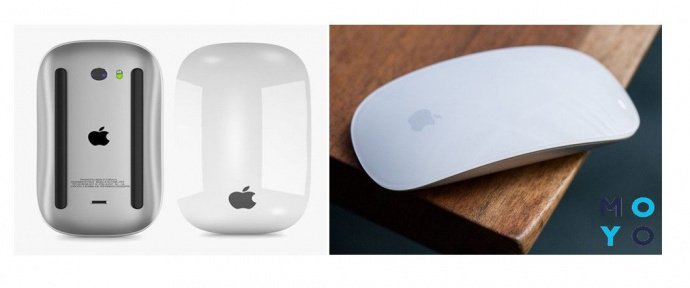
Удосконалена Apple A1657Wireless Magic Mouse 2 невеликою вагою, всього 99 грам, а значить можна грати в улюблену гру невтомно. Суцільна нижня поверхня дарує зручне ковзання по будь-якій площині. Завдяки мультитачу, мишка миттєво реагує на подвійний клік, скидання та інші жести.
Вбудований акумулятор після повного заряджання може працювати без підзаряду до 1 місяця. Коли вона таки знадобиться, порт можна знайти трохи нижче заводського маркування.
До «Макбука» такий помічник підключається автоматично. Потреба адаптера відпадає сама собою.
Користувачі, які вже мають цю модель, відзначають наступні плюси:
- легкість,
- привабливий дизайн,
- не потрібно плутатися в проводах,
- легко очищати корпус,
- бігає по будь-якій поверхні.
ДО мінусів відносять високу вартість, а також обтічний корпус невеликого розміру, який вислизає з великої долоні геймера.
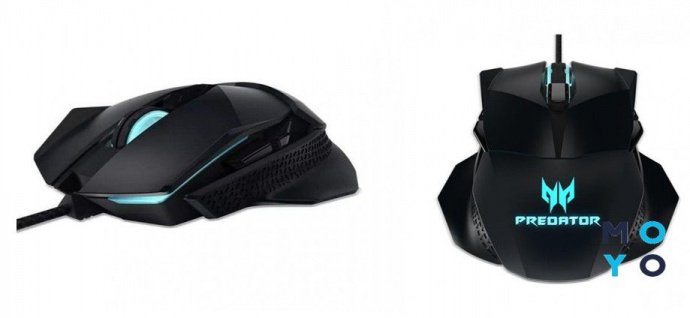
Ігрова мишка ACER PREDATOR GAMING MOUSE PMW730 Black (NP.MCE11.008)
Перелік найкращих комп’ютерних мишей для ігор неможливий без цього апарата. Корпус комфортно розміщується як у лівій, так і в правій долоні, забезпечивши ігроманові приємне проведення часу без втоми РУК. ВACER PREDATOR GAMING MOUSE PMW730 бічні панелі, які легко підігнати відповідно до потреб.
У маніпулятора довгий шнур – 1,8 метра. Він не сковує руху, хоча можна заплутатися у дротах. ІЗ цим доведеться миритися. Миша оснащена 8 зонами підсвічування з 16 мільйонами варіацій кольору. Цей Гризун підтримує до 70 мільйонів натискань і дозволяє регулювати силу натискання кнопки.
У таблиці нижче представлені плюси та мінуси моделі, виходячи з відгуків покупців:
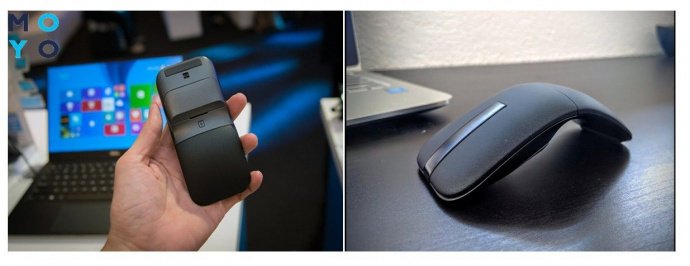
Миша Microsoft ARC Touch WL Black (RVF-00056)
Завдяки запатентованій технології Майкрософт і гнутому підставі з пластмаси, гаджет у процесі використання перетворюється на цікаву ергономічну конструкцію.
Комп’ютерна мишка бездротова, з USB-інтерфейсом підключення та робочою зоною на 10 метрів. Оснащена сенсорною панеллю та чотирма кнопочками з можливістю налаштування. Колесо прокручування сенсорне, що, за відгуками користувачів, дуже зручне. Є також віброімітація прокручування (сенсорне коліщатко відповідає вібрацією під час роботи).
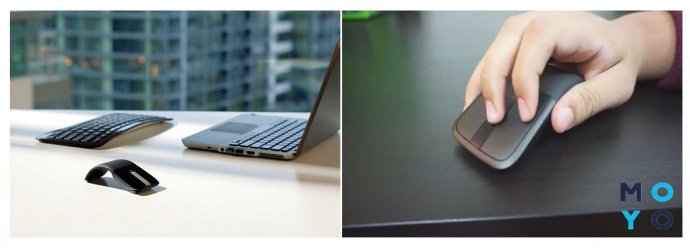
Microsoft ARC Touch WL Black підходить під праву та ліву руку.» Бігає» така помічниця на двох батарейках ААА.
Юзерам припала до душі ця моделька в першу чергу завдяки дизайну пристрою. ДО того ж вона підійде як для ПК, так і для ноута. Миша швидко працює і дуже чутлива до дотиків.
З мінусів виділяють те, що знадобиться час, щоб звикнути до вигину корпусу, але, коли рука освоїть нове положення, використовувати гаджет буде одним задоволенням.
Миша Lenovo Fingerprint Biometric USB Mouse (4Y50Q64661)
Топ комп’ютерних мишей не обійдеться без цієї відмінно працює варіації. Апарат середньої величини з оптичним сенсором. Підходить для шульги і правші. Корпус із міцного пластику.
Судячи з відгуків покупців, Fingerprint Biometric USB Mouse лежить у долоні, пензель не затікає. Кнопки вдало розташовані на корпусі. Єдиний недолік, який виявили ті, хто вже купив цю модель, — немає підсвічування. Не всі користувачі упокорюються з цим.
Ведмедик має провідне підключення та стандартний набір кнопок. Апарат укомплектований сканером відбитка пальця, що спрощує роботу за комп’ютером. Більше не потрібно запам’ятовувати численні паролі для доступу до програм та ігор, достатньо встановити розблокування з допомогою відбитка пальця і значно полегшити собі завдання.
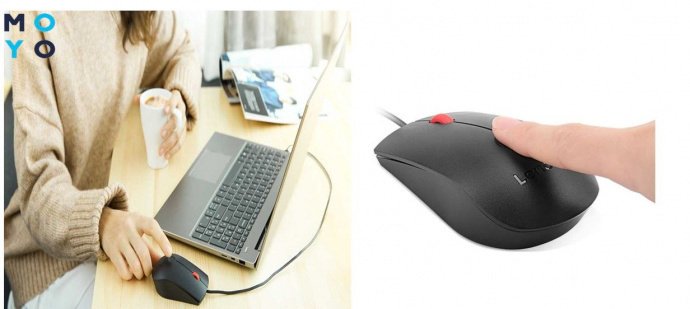
Плюси і мінуси моделі, виходячи з відгуків споживачів, наведені в таблиці:
Більшість користувачів оцінюють цю мишу як чудовий гаджет для ігор та роботи з документами.
Миша Dell Bluetooth WM615 (570-AAIH)
Стильний бездротовий маніпулятор для комп’ютера та для ноутбука. Модель оснащена Bluetooth та оптичним сенсором. З ними простіше керувати курсором, полегшує серфінг в Інтернет і роботу з документами.
Dell Bluetooth WM615 симетрія продумана під лівшу та правшу. Має три кнопки для виконання дій. Зате не передбачені вбудована пам’ять і кнопки з можливістю програмування, що не дає користувачеві можливості встановити необхідні команди для швидкого відтворення.
З плюсів виділяють тихе натискання клавіш, зручне положення руки під час роботи з пристроєм і «швидкість» руху курсора.
Судячи з відгуків споживачів, гаджет здатний полегшити керування в іграх, роботу з документами або серфінг у Мережі. Ця помічниця легко управляє навіть Smart TV. Вона без проводів, тому можна керувати з будь-якої точки кімнати.
З недоліків – висока вартість та дизайн корпусу, до якого потрібно звикнути. Деяким користувачам виявилося некомфортно працювати з таким апаратом.
Миша Microsoft Mobile 4000 WL Graphite (D5D-00133)
Функціональна помічниця без дроту, що працює на основі BlueTrack. Ця особливість дозволяє пристрою легко «бігати» не тільки по звичних поверхнях, а й по килимах, лакованих площинах, граніту та нетипових для використання підкладок. Апарат не боїться бруду та пилу.
Microsoft Mobile 4000 WL GraphiteНЕВЕЛИКА, є 6 КЛАВІШ керування. Корпус Із чорної пластмаси. Пристрій Однаково підходить для керування двома долонями. Роздільна Здатність сенсора становить 800-1600 DPI, що дозволяє миші рухатися дуже швидко. Ведмедик спритна і не викликає втоми чи неприємних відчуттів у долоні навіть після кількох годин безперервного використання.
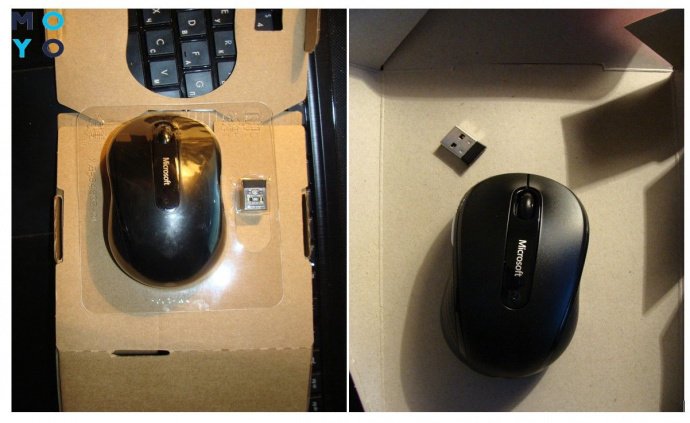
Плюси та мінуси пристрою, засновані на відгуках покупців, наведені в таблиці:
Ця мишка сподобалася жінкам і чоловікам, адже завдяки зручному корпусу з прогумованими деталями модель зручно лежить у будь-якій долоні.
Миша Trust SFERIA WL TRACKBALL BLACK (23121_TRUST)
Це практичний у використанні варіант ігрового «гризуна». Трекбол з датчиком високої чутливості має зручний корпус. У руці як влитою. Геймер може безперервно «літати» в улюблені ігри, не відчуваючи втоми і затікання в кистях.
Trust SFERIA WL TRACKBALL BLACK двома кнопками керування, які можна налаштувати під власні параметри, а також коліщатком з функцією нахилу. Пристрій великий, підходить тільки для правої руки. Це, мабуть, єдиний недолік, який вказують користувачі. Апарат без дроту має регульовану швидкість до 1600 DPI.
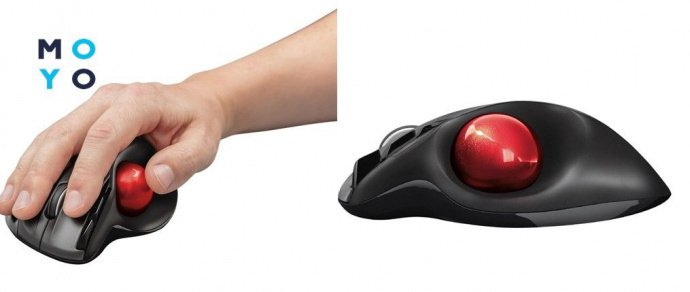
Миша Lenovo Professional Wireless Laser Mouse (4X30H56886)
Відмінна функціональна моделька, підходяща . Має непомітний вигляд і невеликий розмір.
Апарат оснащений 5 кнопками керування, коліщатком прокручування з чотирма смугами та точним лазерним датчиком. На апараті знизу є кнопка, за допомогою якої відкривається корпус пристрою. Є також індикатор заряду батареї.
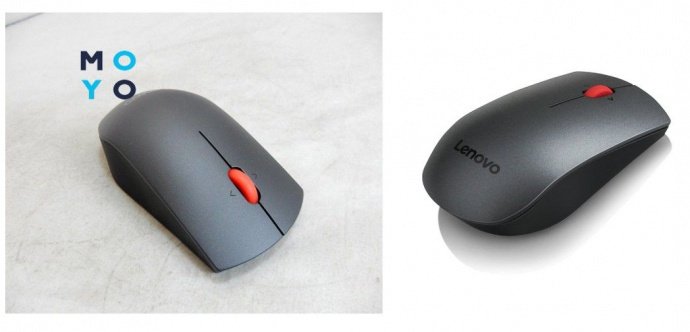
Ведмедик високочутлива і дозволить катати її навіть на власних джинсах. Користувачі, які ВИКОРИСТОВУЮТЬLenovo Professional Wireless Laser Mouse, відзначають, що вона швидко реагує на команди і не викликає втоми руки при тривалому використанні. З недоліків виділяють те, що немає можливості програмувати кнопочки гаджета.
Грова миша HyperX Pulsefire Surge (HX-MC002B)
Оновлена ігрова варіація з оригінальним підсвічуванням по колу та можливістю налаштування параметрів. Апарат оснащений перемикачами Omron, що відрізняються тривалою роботою (до 50 мільйонів натискань).
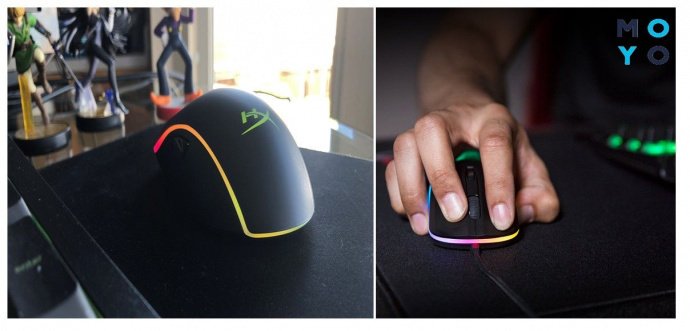
Користувачі відзначають, що HyperX Pulsefire Surge ковзає по різних поверхнях, швидко відгукується на команди. Ергономічний корпус підходить як для однієї, так і для другої долоні.
Ця помічниця припаде до душі навіть самим пропаленим гравцям, адже стане для них продовженням руки, за секунду відгукуючись на торкання виконуючи команди.
Грова миша Razer Death Adder Elite (RZ01-02010100-R3G1)
Визначаючи, яка комп’ютерна ігрова миша краще, не можна залишити поза увагою цю Модель. Вона виконана відповідно до потреб любителів кіберспорту, наділена новітніми технологіями, зручним та міцним корпусом. Пристрій спритний, забезпечує ігроману високу швидкість і точність ударів.
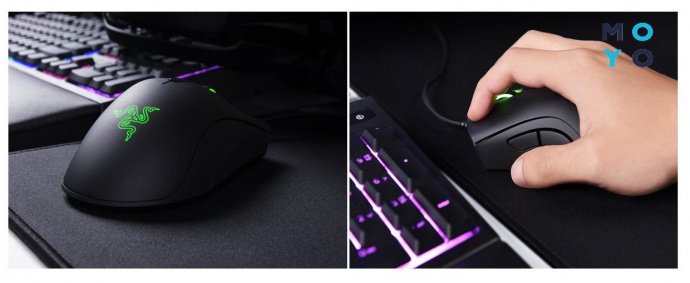
Razer Death Adder EliteЗ проводом, однак, шнур 2,1 М – ДЛЯ комфорту при використанні. Розроблено Тільки для правшів. Це Єдиний мінус, який помітили юзери. Апарат Великий, з підсвічуванням, що настроюється, і сімома клавішами. Максимальне прискорення пристрою досягає 50 G.
У статті приклади десяти найбільш затребуваних» гризунів» з класним функціоналом, практичним зовнішнім виглядом та геймерськими «наворотами». Справа за малим. Залишається визначитись зі своїм варіантом. Успіхів!