Шина PCI (Peripheral Component Interconnect bus)
Итак, переходим к самому интересному. Что же находится на сегодняшний день внутри большинства наших компьютеров? Естественно, шина PCI. Другой вопрос, почему именно эта шина. Попробуем разобраться.
Итак, разработка шины PCI началась весной 1991 года как внутренний проект корпорации Intel (Release 0.1). Специалисты компании поставили перед собой цель разработать недорогое решение, которое бы позволило полностью реализовать возможности нового поколения процессоров 486/Pentium/P6 (вот уже половина ответа). Особенно подчеркивалось, что разработка проводилась «с нуля», а не была попыткой установки новых «заплат» на существующие решения. В результате шина PCI появилась в июне 1992 года (R1.0). Разработчики Intel отказались от использования шины процессора и ввели еще одну «антресольную» (mezzanine) шину.
Благодаря такому решению шина получилась, во-первых, процессоро-независимой (в отличие от VLbus), а во-вторых, могла работать параллельно с шиной процессора, не обращаясь к ней за запросами. Например, процессор работает себе с кэшем или системной памятью, а в это время по сети на винчестер пишется информация. Просто здорово! На самом деле идиллии, конечно, не получается, но загрузка шины процессора снижается здорово. Кроме того, стандарт шины был объявлен открытым и передан PCI Special Interest Group, которая продолжила работу по совершенствованию шины (в настоящее время доступен R2.1), и в этом, пожалуй, вторая половина ответа на вопрос «почему PCI?»
- Синхронный 32-х или 64-х разрядный обмен данными (правда, насколько мне известно, 64-разрядная шина в настоящее время используется только в Alpha-системах и серверах на базе процессоров Intel Xeon, но, в принципе, за ней будущее). При этом для уменьшения числа контактов (и стоимости) используется мультиплексирование, то есть адрес и данные передаются по одним и тем же линиям.
- Поддержка 5V и 3.3V логики. Разъемы для 5 и 3.3V плат различаются расположением ключей
- 132 МВ/сек при 32-bit/33MHz;
- 264 MB/сек при 32-bit/66MHz;
- 264 MB/сек при 64-bit/33MHz;
- 528 МВ/сек при 64-bit/66MHz.
При разработке шины в ее архитектуру были заложены передовые технические решения, позволяющие повысить пропускную способность.
Шина поддерживает метод передачи данных, называемый «linear burst» (метод линейных пакетов). Этот метод предполагает, что пакет информации считывается (или записывается) «одним куском», то есть адрес автоматически увеличивается для следующего байта. Естественным образом при этом увеличивается скорость передачи собственно данных за счет уменьшения числа передаваемых адресов.
Шина PCI является той черепахой, на которой стоят слоны, поддерживающие «Землю» — архитектуру Microsoft/Intel Plug and Play (PnP) PC architecture. Спецификация шины PCI определяет три типа ресурсов: два обычных (диапазон памяти и диапазон ввода/вывода, как их называет компания Microsoft) и configuration space — «конфигурационное пространство».
- заголовка, независимого от устройства (device-independent header region);
- региона, определяемого типом устройства (header-type region);
- региона, определяемого пользователем (user-defined region).
В заголовке содержится информация о производителе и типе устройства — поле Class Code (сетевой адаптер, контроллер диска, мультимедиа и т.д.) и прочая служебная информация.
Следующий регион содержит регистры диапазонов памяти и ввода/вывода, которые позволяют динамически выделять устройству область системной памяти и адресного пространства. В зависимости от реализации системы конфигурация устройств производится либо BIOS (при выполнении POST — power-on self test), либо программно. Базовый регистр expansion ROM аналогично позволяет отображать ROM устройства в системную память. Поле CIS (Card Information Structure) pointer используется картами cardbus (PCMCIA R3.0). С Subsystem vendor/Subsystem ID все понятно, а последние 4 байта региона используются для определения прерывания и времени запроса/владения.
PCI-контроллер, что это

Каждый пользователь ПК хоть раз открывал диспетчер устройств на своем компьютере. Не важно, будь то обычный стационарный компьютер или ноутбук, везде можно найти так называемый PCI-контроллер. Что это и зачем он нужен в компьютере? Где его искать и что с ним делать?
Что такое PCI-контроллер?
PCI является универсальной шиной для подключения различных устройств. Обычно они находятся на материнской плате компьютера и с их помощью к ней могут быть подключены различные дополнительные платы. Обладателям стационарного компьютера будет проще обнаружить на своем ПК PCI-разъемы. Сняв боковую крышку корпуса, вы увидите материнскую плату своего ПК, а на ней несколько больших белых разъемов. Вот эти разъемы и называются PCI-шинами. С их помощью к материнской плате можно подключать видеокарту, звуковую карту, платы с дополнительными разъемами (USB или COM), сетевую карту и т.д.
Сам по себе PCI-контроллер является частью материнской платы и отвечает за нормальную работу самих шин и устройств, подлеченных к ним. PCI-разъемы могут иметь разные версии и предназначаются для различных типов плат. Если внимательно посмотреть на материнскую плату ПК, можно заметить, что разъем для подключения видеокарты отличается от остальных. Это сделано потому, что для видеокарт предусмотрена более высокая скорость обмена данными с материнской платой, а также они потребляют больше электроэнергии. На материнских платах можно обнаружить и маленький PCI-разъем, который предназначен для сетевых или различных других плат, которые потребляют меньше электроэнергии и им не требуется широкий канал передачи данных.
Установка PCI-устройства
Выбирая дополнительное устройство для своего ПК, узнайте, какая версия PCI-разъемов установлена на вашей материнской плате. Помните, разные версии данных разъемов отличаются своей формой, поэтому устройство для одной версии разъема будет физически несовместимо с разъемом другой версии, который имеется на материнской плате.
Узнать, совместимо ли устройство с вашей материнской платой довольно просто:
- Загрузите программу Everest , установите и запустите её.
- В левой колонке выберите «Устройства» и там же выберите пункт «PCI устройства». Центральное окно программы будет разделено надвое, в верхнем будут перечислены все устройства, которые подключены к PCI-шинам. Нажав на устройство, в нижнем окне можно будет увидеть информацию об устройстве и о самой шине, к которой оно подключено. Там же можно узнать и версию PCI-шины.
- Можно поступить проще и найти в сети Интернет описание вашей материнской платы, после чего просто сравнить его с характеристиками устройства, которые вы хотите установить. Узнать модель материнской платы можно с помощью программы Everest, открыв раздел «системная плата».
Если выбранная плата совместима с вашей материнской платой, можно переходить к непосредственной установке устройства.
- Снимите боковую крышку корпуса ПК.
- Выберите PCI-слот, в который будет установлено устройство, или удалите из нужного слота устройство, которое вы хотите заменить новым.
- Просто аккуратно вставьте плату так, чтобы она полностью заходила в разъем. Тут вы не ошибетесь, так как неправильно установить плату в разъем физически невозможно.
- Подключите дополнительные разъемы (если это требуется) и поставьте на место крышку корпуса.
- Запустите ПК. Когда ОС загрузится, вы увидите системное сообщение о том, что было подключено новое устройство. Установите необходимые для его работы драйверы с установочного диска, который идет в комплекте с устройством, загрузив драйвер из сети или воспользовавшись автоматической установкой драйвера.
Проблемы, возникающие с PCI-контроллером
Иногда после переустановки ОС может возникнуть следующая проблема — система не сможет распознать PCI-контроллер. Открыв диспетчер устройств, вы обнаружите пункт «неизвестное оборудование» вместо «PCI-контроллер». Решение проблемы очень простое — загрузите нужный драйвер с сайта производителя вашей системной платы и установите его.
PCI устройство — что это за драйвер?
 PCI устройство — это оборудование, которое было подключено к шине PCI (позволяет расширить функциональность ПК), которая известна Windows, а вот подключенное оборудование может быть неизвестно, в таком случае нужно искать драйвер.
Первое, что нужно понимать — драйвер на PCI не нужен. Windows сама хорошо понимает что такое PCI. А вот устройство, которое там установлено — она может и не определить, если у нее нет драйверов. Именно в таком случае может отобразиться непонятное/неопознанное устройство PCI.
Что в таком случае делать? Самое правильное — попробовать найти драйвер самостоятельно при помощи данных ИД оборудования. Сперва открываем диспетчер устройств, это можно сделать простым способом:
- Зажмите кнопки Win + R, появится окошко Выполнить.
- Вставьте команду devmgmt.msc и нажмите ОК.
Далее находим то устройство, к которому хотим найти драйвер, нажимаем по нему правой кнопкой и выбираем пункт Свойства:

Потом активируем вкладку Сведения, где в меню Свойство выбираем ИД оборудования:

Потом вы увидите значения — это и есть та информация, при помощи которой можно понять что за устройство. Копируем любое, желательно не самое короткое и не самое длинное:

Потом с этой информацией отправляемся в Google.. в результатах можно попробовать найти драйвер. Но лучше — использовать специальный сайт, например DevID. Открываем сайт, далее там будет поисковая строка, куда и нужно вставить значение из ИД оборудования и нажать Искать:

Далее — будут результаты к вашему устройству. Эти драйвера могут подходит, или не очень, потому что могут быть похожие модели.. но в любом случае если что — выбираем свою операционку, разрядность, выбираем нужный драйвер и нажимаем Сохранить (кнопка дискеты):

Если видите одинаковые драйвера — выбирайте самый новый, смотрит на версию/дату. После — устанавливаем.
Внимание! Я также настоятельно советую перед установкой дров — сделать точку восстановления! И еще. С этого сайта DevID также можно скачать программу, которая проверить ваш ПК на наличие устройств без дров и предложит их автоматом установить. Прога неплохая, по сравнению с другими похожими, а также нет ничего лишнего, поэтому и советую ее вам.
Еще вы можете заметить такое неопознанное устройство как PCI Simple Communications Controller — это значит что нужно установить дрова Intel Management Engine, которые качать лучше только с официального сайта.
Надеюсь данная информация оказалась полезной. Удачи и добра, до новых встреч друзья!
Для чего нужен слот PCI на материнской плате
PCI — слот расширения, который встречается на материнских платах персональных компьютеров. Он позволяет устанавливать дополнительное оборудование вроде звуковых карт или TV-тюнеров. Полное его наименование — Peripheral Component Interconnect, то есть, грубо говоря, шина ввода-вывода для подключения периферийных устройств.
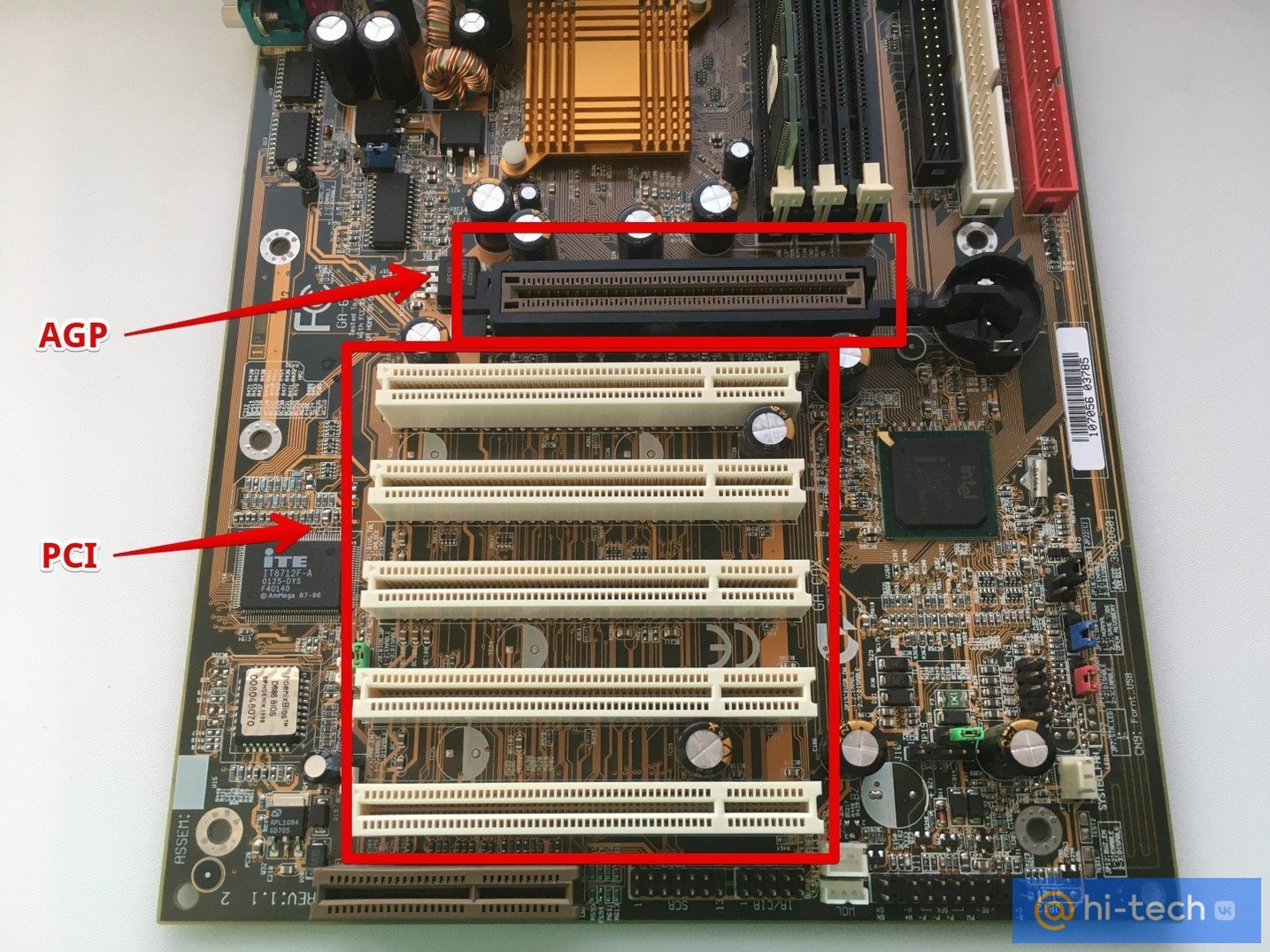
PCI уже можно считать устаревшим, несмотря на то, что он еще встречается на современных материнских платах. Ему на смену пришел более скоростной и продвинутый формат PCI Express. На сегодняшний день найти в продаже актуальную материнскую плату со слотами PCI не составит труда, но таких предложений все же меньшинство. Это, например, ASUS Prime B350-Plus с поддержкой процессоров AMD Ryzen. Тем не менее если раньше таких слотов на материнской плате могло быть 4-5, то сейчас, как правило, это 2 или даже всего 1 слот.

В большинстве случаев такие системные платы покупают, когда нужно установить уже имеющуюся в наличии плату расширения с устаревшим интерфейсом. Практически все современное оборудование вроде звуковых карт, TV-тюнеров, плат расширения уже продается под PCI Express или USB. Тем не менее устаревший интерфейс еще присутствует на рынке, а комплектующие с его поддержкой производятся и продаются в магазинах.
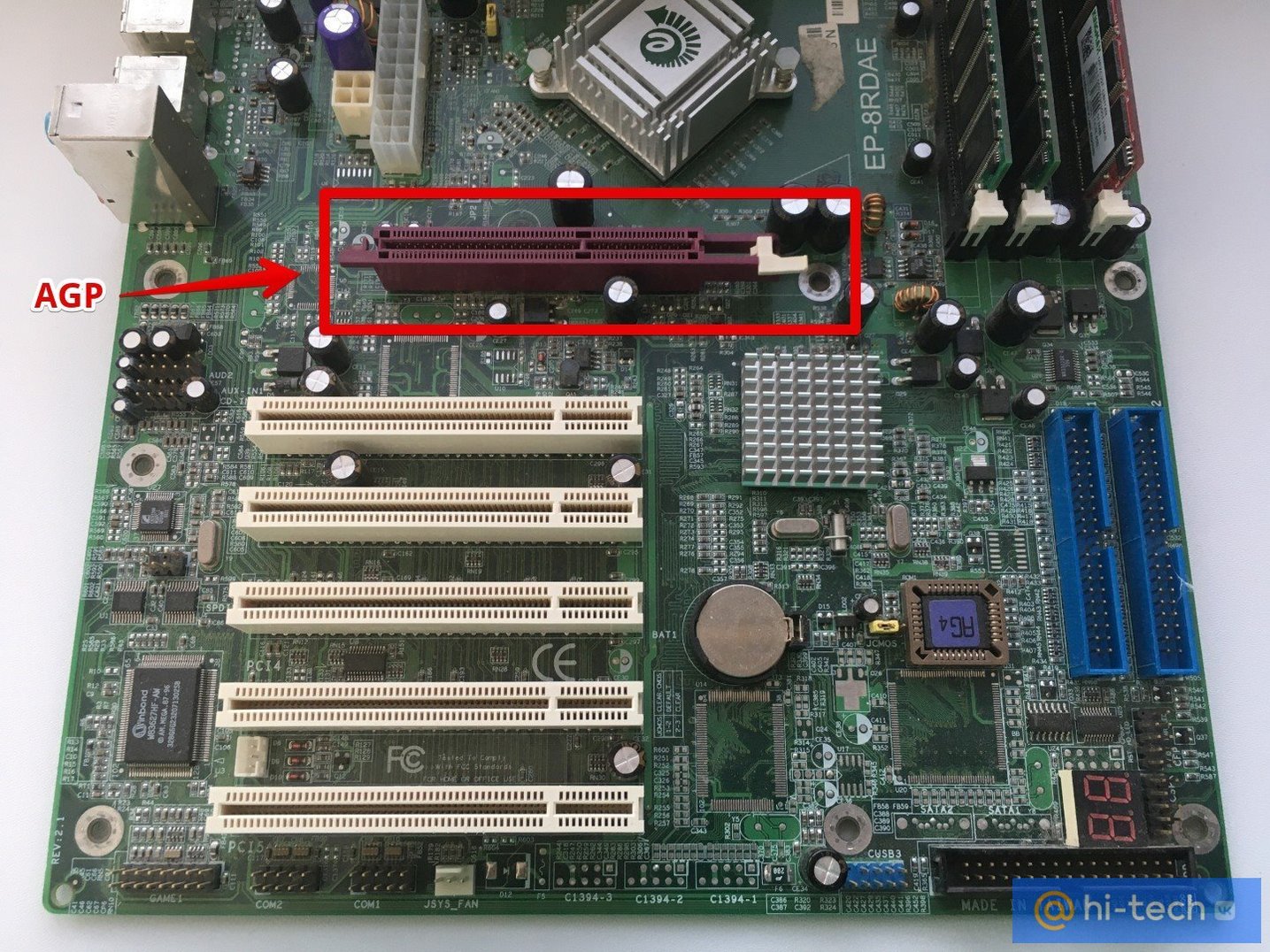
Что интересно, изначально слот PCI использовался в том числе для подключения видеокарт. Однако затем ему на смену пришел разъем AGP. Полное его название — Accelerated Graphics Port, что можно перевести как ускоренный графический порт. AGP предлагает большую пропускную способность и позволяет подключить более требовательные по питанию видеокарты. Долгое время AGP был стандартом для подключения видеокарт, пока его не заменил использующийся и поныне PCI Express.

Как мы уже писали выше, PCI Express полностью заменил собой и AGP, и PCI. Этот разъем имеет несколько вариантов исполнения и есть практически на любой современной материнской плате. На самом деле это редкий случай, но платы без PCI Express тоже встречаются в продаже, например, GIGABYTE GA-H310TN.
Чаще всего можно встретить два вида слотов PCI Express — х1 и х16, которые в первую очередь различаются по размеру и скоростным показателям. Опознать их очень просто, потому что они имеют разную длину. Порт х1 — 25 мм, х16 — 89 мм.
В PCI Express х16 устанавливают видеокарты или, например, SSD-накопители, а в х1 прочие устройства и платы расширения, которые не требуют высокой пропускной способности: все те же звуковые карты, тюнеры и т.п. Кроме того, в слот x16, можно вставлять и устройства под слот х1, х4 или х8. Если физически разъемы подходят, то все должно работать нормально.