Как принять изменение формата по всему документу

Совет. Видео не на вашем языке? Попробуйте выбрать Скрытые субтитры  .
.
Даже если регистрация изменений в данный момент отключена, в документе могут быть цветные подчеркивания и зачеркивания, обозначающие вставки и удаления, которые были внесены, когда эта функция была активна.
Такие пометки будут видны всем пользователям, которые выберут Все исправления или Исправления в разделе Запись исправлений на вкладке Рецензирование.
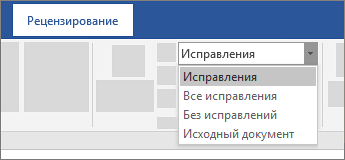
Чтобы удалить пометки, примите или отклоните исправления. Для этого используйте кнопки в разделе Изменения на вкладке Рецензирование.
Для перехода между исправлениями нажимайте кнопки Предыдущее и Следующее.
Если нажать кнопку Принять, исправление станет постоянным,
а если нажать Отклонить, оно будет удалено.
Совет: Чтобы принять или отклонить сразу все изменения, щелкните стрелку на кнопке Принять или Отклонить, а затем выберите Принять все исправления или Отклонить все исправления.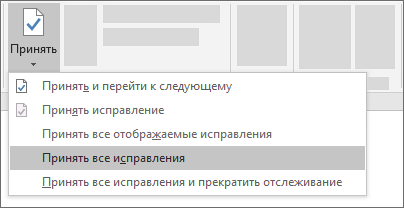
Как принять изменения формата трека только в документе Word?
Если у вас есть документ Word, который находится в режиме отслеживания изменений, при применении функции Принять все изменения все изменения отслеживания будут приняты. Но иногда вы просто хотите принять изменения дорожки форматирования, не принимая вставки или удаления. В этой статье будет рассказано, как решить эту задачу в документе Word.
Принять только форматирование, отслеживать изменения в Word с кодом VBA
Принять только изменения отслеживания форматирования в Word с помощью функции Показать разметку
Принять только изменение дорожки форматирования в Word с помощью кода VBA
Следующий код VBA может помочь вам принять изменения дорожки форматирования только в документе Word, пожалуйста, сделайте следующее:
1 . Удерживая нажатыми клавиши ALT + F11 , откройте окно Microsoft Visual Basic для приложений .
2 . Затем нажмите Вставить > Module , скопируйте и вставьте приведенный ниже код в открытый пустой модуль:
Код VBA: принять изменения формата отслеживания только в документе Word
3 . Затем нажмите клавишу F5 , чтобы запустить этот код, и сразу же были приняты только изменения дорожки форматирования в активном документе Word. См. Снимок экрана:

Принять только изменения дорожки форматирования в Word с функцией Показать разметку
В документе Word вы также можете применить Показать Функция разметки , чтобы завершить эту работу, выполните следующие действия:
1 . В файле режима отслеживания изменений нажмите Обзор > Показать разметку , а затем снимите флажки Комментарии и Параметры вставки и удаления и оставьте установленным флажок Форматирование , см. Снимок экрана:

2 . И теперь вы можете просто увидеть отслеживаемые изменения форматирования, затем нажмите Обзор > Принять > Принять все показанные изменения , как показано на следующем снимке экрана:

3 . И все изменения дорожки форматирования приняты, теперь вам нужно вернуться к параметрам Комментарий , Вставки и удаления , отметив их в Показать разметку раскрывающегося списка, см. снимок экрана:

4 . Теперь вы можете видеть, что изменения форматирования дорожки были приняты, а другие изменения дорожек все еще сохранены, см. Снимок экрана:
Как принять исправления в ворде – Режим правки в Ворде | Как включить, принять исправления или убрать
На вкладке «Рецензирование» включите команду » исправления«.
Если кто-то изменит документ, Word покажет местоположение изменений, отображая линию на полях. Если переключиться в представление Все исправления, изменения отобразятся в тексте и на выносках.
В любое время, когда кто-то добавляет Примечание, оно будет отображаться в выноске.
Отображение изменений в тексте
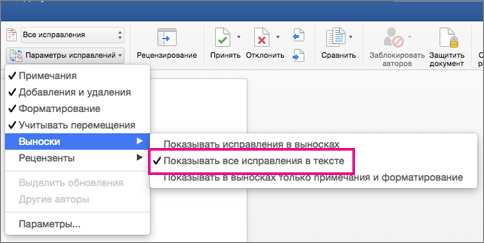
Word обычно показывает изменения на выносках рядом с полями документа. Если вы хотите просмотреть встроенные изменения, на вкладке Рецензирование нажмите кнопку Параметры разметки > выноски > Показывать все исправленияв тексте.
Принудительная запись исправлений
Вы можете запретить другим пользователям отключить отслеживание изменений, зафиксировать изменения с помощью пароля.
Важно: Этот пароль необходимо запомнить, чтобы можно было отключить регистрацию, когда вам требуется принять или отклонить изменения.
Блокировка регистрации изменений паролем
В меню Сервис выберите команду Защитить документ.
В разделе Защита установите флажок Запретить любые изменения, кроме и выберите Запись исправлений.
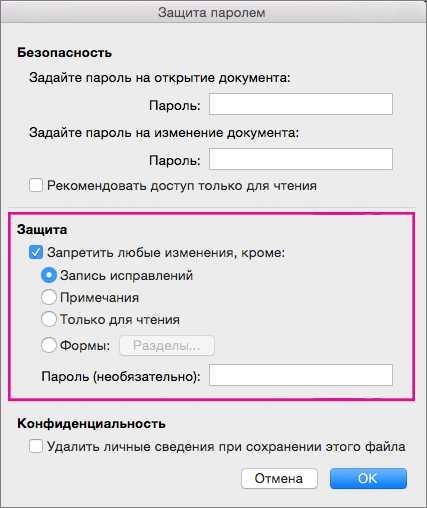
В поле Пароль введите пароль и нажмите кнопку
Введите пароль еще раз и нажмите кнопку ОК.
Если исправления заблокированы, вы не можете отключить отслеживание изменений, и вы не можете принять или отклонить изменения.
Разблокировка регистрации изменений
Чтобы разблокировать отслеживаемые изменения, в меню Сервис выберите пункт защитить документ.
В разделе Защита снимите флажок Запретить любые изменения, кроме, введите свой пароль и нажмите кнопку ОК.
После этого регистрация изменений остается включенной, но теперь можно принимать и отклонять исправления.
Отключение регистрации изменений
На вкладке Рецензирование отключите функцию Исправления. Word прекращает помечать новые изменения, однако все уже зарегистрированные изменения остаются в документе. При желании вы можете удалить записанные исправления и примечания.
Когда вы работаете над документом, который хранится на поддерживаемом сервере, вы можете нажать Сохранить, чтобы сохранить на сервере любые изменения, внесенные в документ. При этом также сохраняется предыдущая версия документа, а просматриваемый документ обновляется с учетом изменений, внесенных другими авторами.
Важно: Вы можете сохранять документы в любое хранилище OneDrive или на сервер с Microsoft Office SharePoint Server 2007 или Microsoft SharePoint Server 2010. Для работы с SharePoint в Office для Mac требуется Microsoft Office 2011 для Mac (выпуск для дома и бизнеса, академический выпуск или стандартный выпуск).
Включение и отключение отслеживания изменений
Откройте документ, в который нужно внести изменения.
На вкладке Рецензирование в группе Отслеживание нажмите кнопку Исправления, чтобы включить режим записи исправлений.
Изменения каждого из рецензентов отображаются собственным цветом. Если в работе участвуют более восьми рецензентов, цвета используются повторно.
Чтобы назначить определенный цвет для собственных исправлений, в меню Word выберите пункт Параметры, а затем в разделе вывод и общий доступнажмите кнопку исправления . В полях Цвет выберите нужный цвет.
Имя рецензента, дата и время внесения каждого изменения, а также его тип (например, «Удалено») также отображаются в выноске. Если отображение выносок отключено, эти сведения появляются при наведении указателя на изменение.
Параметры функции Выделить исправления в меню Сервис > Исправления («Выделять исправления на экране», «Печатать исправления вместе с документом») и параметры всплывающего меню вкладки Рецензирование («Исправления в измененном документе», «Окончательное», «Исправления в исходном документе», «Исходный документ») не сохраняются. Для того чтобы отслеживаемые изменения не отображались при следующем открытии документа, необходимо принять или отклонить изменения. Чтобы записать изменения, перед тем как принять или отклонить их, сохраните копию документа.
Отображение записанных исправлений и примечаний по типу или по рецензенту
В документе можно показать или скрыть примечания, изменения форматирования, добавления и удаления, а также просмотреть примечания выбранных рецензентов.
Отключение записанных исправлений в выносках
По умолчанию все добавления, удаления и примечания вместе с именем рецензента и отметками времени отображаются в выносках на полях документа. Вы можете изменить параметры таким образом, чтобы исправления отображались в тексте документа.
На вкладке Рецензирование в группе Отслеживание
Выполните одно из следующих действий:
Необходимые действия
Отображение исправлений не в выносках, а в тексте документа
Снимите флажок Использовать выноски для показа изменений.
Скрытие имени рецензента и отметки даты и времени в выносках
Примечание: Если выноски отключены, текст, к которому относится примечание, заключается в скобки, выделяется цветом и помечается инициалами рецензента. Примечания отображаются в небольших всплывающих окнах при наведении указателя на соответствующий текст (во всех режимах, кроме режима публикации).
Изменение формата исправлений
Вы можете настроить то, как метка рецензирования отображается и работает в Word.
На вкладке Рецензирование в группе Отслеживание во всплывающем меню Показывать исправления выберите пункт Параметры.
Задайте параметры. В таблице ниже перечислены наиболее часто используемые параметры форматирования.
Необходимые действия
Изменение цвета и других параметров форматирования, используемых в Word для выделения изменений
В разделе Исправления выберите нужные параметры форматирования во всплывающих меню.
Обозначение удалений без отображения удаленного текста
В разделе Исправления во всплывающем меню Удаления выберите вариант # или
Удаленный текст будет заменен символами # или ^.
Изменение внешнего вида измененные строки
В разделе Исправления во всплывающих меню Измененные строки и Цвета выберите нужные параметры.
Отслеживание перемещенного текста
В разделе Перемещения выберите команду Учитывать перемещения, а затем во всплывающих меню Из, В и Цвет задайте нужные параметры.
Изменение цвета, используемого в Word для пометки изменений ячеек таблиц
В разделе Выделение ячеек таблиц цветом во всплывающих меню Вставленные ячейки, Удаленные ячейки, Объединенные ячейки и Разделенные ячейки установите нужные параметры.
Просмотр исправлений и примечаний
Все записанные исправления можно просматривать и принимать или отклонять последовательно либо одновременно. Кроме того, можно удалить сразу все примечания или просмотреть элементы, созданные определенным рецензентом.
Если в документе не отображаются метки исправлений, в меню Сервис наведите указатель на пункт Исправления, выберите команду Выделять исправления и установите флажок Выделять исправления на экране.
Выполните одно из указанных ниже действий.
Действие на вкладке «Рецензирование»
Дальнейшие действия
Просмотр следующего изменения
В разделе Изменения нажмите кнопку Далее.
Выберите команду Принять или Отклонить.
Просмотр предыдущего изменения
В разделе Изменения нажмите кнопку Назад.
Выберите команду Принять или Отклонить.
Принятие сразу всех изменений
В разделе Изменения щелкните стрелку рядом с командой Принять.
Выберите команду Принять все изменения в документе.
Отклонение сразу всех изменений
В разделе Изменения щелкните стрелку рядом с командой Отклонить.
Выберите команду Отклонить все изменения в документе.
Удаление сразу всех примечаний
В разделе Примечания щелкните стрелку рядом с полем Удалить.
Выберите команду Удалить все примечания в документе.
Просмотр элементов, созданных определенным рецензентом
В группе Отслеживание выберите команду Показывать исправления.
Наведите указатель на пункт Рецензенты и снимите все флажки, кроме флажка рецензента, изменения которого нужно просмотреть.
Чтобы установить или снять флажки для всех рецензентов в списке, щелкните элемент Все рецензенты.
Примечание: При наведении указателя на исправление появляется подсказка, в которой отображается имя автора, дата и время изменения и его тип.
Печать исправлений
В некоторых случаях может оказаться полезном включить исправления в печатную версию документа.
Откройте документ, содержащий исправления, которые нужно напечатать.
В меню Файл выберите пункт Печать.
Во всплывающем меню Копии и страницы выберите пункт Microsoft Word.
Совет: Если всплывающее меню Копии и страницы не отображается, щелкните значок с изображением синей, направленной вниз стрелки справа от всплывающего меню Принтер.
Во всплывающем меню Что печатать выберите пункт Документ с исправлениями.
Удаление исправлений и примечаний в Word для Mac
Удаление записанных изменений
Примите или отклоните записанные изменения, чтобы удалить их из своего документа.
Чтобы просмотреть изменения по одному, на вкладке Рецензирование нажмите кнопку Далее, а затем — Принять или Отклонить.
Word сохраняет или удаляет изменение, а затем переходит к следующему.
Чтобы принять сразу все изменения, щелкните стрелку рядом с кнопкой принять и выберите команду Принять все исправления.
Чтобы отклонить сразу все изменения, щелкните стрелку рядом с кнопкой Отклонить и выберите команду Отклонить все исправления.
Важно: Если выбрать вариант Без исправлений, отобразится окончательная версия документа, но исправления будут скрыты временно. Они не удаляются и снова появятся при следующем открытии документа. Чтобы удалить исправления окончательно, примите или отклоните их.
Удаление примечаний
Если в документе есть примечания, они не удаляются при принятии или отклонении записанных изменений. Их нужно удалять отдельно.
Чтобы выделить примечание, на вкладке Рецензирование в разделе «Примечания» нажмите кнопку Следующее.
На вкладке Рецензирование нажмите кнопку Удалить.
Чтобы удалить сразу все примечания, щелкните стрелку рядом с кнопкой Удалить и нажмите кнопку Удалить все примечания в документе.
Удаление записанных изменений
Примите или отклоните записанные изменения, чтобы удалить их из своего документа.
Чтобы просмотреть изменения, поочередно, на вкладке » Рецензирование » в группе изменения нажмите кнопку Далее, а затем принять или Отклонить.
Word сохраняет или удаляет изменение, а затем переходит к следующему.
Чтобы принять сразу все изменения, щелкните стрелку рядом с кнопкой принять и выберите команду Принять все изменения в документе.
Чтобы отклонить сразу все изменения, щелкните стрелку рядом с кнопкой Отклонить и выберите команду Отклонить все изменения в документе.
Удаление примечаний
Если в документе есть примечания, они не удаляются при принятии или отклонении записанных изменений. Их нужно удалять отдельно.
На вкладке » Рецензирование » в группе примечания нажмите кнопку Далее для выбора примечания.
На вкладке Рецензирование нажмите кнопку Удалить.
Чтобы удалить сразу все примечания, щелкните стрелку рядом с кнопкой Удалить и нажмите кнопку Удалить все примечания в документе.
Устранение конфликтующих изменений
При двух или нескольких пользователей одновременно работать с документом, они могут внесите изменения конфликтовать друг с другом. Конфликты могут возникать при один пользователь работает в автономном режиме, а затем сохраняет документ на сервере или если два пользователя работать над одной части документа и сохранение на сервере перед обновлением документа с учетом изменений, внесенных другими авторами.
Если возникает конфликт изменений, необходимо устранить его, чтобы сохранить документ на сервере. Все изменения в документе сохраняются на вашем компьютере в Центре отправки Майкрософт, даже если документ содержит конфликты. Однако они не будут сохранены на сервере до тех пор, пока вы не разрешите конфликты. Word уведомляет о наличии конфликтов, отображая панель сообщений в верхней части окна документа и уведомления в строке состояния.
В панели сообщений щелкните Устранить конфликты.
В Word появится область Ваши конфликтующие изменения, которая содержит список конфликтов, а на ленте отобразится вкладка Конфликты.
В области Ваши конфликтующие изменения щелкните конфликтующее изменение, чтобы выделить часть документа с конфликтом.
Конфликтующие изменения, которые внесли вы, выделены розовым, а изменения, сделанные другими авторами, обозначены зеленым. Любые другие исправления, которые есть в документе, временно скрываются.
Сделайте одно из следующего:
Сохранение своих изменений
На вкладке Конфликты в разделе Конфликтующие изменения нажмите кнопку Принять мое изменение.
Удаление своих изменений
На вкладке Конфликты в разделе Конфликтующие изменения нажмите кнопку Отклонить мое изменение.
Как принять все исправления в word. Рецензирование глазами редактора. Принятие всех исправлений в документе.
В совместной работе над текстовыми документами сегодня пользователи активно пользуются функцией внесения регистрируемых изменений. Она находится в блоке «Рецензирование» меню настроек. Её использование позволяет вносить правки и примечания, которые увидит другой пользователь, открывший этот файл. Автор документа может принимать или отклонять эти пометки и указания от других людей, работающих над файлом, скрывать или их показывать. В любом случае следует проверять в тексте не отображённые исправления, чтобы случайно не отправить, например, по электронной почте другому человеку.
Кроме того, отдельные пользователи могут добавлять исключения для добавления. Можно задавать типы ограничений, индивидуальные разрешения для определенных пользователей. Документ, в котором мы хотим заблокировать только часть документа, Чтобы запретить другим пользователям редактировать определенную часть документа, подготовьте следующее: На вкладке «Редакция» выберите «Блокировка — Ограничения при редактировании». В области «Ограничение форматирования и редактирования» мы выбираем тип редактирования, который мы хотим разрешить пользователю во всем документе.
При этом, помимо собственно правок, Word поддерживает ещё такую функцию, как комментарии. Они располагаются прямо в окне редактирования и видны только тогда, когда включено отображение области рецензирования текстового файла. Их нельзя принять или отклонить, и для человека, работающего над файлом, есть, собственно, только одна опция: когда они не нужны, примечания просто удаляют. Их функция проста: если внесённая другим человеком правка требует пояснения, то пользователь создаёт в этом месте ещё и примечание. Тогда автор документа не будет ломать голову над мотивацией правящего, и работа явно будет продуктивнее.
Затем мы отмечаем некоторые или несколько частей документа, где мы хотим разрешить редактирование и отмечать исключения в тех случаях, когда мы хотим, чтобы эта часть документа доступны.
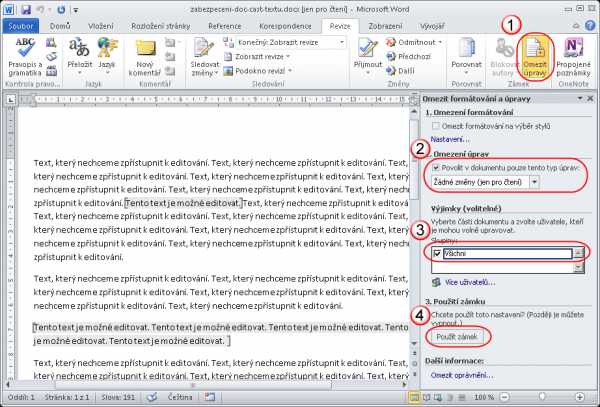
После того, как вы ввели пароль в разделе, документ уже готов — тип ограничения, который мы выбрали, применяется ко всему документу, выбранные части можно редактировать без каких-либо ограничений.
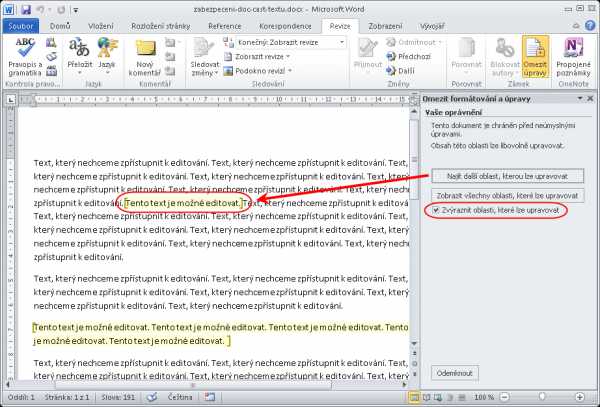
Вы можете использовать кнопки в области «Ограничить форматирование и редактирование», выбрать все области или выделить части документов, которые доступны без ограничений. Остальные документы остаются заблокированными. Разблокированная книга также может содержать заблокированные рабочие листы. Это можно использовать, когда вам нужно разрешить пользователям редактировать только указанные части книги. По умолчанию все ячейки заблокированы, но блокировка применяется только тогда, когда лист заблокирован.
Режим внесения изменений в Word
Чтобы включить, как и убрать, отображение области исправлений в Ворд, следует найти в верхней строчке Ленты настроек вкладку «Рецензирование» и нажать на кнопку с соответствующей надписью. Внизу этой иконки есть стрелка, это означает, что по нажатию на ней откроется выпадающий список, в котором вы сможете выбрать отображение области рецензирования. После этого вы можете вносить исправления, а также вставлять в текст комментарии, и любой человек, открывший этот файл, их увидит, а создатель документа сможет их принять или отклонить. Если автор этого текста вы, то вам как раз нужно будет это сделать.
У нас также есть множество возможностей для ограничения прав пользователей. Перед блокировкой рабочего листа мы можем разблокировать блокировки для областей, в которые вы хотите, чтобы пользователи вводили или изменяли данные. Вы можете сделать следующее.
Пользователи в диалоговом окне «Разрешения области» могут автоматически редактировать регион без указания пароля. Всем другим пользователям предлагается ввести пароль для редактирования области. Если ячейка является частью более чем одной области, ее можно отредактировать пользователям, которым разрешено редактировать некоторые из этих областей. Если пользователь пытается одновременно модифицировать несколько ячеек и имеет разрешение редактировать только некоторые, но не все эти ячейки, будет отображаться предупреждение для постепенного выбора и изменения ячеек. Если вы укажете в диалоговом окне «Разрешить пользователи» для редактирования областей области без назначения пароля, блокировка этих областей для всех пользователей будет очищена. В других случаях мы можем использовать опцию, чтобы скрыть весь лист.
Как в Word включить режим правки
Отображение исправлений Word 2007 в выносках. Отображение информации об исправлениях вперемешку с основным текстом может выглядеть слишком загромождено. Word, однако, предлагает более удобный метод для отображения информации об изменениях в документе. Так, содержимое будет выглядеть как в обычном документе, а все рецензии будет отображаться в виде выносок в дополнительной боковой панели справа. От выносок будут вести линии к местам рецензирования. Важно отметить, что выноски содержат подробную информацию о типе изменений – что было удалено или добавлено, какое форматирование применялось и так далее. Для включения такого типа информирования, на вкладке рецензирование нажмите на кнопку Выноски и выберите пункт Показать исправления в выносках.

Параметры исправлений в документе Word 2007
Можно легко настроить отображаемый тип изменений. Просто в группе Отслеживание нажмите на Показать исправления и из выпадающего списка можно галочками отметить нужные типы изменений. Кнопка Область проверки позволяет указать, как будет отображаться панель с информацией об исправлениях – горизонтально или вертикально.
Если нажать на нижнюю половину кнопки Исправления и из контекстного меню выбираете пункт Параметры исправлений, откроется диалоговое окно, которое предлагает очень детальные возможности настройки исправлений в Word 2007. Например, если вы хотите выключить мониторинг форматирования, снимите флажок у пункта Учитывать форматирование.
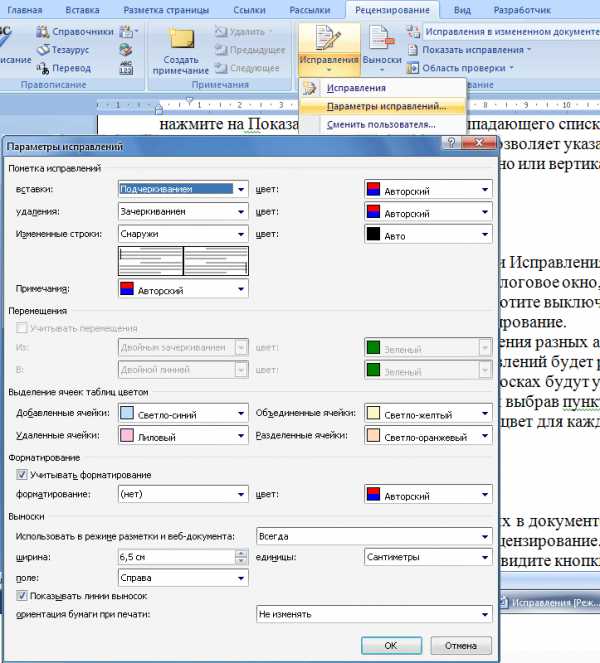
Word может отличить отдельные исправления разных авторов с помощью цвета. Данная функция работает всегда, по сути, цвет исправлений в Word будет разный, для разных авторов, работающих с документом. Кроме того, в выносках будут указаны инициалы автора, внесшего исправления. Нажав на кнопку Исправления и выбрав пункт Параметры исправлений, появится диалоговое окно, в котором можно назначить цвет для каждого типа изменений, независимо от автора.
Как принять или отклонить исправления в Word 2007. Чтобы сделать информацию об изменениях в документе действительно полезной, нужно уметь отклонять или принимать внесенное рецензирование. Снова перейдите на вкладку Рецензирование, где в группе Изменения вы увидите кнопки Принять и Отклонить. Сначала нажмите на выноску, или поместите указатель мыши в то место, где имеется изменение. В зависимости от того, действительно ли вы хотите сохранить или вернуть предыдущую форму данной части документа, нажмите на кнопку Принять или Отклонить. Информация об изменениях в документе исчезает, и указатель сместится к следующей смене. Таким образом, пройдите по всему документу для принятия или отклонения внесённых корректив.
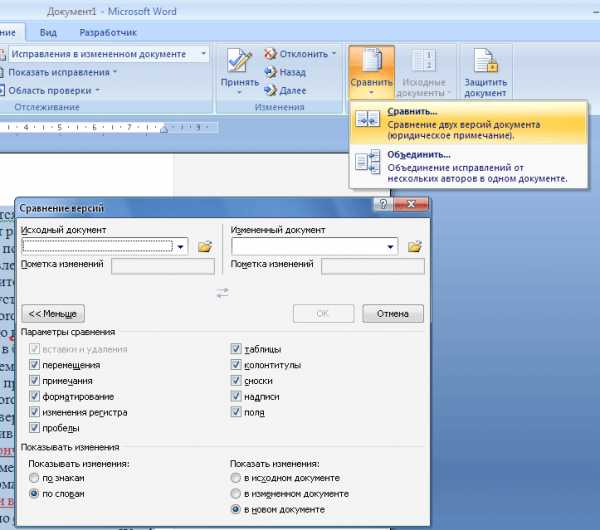
Сравнение документов. С отслеживанием изменений связаны и особенности сравнивая различия в двух документах. Перейдите на вкладку Рецензирование, затем нажмите на кнопку Сравнить, и затем на одноименный пункт. В диалоговом окне, которое появляется, выберите оригинальный и отредактированный документ. Нажмите кнопку Больше, и выберите галочками те параметры, по которым нужно проводить сравнение. После этого нажмите кнопку OK и посмотрите на показанные различия.
Быстрое принятие решений. Принимать и отвергать исправления в Word можно не только с помощью кнопок на вкладке Рецензирование. Просто, щелкнете правой кнопкой мыши по корректировке, появится контекстное меню, где можно выбрать нужный пункт для отклонения или применения изменений.
Отключение отображения форматирования в отслеживании изменений в документе Word
Зачастую сложно работать с отслеживанием изменений в документах Word, из-за того, что информация об изменении форматирования в документах забивает весь документ, не позволяя извлечь основной сути проведенных изменений (Рис. 1).

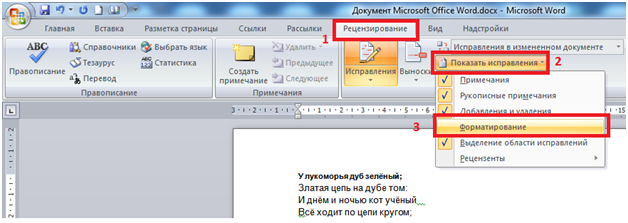
Для решения этой проблемы и облегчения анализа проведенных в документе изменений, можно отключить отображение форматирования, в меню «Рецензирование – Показать исправления» (Рис. 2) и в этом случае информация об изменении форматирования будет скрыта.
Прочтите также:
Спасибо братцы, у меня был документ которую должен был доделать через пол часа и мне очень помогли, я рад что зашел в Ваш сайт и увидел как удалить форматирование, ещё раз благодарю за помощь. До новых встреч.
Спасибо огромное ребятам за помощь!
Спасибо, все получилось.
Спасибо, у вас единственных настоящая помощь пользователю.
Спасибо, очень выручили..
Благодарю за бескорыстную помощь. Кратко и понятно. Частенько вылезает, долгое время не знала что делать.
Спасибо большое, очень помогли!
Спасибо, все сделал как надо, ввожу в конкретном доументе новый текст – и чтоб я не делал пишет красными буквами с подчеркиванием, а параметр Форматирование сам включается. Помогите
Спасибо за быструю и действенную помощь!
Спасибо а то измучился
Спасибо, очень помогли.
Спасибо, очень действенно .Но у меня в файле написано:”Режим ограниченногй функциональсти-и закрыть фоорматирование в этом документе не получается
А как сделать так, чтобы эта галка сама никогда автоматом не ставилась, при смене режимов исправления/без них?
Ну наконец-то нашла информацию об этом. Сколько мучилась. Спасибо!!
Огромнейшее спасибо! Вы просто молодцы! Сколько пересмотрел сайтов и только Вы помогли. Дай Вам Бог здоровья и всего самого наилучшего.
Спасибо за информацию, очень помогли
Да, все хорошо, спасибо, но как быть с тем, что каждый раз при запуске Word’а, эта функция включена снова и ее приходится все время отключать. Можно сделать что бы она всегда была выключена ?