Как искать плейлисты
Слушайте миллионы плейлистов, которые составили эксперты Spotify, исполнители и наши пользователи со всего мира.
Для тебя
В Spotify есть плейлисты, которые создаются на основе ваших предпочтений и выбора пользователей с похожими музыкальными вкусами. Мы учитываем ваши лайки и информацию о том, чем вы делитесь и какие треки добавляете в медиатеку или пропускаете.
Нажмите на значок Главная и найдите раздел Для тебя.
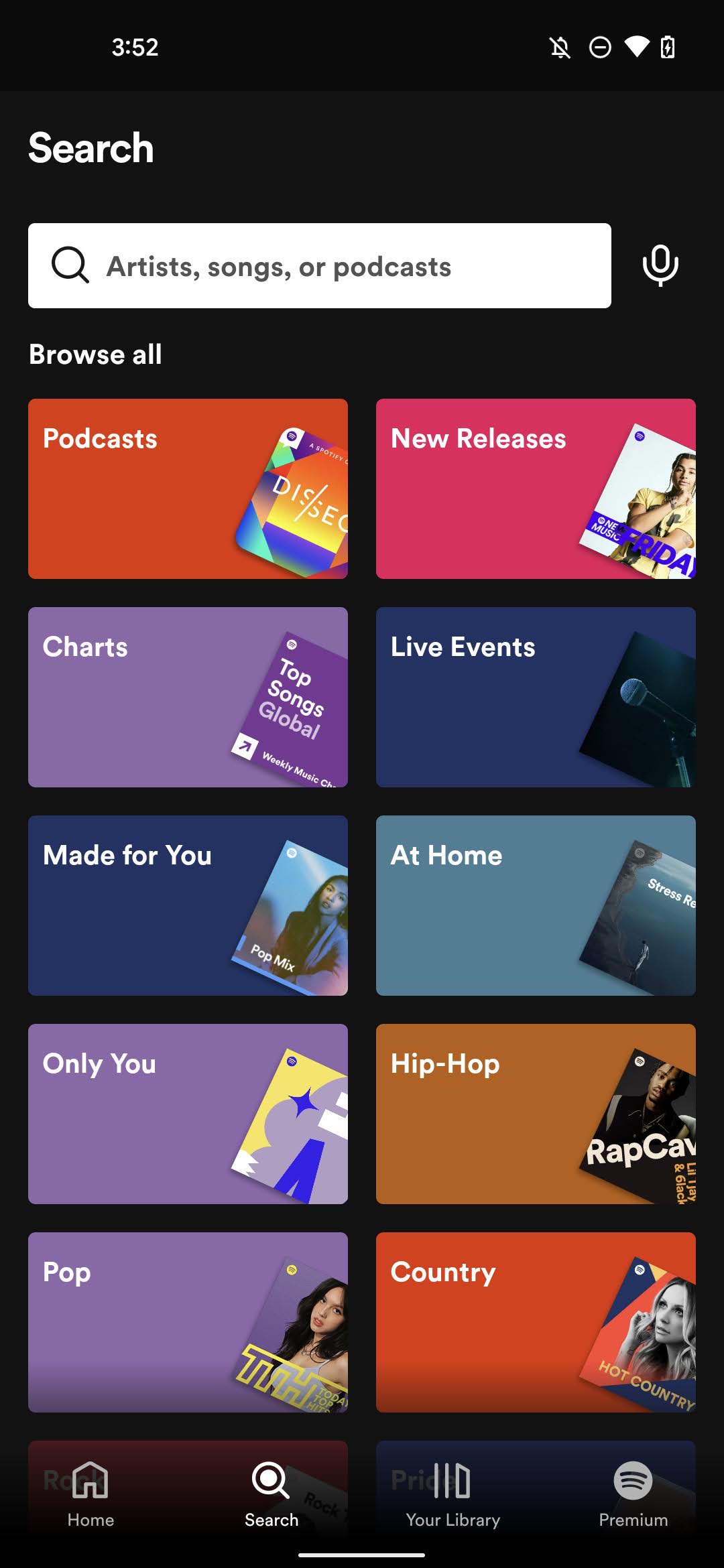
В разделе Поиск выберите Для тебя .
Вы также можете выполнить поиск по названию плейлиста из этой категории.
Информация для новых пользователей Spotify
Плейлисты в разделе «Для тебя» появятся не сразу: сначала нам нужно понять, что вам нравится. Послушайте музыку в Spotify хотя бы пару недель.
Список персонализированных плейлистов
Описание
Частота обновления
Миксы в Spotify
Миксы на основе ваших любимых исполнителей, жанров и десятилетий. Сюда входят треки, которые вы обычно слушаете, и наши рекомендации.
Чем больше вы слушаете, тем чаще обновляется плейлист.
Открытия недели
Подборка треков, которые могут вам понравиться.
Радар новинок
Подборка новых релизов, которые могут вам понравиться.
На повторе и На повторе: флэшбэк
Подборки треков, которые вы часто слушаете сейчас или слушали раньше.
Подкасты каждый день
Подборка выпусков подкастов, которые могут вам понравиться.
Чем больше вы слушаете, тем чаще обновляется плейлист.
Плейлисты для всех
В Spotify вы найдете множество плейлистов, созданных музыкальными экспертами со всего мира.
Контент некоторых таких подборок меняется в зависимости от того, что слушает определенный пользователь. Например, в вашу подборку караоке-хитов мы добавим те песни, текст которых знаете именно вы.
Эти плейлисты собраны на вкладке Поиск.
Плейлисты, созданные другими
Любой пользователь Spotify может создать плейлист. Вот несколько способов найти такие подборки:
Полезные советы и рекомендации по плейлистам Spotify, о которых стоит знать
Списки воспроизведения являются важным компонентом сервиса Spotify. От списков воспроизведения, которые платформа предоставляет пользователям, до создания и обмена списками воспроизведения, настроенными в соответствии с вашими вкусами, у вас, вероятно, есть много из них в вашей библиотеке.
Ниже мы поделимся некоторыми советами, которые помогут вам наилучшим образом управлять своими плейлистами Spotify. Хотя мы будем использовать настольное приложение для просмотра шагов, поскольку там проще редактировать списки воспроизведения, вы также получите почти те же преимущества при использовании Spotify на мобильном устройстве. Проверять Советы и рекомендации по Spotify, которые должен знать каждый новый пользователь.

1. Как выбрать несколько песен в Spotify
Легко щелкнуть и перетащить песню в списке воспроизведения, чтобы переместить ее в другое место, или нажать «Удалить», чтобы удалить выбранную песню. Однако могут быть случаи, когда вы хотите удалить несколько песен из списка воспроизведения или переместить их в пакетном режиме.
Чтобы выбрать несколько песен в Spotify, нажмите и удерживайте Ctrl (или команда на Mac) и нажмите, чтобы выбрать несколько песен. Затем перетащите их все, чтобы переместить в другой список воспроизведения или в другое место в текущем списке воспроизведения. Чтобы удалить сразу все выбранные песни, щелкните правой кнопкой мыши один из выбранных треков и нажмите Удалить из этого плейлиста (или нажмите клавишу Del).
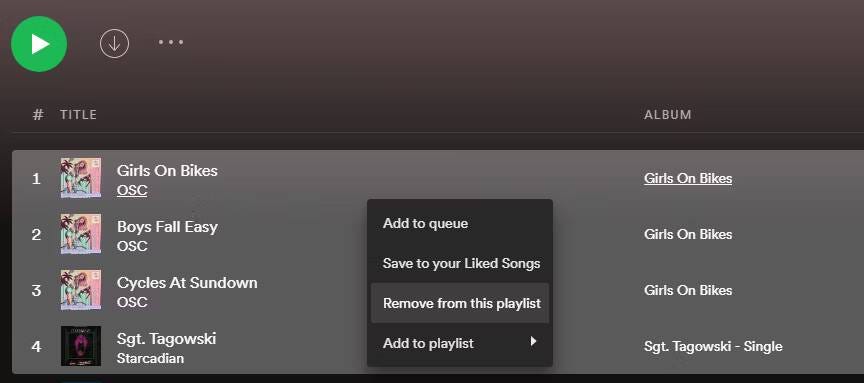
Чтобы выбрать последовательные песни в списке воспроизведения, коснитесь первой песни, затем нажмите и удерживайте Shift при нажатии на последнюю песню. Это выберет все пути, которые включены между ними. После этого вы можете удалить или переместить коллекцию песен, как указано выше.
Если вы хотите выбрать все в плейлисте, нажмите Ctrl + или же Cмд + А. Это сэкономит время при работе с большими плейлистами.
Помните об этих методах, так как они используются во многих мошеннических схемах, описанных ниже.
2. Как импортировать местную музыку в Spotify
С помощью настольного приложения Spotify вы можете импортировать музыку, хранящуюся на жестком диске, в Spotify. Во-первых, убедитесь, что нужные песни находятся на вашем компьютере в легкодоступной папке. После этого в Spotify нажмите кнопку меню вверху и перейдите к Правка -> Настройки. Прокрутите вниз до «Локальные файлы» и убедитесь, что ползунок включен. Просмотр локальных файлов.
После включения переключателя вы увидите источники для различных музыкальных папок на вашем компьютере. Вы можете отключить любую опцию, которая вам не нужна. Чтобы импортировать новые файлы, нажмите добавить источник.
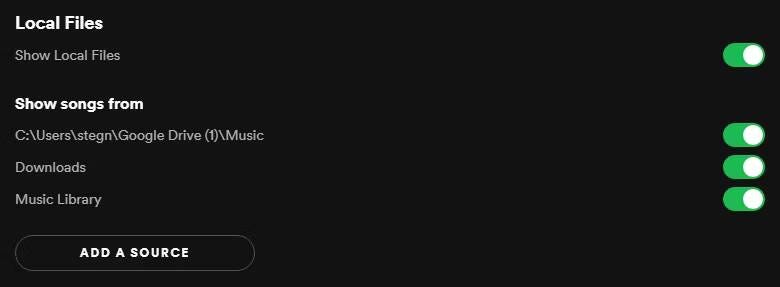
В появившемся окне выбора файла выберите папку с песнями, которую вы создали, и нажмите на فتح. Вы увидите его в списке Показать песни из ; Убедитесь, что он включен.
Если вы ранее импортировали музыку из других локальных источников, вы можете временно снять отметку здесь, прежде чем двигаться дальше. Это облегчит поиск музыки, которую вы только что добавили, и поместит ее в новый список воспроизведения.
Теперь нажмите «Ваша музыкальная библиотека» в верхней части Spotify и на вкладке плейлисты , вы увидите новую опцию локальных файлов. Нажмите на нее, и вы увидите всю местную музыку, которую вы ранее выбрали внутри.
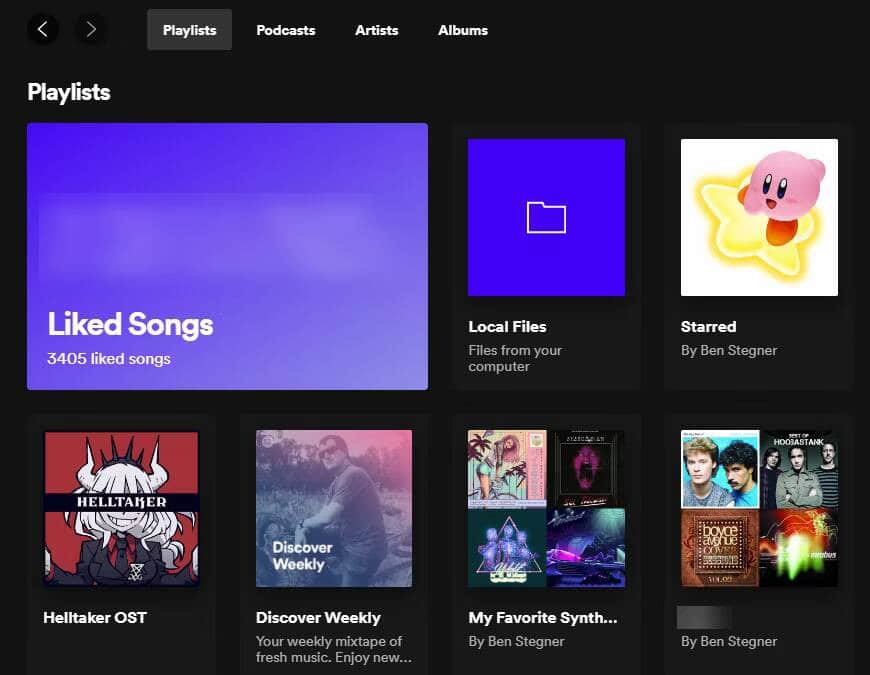
Поскольку импортированная музыка не имеет интерактивных сведений об исполнителях и альбомах, вы можете использовать параметр сортировки в верхней части списка воспроизведения (вероятно, пользовательский порядок по умолчанию) для сортировки по исполнителю, названию трека и т. п. Нажмите «Создать плейлист» на боковой панели, чтобы добавить местную музыку в новый плейлист для упрощения классификации.
После того, как вы все отсортировали, вы можете вернуться к настройкам «Локальные файлы» и снова отобразить источники, которые вы ранее импортировали. Проверять Как синхронизировать локальные файлы с рабочего стола Spotify на любое устройство.
3. Как выбрать текущий плейлист Spotify
Иногда отличная песня может пройти мимо вас во время прослушивания Spotify и задаться вопросом, в каком плейлисте она находится. При использовании настольного приложения Spotify коснитесь обложки альбома в нижнем углу, чтобы мгновенно перейти к текущему плейлисту (или альбому). Вы должны увидеть текущий воспроизводимый трек, что позволит вам выбрать источник песни.
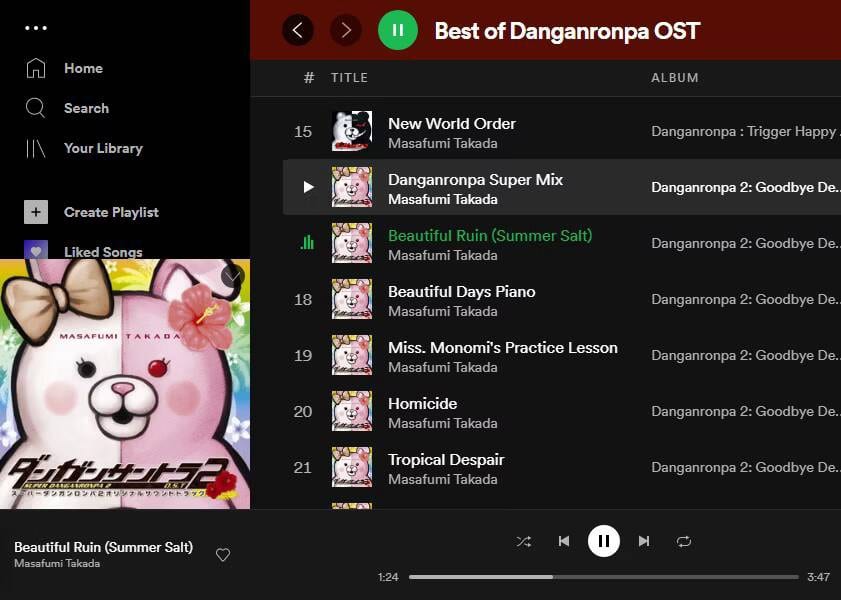
Не нажимайте значок стрелки в верхней части обложки альбома, так как это изменит размер обложки.
4. Как скопировать плейлисты Spotify
Копирование списка воспроизведения Spotify полезно, если вы хотите сделать резервную копию или настроить список воспроизведения для отправки кому-либо еще. Вам нужно вручную копировать плейлисты Spotify, но это несложно.
Чтобы зациклить плейлист Spotify, сначала коснитесь Создать плейлист на боковой панели, чтобы создать пустой список воспроизведения. Дайте ему имя, затем откройте список воспроизведения, который вы хотите зациклить. Щелкните название первой песни один раз, чтобы выбрать трек.
Затем нажмите Ctrl + (Cмд + А на Mac), чтобы выбрать все песни в текущем списке воспроизведения. Наконец, щелкните и перетащите (или скопируйте и вставьте) выбранные песни в новый список воспроизведения на левой панели.
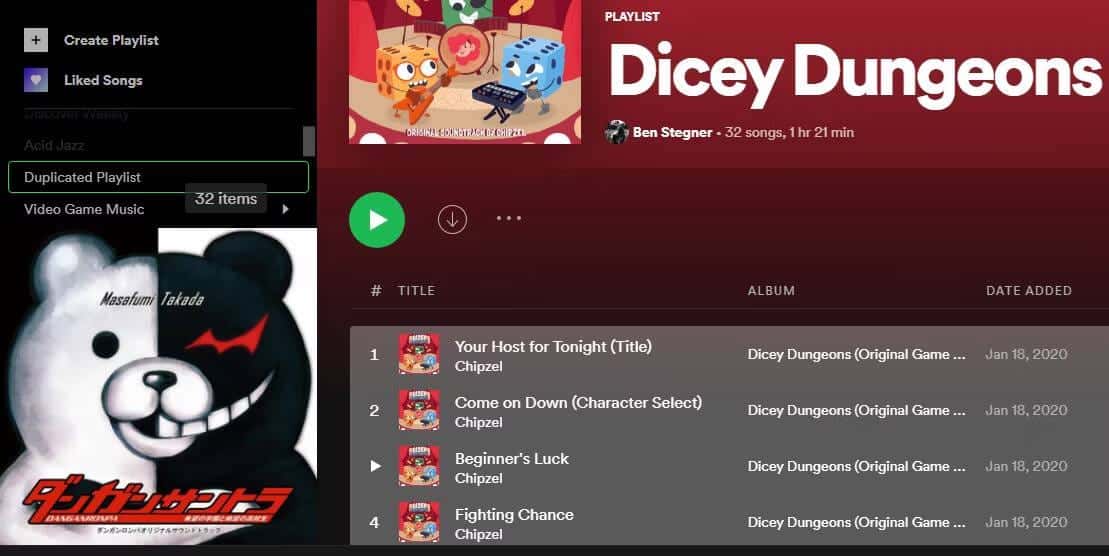
Обратите внимание, что если вы щелкните правой кнопкой мыши существующий список воспроизведения, вы увидите опцию Создайте похожий плейлист. Это не дублирует плейлист Spotify; Вместо этого он создает тот, который содержит музыку, похожую на ваш текущий плейлист. Это отличный способ открыть для себя больше музыки, которая вам понравится, на Spotify.
5. Как добавить все понравившиеся песни в один плейлист в Spotify
Если вы хотите создать мегаплейлист из всех песен, которые вы сохранили в своей музыкальной библиотеке, вы можете скопировать их в новый плейлист, используя метод, аналогичный описанному выше. Это отличный вариант, если у вас есть подписка Spotify Premium и вы хотите загрузить большой список воспроизведения, чтобы слушать его на ходу без использования данных.
Сначала создайте новый список воспроизведения, как описано ранее. Далее выберите Песни, которые мне понравились с боковой панели. Щелкните дорожку в списке, чтобы выбрать ее, затем нажмите Ctrl + (или Cмд + А на Mac), чтобы выбрать все песни. Наконец, перетащите или скопируйте и вставьте его в новый плейлист.

Обратите внимание, что Spotify рассматривает понравившиеся песни как персонализированный список воспроизведения. Таким образом, вы можете нажать кнопку Скачать Сохраните их для прослушивания в автономном режиме (если у вас есть Premium). Это гораздо удобнее, чем вручную преобразовывать понравившиеся песни в плейлист, потому что понравившиеся песни будут автоматически обновляться, когда вам нравится новая песня.
6. Как поделиться плейлистами Spotify с другими пользователями
Хотите поделиться своими любимыми плейлистами Spotify с другом или создать для них новый? Spotify позволяет легко делиться списками воспроизведения со всеми, кто использует платформу.
Чтобы поделиться, откройте плейлист, коснитесь кнопки меню вверху и наведите указатель мыши на поле «Поделиться». Вы увидите два способа поделиться им: Скопируйте ссылку на плейлист или же Плейлист включен. Вы можете использовать первый вариант, чтобы получить URL-адрес, который вы можете вставить куда угодно, например, в приложение для обмена сообщениями или в социальных сетях. Встраивание используется для добавления кликабельной версии плейлиста на веб-сайт или что-то подобное.
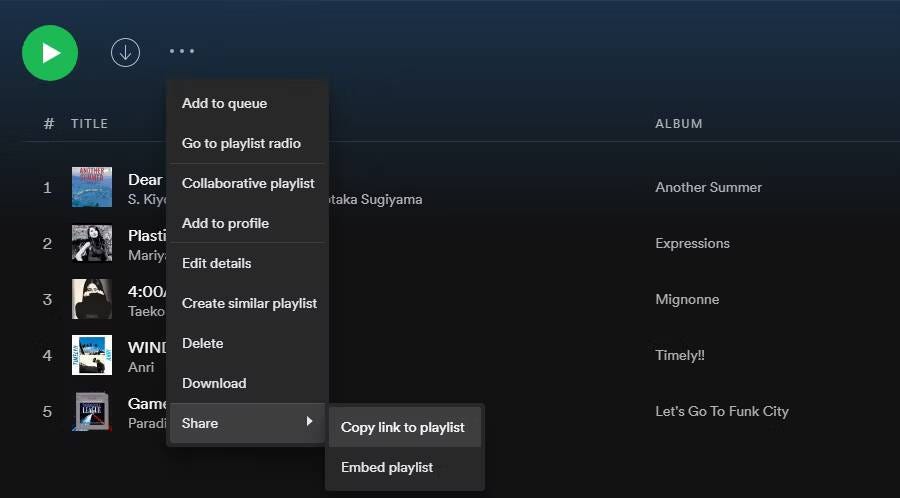
Если вы хотите разрешить другим людям добавлять песни в список воспроизведения, выберите Пригласить соавторов с кнопки меню. Это копирует ссылку в буфер обмена, которой вы можете поделиться с друзьями, позволяя им добавлять и удалять треки из плейлиста. Вы можете сделать резервную копию своих плейлистов для себя, чтобы защитить текущую версию плейлиста перед отправкой. Проверять Сравнение бесплатной и платной версии Spotify: в чем разница?
7. Как изменить параметры сортировки плейлистов Spotify
По умолчанию плейлисты Spotify сортируют треки в порядке добавления музыки. Однако вы можете изменить его, нажав на заголовки вверху. Это работает как для созданных вами списков воспроизведения, так и для списков других пользователей.
Нажмите на заголовок или альбом, чтобы отсортировать их по этим полям в алфавитном порядке (сначала по AZ, затем по ZA). Это также работает для поля «Дата добавления», которое позволяет сортировать от самого нового к самому старому или от самого старого к самому новому. Символ часа представляет длину дорожки; Нажав на нее, вы сможете отсортировать по кратчайшему или самому длинному пути.
При желании вы также можете изменить параметры сортировки, щелкнув раскрывающийся список в верхнем углу. Это дает вам те же параметры сортировки с заголовками, а также в алфавитном порядке по исполнителю. Третье нажатие на любое поле приведет к удалению сортировки.
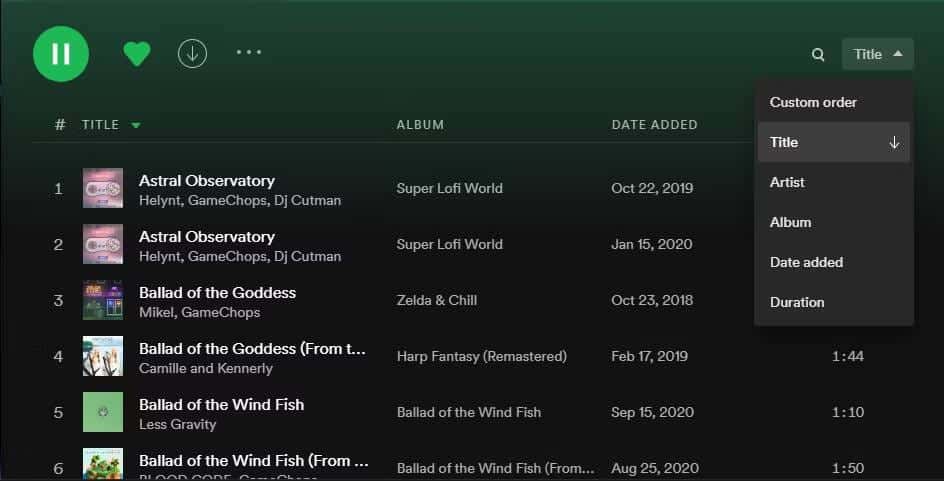
Когда вы не применяете сортировку (ни у одного из заголовков нет зеленых стрелок), вы можете вручную изменить порядок треков в плейлистах. Просто щелкните и перетащите песню, и вы увидите, как появится зеленая линия. Вы можете оставить эту песню в новом месте. Вы также можете передавать песни оптом, как описано ранее.
Это позволяет вам настроить порядок плейлиста Spotify перед его отправкой кому-либо, постепенно увеличивая темп по мере воспроизведения песен и внося другие коррективы. Просто помните, что это не будет иметь большого эффекта, если у вас включен случайный режим!
8. Как редактировать обложку для плейлистов Spotify
По умолчанию Spotify создает обложку плейлиста, используя первые четыре обложки альбомов из песен в этом плейлисте. Для своих списков воспроизведения вы можете изменить это глобальное изображение на все, что захотите.
Откройте список воспроизведения, затем наведите курсор на существующее изображение списка воспроизведения, и вы увидите Выбрать картину. Эта опция откроет окно Редактировать детали.
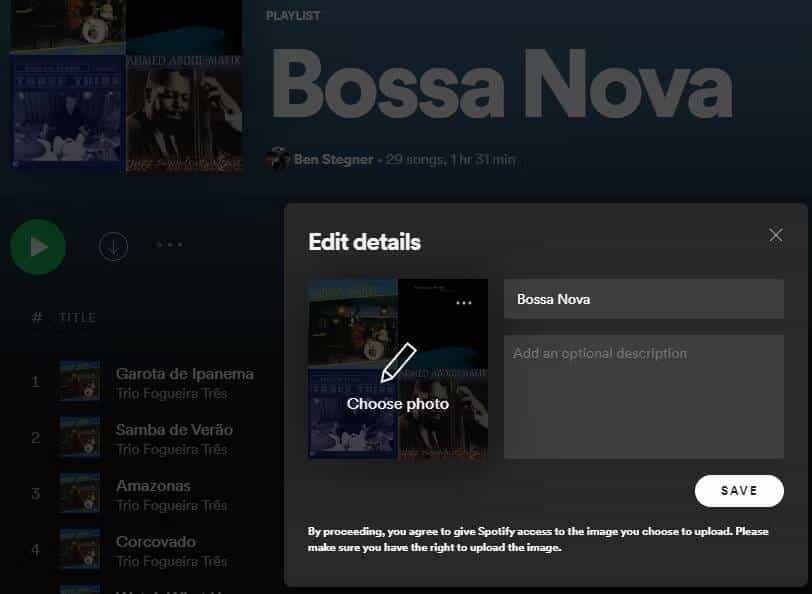
Нажмите на изображение сбоку, чтобы загрузить новое изображение с вашего компьютера. Для подтверждения нажмите кнопку спасти в поле «Редактировать сведения». Если хотите, вы также можете написать краткое описание плейлиста, которое может предоставить дополнительную информацию тем, с кем вы им поделитесь.
У нас есть руководство, которое объясняет это подробно Как создать идеальную обложку для плейлистов Spotify Если вам нужна помощь.
9. Как поставить лайк всем песням в плейлисте на Spotify
Spotify позволяет вам «лайкнуть» альбом или песню, нажав кнопку «Нравится». который появляется слева от поля длительности трека, а также вверху страницы альбома. Это позволяет добавлять песни в раздел «Ваша библиотека» Spotify для быстрого доступа — что-то вроде виртуальной музыкальной полки.
Если вы нашли плейлист, который вам нравится, и хотите сохранить все (или несколько) его песен, просто выберите его, как обсуждалось ранее. использовать Ctrl + (или Cмд + А), чтобы выбрать их все, или нажмите и удерживайте Ctrl (или команда), чтобы выбрать несколько песен. Затем щелкните правой кнопкой мыши и выберите Сохранить Понравившиеся песни Или перетащите его в папку Ваши ранее любимые песни на левой боковой панели.
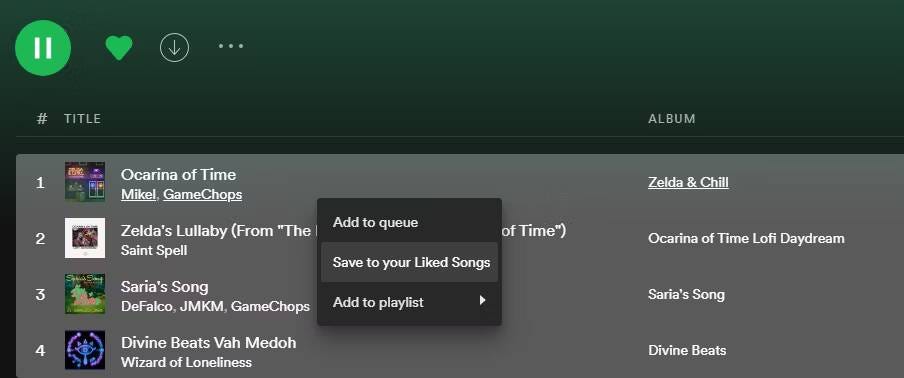
К сожалению, нет возможности сохранить все альбомы, показанные в плейлисте, в вашу музыкальную библиотеку, поэтому вам придется сохранять альбомы один за другим.
10. Как фильтровать и искать плейлисты в Spotify
Плейлисты Spotify могут содержать тысячи песен, что затрудняет быстрый поиск нужного трека. Чтобы легко выполнить поиск в списке воспроизведения, коснитесь Ctrl + F (Cmd + F на Mac) с открытым плейлистом. Вы также можете нажать на кнопку поиска
который появляется справа от поля сортировки.
Введите в появившееся поле, и Spotify отобразит совпадения в названии песни, исполнителе и названии альбома. Вы можете использовать поиск, чтобы подтвердить, есть ли песня в списке воспроизведения, просмотреть все песни определенного исполнителя, проверить наличие дубликатов и т. п.
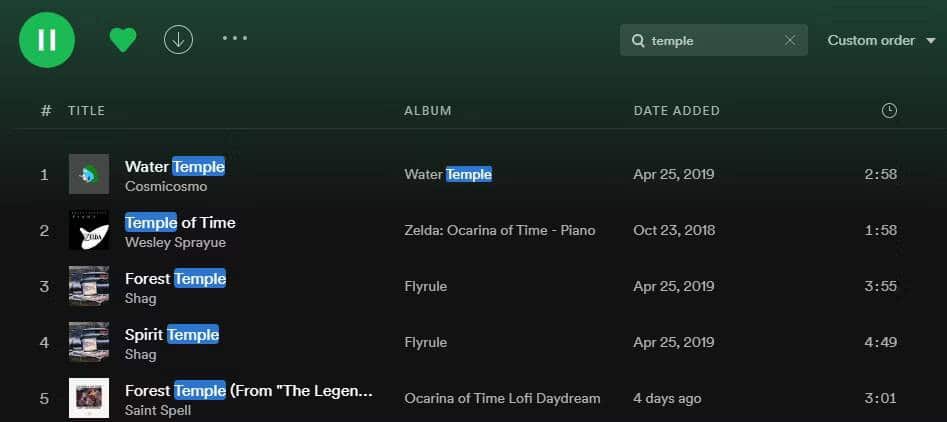
После того, как вы определили эти песни с помощью поиска, вы можете легко выбрать их все и щелкнуть правой кнопкой мыши, чтобы добавить их в очередь, удалить их из плейлиста, скопировать в другое место или выполнить другие действия.
11. Оптимизируйте плейлисты Spotify
Если вы чувствуете, что ваш плейлист Spotify не такой мощный, как должен быть, есть вариант, который может помочь. Щелкните правой кнопкой мыши один из ваших плейлистов и выберите «Плейлист». Оптимизированное воспроизведение Чтобы испытать функцию оптимизации Spotify. Добавляет один предлагаемый трек для каждых двух песен в списке воспроизведения с зеленым значком рядом с ним.
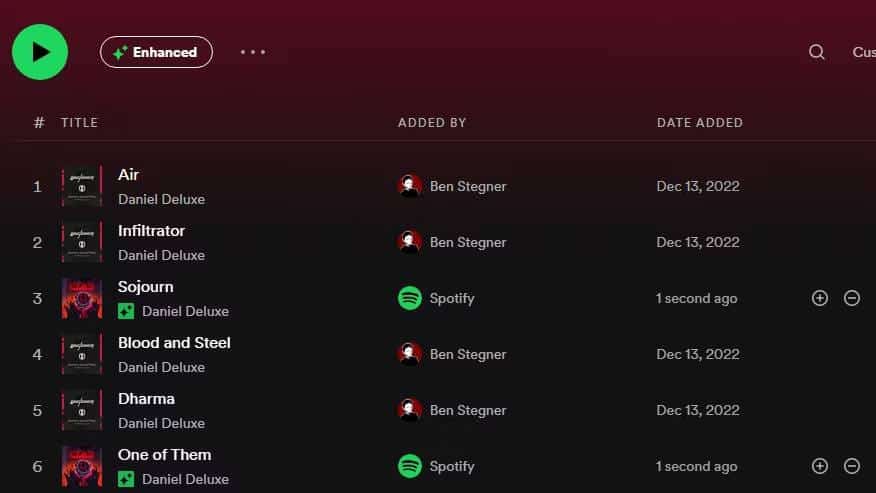
Если вам понравилась песня, нажмите кнопку более чтобы сохранить его в своем плейлисте. Если вам это не нравится, нажмите кнопку زالة. Когда вы снова нажмете кнопку «Улучшено», чтобы отключить эту функцию, все несохраненные треки исчезнут из списка воспроизведения. Если вы снова включите эту функцию, вы получите другие предлагаемые песни.
12. Исключите плейлисты из избранного
Если у вас есть плейлисты Spotify, которые вы не хотите, чтобы платформа использовала для изучения ваших предпочтений, вы можете их исключить. Для этого щелкните правой кнопкой мыши список воспроизведения и выберите Исключить из профиля вкуса. Вы по-прежнему сможете получить доступ к списку воспроизведения, но Spotify не будет использовать его как часть вашего профиля слушателя.
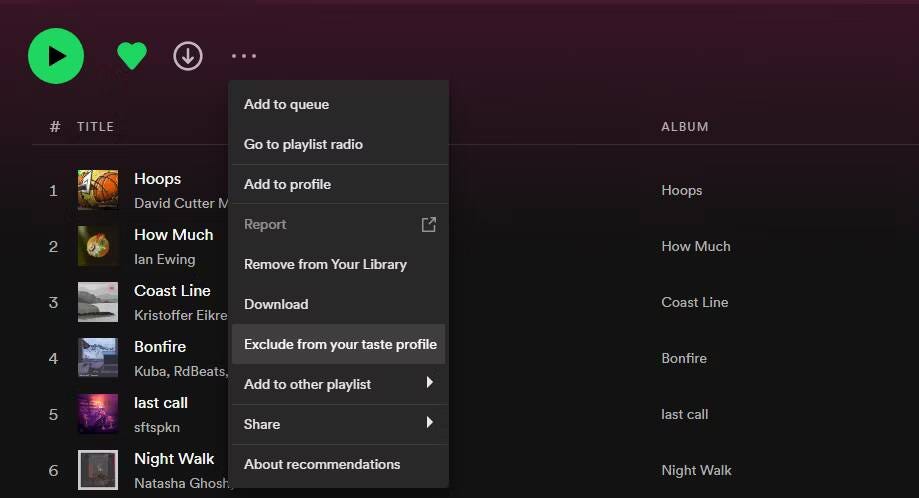
Это полезно, если у вас есть музыкальные плейлисты для ваших детей, белый шум для сна и т. п., которые выходят за рамки ваших обычных предпочтений. Проверять Как использовать Listen Alike, чтобы найти совпадение по музыке на Spotify.
Более расширенное управление плейлистами Spotify
Теперь, с помощью этих полезных советов, вы знаете, как получить больше от своих плейлистов Spotify. Получение правильного микса для каждого момента — одна из сильных сторон сервиса, и эти советы должны помочь вам организовать свою коллекцию.
Трюки Spotify не ограничиваются только плейлистами. Есть много способов максимизировать ваш опыт работы с платформой. Вы можете просмотреть сейчас Spotify против Apple Music против YouTube Music: что лучше для потоковой передачи музыки?
How to find Spotify playlists
It doesn’t matter what you’re into musically; whether it’s the Rolling Stones or the Cookie Monster’s greatest hits, you’re guaranteed to find a playlist on Spotify. But where do you find these mythical playlists? What sorcery and magic do you need to employ? Don’t worry. No special spells are required. Just a few taps or clicks will help you uncover what you’re looking for.
QUICK ANSWER
To find Spotify playlists in the mobile app, type in what you're looking for, and use the Playlists filter to remove all irrelevant results. On the software app and web player, type in what you're looking for and scroll down to the Playlists section.
JUMP TO KEY SECTIONS
How to find Spotify playlists (Android and iOS)
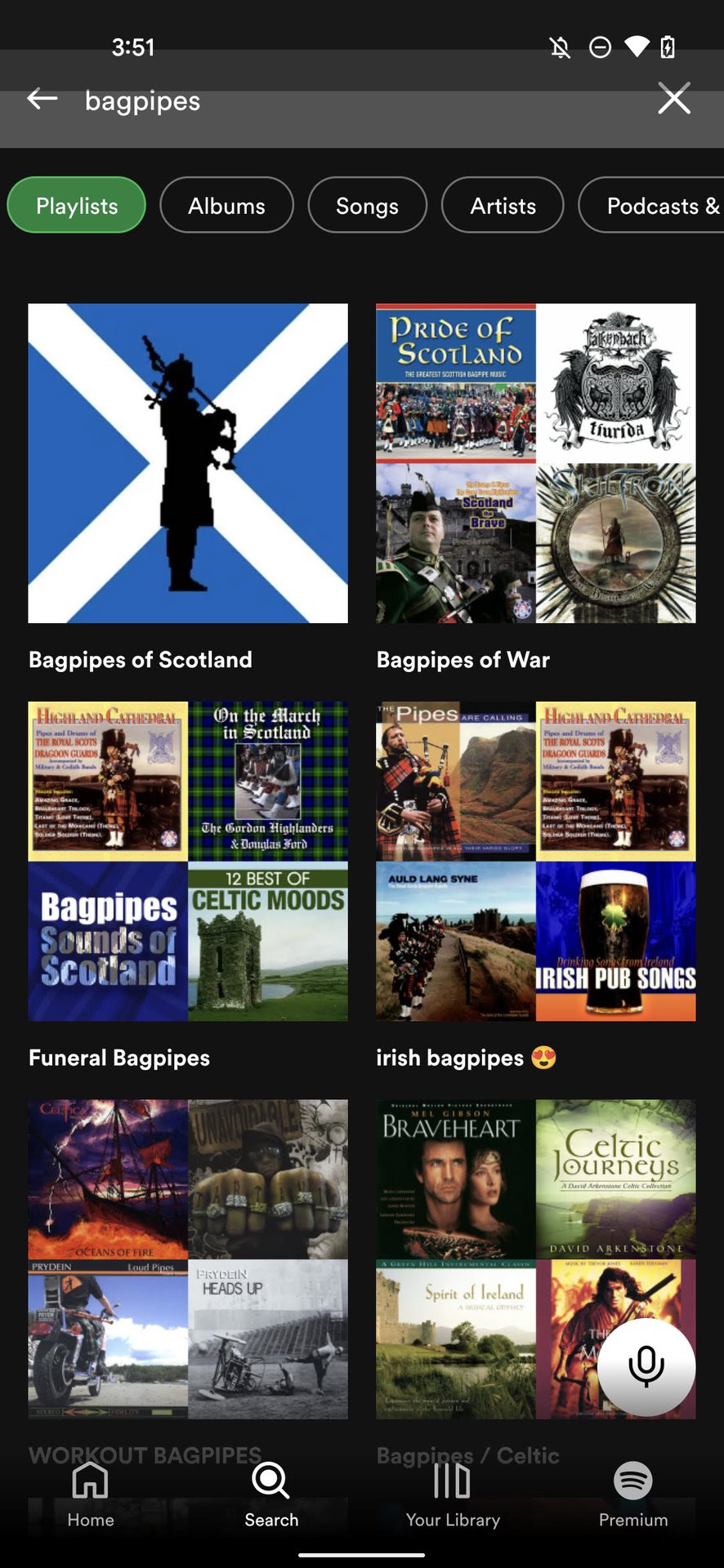
- Launch the Spotify app.
- Tap on the Search icon.
- Search what you’re looking for and tap on the Playlists filter.
- Select the playlist you like.
- Tap on the Heart icon to add it to your library.

How to find Spotify playlists (desktop and web player)
It’s slightly different on the desktop app and web player, but it’s no more difficult.
- Open the Spotify website or app.
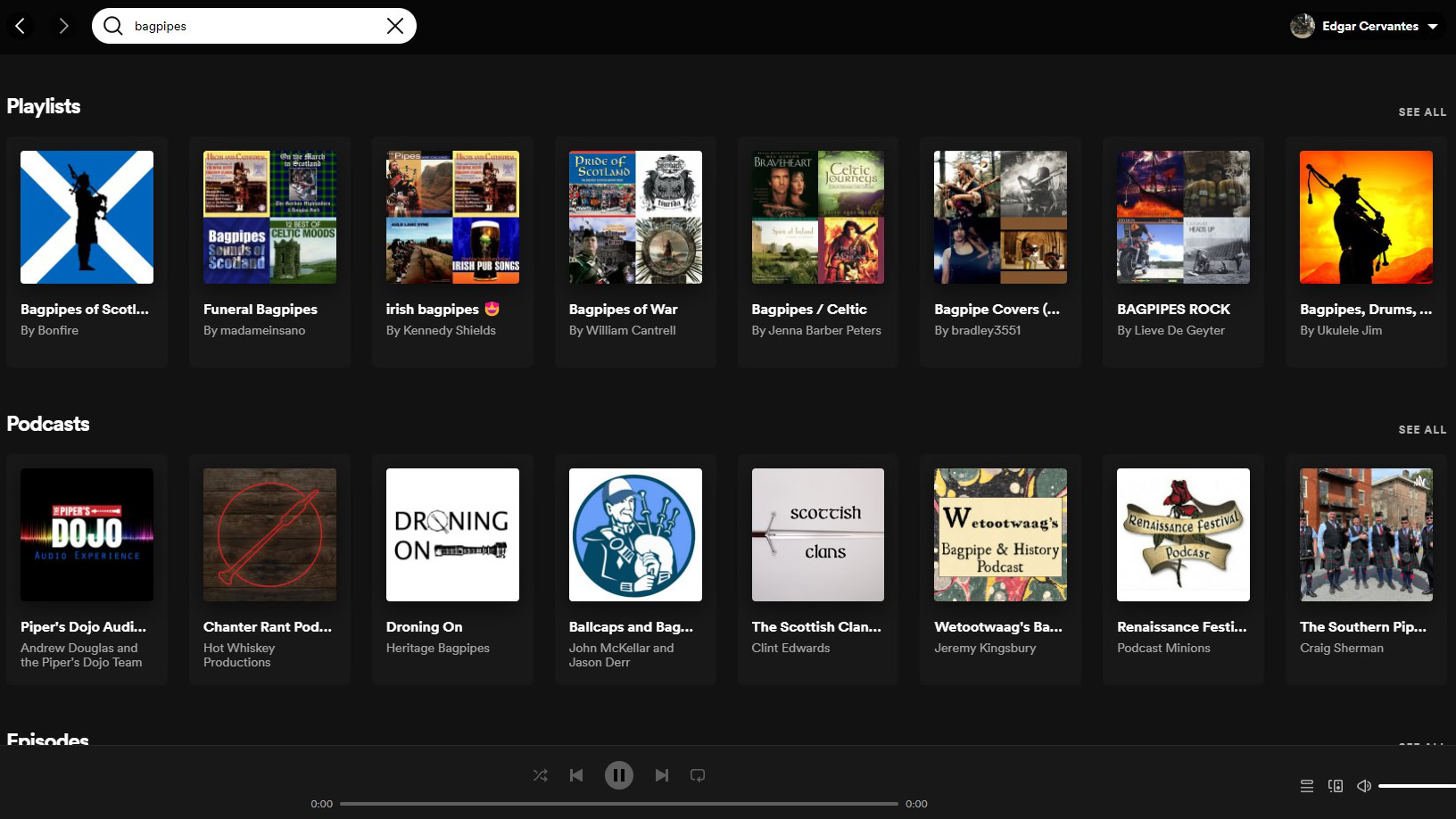
- Click Search on the left-side column.
- Search what you’re looking for and scroll down to find the Playlists section.
- On the far-right, you’ll see a See all link. This will take you to all of the playlist search results.
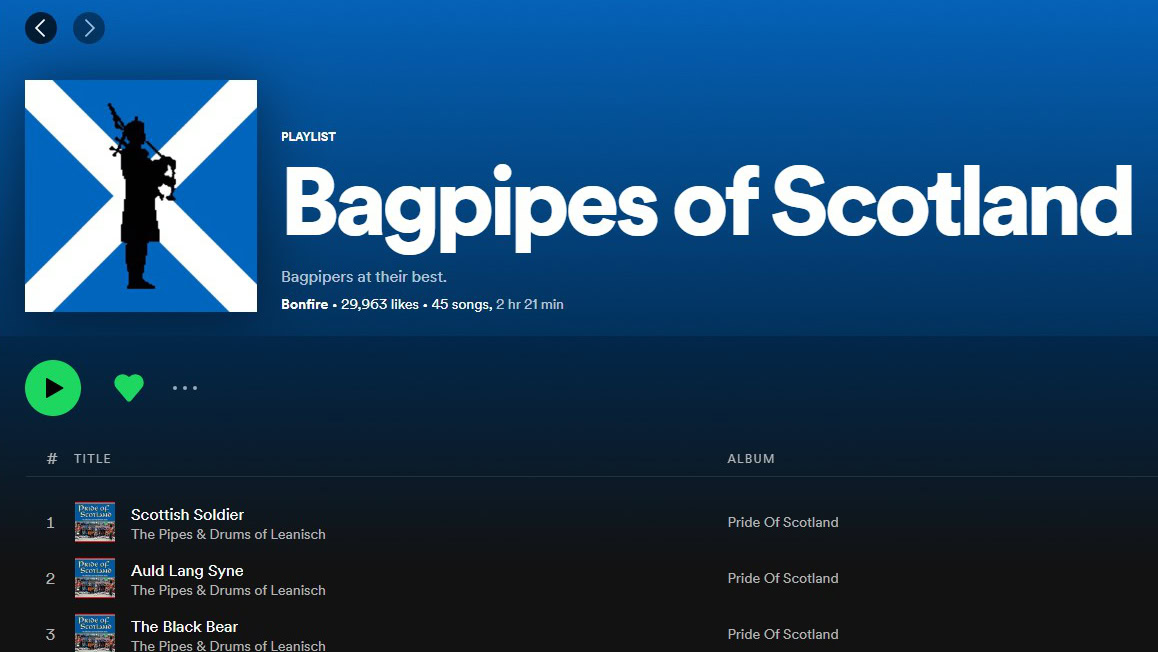
- If you see one that strikes your fancy, click on the Heart icon to follow it.
If you’re already following the person, click on your name at the top-right of the screen. In the drop-down menu, select Profile > Following. You will need their username if you’re not already following the person. Once you have it, enter it in the search box as spotify:user:username (replacing ‘username’ with the username).
Spotify playlists are limited to 10,000 songs.
There is no actual limit of Spotify playlists you can save, but performance may be affected if you have too many. Spotify recommends saving no more than 2,000 playlists.
Playlists are made public by default, when you create them. If you don’t want to share your playlists, you can make them private. Go to the playlist, tap on the three-dot menu button, and hit Make private.
If one of the reasons a playlist is hard to find is because the name is hard to remember, it’s easy to change the name of a Spotify playlist. Just open the playlist, tap the three vertical dots, then “Edit”.
To find playlists you made with friends using Spotify Blend, select the “Made for you” icon in the search window. There, you’ll see a “Made for Us” section, where you’ll see your Blend playlists.
28 полезных сайтов для Spotify: поиск музыки и интересные сервисы
Подборка новых и проверенных временем полезных сайтов для слушателей Spotify.
Когда Spotify только стал доступен в России, я поделился с читателями DTF рядом утилит и сервисов для продвинутого использования. В ту подборку в основном попали утилиты, которые позволяют эффективнее использовать Spotify на компьютере благодаря горячим клавишам и расширенным возможностям.
Теперь же пришла пора рассказать про сайты и сервисы, которые помогают находить новую музыку, составлять плейлисты особым образом, смотреть, что слушают другие люди по всему миру и многое другое. В этой подборке в основном относительно свежие сервисы для Spotfiy, которые могут быть известны далеко не всем. Однако есть и классические, но буквально обязательные к ознакомлению сервисы.
Каждый представленный сервис я протестировал лично, иногда в течение длительного времени. Это означает, что все представленные ниже сервисы рабочие (на момент публикации) и без серьёзных подводных камней вроде внезапной платной подписки.
Викторина, в которой участник — вы, а тема вопросов — песни из вашей медиатеки. Whisperify случайным образом выбирает песни по заданным параметрам и предлагает угадать трек по его небольшому отрезку. Время на то, чтобы отгадать каждый отрезок ограничено, поэтому думать нужно быстро. Если задача покажется сложной, можно сделать так, чтобы правильный ответ нужно было выбирать из четырёх вариантов — так становится несколько легче (даже слишком легко).