Sorry, you have been blocked
This website is using a security service to protect itself from online attacks. The action you just performed triggered the security solution. There are several actions that could trigger this block including submitting a certain word or phrase, a SQL command or malformed data.
What can I do to resolve this?
You can email the site owner to let them know you were blocked. Please include what you were doing when this page came up and the Cloudflare Ray ID found at the bottom of this page.
Cloudflare Ray ID: 803c693d1c8b26f8 • Your IP: Click to reveal 178.175.133.149 • Performance & security by Cloudflare
How To Fix a VLC Install that Keeps Crashing

By Ben Patterson Ben Patterson Author Read more • Edited by Evan Gower  Evan Gower Editor With over a decade of experience in digital publishing. Evan leads our team with a keen eye for emerging tech trends. Read more July 22, 2023
VLC’s developers keep the VLC Media Player from crashing. However, the application hasn’t advanced to a level where it’s immune from crashing issues. Unfortunately, when you’ve just settled in to binge-watch your favorite collection, VLC might welcome you with an “Oops VLC media player just crashed.” But what causes VLC crashes, and how can you fix the problem?

This article will explain why VLC crashes and how to resolve the issue.
VLC Keeps Crashing
Despite standing tall as one of the best open-source media players, VLC has its shortcomings. One of the most common is regular crashes. While the problem may derive from the application, it could come from your device. Regardless of where the crashing originates, the aftermath is VLC behaving abnormally and you being unable to play your files smoothly.
VLC crashing doesn’t manifest in one way. Sometimes you receive a crashing error. Other times, the application acts abnormally. Knowing all the symptoms of VLC crashing would be great, right? It allows you to determine whether a VLC malfunction is a crash.
Here’s what to look out for when it’s a crash:
- VLC fails to open even after trying multiple times.
- Your playback screen flashes black from time to time. Other times, your screen might display green, white, or black instead of the video.
- VLC exits every time you open a video.
- VLC plays a video smoothly up to a certain point and then stops. When you replay the video, it quits at the same spot.
- VLC freezes as though it’s buffering but doesn’t resume playback.
Common Causes of VLC Crashes
1. VLC Not Installed Correctly
It’s not easy to tell if VLC has been installed properly. Nevertheless, corruption in the installation process could be a possible cause of VLC crashing. When VLC fails to install correctly, important system information is left out. It will perform some functions but not others.
The solution to this problem is uninstalling and reinstalling the application. To uninstall VLC from Windows, follow these steps:
- Press “Windows + X” to launch the Quick Link Menu.

- Tap “Apps and features” at the top.

- Locate VLC in your app list and double-tap on it.

- Click “Install” and wait for the installation process to finish.

To reinstall the app:
- Browse VLC’s official website.

- Hit “Download VLC” in the middle of the screen.

- Open the application after downloading and run it.

- Select your language and click “OK” to start the setup process.
- Click “Next” without changing anything on all the windows that appear, and tap “Finish” on the last window. Try using VLC now and see if it works well.

2. Using Outdated VLC
When did you last update your VLC Media Player? The application gets regular updates to increase performance efficiency and fix bugs. Using an outdated version leads to compatibility glitches, causing the videos to load improperly. In some cases, VLC fails to open.
Though VLC has an auto-updating feature, you can’t rely on it to always notify you of updates because it’s prone to break down. Hence, you have to check for updates and install them manually.
- Open your VLC application and click “Help” on the menu bar at the top.

- Tap on “Check for updates.” If there are updates, you’ll get a message asking if you want to install it.

- Click “Recheck version” and wait for the update to complete.

- Click “Close.” Your VLC should now operate smoothly.

3. Low Cache Value
Another reason that could cause your VLC to keep crashing is too many junk or cache files. Every time you play a file, VLC stores its cache to gather information quickly when you replay the file in the future. These cache files are stored locally on your device.
If you last cleared the cache files a long time ago, they might use much of your storage space. This affects the file caching process because there’s no space to store additional cache files. As a result, the application stutters for a few seconds and then closes. This might happen if you’re playing a heavy file or using a PC with a low-end configuration.
You can resolve this problem in two ways: by clearing the cache on your VLC and by increasing your file caching value.
How to Clear VLC Cache
- Go to your Start Window search bar and type “ %APPDATA% .”

- Tap the %APPDATA% folder that appears.

- Locate the VLC folder and delete it.

- Clear the recycle bin. You can do the same for other apps to free up more space.

How to Increase VLC Caching
VLC sets the file caching value at 300 milliseconds. However, you can increase it to give files sufficient caching time. Here’s how you do it:
- Select VLC application from your window and right-click on it.

- Tap “Run as administrator” to have access to restricted settings.

- Click “Tool” from the menu bar at the top and tap “Preferences” from the options that appear.

- Locate “Show settings” and adjust the toggle from “Simple” to “All.”

- On the menu to the left, click “Input/Codecs.”

- On the right-side menu, locate “File caching (ms),” and adjust the value from 300 to 700 or 1000 and click “Save.”

4. Hardware Acceleration Malfunction
VLC has an inbuilt hardware acceleration feature that helps to increase performance. It offloads the burden of encoding and decoding from the Central Processing Unit (CPU) and Graphic Processing Unit (GPU). In return, you get a smooth video playback.
Hardware acceleration sounds like it can improve your video playback, right? However, it sometimes malfunctions due to incompatibility issues, especially in devices with buggy hardware drivers. When this happens, your video keeps stuttering.
To fix this issue, you need to disable hardware acceleration from your VLC application.
- Right-click your VLC application and click “Run as administrator” to access restricted settings.
- Hit “Tools” from the menu bar at the top.

- Tap “Preferences” from the menu that appears.
- Click the “Input/codecs” at the top.

- Tap the drop-down menu to the right of “Hardware-accelerated decoding” and select “Disable” from the options.

- Click “Save.” Open VLC and play a file to see if it works properly.

5. Faulty In-Loop Filter
A faulty in-loop filter is another possible cause of VLC crashes. Don’t know what an in-loop filter is? Well, it’s a feature used in encoding and decoding to block pixelation or maintain picture sharpness. When the in-loop filter is faulty, it may affect VLC’s ability to play files smoothly. To fix this problem, you should turn off the in-loop filter.
- Open your VLC and run it as an administrator.
- Click “Tool” in the menu bar and tap “Preferences” from the options displayed.
- Locate “Show settings” in the bottom left corner and enable the toggle for “All” to access advanced settings.
- Tap “Input/codecs” to open more options. On the left side task pane, click “Other codecs.”
- Click “FFmpeg” to open the audio and video decoding settings to the right.

- Look for “Skip the loop filter for H.264 decoding.” Click the drop-down menu beside it and select “All.”

- Click “Save” and close VLC. Open it again and try playing a file to see if the issue is fixed.

Get Back to Watching
VLC crashing can discourage you from using it. But that shouldn’t be the case since there are different ways of fixing the issue. The next time you experience a VLC crash, try resolving any of the above problems before throwing in the towel. If it doesn’t work, try other methods until VLC runs normally.
Have you experienced VLC crashing before? Did you fix it with any of the tips and tricks featured in this article? Let us know in the comments section below.
Исправить ошибку отчета о сбоях VLC «Ошибка медиаплеера только что вышла из строя»
VLC Media Player, несомненно, является одним из фаворитов для тех, кто любит очень часто воспроизводить аудио- и видеофайлы. Тем не менее, плеер также подвержен некоторым сбоям и ошибкам, одна из которых «Упс: медиаплеер VLC только что разбился“. Это распространенная ошибка, и поэтому вы можете столкнуться с ней в любое случайное время для любого случайного файла (аудио/видео).
Сбои могут вызывать тревогу, но не о чем беспокоиться, поскольку большинство из них можно легко исправить, как и эта ошибка. Посмотрим, как.
Программы для Windows, мобильные приложения, игры — ВСЁ БЕСПЛАТНО, в нашем закрытом телеграмм канале — Подписывайтесь:)
Решение 1. Использование инструментов и настроек
Шаг 1: Откройте медиаплеер VLC и нажмите «Инструменты» в верхней части окна. Затем нажмите, чтобы открыть параметр «Настройки» в контекстном меню.
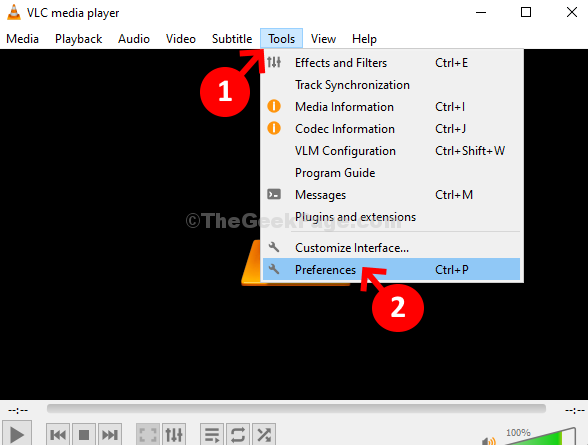
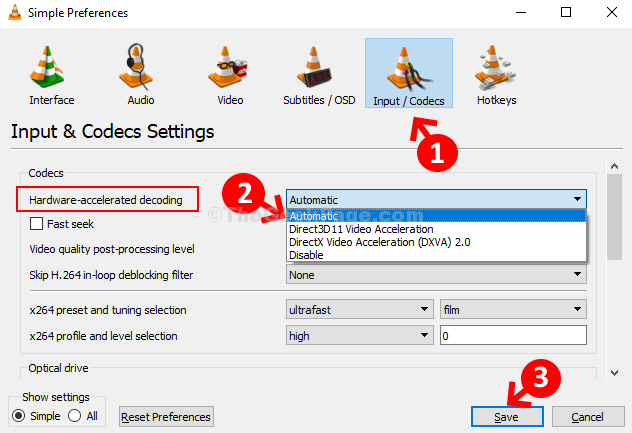
Шаг 2: В окне «Простые настройки» нажмите «Ввод/кодеки» вверху, а затем перейдите к параметру «Декодирование с аппаратным ускорением». Здесь щелкните раскрывающийся список и установите для него значение «Автоматически». Нажмите на кнопку Сохранить внизу.
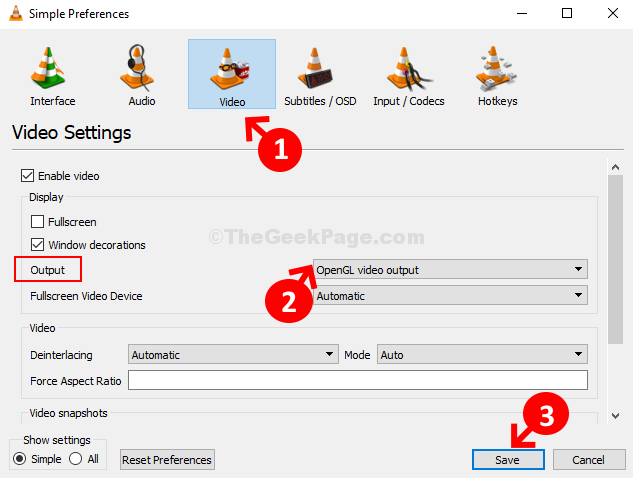
Шаг 3: Теперь снова перейдите в «Инструменты» и нажмите «Настройки», как показано на шаге 1. В окне «Простые настройки» нажмите «Видео» вверху. Теперь перейдите к параметру «Вывод» и установите в поле вывод видео OpenGL. Нажмите на кнопку Сохранить, чтобы сохранить изменения и выйти.
Это все. Вы закончили изменение настроек, и теперь вы сможете воспроизводить свои любимые аудио и видео без появления ошибки.
Решение 2. Отключите аппаратное ускорение.
1. Откройте медиаплеер VLC.
2. Щелкните Инструменты.
3. Нажмите на настройки.
4. Теперь нажмите Ввод / Кодеки.
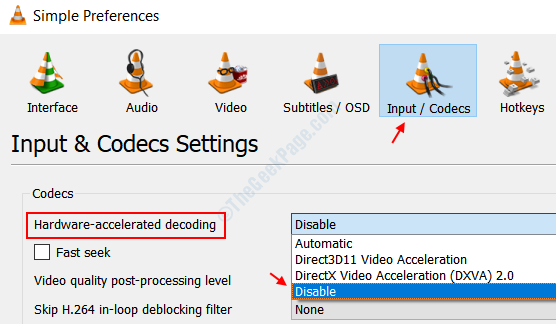
5. Теперь выберите «Отключить» в раскрывающемся списке для декодирования с аппаратным ускорением.
Решение 3. Обновите проигрыватель VLC до последней версии.
Обновите проигрыватель VLC до последней версии.
1. Откройте проигрыватель VLC на своем компьютере.
2. После этого нажмите «Помощь».
3. Затем нажмите «Проверить наличие обновлений».
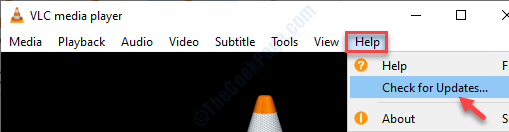
Перезапустите VLC и проверьте, работает ли он.
Решение 4. Удалите и переустановите VLC
Самый простой способ исправить любую проблему с VLC — удалить ее и установить последнюю версию медиаплеера VLC.
1. Нажмите клавишу Windows+R.
2. Затем введите «appwiz.cpl». Нажмите «ОК».
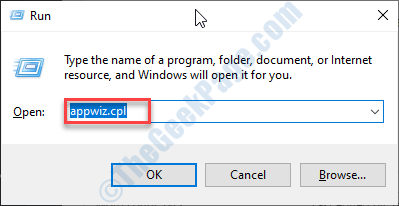
3. После этого щелкните правой кнопкой мыши «Медиаплеер VLC», а затем нажмите «Удалить».
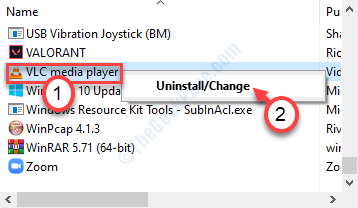
После удаления проигрывателя VLC Media вам необходимо установить его последнюю версию.
4. Перейдите в официальный раздел загрузки VideoLan.
5. Нажмите «Скачать VLC».
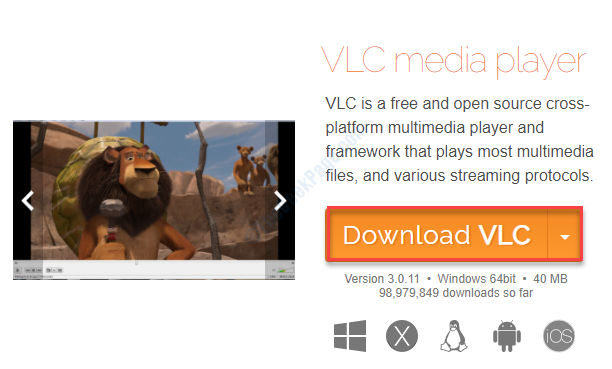
Установочный файл будет загружен на ваш компьютер.
6. После загрузки установки проигрывателя VLC запустите установку на своем компьютере.

7. Следуйте инструкциям на экране, чтобы установить VLC на свое устройство.
После установки проигрывателя VLC откройте проигрыватель VLC.
Проверьте, решает ли это проблему.
Решение 5. Включите ускорение видео DirectX (DVXA) 2.0
Используйте последнюю версию DVXA 2.0, чтобы решить проблему на вашем компьютере.
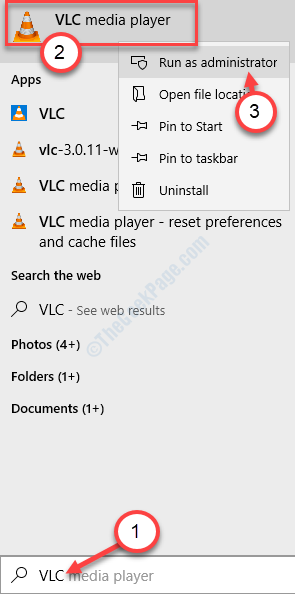
2. После этого щелкните правой кнопкой мыши «VLC Media Player», а затем нажмите «Запуск от имени администратора».
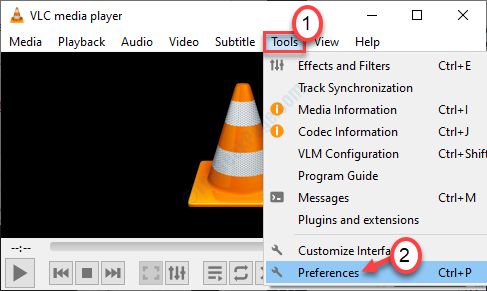
3. После этого нажмите «Инструменты», а затем нажмите «Настройки».
4. После этого нажмите «Ввод/Кодеки».
5. В разделе «Кодеки» нажмите «Аппаратное ускорение декодирования» на «Аппаратное ускорение декодирования в DirectX Video Acceleration (DvXA) 2.0».
6. Нажмите «Сохранить», чтобы сохранить настройки на вашем компьютере.
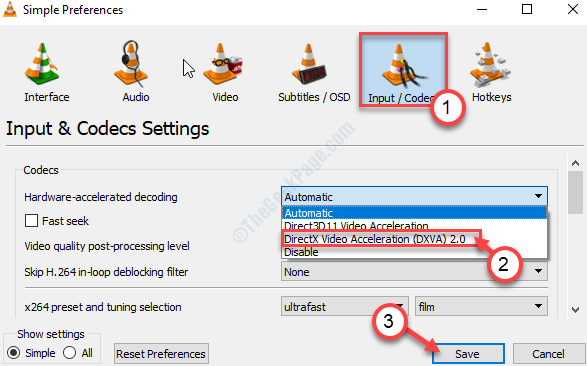
Закройте проигрыватель VLC и снова запустите его. Попробуйте воспроизвести видео еще раз. Если проблема не устранена, перейдите к другому решению.
Решение 6. Увеличьте кеширование файлов
Попробуйте увеличить кэширование файла до 1000 мс, чтобы устранить проблему.
1. Нажмите клавишу Windows и введите «VLC».
2. Щелкните правой кнопкой мыши «VLC Media Player» и выберите «Запуск от имени администратора».
3. Когда VLC откроется, нажмите «Инструменты».
4. После этого нажмите «Настройки», чтобы получить доступ к настройкам.
5. В нижнем левом углу переключите «Показать настройки» на «Все».
6. Затем на левой панели нажмите «Ввод / Кодеки».
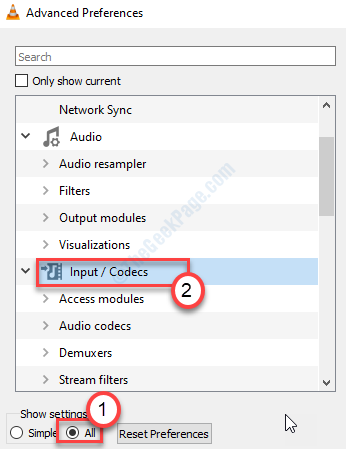
7. В «Дополнительных» настройках установите «Кэширование файлов (мс)» на «1000».
8. После этого нажмите «Сохранить».
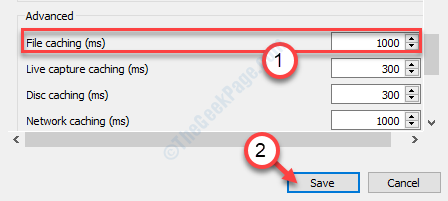
Это установит интервал кэширования файлов на 1000 мс. Перезапустите VLC Media Player еще раз.
Протестируйте проигрыватель VLC еще раз.
Решение 7. Изменить настройки контурного фильтра
1. Нажмите клавишу Windows + S и напишите «VLC».
2. После этого щелкните правой кнопкой мыши «VLC Media Player» и выберите «Запуск от имени администратора».
3. Нажмите «Инструменты»> «Настройки», как и раньше.
4. Как и раньше, переключите «Показать настройки» на «Все».
5. На этот раз нажмите «Ввод / Кодеки».
6. Затем нажмите «Видеокодеки» и выберите «FFmpeg» в раскрывающемся списке.
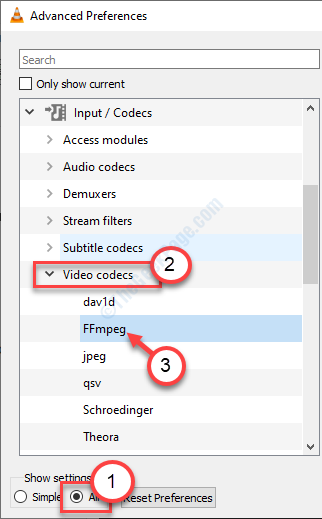
7. После этого перейдите к подзаголовку «Декодирование», установите «Пропустить циклический фильтр для декодирования H.264» на «Все».
8. После этого нажмите «Сохранить».
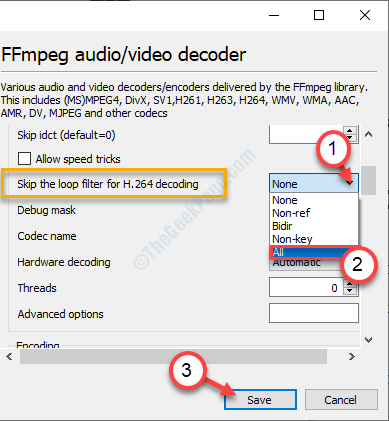
После этого закройте VLC Media Player и проверьте, получилось у вас это или нет.
Решение 8. Установите двухпоточное декодирование для воспроизведения FFmpeg
Вы можете решить проблему, просто настроив воспроизведение на использование двух потоков.
1. Снова введите «VLC» в поле поиска.
2. Щелкните правой кнопкой мыши «VLC Media Player», а затем нажмите «Запуск от имени администратора».
3. Снова нажмите «Инструменты» в строке меню.
4. Рядом с этим нажмите «Настройки».
5. Как и раньше, сдвиньте «Показать настройки» на «Все».
6. Затем нажмите «Ввод / Кодеки».
7. После этого нажмите «Видеокодеки» и выберите «FFmpeg» в раскрывающемся списке.
8. Проверьте правую сторону, чтобы обнаружить настройки «Потоки».
9. Когда вы узнали настройки, установите настройки на «2».
10. Чтобы сохранить настройки, нажмите «Сохранить».
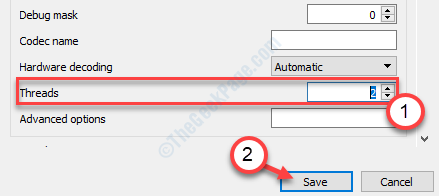
Перезапустите VLC Media Player в вашей системе. Если проблема не устранена, попробуйте следующее решение.
Ваша проблема должна быть решена.
Программы для Windows, мобильные приложения, игры — ВСЁ БЕСПЛАТНО, в нашем закрытом телеграмм канале — Подписывайтесь:)
Ошибка сообщения об ошибке FixVLC «Произошел сбой медиаплеера»
VLC Media Player, несомненно, является одним из фаворитов для тех, кто любит очень часто воспроизводить аудио и видео файлы. Однако проигрыватель также подвержен некоторым сбоям и ошибкам, одна из которых — « Упс: медиаплеер VLC просто разбился «. Это распространенная ошибка, поэтому вы можете столкнуться с ней в любое время и для любого случайного файла (аудио / видео).
Сбои могут вызывать тревогу, но не о чем беспокоиться, поскольку большинство из них можно легко исправить, как и эту ошибку. Посмотрим как.
Решение 1. Использование инструментов и настроек
Шаг 1: Открыть свой Медиаплеер VLC и нажмите Инструменты в верхней части окна. Затем нажмите, чтобы открыть Предпочтения вариант из контекстного меню.

Шаг 2: в Простые настройки окно, нажмите на Ввод / кодеки вверху, а затем перейдите к Декодирование с аппаратным ускорением вариант. Здесь щелкните раскрывающийся список и установите для него значение Автоматический . Нажать на Сохранять кнопку внизу.

Шаг 3: Теперь снова идем в Инструменты и нажмите на Предпочтения как показано в Шаг 1 . в Простые настройки окно, нажмите на видео вариант наверху. Теперь перейдите к Выход вариант и установите в поле значение Видеовыход OpenGL . Нажать на Сохранять кнопку, чтобы сохранить изменения и выйти.

Вот и все. Вы закончили с изменением настроек, и теперь вы можете воспроизводить свои любимые аудио и видео без появления ошибки.
Решение 2. Отключите аппаратное ускорение.
1. Откройте медиаплеер VLC.
2. Щелкните на Инструменты .
3. Щелкните на предпочтения .
4. Теперь нажмите Ввод / кодеки .
5. Теперь выберите запрещать из раскрывающегося списка для декодирование с аппаратным ускорением .

Решение 3. Обновите проигрыватель VLC до последней версии.
Обновите проигрыватель VLC до последней версии.
1. Откройте проигрыватель VLC на вашем компьютере.
2. После этого нажмите « Помощь ‘.
3. Затем нажмите « Проверить обновления ‘.

Перезапустите VLC и проверьте, работает ли он.
Решение 4. Удалите и повторно установите VLC.
Самый простой способ исправить любую проблему с VLC — удалить его и установить последнюю версию медиаплеера VLC.
1. Нажмите кнопку Windows key+R .
2. Затем введите « appwiz.cpl «. Нажмите на ‘ Ok ‘.

3. После этого щелкните правой кнопкой мыши значок « Медиаплеер VLC ‘, А затем нажмите’ Удалить ‘.

После удаления проигрывателя VLC Media вам необходимо установить его последнюю версию.
4. Зайдите в официальный раздел загрузки VideoLan.
5. Щелкните « Скачать VLC ‘.

На ваш компьютер будет загружен установочный файл.
6. После загрузки настройки проигрывателя VLC, пробег настройку на вашем компьютере.

7. Следуйте инструкциям на экране, чтобы установить VLC на свое устройство.
После установки проигрывателя VLC откройте проигрыватель VLC.
Проверьте, решает ли это проблему.
Решение 5.Включите DirectX Video Accleration (DVXA) 2.0.
Используйте последнюю версию DVXA 2.0, чтобы решить проблему на вашем компьютере.
1. Найдите ‘ VLC ‘.
2. После этого щелкните правой кнопкой мыши значок « VLC Media Player ‘, А затем нажмите’ Запустить от имени администратора ‘.

3. После этого нажмите кнопку « Инструменты », А затем нажмите« Предпочтения ‘.

4. После этого нажмите кнопку « Ввод / кодеки ‘.
5. В разделе «Кодеки» щелкните значок « Декодирование с аппаратным ускорением ‘ к ‘ Декодирование с аппаратным ускорением до DirectX Video Acceleration (DvXA) 2.0 ‘.
6. Щелкните « Сохранять », Чтобы сохранить настройки на вашем компьютере.

Закройте проигрыватель VLC и перезапустите его снова. Попробуйте воспроизвести видео еще раз. Если проблема не исчезнет, попробуйте другое решение.
Решение 6. Увеличьте кеширование файлов.
Попробуйте увеличить кеширование файлов до 1000 мс, чтобы устранить проблему.
1. Нажмите клавишу Windows и введите « VLC ‘.
2. Щелкните правой кнопкой мыши значок « VLC Media Player »И нажмите« Запустить от имени администратора ‘.
3. Когда откроется VLC, щелкните значок « Инструменты ‘.
4. После этого нажмите « Предпочтения », Чтобы получить доступ к настройкам.
5. В нижнем левом углу переключите «Показать настройки» на « Все ‘.
6. Затем на левой панели щелкните значок « Ввод / кодеки ‘.

7. В разделе « Передовой », Установите« Кеширование файлов (мс) ‘ к ‘ 1000 ‘.
8. После этого нажмите « Сохранять ‘.

Это установит интервал кэширования файлов на 1000 мс. Снова перезапустите VLC Media Player.
Еще раз протестируйте проигрыватель VLC.
Решение 7.Измените настройки фильтра контура.
1. Нажмите клавиши Windows + S и напишите « VLC ‘.
2. После этого щелкните правой кнопкой мыши значок « VLC Media Player »И нажмите« Запустить от имени администратора ‘.
3. Щелкните « Инструменты ‘>’ Предпочтения «, Как и раньше.
4. Как и раньше, переключите значок « Показать настройки ‘ к ‘ Все ‘.
5. На этот раз нажмите « Ввод / кодеки ‘.
6. Затем нажмите « Видеокодеки »И выберите« FFmpeg »Из раскрывающегося списка.

7. После этого перейдите в « Расшифровка ‘Подзаголовок, подтвердите’ Пропустить контурный фильтр для декодирования H.264 ‘ к ‘ Все ‘.
8. После этого нажмите « Сохранять ‘.

После этого закройте VLC Media Player и проверьте, сработало ли это для вас или нет.
Решение 8. Установите двухпотоковое декодирование для воспроизведения FFmpeg.
Вы можете решить проблему, просто настроив воспроизведение на использование двух потоков.
1. Снова введите « VLC »В поле поиска.
2. Щелкните правой кнопкой мыши значок « VLC Media Player ‘, А затем нажмите’ Запуск от имени администратора ‘.
3. Снова нажмите « Инструменты »Из строки меню.
4. Рядом с этим нажмите « Предпочтения ‘.
5. Как и раньше, сдвиньте значок « Показать настройки ‘ к ‘ Все ‘.
6. Затем нажмите « Ввод / кодеки ‘.
7. После этого нажмите на значок « Видеокодеки »И выберите« FFmpeg »Из раскрывающегося списка.
8. Проверьте правую сторону, чтобы обнаружить “ Потоки ‘ настройки.
9. Когда вы узнали настройки, установите их на « два ‘.
10. Чтобы сохранить настройки, нажмите « Сохранять ‘.

Перезапуск VLC Media Player в вашей системе. Если проблема не исчезнет, попробуйте следующее решение.