Как на ноутбуке включить вентилятор
При перегреве ноутбук начинает хуже работать, тормозит и может выйти из строя. Если вы поняли, что вентилятор не крутится, а при запуске браузера на корпусе можно жарить яичницу, нужно позаботиться об охлаждении.
В статье расскажем о распространенных причинах перегрева и о том, как проверить, включить или починить кулер на ноутбуке.
Основные причины неисправности системы охлаждения ноутбука
Причины, по которым охлаждение на ноутбуке не работает совсем или делает это не на полную мощность, могут быть двух типов: аппаратными и программными. Первые вызваны механическими поломками, вторые связаны с неправильными настройками и ошибками в программной части. Это справедливо для всех моделей ноутов, неважно, не работает кулер на ноутбуке HP, Acer, ASUS или какого-то другого бренда.
Аппаратные причины поломки
В систему охлаждения, помимо вентилятора, входят радиатор, тепловые трубки и вентиляционные отверстия.
Коротко опишем, как обычно работает охлаждение ноутбука. Тепловые трубки из меди проведены по плате так, чтобы эффективно отводить тепло от процессора и чипа видеокарты. На местах контакта — терморезина или термопаста, улучшающие передачу тепла. Хладагент в трубке выводит тепло к радиатору, от которого горячий воздух уже уходит через вентиляционные отверстия.
Распространенные неисправности системы охлаждения:
- Вентиляционные отверстия забиты пылью. В этом случае выход горячего воздуха заблокирован, и охлаждение на ноуте перестает работать. Пыль в вентотверстиях часто означает, что вентилятор тоже забит и лопасти не двигаются или вращаются с трудом.
- Вентиляционные отверстия закрыты во время работы. Когда ноутбук стоит на мягкой поверхности, она закрывает щели, блокируя ход воздуха. Неудачная система вентиляции. Например, когда вентотверстия находятся на нижней части корпуса или мощности системы не хватает для охлаждения чипов.
- Термоинтерфейс перестал работать. Высохшая паста или пришедшая в негодность терморезина ухудшают теплообмен.
- Утечка хладагента из термотрубок. Жидкость отвечает за перенос тепла от чипа к радиатору. Если её нет, то система охлаждения не сможет корректно работать.
- Вентилятор не работает из-за механического препятствия. К примеру, из-за перегрева может заклинить подшипник. Результат — кулер не вращается или замедлил работу.
Программные причины неисправностей
Распространенных проблем с работой вентилятора в нотбуке, вызванных программно, не так много:
- Последствия неправильного разгона чипов. Вентилятор не справляется с охлаждением процессора и видеокарты, а постоянный перегрев приводит уже к механическим поломкам.
- Ресурсоёмкие процессы. Многие игры, сложные программы, майнинг и распределенные вычисления нагружают чипы, вызывая их перегрев. Иногда пользователь может не подозревать о нагрузке, так как процессы вызваны вредоносным ПО.
- Неправильно настроена скорость вращения вентилятора. Этот параметр можно менять через некоторые версии BIOS или специальные программы.
Как проверить работу вентилятора в ноутбуке
Простой способ проверить, работает ли вентилятор — прислушаться к ноутбуку возле вентиляционных щелей. Если звук пропал — вращения кулера тоже нет.
Второй вариант проверки — оценить степень нагрева корпуса. Если кулер не работает, то повышение температуры будет легко почувствовать.
Третий способ основан на том, что при нагреве чипов ноутбук снижает производительность. Программы «тормозят», а при сильном перегреве ноутбук аварийно выключается, выдавая после включения сообщение об ошибке.
Четвертый способ узнать, работает вентилятор или нет — установить программу для определения точной температуры чипов и дисков. Рекомендуется использовать этот вариант, чтобы получить конкретные показатели и статистику. Часто используют Speccy, NoteBookFanControl, HWMonitor.
Способы ремонта кулера своими руками
Если кулер перестал крутиться или работает плохо, часть проблем можно исправить самостоятельно:
- Если вентилятор отключается из-за разряженной батареи, можно работать от сети или заменить аккумулятор.
- Выключение из-за скачков напряжения лечат перезагрузкой и сетевым фильтром.
- Если кулер на ноутбуке перестал работать из-за закрытых вентиляционных щелей или неудачной конструкции охлаждения, нужно сменить стиль работы за ноутбуком: работать только на твердой поверхности и использовать охлаждающую подставку. Также можно приподнять над уровнем стола заднюю часть ноутбука, где обычно расположены вентиляционные щели.
При перегреве, вызванном ресурсоёмкими процессами, придется отказаться от современных игр или сложных программ, которые не подходят по характеристикам. Если программ, которые требуют таких ресурсов, нет, имеет смысл проверить компьютер антивирусом.
Более сложные проблемы лучше не решать самостоятельно, поскольку для этого требуется разборка устройства или вмешательство в системные настройки.
Настройка работы вентилятора через BIOS или ПО
Перед разборкой ноутбука стоит проверить, доступен ли контроль работы кулера в BIOS. Обычно это раздел Fan Control. Затем требуется отключить (положение Disable) пункт CPU Smart Fan Control или корректно настроить температурные лимиты в разделе Fan Speed for Temperature.
Еще можно изменить скорость вращения вентилятора в программах — NoteBookFanControl и аналогах.
Если это ничего не изменило, и при включении ноутбука вентилятор не работает, то, скорее всего, проблемы — аппаратные.
Устранение аппаратных проблем
Для решения аппаратных проблем безопаснее обратиться за профессиональной помощью, особенно при поломках вентилятора или теплопроводных трубок.
Тем не менее, если проблема в пыли или неработающем теплоинтерфейсе, можно справиться своими силами:
- Продуть вентиляционные щели;
- Снять крышку и очистить от пыли лопасти кулера и радиатор;
- Осмотреть контакты теплопроводных трубок и чипов. Если терморезина или термопаста отсутствуют или высохли — заменить, сохраняя толщину;
- При снятой крышке доступна проверка работы вентилятора: исправный вентилятор можно прокрутить вручную, если лопасти неподвижны — кулер в ноутбуке сломался.
Если вентилятор исправен, можно убедиться в отсутствии утечек в теплопроводных трубках. Для этого нужно нагреть контакт на чипе феном: при нормальной работе теплотрубок кулер начнет вращаться.
Также важна скорость нагрева радиатора. Медленный нагрев, вероятнее всего, означает, что герметичность трубки нарушена. Можно попытаться найти место протечки и запаять, но лучше купить новую систему охлаждения или сдать ноутбук в ремонт.
Коротко о том, почему не срабатывает вентилятор, и что делать, если не крутится кулер на ноутбуке
Причины, почему не работает кулер на ноутбуке, делят на программные и аппаратные.
- Некорректно настроены температурные лимиты для работы вентилятора. Исправить можно сменой настроек BIOS или через специальное ПО.
- Чипы разогнаны неправильно и кулер не справляется с нагрузкой. Нужно заменить систему охлаждения более мощной или откатить разгон.
- Сложные программные процессы перегревают процессор и чип видеокарты. Стоит проверить на вирусы и отказаться от игр и программ, которые ноутбук не тянет.
- Пыль на вентиляторе, радиаторе и в вентиляционных щелях. Лечить — чисткой системы охлаждения.
- Неудачная конструкция охлаждения. Совсем исправить не получится, но поможет работа на твердой поверхности и охлаждающей подставке.
- Не работает термоинтерфейс. Потребуется замена термопасты или терморезины.
- Утечка хладагента из тепловых трубок. Нужна замена системы охлаждения.
- Поломка подшипника или других элементов вентилятора. Придется менять вентилятор или всю систему.
- Временную остановку кулера из-за разряженного аккумулятора или перепадов напряжения можно исправить перезагрузкой устройства, работой от сети, сменой батареи и включением через стабилизатор напряжения.
Техническое обслуживание HYPERPC
Мы специализируемся на профессиональном обслуживании ноутбуков и персональных компьютеров. Обращайтесь в сервисный центр HYPERPC, чтобы квалифицированные специалисты диагностировали проблему и исправили ее качественно и быстро.
Проверяем работоспособность кулера ноутбука
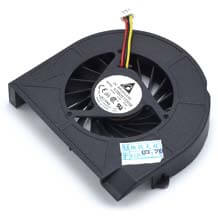
При возникновении неполадок в функционировании системы охлаждения первым делом следует проверить работу кулера. В большинстве случаев подобные проблемы связаны именно с данной деталью. Чтобы проверить исправность кулера ноутбука вам не потребуются особые знания или специальное оборудование. Это можно сделать в домашних условиях следующими способами:
- При помощи программы SpeedFan;
- Путем подключения к другому устройству;
При обнаружении каких-либо проблем с системой охлаждения, рекомендуется как можно быстрее устранить их для предотвращения перегрева и последующего выхода из строя комплектующих. Представленные ниже способы подходят для ноутбуков самых разных фирм: samsung, acer, asus, hp, lenovo, поэтому можете не переживать на счет совместимости.
Проверка через программу
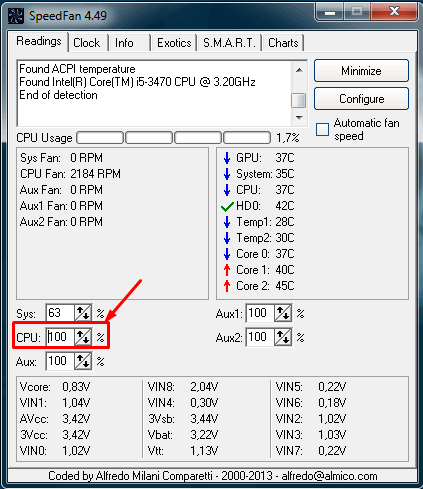
SpeedFan — специальная программа для теста всех установленных вентиляторов, позволит быстро установить состояние и степень работоспособности устройства, не разбирая его. Используя данную утилиту, пользователь получает полный контроль над работой вентилятора, и может настраивать скорость вращения при той или иной температуре.
Для этого необходимо:
- Скачать, установить и запустить ПО:
- Нажать кнопку Configure;

- Перейти в Options/Languages и выбрать Russian для русифицирования интерфейса.

- Теперь утилита готова к работе.
Конечно, можно не менять язык, потому что интерфейс SpeedFan и так вполне понятен, и видно, какие компоненты имеют нормальную температуру, а какие греются слишком сильно. Однако для максимального удобства следует проделать все вышеуказанные действия
После правильной настройки, система охлаждения будет работать намного эффективнее. Обратите внимание, что скорость выставляется в % соотношении. В данном примере это 100%. Отследить скорость вращения можно в графе «CPU FAN», на картинке ниже видно, что она составляет «2184 RPM (количества оборотов в минуту)».
В том случае если, вы установили максимальные обороты лопастей, и они все еще не обеспечивают нормального охлаждения, то причина может скрываться в недостаточной мощности вентилятора или общих неполадках при работе. В таком случае может потребоваться полная его замена.
Аппаратная проверка
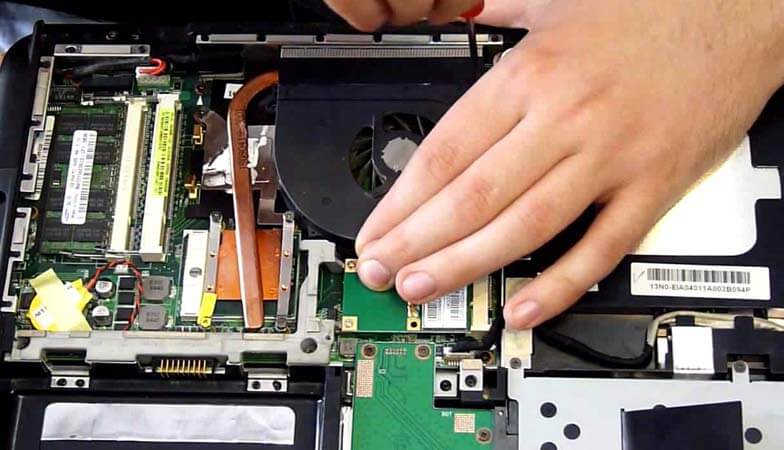
Второй вариант, как проверить кулер ноутбука на работоспособность – это аппаратная проверка путем разборки лэптопа. Перед тем как разобрать и узнать, работает ли вентилятор, тщательно рассмотрите инструкцию по разборке вашего устройства, чтобы ничего не испортить. Если же лэптоп и вовсе еще на гарантии, то не разбирайте его самостоятельно. Лучше отнесите в сервисный центр, чтобы не потерять гарантию. Опытные мастера найдут и решат возникшую проблему, и не придется ломать голову над тем, как проверить, крутится ли кулер.
Если же вы решили самостоятельно разобрать ноутбук, то учтите, что вытаскивать вентилятор совсем необязательно. Достаточно получить доступ к проводам, с помощью которых его можно было бы подключить к другому устройству. Возможно, это поможет сэкономить вам драгоценное время. Чтобы проверить, работает ли кулер, вам понадобится лишь кабель USB со штекером с одной стороны, и двумя проводами (+) и (-) с другой. Далее соединяете провода USB кабеля с проводами вентилятора (черный к черному, красный к красному), после чего USB кабель подсоединяется к другому компьютеру.

Что мы получаем? Если кулер не крутится, то вся проблема состоит в его работоспособности, в таком случае требуется его ремонт, если же наоборот, он вращается без каких либо проблем, то причина перегрева совсем в другом. Как вариант, следует произвести замену термопасты на процессоре и тщательно почистить всю систему охлаждения. Если и это не помогло, то придется обратиться в специализированный сервис.
Теперь вы знаете, как проверить работу вентилятора двумя простыми, но эффективными способами. Выбирайте наиболее подходящий и будьте уверены, что с их помощью вы обязательно найдете причину неполадок.
[Ноутбук] Устранение неполадок — Проблема перегрева/ вентилятора ноутбука Asus
Отсканируйте QR-код, чтобы открыть эту страницу на вашем смартфоне.
Связанные темы
- [Ноутбук] Часто задаваемые вопросы о ноутбуках (FAQ)
- [Игровой ноутбук] Как решить проблему настройки скорости вентиляторов или настройки подсветки клавиатуры
[Ноутбук] Устранение неполадок — Проблема перегрева/ вентилятора ноутбука Asus
Вентилятор компьютера играет жизненно важную роль в поддержании стабильной и безопасной рабочей температуры, облегчая циркуляцию воздуха. Скорость вентилятора регулируется в зависимости от температуры CPU/GPU. Во время ресурсоемких задач, таких как игры, редактирование видео, преобразование файлов или обработка больших объемов данных, температура CPU/GPU может повышаться, что приводит к ускорению вращения вентилятора и пропусканию большего количества холодного воздуха через модуль охлаждения для обеспечения эффективного охлаждения. Следовательно, Вы можете заметить усиление шума вентилятора.
Если потоку воздуха препятствуют пыль, волосы или посторонние предметы, блокирующие вентиляционные отверстия или вентилятор, на производительность компьютера может повлиять перегрев. Если Вы столкнулись с такими проблемами, как не вращающийся вентилятор, постоянно высокая скорость вращения вентилятора или заметный шум, обратитесь к шагам по устранению неполадок, описанным в этой статье.
Примечание: Если температура компьютера не превышает порога активации вентилятора, вентилятор не будет работать.
Общие причины проблем с охлаждением (вентилятором), приводящих к перегреву компьютера, включают:
- Аномальные программы, потребляющие ресурсы CPU/памяти
- Скопление пыли внутри компьютера или на вентиляционных отверстиях
- Неадекватные условия окружающей среды
- Износ вентилятора и снижение скорости из-за длительного использования
Пожалуйста, перейдите к соответствующей инструкции, исходя из текущей операционной системы Windows на Вашем компьютере:
Обновите BIOS / Windows / драйверы до последних актуальных версий
Обновление программного обеспечения обычно помогает оптимизировать систему для стабильной работы, поэтому мы рекомендуем периодически проверять и обновлять ПО до последних версий в ноутбуке. Ниже Вы можете ознакомиться с инструкциями:
Для запуска Windows Update и обновления драйверов Вы можете воспользоваться инструкцией:
Если Вы обновили BIOS, пакеты Windows и драйверы до последней версии, но проблема не устранена, перейдите к следующему шагу устранения неполадок.
Выберите нужный Вам режим вентилятора
Профиль вентилятора позволяет пользователям выбирать скорость вращения вентилятора для различных рабочих нагрузок, обеспечивая тихую рабочую среду за счет баланса между температурой и производительностью.
Примечание. Профиль вентилятора на игровых ноутбуках (серии ROG/TUF) см. во введении к Armoury Crate.
Примечание. Профиль вентилятора в ProArt StudioBook см. во введении в ProArt Creator Hub.
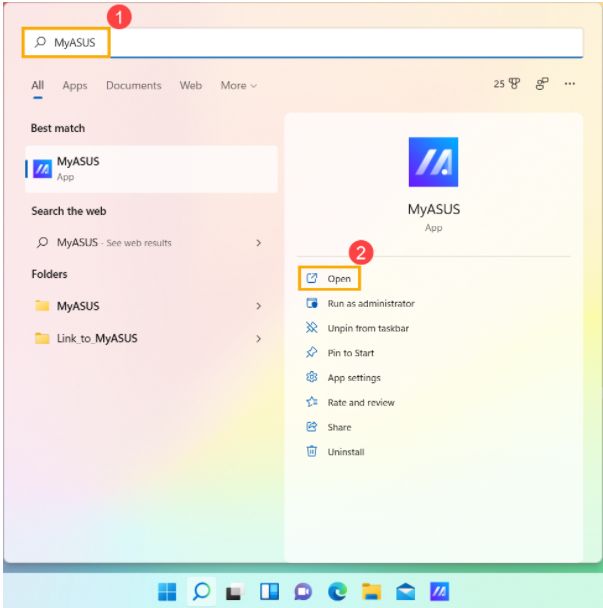
1. Введите и найдите [MyASUS] в строке поиска Windows ① , затем нажмите [Открыть] ② .
Если поиск не дал результатов, это означает, что Ваш компьютер не может установить программу. Пожалуйста, обратитесь к разделу Как установить MyASUS
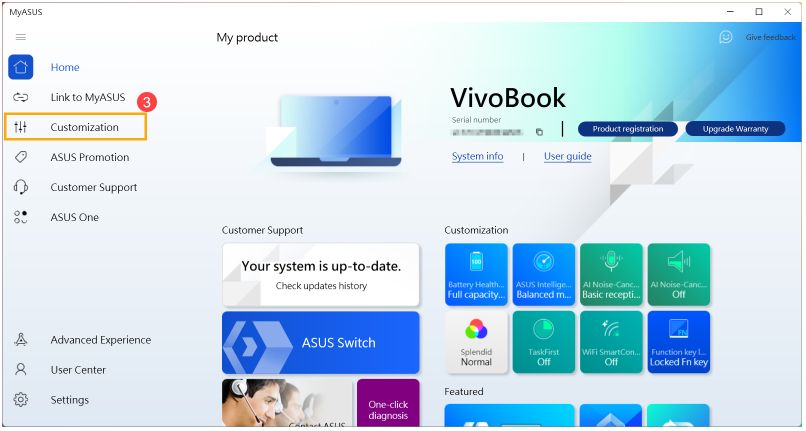
2. В MyASUS выберите [Персонализация] ③ .
Примечание. Если в MyASUS нет вкладки «Настройка», что означает, что Ваш компьютер не поддерживает эту функцию, здесь Вы можете узнать больше о том, почему я могу видеть только функцию «Поддержка клиентов» в приложении MyASUS.
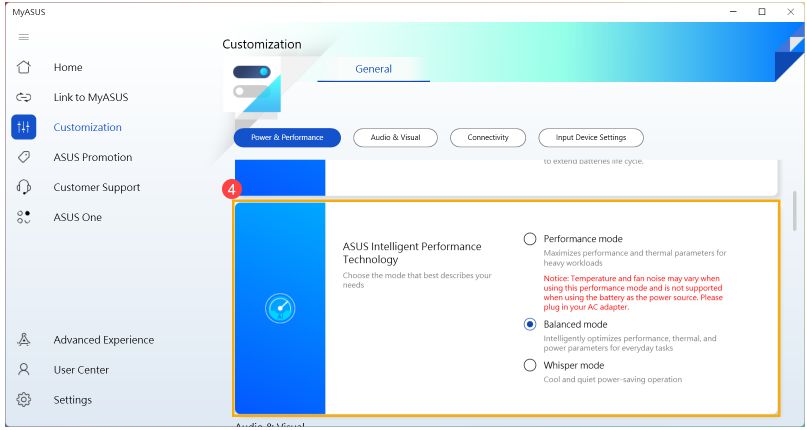
3. Найдите [ASUS Intelligent Performance Technology] ④ , Вы можете выбрать режим в зависимости от системного сценария. Здесь Вы можете узнать больше о введении MyASUS Customization.
Примечание. Некоторые модели могут отображать профиль вентилятора вместо ASUS Intelligent Performance Technology.
Примечание. Режимы могут различаться в зависимости от модели
4. Если проблема не устранена, перейдите к следующему шагу устранения неполадок.
Используйте Диспетчер Задач, чтобы проверить, есть ли какие-то приложения, которые занимают ресурсы процессора и памяти
Температура CPU / GPU повышается, когда запущены энергозатратные программы, такие как тяжелые игры, редакторы видео, программы перекодировки и операции с большим объемом данных. Диспетчер Задач — это инструмент управления приложениями и процессами в системе Microsoft Windows. Он позволяет проверить текущие процессы и получить соответствующую информацию о производительности системы.
Вы можете использовать Диспетчер задач для проверки, какие приложения занимают больше ресурсов CPU или памяти, чем ожидалось. Больше узнать можно по ссылке: Как использовать Диспетчер Задач для проверки производительности компьютера
В среде со значительным количеством пыли, волос или привычкой курения смола от сигарет может скапливаться на лопастях вентилятора и радиаторах. Это маслянистое вещество более склонно притягивать пыль и волосы.
Если вентиляторы заблокированы, горячий воздух не сможет нормально циркулировать, это не позволит ноутбуку работать должным образом.
Если проблема перегрева вызвана застрявшей пылью, мы рекомендуем обратиться в авторизованный сервисный центр Asus для диагностики.
Пожалуйста, не чистите внутреннюю часть, используя устройство с сильным воздухом, например, наддувный компрессор. У нас есть реальные случаи, когда вентилятор был поврежден сильным воздушным потоком.
Если Вы хотите выполнить очистку самостоятельно, рекомендуется использовать имеющиеся в продаже баллончики со сжатым воздухом, соблюдая определенное расстояние от вентиляционного отверстия и не переворачивая баллон во время его использования.
Примечание: убедитесь, что ноутбук выключен и адаптер отключен, если Вы хотите очистить вентиляционные отверстия самостоятельно.
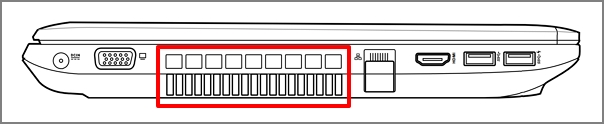
Обеспечьте вентиляцию отверстий на корпусе и см. схему ниже для определения положения выпускных вентиляционных отверстий.
Вентиляционные отверстия обычно расположены с обеих сторон ноутбука
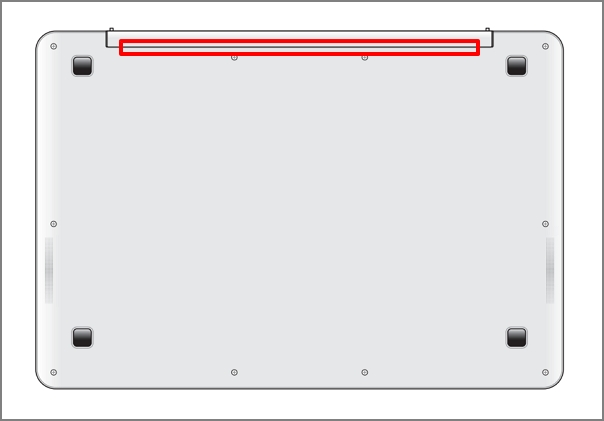
Дизайн вентиляционных отверстий для некоторых моделей ноутбуков является скрытым (например, серия UX). Вентиляционные отверстия находятся не с двух сторон ноутбука, а в его поворотной части (показано красным на изображении ниже).
Примечание: Некоторые модели (такие как серия T100) используют пассивное охлаждение с рассеиванием тепла через корпус, без вентилятора или вытяжного вентилятора. Поэтому этот метод очистки не применяется.
У моноблоков выпускные вентиляционные отверстия обычно расположены сверху и снизу:
Для настольных компьютеров вентиляционные отверстия обычно находятся на передней панели, задней панели, сверху и по бокам:
Блок питания настольных компьютеров также имеет вентилятор.
Если проблема не устранена, перейдите к следующему шагу устранения неполадок.
Обеспечьте надлежащее вентиляционное пространство.
- Убедитесь, что вентиляторам ничего не препятствует для нормальной работы.
- Используйте ноутбук в температурном диапазоне от 5°C до 35°C (41°F to 95°F). (ознакомьтесь с Руководством Пользователя относительно мер безопасности)
- Используйте ноутбук на твердой, устойчивой поверхности (например, на столе), а не на мягкой (например, диван, подушка, кровать, или на коленях).
- Не закрывайте вентиляционные отверстия компьютера и соблюдайте определенное расстояние вокруг всех вентиляционных отверстий, чтобы избежать плохого отвода тепла и перегрева системы
- Если Вы используете ноутбук, Вы также можете использовать охлаждающую подставку или подставку, чтобы поднять ноутбук, предотвращая прямой контакт с поверхностью.
- Избегайте использование ноутбука рядом с нагревательными устройствами.
Если проблема не устранена, перейдите к следующему шагу устранения неполадок.
Запустите аппаратную диагностику вентилятора через MyASUS.
Вы можете проверить исправность аппаратного устройства с помощью диагностики оборудования через MyASUS. Если после диагностики возникает какая-либо ошибка, мы рекомендуем Вам посетить ремонтный центр ASUS для замены аппаратного устройства.
1. Введите и найдите [MyASUS] в строке поиска Windows ① , затем нажмите [Открыть] ② .
Если поиск не дал результатов, это означает, что Ваш компьютер не может установить его. Пожалуйста, обратитесь к разделу Как установить MyASUS
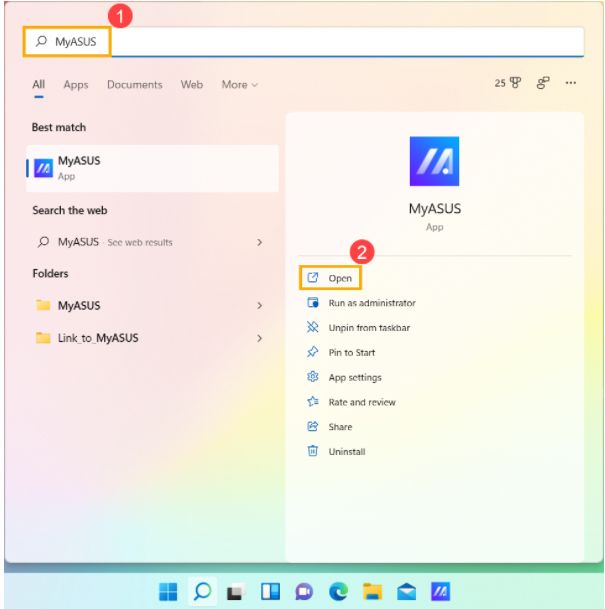
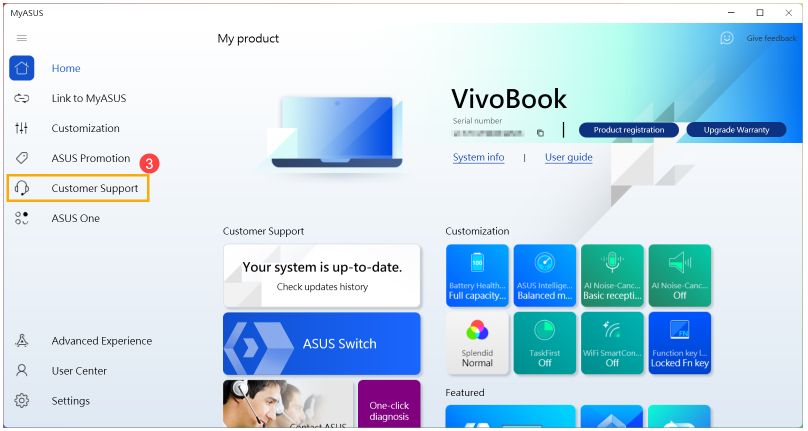
2. В MyASUS выберите [Поддержка клиентов] ③
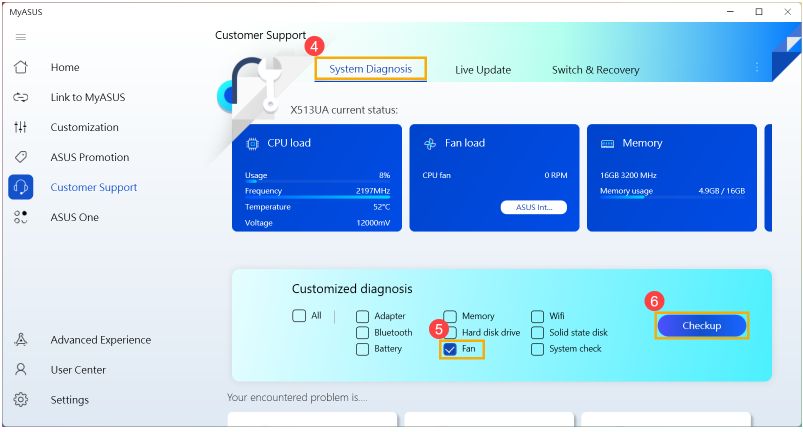
3. В разделе [Диагностика системы] ④ выберите [Вентилятор] ⑤ для диагностики оборудования, а затем нажмите [Проверка] ⑥ . Здесь Вы можете узнать больше о Диагностике MyASUS — Введение.
Примечание. Если в MyASUS нет вкладки «Диагностика системы», это означает, что Ваш компьютер не поддерживает эту функцию. Здесь Вы можете узнать больше о том, почему я могу видеть только функцию «Поддержка клиентов» в приложении MyASUS.
В случае возникновения какой-либо ошибки обратитесь в сервисный центр ASUS для диагностики и замены комплектующих. Здесь Вы можете узнать больше о том, как связаться с ASUS для дальнейшего ремонта.
Если после проверки «Диагностика оборудования» проблем не обнаружено, это означает, что Ваши аппаратные устройства в порядке.
Вопросы и ответы:
В1: Почему вентилятор работает, даже если мой компьютер находится в спящем режиме?
О1: CPU/GPU все еще работают, даже если система находится в спящем режиме, тогда вентиляторы вращаются для достижения цели охлаждения, пока внутренняя температура системы превышает стандартную. Если Вы хотите отключить вентиляторы, нужно перевести компьютер в режим гибернации. CPU/GPU не активируется в режиме гибернации. Здесь Вы можете узнать больше о трех способах выключения компьютера: выключить, перевести в спящий режим и перевести в режим гибернации.
В2: Почему вентилятор моего компьютера не вращается, когда он находится в режиме ожидания или при небольшой нагрузке?
О2: Depending on the fan operation design of each model, the fan will not spin until the system temperature reaches a certain level in order to achieve energy-saving efficiency.
Note: For certain models of commercial desktop computers and gaming desktop computers, if you want the fan to continue spinning under light load to help lower the system temperature, you can choose the fan mode to restore continuous fan operation.
For Commercial desktop computers, please change the fan mode in MyASUS to «Performance Mode.»
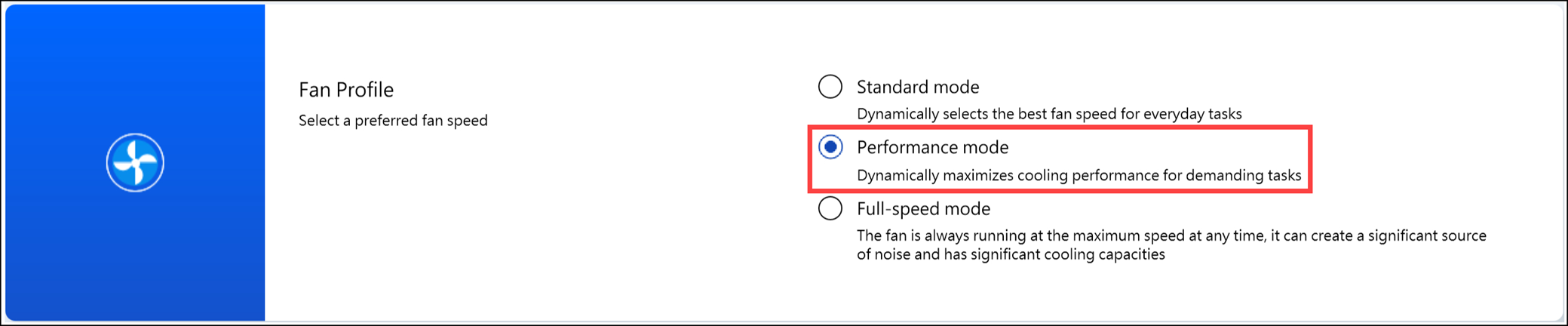
For Gaming desktop computers, please change the Operating mode in Armoury Crate to «Turbo.»
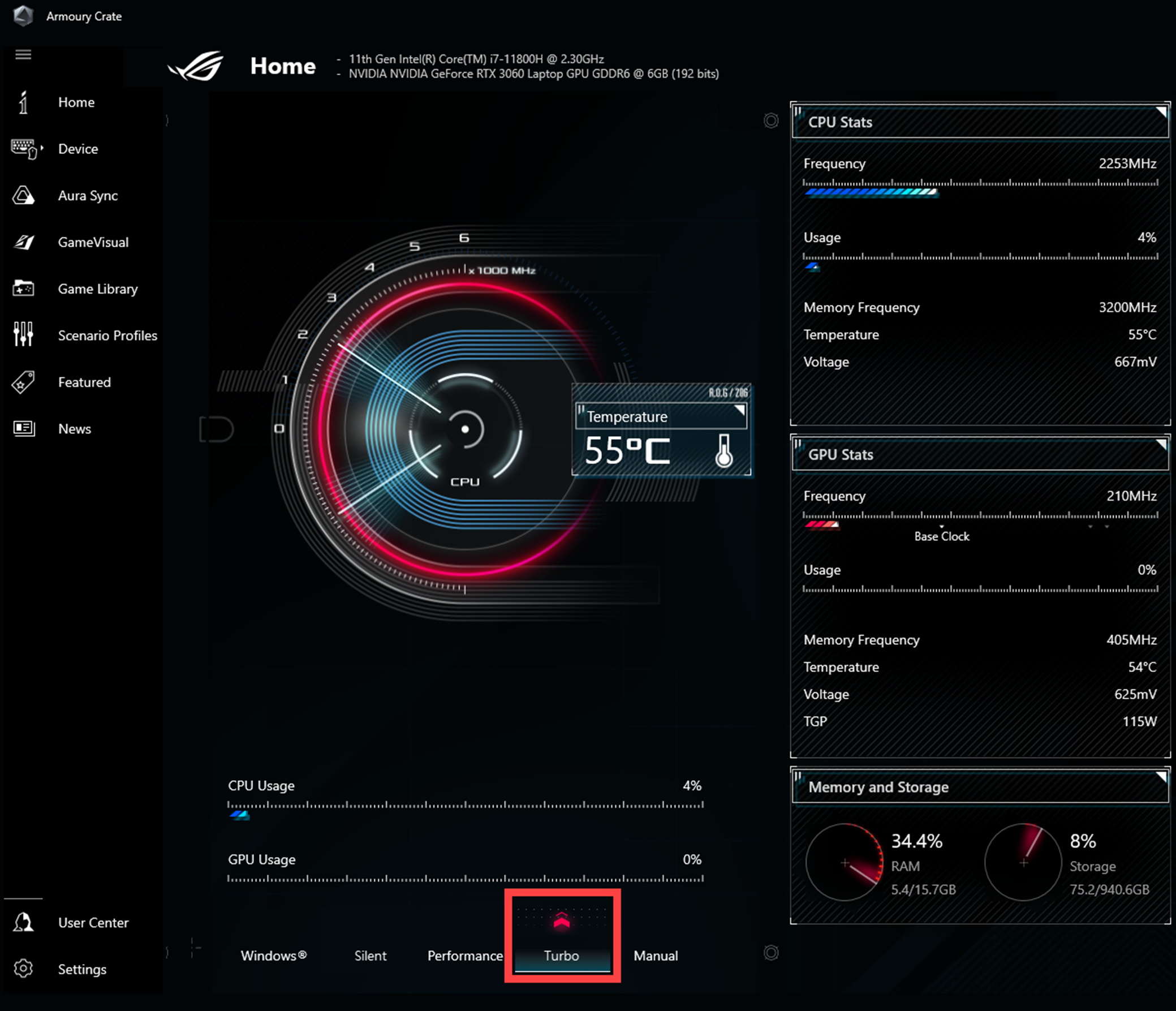
Если Вы используете стороннее программное обеспечение для измерения температуры Вашего компьютера, помните, что эти программные инструменты не измеряют температуру корпуса, а температура корпуса намного ниже, чем внутренняя температура. Пожалуйста, воздержитесь от использования стороннего программного обеспечения для диагностики потенциальных проблем с оборудованием.
Если проблема остается нерешенной, обратитесь в центр обслуживания клиентов ASUS для получения дополнительной помощи.
Обновите BIOS / Windows / драйверы до последних актуальных версий
Обновление программного обеспечения обычно помогает оптимизировать систему для стабильной работы, поэтому мы рекомендуем периодически проверять и обновлять ПО до последних версий в ноутбуке. Ниже вы можете ознакомиться с инструкциями:
Для запуска Windows Update и обновления драйверов Вы можете воспользоваться инструкцией:
Если Вы обновили BIOS, пакеты Windows и драйверы до последней версии, но проблема не устранена, перейдите к следующему шагу устранения неполадок.
Выберите нужный вам режим вентилятора
Профиль вентилятора позволяет пользователям выбирать скорость вращения вентилятора для различных рабочих нагрузок, обеспечивая тихую рабочую среду за счет баланса между температурой и производительностью.
Примечание. Профиль вентилятора на игровых ноутбуках (серии ROG/TUF) см. во введении к Armoury Crate .
Примечание. Профиль вентилятора в ProArt StudioBook см. во введении в ProArt Creator Hub .
1. Введите и найдите [MyASUS] в строке поиска Windows ① , затем нажмите [Открыть] ② .
Если поиск не дал результатов, это означает, что Ваш компьютер не может установить программу. Пожалуйста, обратитесь к разделу Как установить MyASUS
2. В MyASUS выберите [Персонализация] ③ .
Примечание. Если в MyASUS нет вкладки «Настройка», что означает, что Ваш компьютер не поддерживает эту функцию. Здесь Вы можете узнать больше о том, почему я могу видеть только функцию «Поддержка клиентов» в приложении MyASUS.
3. Найдите [ASUS Intelligent Performance Technology] ④ , вы можете выбрать режим в зависимости от системного сценария. Здесь вы можете узнать больше о введении MyASUS Customization .
Примечание. Некоторые модели могут отображать профиль вентилятора вместо ASUS Intelligent Performance Technology.
Примечание. Режимы могут различаться в зависимости от модели
4. Если проблема не устранена, перейдите к следующему шагу устранения неполадок.
Используйте Диспетчер Задач, чтобы проверить, есть ли какие-то приложения, которые занимают ресурсы процессора и памяти
Температура CPU / GPU повышается, когда запущены энергозатратные программы, такие как тяжелые игры, редакторы видео, программы перекодировки и операции с большим объемом данных. Диспетчер Задач — это инструмент управления приложениями и процессами в системе Microsoft Windows. Он позволяет проверить текущие процессы и получить соответствующую информацию о производительности системы.
Вы можете использовать Диспетчер задач для проверки, какие приложения занимают больше ресурсов CPU или памяти, чем ожидалось. Больше узнать можно по ссылке: Как использовать Диспетчер Задач для проверки производительности компьютера
В среде со значительным количеством пыли, волос или привычкой курения смола от сигарет может скапливаться на лопастях вентилятора и радиаторах. Это маслянистое вещество более склонно притягивать пыль и волосы.
Если вентиляторы заблокированы, горячий воздух не сможет нормально циркулировать, это не позволит ноутбуку работать должным образом.
Если проблема перегрева вызвана застрявшей пылью, мы рекомендуем обратиться в авторизованный сервисный центр Asus для диагностики.
Пожалуйста, не чистите внутреннюю часть, используя устройство с сильным воздухом, например, наддувный компрессор. У нас есть реальные случаи, когда вентилятор был поврежден сильным воздушным потоком.
Если Вы хотите выполнить очистку самостоятельно, рекомендуется использовать имеющиеся в продаже баллончики со сжатым воздухом, соблюдая определенное расстояние от вентиляционного отверстия и не переворачивая баллон во время его использования.
Примечание: убедитесь, что ноутбук выключен и адаптер отключен, если Вы хотите очистить вентиляционные отверстия самостоятельно.
Обеспечьте вентиляцию отверстий на корпусе и см. схему ниже для определения положения выпускных вентиляционных отверстий.
Вентиляционные отверстия обычно расположены с обеих сторон ноутбука
Дизайн вентиляционных отверстий для некоторых моделей ноутбуков является скрытым (например, серия UX). Вентиляционные отверстия находятся не с двух сторон ноутбука, а в его поворотной части (показано красным на изображении ниже).
Примечание: Некоторые модели (такие как серия T100) используют пассивное охлаждение с рассеиванием тепла через корпус, без вентилятора или вытяжного вентилятора. Поэтому этот метод очистки не применяется.
У моноблоков выпускные вентиляционные отверстия обычно расположены сверху и снизу:
Для настольных компьютеров вентиляционные отверстия обычно находятся на передней панели, задней панели, сверху и по бокам:
Блок питания настольных компьютеров также имеет вентилятор.
Если проблема не устранена, перейдите к следующему шагу устранения неполадок.
Обеспечьте надлежащее вентиляционное пространство.
- Убедитесь, что вентиляторам ничего не препятствует для нормальной работы.
- Используйте ноутбук в температурном диапазоне от 5°C до 35°C (41°F to 95°F). (ознакомьтесь с Руководством Пользователя относительно мер безопасности)
- Используйте ноутбук на твердой, устойчивой поверхности (например, на столе), а не на мягкой (например, диван, подушка, кровать, или на коленях).
- Не закрывайте вентиляционные отверстия компьютера и соблюдайте определенное расстояние вокруг всех вентиляционных отверстий, чтобы избежать плохого отвода тепла и перегрева системы
- Если вы используете ноутбук, вы также можете использовать охлаждающую подставку или подставку, чтобы поднять ноутбук, предотвращая прямой контакт с поверхностью.
- Избегайте использование ноутбука рядом с нагревательными устройствами.
Если проблема не устранена, перейдите к следующему шагу устранения неполадок.
Запустите аппаратную диагностику вентилятора через MyASUS.
Вы можете проверить исправность аппаратного устройства с помощью диагностики оборудования через MyASUS. Если после диагностики возникает какая-либо ошибка, мы рекомендуем Вам посетить ремонтный центр ASUS для замены аппаратного устройства.
1. Введите и найдите [MyASUS] в строке поиска Windows ① , затем нажмите [Открыть] ② .
Если поиск не дал результатов, это означает, что Ваш компьютер не может установить его. Пожалуйста, обратитесь к разделу Как установить MyASUS
2. В MyASUS выберите [Поддержка клиентов] ③
3. В разделе [Диагностика системы] ④ выберите [Вентилятор] ⑤ для диагностики оборудования, а затем нажмите [Проверка] ⑥ . Здесь Вы можете узнать больше о Диагностике MyASUS — Введение.
Примечание. Если в MyASUS нет вкладки «Диагностика системы», это означает, что Ваш компьютер не поддерживает эту функцию. Здесь Вы можете узнать больше о том, почему я могу видеть только функцию «Поддержка клиентов» в приложении MyASUS.
В случае возникновения какой-либо ошибки обратитесь в сервисный центр ASUS для диагностики и замены комплектующих. Здесь Вы можете узнать больше о том, как связаться с ASUS для дальнейшего ремонта.
Если после проверки «Диагностика оборудования» проблем не обнаружено, это означает, что Ваши аппаратные устройства в порядке.
Вопросы и ответы:
В1: Почему вентилятор работает, даже если мой компьютер находится в спящем режиме?
О1: CPU/GPU все еще работают, даже если система находится в спящем режиме, тогда вентиляторы вращаются для достижения цели охлаждения, пока внутренняя температура системы превышает стандартную. Если Вы хотите отключить вентиляторы, нужно перевести компьютер в режим гибернации. CPU/GPU не активируется в режиме гибернации. Здесь Вы можете узнать больше о трех способах выключения компьютера: выключить, перевести в спящий режим и перевести в режим гибернации.
Q2: Why doesn’t my computer’s fan spin when it is idle or under light load?
A2: Depending on the fan operation design of each model, the fan will not spin until the system temperature reaches a certain level in order to achieve energy-saving efficiency.
Note: For certain models of commercial desktop computers and gaming desktop computers, if you want the fan to continue spinning under light load to help lower the system temperature, you can choose the fan mode to restore continuous fan operation.
For Commercial desktop computers, please change the fan mode in MyASUS to «Performance Mode.»
For Gaming desktop computers, please change the Operating mode in Armoury Crate to «Turbo.»
Если Вы используете стороннее программное обеспечение для измерения температуры Вашего компьютера, помните, что эти программные инструменты не измеряют температуру корпуса, а температура корпуса намного ниже, чем внутренняя температура. Пожалуйста, воздержитесь от использования стороннего программного обеспечения для диагностики потенциальных проблем с оборудованием.
Если проблема остается нерешенной, обратитесь в центр обслуживания клиентов ASUS для получения дополнительной помощи.
Не работает кулер для ноутбука — что делать
Перегрев, проблемы с графикой и эффективностью — вот что происходит, когда не работает кулер для ноутбука. Что делать в таких ситуациях, как избежать и можно ли обойтись без замены охлаждающего устройства — разбираемся в этой статье. Также мы расскажем о быстрых способах тестирования работоспособности.
Причины отказа кулера
Обстоятельств, при которых не работает кулер на ноутбуке, несколько десятков. Они могут быть вызваны механическими, техническими и программными причинами, также не следует исключать риск брака деталей. А сейчас рассмотрим самые часто встречающиеся из них.
- Механические: лопасти кулера не могут вращаться из-за инородного предмета, повреждения, большого количества пыли, поломки.
- Электронные: на плату не поступает питание, поэтому не создаётся момент вращения.
- Программные: система игнорирует реальную температуру устройства, поэтому вентилятор не работает, девайс перегревается.
Во втором и третьем случае виновной может выступать материнская плата, но на этом мы остановимся позже.
Как протестировать кулер ноутбука на работоспособность
Прежде, чем вы начнёте разбирать свой лэптоп, чтобы понять, почему не работает кулер на ноутбуке, советуем установить любую программу, которая точно показывает технические параметры системы, в частности, температуру процессора в реальном времени. Это, на ваш выбор:
- AIDA64 Extreme Edition;
- OCCT Perestroika;
- Piriform Speccy;
- HWiNFO;
- NZXT CAM;
- FPS Monitor.
На самом деле их сотни, мы перечислили наиболее популярные и правдивые.
Граница автоматического отключения кулера обычно составляет 45 градусов. Это не считается неисправностью, наоборот, предусмотрено для снижения шумности. Но если ваш лэптоп перестаёт издавать характерные звуки охлаждения при показателях выше 50 градусов, то самое время бить тревогу.
Когда вы точно удостоверитесь, что проблема с перегревом имеется, то можно приступать к разборке ноутбука (при условии, что вы не хотите воспользоваться услугами сервисного центра). Для этого отключите питание, уберите батарею и все винты с корпуса, снимите заднюю крышку, отсоедините шлейфы, извлеките дисководы и жёсткие диски, и только затем приступайте к очистке.
Важно: если загрязнение сильное, то желательно очистить не только сам кулер, но и плату. Для этого можно использовать старую зубную щётку. В случае, если вы полностью снимаете систему охлаждения, вам понадобятся новые термопрокладки и термопаста, которые вы можете приобрести на нашем сайте.
В процессе чистки проверните лопасти кончиком пальца либо кисточки. Если деталь вращается как положено, то нужно исключить сомнения в работоспособности. Для этого необходимо:
Найти внешний источник постоянного тока.
Поочерёдно подавать напряжение на разные проводки: красный постоянно подаёт 5В, белый управляет силой вращения лопастей (0В — выключение, 1-3В — работа), чёрный — масса.
После теста вы можете понять, работает ли сервомотор, нужно ли менять его либо всю деталь целиком.
Как починить кулер ноутбука своими руками
Если вследствие механических причин или загрязнения не работает кулер на ноутбуке, что делать для восстановления работоспособности? Для начала почистить его. Отвёртка, кисть от пыли, резиновая груша и старая зубная щётка вам в помощь.
Профилактика перегрева ноутбука
Предотвратить поломку кулера в принципе невозможно, но вы можете продлить жизнь своему компактному компьютеру, если будете придерживаться нехитрых правил:
- Создавайте в комнате комфортный микроклимат, так как кулер прогоняет комнатный воздух, соответственно, в душной жаркой комнате на нём большее напряжение.
- Размещайте ноутбук на ровной твёрдой поверхности, чтобы наличествовал воздухообмен.
- Не накрывайте прибор.
- Проводите чистку минимум раз в год.
- Не бросайте и не храните в вертикальном положении долгое время, это может привести к проблемам с электропитанием, механическим поломкам — лопасти кулеров достаточно хрупкие.
Также не лишним будет использование охлаждающей подставки, особенно летом, если у вас в офисе либо квартире отсутствует кондиционер.
Замена кулера — простое и быстрое дело, а чтобы выбор комплектующих и расходных материалов, например, термопасты, не занимал много времени, вы можете приобрести всё на нашем сайте. Мы осуществляем доставку до пунктов выдачи, также есть возможность вызвать курьера на дом. Оплатить заказ можно любым удобным способом — наличными или картой. Сотрудничаем с компаниями СДЭК и Boxberry, доставляем по всей России, поэтому выбирайте наиболее оптимальный способ. По всем возникшим вопросам вы можете обращаться в наш онлайн-чат.