Как прошить Xiaomi без ПК 2022 | Ставим звонилку MIUI
В этой статье я расскажу о еще одном способе перепрошивки смартфонов Xiaomi без компьютера, без разблокировки загрузчика и вообще без каких-либо специальных приложений. Это позволит вам, например, установить индонезийскую прошивку с MIUI «звонилкой» и полноценной записью звонков.
Универсальный способ прошивки без сброса данных
Не так давно появилась информация о способе прошивки с помощью простой подмены файлов. Однако на многих новых моделях Xiaomi он не работает. Тем не менее, спустя множество экспериментов со своими устройствами, нам удалось еще лучше понять принцип установки обновления и доработать этот способ так, чтобы он позволил прошить даже новые модели от Xiaomi.
Мы успешно протестировали данный способ на своих личных девайсах, которые ранее не поддавались перепрошивке старым способом. Среди них: Xiaomi 11T, POCO F3, POCO M4 Pro, Redmi Note 10 и даже планшет Xiaomi Pad 5.
Так что с большей долей вероятности с помощью этой инструкции можно будет прошить если уж не все, то большинство новых моделей Xiaomi, причем даже без сброса данных. Разумеется, и здесь есть много важных нюансов, которые мы подробно разберем в процессе пошаговой инструкции.
Важный момент – резервное копирование!
Прежде всего, не забудьте сделать бэкап всех важных данных и сохранить на компьютер или в облако. Резервная копия точно никогда не будет лишней. Помните, что все действия вы совершаете на свой страх и риск!
Выбор версии прошивки смартфона
Для начала нам потребуется скачать две версии прошивки для вашего смартфона или планшета: первая – это которая у вас уже установлена на данный момент, вторая – на которую вы планируете перейти.
И здесь мы сразу сталкиваемся с первым важным нюансом: на новых моделях перейти можно исключительно на более новую прошивку, то есть которая вышла ПОЗЖЕ вашей установленной. Так что при выборе прошивки обязательно сразу учитывайте этот момент. Откатиться на более старую здесь не получится. Почему? Узнаете чуть позже.
Как узнать текущую версию прошивки смартфона?
Итак, чтобы узнать текущую версию, переходим в раздел «О телефоне» и запоминаем версию прошивки с буквенным индексом. В нашем случае это Redmi Note 10 с MIUI 13 и индексом MI. Прошиваться мы будем, к примеру, на индонезийскую с индексом ID, где есть «звонилка» MIUI и новая лента виджетов MIUI 13. Напомню, что прошиваться, к примеру, на китайскую версию с заблокированным загрузчиком категорически запрещено. Даже не пытайтесь!
С версиями разобрались. Теперь заходим на популярный репозиторий прошивок MIROM, находим свою модель. Вспоминаем версию установленной прошивки и версию, на которую планируете перейти, и скачиваем полные прошивки для Recovery.
Напомню, что перейти можно будет ТОЛЬКО на версию, которая вышла ПОЗЖЕ вашей текущей, так что не забудьте обратить внимание на даты выхода.
Определяем способ прошивки смартфона
После скачивания прошивок мы сможем точно определить, какой именно способ вам подойдет: предыдущий с простой подменой файла или новый.
Для этого с помощью «Проводника» извлекаем содержимое из новой, только что скачанной прошивки.
Если внутри нее вы видите более 10 различных файлов, среди которых есть образы с названием «system» и «vendor», в таком случае для вашего смартфона подойдет именно предыдущий способ прошивки, который позволяет даже откатиться на более старую версию.
Если же внутри прошивки вы видите не так много файлов, среди которых есть образ с названием «payload.bin» – вам подойдет именно новый способ, о котором сейчас и пойдет речь.
Ну а извлеченное содержимое прошивки можно смело удалять. Больше оно нам не понадобится.
Порядок действий на этапе загрузки прошивок
Теперь начинается все самое интересное. Чтобы не запутаться, рекомендую в точности повторить расположение прошивок и названия папок. Итак, в моем случае обе прошивки лежат в папке Download, собственно, куда они и скачались.
Первым делом настоятельно советую скопировать обе прошивки в отдельную папку, чтобы в случае неудачной попытки вам не понадобилось их скачивать заново. Здесь будет крайне важен порядок действий, нарушив который, вы просто увидите ошибку, а сами прошивки пропадут.
- Я создаю папку с названием, например, BACKUP и копирую туда обе прошивки.
- Следующим шагом создаю еще одну папку. Я назову ее INSTALL. Именно из нее и будет происходить установка.
- В эту папку ПЕРЕМЕЩАЮ прошивку с ТЕКУЩЕЙ версией MIUI, то есть которая у вас уже установлена на данный момент.
- Далее копирую точное НАЗВАНИЕ у текущей версии прошивки и возвращаюсь к исходной папке DOWNLOAD, где лежит новая прошивка.
- Переименовываю эту НОВУЮ прошивку, на которую хочу перейти, и вставляем ранее скопированное название.
- Таким образом, у нас обе прошивки теперь имеют одинаковое название.
- Следующим шагом нам потребуется активировать функцию «разделения экрана» для всех приложений, которая доступна на всех моделях Xiaomi, в отличие от плавающего окна.
- Переходим в настройки «О телефоне».
- Жмем несколько раз подряд на версию MIUI, пока не появится уведомление, что вы стали разработчиком.
- Далее переходим в настройки «Для разработчиков».
- В конце списка ищем пункт «Разрешать изменения размера».
- Включаем его и перезагружаем смартфон.
- Таким образом, мы активируем поддержку «разделения экрана» для всех приложений.
Поздравляю! Подготовка завершена.
Установка прошивки. Порядок действий
Пора переходить к заключительному этапу — установке:
- Открываем «Проводник» и переводим его в режим разделения экрана, чтобы он остался в верхней части.
- Открываем приложение «Настройки» (оно откроется во второй половине экрана).
- Переходим в «Проводнике» в папку DOWNLOAD, где у нас и лежат прошивки, готовые к установке.
Теперь ОООЧЕНЬ ВНИМАТЕЛЬНО и пошагово выполняйте все действия.
- Выделяем прошивку в папке DOWNLOAD и нажимаем ПЕРЕМЕСТИТЬ.
- Переходим в ранее созданную папку INSTALL, где нас поджидает еще одна прошивка. Нажимаем кнопку ВСТАВИТЬ, НО! пока не нажимаем ОКЕЙ во всплывающем окне! Оставляем окно именно в таком положении!
- Далее во второй части экрана заходим в раздел «Обновления».
- Нажимаем несколько раз подряд на логотип MIUI, пока не появится уведомление «Дополнительные возможности включены».
- Нажимаем меню в правом верхнем углу и выбираем пункт «Выбрать файл прошивки».
- Если у вас открылся раздел «Недавние» как в нашем случае, то сначала откройте боковое меню и нажмите на пункт с названием вашего устройства, а только потом переходите в папку Download, затем в папку Install, где нас и ожидает прошивка, готовая к установке.
Но опять же, не спешите ее выбирать! Сейчас будет самый важный момент, от которого и будет зависеть, получится ли установить прошивку с первого раза.
Итак, убедимся еще раз: в одной части экрана у нас открыт проводник с окном, которое ждёт нажатия кнопки ОКЕЙ для подмены прошивки, а во второй половине экрана открыта папка INSTALL с прошивкой. При этом должно быть активно интернет соединение. Теперь будьте очень внимательны.
- Нам нужно СНАЧАЛА выбрать ПРОШИВКУ в нижней части экрана, чтобы началась установка.
- И сразу же после этого, буквально ЧЕРЕЗ СЕКУНДУ, нужно нажать ОКЕЙ в окне «Проводника», чтобы прошивка подменилась.
- Итак, если вы все правильно и достаточно оперативно сделали, после небольшой проверки появится окно «Ваше устройство будет обновлено до версии». Нажимаем ОБНОВИТЬ, после чего должна начаться заветная установка нужной нам прошивки, после которой вам будет достаточно просто перезагрузить смартфон.
К слову, таким образом можно смело обновляться на прошивку и с более новой версией Android.
Возможные ошибки и пути их устранения
Также давайте рассмотрим всевозможные ошибки, с которыми вы можете столкнуться, и разберемся, как их решить. Если после нажатия ОБНОВИТЬ у вас появилась ошибка «Не удалось проверить отметку во времени» — это означает, что вы пытаетесь установить более старую прошивку, которая вышла раньше вашей текущей, о чем сразу предупреждали на этапе загрузки прошивок. Обращайте внимание на дату и время выхода. Если же более поздней прошивки еще нет, остается лишь ее дожидаться.
Ну а если же при попытке установки вы столкнулись с ошибкой «Не удалось проверить пакет обновления» или «Установка неофициального ПО запрещена» — то, скорее всего, вы упустили какой-то важный шаг в этой инструкции. Попробуйте еще раз с самого начала.
К слову, нет никаких гарантий, что данный способ прошивки будет работать долго и на всех новых моделях. Возможно, в будущем разработчики устранят эту уязвимость обновления, и прошиться таким способом больше не получится. Вот такой вот способ прошивки с помощью быстрой подмены файлов получился. Дерзайте и прошивайте свои гаджеты!
☎ Как перейти с русской на глобальную прошивку без разблокировки загрузчика, XIAOMI Redmi Note 8 PRO
Если у Вас есть желание поддержать канал, то Вы можете написать комментарий, поставить лайк или поддержать материально по ссылкам ниже:
QIWI: https://qiwi.com/n/POMAIIIKA
Юmoney: https://yoomoney.ru/to/41001320933562
Универсальная ссылка для поддержки: https://donate.qiwi.com/payin/PomaIIIka ✅ Освободи до 20 ГБ памяти, топовые способы! Посмотри и увидишь, сколько мусора было в твоем телефоне
https://www.youtube.com/playlist?list=PLDWLlYtq0DalKun08zQ5IAZQMND4pxmQT
Друзья в данном видео я Вам покажу реальный и самый просто способ смены прошивки на телефонах XIAOMI без разблокировки загрузчика. Делается все за 10 минут, очень просто с помощью одной маленькой программки, ну, впрочем, быстрее нажимайте на просмотр и сами все увидите.
Самый большой до 25% и быстрый кэшбэк с AliExpress только на Letyshops.
https://letyshops.com/winwin?ww=9941001
�� �� �� �� Скачать с моего Телеграм канала PomaIIIka Channel: https://t.me/PomaIIIka_13
или войти по пригласительной ссылке https://t.me/joinchat/AAAAAFWh_Vf2klISY9NW8g
или просто введите в браузере: @pomaiiika_13
�� Просто введите название приложения в поиске на моем Телеграм канале — Xiaomi Mi Tools v2 20.7.28
Flashing Xiaomi phone without bootloader unlocking via Mi Flash Pro
Most users put the update of the smartphone system in the first place, trying to bypass the manufacturer’s restrictions in every possible way. To date, on sale there are only gadgets with a locked bootloader, which makes it difficult to put custom firmware. In this regard, users are increasingly interested in how to solve this problem. Flashing Xiaomi without unlocking the bootloader through Mi Flash Pro is considered the most common way. We will talk about it below.
Please enable JavaScript
What is Bootloader?
Bootloader is a special utility that is activated after each power on or restart of the phone. It checks the operating system for errors and only then starts it up. This program actively protects the files stored in the smartphone memory, as well as the components of the operating system itself from external interference.
Xiaomi, like many of its peers, locks the bootloader on its phones to protect them from changes. This approach is good because it increases the level of security. But if you look at the situation from a different angle, things are not so colorful. The blocking deprives users of the ability to fully exploit their own device, adding some restrictions.
Google Pay services work steadily only on blocked smartphones.
By unlocking the bootloader, you can install custom firmware, get root rights or install unofficial firmware. However, experts have provided one way to flash your phone without this procedure – Mi Flash Pro. This utility is the official for updating the system of mobile gadgets, so there is nothing to be afraid of.

What firmware can be installed with a locked bootloader
In the case of a smartphone with a locked Bootloader, users can only install the stock MIUI. This is done through the official software Mi Flash Pro, presented by the manufacturer.
Unfortunately, as of today, Xiaomi firmware with a locked bootloader to the custom version is not available. Therefore, the only thing left to owners of Xiaomi gadgets is to update or roll back the “native” version of the OS.
Flashing your smartphone with Mi Flash
Users who agree to install the firmware using Mi Flash Pro with a locked bootloader should be prepared to operate by following the instructions precisely. The process does not take much time. However, there is a risk of damaging your gadget even in this case. That’s why experts strongly recommend following the sequence of actions below.
So, flashing Xiaomi via Fastboot without unlocking Bootloader is as follows:
- Download the archive file with the firmware elements to your computer.
- Go to the tab “Mi Flash” and install the necessary drivers by clicking “Install”.
- Wait until the installation is completed and click “Select”.
- In the Explorer window, select the folder with the unpacked firmware.
- Disconnect the phone and switch to Fastboot mode (simultaneously press the Power and volume down keys).
- Connect the phone to your PC via USB cable.
- In the program click “Refresh”.
- At the bottom of the window click “clean all and lock”.
- Press “Flash”.
After these steps, the flashing process will start. It takes no more than 10 minutes. The Bootloader will still be locked when it is finished.
In the future, the user can safely use the OTA update without fear of problems with contactless payment.
Similar flashing methods
Flashing the Xiaomi phone without unlocking the Bootloader is also available in other ways. Using them, of course, is not prohibited, but the duration of the procedure leads exactly to Mi Flash Pro.
Such system upgrade options include:
- Update app (without connecting to a PC);
- Mi PC Suite (via PC via USB cable).
When you want to update your smartphone’s operating system, you should consider a nuance in the form of the Bootloader. Unfortunately, on most devices, it is blocked, so the owners of such gadgets do not even have access to custom firmware. However, one practical and safe option for reflashing still exists – Mi Flash Pro. This program can be trusted because it is official and does not aim to harm the device. And the only available way to upgrade to the official MIUI is open to absolutely every user.
Как разблокировать загрузчик Xiaomi и работать с ним

Разблокировка загрузчика Xiaomi чаще всего нужна для установки кастомной прошивки. Bootloader в смартфонах Сяоми служит дополнительной защитой устройства, которая активирована с разработчиками по умолчанию.
Что такое Bootloader
Загрузчик (от англ. bootloader) – это специальная программа, которая запускается каждый раз при включении или перезагрузке смартфона и проверяет установленную операционную систему на ошибки, а затем запускает её. Также Bootloader защищает файлы пользователя и компоненты ОС от вмешательства извне.
Большинство производителей, в том числе Xiaomi, блокируют загрузчик, защищая его от изменений. В плане безопасности данных пользователей это хорошо, однако блокировка лишает возможности полноценно управлять своим устройством.
Разблокированный загрузчик позволяет установить кастомное рекавери, получить рут-права или прошить кастомную сборку ОС. Именно для установки неофициальных прошивок его обычно и разблокируют. При неважно какой у вас смартфон: POCO X3 Pro, Redmi Note 7, Redmi 7A или любой другой телефон Сяоми, принцип везде одинаков.
Разблокировка Bootloader лишает смартфон обновлений ОТА. К тому же такие сервисы, как Google Pay отказываются работать на смартфонах с разблокированным Bootloader.
Программа для разблокировки загрузчика Xiaomi называется Mi Flash Unlock. Она позволяет войти в Mi аккаунт, отправить запрос на разблокировку и произвести процедуру при помощи ПК и USB кабеля.
Два способа разблокировать бутлоадер
Существует 2 способа как разблокировать загрузчик Xiaomi:
- Официальный — нормально работает на всех смартфонах.
- Неофициальная разблокировка — требует особых навыков, есть большой шанс превратить телефон в «кирпич».
Официальный способ заключается в привязке Mi аккаунта к телефону и разблокировке при помощи программы Mi Flash Unlock. Однако с того момента, как вы смогли подать заявку на разблокировку загрузчика Xiaomi (отправили запрос на сервер Сяоми) должно пройти не менее 360 часов. Только после этого аккаунт получит разрешение на разблокировку. В некотором случае назначается максимально возможное время в 720 часов.
Стоит также заметить, что если телефоном и аккаунтом пользовались мало, Xiaomi может отказать в разблокировке и посоветовать пользователю почаще пользоваться телефоном. В этом случае процесс разблокировки нужно повторить через несколько недель.
Неофициальная разблокировка загрузчика Xiaomi позволяет разлочить его без Mi аккаунта и требует модифицированную версию программы Mi Flash Unlock под конкретную модель телефона. Также нужно будет установить все драйверы ADB и Fastboot для последующей работы с командной строкой.
Многие телефоны в случае неофициальной разблокировки прошиваются при помощи замыкания контактов (так называемый EDL режим). Делать это категорически не рекомендуется. Даже в мастерских. Риск получения «кирпича» крайне велик.
Внимание! Разблокированный загрузчик позволяет хакерам получить доступ к устройству даже дистанционно. Поэтому после проведения всех действий, его необходимо снова заблокировать.
Оба варианта требуют наличия компьютера с установленными драйверами ADB и софтом. Разблокировать загрузчик Xiaomi без ПК невозможно. На телефоне без ПК можно только проверить статус загрузчика: открыт или закрыт.
Ниже описана процедура официальная процедура разблокировки загрузчика Xiaomi для Redmi, Mi и POCO.
Разблокировка загрузчика
Чтобы разрешить разблокировку загрузчика ОС, нужно пройти 2 этапа:
- Привязать смартфон к аккаунту Mi.
- Разблокировать Bootloader.
Первый этап является подготовительным и заключается в привязке смартфона к Mi аккаунту (если таковая не была выполнена). Это действие обязательно. Пропустите его в случае, если ваш телефон уже привязан к аккаунту Mi.
Внимание! Во время разблокировки будут удалены все пользовательские файлы и приложения. Смартфон будет сброшен до заводских настроек. Поэтому перед выполнением процедуры разблокировки рекомендуется сделать резервную копию данных.
Привязка телефона к Mi аккаунту
Если ваш телефон привязан к аккаунту Mi, переходите к следующему этапу — работе с программой Mi Flash Unlock.
- Выйдите из аккаунта. Это необходимый шаг, в противном случае система не сможет проверить телефон и привязать его.
- Переключитесь с Wi-Fi на мобильный интернет.
- Перейдите в раздел « О телефоне ».
- Нажмите 7 раз на строку « Версия MIUI » для активации настроек разработчика.
- Вернитесь в главное меню настроек и найдите « Расширенные настройки ».
- Тапните по пункту « Для разработчиков ».
- Нажмите « Статус Mi Unlock ».
- Подтвердите свои действия согласием на появившееся предупреждение.
- Выберите « Связать аккаунт с устройством ».
- MIUI потребует войти в аккаунт. Войдите.
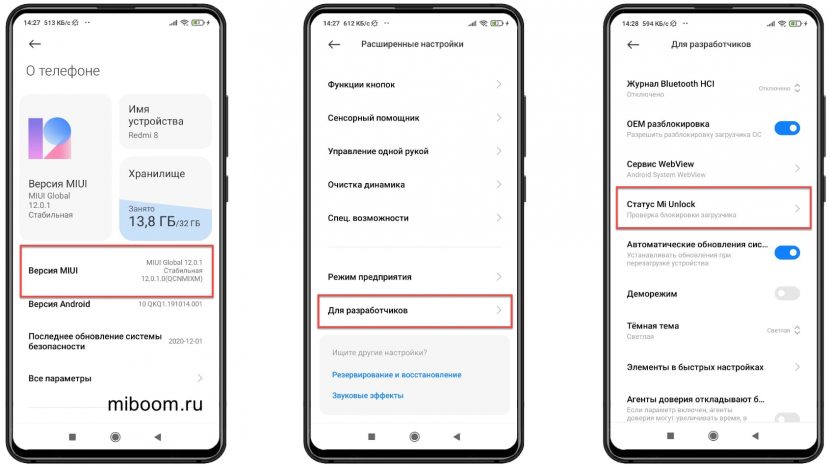
Начнётся процесс привязки, который не займёт много времени. Вы увидите соответствующую надпись по его завершении.
Подождите, пока пройдёт обязательный срок в 360 или 720 часов. Проверить сколько ещё осталось времени до разблокировки можно перейдя в «Статус Mi Unlock» — третий скриншот выше.
Как только официальное разрешение получено, переходим ко второму этапу с программой Mi Flash Unlock.
Разблокировка при помощи Mi Flash Unlock
Пошаговая инструкция как быстро разблокировать загрузчик Xiaomi:
- Включите режим разработчика: для этого перейдите в настройки, войдите в раздел « О телефоне » и 7 раз тапните по графе с версией MIUI.
- Затем вернитесь к списку параметров, выберите « Расширенные настройки », перейдите в раздел « Для разработчиков » и передвиньте ползунок возле пункта « Отладка по USB ».
- Запустите программу Mi Flash Unlock для разблокировки загрузчика на ПК, введите логин и пароль от аккаунта Mi, а затем нажмите « Вход ».
- Начнётся проверка разрешения на разблокировку. Отключите смартфон полностью и запустите режим Fastboot (зажав кнопки питания и уменьшения громкости).
- Подключите телефон к ПК по кабелю и нажмите в окне программы Mi Flash Unlock кнопку « Разблокировать ». После подключения смартфона она станет активной.


Во время разблокировки смартфон перезагрузится, вы попадёте сразу в операционную систему. После разблокировки Bootloader можно приступать к установке кастомного рекавери, получения рут-прав или к установке альтернативной прошивки.
Прошивка Xiaomi без разблокировки загрузчика
Если Bootloader заблокирован, то есть только один способ прошить Xiaomi с заблокированным загрузчиком — установить стоковую MIUI при помощи официальной программы Mi Flash Pro. Установить кастомную прошивку так не получится, для этого придётся разлочить загрузчик.
Как прошить Xiaomi без разблокировки загрузчика:
-
распакуйте в любое место на ПК.
- Запустите Mi Flash Pro, перейдите на вкладку Mi Flash .
- При первом запуске программа предложит установить необходимые драйверы. Нажимаем кнопку Install .
- После установки драйверов нажмите на кнопку Select и в окне проводника выберите папку с распакованной прошивкой.
- Выключите смартфон и затем зажмите одновременно кнопку питания и уменьшения громкости для входа в режим Fastboot.
- Подключите смартфон к компьютеру при помощи USB-кабеля.
- В окне программы нажмите Refresh .
- В нижней части окна отметьте пункт clean all and lock (удалить всё и заблокировать) и кликните по кнопке Flash .
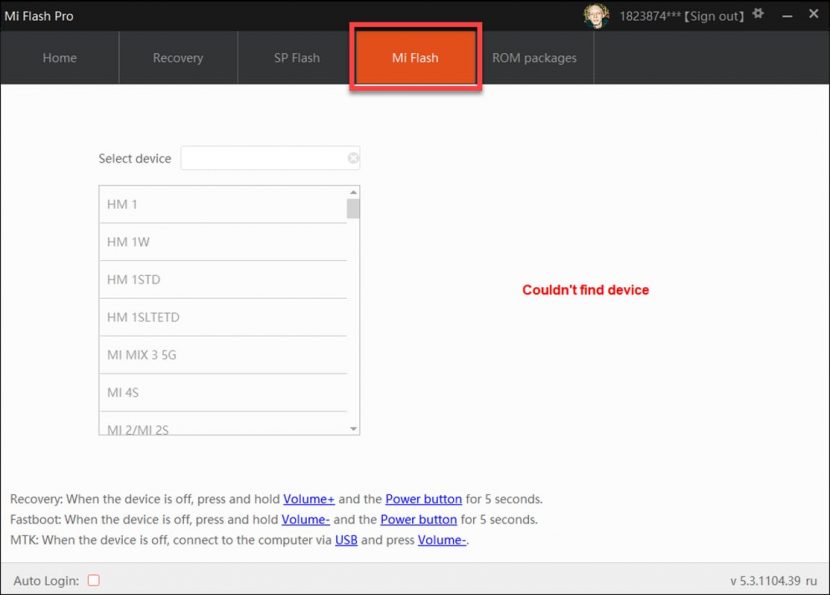
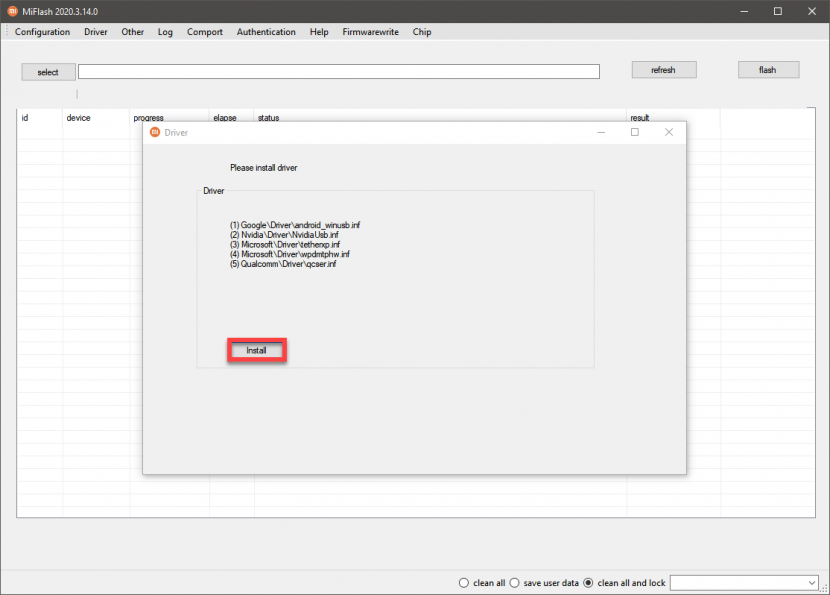
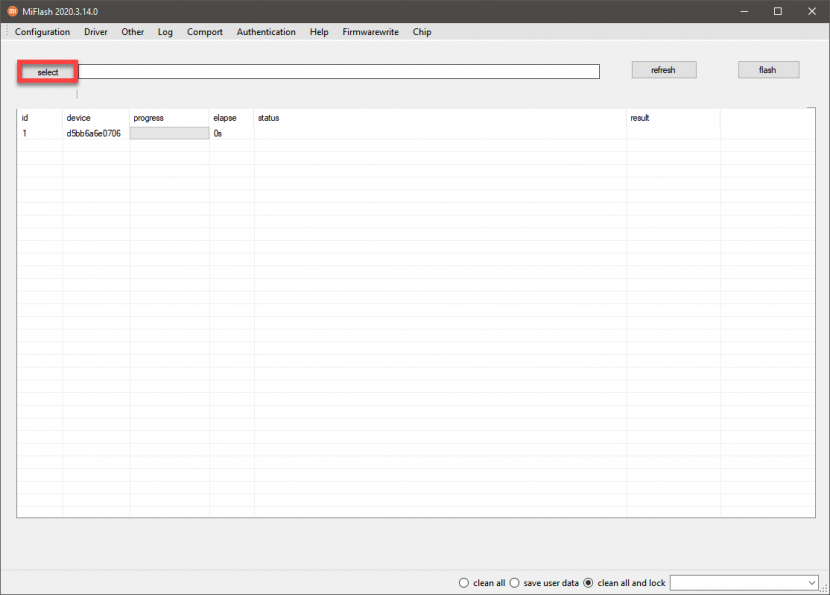
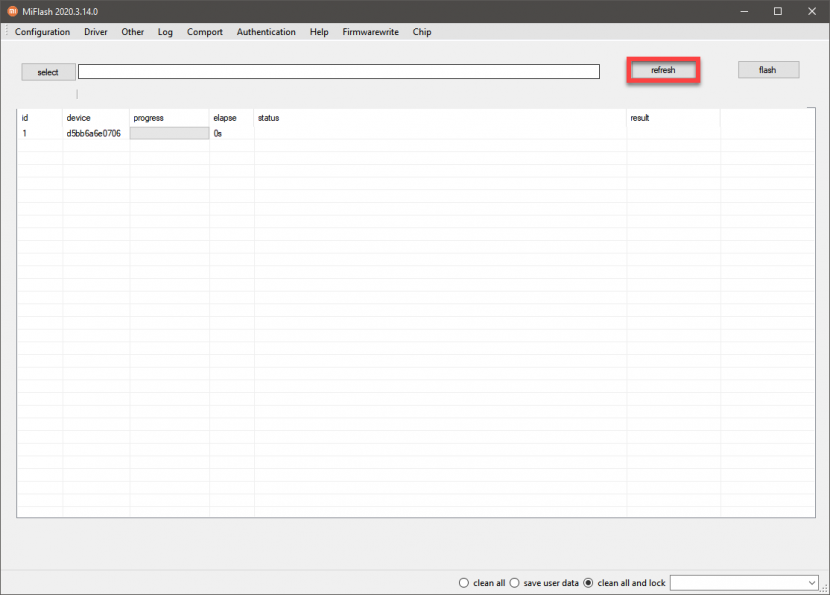
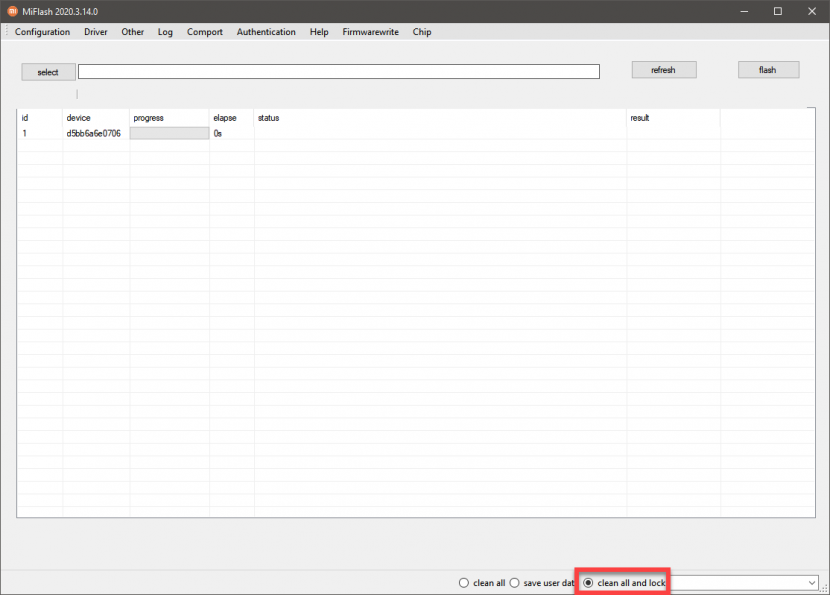
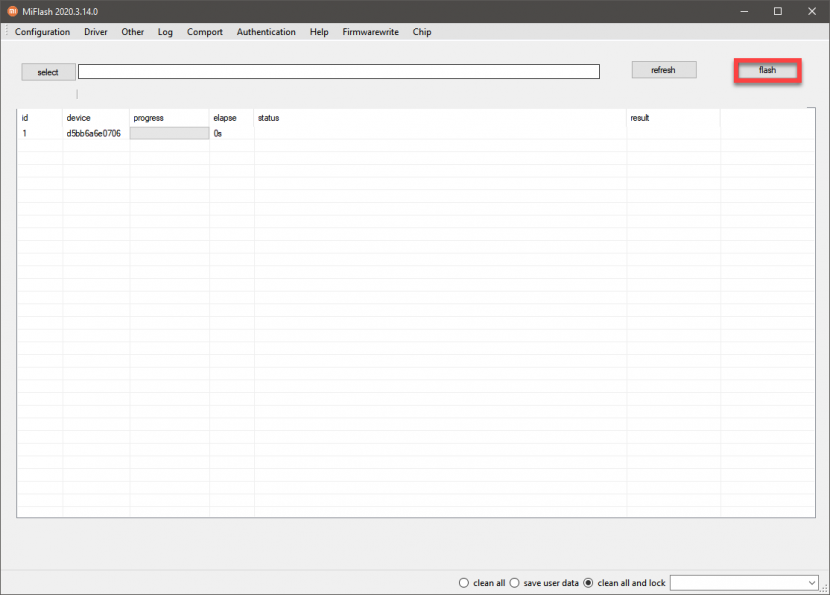
Начнётся прошивка, которая занимает 5–10 минут. После её завершения Bootloader останется заблокированным. Вы сможете использовать ОТА обновления, не будет проблем с бесконтактной оплатой и другими сервисами Google.
Прошивка Xiaomi через Fastboot с заблокированным загрузчиком возможна только этим способом. Все пользовательские данные будут удалены.
Как заблокировать загрузчик
Есть два способа заблокировать загрузчик Сяоми. Первый мы рассмотрели выше — это стандартная прошивка при помощи программы Mi Flash Pro с включённым пунктом clean all and lock. Повторно рассматривать этот вариант мы не будем.
Второй способ основан на работе с консолью Windows или командной строкой PowerShell. Он более сложный, но не требует полной смены прошивки.
Этот способ разблокировки использует ADB драйверы и не подходит для смартфонов Xiaomi, выпущенных до 2017 года. Если у вас именно такой телефон, придётся использовать первый вариант с полной прошивкой.
Для начала потребуется установить на ПК всё ADB драйверы для смартфона.
Как заблокировать загрузчик:
- На выключенном телефоне зажмите кнопки включения и громкости вниз для входа в Fastboot.
- Подключите смартфон к ПК при помощи USB кабеля.
- На компьютере перейдите в каталог с установленными драйверами ADB и Fastboot.
- Щёлкните правой кнопкой мыши вместе с зажатой клавишей Shift на пустом месте в папке и выберите в появившемся меню « Открыть окно PowerShell здесь ».
- В консоли напишите fastboot devices и нажмите Enter . Консоль покажет статус загрузчика.
- Впишите fastboot oem lock и нажмите Enter . Это команда для блокировки загрузчика. Если всё нормально, в консоли появится надпись OKAY.
- Запустите перезагрузку при помощи команды fastboot reboot.


Такой вариант блокировки в некоторых случаях позволяет сохранить пользовательские данные. Шанс того, что все файлы будут удалены, составляет примерно 50%. Однако во время прошивки они удалятся со 100% гарантией.
3 способа узнать разблокирован ли загрузчик на Xiaomi
Самый простой способ проверить заблокирован или разблокирован загрузчик — посмотреть на дисплей телефона во время загрузки:
- Если на нём будет надпись Locked или иконка закрытого замка, то Bootloader заблокирован.
- Открытый замок или надпись Unlocked говорят, что бутлоадер разблокирован.
Есть другой способ через настройки смартфона, не выключая телефон.
Как проверить разблокирован ли загрузчик Xiaomi:
- Зайдите в настройки устройства при помощи соответствующего ярлыка.
- Перейдите в раздел « О телефоне ».
- 7 раз тапните по надписи « Версия MIUI ».
- Вернитесь в основное меню и перейдите в « Расширенные настройки ».
- Тапните по пункту « Для разработчиков ».
- Найдите строку « Статус Mi Unlock ». При первом входе нужно дать разрешение и согласится с предупреждением.
Если загрузчик заблокирован, в верхней части дисплея будет сообщение о том, что Bootloader заблокирован и устройство защищено. Если же он разблокирован, надпись будет соответствующая.
Третий вариант заключается в проверке состояния загрузчика при помощи ADB.
- Выключите телефон и зажмите кнопки включения и громкости вниз для входа в режим загрузчика Fastboot.
- Подключите смартфон к компьютеру через кабель USB.
- На ПК перейдите в каталог с установленными драйверами ADB и Fastboot.
- Щёлкните правой кнопкой мыши, одновременно зажав клавишу Shift на любом пустом месте в папке. В открывшемся меню выберите « Открыть окно PowerShell здесь ».
- В PowerShell введите команду fastboot oem device-info и намите Enter .
- В строке device unlocked будут пометки True или False. Первая говорит, что Bootloader разблокирован, вторая сообщает об обратном.
Если после разблокировки загрузчика не загружается телефон
Если после разблокировки загрузчика вы поймали бутлуп (бесконечную загрузку) и телефон Xiaomi не загружается дальше логотипа, ситуацию можно исправить несколькими способами:
- Первый – прошить телефон по стандартной схеме через Fastboot при помощи Mi Flash Pro. Об этом варианте мы говорили выше в статье.
- Второй способ заключается в установке кастомного рекавери TWRP. После этого можно накатить кастомную прошивку или сбросить телефон к заводским параметрам.
Для начала нужно скачать скрипт для автоматической установки TWRP (поищите на том же 4PDA) и саму прошивку. Процесс делится на несколько этапов.
Этап 1: установка кастомного рекавери
- Выключите телефон и запустите режим фастбут (зажав кнопки питания и уменьшения громкости).
- Перейдите в папку со скачанным скриптом установки рекавери и дважды кликните по файлу «TWRP-Installer.bat».
- Выберите соответствующую редакцию рекавери и нажмите соответствующую кнопку (например, 1), подтвердите действие кнопкой Enter.


По завершении процесса установки телефон перезагрузится в рекавери. Можно будет приступать к работе с ним.
Если у вас Xiaomi Mi серии А, то после установки рекавери сразу же прошейте Magisk для получения рут-прав. Иначе телефон не запустится.
Этап 2: сброс к заводским настройкам
- Выключите телефон, затем зажмите кнопки питания и увеличения громкости.
- В главном меню перейдите в раздел « Очистка ».
- Тапните по кнопке « Выборочная очистка ».
- Отметьте галочками все пункты, кроме Vendor, OTG и SD карта.
- Подтвердите действие передвижением ползунка вправо.
- По завершении процесса тапните по кнопке « Перезагрузка в ОС ».

После выполнения этих действий телефон должен загрузиться в ОС. Если этого не случилось, то поможет только полная прошивка устройства.
Этап 3: установка кастомной прошивки
- Выключите телефон и зайдите в рекавери стандартным способом (зажатием кнопок питания и увеличения громкости).
- Перейдите в раздел « Очистка » и передвиньте ползунок вправо для её осуществления.
- Вернитесь в главное меню и выберите « Установка ».
- Нажмите на кнопку « Выбор накопителя » в нижней части экрана.
- Отметьте пункт Micro SD Card и тапните ОК .
- Найдите скачанный файл в формате ZIP и нажмите на него.
- Передвиньте ползунок вправо для подтверждения действия.
- Нажмите на кнопку « Очистка Dalvik/cache ».
- Установите таким же способом сервисы Google (если требуется).
- Тапните по кнопке « Перезагрузка в ОС ».


Первая загрузка после прошивки может занять от 5 до 15 минут. Нужно запастись терпением. Затем потребуется настроить телефон. К сожалению, пользовательские файлы в этом случае не сохранятся.
Возможные ошибки
Ошибки при разблокировке загрузчика Xiaomi:
- Current account is not bound to this device сообщает, что этот аккаунт не привязан к устройству. Нужно сначала привязать телефон к аккаунту, а затем повторить процедуру разблокировки.
- Your device isn’t supported by Mi Unlock говорит, что телефон не поддерживается конкретной версией Mi Flash Unlock. Вероятно, у вас стоит китайская прошивка или кастомная версия. Нужно прошиться на Global Stable и затем повторить процедуру.
- Unknownerror90000 возникает в случае, если на ПК уже было разблокировано 5 устройств. Провести такую же процедуру с 6 программа не даст. Нужно сменить ПК или операционную систему.
- Ошибка 501 — нужно переустановить драйверы ADB. Именно они вызывают ошибку с таким кодом. После переустановки перезагрузите ПК и начните заново.
- NetworkError — ошибка сети. Попробуйте включить/выключить VPN и повторить процедуру. Если это не помогло, то проблема на серверах Xiaomi. Нужно просто подождать.
- Mi Unlock not connected to the phone — для решения этой ошибки нужно переместить программу Mi Flash Unlock в корень диска. И проследите, чтобы в пути к файлу EXE не было никаких кириллических символов.
- Unlock failed return to fastboot говорит, что разблокировка не удалась. Переустановите драйверы, включите/выключите VPN и повторите процедуру. Если ничего не помогает, попробуйте заменить кабель USB.
Разблокированный загрузчик даёт пользователям свободу действий. Но в то же время он негативно влияет на безопасность и не позволяет получать необходимые обновления. Так что без острой необходимости разблокировать Bootloader не нужно.