How To Restart Apps On Samsung TV? 5 Easy Ways — Smarterve

Samsung TVs have many apps, including Netflix, Amazon, Youtube, Xfinity, etc. What if your preferred app suddenly freezes, fails to load properly, or disappears after you open it? As we encounter this problem multiple times, we’ll explain how to restart apps on Samsung TV.
To unfreeze an app on your Samsung TV, you must restart the frozen app. There are several methods to restart any app. You can switch to another app as Samsung TV can’t run two apps at a time. You can also restart your TV to open the app again or reinstall the particular app.
By doing this, you can force all of your Samsung TV apps to close and launch again by opening later. When an app is frozen, doing these actions will typically work. Stay with us and continue reading to learn all of these things. Let’s start with why you actually need to restart an app.
Why Do You Need To Restart Apps On Samsung TV
Your Samsung TV has plenty of essential applications you use daily. You need to restart apps on your TV if one has stopped working, is not loading, or is freezing. Besides, when any of your apps crash while running, you have to restart it.
At times, when you force stop an app, you’ll have to restart it to make it work properly. Several other scenarios require an app to be restarted to fix issues. So, we’ll discuss all the methods to help you resolve such problems for any reason.
Methods To Restart Apps On Samsung TV
If you’re in a hurry, we have a quick method for you to restart any app on your Samsung TV. Follow these steps, and you are good to go:
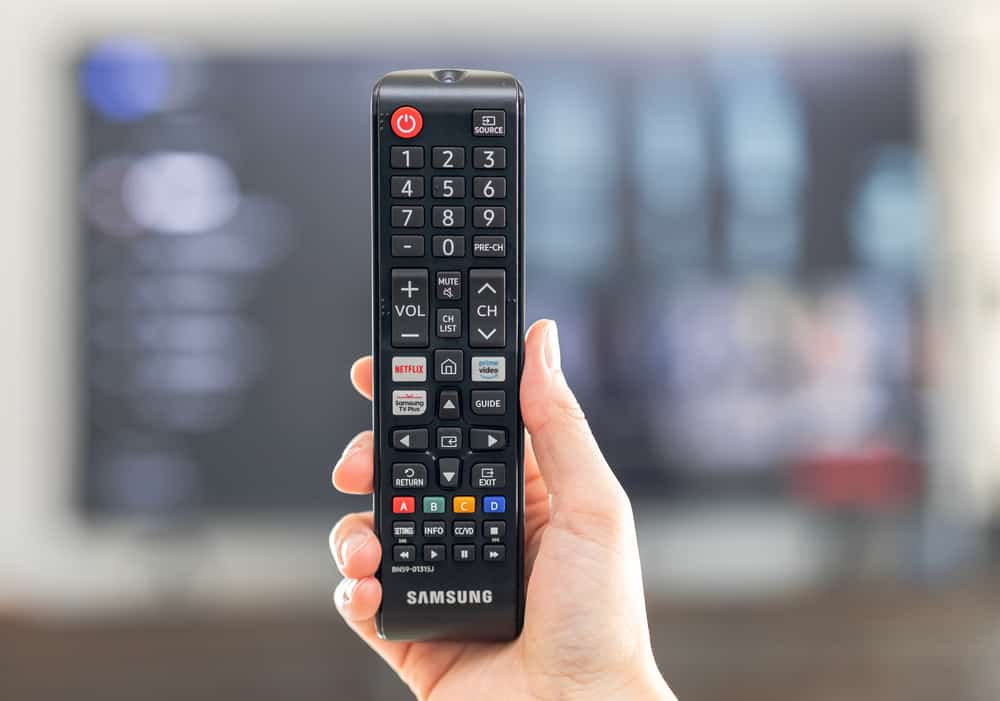
- Tap the Return button on your remote control.
- You’ll see a pop-up message to close the app.
- Click the “Exit” button on your remote to continue.
- Launch the app once again to finish the reboot.
If this method does not work for you, don’t worry. There are several ways to restart an app on your Samsung TV. Let’s discuss a few of these methods you can apply.
Try Opening A Different App
The quickest way to restart a Samsung TV app is to use this approach by opening different apps. Like most smart TV operating systems, it only allows for the simultaneous use of one app. A new app is meant to close the old one when it launches. Apply the following steps to restart the app.
- Press the Home button on your TV remote.
- Choose another app from your apps list.
- Wait some seconds for the app to open up.
Now, go back, press the Home button and try opening the app you wanted to recover. In most instances, this method is effective. We have, however, witnessed it fall short when apps crash while starting up. Thankfully, we still have other ways to restart the apps.
Restart Your TV Using The Remote
Rebooting the TV is a helpful fix for folks with problems restarting an app on their Samsung TV. The app will undoubtedly reload when you restart the TV. Your active app will not resume once your TV is in standby mode. Follow these steps to restart your Samsung TV.
- Switch your TV from standby mode to turn it on.
- Press and hold the Power button on your remote.
- Your TV will turn off and wait for a few seconds.
- Press the Power button again to turn it on.
- On the screen, press the Home button.
- Navigate to Apps, and try opening the app.
However, if this trick does not work, we have other tips. So, follow us till the end of the article.
Clear Samsung App Cache And Data
Wipe all data on your app when a simple restart is insufficient. Clear all of the app’s data and the cache. It functions similarly to memory in the brain. Repeated exposure to anything builds a home in the subconscious mind. The same is true for a cache, which houses app data.
You will run into certain difficulties the first time you launch a website. But once you’ve repeated it a few times, the webpage loads significantly quicker. In reality, it’s one of the causes of apps not functioning on your Samsung TV.
Here are some points for restarting the app by clearing its cache.
- Go to Settings.
- Click on Support.
- Select Self Diagnosis.
- Click on TV Device Manager.
- Go to Manage Storage.
- Select Show App List.
- Highlight your desired App.
- Press the down arrow button.
- Click on View Details.
- Select Clear Cache.
- Select Clear Data.
Delete And Reinstall The App
If you have followed the above advice but are still having trouble firing your apps, don’t worry; there is still hope. Simply remove the program, save the data required to install the app, and then reinstall the app. This is your best option if you have a corrupt installation file.
- Click the Home button on the remote.
- Highlight the desired app.
- Click the down button on the remote.
- Select Remove from the menu.
- Click the Remove button again.
- Finally, press Ok.
- Press the Home button on the remote.
- Select Apps on the screen’s left side.
- Click on the Search option.
- Type your preferred app’s name.
- Sign in to your Samsung account
- Finally, try launching your app.
Reset Your TV’s Smart Hub
Resetting the Samsung Smart Hub is the final troubleshooting step we advise doing after trying all the other steps. Your TV’s stored IDs, all of your programs, and all of your Smart Hub settings will get wiped. Follow these steps to reset your TV Smart Hub:
- Press the Home button on the remote
- Select Menu and go to Settings first.
- After that, click on All Settings.
- Go to Support and select Device Care.
- Select Self Diagnosis at the screen bottom.
- Select Reset Smart Hub from the options.
- Enter the 4-digit PIN code of your TV.
After the reset is complete, the TV will notify you, and you must choose “OK” to continue.
Frequently Asked Question ( FAQs)
Conclusion
When an app freezes or stops working on your Samsung TV, you should restart it. These issues with Smart TVs are much more frequent and less difficult to resolve. You can follow any or all the methods we discussed so far, and your app will get back to work.
Mostly, a quick restart of your TV can fix the problem. If you find the exact cause, applying a single method will be easy, and your app will start working. Otherwise, you would need to apply all these methods one by one. If none of them works, get more help from Samsung support.
How to Restart Apps on Samsung TV: 5 Easy Methods [2023]
You can’t just close a Smart TV app like you would a computer program. However, there are a few simple ways to force your Samsung TV apps to restart.
In this guide, I’ll show you how to restart apps on Samsung TV. We’ll go through a couple of easy ways first, but I’ll also include a couple of more involved options that will fix just about any app-specific bug you might run into.
1. Switch to Another App
The easiest way to restart a Samsung TV app is to simply open a different app. As with most smart TV operating systems, Samsung’s Tizen OS only keeps a single app open at once. When a new app opens, it’s supposed to close the previous one.
- Press the Home button on your Samsung TV remote.
- Select an app other than the one you are trying to restart.
- Wait for the app to fully launch.
- Press the Home button again.
- Select the app you were trying to restart.
This process works in most cases. However, I’ve seen it fail when apps crash during the startup process. Fortunately, we’ve still got plenty of other tools left in our toolbox.
2. Reboot Your TV Using the Remote
Restarting your Samsung TV will restart the app. However, when you hit the power button on your remote, it doesn’t actually turn off the TV. Instead, it sends it into standby mode, which won’t force a restart of your active app.
There are two different ways to force a restart of a Samsung TV. This first method is the easiest, assuming you have your remote handy.
- Make sure your TV is on (not in standby mode).
- Hold your remote’s power button. The TV will turn off immediately, but you need to keep it pressed until the power comes back on.
- Press the Home button.
- Open the App you were trying to restart.
Since this restarted all of your apps and the TV itself, your app should be working normally again. If not, we’ve still got a few more tricks to try.
3. Power Cycle Your Samsung TV
The second way to reboot your TV is to power cycle it manually. This method doesn’t require a remote, so it should be possible for anyone. You can also use this process on non-Samsung Smart TVs, so it’s the most universal solution on this list.
- Unplug your TV’s power cord from the wall outlet or surge protector.
- Wait two minutes.
- Plug your TV back in and turn it on.
- Press the Home button.
- Select the App you were trying to restart.
As with the method above, power cycling restarts every app plus the TV operating system itself. It’s the smart TV version of the first suggestion IT people gives for every computer problem: Try turning it off and back on again.
4. Reinstall the App
Sometimes, a simple restart won’t be enough. If your app is still being buggy, it’s probably best to just reinstall it. Make sure you have your login information handy for the app, as this process will erase that information.
- Press the Home button on your Samsung remote.
- Select the Settings menu in the upper-right corner of the display.
- Navigate to the app that you want to reinstall
- Select Delete from the list of options.
- Return to the Home screen
- Select the Search icon in the upper-right corner of the screen.
- Search for the app and reinstall it.
Go ahead and enter your login information and start using the app again. This method gives you a clean install of the latest version of the app, so it should fix anything from a settings problem to an outdated app.
5. Reset Your Samsung TV Smart Hub
Reinstalling the app should have erased all app-specific settings, but there is a more extreme step that we can take.
All of your Samsung TV apps and app-related settings are stored in the Samsung Smart Hub. Resetting the Smart Hub will remove any settings associated with any of your apps, including the one that you are trying to restart.
The downside of this method is that it will delete all of your Samsung TV apps. That means that you’ll lose all of your login information and any app-specific settings. But if nothing else has worked, this is your best remaining option.
- Press the Home button on your remote.
- Go to the Settings menu in the upper-right corner of the screen.
- Select the Support tab.
- Go to Self DIagnostics. (Or Device Care on some Samsung models.)
- Click Reset Smart Hub. You might be asked for a pin. The default pin is 0000.
After that’s done, you’ll have to reinstall all of your apps again, including the app you were originally trying to restart. If all went well, though, this should have been just the fresh start that your TV needed.
What’s Next?
App-specific glitches are far more common than Samsung Smart Hub update errors and Samsung TV horizontal line issues. Fortunately, they are also less harmful and much easier to fix. If none of these solutions worked, though, you might need to contact Samsung support for further help.
Once you’re done with your troubleshooting, I’ve also got some great smart TV hacks to suggest. Did you know that you can connect a TV to a Hotspot? That’s pretty helpful for days when you need a TV binge and your Wi-Fi won’t cooperate. And if you want to take your favorite smart TV apps with you everywhere you go, check out my guide to traveling with a Fire Stick.
Как перезапустить приложение на телевизоре Samsung [Step-by-Step Guide]
Ваши приложения Samsung TV дают сбой или не отвечают, когда вы их используете? Или ваш Android-телевизор слишком медленный, чтобы правильно загрузить приложение? Если так, то ты не одинок. Многие пользователи телевизоров Samsung сталкиваются с этими проблемами, и единственное решение сбоя или не отвечающего приложения — перезапустить его.
Вы можете просто выключить и включить телевизор, что будет иметь тот же эффект, что и перезапуск приложения. Для этого нажмите и удерживайте кнопку питания на пульте телевизора и дождитесь появления логотипа Samsung. Это полностью выключит ваш телевизор. Подождав 30 секунд, вы можете снова включить его с помощью кнопки питания.
Теперь вам должно быть интересно, почему вам нужно перезагрузить телевизор, чтобы перезапустить приложение на телевизоре Samsung. Итак, давайте подробно обсудим все эти вещи и поймем, как можно перезапустить приложение на телевизоре Samsung разными способами.
Зачем вам нужно перезапускать приложения на телевизоре?
Большинство смарт-телевизоров или Android-телевизоров не так быстры и производительны, как ваш Android-смартфон. Они предназначены для запуска нескольких приложений, но когда вы используете больше приложений на одном телевизоре, системе будет сложно их запускать без сбоев.
Вот почему вы можете столкнуться с некоторыми проблемами со сбоем приложений или их отсутствием. Но вы можете задаться вопросом, почему вы не можете просто закрыть и открыть приложение, чтобы перезапустить его.
Ответ заключается в том, что смарт-телевизоры имеют функции, которые не позволяют системе полностью отключиться при нажатии кнопки питания. Вместо этого он переводит телевизор в режим ожидания, что позволяет некоторым приложениям продолжать работать в фоновом режиме. Вот почему вам нужно перезапустить приложение на телевизорах Samsung.
Вы можете перезагрузить телевизор Samsung и избавиться от любых проблем с приложениями очень простым способом. Итак, давайте посмотрим, как это сделать.
Как перезапустить приложение на телевизоре Samsung
Есть два способа перезапустить приложения на телевизоре Samsung. Оба метода отлично подходят для решения проблем со сбоями приложений или их отсутствием. Давайте обсудим эти методы подробно.
Способ №1: принудительное выключение телевизора
Этот метод включает в себя принудительное или полное выключение телевизора и его повторное включение. Он отлично работает на всех типах старых и новых телевизоров Samsung, особенно на не-Android.
Вот простые шаги:
- Нажмите и удерживайте кнопку питания на пульте дистанционного управления.
- Подождите несколько секунд, пока на экране не появится логотип Samsung.
- Это выключит телевизионную систему, и вам придется подождать не менее 30 секунд, пока она не выключится.
- Теперь снова включите его (включение займет больше времени, чем обычно, так что не паникуйте).
Все приложения на вашем телевизоре Samsung будут перезапущены, и вы сможете их запускать.
Способ № 2: сброс всех приложений через Smart Hub
Если вышеуказанный метод не работает для вас, и проблема с вашими приложениями все еще существует, вы можете попробовать другой способ перезапустить приложения. Этот метод выведет вас из всех приложений.
Ниже приведены шаги, которые вы можете выполнить:
- Откройте «Настройки», щелкнув вторую опцию в левом нижнем углу телевизора Samsung.
- Здесь вы увидите список настроек, поэтому прокрутите вниз и нажмите «Поддержка».
- С правой стороны откроется новое окно, и здесь вам нужно будет найти и нажать на опцию «Самодиагностика».
- Откроется еще один список параметров, и вам нужно будет нажать «Сбросить Smart Hub».
- Теперь подтвердите действие, и вы выйдете из всех приложений на телевизоре Samsung.
Это будет иметь тот же эффект, что и перезапуск приложений.
Резюме
В большинстве случаев перезапуск приложения на телевизоре Samsung может легко исправить медленные или аварийно работающие приложения, чтобы вы могли наслаждаться любимыми шоу. В этой статье были затронуты два простых метода, которые вы можете использовать для перезапуска приложений на телевизоре Samsung.
Я надеюсь, что эти методы будут полезны, и если у вас есть какие-либо вопросы, вы можете задать их мне, написав в разделе комментариев ниже.
Часто задаваемые вопросы
Если вы застряли в приложении и вам нужно принудительно закрыть его, не беспокойтесь. Просто нажмите кнопку «Выход» на пульте дистанционного управления и удерживайте ее в течение нескольких секунд. Приложение автоматически принудительно закроется.
Чтобы очистить кеш и файлы cookie на телевизоре Samsung, вам нужно перейти в «Настройки» и нажать «Приложения». Здесь вы выбираете нужное приложение и нажимаете «Очистить кэш и файлы cookie». Это удалит весь кеш и файлы cookie приложения.
Как перезапустить приложение на Samsung Smart TV

Одна из распространенных проблем, с которой сталкиваются пользователи телевизоров Samsung, заключается в том, что приложения на их телевизоре перестают работать. Например, приложение Netflix не работает на их телевизоре. Возможно, вы не сможете мгновенно получить доступ к функциям приложения, или приложению требуется много времени для загрузки содержимого. Приложение могло зависнуть на черном экране. В этих случаях вам придется перезапустить приложение на телевизоре Samsung. Существуют разные причины, которые могут вызвать эту проблему. Следовательно, перезагрузка может решить проблему в приложении и помочь вам продолжить потоковую передачу.
Как перезапустить приложение на телевизоре Samsung
Как вы знаете, из-за таких проблем, как зависание экрана, экран становится черным, приложение запускается и через несколько секунд автоматически останавливается, или приложение автоматически закрывается. Вам необходимо перезапустить или перезагрузить приложение. Существуют различные способы перезапуска приложения, а именно:
- Холодная загрузка приложения
- Проверить наличие обновлений программного обеспечения
- Удалите и переустановите приложение
- Сбросить Smart Hub на телевизоре
Холодная загрузка приложения
Когда вы нажимаете кнопку питания на пульте дистанционного управления, когда телевизор включен, он сразу переходит в режим ожидания. Это означает, что приложение не будет закрыто и сохранит память, и в следующий раз, когда вы нажмете кнопку питания, вы обнаружите, что приложение не было сброшено, и проблема сохраняется. Вот почему вам нужно выполнить холодную загрузку приложения.
1. Включите Самсунг ТВ и нажмите и удерживайте кнопку Сила кнопку до тех пор, пока телевизор не выключится и не перезапустится. Этот процесс займет около 5-10 секунд.
2. Вы также можете попробовать отключить телевизор от розетка. Подождите около 25-30 секунд и снова подключите телевизор.
3. Теперь проверьте, работает ли приложение.
Проверить наличие обновлений программного обеспечения
Для эффективного функционирования телевизора важно обновить прошивку Samsung Smart TV до последней версии. Вы можете зайти в настройки телевизора, чтобы проверить, обновлено ли программное обеспечение.
1. Нажмите кнопку Дом кнопку на пульте дистанционного управления и перейдите к Настройки.

2. Выберите Поддерживать и выбрать Обновление программного обеспечения.

3. Теперь нажмите Обновить сейчас.
4. Если доступно обновление, оно автоматически установится на телевизор и перезагрузится.
5. Проверьте, правильно ли работает приложение.
Удалите и переустановите приложение
1. Перейти к домашний экран телевизора самсунг и перейдите к Программы вкладка

2. Выберите Настройки и нажмите на Приложение которую вы хотите удалить.

3. Выберите Удалить возможность удалить приложение с телевизора и вернуться к Программы экран.

4. Перейдите к Поиск и введите имя приложения, которое вы хотите установить.

5. После завершения установки запустите приложение и проверьте, работает оно или нет.
Сбросить Smart Hub на телевизоре
При сбросе Smart Hub на телевизоре все данные, хранящиеся в приложениях, будут удалены, включая ваши данные для входа. Поэтому, прежде чем сбросить Smart Hub, вам необходимо записать все данные учетной записи потоковых приложений.
1. Выберите Настройки на главном экране и выберите Поддерживать.
2. Выберите Уход за устройством/обслуживание и выберите Самодиагностика.

3. Нажмите Сбросить смарт-хаб и введите Пин код вашего телевизора.
Примечание: Код по умолчанию — 0000. Если вы установили другой PIN-код, введите его. Для старых телевизоров Samsung выберите Настройки > Поддержка > Самодиагностика > Сброс Smart Hub.
4. После завершения сброса запустите приложение и посмотрите, работает оно или нет.
После того, как вы опробовали все эти методы, но приложение по-прежнему не работает, попробуйте сбросить сетевое подключение или восстановить заводские настройки телевизора Samsung. Если у вас есть какие-либо вопросы по описанной выше процедуре, пожалуйста, укажите их в разделе комментариев ниже.
Часто задаваемые вопросы
Существует множество способов перезапустить приложение: холодная загрузка приложения, проверка обновлений программного обеспечения, удаление и повторная установка приложения, а также сброс Smart Hub на телевизоре.
Это может быть связано с тем, что данных кеша накопилось слишком много, или с какими-то другими проблемами, из-за которых приложение не работает должным образом.
Вы можете использовать кнопку питания на пульте ДУ телевизора, чтобы перезапустить приложение. Нажмите и удерживайте кнопку питания, чтобы выключить Smart TV, и телевизор перезагрузится. Теперь вы можете перезапустить приложение HBO Max.