Как разделить лист на 4 части в Ворде?
Если хотите, то ненужные линии можно сделать невидимыми.
Или наоборот — жирными.
1 способ
Если вам нужно разделить лист в Ворде на 4 части по вертикали, то можно использовать колонки.
Разбивку страницы на колонки можно выполнить нажав на кнопку "Колонки" на вкладке "Разметка страницы".

Но в выпадающем меню нет варианта с 4 колонками, поэтому нужно дополнительно нажать на пункте"Другие колонки".

И здесь уже можно установить значение "4".
В итоге получим то, что требовалось.
2 способ
Для разбиения страницы документа Ворд на части можно использовать и таблицу.

Нажмите на панели "Вставка" на кнопку "Таблица" и выберите вариант 2 на 2.
А затем остается растянуть ее на весь лист.

По необходимости сделайте её границы невидимыми.
3 способ
Также есть ещё один вариант, но он может подойти только под определённые задачи.
На панели "Вставка" есть кнопка "Фигуры", и после нажатия на эту кнопку в выпадающем меню выберите линию.

С помощью линейки Ворда определитесь с центром, а затем зажмите Shift и нарисуйте вертикальную линию на весь лист.
А затем нарисуйте 2 линию (горизонтальную), которая пересечет вертикальную в центре листа (для точности также используйте линейку).
Как разделить страницу в документе Word на 4 части?
В некоторых случаях нам нужно разделить страницу на четыре части, чтобы разместить текст в документе, как показано на скриншоте ниже. Однако нет встроенной функции, которая могла бы помочь вам напрямую справиться с этой задачей. В этой статье я представляю обходной способ завершить эту работу в Word.

Разделить страницу на 4 четверти с помощью таблицы
Разделить страницу на 4 четверти со столом
Чтобы разделить страницу на 4 части, вы можете вставить таблицу для выполнения задания.
1. Поместите курсор в левый верхний угол страницы, затем нажмите Вставить > Таблица , выберите Таблица 2×2 .

2. Таблица была вставлена, затем перетащите правый угол таблицы, чтобы изменить ее размер по своему усмотрению.

3. Вставляйте тексты в столбцы и строки отдельно.

4. Выделите всю таблицу, в разделе «Работа с таблицами» нажмите Дизайн > Граница > Без рамки .

Теперь страница выглядит как разделенная на 4 части.
Просмотр и редактирование нескольких документов Word/книг Excel с вкладками, таких как Firefox, Chrome, Internet Explore 10!
Возможно, вы знакомы для просмотра нескольких веб-страниц в Firefox/Chrome/IE и переключения между ними, легко щелкая соответствующие вкладки. Здесь вкладка Office поддерживает аналогичную обработку, которая позволяет просматривать несколько документов Word или книг Excel в одном окне Word или Excel и легко переключаться между ними, щелкая их вкладки.
Нажмите, чтобы получить бесплатную пробную версию вкладки Office!
Как в ворде разделить лист на 4 равные части
В меню Файл выберите команду Печать, а затем откройте вкладку Параметры публикации и бумаги. В группе Параметры печати выберите значение Несколько страниц на листе.
Как разделить лист на части в ворде?
Для того чтобы воспользоваться данной функцией перейдите на вкладку «Вид» и нажмите на кнопку «Разделить». В результате посередине окна Word появится линия, которая будет разделять интерфейс на две части. При этом документ, который открыт в Word, будет отображаться как в верхней части окна, так и в нижней.
Как в ворде печатать несколько страниц на одном листе?
Выберите меню «Файл» > «Печать». Во всплывающем меню «Масштаб страницы» выберите «Несколько страниц на одном листе». Во всплывающем меню «Страниц на листе» выберите значение. Нажмите кнопку «ОК» или «Печать».
Как в ворде разделить лист на две части?
Самым простым и одновременно правильным способом разделение страницы на две части является разделение с помощью колонок. Если у вас Word 2007, 2010, 2013 или 2016, то это делается это с помощью кнопки «Колонки», которая находится на вкладке «Разметка страницы».
Как в ворде сделать две страницы на одном листе?
Как сделать две страницы на одном листе в Ворде?
- Выбираешь вкладку разметка страницы
- в правом нижнем углу нажимаешь стрелочку — появляется окно (как в старых офисах)
- Там в пункте «страницы» вместо «обычный» ставишь «2 страницы на листе»
Как сделать несколько таблиц на одном листе в ворде?
Как сделать две таблицы рядом в Ворде
- Перейдите на вкладку Вставка» в главном меню Word и нажмите иконку «Таблица». …
- Выделите столбец посередине между таблицами и нажмите на него правой кнопкой мыши. …
- В открывшемся окне «Границы и заливка» в блоке «Образец» щелчком мыши уберите все горизонтальные линии и нажмите «ОК» .
Как разделить страницу в ворде на 4 части горизонтально?
Как разделить страницу в документе Word на 4 части?
- Поместите курсор в левый верхний угол страницы, затем щелкните Вставить > Настольные, выберите Стол 2×2.
- Таблица была вставлена, затем перетащите правый угол таблицы, чтобы изменить ее размер по своему усмотрению.
- Вставьте тексты в столбцы и строки отдельно.
Как уместить все на одной странице в ворде?
Для решения этой задачи откройте нужный текст, который следует уместить, и нажмите на кнопку эмблемы. Затем нажмите кнопку «Печать» и «Предварительный просмотр». В открывшемся окошке нажмите пункт «Сократить на страницу». Размер шрифта уменьшится так, что бы текст поместился на страницу.
Как сделать текст в две колонки?
Для того чтобы сделать текст в две колонки в Ворде вам необходимо перейти на вкладку «Разметка страницы» и нажать на кнопку «Колонки». После этого появится выпадающее меню, в котором вы сможете выбрать количество колонок, которые вы хотите разместить на этой странице.
Как разделить страницы в ворде 2016?
В документе щелкните место, куда вы хотите вставить разрыв страницы, или коснитесь его. Перейдите в >разметкистраницы, выберите «Разрыв»,а затем — «Страница».
Как в ворде сделать две независимые колонки на одном листе?
Независимые колонки на странице
- Создайте новый документ и вставьте необходимое вам количество колонок ((Зайдите в меню Формат (Format) и выберите команду Колонки (Columns) )). …
- Для того, чтобы перейти ко второй колонке, зайдите в меню Вставка (Insert) и выберите команду Разрыв (Break). …
- Отметьте опцию новую колонку (Column break) и нажмите ОК.
Как разбить страницу на четыре части в Microsoft Word — Вокруг-Дом — 2021
Table of Contents:
Microsoft Word предоставляет вам очень стандартную страницу при открытии нового документа, но инструменты программы позволяют настраивать ваши элементы разными способами. Табличная функция полезна не только для стандартных таблиц. Этот инструмент также можно использовать для разделения вашего документа на ряд блоков. Возможность разделить вашу страницу таким способом — удобный прием, создаете ли вы простую таблицу решений или разделяете страницу, чтобы превратить ее в серию одинаковых листовок.
Как разбить страницу на четыре части в Microsoft Wordcredit: peshkov / iStock / Getty Images
Шаг 1
Откройте пустой документ Word. Самый простой способ настроить страницу с четырьмя разделами — начать с нового документа, а не редактировать существующий.
Шаг 2
Откройте вкладку «Вставка» в верхней части окна. Нажмите «Таблица» в группе «Таблица» и выберите «Вставить таблицу». Нажмите «Draw Table». Перетащите мышью, чтобы выделить область шириной в два прямоугольника и высотой в два прямоугольника. Если вы предпочитаете, вы также можете ввести эти размеры вручную, введя числа под опцией «Размер таблицы».
Шаг 3
Отрегулируйте размер стола в соответствии с вашими потребностями. Изначально новая таблица будет отображаться с каждой строкой высотой в одну строку текста. Перетащите края таблицы и разделители внутри таблицы, чтобы настроить размер.
Шаг 4
Используйте линейку сверху и сбоку экрана Word, чтобы сделать четыре части нужного размера. В зависимости от назначения документа вам могут понадобиться блоки одинакового размера или блоки с разными пропорциями.
Как разделить лист на 4 части в ворде?
Можно на лист вставить таблицу из двух строк и двух столбцов. Потом растянуть табличку на весь лист и сделать границы таблицы невидимыми. В результате получиться четыре ячейки в которых можно работать. Ширину столбцов и высоту строк можно задать в настройках таблицы.
Другой вариант — это вставить четыре текстовых поля и отрегулировать их размеры и положения на листе. У этого варианта есть преимущества, можно текст еще и крутить. В главном меню ворда выбираете закладку (Вставка -> Текстовое поле -> простая надпись).
- Спасибо
- Не нравится
Есть полезная функция: таблица. В ней выбрать четыре квадратика, два вверху и два внизу, а затем растянуть их по всех странице как нужно, при этом можно использовать вид — с линейкой, для регулирования, чтоб квадраты были равные по величине.
Как разделить страницу на 2 части в Word
Иногда при работе с текстом в редакторе Word возникает необходимость разделить страницу на 2 или больше частей. Например, такое разделение необходимо при создании брошюры. В этом материале мы рассмотрим сразу два способа как это можно реализовать. Материал будет актуален для всех современных версий Word, включая Word 2007, 2010, 2013 и 2016.
Разделение страницы с помощью колонок
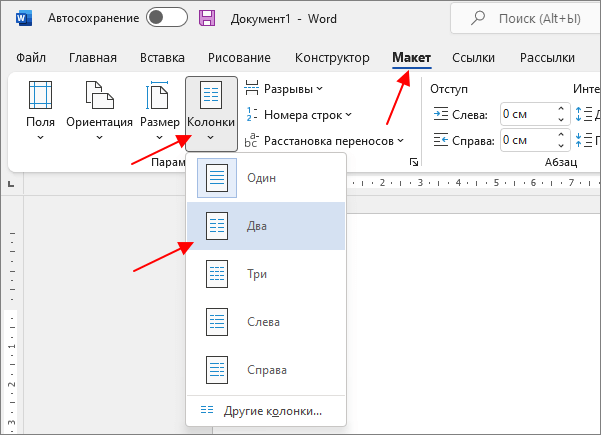
Самым простым и одновременно правильным способом разделение страницы на две части является разделение с помощью колонок. Это делается это с помощью кнопки « Колонки », которая находится на вкладке « Разметка страницы » (Word 2007, 2010 или 2013) или на вкладке « Макет » (Word 2016, 2019 и 2021).
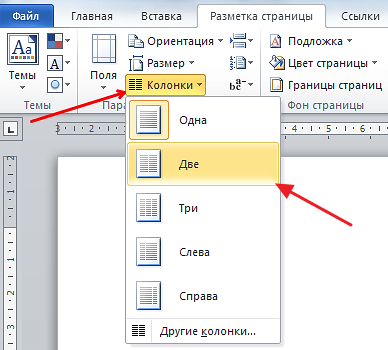
Нажмите на кнопку « Колонки » и в открывшемся меню выберите вариант « Две ». В результате ваш документ Word будет разделен на 2 равные части, каждую из которых можно заполнить текстом, картинками или другим контентом.
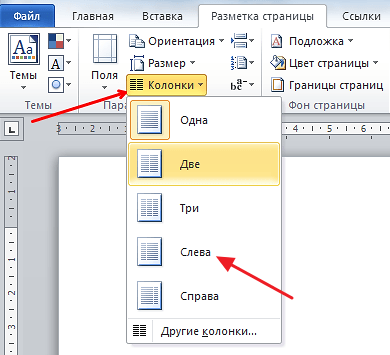
Также можно выбрать вариант « Слева » или « Справа ». В этом случае вы также разделите страницу на две части, только одна из частей будет немного больше.
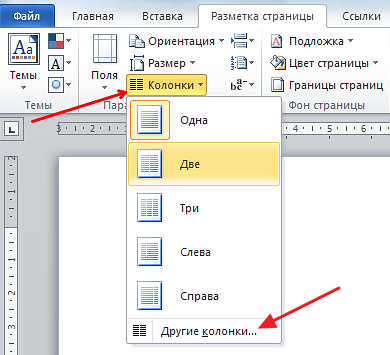
При желании, разделение страницы на части можно настроить вручную. Для этого нажмите на кнопку « Колонки » и выберите « Другие колонки ».
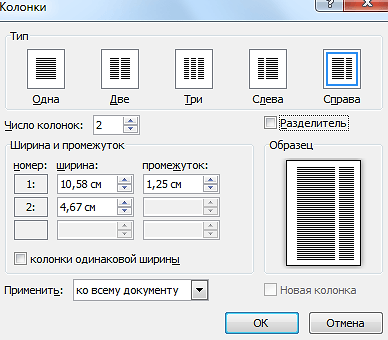
В результате откроется окно « Колонки » в котором можно будет настроить количество колонок, их размеры и промежутки между ними.
Как уже было сказано, в Word 2016 и более новых версиях, кнопку « Колонки » нужно искать на вкладке « Макет ». В остальном все настройки такие же как было описано выше.
В Word 2003 также можно разделить страницу на 2 части. Для этого нужно открыть меню «Формат » и выбрать « Колонки ».
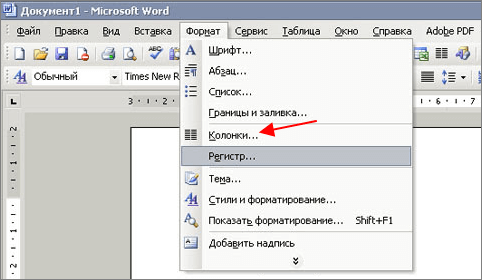
В результате перед вами появится окно « Колонки » с точно такими же настройками, как на скриншоте выше.
Разделение страницы с помощью таблицы
Также вы можете разделить страницу на 2 части с помощью таблицы. Данный способ немного сложнее, но при этом он позволяет разделять отдельные страницы, а не весь документ Word целиком. Для того чтобы воспользоваться этим способом перейдите на вкладку « Вставка », нажмите на кнопку « Таблица » и создайте таблицу размером 2 на 1.
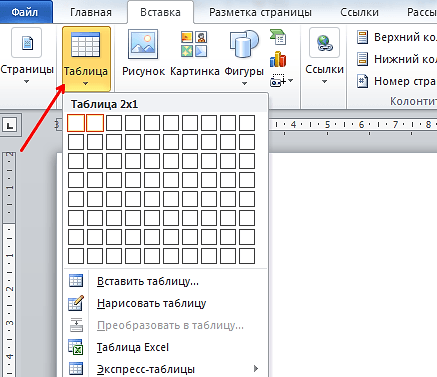
Для того чтобы разделение страницы выглядело боле естественно, таблицу нужно сделать не видимой. Для этого выделите всю таблицу с помощью мышки и перейдите в раздел « Работа с таблицами – Конструктор ». Здесь нужно открыть меню « Границы » и выбрать вариант « Нет границы ».
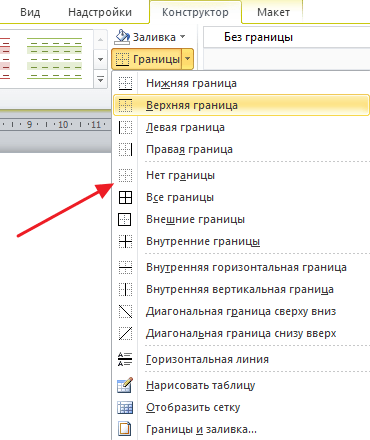
В результате вы получите невидимую таблицу, которая будет разделять вашу страницу на 2 части.
Разделение страницы с помощью текстовых полей
Еще один вариант разделения страницы на 2 части — текстовые поля. В последних версиях Word для этого нужно открыть вкладку « Вставка », нажать на кнопку « Текстовое поле » и выбрать « Простая надпись » (в старых версиях Word для этого можно использовать инструмент « Фигуры » на вкладке « Вставка »).
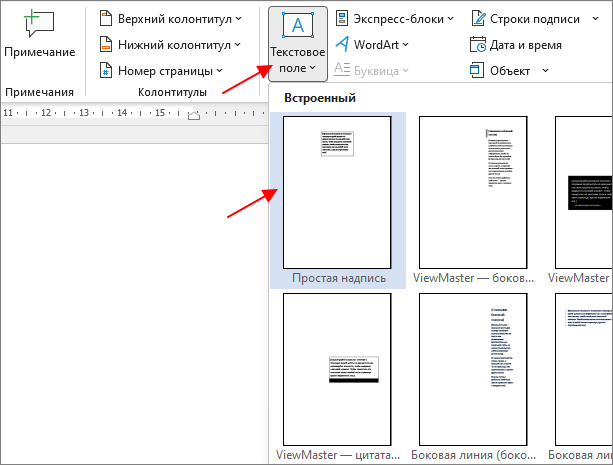
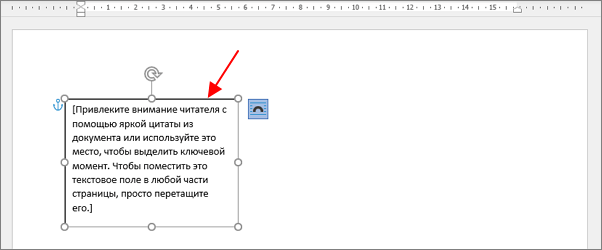
В результате на странице появится плавающая рамка, в которую можно изменять и свободно перемещать по странице.
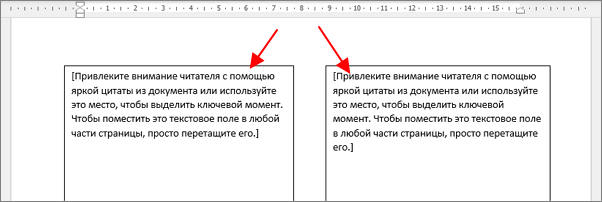
Разместив две таких рамки и растянув их по вертикали можно разделить страницу на 2 части.
Для того чтобы убрать границы нужно выделить рамку, перейти на вкладку « Формат фигуры », нажать на кнопку « Контур фигуры » и выбрать вариант « Нет контура ».
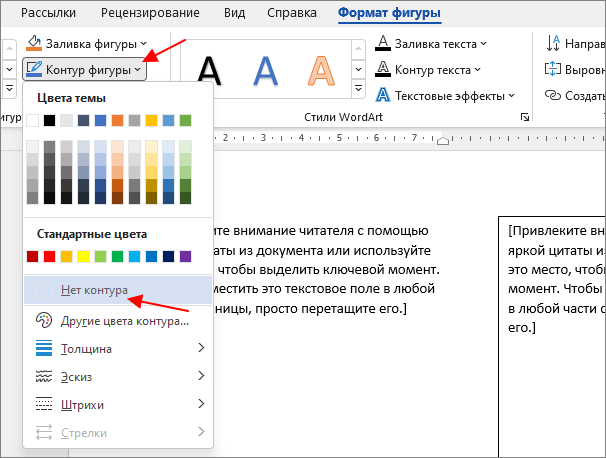
Повторив эту процедуру для обоих рамок вы получите разделение листа на 2 части.
Разделение окна Word на 2 части
В заключении расскажем о функции, которая позволяет разделять окно программы Word на две части. Обратите внимание, в данном случае разделяется интерфейс программы, а не сама страница. Для того чтобы воспользоваться данной функцией перейдите на вкладку « Вид » и нажмите на кнопку « Разделить ».
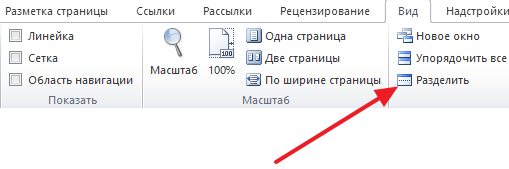
В результате посередине окна Word появится линия, которая будет разделять интерфейс на две части. При этом документ, который открыт в Word, будет отображаться как в верхней части окна, так и в нижней. Такое разделение интерфейса удобно при работе с некоторыми типами документов, например, с документами в которых присутствуют большие таблицы.
- Как перевернуть страницу в Word
- Как построить график в Excel
- Как сделать альбомную страницу в Word
- Как сделать вертикальный текст в Word
- Как закрепить область в Экселе
Создатель сайта comp-security.net, автор более 2000 статей о ремонте компьютеров, работе с программами, настройке операционных систем.
Задайте вопрос в комментариях под статьей или на странице «Задать вопрос» и вы обязательно получите ответ.
«В результате посередине окна Word появится линия, которая будет разделять интерфейс на две части…». А как перемещаться между этими частями при помощи клавиш?
Не знаю, есть ли такие комбинации клавиш. Я обычно в таких случаях использую мышку.