5 лучших приложений Android Startup Manager
Как и в случае с вашим компьютером, каждое приложение, которое вы устанавливаете на свой смартфон, пытается запуститься при запуске устройства. Это может быть хорошо, поскольку вы получите мгновенный доступ к функциям, предлагаемым различными приложениями. Однако слишком много хорошего может оказаться плохим. Например, если на вашем устройстве запускается слишком много приложений, время загрузки устройства резко увеличивается и может быстро замедляться из-за нехватки системной памяти.
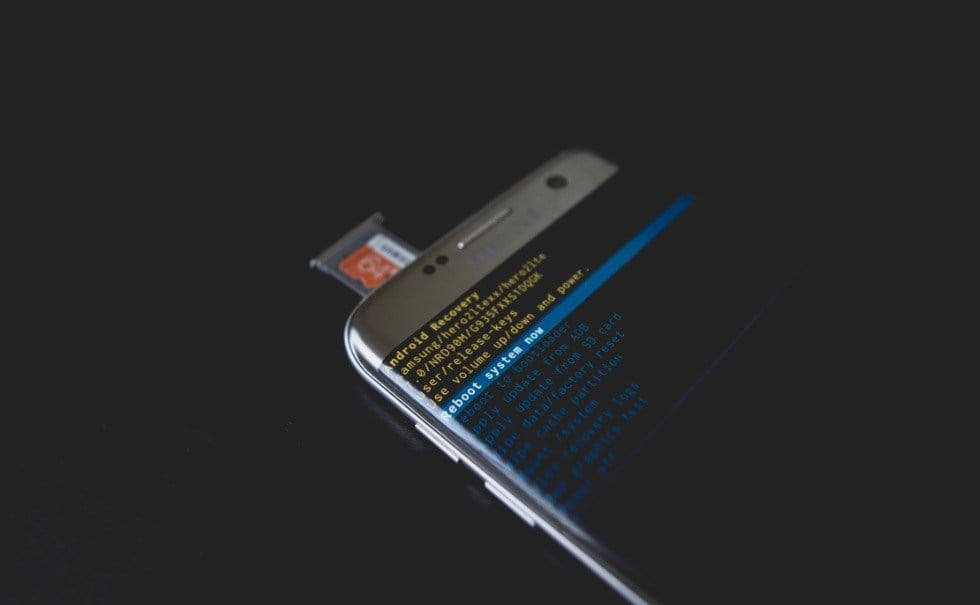
В отличие от Windows, Android не имеет встроенной опции для блокировки запуска приложений, но, к счастью, вы можете сделать это через ПЗУ или сторонние приложения. Чтобы этого избежать, вот некоторые из лучших приложений для управления автозагрузкой Android, с помощью которых вы можете попытаться управлять всеми приложениями, работающими во время загрузки.
Менеджер автозагрузки Android
1. Универсальный набор инструментов
Как видно из названия, он состоит из Многофункциональный набор инструментов Полный набор инструментов для управления вашим Android-смартфоном. Одним из таких инструментов является «Ускорение загрузки», которое позволяет отключать как конечные, так и системные приложения всего несколькими щелчками мыши. Помимо ускорителя загрузки, приложение также содержит другие полезные инструменты, такие как очиститель ненужных файлов, деинсталлятор приложения или установщик, деинсталлятор приложения, поставщик системной информации, встроенный файловый менеджер или движок приложения, который позволяет переносить приложение из памяти телефона. на внешнюю SD-карту.
Приложение работает как с корневыми, так и с некорневыми устройствами. Однако, если ваше устройство не рутировано, вы не можете получить доступ к некоторым расширенным функциям из-за системных ограничений. Например, чтобы удалить системное приложение, у вас должен быть root-доступ.
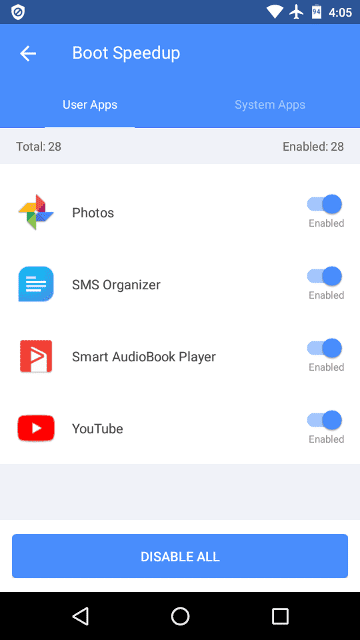
Как использовать его для остановки запускаемых приложений: Установите All-In-One Toolbox из Play Store и откройте его. Затем щелкните значок портфеля, который появляется на верхней панели навигации. Прокрутите вниз, найдите и выберите параметр «Ускорение загрузки». Теперь вам нужно переключить кнопку рядом с приложениями в положение «Выкл.», Чтобы отключить их запуск во время загрузки при запуске устройства. При желании вы можете отключить автоматический запуск всех приложений во время загрузки, нажав кнопку «Отключить все». Но будьте осторожны при использовании этого параметра, так как он может вызвать непредвиденные проблемы.
цена: Приложение бесплатное и содержит рекламу. Чтобы убрать рекламу, вам необходимо приобрести ежемесячную или годовую подписку.
2. Ассистент для Android.
Подготовить Ассистент для Android Одно из моих любимых приложений, которым я пользуюсь каждый день. Лучшее в Ассистенте для Android — это то, что это очень маленькое приложение, которое очень мало использует системные ресурсы. С помощью Android Assistant вы можете предотвратить автоматический запуск любых установленных пользователем приложений или программного обеспечения во время загрузки. Все, что вам нужно сделать, это выбрать приложение и переключить переключатель рядом с ним в положение ВЫКЛ. И, что самое главное, Android Assistant не скрывает параметры и не затрудняет поиск. Почти все, что вам нужно, расположено на главном экране, так что вы можете получить доступ к любому виджету одним щелчком мыши. Так что с точки зрения простоты использования он получил хорошие оценки.
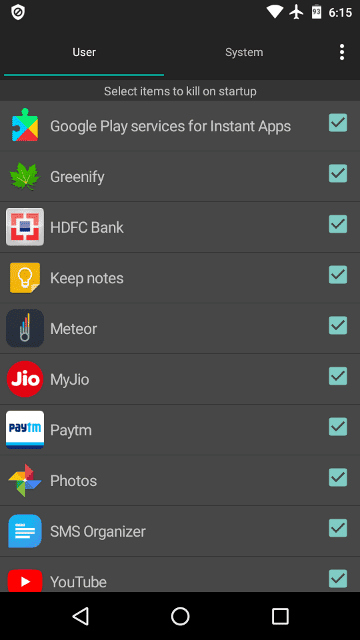
Как использовать его для остановки запускаемых приложений: Вам необходимо установить Ассистент для Android и открыть его. На главном экране прокрутите вниз, найдите и откройте параметр «Диспетчер запуска». Теперь вы можете видеть приложения, установленные пользователем. Если вы прокрутите вправо, вы увидите Системные приложения и службы. Чтобы отключить автоматический запуск приложения во время загрузки, просто переведите переключатель рядом с ним в положение «Выкл.».
цена: Android Assistant бесплатен и содержит рекламу. Вы можете удалить рекламу с помощью покупки в приложении.
3. Менеджер запуска
Startup Manager Это очень простое приложение, специально разработанное для работы с автоматически запускаемыми приложениями. Не больше, не меньше. Фактически, он был разработан теми же разработчиками, которые создали Toolbox в приложении All One. При использовании приложения мне очень нравится то, что вы можете не только отключить автозапуск приложений, но и добавить приложение в список автозапуска, как черный список и белый список. Эта функция особенно полезна, если вы хотите, чтобы приложение запускалось автоматически при включении устройства.
Каким бы хорошим оно ни было, размер шрифта этого приложения по какой-либо причине очень мал, и иногда его может быть сложно использовать. Однако в тесте он работает так, как должен. Если вам не нравятся все дополнительные инструменты, которые вы получаете из All-In-One Toolbox, вы можете попробовать Startup Manager.
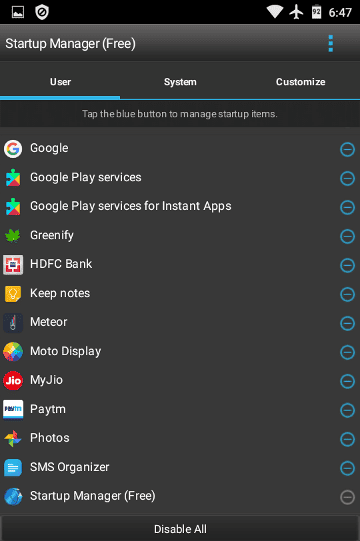
Как использовать его для остановки запускаемых приложений: Менеджер автозагрузки довольно прост в использовании. Все, что вам нужно сделать, это запустить приложение, щелкнуть значок «X» рядом с названием приложения, и все готово. Чтобы добавить приложения в список автозагрузки, перейдите на вкладку «Персонализация» и нажмите кнопку «Добавить элементы для автозагрузки».
цена: Startup Manager бесплатен и содержит рекламу.
4. Диспетчер загрузки [Разрешения root]
Из всех приложений в этом списке. Менеджер загрузки Это единственное приложение, которое требует, чтобы ваше устройство было рутировано и была установлена версия Xposed framework. В противном случае приложение не будет работать должным образом. Как и Android Assistant, BootManager — это очень маленькое приложение, которое делает то, что говорит, но при этом простое в использовании и легкое для понимания. Просто выберите приложения, которые хотите запускать при запуске, и приложение автоматически отключит все остальные приложения. Поскольку приложение работает с правами суперпользователя, отключенное приложение не запустится, если вы не запустите его вручную или не поставите какие-либо запланированные задачи. Если у вас есть рутированное устройство, попробуйте BootManager и посмотрите, как он работает для вас.
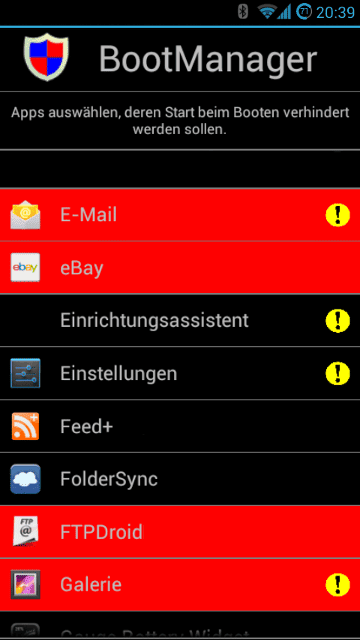
Как использовать его для остановки запускаемых приложений: Вам необходимо установить и запустить приложение из Play Store. На главном экране приложение отобразит все приложения. В отличие от других приложений, в которых вы выбрали приложение, которое хотите отключить, с помощью Boot Manager вам нужно выбрать приложение, которое вы хотите запускать при запуске системы. Все невыбранные приложения будут автоматически отключены. Это может показаться нелогичным, но поскольку у всех нас много приложений, этот метод имеет смысл.
ценаBootManager: BootManager бесплатен и содержит рекламу.
5. Расширенный диспетчер задач.
Подготовить Расширенный диспетчер задач Еще одно приложение, которое позволяет легко отключить запускаемые приложения в Android. Как и в случае с Android Assistant или BootManager, выберите приложения, которые вы хотите отключить, и приложение будет работать за вас. По какой-то причине возможность убивать запускаемые приложения скрыта в Android и требует некоторых поисков, чтобы ее найти. Кроме того, приложение работает так, как должно, и должно довольно легко отключать приложения для запуска Android.
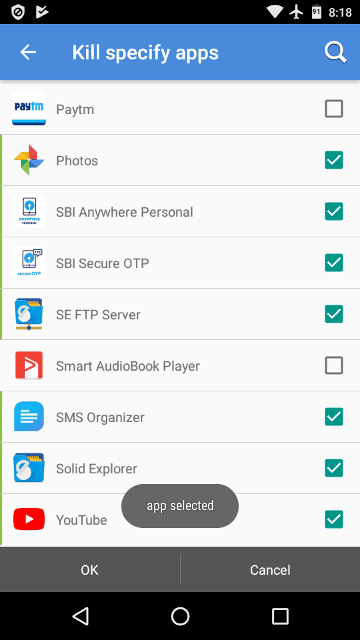
Как использовать его для остановки запускаемых приложений: Установить и запустить расширенный диспетчер задач. На главном экране нажмите значок меню и выберите «Настройки». Прокрутите вниз, чтобы загрузить, найдите параметр «Startup kill» и установите переключатель рядом с ним в положение «On». Теперь нажмите на значок настроек рядом с переключателем. На всплывающем экране выберите параметр «Выйти из определенного приложения», а затем выберите приложение, которое вы хотите отключить при запуске устройства. Это оно.
цена: Приложение бесплатное и содержит рекламу.
Надеюсь это поможет. Прокомментируйте ниже, если считаете, что я пропустил какое-либо из ваших любимых приложений для управления запуском Android.
Что такое диспетчер загрузки. Диспетчер загрузок в Android – что это и как пользоваться. Удаление лишней операционной системы


BOOTMGR помогает запускать операционную систему Windows 10, Windows 8, Windows 7 или Windows Vista.
BOOTMGR, в конечном итоге, выполняет winload.exe, системный загрузчик, используемый для продолжения процесса загрузки Windows.
Где находится
Найти диспетчер загрузок на Android можно в меню смартфона. Обычно он работает только со стандартными браузерами. Можно добавить закачки самостоятельно. Для этого скопируйте URL нужного документа в буфер обмена, зайдите в программу и добавьте ссылку в менеджере. Чтобы пользоваться скаченными документами, необходимо открыть проводник и перейти в папку Downloads. Здесь вы найдёте все ваши скаченные файлы. Через время они могут сильно засорить систему, поэтому периодически заглядывайте в эту папку и удаляйте старые ненужные файлы.


Параметры системы
Также для удобства можно воспользоваться разделом свойств системы, вызываемым через меню ПКМ на иконке компьютера, где осуществляется переход к параметрам загрузки и восстановления.

Здесь достаточно выбрать предпочитаемую операционную систему для старта, указать временной промежуток отображения списка всех установленных ОС и сохранить изменения. Понятно, что установка нулевого значения, выраженного в секундах, для старта ОС появление «Диспетчера загрузки» при последующем рестарте системы не предусматривает (если систем действительно две и более). Но если на компьютере используется виртуальная машина с другой ОС, изменять эти параметры не рекомендуется.
Как включить
Если вы не можете найти утилиту в меню вашего смартфона, возможно, приложение отключено и его нужно включить. Вы также можете испытывать трудности с использованием скачанных из интернета файлов. Чтобы включить программу, перейдите в Настройки – Приложения – Все. Здесь найдите программу Диспетчер закачек (Download Manager, Менеджер закачек, Загрузки), кликните на ней и нажмите кнопку «Включить». После этого приложение появится в меню вашего смартфона, и вы сможете им пользоваться.


Диспетчер загрузки «Виндовс»: что это?
Как уже понятно, данная служба предназначена для выбора операционной системы при старте компьютерного устройства. Она совместима со всеми известными ОС и может загружать не только Windows, но UNIX-подобные системы вроде Linux. Обольщаться не стоит — на Mac OS X она не рассчитана.
Тем не менее, и при старте самих Windows-систем очень часто возникают проблемы. Те же остаточные файлы, которые не были удалены в процессе инсталляции новой системы поверх старой (или при использовании установки новой ОС в виртуальный раздел) «Диспетчер загрузки» сначала анализирует все стартовые записи, имеющиеся во всех разделах (и физических, и логических), после чего предлагает загрузить определенную версию ОС. Как уже понятно, это достаточно неудобно. Ждать приходится довольно долго, особенно если файлы старой системы были повреждены, но все равно физически находятся на жестком диске.
Как отключить
Чтобы остановить закачки, откройте панель управления смартфона (проведите пальцем по экрану сверху вниз), выберите скачиваемые файлы и нажмите кнопку «Отменить». В зависимости от версии Android название меню может быть другим. Чтобы полностью отключить программу и удалить её из меню смартфона (при этом приложение всегда можно восстановить, поскольку системные утилиты удалять нельзя), перейдите в Настройки – Приложения – Все, найдите диспетчер, кликните программу и нажмите на кнопку Отключить. Теперь программа пропадёт из меню смартфона.
Подводя итоги
Операционная система Андроид отличается относительной простотой и удобством. Операции выполняются быстро и легко. Понятный интерфейс диспетчера загрузок позволяет без проблем найти нужную утилиту и навести порядок на смартфоне. Понимание, где находится папка, позволит регулярно очищать память устройства. Засорение устройства существенно замедляет работоспособность. Объекты, которые планировалось загрузить, нужно периодически очищать.
Чтобы избежать подобных проблем, вы можете установить на смартфон специальный менеджер загрузок от стороннего разработчика. Если такой возможности нет, то далее мы расскажем, как прервать уже начатую загрузку или убрать с панели уведомлений зависший значок, который может остаться после системного сбоя.
Сторонние программы
Вот несколько наиболее популярных альтернатив стандартному приложению для Android. Advanced Download Manager – автоматически захватывает файлы и ссылки из поддерживаемых браузеров, таких как Chrome, Dolphin, Stock Browser, Boat Browser. Преимущества Advanced Download Manager перед стандартным приложением:
- загружайте до 3 файлов одновременно;
- увеличьте скорость с помощью многопоточности;
- распознавайте ссылки из браузера и буфера обмена;
- резервное копирование файлов на SD-карту;
- звук и вибрация уведомления о завершении;
- сохраняйте файлы в соответствии с их расширением в разных папках;
- расписание;
- фоновый режим;
- очередь, автоповтор, пауза и возобновление.

Download Manager – ещё один бесплатный менеджер для Android. Программа не предоставляет лишних опций. Вы можете скачать практически все типы документов. Особенности программы:
- скорость быстрее в 3 раза;
- удобный и простой в использовании интерфейс;
- управление закладками;
- быстрый голосовой поиск;
- поддержка поиска Google, Yahoo, YouTube, Twitter.
- возобновить, отменить и приостановить любой процесс.

Loader Droid – имеет почти такой же механизм захвата, что и ADM. Loader Droid – это менеджер скачивания, специально разработанный для платформы Android. Он поддерживает любой тип документов, например, видео, изображения, музыку и приложения и т. д. Особенность Loader Droid:
- автоматическая пауза при сбое интернет-соединения;
- возобновление при восстановлении интернет-соединения;
- работа с Wi-Fi, 2G или 3G;
- автоматическое распознавание ссылок в браузере;
- предоставляет возможность настройки профиля подключения по умолчанию;
- увеличенная скорость;
- тёмная и светлая тема.

Turbo Download Manager – может похвастаться в 5 раз более быстрой скоростью. Возможности Turbo Download Manager:
- неограниченный размер документов;
- поддерживаются все популярные веб-браузеры, такие как Dolphin и Firefox;
- отмена, очередь, возобновление или приостановка любого процесса;
- 10 одновременных закачек;
- фоновый режим;
- звуковые уведомления о завершении;
- настройки параметров папки.

Диспетчер закачек – стандартное и необходимое приложение, которое поставляется со всеми версиями ОС Android. Обычно его отключение необходимо в том случае, если вы решили использовать сторонний менеджер, которых в Play Market тысячи.


Отладка из командной строки
Намного целесообразнее использовать командную консоль. Рядовые пользователи работать с ней не любят, считая команды и исполняемые процессы слишком заумными. Зато продвинутые юзеры понимают, что командная консоль является чуть ли не единственным спасением даже при критических сбоях системы.
В нашей ситуации поступить можно двояко. Первое решение сводится к тому, чтобы войти через загрузчик в выбранную систему под админом, запустить командную строку (обязательно от имени администратора) и выполнить в ней команду bcdedit.exe /default
Второй вариант тоже подразумевает использование командной консоли, но только для того, чтобы удалить лишнюю систему, предлагаемую к старту. Тут используется строка bcdedit.exe /delete
Отключение Windows Boot Manager
Способ 1. Командная строка
1. Для начала следует открыть программу ” Выполнить
” при помощи комбинации клавиш
Win+R
.
2. Затем следует ввести команду cmd
3. В открывшемся окне следует ввести команду msconfig
4. Затем следует открыть раздел ” Загрузка
” и изменить значение параметра ”
Таймаут
” на 0 или другое минимальное доступное число.
6. Затем следует применить внесённые изменения и закрыть программу.
Отныне Windows Boot Manager на Вашем устройстве либо отключен либо не заставит Вас ждать 30 секунд, чтобы проверить работу системы. Пожалуйста, перезапустите компьютер.
Правильно «избавляемся» от GRUB
linux Привет, Хабр! На ноуте Win7 и Backtrack. К сожалению, места на HDD не так много и было решено перенести линукс на флеш. Возникает проблема, что если я просто форматну линуксовый раздел, то соответственно убью и загрузчик (уже наступал на эти грабли). Тогда fixmbr fixboot не спасли. Кто может посоветовать что-нибудь в этой ситуации?
- Вопрос задан более трёх лет назад
Подписаться 21 Комментировать
- fixmbr fixboot в windows 7 не пройдет, необходимо убить раздел, загрузиться с установочного диска windows, выбрать восстановление системы, затем зайти в командную строку и там необходимо ввести bootsect /NT60 C: /MBR, если windows установлен на диск С, после чего перезагружаемся, все MBR восстановлена. Нравится 3 3 комментария
-
Когда я так в первый раз сделал, я гробанул в итоге обе системы. Сейчас я ставил на флешку с диска, но не на ноуте, а на ПК с отключенными дисками.
Все работает с легкостью и никаких проблем не предвидится
Нравится 1 Комментировать
Самое интересное за 24 часа
toster.ru
Как найти загруженные файлы на андроид с помощью UC Browser
В этом браузере чтобы открыть загрузки, необходимо нажать на центральную кнопку внизу экрана. После этого открывается меню, где и выбирают загруженные файлы.
Этот файловый менеджер очень простой, он позволяет быстро сортировать документы по форматам, а также по дате и размеру.
Быстрота нахождения информации10Возможность совершать различные действия с файлами10Возможность отсортировать загрузки10Итого10Позволяет очень быстро найти загрузки, сделанные в разное время
При необходимости можно воспользоваться строкой поиска. Чтобы очистить список, достаточно смахнуть каждый файл в сторону.
Куда скачиваются файлы в Yandex Browser
- В главном окне мобильной версии веб-обозревателя нажимаем по кнопке с тремя вертикальными точками.
- Выбираем «Загрузки».
- Откроется список скачанных файлов. Просто тапаем по нужному.
- Он автоматически откроется в необходимом приложении.
Быстрота нахождения информации10Возможность совершать различные действия с файлами8Возможность отсортировать загрузки10Итого9.3Загрузки может быстро найти даже неуверенный пользователь
В этом браузере также можно отсортировать файлы по видам, времени или названию. Для удобства предусмотрена строка поиска.
Дополнительная информация о BOOTMGR
Распространенная ошибка запуска в Windows – это ошибка BOOTMGR Is Missing.
BOOTMGR вместе с winload.exe заменяет функции, выполняемые NTLDR в более старых версиях Windows, таких как Windows XP. Также появляется новый загрузчик Windows, winresume.exe.
Если, по крайней мере, установлена одна операционная система Windows и выбран мультизагрузочный сценарий, загрузочный менеджер Windows загружается, считывает и применяет конкретные параметры, которые применяются к операционной системе, установленной для данного конкретного раздела.
Если выбран вариант Legacy, диспетчер загрузки Windows запускает NTLDR и продолжает процесс, как при загрузке любой версии Windows, использующей NTLDR, например Windows XP. Если существует более одной установки Windows, предшествующей Vista, предоставляется другое загрузочное меню (которое создается из содержимого файла boot.ini ), чтобы вы могли выбрать одну из этих операционных систем.
Хранилище данных конфигурации загрузки является более безопасным, чем параметры загрузки, которые были в предыдущих версиях Windows, поскольку оно позволяет пользователям в группе «Администраторы» заблокировать хранилище BCD и выдать определенные права другим пользователям, чтобы определить, какие из них могут управлять параметрами загрузки.
Что такое диспетчер загрузки Андроид
Диспетчер загрузки Андроид — это системная служба, которая отвечает за прием файлов с интернета. Далее о том, как зайти в менеджер, куда он сохраняет документы, способе его включения и отключения.
Как работает диспетчер
- скорость, максимальное количество одновременно скачиваемой информации;
- возможность продолжить прием документа, если в процессе произошел сбой (выключился телефон, отключился интернет).
Как зайти в диспетчер
Расскажем о решении, доступном по умолчанию и ПО с магазина приложений.
Системное ПО
Программа «Загрузки» находится в главном меню, папке «Инструменты» или «Другое». 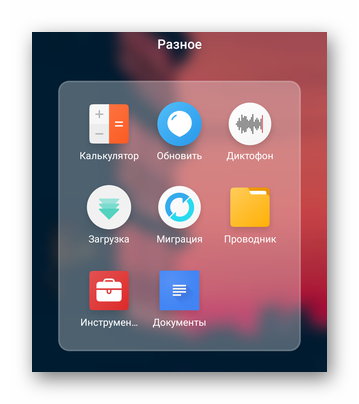
Независимо от прошивки, функции остаются похожими:
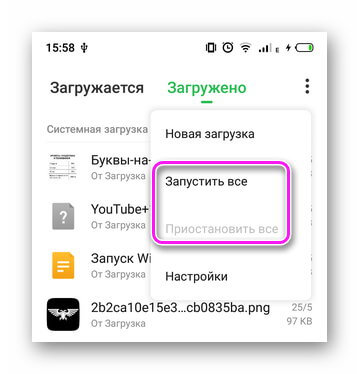
- Есть две вкладки, где просматривают загруженные или загружаемые данные.
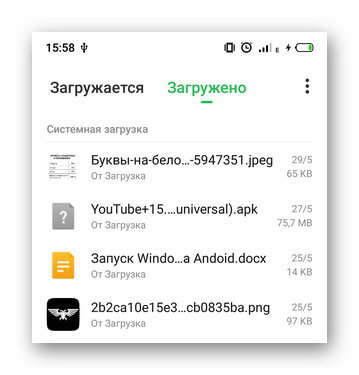
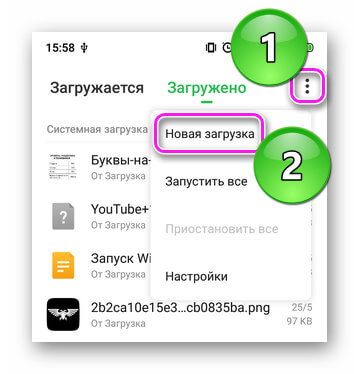
- Разверните меню «Еще», выберите «Новая загрузка» и укажите URL-документа для сохранения.
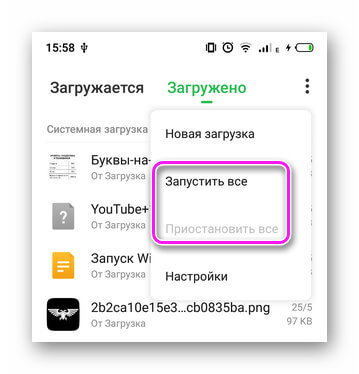
- Регулируйте процесс с помощью «Запустить все» или «Приостановитьвсе».
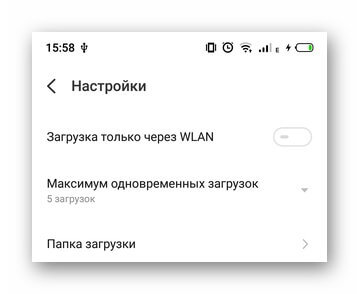
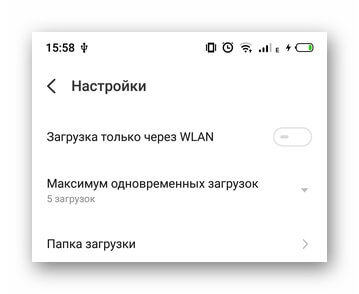
- В «Настройках» выставляют приоритетную интернет-сеть, меняют число одновременно принимаемых файлов.
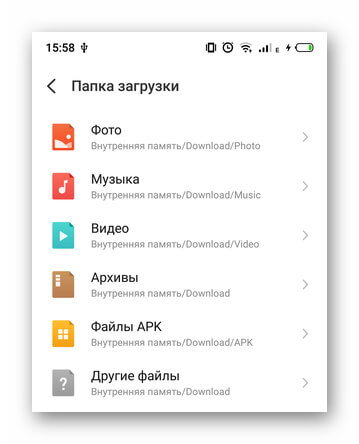
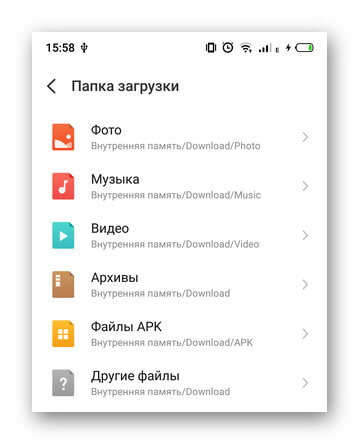
- Открыв «Папка загрузки», можно узнать куда скачиваются файлы на Андроид с интернета, изменить конечную директиву.
Обратите внимание! В браузерах используют встроенный менеджер.
Advanced Download Manager
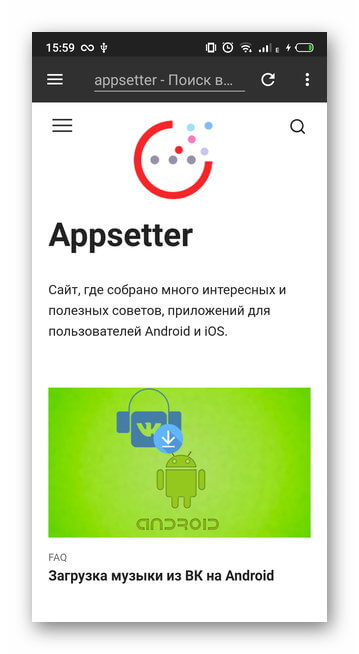
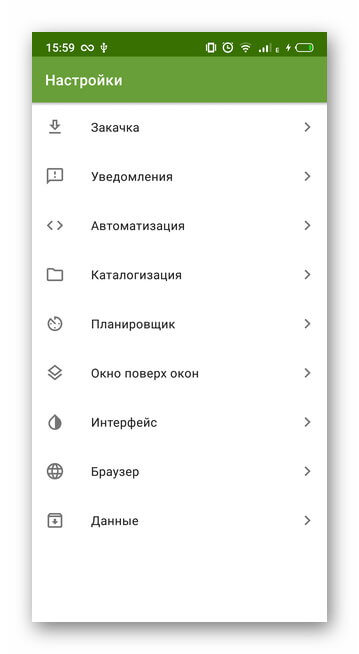
Кому недостаточно функций во встроенном варианте, могут использовать ADM от разработчика AdvancedApp. Особенности продукта:
- встроенный браузер;
- расширенные настройки;
- кастомизация интерфейса;
- функция контроля скорости, потока и одновременных закачек.
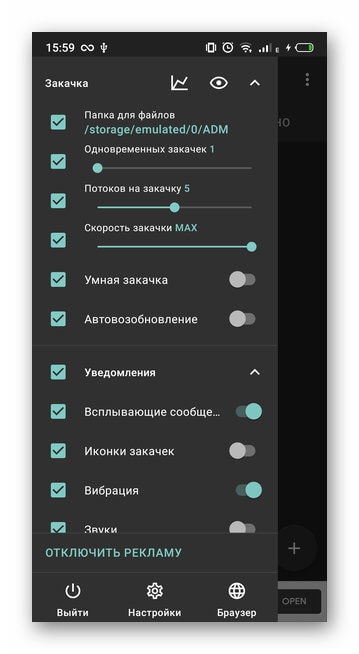
Отдельного упоминания достойны:
- темная тема интерфейса;
- планировщик для скачивания документов;
- автовозобновление приема данных после подключения к сети.
IDM — Download Manager Plus
Проект создан разработчиками из студии Logic Looper. По функциям повторяет предыдущее приложение, но с несколькими отличиями:
- позволяет установить большее число одновременных скачиваний;
- умеет загружать видеоролики и аудиозаписи с ряда ресурсов — не распространяется на YouTube и ВК.
Как включить, отключить, убрать зависшую загрузку
Включение происходит с запуском программы в меню. Отключение позволяет избавиться от уведомления о зависшем скачивании. Для этого перейдите в «Настройки», а затем:
- Откройте «Приложения»«Все приложения».
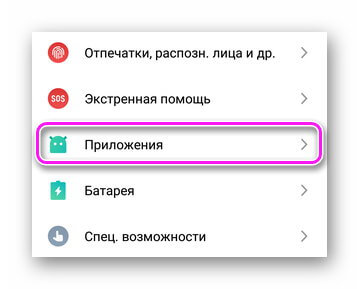
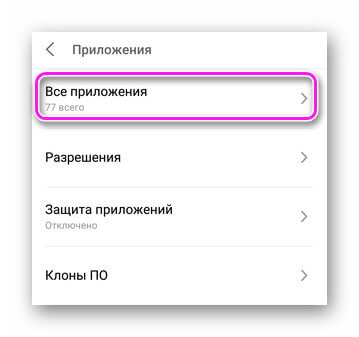
-
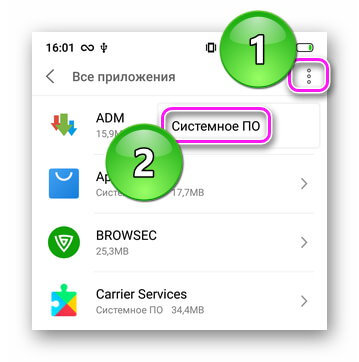
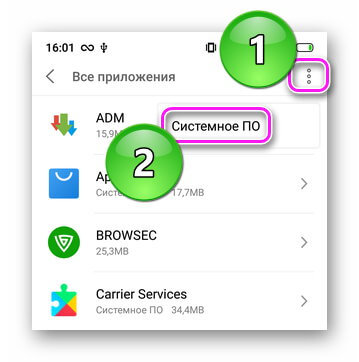
Проследовав во «Все приложения», разверните «Еще» и тапните по «Системное ПО».
Если уведомление остается висеть:
- Перейдите по пути, указанному выше.
- Выберите «Стереть данные».
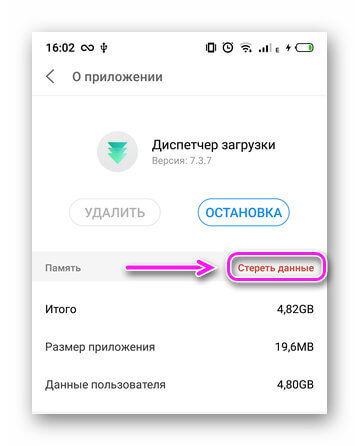
Эта операция может привести к удалению скачанных файлов. Перенесите важную информацию на карту памяти или компьютер.
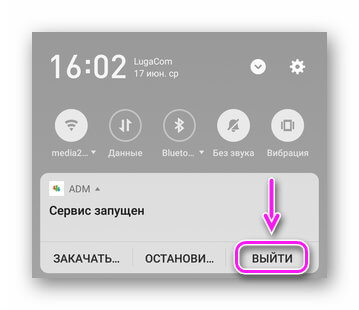
Программы от сторонних разработчиков отключатся аналогичным образом или:
- Разверните шторку уведомлений.
- Жмите по «Выйти».
Менеджер загрузок — удобный инструмент для приема одного или нескольких объемных файлов с интернета.
Что такое диспетчер загрузки Андроид
Диспетчер загрузки Андроид — это системная служба, которая отвечает за прием файлов с интернета. Далее о том, как зайти в менеджер, куда он сохраняет документы, способе его включения и отключения.
Как работает диспетчер
- скорость, максимальное количество одновременно скачиваемой информации;
- возможность продолжить прием документа, если в процессе произошел сбой (выключился телефон, отключился интернет).
Как зайти в диспетчер
Расскажем о решении, доступном по умолчанию и ПО с магазина приложений.
Системное ПО
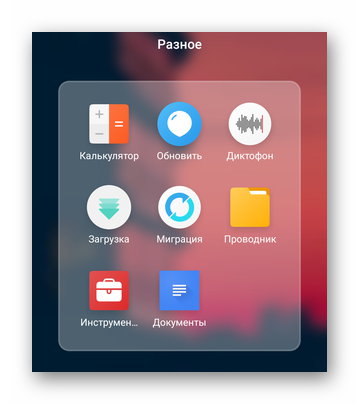
Программа «Загрузки» находится в главном меню, папке «Инструменты» или «Другое».
Независимо от прошивки, функции остаются похожими :
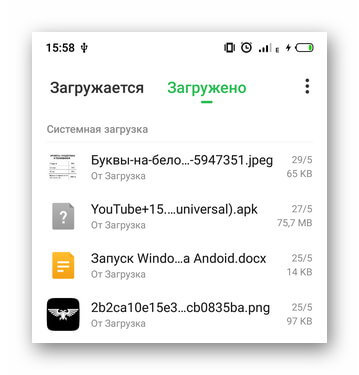
- Есть две вкладки, где просматривают загруженные или загружаемые данные.
- Разверните меню «Еще», выберите «Новая загрузка» и укажите URL-документа для сохранения.
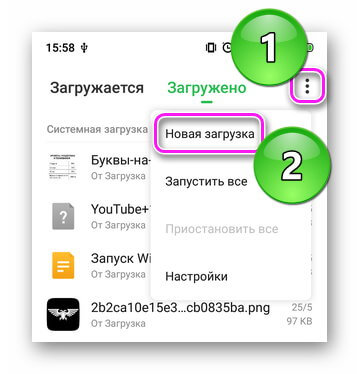
- Регулируйте процесс с помощью «Запустить все» или «Приостановитьвсе».
- В «Настройках» выставляют приоритетную интернет-сеть, меняют число одновременно принимаемых файлов.
- Открыв «Папка загрузки», можно узнать куда скачиваются файлы на Андроид с интернета, изменить конечную директиву.
Обратите внимание! В браузерах используют встроенный менеджер.
Advanced Download Manager
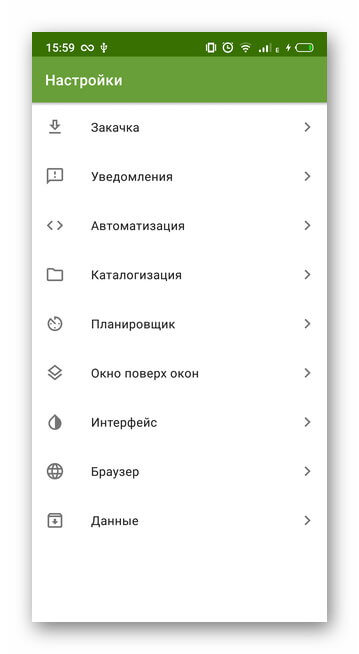
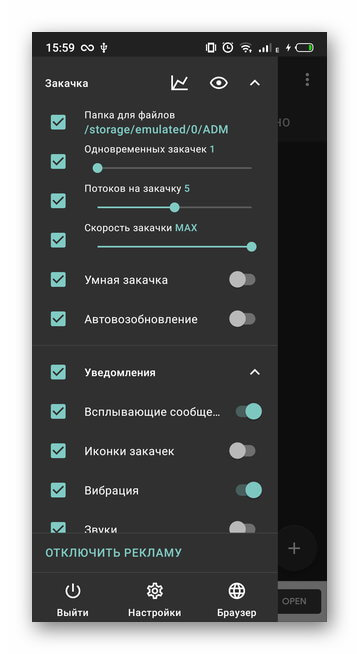
Кому недостаточно функций во встроенном варианте, могут использовать ADM от разработчика AdvancedApp. Особенности продукта:
- встроенный браузер;
- расширенные настройки;
- кастомизация интерфейса;
- функция контроля скорости, потока и одновременных закачек.
[ads_row][ads_col col=”cell”] [/ads_col][ads_col col=”cell”]
 [/ads_col][ads_col col=”cell”]
 [/ads_col][/ads_row]
Отдельного упоминания достойны:
- темная тема интерфейса;
- планировщик для скачивания документов;
- автовозобновление приема данных после подключения к сети.
IDM — Download Manager Plus
Проект создан разработчиками из студии Logic Looper. По функциям повторяет предыдущее приложение, но с несколькими отличиями:
- позволяет установить большее число одновременных скачиваний;
- умеет загружать видеоролики и аудиозаписи с ряда ресурсов — не распространяется на YouTube и ВК.
Как включить, отключить, убрать зависшую загрузку
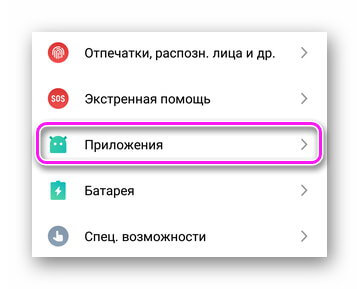
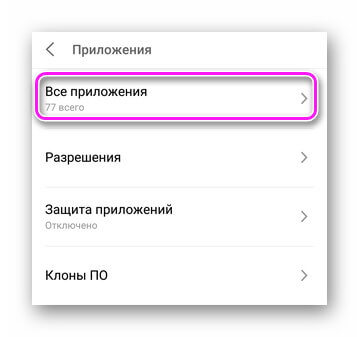
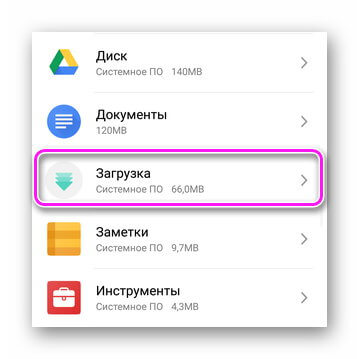
Включение происходит с запуском программы в меню. Отключение позволяет избавиться от уведомления о зависшем скачивании. Для этого перейдите в «Настройки», а затем:
- Откройте «Приложения» – «Все приложения».[ads_row][ads_col col=”cell”]
 [/ads_col][ads_col col=”cell”]
 [/ads_col][/ads_row]
 - Найдите и тапните по «Загрузка».
- Выберите «Остановка».
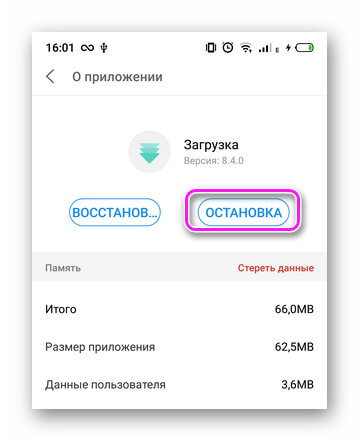
- Жмите «ОК».
- Проследовав во «Все приложения», разверните «Еще» и тапните по «Системное ПО».
- Разверните карточку «Диспетчер загрузки».
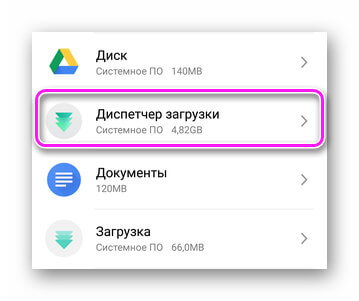
- Снова жмите «Остановить».
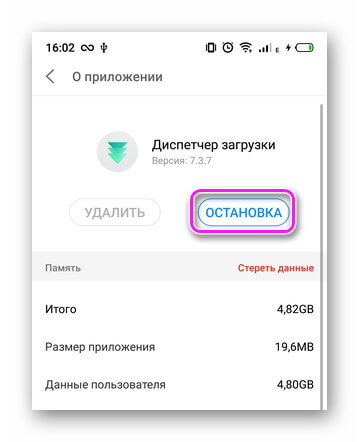
Если уведомление остается висеть :
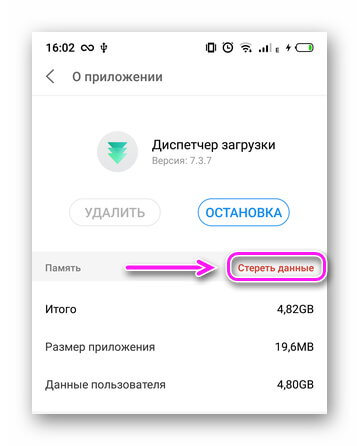
- Перейдите по пути, указанному выше.
- Выберите «Стереть данные».
Эта операция может привести к удалению скачанных файлов. Перенесите важную информацию на карту памяти или компьютер.
Программы от сторонних разработчиков отключатся аналогичным образом или:
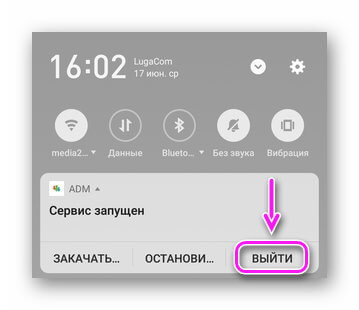
- Разверните шторку уведомлений.
- Жмите по «Выйти».
Менеджер загрузок — удобный инструмент для приема одного или нескольких объемных файлов с интернета.