Как убрать "угрозу безопасности" в Яндексе?
Яндекс.Браузер для обеспечения безопасности компьютера применяет технологию активно защиты Protect, которая включает в себя такие механизмы защиты:
- Защита от кражи паролей. Данный механизм браузера предупреждает пользователей, когда те на подозрительных сайтах вводят свой пароль;
- Защита в общественной сети Wi-Fi. Производится подключение пользователя к сайту по надёжно защищённому протоколу HTTPS;
- Проверка файлов при загрузке. Сразу после начала загрузки файлов запускается их проверка, при которой некоторые характеристики этих файлов отправляются на проверку в антивирусное облако;
- Блокировка опасных и мошеннических сайтов. Поисковый робот Яндекса каждый день сканируют несколько десятков миллионов интернет-страниц на наличие вредоносного кода. Найденные подозрительные адреса помещает в специальную базу данных, а при попытке пользователя посетить "нехорошие" с точки зрения робота Яндекса сайты выдаёт предупреждение о их блокировании.
Как раз этот механизм блокировки опасных сайтов и является причиной Вашего вопроса! С одной стороны вроде бы хорошо, что браузер защищает пользователей от подобных сайтов, но самих пользователей раздражает такая функция браузера. Нередко так бывает, что браузер блокирует те сайты, которыми мы уже давно пользуемся, просто потому, что какие-нибудь хакеры разместили на страницах сайта вредоносный контент, а модераторы сайта упустили это из вида.
Как отключить функцию Protect в Яндекс.Браузере!?
Для начала заходим в его настройки, затем в окне настроек листаем до самого низа и нажимаем на кнопочку "Показать дополнительные настройки"! Чуть ниже, в категории "Личные данные" найдите пункт "Включить защиту от вредоносных сайтов и программ" и снимите с него галочку. Всё, больше Яндекс не будет вас беспокоить своими предупреждениями об угрозе безопасности!
Угроза безопасности в Яндекс.Браузер как отключить?
Многие предпочитают Яндекс Браузер из-за того, что он более защищён, чем остальные. И по заявлению разработчиков с большей надёжностью может хранить и передавать личные данные пользователей. В этом браузере действительно больше степеней защиты, которые включены по умолчанию. В некоторых случаях это хорошо, а в других — может мешать комфортной работе.
В этой статье мы рассмотрим, как посетить сайт, если Яндекс Браузер сообщает об угрозе безопасности, как отключить защиту, можно ли это сделать и какие риски могут появиться.
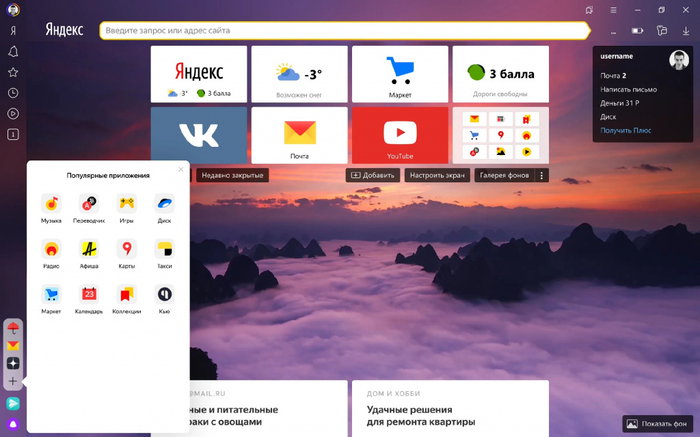
Как отключить защиту Яндекс Браузера
При посещении опасных сайтов, Яндекс Браузер может предупреждать об этом сообщением, как на скриншоте ниже. Такую страницу можно будет посетить, если нажать на кнопку «Игнорировать это предупреждение».
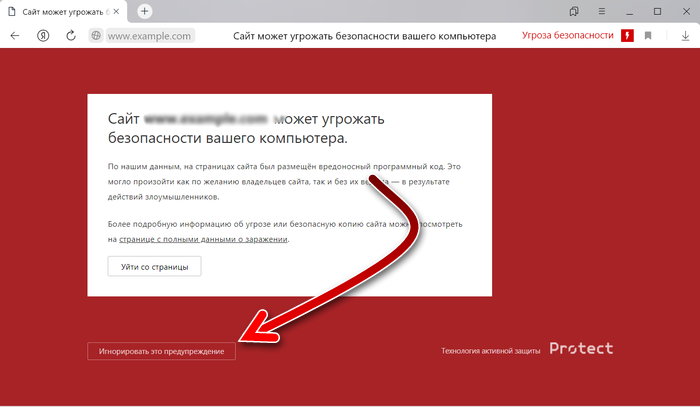
Если у вас не появилось этой кнопки или если вы больше никогда не хотите получать такие уведомления, то вы можете отключить модуль безопасности Protect. По умолчанию он всегда включен. Для того чтобы отключить защиту и не видеть сообщения об угрозе безопасности, необходимо сделать следующее:
-
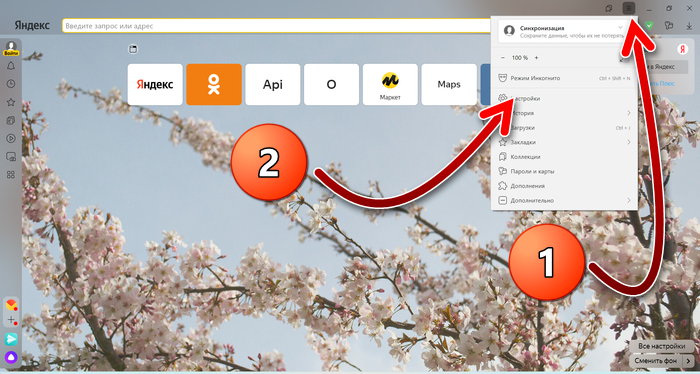
Откройте браузер и вверху нажмите на три линии. Затем нажмите «Настройки».
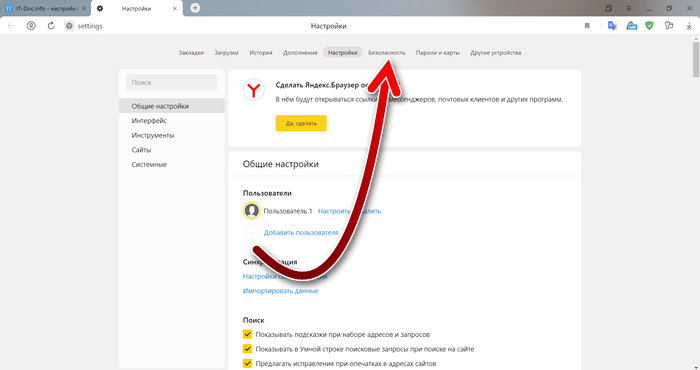
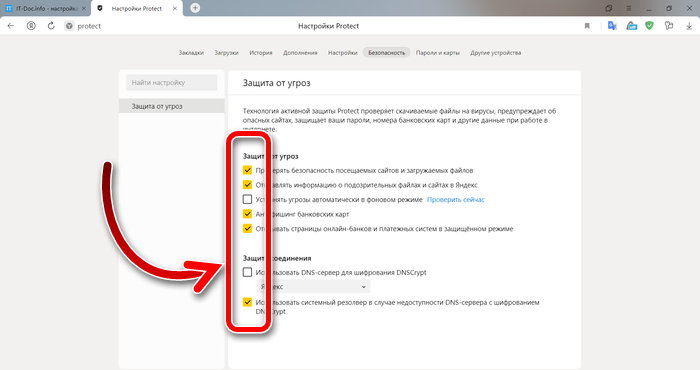
На вкладе «Безопасность» можно отключить не все опции, а только некоторые. Обычно сайты блокируются модулем Protect по какой-то одной степени защиты, а не по всем сразу. Поэтому если вы опасаетесь выключать всю защиту полностью, то можете экспериментальным путём установить, по какой именно опции блокируется сайт и отключить только её. Также на этой странице настроек можно усилить защиту, включив галочки, которые по умолчанию отключены.
Также полезную информацию на эту тему вы можете получить из видео ниже:
Как работает защита Protect в Яндекс Браузере
Наверняка, пользователям интересно узнать, что будет, если отключить эту защиту и посетить потенциально опасную страницу, какие возникнут риски для компьютера и личных данных. Чтобы понять это, и попытаться уменьшить риски, нужно разобраться в том, как работает этот модуль защиты.
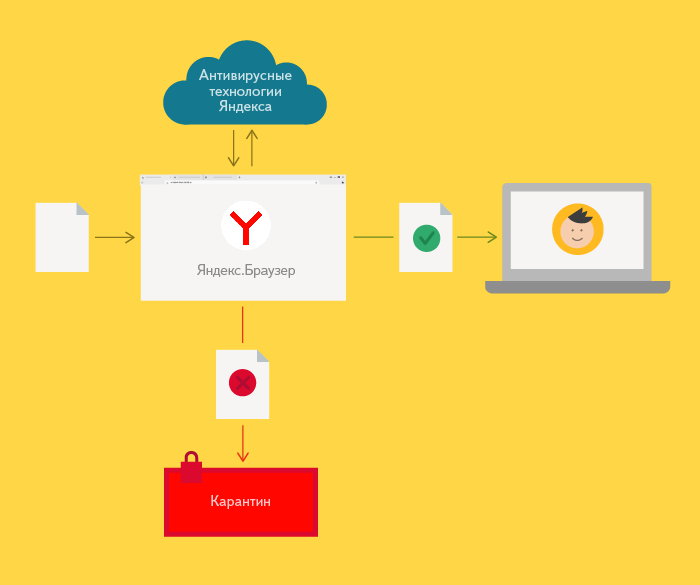
Вот какие функции в нём есть:
- Protect проверяет URL адрес страницы по своей базе опасных сайтов. Кроме того, модуль защиты анализирует код страницы и определяет степень его опасности. За счёт сканирования страниц модулем безопасности пополняется база опасных страниц.
- Модуль защиты также проверяет и файлы, которые скачивает пользователь, на наличие потенциальных угроз. Особое внимание уделяется исполняемым файлам, с такими расширениями, как .exe, msi, msc, .dll, .cmd и другие.
- Особый уровень защиты действует на страницах, на которых требуется ввод платёжных реквизитов.
- Модуль защиты Protect проверят наличие действительного SSL сертификата сайта, а также его работу по защищённому протоколу HTTPs.
- Также есть опция, которая обеспечивает защиту интернет соединения через Wi-fi. Данная функция позволяет минимизировать возможность перехвата данных через сеть Wi-fi.
Что может быть плохого, если отключить защиту браузера и посетить опасный сайт?
Теперь, когда мы понимаем, от чего именно спасает модуль Protect, который сообщает об угрозах безопасности в Яндекс Браузере, можно определить, какие риски возникают, если отключить его.
- Есть риск попасть на страницу с вредоносным кодом, который будет выполнять какую-либо функцию, например, отображать вам рекламу, скачивать файлы, устанавливать что-то ненужное вам в браузер или на компьютер.
- При оплате есть риск попадания платёжных данных в третьи руки. А также можно случайно оплатить через фишинговую страницу.
- При авторизации в своих профилях появляется риск компрометации логина и пароля.
- При общении в чатах в браузере, переписка может быть украдена.
- При скачивании файлов с опасных сайтов можно получить вредоносную программу.
Но, ради справедливости, следует сказать, что вероятность этих рисков не так уж и велика. Ведь большинство других браузеров работают без такой защиты. Просто нужно быть внимательным.
Как минимизировать риски при отключенном модуле защиты в Яндекс Браузере
Если вам пришлось отключить модуль защиты Протект в Яндекс Браузере, то вам следует проявить осторожность и внимание при посещении сайтов.
Как отключить угрозу безопасности в Яндекс браузере
Хорошо, давайте разберемся, как отключить некоторые функции безопасности в Яндекс браузере. Ниже будут представлены пошаговые инструкции по отключению различных параметров безопасности, которые могут причинять проблемы или вызывать предупреждения.
1. Как отключить защиту от угроз
Если вы хотите отключить защиту от угроз, следуйте этим шагам:
- Нажмите на значок меню в правом верхнем углу окна браузера.
- В открывшемся меню выберите «Настройки».
- В верхней части страницы перейдите на вкладку «Безопасность».
- В разделе «Защита от угроз» снимите галочки с опций «Проверять безопасность посещаемых сайтов и загружаемых файлов» и «Отправлять информацию о подозрительных файлах и сайтах в Яндекс».
2. Как убрать предупреждение о безопасности сайта
Если вы хотите избавиться от предупреждений о безопасности сайта, следуйте этим инструкциям:
- Нажмите на значок меню в правом верхнем углу окна браузера.
- В открывшемся меню выберите «Настройки».
- Перейдите в раздел «Конфиденциальность».
- Нажмите на кнопку «Очистить данные».
- Включите опцию «Предупреждения для сайтов».
3. Как выключить безопасный поиск Яндекс
Если вам необходимо отключить безопасный режим поиска Яндекс, следуйте этим шагам:
- Перейдите на страницу «Настройка поиска».
- В блоке «Фильтрация поиска» выберите нужный режим.
- В нижней части страницы нажмите кнопку «Сохранить».
4. Как отключить безопасность в браузере
Если вам нужно полностью отключить безопасность в Яндекс браузере, следуйте этой инструкции:
- Откройте Яндекс браузер на вашем компьютере.
- В правом верхнем углу окна нажмите на значок с тремя точками, чтобы открыть меню.
- Выберите «Настройки».
- В разделе «Конфиденциальность и безопасность» выберите «Безопасность».
- В разделе «Безопасный просмотр» включите параметр «Защита отключена» (не рекомендуется).
5. Как убрать ошибку «Невозможно установить безопасное соединение»
Если вы столкнулись с ошибкой «Невозможно установить безопасное соединение», вот несколько рекомендаций по ее устранению:
- Проверьте подключение к Интернету.
- Убедитесь, что ваш браузер и операционная система обновлены до последней версии.
- Проверьте, что у вас правильно установлена дата и время.
- Очистите кэш и файлы cookie в вашем браузере.
- Проверьте, что у вас нет антивирусного программного обеспечения или брандмауэра, блокирующих установку безопасного соединения.
- Проверьте, что у вас установлены все необходимые корневые сертификаты.
Полезные советы и выводы
- Прежде чем отключать какие-либо функции безопасности, внимательно оцените риск и подумайте о возможных последствиях.
- Важно регулярно обновлять браузер и операционную систему, чтобы иметь доступ к последним исправлениям безопасности.
- При возникновении ошибок связанных с безопасностью, всегда проверяйте подключение к Интернету и наличие актуальных сертификатов.
- Помните, что безопасность в Интернете — это приоритет, поэтому не отключайте все функции без разумной причины.
Надеюсь, эта статья поможет вам разобраться, как отключить угрозы безопасности в Яндекс браузере, а также устранить возможные ошибки и предупреждения. Будьте внимательны и осторожны в Интернете!
Как отключить блокировку браузера Яндекс
Чтобы отключить блокировку браузера Яндекс, необходимо выполнить несколько простых шагов. Сначала открываем браузер и нажимаем на значок «Настройки», расположенный в правом верхнем углу экрана. Затем в открывшемся меню выбираем пункт «Настройки».
Далее находим в верхней части страницы вкладку «Безопасность» и переходим на нее. В этой вкладке мы можем изменять настройки безопасности браузера.
В разделе «Защита от угроз» ищем опцию «Проверять безопасность посещаемых сайтов и загружаемых файлов» и отключаем ее. Для этого нужно снять галочку с данной опции.
После выполнения этих простых действий блокировка браузера Яндекс будет отключена, и вы сможете без проблем посещать любые сайты и загружать файлы с интернета.
Как убрать защиту с Яндекса
Чтобы убрать защиту с Яндекса, нужно выполнить несколько шагов. Сначала нужно открыть страницу настроек, для этого необходимо нажать на специальную кнопку. Затем следует перейти на вкладку «Безопасность», которая находится в верхней части страницы. После этого открывается раздел, в котором находятся опции, отвечающие за защиту от угроз. В этом разделе нужно отключить две опции: «Проверять безопасность посещаемых сайтов и загружаемых файлов» и «Отправлять информацию о подозрительных файлах и сайтах в Яндекс». После выполнения всех этих действий защита будет отключена с Яндекса.
Как отключить ад блок в Яндексе
Чтобы отключить ад блок в Яндексе, вам потребуется выполнить несколько простых шагов. Во-первых, если вы хотите отключить Adblock Plus для всего Яндекса, просто перейдите на главную страницу Яндекса. Во-вторых, если вы хотите отключить расширение только для конкретного сервиса Яндекса, например, kinopoisk.ru, откройте этот сервис. Затем в верхней части окна вашего браузера найдите значок ад блокера и нажмите на него. Откроется меню с настройками. В этом меню отключите опцию «Включен на этом сайте». После выполнения этих действий, ад блок будет отключен на выбранных вами страницах Яндекса. Это позволит вам просматривать рекламу и использовать все функции сервиса без ограничений.
Почему приходит код подтверждения Яндекс
Яндекс присылает код подтверждения для обеспечения безопасности и защиты вашей учетной записи. Это дополнительный шаг верификации, который позволяет убедиться, что вы действительно являетесь владельцем указанного номера телефона. Полученный код предназначен для одноразового использования и имеет ограниченное время действия. При вводе кода в соответствующее поле вы подтверждаете свое согласие на выполнение запрашиваемой операции, например, добавление или изменение номера телефона в своем аккаунте. В случае удаления или изменения номера телефона, код подтверждения также требуется для защиты от несанкционированного доступа и нежелательных изменений в учетной записи. Отправка кода подтверждения — это стандартная практика во многих онлайн-сервисах, которая помогает обеспечить безопасность пользователей.
Для отключения угрозы безопасности в Яндекс браузере нужно выполнить следующие шаги. Сначала откройте браузер и перейдите в раздел «Настройки». Для этого нажмите на значок с тремя горизонтальными полосками в верхнем правом углу окна браузера и выберите пункт «Настройки» в выпадающем меню. В открывшейся странице настроек найдите вкладку «Безопасность» и перейдите на нее. Теперь вам нужно отключить две опции: «Проверять безопасность посещаемых сайтов и загружаемых файлов» и «Отправлять информацию о подозрительных файлах и сайтах в Яндекс». Для этого снимите галочки напротив этих опций. После завершения всех действий сохраните изменения и закройте страницу настроек браузера. Теперь защита от угроз безопасности будет отключена в Яндекс браузере.
Что делать если Яндекс пишет угроза безопасности
Сообщение о потенциальной угрозе безопасности от Яндекса может пугать и насторожить, однако, в большинстве случаев, это означает, что посещаемый сайт или загружаемый файл может представлять опасность для устройства и личной информации пользователя. В данной статье мы рассмотрим ряд действий, которые можно предпринять в случае получения сообщения об угрозе безопасности от Яндекса.
Как убрать угрозу безопасности
Если вы получаете сообщение об опасной странице или загружаемом файле, обязательно следуйте инструкциям Яндекса, чтобы защитить свое устройство и данные. Чтобы отключить блокировку опасных страниц, следуйте следующим шагам:
- Нажмите → Настройки.
- В верхней части страницы перейдите на вкладку Безопасность.
- В разделе Защита от угроз отключите опции Проверять безопасность посещаемых сайтов и загружаемых файлов и Отправлять информацию о подозрительных файлах и сайтах в Яндекс.
Однако, необходимо помнить, что отключение защиты может привести к возможным угрозам безопасности в дальнейшем. Если вы все же хотите отключить защиту, то вам следует быть внимательными при посещении сайтов и загрузке файлов.
Если же угроза безопасности связана с работой антивирусного программного обеспечения, следуйте инструкциям производителя вашего антивируса, чтобы решить проблему.
Как избавиться от слежки Яндекса
В случае, если вы хотите избавиться от персонализированной рекламы и «слежки» Яндекса, можете отключить данную опцию следующим образом:
- В Яндексе перейдите к разделу «Настройки рекламы».
- Уберите галочки в графах «Учитывать мои интересы», «Учитывать мое местоположение», «Показывать рекламу».
Что делать, если Яндекс блокирует сайты
На случай, если Яндекс блокирует доступ к сайту по причине опасного контента, вы можете отключить защиту и продолжить посещение сайта. Следуйте следующим шагам:
- Нажмите → Настройки.
- В верхней части страницы перейдите на вкладку Безопасность.
- В разделе Защита от угроз отключите опцию Проверять безопасность посещаемых сайтов и загружаемых файлов.
Однако, у вас может возникнуть риск заражения вашего устройства опасными вирусами и шпионскими программами. Поэтому рекомендуется быть осторожным и следить за своей защитой в будущем.
Как зайти на сайт, если Яндекс сообщил о угрозе безопасности
Если у вас возникла необходимость посетить веб-страницу, которую Яндекс считает опасной, то, несмотря на предупреждение, вы можете продолжить посещение сайта. Это следует делать только в том случае, если вы точно уверены в безопасности сайта, но такой шаг может оказаться рискованным для личной информации и устройства посетителя.
Следуйте следующим шагам:
- Запустите приложение Chrome на телефоне или планшете Android.
- На странице с предупреждением выберите Подробнее.
- Нажмите Перейти на зараженный сайт.
- Страница загрузится.
Однако, настоятельно рекомендуется не посещать подозрительные сайты и следовать инструкциям Яндекса, чтобы защитить свое устройство и данные.
Полезные советы и выводы
- При получении сообщения об угрозе безопасности от Яндекса следуйте инструкциям и рекомендациям компании.
- Следите за настройками своей антивирусной программы, чтобы не допустить угроз безопасности со стороны различных программ и вирусов.
- Если вы хотите избавиться от персонализированной рекламы и слежки Яндекса, отключите данную опцию в настройках.
- В случае блокировки доступа к сайту с опасным контентом, обязательно подумайте, прежде чем отключать защиту, чтобы не рисковать заражением вашего устройства.
- Не рекомендуется посещать опасные веб-страницы, если нет уверенности в их безопасности.
- Храните резервные копии важных данных, чтобы в случае угрозы безопасности можно было быстро восстановить информацию.
Соблюдая эти простые правила, вы сможете защитить свое устройство и данные, не допуская угроз безопасности со стороны Яндекса или других источников.
Чем можно заменить Яндекс навигатор
При поиске альтернативы Яндекс-навигатору на Android-устройствах можно обратить внимание на несколько приложений. Одним из самых популярных является OsmAnd — приложение, основанное на проекте OpenStreetMap, берущемся за основу благодаря помощи добровольцев со всего мира. Еще одним вариантом является MapFactor Navigator, который также предоставляет оффлайн-карты, а также туристические маршруты и информацию об отелях и ресторанах. City Maps 2Go также предлагает оффлайн карты, а Maps.me имеет удобный интерфейс и большой функционал. Однако, Google Maps и Яндекс.Карты по-прежнему считаются лучшими приложениями для поиска маршрутов и навигации. Кроме того, можно использовать приложение Mapy.cz, работающее на технологии OpenStreetMap.
Как убрать высокий спрос в Яндекс Такси
Если вы хотите сэкономить на поездках с Яндекс Такси, есть несколько способов, чтобы избежать высокой стоимости услуг. Стоит попробовать заказывать машину заранее, не за 10 минут, а за 20 минут до конца рабочего дня, к примеру, в 17:40. Также после 19:00 повышающий коэффициент обычно снижается, а стоимость поездки становится меньше. Это связано с пиками спроса, которые случаются в рабочее время и по выходным. Кроме того, существует возможность выбрать время визита на будущие даты и время, чтобы избежать напряжения, связанного с высоким спросом на услуги Яндекс Такси. В таком случае стоимость поездки будет меньше, чем при заказе в пиковые часы.
Что сейчас вместо Яндекса
Крупнейшая технологическая компания России — VK стала покупателем «Яндекс.Еды», а взамен «Яндекс» получил популярный сервис Delivery Club, который предоставляет услуги доставки готовой еды и продуктов. Сделка была закрыта 12 сентября, после согласования с Федеральной антимонопольной службой. В новых условиях, компания «Яндекс» ориентируется на развитие в сфере транспорта и логистики, в то время как VK планирует внедрить новые функции доставки еды в свою социальную сеть. Сервис доставки готовой еды Delivery Club также продолжит свою работу и принадлежность к компании, но уже под контролем VK. Многие эксперты отмечают, что подобные сделки дополняют функционал компаний и делают услуги более удобными и доступными для пользователей.
Что лучше Gmail или Яндекс почта
Gmail и Яндекс.Почта являются хорошими инструментами для общения и переписки. Выбор между ними зависит от предпочтений пользователя. Gmail имеет более простой дизайн и удобную систему фильтрации спама. Яндекс-почта, с другой стороны, предоставляет более доступную регистрацию почтового домена и интересные функции, например, просмотр всех прикрепленных файлов в одном месте. Оба почтовых клиента имеют схожие функции, но пользователю стоит решать, что ему важнее — удобство или доступность. Они также предлагают пользователю защиту информации и легко настраиваются под нужды клиента. В конечном итоге, выбор между Gmail и Яндекс.Почта в зависит от потребностей и желания юзера.
Если при посещении сайтов Яндекс предупреждает о возможной угрозе безопасности, можно отключить блокировку опасных страниц. Для этого нужно перейти в настройки, выбрать вкладку «Безопасность» и отключить опции «Проверять безопасность посещаемых сайтов и загружаемых файлов» и «Отправлять информацию о подозрительных файлах и сайтах в Яндекс». Однако, рекомендуется не отключать защиту и не идти на сайты, которые похожи на фишинговые. Также не стоит скачивать подозрительные файлы и не доверять недоверенным сайтам. Рекомендуется использовать антивирусное программное обеспечение и периодически сканировать компьютер на наличие вредоносных программ. Важно заботиться о своей безопасности в интернете, чтобы избежать потенциальных угроз и не попасть в неприятную ситуацию.