Как перенести приложения с телефона на телефон
Когда мы переходим с одного телефона на другой, нам важно, чтобы на новом устройстве были все данные, включая приложения. Выполнить перенос предлагается при первом включении гаджета. Но что делать, если девайс уже настроен, а вам нужно просто перенести приложения на другой телефон? Подробно ответим на этот вопрос в сегодняшнем материале, предложив несколько способов передачи программ с Android на Android и с Android на iOS.
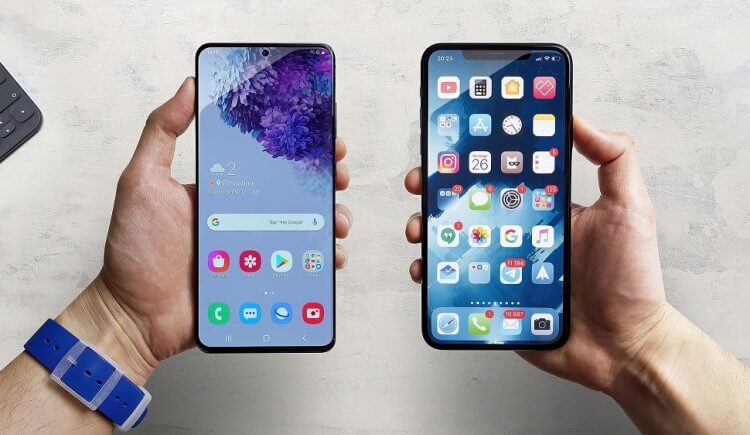
Перенести приложения можно даже на iPhone, но с определенными условиями
Как перенести приложения с Андроида на Андроид
Прежде всего рекомендую прочитать материал с рассказом о том, как правильно настроить смартфон Xiaomi. Даже если у вас устройство другого производителя, изложенная там инструкция все равно будет актуальна, поскольку в процессе передачи данных задействуются настройки Google, одинаковые на большинстве девайсов за исключением HUAWEI. А мы отдельно поговорим о способах, как перенести приложение на новый телефон, если он уже настроен.
⚡ Подпишись на AndroidInsider в Дзене, чтобы получать новости из мира Андроид первым
Синхронизация аккаунта Google
Самый простой способ перенести приложения на другой смартфон — авторизоваться в учетной записи Google. Если вы уже вошли, выполните выход из аккаунта Гугл на новом устройстве, а затем действуйте по инструкции:
- Откройте настройки на новом смартфоне.
- Перейдите в раздел «Аккаунты и синхронизация», после чего — «Добавить аккаунт».
- Выберите «Google», после чего введите логин и пароль для входа в аккаунт, который используется на старом устройстве.
- В процессе настройки вам будет предложено перенести приложения на другой Андроид. Поставьте галочки напротив нужных программ и нажмите кнопку «Восстановить».
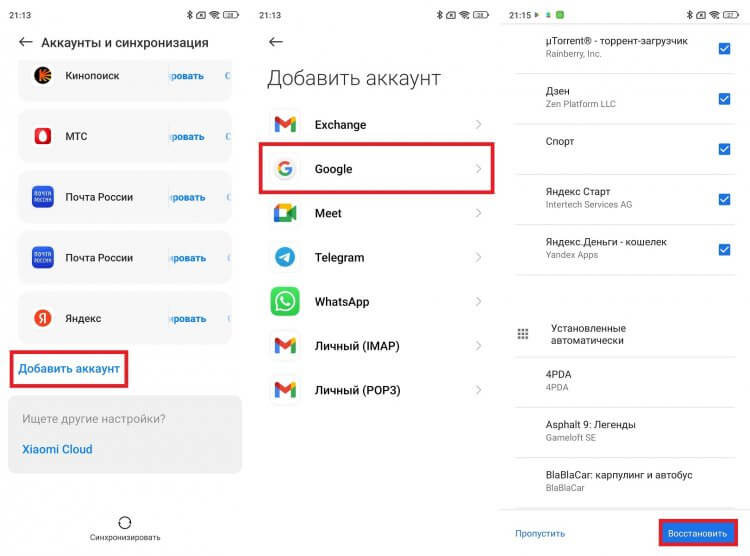
Нужно войти в тот же аккаунт, что используется в Google Play на старом телефоне
Система предложит восстановить приложения, которые были установлены на предыдущем смартфоне через Play Маркет. Если программ нет в магазине Google, то придется либо скачивать софт вручную, либо обратиться ко второму варианту переноса.
�� Загляни в телеграм-канал Сундук Али-Бабы, где мы собрали лучшие товары с АлиЭкспресс
Приложение для переноса данных
Еще один хороший способ, как перенести приложения на новый телефон, заключается в использовании специального софта. В качестве примера предлагаю рассмотреть программу Mi Mover, которую нужно установить на оба устройства, а затем действовать по инструкции:
- Запустите Mi Mover на двух смартфонах.
- На старом нажмите «Старое», а на новом — «Новое».
- На первом устройстве выберите смартфон, на который нужно перенести приложения.
- Снимите все галочки за исключением «Данные системных приложений» и «Сторонние приложения».
- Нажмите кнопку «Отправить».
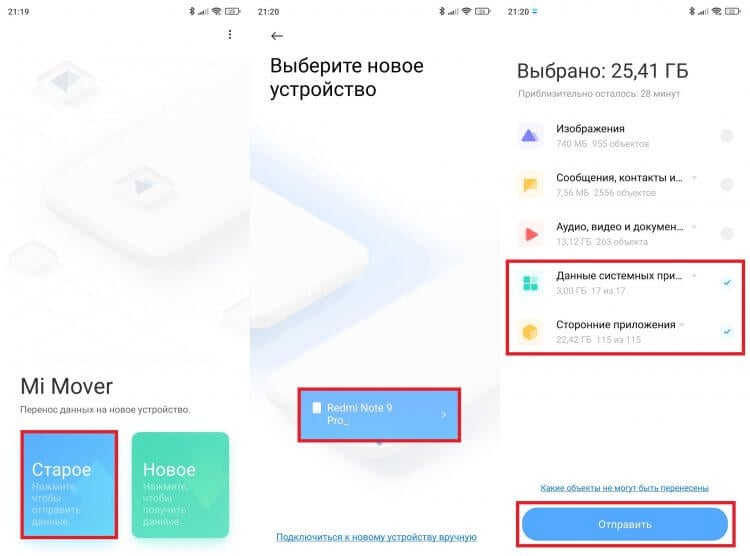
Можно воспользоваться и другим приложением из этой категории
Теперь остается дождаться, когда на новый смартфон скачаются все приложения. В зависимости от количества передаваемых программ это может занять от нескольких минут до получаса. Также на скорость передачи данных будет влиять качество интернет-соединения.
❗ Поделись своим мнением или задай вопрос в нашем телеграм-чате
Как передать приложение с телефона на телефон
Пару лет назад мы писали о том, как передать приложение с Андроида на Андроид через Google Play. Чтобы не повторяться, в качестве способа отправки одной или нескольких программ предлагаю следующий вариант:
- Установите на старый смартфон приложение Cx File Explorer.
- Запустите его.
- Перейдите в раздел «Программы».
- Поставьте галочки напротив приложений, которые нужно отправить.
- Нажмите кнопку «Поделиться» и передайте программы любым удобным способом.
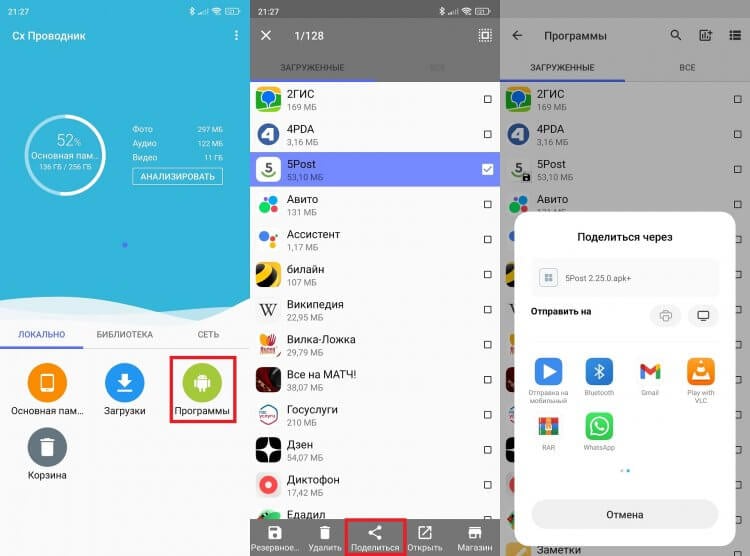
Отправить приложение можно через мессенджеры Bluetooth или любым другим удобным способом
Так вы передадите APK с телефона на телефон. То есть, в отличие от ранее рассмотренных способов переноса, приложение на новом устройстве придется устанавливать вручную. Если вы не знаете, что для этого нужно, прочитайте наш текст, в котором подробно описывался процесс установки APK на Android.
Как перенести приложения с Андроида на Айфон
Сложнее будут обстоять дела, если вам требуется перенести приложения с Андроида на Айфон. Без танцев с бубнами это можно сделать только при первой настройке Apple iPhone, о чем мы рассказывали в другом тексте. Как альтернативный вариант предлагаю рассмотреть программу MobileTrans, позволяющую перенести приложения с Android на iOS, но только платно:
- Запустите MobileTrans на обоих устройствах.
- На старом нажмите «С телефона на телефон», а затем — «iPhone».
- На Apple iPhone последовательно выберите «С телефона на телефон» и «Новый телефон».
- На Android-смартфоне снимите все галочки, оставив только одну напротив пункта «Приложения».
- Нажмите кнопку «Отправить».
- На экране появится QR-код, который нужно отсканировать камерой Айфона, чтобы подтвердить прием.
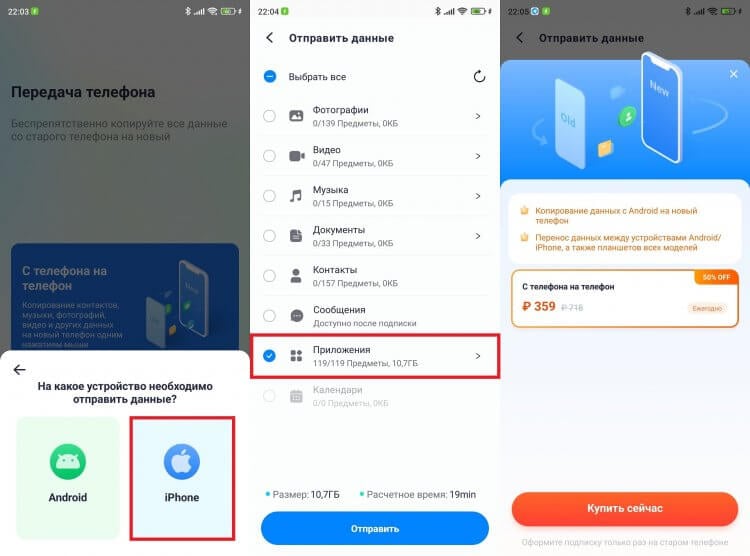
Функция передачи приложений в этой программе является платной
Проблема данного способа заключается не только в необходимости оформления платной подписки, но и в том, что сделать это из нашей страны не получится, поскольку в магазине Google Play заблокированы транзакции для российских пользователь. Поэтому либо придется устанавливать приложения вручную, либо вы будете вынуждены сделать сброс настроек Айфона для его повторной настройки и передачи программ. То же самое касается сценария, если нужно выполнить обратный перенос с iOS на Android.
Новости, статьи и анонсы публикаций
Свободное общение и обсуждение материалов
По статистике, Google Play содержит примерно на 1.1 млн приложений больше, чем App Store, что и является важнейшим преимуществом Андроид-смартфонов. Однако это вовсе не означает, что владельцы устройств пользуются им на полную катушку: могу сказать по себе, что некая «эйфория» есть после ухода с iPhone. После того, как забиваешь память телефона, желание скачать новые программы на Андроид улетучивается, а в Гугл Плей заходишь лишь для того, чтобы их обновить. Чтобы сделать свой телефон лучше, нашли для вас хорошие бесплатные приложения, каждое из которых по-своему полезно.

WhatsApp по-прежнему остается самым популярным мессенджером несмотря на распространение Телеграм — он есть, наверное, у каждого в телефоне. Однако в 2022 году многие сервисы ушли из нашей страны, поэтому пользователи до сих пор переживают из-за того, что приложение может перестать работать в России. На днях СМИ заявили о том, что WhatsApp отключат 1 апреля из-за нового правила, которое коснется россиян. Что же это на самом деле: это блокировка или же мессенджер уходит из России вслед за другими компаниями? А может это фейк? Давайте попытаемся разобраться.

Для многих людей важной характеристикой при выборе смартфона является его сертификация по одному из стандартов влагозащиты. Ее наличие говорит о том, что при определенных условиях устройство можно погружать в жидкость, не переживая о дальнейшей работоспособности. Однако распространяется ли бесплатное гарантийное обслуживание производителя на случай, если телефон упал в воду и не включается, или здесь есть какой-то подвох?
Простые способы отправки приложения на другие устройства Android и iOS
 Размещено от Széki / 16 марта 2023 г. 09:00
Я хочу загрузить приложение для игр, но у меня нет подключения к Интернету или передачи данных. У моего друга есть игра. Есть ли возможность перенести копию игры на телефон? Пожалуйста, помогите мне. Спасибо!
Можете ли вы обмениваться приложениями с одного телефона на другой? Абсолютно да! Вы можете использовать приложения для обмена другими приложениями. Вам нужно только выбрать законные, чтобы безопасно перенести файлы на другой телефон. В этом посте также будет представлено лучшее программное обеспечение для передачи файлов с компьютеров на телефоны и наоборот. Прокрутите вниз, чтобы узнать больше.
Часть 1. Как отправить приложение на другой телефон с помощью Nearby Share
Nearby Share — одно из наиболее часто используемых решений для обмена файлами на Android. Вы можете отправить много маленьких или больших файлов всего за несколько секунд. Кроме того, он не требует от вас использования подключения к Интернету. Это удобно для вас, потому что вам больше не нужно отправлять приложение по электронной почте, чтобы передать его другому человеку.
Более того, его процесс похож на то, как Bluetooth передает приложения. Вы и получатель должны иметь инструмент на своих телефонах, потому что не все телефоны Android имеют функцию «Обмен с окружением». Он есть только в Android 6.0 или более поздних версиях. Хотите увидеть его подробное руководство? Прокрутите вниз.
Шаг 1 Откройте приложение Google App. После этого коснитесь трех строк в верхней левой части основного интерфейса. Позже вы увидите доступное хранилище и Настройки раздел. Вам нужно только выбрать Поделиться в автономном режиме значку.
Шаг 2 Коснитесь приложения, которое хотите отправить, и коснитесь значка Поделиться значок в нижней части экрана iPhone. После этого на экране отобразятся имена доступных других Рядом Поделиться пользователи. Все, что вам нужно сделать, это нажать на имя пользователя, которому вы хотите отправить приложение. Подождите, пока процесс отправки или обмена завершится, прежде чем закрыть приложение.
Передача данных с iPhone, Android, iOS, компьютера в любое место без каких-либо потерь.
- Перемещайте файлы между iPhone, iPad, iPod touch и Android.
- Импортируйте файлы с iOS на iOS или с Android на Android.
- Переместите файлы с iPhone / iPad / iPod / Android на компьютер.
- Сохранить файлы с компьютера на iPhone / iPad / iPod / Android.
Часть 2. Как отправить приложение на другой телефон с помощью приложения Move to iOS
Хотите перенести приложения с Android на устройства iOS? Перенос на iOS это лучшее приложение для этого! Вы можете использовать его для отправки контактов, Gmail, фотографий и других данных. Вам не нужно беспокоиться о безопасности ваших файлов, потому что он безопасно передает файлы. Кроме того, это приложение отлично работает на iOS 9.0 и более поздних версиях. Но он совместим только с ОС Android версии 4.0 и выше. В отличие от Nearby Share, этому приложению требуется подключение к Wi-Fi для полной обработки или передачи ваших файлов. Вы хотите использовать Move to iOS для передачи файлов? Прочтите и следуйте приведенным ниже инструкциям.
Шаг 1 Вам необходимо убедиться, что ваш Android-телефон подключен к Интернету. Кроме того, вам необходимо убедиться, что устройства iOS и Android подключены к источнику питания. Кроме того, вы должны защитить и дважды проверить, достаточно ли на вашем iPhone места для хранения файлов, которые он получит.
Шаг 2 Загрузите приложение на устройства iOS и Android. После этого перейдите к iPhone и коснитесь приложения. Вы увидите код, который соединит два телефона. После этого зайдите в приложение на телефоне Android и введите код, который вы видите на iPhone.
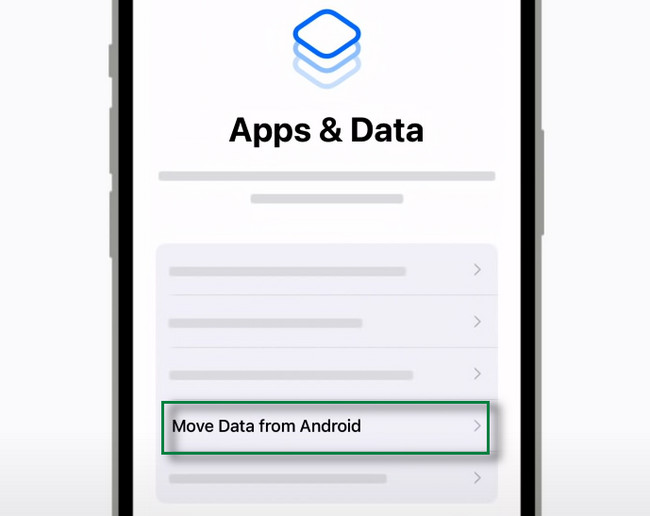
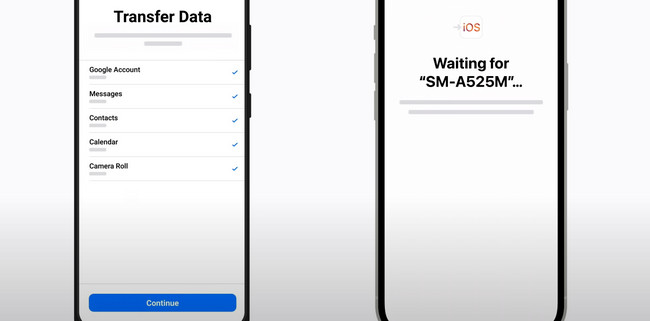
Шаг 3 Выберите Продолжить кнопку в нижней части инструмента. После этого коснитесь Поисковик кнопку и дождитесь соединения двух телефонов.
Шаг 4 Выберите файлы, которые вы хотите передать. После этого нажмите кнопку Продолжить кнопку внизу, чтобы передать их. Вам нужно только дождаться завершения процесса передачи.
Если вы хотите перенести файлы с компьютеров на телефоны и наоборот, вы можете использовать программное обеспечение, указанное ниже.
Часть 3. Как перенести данные с одного телефона на другой телефон с помощью FoneLab HyperTrans
FoneLab HyperTrans это лучший инструмент для перемещения данных между мобильным телефоном и компьютером. Вы можете отправлять загруженные приложения, купленные приложения, песни, аудиокниги и другие файлы в другое место без ограничений. Это программное обеспечение больше, чем просто передача файлов! Вы также можете легко создавать резервные копии, восстанавливать, удалять, добавлять и изменять контактную информацию. Кроме того, вы можете использовать его для создания мелодии звонка и отправки ее на свои телефоны. Кроме того, он поддерживает Windows и Mac. Хотите узнать его шаги? Пожалуйста, прочитайте и выполните их ниже соответственно.
Передача данных с iPhone, Android, iOS, компьютера в любое место без каких-либо потерь.
- Перемещайте файлы между iPhone, iPad, iPod touch и Android.
- Импортируйте файлы с iOS на iOS или с Android на Android.
- Переместите файлы с iPhone / iPad / iPod / Android на компьютер.
- Сохранить файлы с компьютера на iPhone / iPad / iPod / Android.
Шаг 1 Скачать FoneLab HyperTrans на вашем компьютере, нажав кнопку Бесплатная загрузка кнопка на сайте. После этого запустите его мгновенно. Программное обеспечение потребует от вас подключения телефона, с которого или на который вы хотите передать данные. Позже вы увидите имя телефона на своем компьютере, что говорит о том, что вы успешно его запустили.
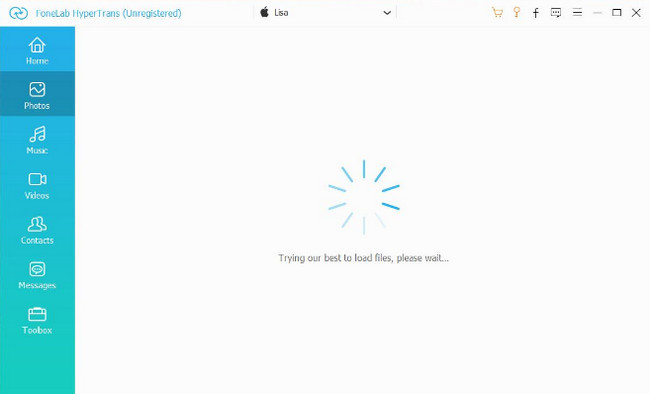
Шаг 2 Выберите типы файлов, которые вы хотите найти. После этого программа автоматически просканирует ваши файлы. И вы увидите их на основном интерфейсе инструмента.
Шаг 3 Если вы хотите отправить файлы с телефона на компьютер, выберите файлы, которые вы хотите отправить, и выберите Экспортировать кнопка. Если вы собираетесь перенести данные с компьютера на телефон, нажмите кнопку Добавить кнопку и выберите файлы, которые вы хотите иметь.
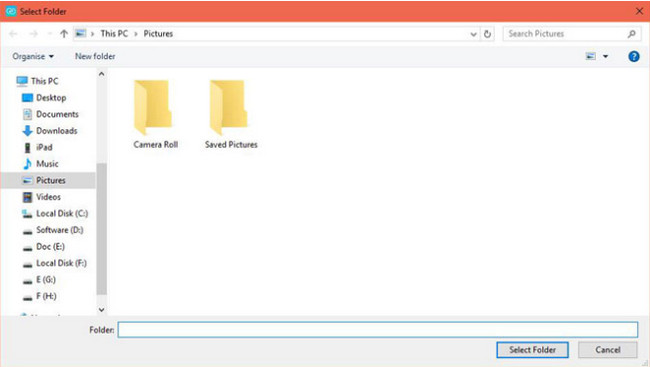
Шаг 4 Программа покажет вам компьютерный альбом. Пожалуйста, выберите один из них, и инструмент начнет передачу. Дождитесь окончания процесса и проверьте файлы на телефоне.
Передача данных с iPhone, Android, iOS, компьютера в любое место без каких-либо потерь.
- Перемещайте файлы между iPhone, iPad, iPod touch и Android.
- Импортируйте файлы с iOS на iOS или с Android на Android.
- Переместите файлы с iPhone / iPad / iPod / Android на компьютер.
- Сохранить файлы с компьютера на iPhone / iPad / iPod / Android.
Часть 4. Часто задаваемые вопросы об отправке приложения на другой телефон
1. Как отправить приложение кому-либо через Bluetooth?
Bluetooth является одним из известных инструментов для отправка файлов на другой телефон. Вам нужно только включить его и Bluetooth другого телефона перед началом процесса. После этого найдите приложение, которое хотите перенести. После этого нажмите и удерживайте ее, и на экране появятся варианты отправки файла; выбирать Блютуз. Выберите Блютуз телефона, на который вы хотите перенести приложение.
2. Могу ли я перенести купленные приложения на Android с помощью ShareIt?
Да. Вы можете использовать приложение ShareIt, но не все приобретенные приложения можно использовать на перенесенном телефоне. Если это произойдет, вы получите «Приложение не может быть установлено» сообщение об ошибке на вашем экране. Это означает, что телефон не может установить приложение, потому что вам все еще нужно приобрести его в магазине Google Play.
3. Как перенести приложения с iPhone на iPhone?
Выберите приложения, которыми вы хотите поделиться со своего iPhone. После этого коснитесь Поделиться и выберите назначение приложения, которое является другим iPhone, который вам нужен. Позже коснитесь принимать кнопку с него, и процесс передачи будет иметь место.
Существует множество способов передачи файлов, например, с помощью функции «Обмен с окружением» и «Переместить на iOS». Кроме того, FoneLab HyperTrans позволит вам также испытать лучший и самый быстрый процесс передачи файлов. Вы можете загрузить его на свой компьютер и подключить к телефону через USB-кабель. Вы хотите использовать его как профессиональный? Скачайте прямо сейчас!
Передача данных с iPhone, Android, iOS, компьютера в любое место без каких-либо потерь.
Как быстро перенести приложения и данные приложений с одного Android на другой
Согласно недавнему опросу, самая большая проблема перенос приложений на новый телефон Android при обновлении телефона. Это должно быть захватывающе, когда вы получаете новый смартфон, но можете ли вы представить, что все ваши предметы в мобильной игре потеряют. Разработчики и производители осознали такую необходимость и выпустили несколько методов, которые помогут вам перенести ваши приложения и данные приложений со старого устройства на новый телефон. Эта статья определит и поделится самым простым способом сделать это.
- Часть 1: Самый простой способ перенести данные приложения на новый телефон
- Часть 2. Перенос приложений на новый телефон с помощью функции резервного копирования и восстановления Google
- Часть 3. Перенос приложений на новый телефон с помощью Smart Switch
- Часть 4. Часто задаваемые вопросы о переносе приложений на новый телефон Android
Часть 1: Самый простой способ перенести данные приложения на новый телефон
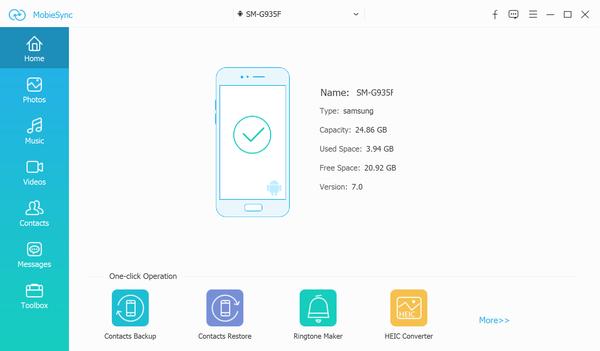
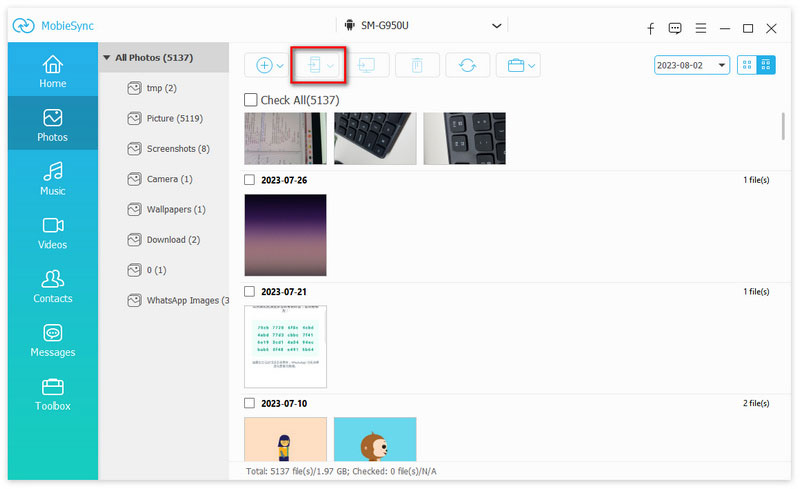
Перенос данных приложения на новый телефон Android, таких как видео, изображения и т. Д., Может занять часы вашего драгоценного времени. Поэтому вам нужен мощный инструмент для передачи данных Android, такой как Aiseesoft MobieSync.
- Перенос всех данных приложения с одного Android на другой быстро.
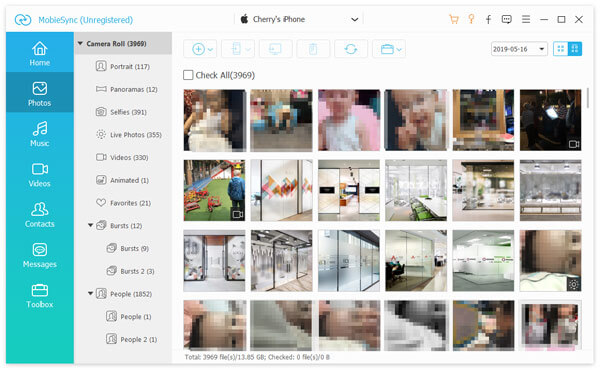
- Предварительный просмотр данных на исходном телефоне для выборочной передачи.
- Сохраняйте исходное состояние данных вашего приложения во время синхронизации.
- Положитесь на аппаратное ускорение, чтобы ускорить процесс.
- Поддержка всех устройств Android от LG, Samsung, Google и др.
Короче говоря, это лучший вариант для переноса данных приложения с Android на Android без потери данных. Помимо передачи файлов, этот инструмент также может помочь вам создать резервную копию данных на вашем телефоне Android для поддержки восстановление случайно удаленных контактов, видео, изображения и другие файлы. Вы также можете использовать его для преобразования форматов, персонализации мелодий телефона и многого другого. Добро пожаловать, чтобы попробовать и открыть для себя больше скрытых функций.
Как перенести данные приложения на новый Android
Примечание: Доступна передача данных приложения между iOS и Android.
Часть 2. Перенос приложений на новый телефон с помощью функции резервного копирования и восстановления Google
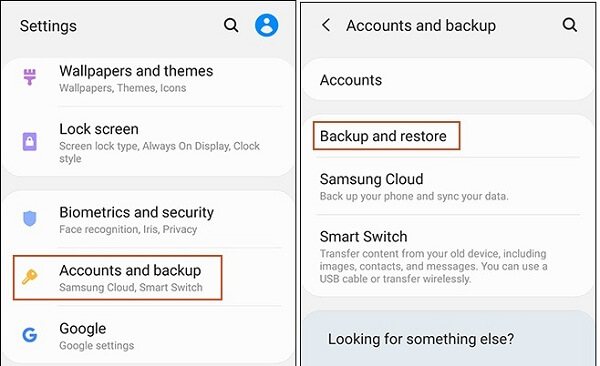
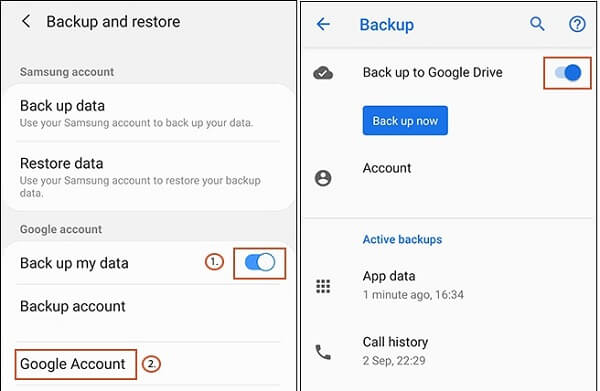
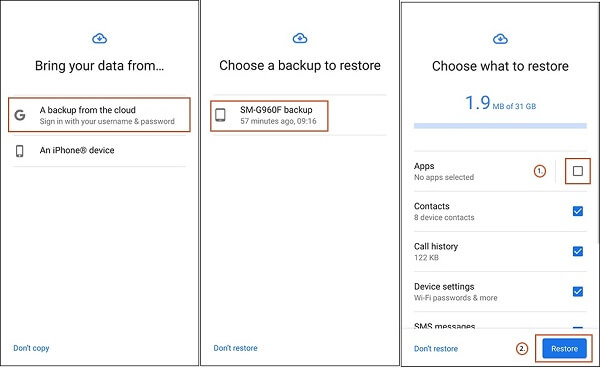
Google предоставляет функцию резервного копирования и восстановления для большинства устройств Android. Таким образом, это способ переноса приложений на новый телефон Android. Недостатком является то, что для его использования требуется хорошее интернет-соединение. Резервная копия Google и восстановить функцию. В противном случае это может занять несколько часов.
Часть 3. Перенос приложений на новый телефон с помощью Smart Switch
Smart Switch это приложение для переноса приложений на новый телефон от Samsung. Это доступно для Galaxy S7 бесплатно. Старое устройство должно работать под управлением Android 6.0 или выше.
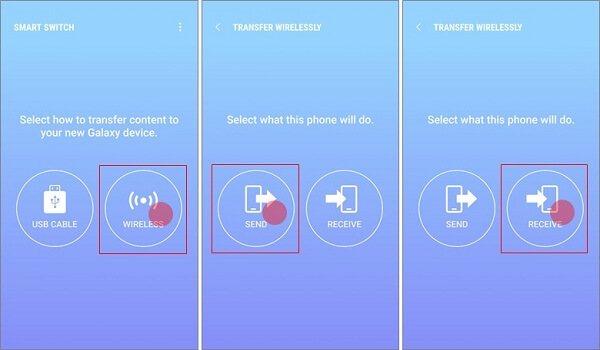
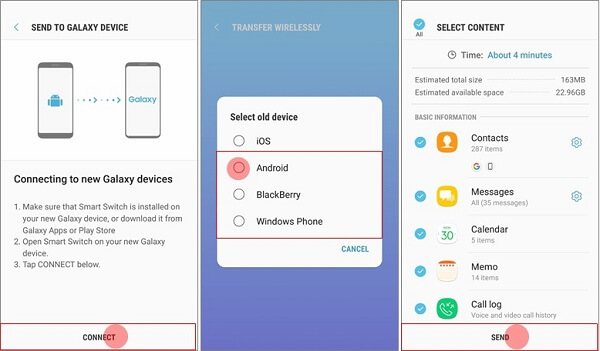
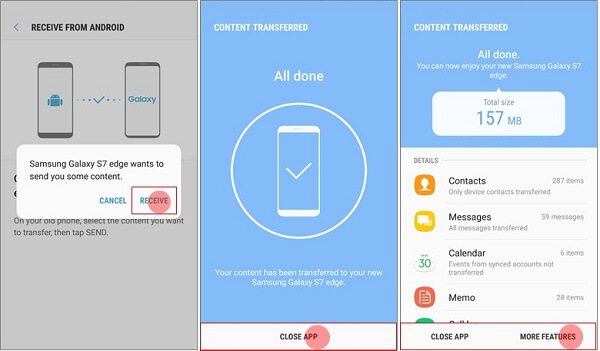
Примечание: Если у вас нет хорошего интернет-соединения, подключите два устройства с помощью USB-кабеля и разъема. Выбрать USB-КАБЕЛЬ на первом экране и выполните шаги, описанные выше.
Часть 4. Часто задаваемые вопросы о переносе приложений на новый телефон Android
Можете ли вы переносить приложения с одного телефона на другой?
Если вы внимательно прочитаете наше руководство выше, вы поймете, что можете переносить приложения с одного телефона на другой с помощью функции резервного копирования и восстановления Google, приложения Smart Switch или сторонних инструментов.
Как перенести все мои приложения на мой новый iPhone?
Если вы хотите перенести приложения на новый iPhone, вам нужно использовать приложение «Переместить на iOS». Он был выпущен Apple, чтобы помочь пользователям iOS получать приложения и данные со старого телефона Android.
Как я могу перенести все на мой новый телефон Android?
Есть несколько способов перенести все на новый телефон Android, такой как Google Drive. Вы можете выбрать правильный путь и завершить его быстро.
В этом руководстве обсуждались лучшие способы переноса приложений и данных приложений с Android на Android. Важно обеспечить синхронизацию всех приложений и данных приложений, чтобы вы могли получить к ним доступ на своем новом телефоне. Aiseesoft MobieSync, например, является быстрым способом решения этой задачи. Если у вас есть другие вопросы, связанные с переносом приложения, пожалуйста, запишите его ниже этого поста.
Что вы думаете об этом посте.
Рейтинг: 4.8 / 5 (на основе голосов 95) Подпишитесь на нас в
Хотите, чтобы сообщения WhatsApp передавались со старого iPhone на новый? Узнайте, как перенести WhatsApp на новый iPhone с этой страницы.
В этой статье показаны три способа передачи музыки с iPhone на iPhone с помощью iTunes, AirDrop и приложения (без iTunes / iCloud).
Программное обеспечение для передачи iPhone и Android позволяет легко перемещать фотографии и другие данные между телефонами iPhone SE / 6s Plus / 6 plus / 6s / 6 / 5s и Android различных марок, таких как HTC, Samsung, Blackberry, LG и т. д.
Оставьте свой комментарий и присоединяйтесь к нашему обсуждению
MobieSync
Профессиональный менеджер данных iPhone / Android и передача для передачи различных файлов между телефоном iOS / Android и компьютером и между двумя мобильными телефонами в один клик.
Как перенести приложения с телефона на телефон
Вам может потребоваться перенести программы с одного телефона на другой по совершенно разным причинам.
Возможно, вы хотите сохранить прогресс в игре или просто не желаете вручную ставить все приложения на новый смартфон. А может быть, нужная программа пропала из официального магазина и иначе ее теперь никак не установить.
Каким бы ни был повод, существует несколько способов, как перенести приложения с телефона на телефон.
Выбор конкретного варианта зависит от операционной системы вашего гаджета, от того, какие именно данные необходимо сохранить, а также от личных предпочтений.
Поговорим подробнее о том, как можно перенести приложения на другой телефон. Пошагово рассмотрим все популярные методы и разберем как преимущества, так и недостатки каждого из них.
Перенос с Android на Android
На данный момент есть 3 популярных варианта, как перенести приложение с телефона Android на смартфон или планшет с той же операционной системой.
Вы можете использовать следующие сервисы:
- ES Проводник;
- APK Extractor;
- Аккаунт Google.
Последний вариант также может применяться для переноса данных с устройств, которые работают на базе iOS или Windows.
Также стоит учитывать, что производители смартфонов также предлагают собственные решения для “переезда” на новый смартфон. Так, если купили новый Samsung Galaxy, то скопировать данные с другого телефона на Android и iOS с помощью приложения Smart Switch.
Рассмотрим каждый способ подробнее.
ES Проводник
ES Проводник — это популярный сервис, который позволяет вам удаленно управлять файлами на смартфонах и планшетах.
Вот как вы можете перенести APK приложения на новый телефон при помощи этого сервиса:
- Активируйте Bluetooth на обоих устройствах.
- Установите и запустите ES Проводник.
- Нажмите на кнопку “APPs” в главном меню.
- Удерживайте палец на нужной иконке, пока не появится галочка. После нажмите кнопку “Отправить” внизу экрана.
- В открывшемся окне “Отправить с помощью” выберите пункт “Bluetooth”.
- Найдите в списке нужное устройство и подключитесь к нему.
- Подтвердите получение файла на втором гаджете, нажав на кнопку “Принять”.
Когда загрузка будет завершена, вы найдете в специальной папке сохраненный APK. Нажмите на файл, чтобы начать его установку на новое устройство.
Важный момент: скопировать таким образом можно исключительно APK-файл. Само приложение перенесено не будет. Если кэш игры сохраняется во внутренней папке устройства, при этом способе он будет утерян. Также стоит учесть, что в зависимости от размера передаваемого файла, это может занять продолжительное время.
APK Extractor
Вместо ES Проводник вы можете использовать APK Extractor — это программа, которая “заточена” исключительно под перенос файлов и не загружена лишним функционалом.
Пошаговая инструкция, как перенести программу с телефона на телефон через APK Extractor, выглядит так:
- Установите APK Extractor при помощи Google Play Market.
- Запустите файл, найдите в нем нужную программу, нажмите на нее и дождитесь, пока появится выпадающее меню.
- Выберите пункт “Отправить”, способ передачи — Bluetooth.
- Найдите второй гаджет в списке устройств, доступных для подключения через Bluetooth.
- Подтвердите прием файла.
Как и в предыдущем варианте, здесь нет возможности перенести кэш, настройки и данные приложений. Сохранится только та часть информации, которая хранилась в “облаке” программы.
Часть платных или защищенных программ может быть недоступна для копирования. Если при попытке передачи данных возникает ошибка, стоит попробовать другой метод.
Файл появится на смартфоне не сразу. Иногда достаточно подождать несколько минут, в других же случаях — от часа и дольше. Это связано с тем, что порой APK-файлы много весят.
Синхронизация с Google
Большая часть функционала Android-устройств неактивна, если вы не вошли в свою учетную запись Google.
Без регистрации в ней вы не сможете скачивать приложения из Play Маркета, пользоваться почтой, создавать резервные копии системы и использовать фирменные сервисы Google.
После входа в гугл-аккаунт ваш гаджет начнет:
- Синхронизировать данные между устройствами, которые привязаны к одному аккаунту;
- Сохранять данные в облачном сервисе;
- Выполнять резервное копирование системы.
Именно синхронизация с сервисами Google отвечает за то, как перенести данные приложения на другой телефон. Она позволяет скопировать настройки, кэш и сохранения в “облако”, а после восстанавливает их на любом вашем устройстве.
В отличие от специальных программ, синхронизация от Google без труда копирует данные платных и “защищенных” приложений. Главное условие — на обоих устройствах должен быть выполнен вход в один аккаунт.
Перенос с iOS на iOS
Как и в случае с Android, существует 3 популярных метода, как перенести приложения со старого телефона либо планшета Apple на новый iPhone или iPad.
Это следующие внутренние сервисы iOS:
- Apple ID;
- iTunes;
- iCloud.
Каждый из них обладает своими особенностями и ограничениями. Рассмотрим, какой способ окажется удобнее.
Apple ID
Ваш Apple ID позволяет отследить все покупки, которые когда-либо совершались с этого аккаунта. Кроме того, он дает возможность заново установить приложения, которые вы уже приобрели.
Чтобы установить необходимые программы на новый гаджет, сделайте следующее:
- Запустите App Store на вашем новом iPhone или iPad.
- Нажмите на кнопку “Обновления”, которая расположена в правом нижнем углу экрана.
- Перейдите в раздел “Приобретенные”, а после нажмите на кнопку “Не на этом iPhone”.
На экране появится список приложений, которые вы приобретали с текущим Apple ID, но пока не установили на новое устройство.
Выберите из списка нужный вариант, нажмите на кнопку “Загрузить” и дождитесь, пока завершится скачивание и установка.
Как и в случае с ES Проводник и APK Extractor, этот метод не переносит кэш и настройки программы. Если вы хотите полностью скопировать данные, используйте другие способы.
iTunes
Копирование данных при помощи iTunes позволяет восстановить всю информацию, которая хранилась на прежнем устройстве.
Вот как с помощью iTunes можно перенести приложение со смартфона на смартфон:
- Запустите iTunes и подключите через USB устройство, с которого планируете копировать информацию.
- Нажмите на свой iPhone или iPad, а после выберите раздел “Сводка” в левой части окна.
- Нажмите на кнопку “Резервное копирование сейчас”. Дождитесь, пока процесс завершится.
- Отключите старый гаджет и подключите вместо него новый.
- Выберите устройство, нажмите на “Сводку”, перейдите в раздел “Восстановить iPhone” и подтвердите восстановление.
Когда процесс завершится, все приложения вместе с настройками и кэшем появятся на вашем новом устройстве.
К сожалению, этот метод предполагает только полное резервное копирование. Перенести с его помощью несколько программ и оставить остальные вещи неизменными не получится.
iCloud
Фирменное “облако” от Apple позволяет синхронизировать данные между различными гаджетами, которые привязаны к аккаунту. Это относится и к установленным программам.
Если вы хотите загрузить резервную копию системы через iCloud, выполните такие действия:
- Создайте резервную копию ОС вашего старого гаджета. Для этого нужно разрешить iCloud сохранять данные.
- Нажмите на новом телефоне кнопку “Сброс” а после выберите “Удалить все содержимое и настройки”. Щелкните на значок “Стереть iPhone”, чтобы подтвердить уничтожение данных.
- Дождитесь, пока запустится помощник установки, и выберите пункт “Восстановить из резервной копии iCloud”.
- Войдите в учетную запись iCloud и выберите резервную копию, которая вам нужна. Нажмите “Восстановить”.
Вскоре резервная копия будет загружена. Все старые программы вместе с настройками появятся на новом телефоне.
Как и в предыдущем методе, здесь нельзя выборочно копировать только те данные, в которых вы нуждаетесь. Резервная копия полностью перезапишет ваши текущие данные.
Этот способ по большей части применяется при “переезде” со старого смартфона на новый. Он значительно удобнее, чем iTunes, потому что избавляет от необходимости подключаться к Mac.
Новые смартфоны и планшеты, которые приобретают пользователи, не всегда обладают той же операционной системой, что и их предшественники.
Возникает вопрос: как перенести приложения на устройства с другой операционной системой? Например, на телефон Андроид с Айфона, или на iPad с Xiaomi.
Лучше всего для этой цели подойдет аккаунт Google.
На данный момент это единственный сервис, который позволяет с комфортом создавать резервные копии системы на любых устройствах. Сохранять здесь свои данные могут как обладатели Android, так и владельцы iPhone или iPad.
Резервная копия, которая сохраняется в “облаке” Google, также может быть восстановлена на любом устройстве.
Поэтому при “переезде” с одной операционной системы на другую это самый оптимальный вариант.
Также обратите внимание на программные решения от производителя своего нового смартфона. Если такое решение доступно, то это позволит перенести данные со старого устройства на новое, даже если отличается операционная система.
Резюме
Копировать программы с одного смартфона на другой можно различными путями. Для этой цели используются облачные хранилища, внутренние сервисы ОС и специальные приложения.
Самым удобным вариантом пока остается создание и загрузка резервной копии на новом устройстве. Это позволяет полностью сохранить все данные, кэш и настройки.