Проблемы со звуком на планшете
Вопрос, почему нет звука на планшете, встречается довольно часто на специализированых форумах и блогах вопросов-ответов. Ответов, как и причин, множество. Давайте рассмотрим наиболее часто встречающиеся проблемы и способы их решения.
Элементарные проблемы
Эти неприятности связаны со случайным или намеренным изменением настроек гаджета. Чаще всего сами пользователи просто отключают громкость. Можно нечаянно зажать качель громкости и убрать общий звук. Иногда в Android системах бывает глюк: индикатор состояния показывает, что громкость включёна, но на самом деле нет. Нужно зажать качель сначала в одной позиции (-) на 5-10 секунд, а потом в другой (+) на такое же время.

Ещё одна причина, объясняющая почему пропала громкость на устройстве, может быть скрыта в настройках профилей звука. Во-первых, вы можете случайно включить профиль «Без Звука», а во-вторых – сменить настройки для любых профилей.

Чтобы проверить настройки профилей, зайдите в соответствующее меню в «Параметрах». Выберите любой профиль и просмотрите все установки.
Системные проблемы
К таковым относятся неполадки операционной системы и программ. В частности, пользователи спрашивают, почему видео без звука. Это именно тот случай. Объясняется всё тем, что каким-то образом слетели определённые кодеки. Можно устанавливать кодеки как для всего устройства (разные сборки Mega Pack), так и определённые кодеки под разные плеера (особенно, если вы выбрали по умолчанию определённый плеер). Все кодеки можно скачать из любого Магазина Приложений.

Физические проблемы
К физическим проблемам относятся связанные с аппаратными неполадками устройства. Есть лёгкие неисправности, которые можно устранить самостоятельно. Нужны только руки и немного уверенности. Так, если не работает громкость на планшете только в динамиках, то в большинстве случаев замкнут разъём Jack (на наушники). Нужно просто разъединить контакты иглой или чем-то подобным.

Если всё же сломаны громкоговорители или повреждены разъёмы выходов (тот же Jack или HDMI), то уже потребуется тестер, паяльник и некоторые навыки по электронике.
Другие проблемы
Когда все способы, как включить, исчерпаны, помогает хард-ресет. Правда, этот способ чреват тем, что придётся всю систему настраивать заново, снова устанавливать нужные приложения и игры. Есть ещё одна неприятность у первых моделей «яблочных» планшетов, когда они не воспроизводят музыку. Секрет скрывается в маленьком заряде батареи. Тогда iPad сам отключает громкость, оставляя ее только для системных уведомлений.
Как на планшете увеличить или уменьшить громкость?

Многие владельцы планшетов или иных устройств на платформе Android сталкиваются с проблемами недостаточной гибкости или диапазона регулировок. Настройки звука также не всегда удовлетворяют пользователя. Проблемы слишком громкого или слабого звука вполне решаемы, стоит лишь знать порядок действий при настройке устройства или обеспечить его дополнительным оборудованием. Итак, для удовлетворения вашего интереса осветим основные проблемы, возникающие со звуком на планшетах.
Как уменьшить громкость стоковой клавиатуры планшета
Далеко не все пользователи пользуются дополнительными приложениями виртуальных клавиатур. Многих вполне удовлетворяет стандартная клавиатурная панель от Google, встроенная по умолчанию. Отрегулируем клавиатуру до комфортного звучания, поскольку полное отключение звука нажатия, также как слишком громкое, может создать некоторые проблемы.
- Открываем настройки планшета, ищем вкладку «Языки ввод» и далее информационную панель «Клавиатура Google». Того же можно добиться длительным нажатием клавиши микрофона на клавиатуре;
- В настройках необходимо зайти в «Расширенные настройки», в которых будет находиться меню регулировки «Звук при нажатии клавиш»;
- Открываем меню регулировки и устанавливаем комфортный уровень звука, который будет звучать при соответствующем положении регулятора.
Как увеличить громкость звучания планшета
Проблемы тихого звука или звонка, который не слышен на шумной улице, имеются на большинстве моделей планшетов. Увеличить громкость можно клавишей звука, аппаратными настройками, внешней акустикой или дополнительной программой. Клавиша, внешняя акустика или звуковая карта не требуют пояснений. В настройках звука тоже все достаточно прозрачно. Рассмотрим программную раскачку параметров.
Одной из неплохих программ для увеличения звука является Volume+. Скачиваем, устанавливаем, заходим в настройки звука «Speaker Setting», отмечаем маркерами «Speaker Modifications» и «Virtual Room Effect». Затем настраиваем параметры звука, басов и степень спецэффекта. Рекомендуется наращивать силу звука и звуковых эффектов по единице за раз, во избежание выхода из строя планшета. Если звук стал искажаться, то наращивать его больше не стоит – сгорят динамики, к тому же искажения неприятны для слуха.
Пропал звук на планшете андроид что делать
Как бы глупо это ни звучало, но вопрос о том, как восстановить звук на планшете, задают пользователи, использующие неисправные наушники. Поэтому в первую очередь необходимо проверить их состояние и настройки. Для этого подключите наушники к другому устройству воспроизведения. Если у конкретной модели наушников есть проводной регулятор громкости или другой способ отключения — проверьте его настройку. Еще одна возможная причина плохого звука — грязные наушники. В этом случае очистите их должным образом.

Вторая в списке простых причин — отключение звука на планшете. Это означает, что пользователь вручную уменьшил громкость до предела или выбрал режим Tycho Mode в меню управления питанием. Обнаружить такую неисправность просто: планшет не воспроизводит музыку, звук в фильме, но исправно работает в качестве будильника. Решить эту проблему несложно, достаточно отрегулировать громкость.
Важно: На планшетах Windows регулировка звука применяется к каждому приложению отдельно. Проверьте настройки системного микшера. Вы можете получить доступ к нему, активировав обычный регулятор громкости в области уведомлений (рядом с часами). Вы можете обнаружить, что звук случайно отключен для системы в целом или для отдельной программы.

Третья простая причина присутствует на некоторых устройствах с Android и более старыми версиями операционной системы. Он встречается в моделях Prestigio и других продуктах бюджетного сегмента. Звук на планшете может быть очень тихим, в то время как индикатор громкости показывает максимальную громкость. Это проблема неправильной калибровки в Android, ее можно решить следующим образом:
- Громкость увеличивается до максимума с помощью кнопок;
- нажмите кнопку вверх и удерживайте ее нажатой в течение 5-10 секунд;
- Громкость снижается до минимума;
- Кнопка «вниз» должна быть нажата в течение 5-10 секунд.
После этой несложной операции уровень громкости, регулируемый с помощью кнопок, полностью соответствует показаниям индикатора.
Механические неисправности
- Динамики
Чтобы проверить работу динамиков:
- Подключите наушники, начните смотреть фильм и выдерните штекер.
- Попробуйте сделать вызов и переключить его в режим громкой связи.
Если звуковая дорожка воспроизводится только в наушниках, а во внешних динамиках звук отсутствует, обратитесь в сервисный центр для диагностики и ремонта.
- Разъем
Поврежденный аудиоразъем — распространенная причина отсутствия звука на планшете. Контакт с водой, грязью и даже влажной средой приводит к окислению контактов. Сначала звук начинает дребезжать и запинаться, становится странным, а затем может полностью исчезнуть. В этом случае поможет очистка разъема специальной жидкостью или спиртом. Перед включением планшета после такой процедуры необходимо хорошо просушить контакты.
Неосторожное обращение с платами (сильное механическое воздействие) приводит к их смещению и изгибу внутри порта. Лучше обратиться в сервисный центр, чтобы выпрямить контакт или заменить весь разъем. Это касается не только дешевых планшетов (Oysters t104w 3g, Finepower N1, Irbis TW73, 4Good T101i, Dexp Ursus M110, Digma Optima 1101, Prestigeo MultiPad Visconte V PMP1012TE), но и более дорогих брендов (Asus transformer pad, Lenovo YOGA Tablet 2, Samsung Galaxy Tab a8, Acer Aspire Switch 10, HUAWEI MediaPad T5 10 16Gb LTE).
- Звуковой модуль
Если звуковой модуль на материнской плате неисправен, звук не будет воспроизводиться ни через наушники, ни через динамики. Самостоятельный ремонт крайне нежелателен — обратитесь к квалифицированному специалисту. Например, паяльная станция необходима для выпаивания и установки нового радиокомпонента. Невозможно выполнить такую процедуру обычным паяльником без неприятных последствий для оборудования.
- Петля разорвана.
Если в вашем гаджете кнопки регулировки громкости установлены не на материнской плате, а на отдельной плате с кабелем, то со временем и при неаккуратном обращении токопроводящая плата деформируется и требует замены. Сложность в том, что не всегда можно найти родную (читай оригинальную) деталь, и не всегда она есть в сервисе. Мастер может предложить повторную пайку, но мы не рекомендуем этого делать. Или замените его наиболее похожим аналогом из другой модели.
Аппаратные проблемы
Проблемы с программным обеспечением также могут стать причиной отсутствия звука на планшете. Обычно это более простые проблемы, чем механические неисправности. Большинство проблем, связанных с системой, можно устранить в домашних условиях.
Криво стала прошивка

Неправильно установленная операционная система или пользовательская прошивка могут повлиять на воспроизведение любого аудиосигнала.
Наиболее распространенной причиной является операционная система пользователя или установленная операционная система, которая официально не поддерживается на мобильном устройстве.
На способ решения проблемы также влияет причина ее возникновения. Проще говоря, необходимо переустановить операционную систему.
Убедитесь, что вы установили официальную прошивку, которая поддерживается вашей моделью планшета.
Пропал звук на планшете из-за глюка системы

Системная ошибка может возникнуть из-за выключения или принудительного перезапуска устройства, или если ошибка была создана приложением. Сначала просто перезагрузите устройство.
Если это не помогло и звук по-прежнему отсутствует, необходимо открыть настройки гаджета и проверить, активны ли разрешения приложения воспроизведения или плеера для динамика.
Если все разрешения установлены правильно, но это не помогает — выполните сброс к заводским настройкам.
Слетели звуковые кодеки
Сломанные аудиокодеки — это специфическая проблема, которая затрагивает конкретный проигрыватель для воспроизведения видео или аудио. Также эта ошибка выражается в виде ошибки проигрывателя «Формат файла не поддерживается».
Существует несколько популярных кодеков: avi, mkv, wav, mp3, aac, wma, flac, alac и другие. Бесплатные плееры не имеют некоторых из этих кодеков, что приводит к тому, что аудио в некоторых форматах не включается.

Здесь важно понимать, что некоторые аудиопроцессоры просто не поддерживают определенные кодеки, даже если вы установите платный плеер с широким набором кодеков.
Кроме того, кодеки могут пропасть после обновления операционной системы. Если проблема возникла после установки новой прошивки, советую переустановить соответствующий плеер.
Я могу порекомендовать плеер VLC, доступный бесплатно. Он доступен на всех популярных платформах. Плеер можно загрузить из официального магазина приложений: App Store для iOS, Play Market для Android, Windows Store для Windows.
Вирусы
Чтобы расширить возможности планшетного компьютера, владельцы устанавливают несертифицированные инструменты, которые дают доступ к правам Root. С их помощью вы получаете полный доступ к операционной системе и можете выполнять разрушительные операции. Например, пытаясь увеличить объем памяти, вы случайно удаляете системные файлы, отвечающие за правильную работу планшета. Чтобы восстановить удаленные данные, вам придется воспользоваться сторонним приложением.
Часто вместе с ним загружается вирус с полным доступом к операционной системе и неограниченными возможностями: функции могут быть отключены или удалены, звонки и текстовые сообщения, личные данные могут быть размещены в Интернете.
Одно из решений этой проблемы — удалить программу и выполнить полное сканирование с помощью хорошей антивирусной программы. Самой крайней мерой является восстановление заводских настроек или перепрошивка устройства.
Ошибка приложения
Помимо поврежденных или недоступных аудиокодеков в приложениях проигрывателя, проблема может заключаться в самих приложениях. Например, на вашем мобильном устройстве установлено приложение, которое ускоряет работу всей системы.
Это может негативно сказаться на работе всего устройства, так что звук не будет работать не только в конкретной программе, но и на всем гаджете. Это означает, что звук будет пропадать в уведомлениях мессенджеров и социальных сетей, во время звонков, при включении будильника и т.д.
Переустановите плеер

Другая причина, по которой аудиоматериал не воспроизводится, кроется исключительно в плеере. Поэтому важно использовать только популярных игроков, которые заслужили уважение и любовь пользователей.
Не менее важно регулярно обновлять программное обеспечение, чтобы оно соответствовало последним стандартам форматов аудиофайлов и работало должным образом.
Вы также можете переустановить приложение, удалив его из меню приложений и загрузив его снова через официальный магазин приложений (App Store для iOS, Play Market для Android, Windows Store для Windows).
Нет звука при просмотре фильма
Ситуация может быть забавной: один видеоклип воспроизводится со звуком, а другой — вообще без звука. По всей видимости, именно кодека не хватает в видеоплеере, и некоторые форматы видео будут воспроизводиться без звука. В этом нет ничего странного, ситуация вполне стандартная.
Выход? Установите, например, кодек для проигрывателя:

Как видите, в данном случае используется кодек для конкретного процессора и видеоплеера. Можно поступить проще — скачать «всеядные» плееры, такие как MX Player или VLC для Android. Эти проигрыватели воспроизводят почти все файлы со звуком, поэтому установка дополнительных кодеков вряд ли понадобится.

Кардинальный метод исправления проблем со звуком
Если ничего не помогает, остается последний вариант — сброс к заводским настройкам. Это команда, позволяющая удалить все с планшета, чтобы вернуть его в исходное состояние.

В зависимости от модели вашего планшета сброс настроек можно выполнить разными способами. Самый простой способ — зайти в настройки и найти соответствующее меню. Иногда эту опцию можно найти в разделе «О телефоне» или «Память и резервные копии».
Если по какой-то причине вы не нашли эту функцию в настройках, вы можете активировать ее с помощью клавиш устройства. Выключите планшет, нажмите клавишу увеличения громкости и клавишу питания, дождитесь запуска специального меню. В списке необходимо найти строку Hard Reset или Wipe Data/ Factory Reset.
При перезагрузке планшета, если она произошла из-за программного сбоя, раздастся звуковой сигнал. Если и это не поможет, тогда вам придется обратиться в сервисный центр.
Как вернуть звук на планшете
Сегодня сформировалась обширная аудитория людей, которые не мыслят свою жизнь без планшета. Они проводят с этим устройством все свободное, а зачастую и большую часть рабочего времени. Люди играют в игры, общаются в социальных сетях, звонят знакомым и родственникам, смотрят фильмы. И ситуация, когда пропал звук на планшете, буквально выводит их из равновесия. Но не стоит раньше времени бежать в сервисный центр. Возможно, проблема устранится после внимательного анализа реакций устройства.
Аппаратные проблемы
Наибольшее количество проблем, связанных с отсутствием звука, связано с аппаратными неполадками. В планшетах, которые давно используются и бывали в самых разных ситуациях, возможны поломки аудиоразъема. Контакты окисляются, пластины внутри порта разгибаются, смещаются.
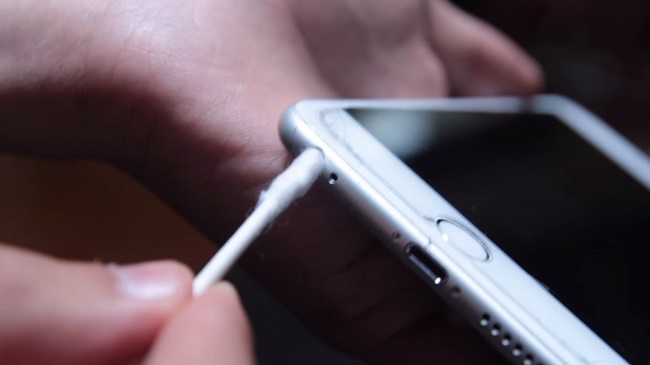
Самый простой способ устранить плохой звук — почистить контакты. Это делается ушной палочкой, смоченной в муравьином спирте. Планшет перед проведением такой операции нужно обязательно отключить. После чистки устройство рекомендуется положить в зоне с хорошим потоком воздуха для окончательного испарения спирта с контактных групп.
Важно! Проблема, которую нужно решать в условиях мастерской — загиб служебного контакта в разъеме наушников. Возникает ситуация, когда динамики планшета молчат, а звук в наушниках есть при их подключении. При закрытой конструкции разъема, не допускающей отгибание контактов, порт меняется полностью.
Самая сложная проблема, с которой может столкнуться пользователь на планшете андроид — выход из строя аудиочипа. Это может случиться при частом перегреве устройства, эксплуатации с попаданием токопроводящей грязи на системную плату. Чаще всего данная проблема возникает на планшетах Леново, большая часть аппаратных решений которых построена на одночиповых решениях.
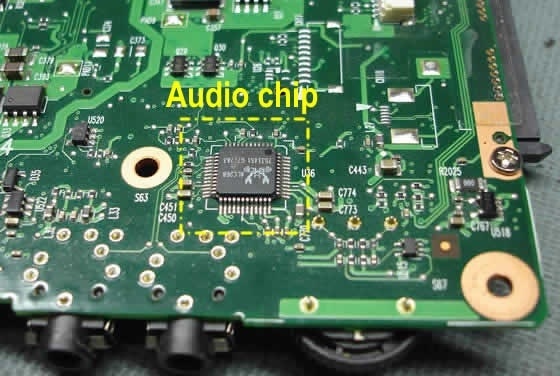
Убедиться, что аудиотракт работоспособен, достаточно просто. Нужно включить микрофон и попробовать записать звук. Если операция прошла успешно, и эквалайзер аудиоплеера показывает броски частот, можно не беспокоиться о дорогом ремонте и сконцентрироваться на поиске других неисправностей.
Простые причины
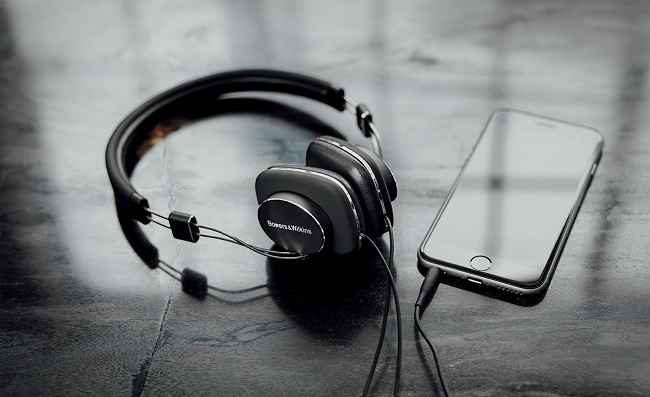
Как бы это глупо не звучало, но вопрос, как вернуть звук на планшете, задают пользователи, использующие неисправные наушники. Поэтому в первую очередь стоит проверить их состояние и настройки. Для этого наушники подключают к другому устройству воспроизведения. Если в модели наушников присутствует проводной регулятор громкости или другое средство отключения — нужно проверить его настройку. Еще одна возможная причина тихого звука — загрязненные наушники. В таком случае их нужно правильно почистить.
Вторая из списка простых причин — отключение звука на планшете. Это значит, что пользователь вручную уменьшил громкость до предела или выбрал в меню управления питанием пункт Тихого режима. Определить такую неисправность просто: планшет не воспроизводит музыку, звук в видео, но исправно работает как будильник. Устранить неполадку нетрудно, достаточно настроить уровень громкости.
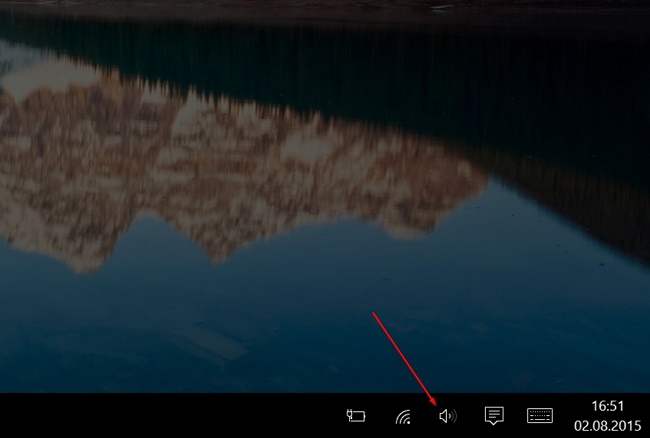
Важно! В планшетах на Виндовс регулировка звука применяется для каждого отдельного приложения. Необходимо проверить настройки системного миксера. Доступ к нему открывается при запуске обычного регулятора громкости в области уведомлений (возле часов). Возможно, звук случайно отключен для системы в целом или отдельной программы.
Третья простая причина присутствует на некоторых Андроид устройствах со старыми версиями операционной системы. Встречается на моделях Престижио и других изделиях бюджетного сегмента. Может быть очень тихий звук на планшете, при этом индикатор громкости показывает максимум. Это проблема неверной калибровки в Андроиде, устраняется следующим образом:
- громкость при помощи кнопок увеличивается до максимума;
- кнопку вверх нужно нажать и не отпускать на 5-10 секунд;
- громкость уменьшается до минимума;
- кнопку вниз нужно нажать на 5-10 секунд.
После такой несложной операции уровень громкости при регулировке кнопками полностью соответствует показаниям индикатора.
Программные проблемы
Установка программ или отсутствие необходимых для нормальной работы — частая причина, почему нет звука на планшете. Первый вариант связан с использованием разнообразных оптимизаторов и экономайзеров. Данный класс ПО может отключать необходимые для работы звуковой системы службы и системные процессы. Поэтому, если не работает звук на планшете, стоит удалить недавно установленные приложения и перезагрузить устройство.
Вторая проблема отсутствия звука связана с программами оптимизации качества. Плагины, установленные для отдельно взятого плеера, могут нарушать работу других приложений системы. Рецепт прост — проблемную программу нужно удалить.
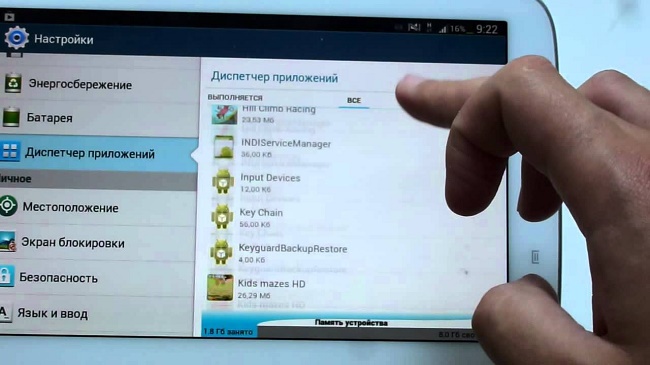
Вариант, когда видеоплеер ведет себя странно, воспроизводя со звуком не все фильмы, связан с недостатком кодеков в системе. Проблема устраняется несколькими способами:
- установкой нового видеоплеера, работающего со всеми форматами файлов;
- установкой полного набора кодеков, MegaCodecPack или подобных пакетов.
Некоторые наборы кодеков рассчитаны на работу не только с определенным видеоплеером, но и с отдельным классом процессоров. Поэтому рекомендуемым способом устранения проблем со звуком фильмов является установка универсального набора. Если же хочется устанавливать уникальные кодеки, надо готовиться к множеству попыток их подбора.
Системные разрешения
Каждое приложение в системе Андроид имеет разрешения доступа к ключевым процессам. В результате работы, особенно на взломанных (рутированных) устройствах, программы от неквалифицированных разработчиков могут поменять чужие права. Такая ситуация может возникнуть и при аварийных отключениях или перезагрузках планшета.
Способ, как вернуть звук на планшете, заключается в проверке разрешений для проблемного приложения. Для этого следует:
- войти в настройки планшета;
- активировать пункт приложения и уведомления;
- войти в раздел все приложения;
- выбрать программу, воспроизводящую звук;
- проверить доступ к памяти;
- для некоторых видеоплееров — проверить доступ к микрофону.
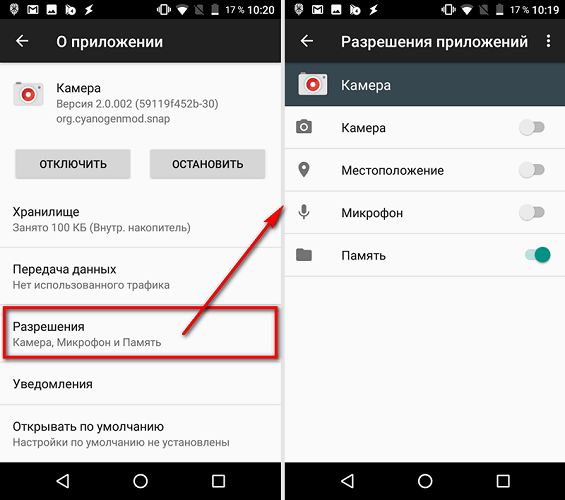
Часть мультимедиа проигрывателей может не воспроизводить основной аудиопоток, если программе заблокировать доступ к оповещениям. Проверить его наличие можно в том же пункте меню разрешений. В разделе уведомления нужно выбрать проблемную программу и активировать для нее доступ к системе оповещений.