Просто: 10 способов оживить фотографию в Adobe After Effects.
О больших возможностях видео фотографы слышат годами! Но наша библиотека полна фотографий, а видеоматериалов в ней гораздо меньше. Как сделать видео, если у вас нет времени или опыта съёмки?
С помощью умных проектов After Effects вы легко можете анимировать свои снимки. Это гораздо больше, чем просто слайд-шоу; они часто обеспечивают такую глубину и движение, что выглядят, как настоящее видео.
Все проекты подходят для создания видео из ваших изображений. Давайте посмотрим некоторые из моих любимых projects from VideoHiv e и то, как ими пользоваться.
Оживите свои фото: 10 проектов для анимации
Попробуйте эти десять удивительных проектов After Effects для анимации из фото:
1. Photo Animator Pro

Photo Animator — один из самых понятных и простых в использовании; можно применить эффекты на воду и ветер, чтобы действительно оживить сцену.
2. Mosaic Photo Animation Pro

Этот удивительный проект позволяет создать подвижную мозаику из отдельных снимков.Идеально подходит для поздравительных видеороликов большой команды.
3. Living Stills — Looping Photo Animator

Livings Stills — впечатляющий проект, который действительно оживляет снимок, анимируя конкретные детали изображения. В сочетании с эффектом масштабирования фотография смотрится как видео.
4. Live Photos 3D

Live Photos 3D привлекает глубиной фокуса. В примере изображения ощущается движение женщины, поскольку эффект глубины заставляет почувствовать, будто она находится на отдельном слое.
5. Blueprint to Photo Reveal

Возьмите одно из своих изображений и преобразуйте его с помощью этого эффекта. Идеально подходит для строительных проектов или демонстрации идеи от концепции до её завершения.
6. Photo Opener — Dynamic Photo

Состоящий из слайд-шоу и анимации, Dynamic Intro придаёт сцене достаточно движения.
7. Wedding Photos

Сфокусированный на свадебных фотографиях, этот проект впечатляет эффектом движения частиц поверх слоя изображения.
8. VoluMax — 3D Photo Animator

VoluMax имеет один из лучших пользовательских интерфейсов в этом обзоре. Благодаря простым в использовании слайдерам и визуализации, может стать хорошим выбором в качестве вашего первого проекта.
9. Photo Motion

Photo Motion — ещё один простой проект, сочетающий текст с движением, в отличие от скучного слайдшоу.
10. Photo Projector Pro

Благодаря отличным инструкциям и интуитивно понятному интерфейсу, Photo Project Pro отлично подходит в качестве вашего первого эксперимента по анимации.
Ещё проекты и инструменты для Adobe After Effects
Раньше я избегал After Effects, потому что думал, что это сложно, что для обучения потребуется слишком много времени. Понимая, что с этой программой можно делать всё, что захочется, было сложно узнать, как это сделать.
Тогда я начал использовать проекты с Envato Market для помощи в обучении. По каждому видео есть свой проект. Посмотрите другие пособия, чтобы стать опытными в After Effects:
Шаг 1

Используйте команду Ctrl+N для создания нового документа со следующими настройками: 1080×1080 пикс.; разрешение (Resolution) — 300 пикс/дюйм.
Шаг 2
Перейдите в меню Файл>Поместить встроенные (File>Place) и поместите изображение в центре документа.
Шаг 3
Теперь нам нужно преобразовать наше изображение в смарт-объект. Щелкните правой кнопкой мыши на слое с изображение и выберите Преобразовать в смарт-объект (Convert to Smart Object).
Шаг 4
После этого давайте создадим дубликат смарт-объекта: Щелкните правой кнопкой мыши > Создать дубликат слоя (Duplicate Layer).
Шаг 5
Создайте еще четыре дубликата смарт-объекта, точно также, как и в предыдущем шаге. После этого вы сможете легко изменить изображение во всех смарт-объектах, просто заменив фотографию в первом смарт-объекте.
Шаг 6
Теперь давайте создадим фигуры для нашего шаблона. Выберите инструмент Прямоугольник (U, Rectangle), чтобы создать форму прямоугольника, и используйте следующие настройки: Ширина (Width): 432; Высота (Height): 432.
Шаг 7
После этого создайте вторую фигуру со следующими настройками: Ширина (Width): 594; Высота (Height): 594; Нет заливки; Обводка (Stroke): 81.
Шаг 8
Создайте третью фигуру со следующими настройками: Ширина (Width): 756; Высота (Height): 756; Нет заливки; Обводка (Stroke): 81.
Шаг 9
Создайте четвертую фигуру со следующими настройками: Ширина (Width): 918; Высота (Height): 918; Нет заливки; Обводка (Stroke): 81.
Шаг 10
Для последней формы используйте следующие настройки: Ширина (Width): 1080; Высота (Height): 1080; Нет заливки; Обводка (Stroke): 81.
Шаг 11
Нажмите V и выберите все слои с нашими фигурами, а затем нажмите на кнопки Выравнивание центров по горизонтали и Выравнивание центров по вертикали.
Шаг 12
Теперь нам нужно переместить каждую фигуру ниже каждого смарт-объекта.
Шаг 13
Сделайте основной смарт-объект и фоновый слой невидимым.
Шаг 14
Теперь выберите первый смарт-объект и щелкните правой кнопкой мыши > Создать обтравочную маску (Create Clipping Mask).
Шаг 15
Создайте обтравочную маску для каждого смарт-объекта, используя тот же метод, что и в предыдущем шаге.
Шаг 16
Чтобы упростить работу с нашими слоями, нам необходимо создать группу слоев. Выделите каждый смарт-объект и фигуру к нему, а затем нажмите значок Создать новую группу. У нас должно получиться 5 групп.
Часть 2. Как создать цветовые эффекты
Шаг 1
Чтобы создать черно-белый фильтр, мы будем использовать карту градиента. Выберите первый смарт-объект и перейдите в Слой > Новый корректирующий слов > Карта градиента (Layer > New Adjustment Layer > Gradient Map).
Шаг 2
После этого щелкните правой кнопкой мыши > Создать обтравочную маску (Create Clipping Mask).
Шаг 3
Теперь создайте еще одну карту градиента выше, но используйте следующие цвета #21382e; #3d3b6d; #fd605b.
Шаг 4
Выберите слой с только что созданной картой градиента и создайте еще одну обтравочную маску.
Шаг 5
Создайте еще одну карту градиента с обтравочной маской во второй группе со следующими цветами #31444b; #843332.
Шаг 6
Теперь давайте создадим еще одну карту градиента с обтравочной маской, как и раньше, но для третьей группы слоев. Для этого воспользуемся следующими цветами #16172b; #df7136.
Шаг 7
Для следующей группы слоев используйте карту градиента со следующими цветами #dd0a00; #fe7f32.
Шаг 8
Для последней группы слоев используйте карту градиента со следующими цветами #5b673f; #a23c2d.
Шаг 9
Теперь нам нужно, чтобы наше изображение выглядело немного потускневшим. Перейдите в Слой > Новый корректирующий слой > Экспозиция (Layer > New Adjustment Layer > Exposure) и используйте следующие настройки: Сдвиг (Offset): +0.0200.
Часть 3. Как создать анимацию из статичного изображения
Шаг 1
Чтобы начать создание анимации, откройте Окно > Шкала времени (Window > Timeline), а затем нажмите Создать временную шкалу видео (Create Video Timeline).
Шаг 2
Выберите смарт-объект в первой группе слоев, нажмите Ctrl+T и поверните изображение на -180°, удерживая кнопку Shift (примечание переводчика: или просто щелкните правой кнопкой мыши > Повернуть на 180°).
Шаг 3
Выберите смарт-объект во второй группе слоев, а затем нажмите Ctrl+T и поверните изображение на -90°, удерживая кнопку Shift (примечание переводчика: или просто щелкните правой кнопкой мыши > Повернуть на 90° против часовой).
Шаг 4
Выберите следующий смарт-объект, а затем нажмите Ctrl+T и поверните изображение 180°.
Шаг 5
Выберите смарт-объект в четвертой группе слоев, а затем нажмите Ctrl+T и поверните изображение на 90°, удерживая кнопку Shift (примечание переводчика:или просто щелкните правой кнопкой мыши > Повернуть на 90° по часовой).
Шаг 6
Выберите последний смарт-объект, а затем нажмите Ctrl+T и поверните изображение 180°.
Шаг 7
Откройте первый смарт-объект на панели Шкала времени (Timeline) и переместите индикатор времени на 0:00:00:00. После этого нажмите значок таймера рядом с Перспектива (Transform), чтобы создать первый ключевой кадр.
Шаг 8
Переместите указатель времени на 0:00:02:00, а затем поверните смарт-объект на 180°, удерживая кнопку Shift.
Шаг 9
Откройте второй смарт-объект на панели временной шкалы и создайте первый ключевой кадр на 0:00:00:00. Переместите индикатор времени на 0:00:02:00 и поверните смарт-объект на 90°, удерживая кнопку Shift.
Шаг 10
Откройте следующий смарт-объект на панели временной шкалы и создайте первый ключевой кадр на 0:00:00:00. Переместите индикатор времени на 0:00:02:00 и поверните смарт-объект на 180°, удерживая кнопку Shift.
Шаг 11
Откройте четвертый смарт-объект на панели временной шкалы и создайте первый ключевой кадр на 0:00:00:00. Переместите индикатор времени на 0:00:02:00 и поверните смарт-объект на -90°, удерживая кнопку Shift.
Шаг 12
Откройте последний смарт-объект на панели временной шкалы и создайте первый ключевой кадр на 0:00:00:00. Переместите индикатор времени на 0:00:02:00 и поверните смарт-объект на 180°, удерживая кнопку Shift.
Вот как наша анимация должна выглядеть после перечисленных выше манипуляций.
Шаг 13
Теперь нам нужно создать анимацию для цветовых эффектов. Откройте черно-белый фильтр на панели временной шкалы и переместите индикатор времени на 0:00:00:00. После этого нажмите значок таймера рядом с непрозрачностью, чтобы создать первый ключевой кадр.
Шаг 14
Переместите индикатор времени на 0:00:04:00 и измените Непрозрачность (Opacity) слоя на 0% на панели Слои.
Шаг 15
Дублируйте этот слой четыре раза, щелкнув правой кнопкой мыши > Создать дубликат слоя (Duplicate Layer) и поместите каждый дубликат фильтра над каждым смарт-объектом. Анимация этого слоя копируется вместе со слоем.
Шаг 16
Выберите карту градиента в первой группе слоев, а затем переместите индикатор времени на 0:00:00:00. После этого нажмите значок таймера рядом с непрозрачностью, чтобы создать первый ключевой кадр.
Шаг 17
Переместите индикатор времени на 0:00:02:00 и измените Непрозрачность (Opacity) слоя на 0% на панели Слои.
Шаг 18
Теперь нам нужно скопировать ключевые кадры. Выберите два ключевых кадра, удерживая кнопку Ctrl, а затем щелкните правой кнопкой мыши и нажмите Копировать (Copy).
Примечание переводчика: ключевые кадры — это маленькие ромбики на временной шкале, именно их необходимо выделять.
Шаг 19
Откройте карту градиента в следующей группе слоев. После этого щелкните значок Таймер» рядом с панелью Непрозрачность (Opacity) на панели Временная шкала (Timeline) и щелкните правой кнопкой мыши > Вставить (Paste).
Шаг 20
Теперь давайте создадим копии ключевых кадров для всех градиентных карт, как мы делали это раньше.
Часть 4. Как визуализировать анимацию для Instagram
Шаг 1
Чтобы сохранить анимацию для Instagram, нам нужно щелкнуть значок в правом верхнем углу и выбрать Экспорт видео (Render Video).
Шаг 2
Задайте следующие настройки в панели Экспорт видео (Render Video): Формат (Format): H.264; Размер (Size): размер документа; Диапазон (Range): все кадры (All Frames). А затем нажмите кнопку Рендеринг (Render).
Часть 5. Как заменить изображение, используемое в шаблоне
Шаг 1
Если вы хотите изменить изображение, используемое для анимации, то щелкните правой кнопкой мыши > Редактировать содержимое(Edit Contents) на смарт-объекте, который мы создали вначале.
Шаг 2
Поместите новое изображение над старым, нажмите Alt+F4, чтобы закрыть файл, а затем нажмите Сохранить (Save).
Отличная работа! Всё готово!
Таким образом, мы можем создать анимированный шаблон в Adobe Photoshop с использованием смарт-объектов.
Как анимировать картинку в Photoshop – пошаговая инструкция
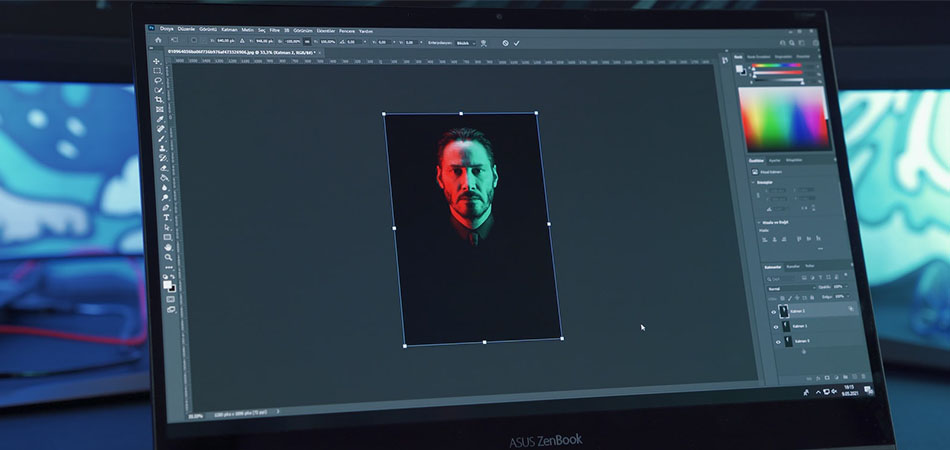
Анимация картинок в Фотошопе позволяет создавать интерактивные изображения, которые можно использовать в баннерах и презентациях. Также это один из самых простых способов показать дизайнеру идею своего проекта.
Как сделать анимацию в Фотошопе и что для этого нужно знать – разберемся в сегодняшней статье.
Шаг 1: Создаем проект
В качестве примера я буду использовать Adobe Photoshop 2022, вы же можете использовать и более ранние версии, но учтите, что названия некоторых настроек могут отличаться. Сам функционал анимации был доступен еще в версии CS6.
Анимация работает следующим образом – например, с помощью использования нескольких картинок, когда одна накладывается на другую. Поверх картинок мы можем добавлять собственный текст, который также можно анимировать.
Итак, первым делом запускаем программу и создаем в ней файл, который потребуется нам для последующих действий.
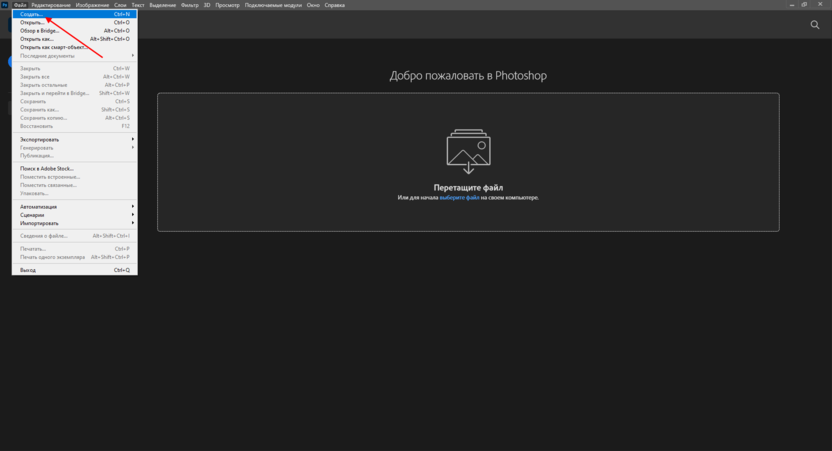
- В верхней части программы выбираем «Файл» и жмем «Создать…».
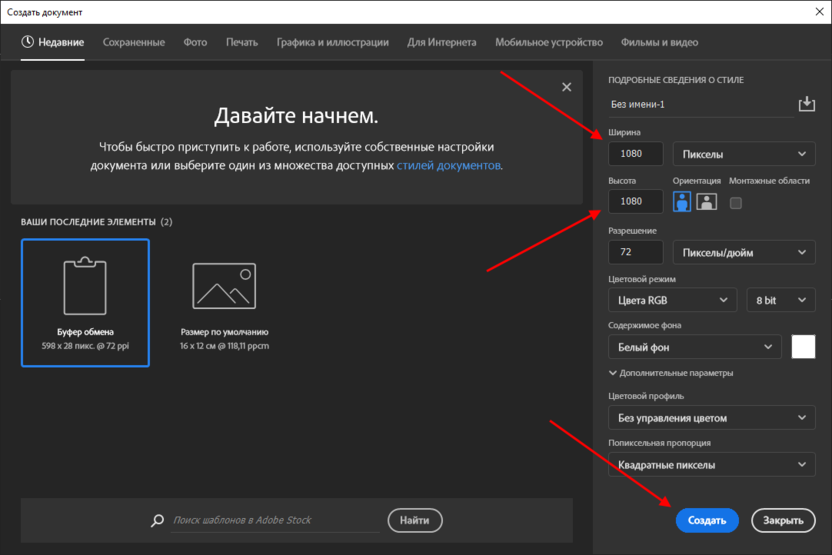
- Теперь нужно выбрать размер файла, можно установить как свои значения, так и выбрать шаблонные. Для примера давайте укажем ширину и высоту в 1080 пикселей – сделать это можно в правой части окна. В завершение нажимаем на «Создать».
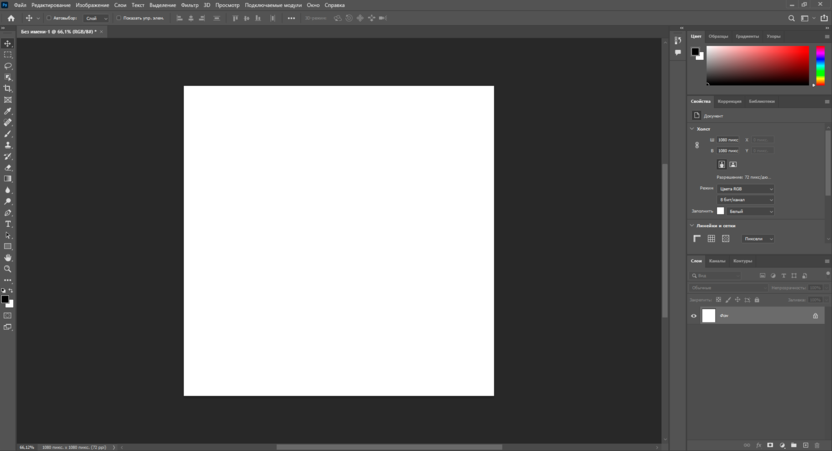
- Теперь перед нами отображается холст – рабочая область, в которой мы будем прорабатывать все элементы для их дальнейшей анимации.
Шаг 2: Включаем временную шкалу
Для анимации в Photoshop используется временная шкала. Чтобы ее включить, выполняем следующее:
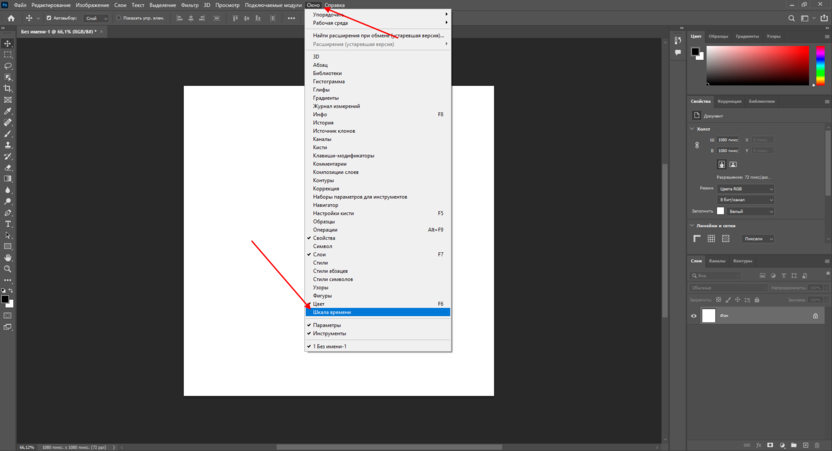
- В верхней части программы открываем вкладку «Окно» и находим пункт «Временная шкала», который по умолчанию не отмечен галочкой. Также обратите внимание на то, чтобы в этой вкладке был отмечен пункт «Слои» – он потребуется нам в дальнейшем.
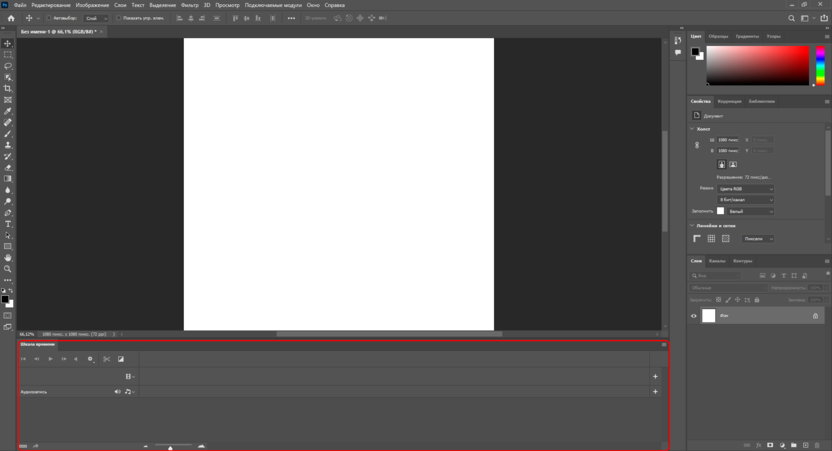
- В результате в нижней части окна перед нами отображается временная шкала.
Подробнее о временной шкале мы поговорим на 4 шаге, а пока давайте наполним наш холст для дальнейшей анимации.
Шаг 3: Добавляем контент
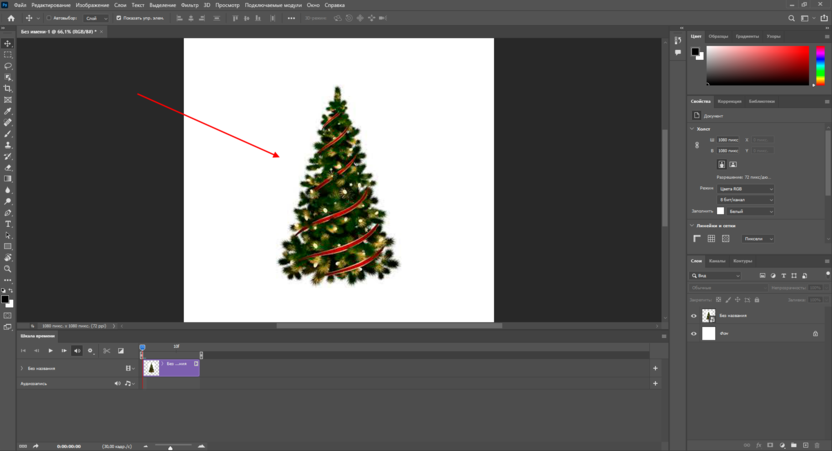
На этом этапе вы добавляете свои элементы, которые хотите анимировать. Я же добавлю свои – это будет елка формата PNG и два текстовых слоя «Новый» и «2022 год». Я сделаю что-то вроде новогодней заставки.
Что ж, приступим:
- Добавляем изображение – для этого просто переносим его в область холста.
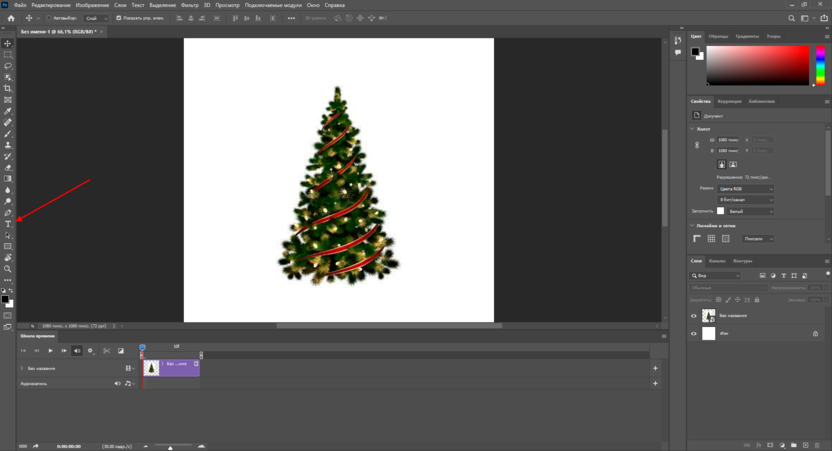
- Для вставки текста используем инструмент «Горизонтальный текст» – найти его можно в левой части программы. Также можно воспользоваться горячей клавишей «T».
- Для изменения текста используется меню справа – там можно изменить шрифт и задать ему размер. Чтобы появилось это меню, необходимо предварительно выбрать нужный текст. Больше не будем заострять на этом внимание, просто знайте, где и как это можно сделать.
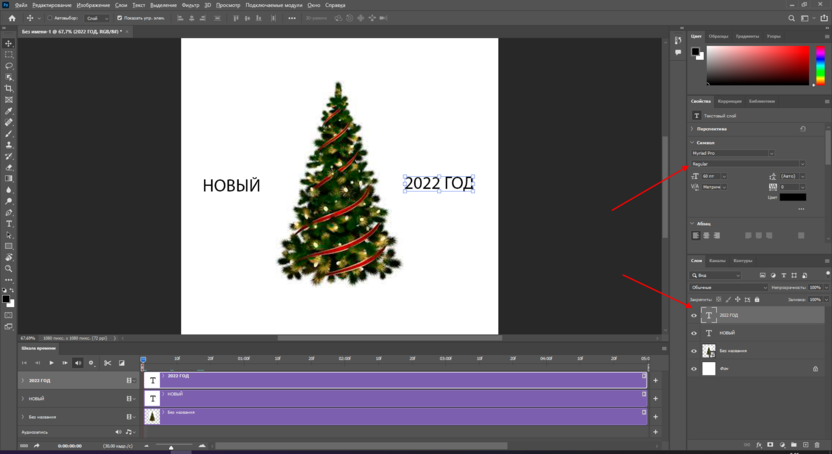
Готово. Мы добавили временную шкалу и вставили весь нужный нам контент. Пора создавать анимацию – о том, как это сделать, поговорим далее.
Шаг 4: Создаем анимацию в Photoshop
Анимация в Фотошопе может создаваться двумя путями:
- В формате видео – это анимация без зацикливания.
- Покадровая анимация – более сложная анимация, можно делать зацикливание и создавать полноценное GIF-изображение.
Давайте рассмотрим оба случая и попытаемся добиться максимальных результатов.
Вариант 1
Данный вариант у нас открыт по умолчанию – это все инструменты временной шкалы, которые появляются при ее активации. Работать с ними крайне просто:
- Самая базовая анимация, которую мы можем сделать – это появление объектов. Предположим, что нам нужно сделать так, чтобы изначально никаких элементов не было и они появлялись постепенно – сначала елка, затем надпись «Новый» и только в конце «2022 год». Для этого на шкале необходимо сдвинуть каждый из слоев в правую часть с учетом того, что первый будет длиннее второго, а второй – длиннее третьего.
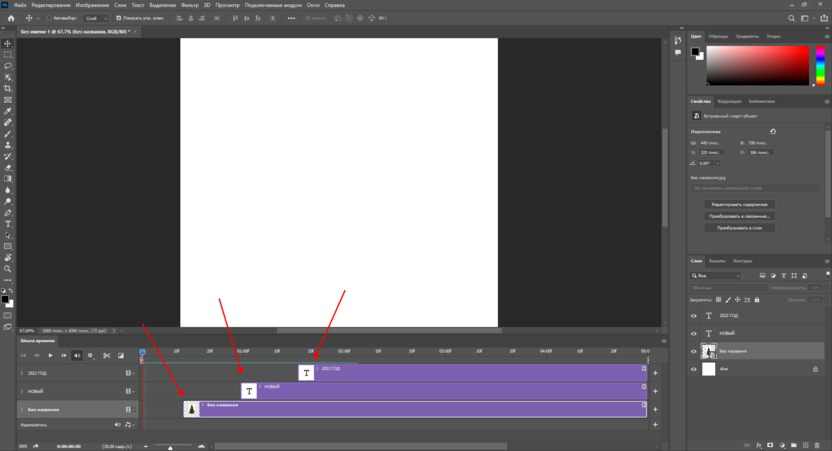
- Чтобы запустить анимацию, достаточно нажать на кнопку запуска в левой части шкалы времени.
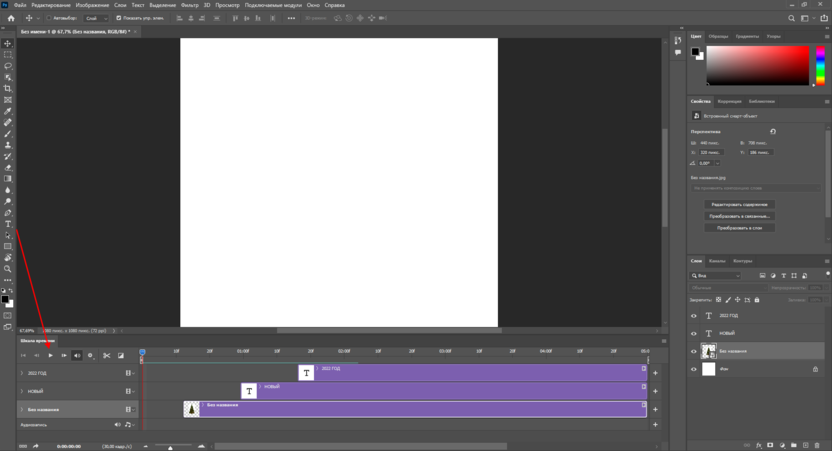
- Давайте теперь немного усложним анимацию – сделаем так, чтобы елка появлялась снизу, а надписи слева и справа. Первым делом раскрываем на шкале слой с елкой, в моем случае он называется «Без названия», и нажимаем на иконку, расположенную слева от надписи «Перспектива».
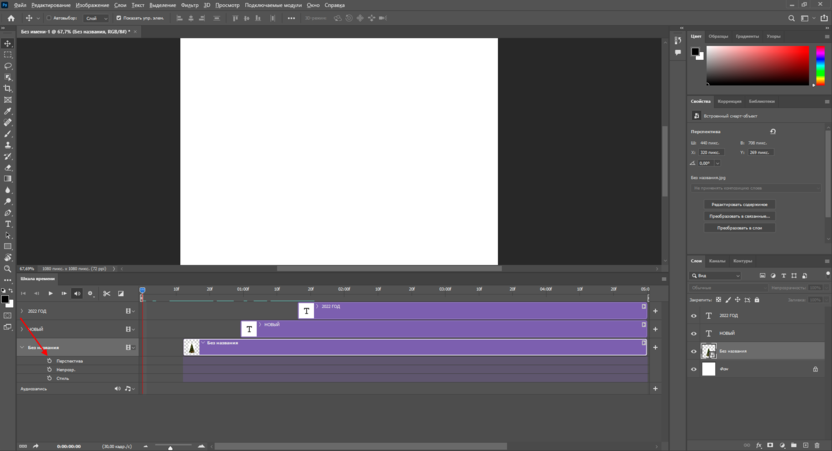
- В результате под слоем с елкой у нас появляется оранжевый ромбик. Важно, чтобы он горел и был расположен в начале слоя – только в этом случае мы можем изменять положение объекта. Если все так, то просто перемещаем елку в нужное положение – в моем случае в самый низ, за границы холста. Убедитесь, что нужный объект выбран в слоях справа. Управлять приближением и отдалением холста можно с помощью клавиши «ALT» и колесика мышки – это поможет вам проще работать с объектами вне холста.
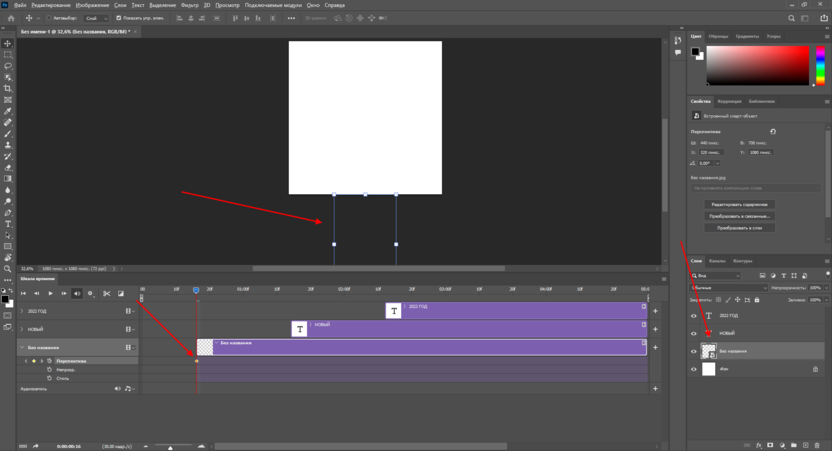
- Теперь выбираем то время, когда у нас будет появляться елка. В этой точке возвращаем елку в привычное состояние, то есть в центр холста. Таким образом, у нас появится вторая точка, но уже не закрашенная.
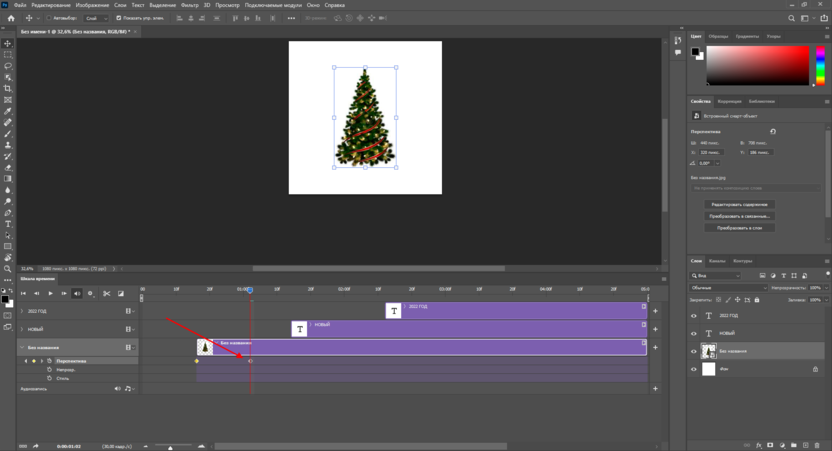
- Можете проверить – теперь елка появляется снизу. Аналогичным образом мы можем поступить с другими объектами.
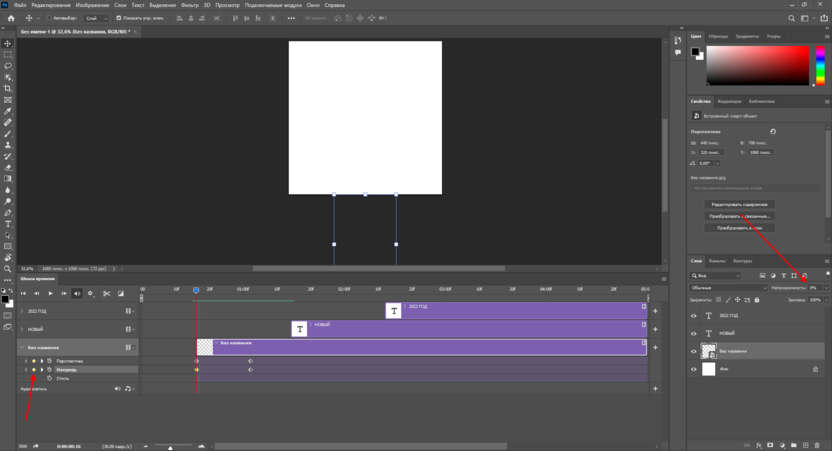
- Также мы можем работать и с прозрачностью объекта. Например, можно сделать так, чтобы елка выходила снизу, постепенно проявляясь. Для этого необходимо добавить еще один ромбик, но уже с функцией «Непрозрачность». А в правой части увести в ноль непрозрачность выбранного объекта.
- Вот таким образом мы можем создавать анимацию в Фотошопе. Чтобы ее экспортировать в формат GIF, необходимо в верхнем левом углу выбрать «Файл» -> «Экспортировать» -> «Сохранить для Web (старая версия)».
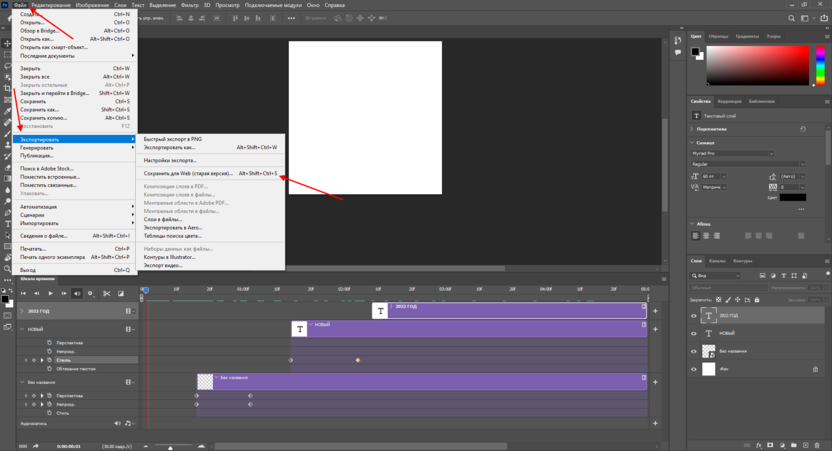
- В отобразившемся окне выбрать «Сохранить…».
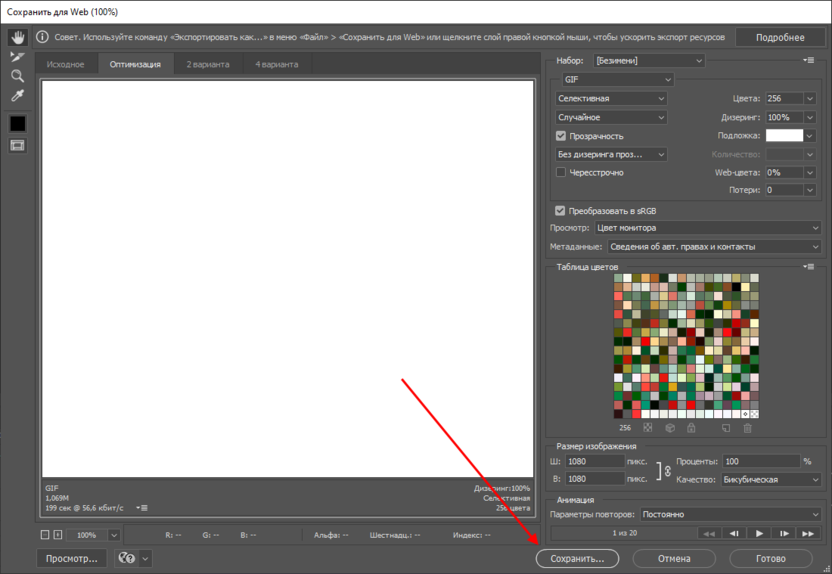
В итоге мы получаем анимированную картинку. Если, например, добавить еще кнопку и проиллюстрировать ее нажатие, то получится некий функционал сайта – при нажатии на кнопку показывается елка с текстом.
Как я уже говорил выше, анимация в Photoshop – это один из самых быстрых способов показать дизайнеру свою задумку. Если же нужна полноценная гифка для использования в интернете, стоит использовать покадровую анимацию. Как с ней работать – поговорим далее.
Вариант 2
Покадровая анимация строится так, будто мы создаем мультфильм. В целом, если посидеть подольше, то можно действительно создать небольшой мультик.
Давайте разбираться, как все это работает. Чтобы стало более понятно, я вернусь к изначальному варианту, когда анимация не была настроена.
- Итак, перед нами отображена временная шкала – чтобы создать покадровую анимацию, необходимо перейти в данный режим, который открывается через кнопку в нижнем левом углу.
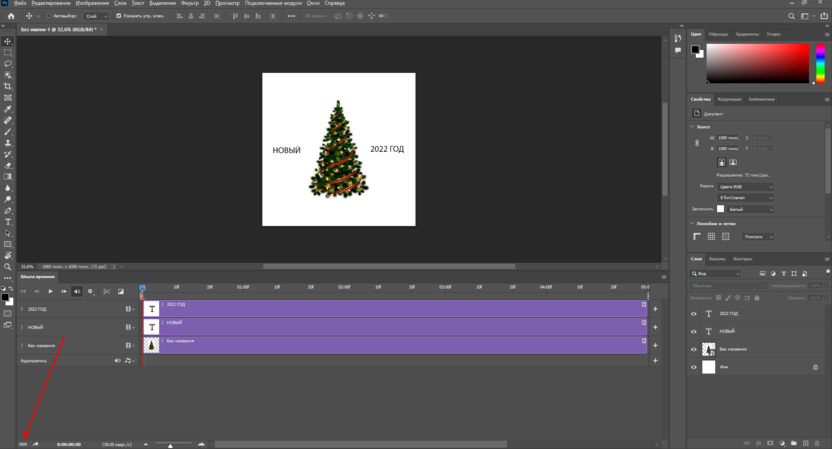
- В отобразившейся вкладке мы видим один слайд – где расположена елка с текстом. Первым делом нам потребуется сделать так, чтобы текст не было видно, а елка располагалась за пределами холста с непрозрачностью 0%. Это необходимо, чтобы воссоздать нашу предыдущую идею, когда плавно появляется елка, а затем текст.
- Для этого убираем елку за пределы, делаем ей непрозрачность 0%. Аналогичным образом поступаем с текстом, только сдвигаем его влево и вправо.
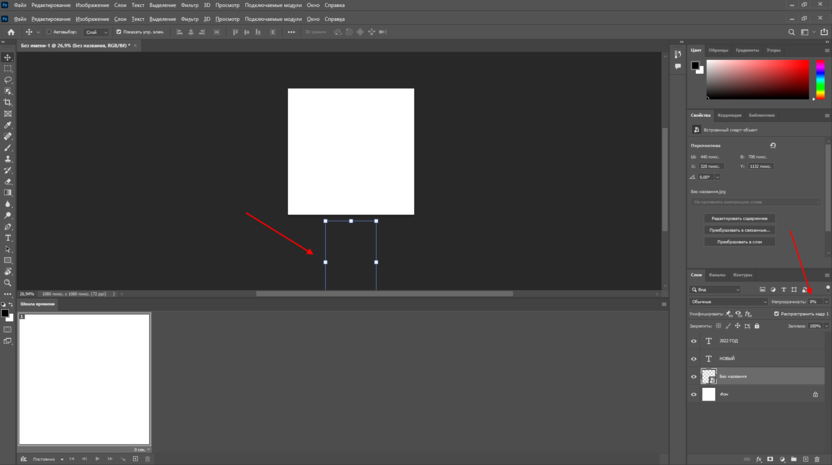
- Теперь нам потребуется создать второй кадр, на котором будет появляться елка. Для этого дублируем кадр с помощью кнопки в виде плюсика, расположенной под слайдом.
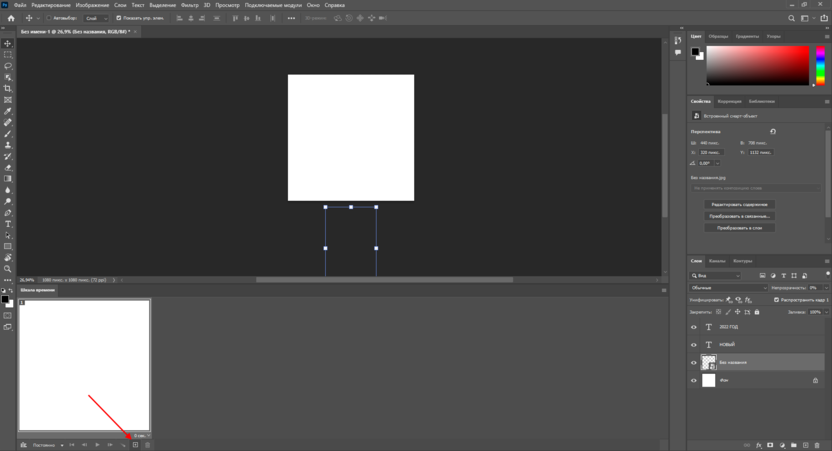
- Выдвигаем елку и задаем ей непрозрачность 100%.
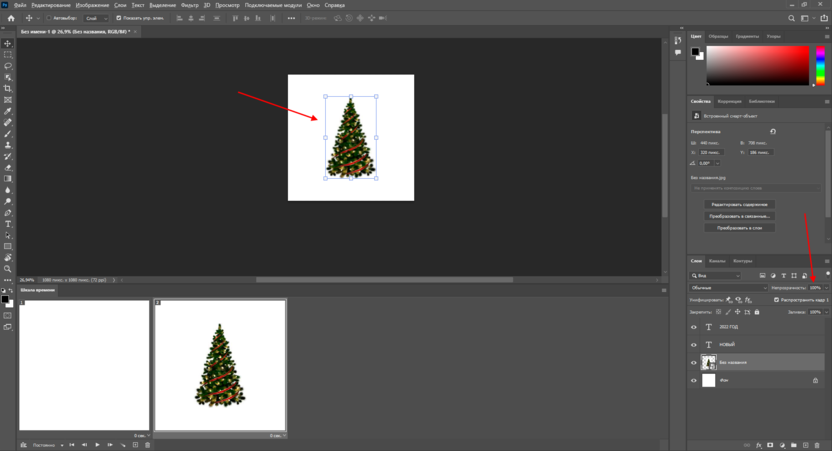
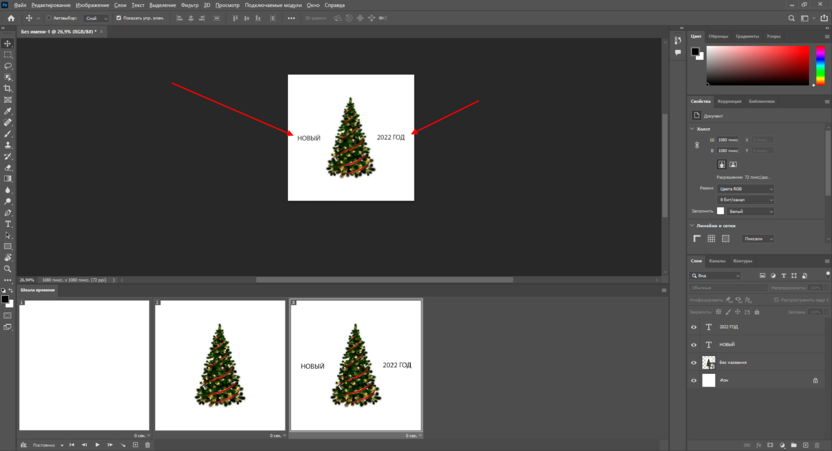
- Также дублируем этот кадр и в нем уже выдвигаем весь текст. Не забываем настроить его непрозрачность на 100%.
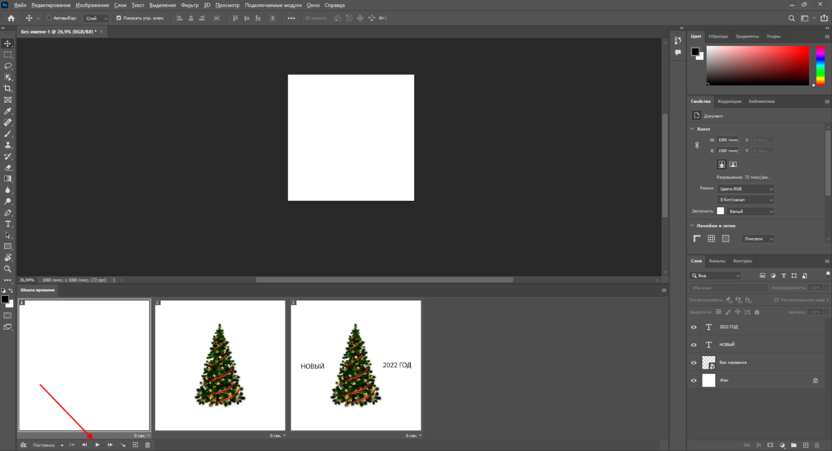
- Анимация сделана, теперь ее можно запустить – для этого под временной шкалой есть соответствующая кнопка.
- При запуске анимации мы увидим, что она мгновенная: нет плавности, все элементы появляются в одну секунду. Чтобы это исправить, необходимо создать промежуточные кадры. Делается это очень просто – в один клик. Для начала жмем на кнопку, расположенную слева от дубликата кадров на временной шкале.
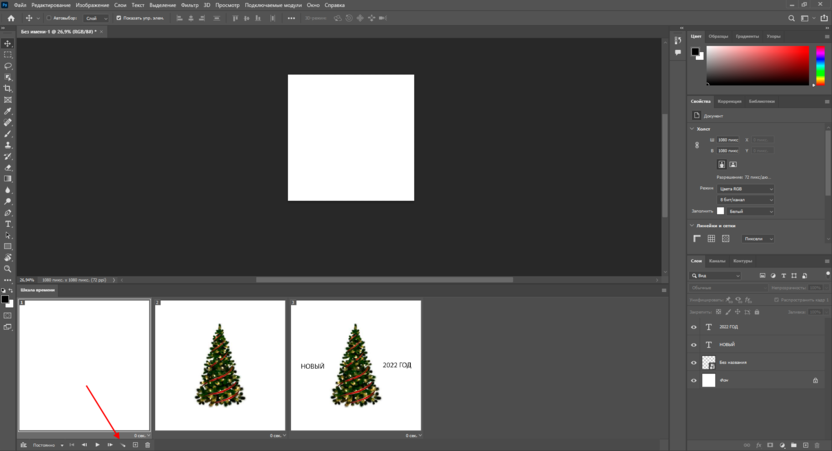
- В результате перед нами отображается окно, где необходимо указать количество кадров. Чем больше их будет, тем медленнее будет анимация. Я поставлю значение в 20 кадров – оптимальный для меня вариант.
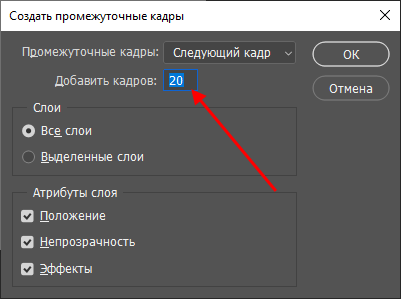
- Если мы сейчас запустим анимацию, то увидим, что елка плавно выходит снизу, но вот текст также появляется мгновенно. Связано это с тем, что промежуточные кадры мы сделали между первым и вторым кадром. Поэтому необходимо проделать такую процедуру со вторым и последним кадром. Сделать вы это сможете уже самостоятельно, а я на этом закончу.
- Осталось сохранить проект в формате GIF, как мы делали в предыдущем варианте. Открываем «Файл» -> «Экспортировать» -> «Сохранить для Web (старая версия), затем в отобразившемся окне нажимаем «Сохранить…».
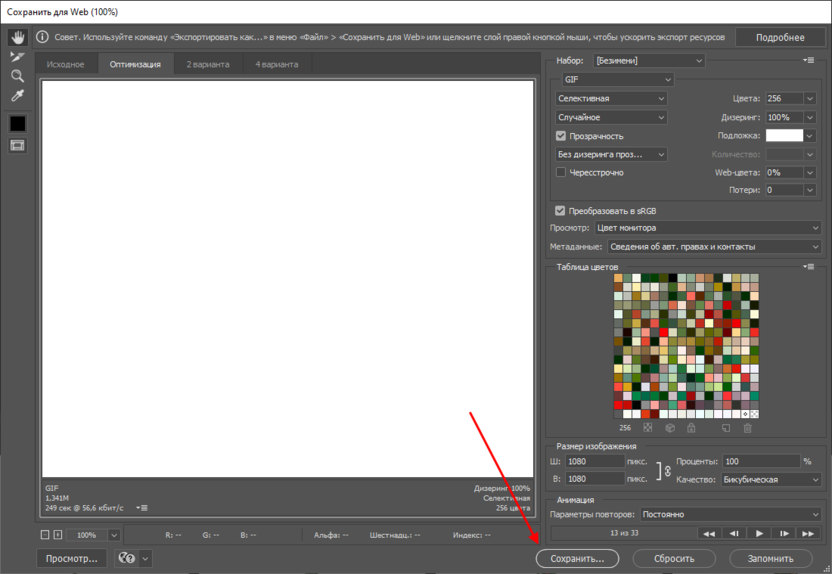
Вот такими несложными действиями можно создать анимацию в Фотошопе. Да, она не подойдет для каких-то сложных сценариев, которые, например, можно реализовать в Adobe Animate, но для реализации простых гифок или презентации идей – в самый раз.
Применение анимации к изображению
Изображение в каждом кадре немного отличается от предыдущего, и при последовательном воспроизведении создается иллюзия движения. Используется, когда свойства объекта или движение изменяются с каждым кадром.
Анимация по контуру движения
Отслеживает объекты и следует по заданному пути. Используется для перемещения элементов или графических объектов по сцене в циклическом движении без изменения их внешнего вида.
Перед началом работы
Прежде чем начать работу с анимациями, ознакомьтесь с правилами и ограничениями, описанными ниже.
- При использовании движения на сложных изображениях, требующих изменения нескольких объектов или их свойств, рекомендуется создавать объекты в отдельных слоях. Это позволяет получить более точный контроль над изменением каждого объекта в изображении.
- Временная шкала слоя отображается при выборе объекта или иллюстрации, содержащей кадры. Временная шкала по умолчанию включает все объекты в выбранном слое и отображает общее количество созданных кадров, а также кадр, над которым вы работаете в настоящее время. Например, числа 2/13 означают, что вы работаете над вторым из 13 кадров.
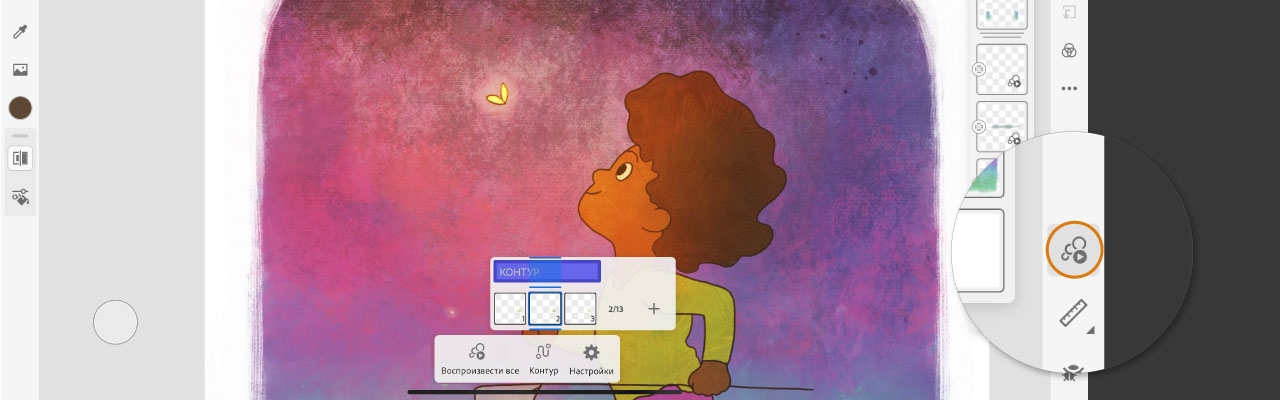 Временная шкала слоя
Анимация с использованием покадрового метода или метода траектории движения
Исходя из сложности изменений в каждом кадре, используйте покадровый метод или метод траектории движения, чтобы применить движение к изображению.
Просмотрите вкладку ниже, чтобы узнать, как применять эти методы и настроить их параметры в соответствии с вашим проектом.
Добавление покадрового движения к изображению с помощью временной шкалы. Инкрементные изменения, вносимые в изображение в каждом кадре, создают иллюзию движения или изменения в вашем проекте.
Выберите слой, который вы хотите анимировать, а затем нажмите Движение . По умолчанию временная шкала содержит все объекты в выбранном слое.
Чтобы добавить новый кадр, коснитесь выбранного кадра. В открывшемся меню выберите операцию дублирования, копирования или удаления кадров.
Чтобы изменить порядок кадров, выберите кадр, который вы хотите переместить, и перетащите его по временной шкале в нужное место. Прежде чем редактировать иллюстрацию на новом слое, выберите инструмент Калькирование.
Выберите Воспроизвести все , чтобы просмотреть движения, примененные к изображению. Выберите функцию Воспроизведение в разделе Настройки движения , чтобы просмотреть анимацию в режиме циклического или единоразового воспроизведения либо в режиме бумеранга.
В разделе Настройки движения можно выбрать скорость, изменить параметры воспроизведения, настроить непрозрачность и кадры функции Калькирование , а также просмотреть шкалу времени документа.
Выберите предпочтительный слой движения, нажмите значок Дополнительные параметры > Установить как эталонный слой и примените функцию Заливка к отдельным кадрам целевого слоя заливки для ускорения окрашивания анимации.
Выполните действия, описанные ниже, чтобы использовать технику траектории движения для анимации объектов по заданному контуру.
Выберите слой, содержащий объект, и выберите действие над линейкой .
На панели движения внизу выберите Контур .
Нарисуйте контур, по которому должен двигаться объект. Чтобы воссоздать контур, удалите и нарисуйте контур заново.
Рисуем от руки
Рисуем с помощью вспомогательных инструментов
Выберите эффекты на временной шкале слоя или в свойствах слоя, чтобы добавить эффекты контура, описанные ниже.
- Добавление нескольких. Добавляйте несколько объектов на одном контуре и просматривайте их в режиме реального времени.
- Разброс. Применяйте эффекты к соответствующим добавленным объектам и просматривайте их в режиме реального времени.
- Скорость. Настройка скорости воспроизведения дорожки движения.
- Замедление в начале / в конце. Применяйте эти эффекты, чтобы объекты медленно появлялись или исчезали с экрана.
- Быстрота. Вы можете регулировать быстроту боковых движений.
- Выравнивание по траектории. Выравнивание объектов по заданному контуру.
Добавить несколько эффектов и эффекты рассеивания
Результат дизайна после применения эффекта выравнивания по контуру.
Выравнивание по контуру отменено
Выравнивание по контуру добавлено
Выберите Воспроизвести все, чтобы предварительно просмотреть анимацию, над которой работаете. Выберите Контур , чтобы предварительно просмотреть анимацию с траекториями. Можно выбрать функцию «Воспроизведение» в разделе «Настройки движения», чтобы просмотреть анимацию в режиме циклического или единоразового воспроизведения либо в режиме бумеранга.
Используйте параметры раздела Настройки движения для регулировки скорости, изменения параметров воспроизведения, настройки непрозрачности и кадров функции Калькирование , а также просмотра временной шкалы документа.
Рисование нескольких контуров
На выбранном слое можно нарисовать одну или несколько траекторий. Прорисовка нескольких траекторий также автоматически дублирует объект или движение на одном слое. Благодаря этому не нужно создавать несколько объектов, если вы не хотите применять к ним разные движения.
При работе с одним или несколькими контурами выберите Настройки > Временная шкала документа > Показывать контуры как кадры, чтобы включить временную шкалу контуров для преобразования контуров в кадры.
Теперь, когда вы создали свой дизайн, примените эти настройки движения к своей анимации.
Кадров в секунду
Определяет скорость анимации в кадрах в секунду (FPS). Увеличение или уменьшение FPS соответственно увеличивает или уменьшает скорость.
Воспроизведение
Отображает параметры воспроизведения и предварительного просмотра. Типы воспроизведения: циклическое, бумеранг и единоразовое.
Шкала времени документа
Отображает все пути в виде кадров. Можно включить параметр Показать контуры как рамки, чтобы преобразовать контуры в шкалу времени кадра.
Калькирование
Предоставляет справочную информацию, отображая на экране содержимое предыдущего и следующего кадров.
Кадр под указателем воспроизведения отображается в полном цвете.
Включайте и отключайте функцию восковки в настройках панели управления движением.
- Кадры: позволяет регулировать количество кадров до и после выбранного кадра.
- Непрозрачность: позволяет регулировать непрозрачность, чтобы лучше видеть каждый кадр. Кроме того, можно легко создавать простые эффекты появления и исчезания с помощью элементов управления прозрачностью на уровне отдельных кадров. Предыдущий кадр выглядит как тень, а если есть кадр наверху, он отображается в цвете, чтобы вы могли определить положение кадров.
Калькирование позволяет предварительно просмотреть рисунок в кадре, чтобы вы могли точно отследить или внести небольшие изменения. Вы также можете настроить количество отображаемых кадров. Посмотрите видео ниже, чтобы узнать больше.