Управление панелями в Photoshop CC

Узнайте, как работать с панелями в Photoshop. Вы узнаете, как отображать и скрывать панели, изменять макеты панелей, как восстановить макет по умолчанию и многое другое! Часть нашей серии Photoshop Interface.
В этом уроке мы узнаем, как управлять и организовывать панели , составляющие такую большую часть интерфейса Photoshop. Многое из того, что мы делаем в Photoshop, делается с помощью панелей. Есть разные панели для разных задач. Например, на панели « Слои» мы работаем со слоями в нашем документе. Чтобы добавить корректирующий слой, мы используем панель « Коррекция» и задаем параметры для корректирующих слоев с помощью панели « Свойства» . Мы можем выбрать цвета на панелях « Цвет» или « Образцы» или изменить размер и поведение кисти с помощью панели « Кисть» . Мы даже можем вернуться во времени к предыдущему шагу в нашем рабочем процессе, используя историю Photoshopпанель. И многое другое! В Photoshop CC есть даже новая панель, панель « Библиотеки» , которая помогает нам управлять изображениями и другими элементами дизайна.
Если вы новичок в Photoshop, все эти панели могут показаться ошеломляющими. В этом уроке я покажу вам, как легко работать с панелями Photoshop, а также как управлять ими и организовывать их на экране. Эта версия руководства была обновлена для Photoshop CC . Пользователи Photoshop CS6 захотят следовать нашему руководству по управлению панелями в Photoshop CS6 .
Это урок 5 из 10 в нашей серии Изучение интерфейса Photoshop . Давайте начнем!
Рабочая область Essentials по умолчанию
Прежде чем мы начнем, давайте сначала убедимся, что панели, которые я вижу на моем экране, совпадают с панелями, которые вы видите на своем экране. Для этого мы быстро сбросим рабочее пространство Photoshop по умолчанию . Рабочая область определяет, какие панели Photoshop отображаются на вашем экране, и как эти панели расположены. Photoshop включает в себя несколько встроенных рабочих пространств, из которых мы можем выбирать, и мы даже можем сохранить свои собственные.
Рабочая область Photoshop по умолчанию называется рабочей областью Essentials . Если вы новичок в Photoshop, вам захочется придерживаться рабочей области Essentials. Рабочая область Essentials — это рабочая область общего назначения, подходящая для множества различных задач. Это также рабочее пространство, которое мы используем в наших уроках. Прежде чем мы рассмотрим панели Photoshop, давайте удостоверимся, что мы оба используем рабочее пространство Essentials. И мы позаботимся о том, чтобы само рабочее пространство было настроено на макет по умолчанию.
Выбор рабочей области Essentials
Сначала мы выберем рабочее пространство Essentials. Если вы посмотрите в верхнем правом углу интерфейса Photoshop CC, вы увидите две иконки. Значок увеличительного стекла слева предназначен для открытия новой панели поиска в Photoshop . Я рассмотрел панель поиска в руководстве « Знакомство с интерфейсом Photoshop», поэтому здесь мы не будем его рассматривать. Вместо этого мы хотим, чтобы прямоугольный значок был прямо рядом с ним. Это значок выбора рабочего пространства Photoshop :
Чтобы увидеть, какая из рабочих областей Photoshop активна в настоящее время, или выбрать другую рабочую область, щелкните значок. В верхней части меню появится список рабочих пространств, которые вы можете выбрать. В настоящее время активное рабочее пространство имеет галочку рядом с его именем. По умолчанию Essentials должен быть активным. Если это не так, щелкните по нему вверху списка, чтобы выбрать его:

Сброс рабочей области Essentials
Выбрав рабочее пространство Essentials, давайте удостоверимся, что все панели настроены на макет по умолчанию. Мы делаем это путем сброса рабочего пространства. Чтобы сбросить рабочее пространство Essentials, выберите « Сбросить Essentials» в меню:

Работа с панелями Photoshop
Площадь панели
Выбрав и сбросив рабочее пространство Essentials, давайте посмотрим на панели Photoshop. Панели отображаются в виде столбцов в области панели справа от интерфейса. В Photoshop CC по умолчанию есть три столбца панели. Новая панель «Библиотеки» имеет собственный столбец справа. Столбец главной панели, где мы находим панели, которые мы используем чаще всего, находится посередине. А слева — узкая, вторичная колонна панелей. Я затемнил остальную часть интерфейса на скриншоте, чтобы выделить область панели справа:

Колонка главной панели
Панели, которые мы обычно использовали в Photoshop, находятся в главном столбце посередине. По умолчанию Photoshop открывает для нас три панели. В верхней части основного столбца находится панель « Цвет» . Под панелью «Цвет» находится панель « Свойства» . А внизу у нас есть панель Layers . Откуда мы знаем, что мы смотрим конкретно на панели «Цвет», «Свойства» и «Слои»? Мы знаем, потому что название каждой панели отображается на вкладке в верхней части панели:

Панельные группы
Обратите внимание, что наряду с панелями «Цвет», «Свойства» и «Слои» в столбце есть и другие панели. Например, панель «Цвет» в верхней части имеет вкладку « Образцы » справа от нее. Панель «Свойства» имеет вкладку « Коррекция » рядом с ней. Справа от панели «Слои» внизу находятся две другие вкладки — « Каналы» и « Пути» . Так как в Photoshop было так много панелей, Adobe нуждалась в способе предотвратить их загромождение на экране. Решением было объединить связанные панели в группы . Группа панелей может содержать две или более отдельных панелей. Это позволяет нескольким панелям уместиться в пространстве одной панели.
Как работают группы панелей? Давайте посмотрим на панель Цвет. Мы знаем, что это панель «Цвет», потому что на вкладке вверху написано «Цвет». Но рядом с вкладкой «Цвет» есть еще одна вкладка с надписью «Образцы». Эта другая вкладка предназначена для другой панели, сгруппированной с панелью «Цвет». Photoshop может отображать только одну панель в группе одновременно. Таким образом, пока одна панель открыта, другие панели в группе остаются скрытыми за ней. Панель, которая в данный момент открыта в группе, называется активной панелью . Мы можем сказать, какая панель в группе активна, потому что название активной панели выглядит ярче, чем остальные.
Переключение между панелями в группе
Для переключения между панелями в группе, нажмите на вкладки, Например, слева мы видим, что панель «Цвет» открыта, а панель «Образцы» скрыта на заднем плане. Справа я нажал на вкладку «Образцы». Откроется панель «Образцы» и панель «Цвет» переместится на задний план. Чтобы вернуться к панели «Цвет», все, что мне нужно сделать, это нажать на вкладку «Цвет»:

Я сделаю то же самое с панелью свойств, которая в настоящее время активна в отдельной группе. Из вкладок видно, что панель «Коррекция» расположена рядом с ней. Чтобы переключиться на панель настроек, я нажму на ее вкладку. Это делает панель «Коррекция» активной и скрывает панель «Свойства»:

Изменение порядка панелей в группе
Давайте узнаем, как изменить порядок групп в группе. Обратите внимание, что панель «Свойства» указана первой в группе, а панель «Корректировки» — второй. Это макет по умолчанию, но мы можем легко изменить его. Чтобы изменить порядок групп в группе, щелкните вкладку панели. Затем, удерживая нажатой кнопку мыши, перетащите вкладку влево или вправо. Отпустите кнопку мыши, чтобы опустить панель на место.
Здесь я щелкнул вкладку «Свойства», чтобы выбрать ее, и, не поднимая кнопку мыши, перетаскиваю панель вправо. Я перетащу его на другую сторону вкладки «Корректировки»:

Как только вы перетащите вкладку туда, куда вы хотите, отпустите кнопку мыши. Фотошоп опускает вкладку на новую позицию в группе. Здесь моя панель «Корректировки» теперь указана первой в группе, а панель «Свойства» — второй:

Перемещение панелей между группами
Далее давайте узнаем, как перемещать панели между группами. Что если вместо простого изменения порядка панелей в группе я хочу переместить панель в другую группу? Скажем, например, что я хочу переместить панель «Корректировки» в ту же группу, которая содержит панели «Цвет» и «Образцы». Чтобы переместить панель из одной группы в другую, щелкните вкладку панели. Затем, удерживая нажатой кнопку мыши, перетащите вкладку в новую группу. Синяя изюминка окно будет появляться вокруг группы. Синяя рамка говорит вам, где Photoshop уронит панель, когда вы отпустите кнопку мыши. Здесь я перетаскиваю свою панель «Корректировки» в группу палитр «Цвет и образцы»:

Я отпущу кнопку мыши, после чего Photoshop поместит панель «Коррекция» в ту же группу, что и панель «Цвет и образцы». Обратите внимание, что панель «Свойства» теперь сама по себе находится в своей собственной группе:

Создание новых групп панелей
Наряду с перемещением панелей из одной группы в другую, мы также можем создавать новые группы панелей в Photoshop. Как мы только что увидели, переместив мою панель «Коррекция» в другую группу, я оставил свою панель «Свойства» как отдельную группу. Но на самом деле мы можем создать новую группу из любой панели. Чтобы создать новую группу панелей, нажмите и удерживайте вкладку панели в существующей группе. Затем перетащите панель из группы и поместите ее в новое место за пределами любой другой группы.
Допустим, я хочу изолировать свою панель Color и поместить ее в свою группу. И я хочу, чтобы новая группа появилась прямо над панелью свойств. Для этого я нажму на вкладку «Цвет». Затем, удерживая кнопку мыши нажатой, я начну перетаскивать вкладку в сторону панели «Свойства», пока между двумя существующими панелями не появится синяя полоса выделения . Важно отметить, что на этот раз мы ищем полосу выделения , а не границу:

Когда появится строка подсветки, я отпущу кнопку мыши. Photoshop помещает панель «Цвет» в свою группу между двумя другими группами:

Свертывание и расширение групп панелей
Далее давайте узнаем, как максимизировать пространство в области панели путем свертывания и расширения групп панелей. Мы можем временно свернуть группу панелей, чтобы отображались только вкладки в верхней части группы. Это освобождает больше места для панелей в других группах. Чтобы свернуть группу панелей, дважды щелкните любую вкладку в группе. Это приведет к сворачиванию всех панелей в группе независимо от того, на какой вкладке вы щелкнули. Здесь я дважды щелкнул на вкладке «Образцы». При этом сворачивается как сама панель «Образцы», так и панель «Коррекция» рядом с ней, так что видны только их вкладки. Обратите внимание, что панель Color под ними выросла, чтобы заполнить дополнительное пространство:

Чтобы развернуть группу, которую вы свернули, чтобы сделать панели видимыми, щелкните один раз на любой вкладке в группе. Здесь я щелкнул один раз на панели «Образцы», и теперь панель снова видна. Панель «Цвет» под группой вернулась к своему первоначальному меньшему размеру. Итак, просто для быстрого подведения итогов, дважды щелкните вкладку, чтобы свернуть группу панелей. Нажмите один раз на вкладку, чтобы развернуть ее:

Закрытие одной панели
Помимо свертывания и расширения панелей в Photoshop, мы также можем закрывать панели, которые мы не используем. Чтобы закрыть одну панель в группе, сначала нажмите на вкладку панели, чтобы выбрать ее. Затем щелкните значок меню в правом верхнем углу панели и выберите « Закрыть» в меню. Я нажму на свою панель «Образцы», чтобы сделать ее активной. Затем я нажму на значок меню:

Чтобы закрыть панель, я выберу Закрыть :

Это закрывает одну конкретную панель, не закрывая другие панели в группе. В этом случае моя панель «Корректировки» остается открытой, хотя я закрыл панель «Образцы»:

Закрытие группы панелей
Чтобы закрыть всю группу панелей , а не только одну панель внутри группы, нажмите на тот же значок меню в верхнем правом углу:
Затем выберите Close Tab Group из меню:

И теперь вся группа (панель «Образцы» и панель «Настройки») исчезла. Моя цветная панель, которая была ниже группы, еще раз выросла, чтобы заполнить пространство:

Закрытие панели или группы на вкладке
Другой способ закрыть панель или группу панелей в Photoshop — щелкнуть правой кнопкой мыши (Win) или удерживать нажатой клавишу « Control» (Mac) непосредственно на вкладке панели . Чтобы закрыть только саму панель, выберите « Закрыть» в меню. Чтобы закрыть всю группу панелей, выберите « Закрыть группу вкладок» . Здесь я щелкнул правой кнопкой мыши (Win) / Control-click (Mac) на вкладке Библиотеки . В этом случае, поскольку панель «Библиотеки» является единственной панелью в группе, выбор «Закрыть» или «Закрыть группу вкладок» приведет к закрытию всей группы:

Открытие панелей из меню окна
Все панели Photoshop доступны из меню « Окно» в строке меню в верхней части экрана. Чтобы повторно открыть панель после ее закрытия или открыть любую из других панелей Photoshop, щелкните меню « Окно» :

Это открывает меню, среди прочего, полный список всех панелей, доступных для нас в Photoshop. Галочка рядом с именем панели означает , что панель в настоящее время открыта и активна на экране:

Чтобы открыть панель, которая еще не открыта (без галочки рядом с ней), нажмите на ее имя в списке. Я снова открою панель настроек, выбрав ее:

Липкие Панели фотошопа
Панель «Корректировки» снова появляется в верхней части столбца главной панели, именно там, где она была до того, как я ее закрыл. И обратите внимание, что моя панель «Образцы» также появилась рядом с ней в той же группе, хотя я и не выбрал панель «Образцы» из списка. Это потому, что Photoshop помнит наш макет панели. В этом случае он помнил, что мои панели Adjustments и Swatches были сгруппированы вместе. И он вспомнил, что их группа сидела над моей панелью «Цвет». Элементы интерфейса Photoshop, включая панели и группы, являются липкими . Они остаются на том же месте, если или пока мы не переместим их:

Открыть против активных панелей
Мы узнали, что галочка рядом с именем панели в меню «Окно» означает, что панель в данный момент открыта. Но галочка также означает, что панель в настоящее время является активной панелью в группе. Другие панели в группе также могут быть открыты. Но только активная панель в группе будет иметь галочку.
Например, давайте посмотрим на панель « Слои» . Панель «Слои» имеет две другие панели, « Каналы» и « Пути» , сгруппированные с ней. Но панель Layers в настоящее время является активной группой в группе:

Если мы посмотрим на мой список панелей в меню «Окно», то увидим, что на панели «Слои» рядом с ее именем стоит галочка. Хотя панели «Каналы» и «Пути» также открыты на экране, ни у одной из них нет галочки:

Я нажму на вкладку «Каналы», чтобы сделать ее активной группой в группе. Это отправляет панель Layers на фон с панелью Paths:

И теперь, если мы снова посмотрим на мой список панелей в меню «Окно», мы увидим, что панель «Каналы» получает галочку. Панель «Слои» по-прежнему открыта, но, поскольку она больше не является активной панелью в группе, она больше не имеет галочки. И, конечно же, панель Paths тоже не работает. Вы можете увидеть, как это может сбить с толку. Галочка означает, что панель открыта и активна . Отсутствие галочки означает, что панель может быть закрыта (нигде не отображаться на экране) или может быть просто вложена в другую активную панель в своей группе:

Колонка вторичной панели
До сих пор мы фокусировали наше внимание на колонке главной панели. Но есть также вторичный столбец слева от него. Этот второй столбец может сначала показаться немного запутанным, поскольку по умолчанию панели в этом столбце отображаются только в виде значков :

В Photoshop CC, две панели , которые изначально появляются во втором столбце являются История панели сверху и устройство предварительного просмотра панели ниже его. Это может заставить вас спросить: «Как, черт возьми, мы должны знать, какие панели они просто смотрят на эти странные значки?» Ну, во-первых, если в настройках Photoshop включена функция « Показывать подсказки » (она включена по умолчанию), имена панелей будут отображаться, когда вы наводите курсор мыши на каждый значок.
Однако лучший способ заключается в том, что, если вы наведете курсор мыши на левый край столбца, он превратится в двунаправленную стрелку направления. Нажмите на край столбца и, удерживая нажатой кнопку мыши, перетащите его влево, чтобы изменить размер столбца. При перетаскивании вы увидите реальные названия панелей рядом с иконками, что гораздо полезнее. Отпустите кнопку мыши, как только вы добавите достаточно места для имен:

Расширяющиеся и разрушающиеся вторичные панели
Хорошее использование для этого вторичного столбца — удерживать панели, которые мы используем, но их не нужно постоянно открывать. В режиме просмотра значков эти панели доступны, и они не занимают ценное место на экране. Чтобы развернуть панель до полного размера, щелкните либо ее значок, либо имя. Здесь я расширяю панель «История», нажимая на нее:

Чтобы свернуть панель обратно в режим просмотра значков, либо снова щелкните ее значок или имя, либо щелкните значок двойной двойной стрелки в правом верхнем углу панели:

Свертывание и расширение столбца вторичной панели
Чтобы развернуть все панели во втором столбце одновременно, щелкните значок с двойной стрелкой в правом верхнем углу второй панели:

Чтобы свернуть все панели во втором столбце одновременно, снова нажмите на тот же значок:

Свертывание и расширение столбца главной панели
Чтобы освободить еще больше места на экране, вы также можете свернуть столбец главной панели. Чтобы свернуть основной столбец, щелкните значок с двойной стрелкой в правом верхнем углу:

Это первоначально свернет панели так, что будут видны только их имя и значок:

Чтобы свернуть основные панели только в их значки, наведите курсор мыши на разделительную линию между основным и вторым столбцами. Когда ваш курсор превратится в двунаправленную стрелку, нажмите на разделительную линию и тяните ее вправо, пока не будут видны только значки:

Чтобы мгновенно развернуть основной столбец до полного размера, снова щелкните значок двойной стрелки в правом верхнем углу:

И теперь мы вернулись к режиму просмотра столбца по умолчанию, который я обычно оставляю:

Перемещение групп панелей между столбцами
Мы можем перемещать панели в Photoshop из одного столбца в другой так же легко, как мы можем перемещать их между группами. Чтобы переместить панель между столбцами, нажмите и удерживайте вкладку панели и перетащите панель в другой столбец. Синее поле или полоса выделения подскажет вам, куда будет упадена панель, когда вы отпустите кнопку мыши.
Допустим, я хочу переместить панель «Свойства» из основного столбца в дополнительный столбец. И я хочу, чтобы он появился в своей собственной независимой группе во втором столбце. Для этого я нажму и удерживаю на вкладке Свойства. Затем я перетащу его во второй столбец, чтобы синяя полоса появилась прямо под панелью предварительного просмотра устройства:

Я отпущу кнопку мыши, и теперь моя панель «Свойства» появится в отдельной группе под «Предварительным просмотром устройства»:

Затем я хочу переместить панель «Корректировки» в ту же группу, что и панель «Свойства». Я нажму и удерживаю вкладку «Корректировки» в главном столбце. Затем я перетащу его во второй столбец и поверх вкладки панели «Свойства», чтобы вокруг самой вкладки появилось синее поле выделения:

Я отпущу свою кнопку мыши, и теперь обе панели совместно используют одну и ту же группу во втором столбце:

Перемещение групп панелей между столбцами
Мы также можем перемещать всю группу панелей между столбцами. Чтобы выбрать группу панелей в главном столбце, нажмите и удерживайте пустое место рядом с вкладками в верхней части. В дополнительном столбце нажмите и удерживайте панель в верхней части группы. Затем перетащите группу из одного столбца в другой.
Допустим, я хочу переместить мою группу «Свойства и настройки» обратно в основной столбец. Чтобы захватить всю группу сразу, я нажму и удерживаю маленькую панель в верхней части группы:

Затем я перетащу группу в основной столбец, чтобы между панелями «Образцы» и «Цвет» появилась синяя полоса:

Когда я отпускаю кнопку мыши, Photoshop помещает группу между этими двумя панелями. И теперь обе панели вернулись в основной столбец:

Как сбросить панели обратно к макету по умолчанию
Теперь, когда мы знаем, как перемещать панели внутри Photoshop, давайте вернем их обратно к макету по умолчанию. Чтобы сбросить панели Photoshop, щелкните значок выбора рабочей области чуть выше области панели:

Затем выберите Reset Essentials из меню. Это сбрасывает рабочее пространство Essentials и возвращает ваши панели обратно к макету по умолчанию:
Куда пойти дальше …
И там у нас это есть! Вот так можно управлять и организовывать свои панели в Photoshop! На следующем уроке этой серии мы научимся работать с вкладками и плавающими окнами документов в Photoshop!
Или посмотрите другие уроки этой главы:
- 01. Знакомство с интерфейсом Photoshop
- 02. Инструменты Photoshop и Панель инструментов verview
- 03. Как сбросить настройки инструментов и панели инструментов
- 04. Как настроить панель инструментов
- 05. Управление панелями в фотошопе
- 06. Работа с вкладками документов и плавающих окон
- 07. Как просматривать несколько изображений одновременно
- 08. 5 способов перемещения изображений между документами
- 09. Как использовать рабочие пространства
- 10. Режимы экрана и трюки интерфейса
Для получения дополнительных глав и для наших последних учебников, посетите наш раздел Основы Photoshop !
Sorry, you have been blocked
This website is using a security service to protect itself from online attacks. The action you just performed triggered the security solution. There are several actions that could trigger this block including submitting a certain word or phrase, a SQL command or malformed data.
What can I do to resolve this?
You can email the site owner to let them know you were blocked. Please include what you were doing when this page came up and the Cloudflare Ray ID found at the bottom of this page.
Cloudflare Ray ID: 803751f98cf029c2 • Your IP: Click to reveal 178.175.133.149 • Performance & security by Cloudflare
Как вернуть в фотошопе справа панель
Чтобы наиболее понятно объяснить для чего нужна панель инструментов, мы проведём некую аналогию с бытовой жизнью. Представим, что вам нужно собрать небольшой шкаф для вещей. Все полки и двери разобраны, но у вас имеется куча винтиков, саморезов для его установки. Однако, у вас нет ни одной отвёртки либо другого конструктивного прибора. Естественно никаких действий вы не сможете выполнить со своим будущим шкафом. Так и в программе Adobe Photoshop: изображение будет представителем мебели, саморезы, шпунтики и винтики представляют собой встроенные функции Фотошопа, а область инструментов (расположена, кстати, слева) для работы с фотографиями будет отвёрткой. Без неё вы никаким образом не сможете обработать фотографию так, как надо.
Вернуть инструментальную панель очень просто
Конечно, отсутствие такой функции на рабочей области не значит, что не сможете пользоваться пунктами этой панели. Для каждого из них назначена горячая клавиша. Это значит, что при нажатии определённых кнопок будет открываться соответствующий прибор. Но выучить их все достаточно сложно, да и выбор этих параметров невелик. Ведь каждый пункт панели инструментов имеет подпункты, которые горячими клавишами не выберешь. Например, «Ластик», при нажатии на него правой кнопкой мыши, даёт пользователю выбор (каким именно ластиком вы хотите воспользоваться). Надеемся, что теперь вы понимаете, насколько важно расположить в рабочей области эту замечательную функциональную полку.
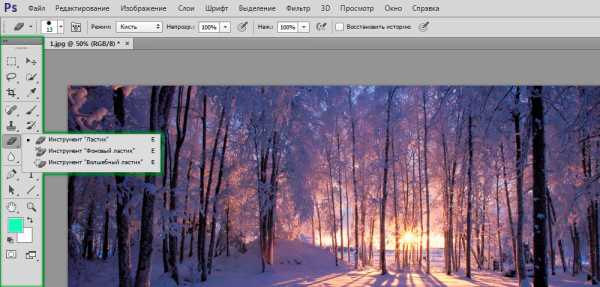
Стандартное расположение элементов интерфейса
Как в Фотошопе вернуть панель инструментов?
Предположим, что она у вас исчезла. Не важно каким образом, главное, что её больше нет. Не стоит разочаровываться, ведь у вас получится вернуть их в Фотошопе всего в два шага! Не будем тянуть резину, а сразу приступим к этим действиям:
- На верхней области меню выбираем «Окно».
- Внизу появившегося окна поставьте галочку возле слова «Инструменты».
Вот и всё, теперь область функций снова будет верно вам служить и помогать в обработке фотографий и других изображений.
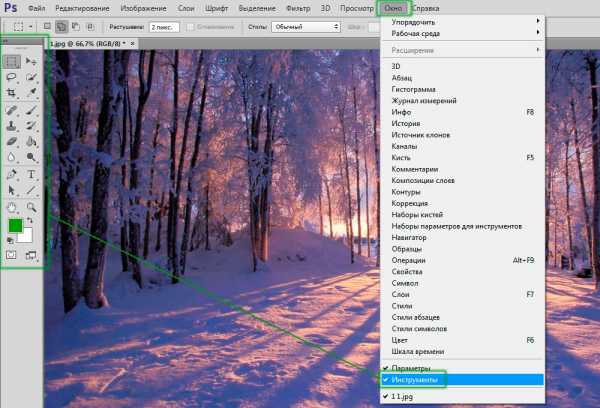
Включить и выключить панель можно в меню «Окно»
Как убрать инструменты?
Как бы парадоксально ни звучало, но вам может понадобится не как вернуть панель в Фотошопе, а как её убрать. Это делается тоже легко, тем более потом у вас получится её вернуть согласно предыдущей инструкции из двух шагов. Что же делать?
- Зайдите в пункт «Окно» из верхнего основного меню Adobe Photoshop.
- Уберите галочку с пункта «Инструменты».
- Если этот способ вам не по душе, то вы можете левой кнопкой мыши передвинуть существующую панель инструментов от края экрана в любое положение, а затем нажать на появившийся крестик в правом верхнем углу панели приборов для редактирования.
Еще один вариант
Небольшие итоги
Сегодня мы с вами полностью решили вопрос с панелью инструментов в программном обеспечении Adobe Photoshop: возвращение этой области, её удаление, а также значение этой функции приложения. Теперь вы сможете без проблем решить текущую проблему даже своих друзьям или родственникам. Главное, чтобы потом вас не представили каким-нибудь крутым программистом. Иначе будет вас преследовать такая ноша, как «у меня сломалось это, мне нужно установить это, а как сделать это» и тому подобное. Расскажите в комментариях какую-нибудь подобную историю, случившуюся с вами или с одним из ваших знакомых. Хорошего настроения, друзья!
Пропали все инструменты в фотошопе. Что делать?
 Рассмотрим в новом уроке, что делать если пропали все инструменты в фотошопе. Лучше всего, конечно, сразу застрелиться дочитать пост до конца и вы поймёте, куда исчезли инструменты в фотошопе.
Есть несколько вариантов пропаж, а значит — и способов их поиска. Буду я сегодня Шерлок Холмсом в фотошопе — покажу где и как искать пропажи.
Как инструменты могут пропасть:
- пропали все инструменты в фотошопе — исчезла панель инструментов слева (вертикальная линейка слева в фотошопе)
- исчезли параметры инструментов в фотошопе — горизонтальная линейка на верхней панели
- пропали отдельные инструменты — на самой панели инструментов слева вы не можете их найти
Рассмотрим каждый случай отдельно.
Пропали все инструменты в фотошопе CS6
Такое тоже бывает — в фотошопе пропала панель Инструментов. Как вернуть панель Инструментов в фотошопе CS6, в котором я работаю?
Вот так будет выглядеть фотошоп, когда панель Инструментов исчезла:
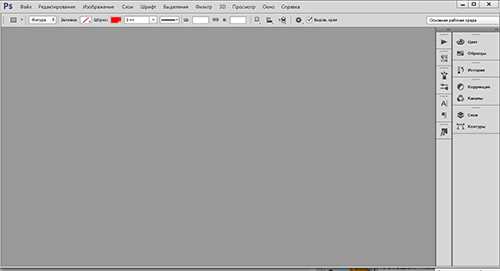 Не пугайтесь — сейчас она появится! Для этого идём в верхнюю панель фотошопа, находим надпись «Окно», кликаем на него левой кнопкой мыши. Выпадает текстовое окно, в самом низу его находим надпись «Инструменты». Кликаем левой кнопкой мышки. Появляется галочка и — о чудо! — панель Инструментов слева.
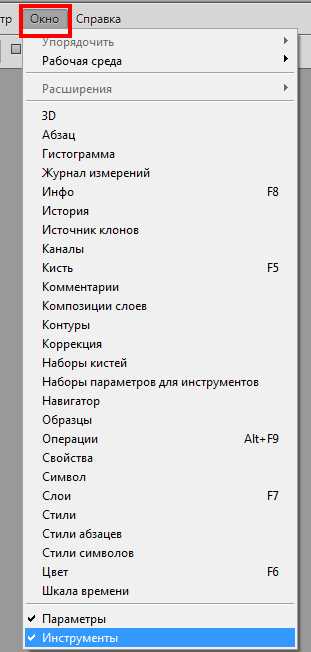 Как видите, а ларчик просто открывался! Всего-навсего поставил в нужном месте галочку! Теперь и вы знаете, как вернуть панель инструментов в фотошопе cs6.
Панель параметров в фотошопе пропала
Эта авария очень похожа с предыдущей — пропадает панель Параметров в фотошопе. Она расположена на верхней панели фотошопа. Именно в ней мы настраиваем разные параметры наших инструментов, которые расположены в панели Инструментов.
Вот так будет выглядеть фотошоп без панели Параметров:
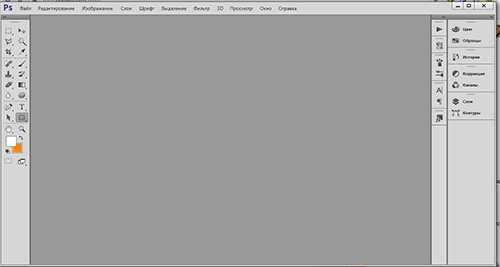
Как видите, верхняя часть фотошопа выглядит так, как будто её отрезали. Что необходимо сделать, чтобы вернуть панель Параметров:
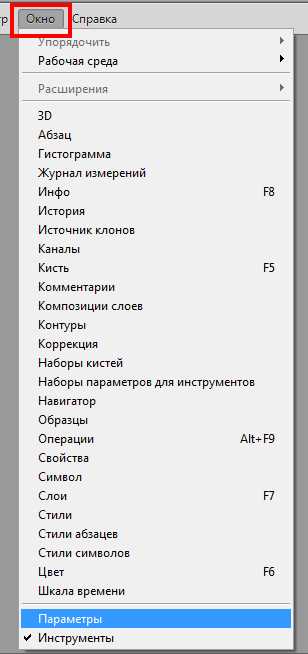
По аналогии с действиями, когда исчезла панель Инструментов, идём на верхнюю панель фотошопа. Находим надпись «Окно», кликаем на надпись. Появляется текстовое окно. Идём в сам низ и находим надпись «Параметры». Левой кнопкой мыши кликаем на надпись, появляется галочка и — панель Параметров опять вернулась на своё место.
Посмотрите короткое видео, которое я сняла именно для этой темы — когда вы ищите пропавшие инструменты в фотошопе:
Не могу найти инструмент в фотошопе
Я помню, как не могла найти элипс, линию, инструмент заплатка и многие другие. Мне всё время казалось, что мой фотошоп SC6 совершенно не такой, как в описываемом платном курсе. И я дятлом довбала своего руководителя на форуме, где их найти и есть ли они у меня вообще. Я всё время решала задачу: как найти инструмент в фотошопе, если его не видно на панели инструментов фотошопа?
Смотрим на Панель Инструментов:
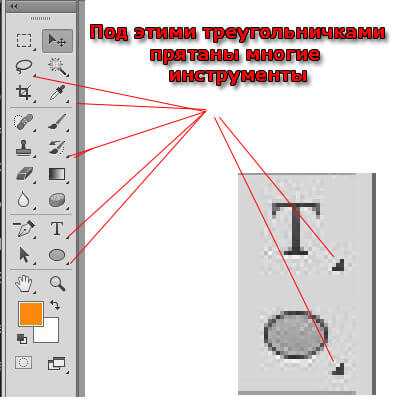
Вы уже поняли, куда они попрятались от вас? Кликаем правой кнопкой мышки на треугольничек, левой кнопкой мыши — на тот инструмент, который нужен, и — оппа! Есть они!
Маленькая неувязочка — начинающий фотошопер не знает под каким инструментом расположена его пропажа.
Сейчас я вам выставлю все главные группы инструментов и вы быстро найдёте тот из них, которого не видно на панели.
Как найти Инструмент «Прямоугольная область»
Под значком Инструмент «Прямоугольная область»расположены следующие инструменты:
Инструмент «Овальная область»
Инструмент «Область (горизональная строка)»
Инструмент «Область (вертикальная строка)»
Как найти Инструмент «Лассо»
Он расположен среди следующих инструментов:
Инструмент «Прямолинейное Лассо»
Инструмент «Магнитное Лассо»
Как найти Инструмент «Волшебная палочка»
Он расположен среди следующих инструментов:
Инструмент «Быстрое выделение»
То есть — у вас на панели может быть либо один, либо другой значок. Кликнув на треугольник снизу справа возле инструмента — вам откроется панель спрятанных инструментов.
Как найти Инструмент «Рамка» и Инструмент «Раскройка»
Инструмент «Рамка» находится в одной группе со следующими инструментами:
Инструмент «кадрирование перспективы»
Инструмент «Раскройка»
Инструмент «Выделение фрагмента»
Просмотрите внимательно их значки и найдите их на панели Инструментов.
Как найти Инструмент «Пипетка», Инструмент «Линейка»
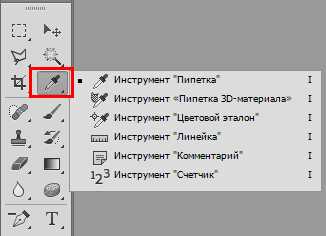 Если вы видите на панели Инструментов один из представленных значков (после нажатия на треугольничек правой кнопкой мыши), то там же находятся:
Инструмент «Пипетка»
Инструмент «Пипетка 3D-материала»
Инструмент «Линейка»
Инструмент «Комментарий»
Инструмент «Счётчик»
Как найти Инструмент «Заплатка»
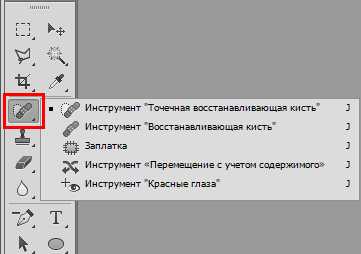 Посмотрите внимательно на представленные значки этой группы, найдите один из них на панели, щёлкните мышкой на треугольник. Вы увидите следующие Инструменты фотошопа:
Инструмент «Точечная восстанавливающая кисть»
Инструмент «Восстанавливающая кисть»
Заплатка
Инструмент «Перемещение с учётом содержимого»
Инструмент «Красные глаза»
Как найти Инструмент «Кисть», Инструмент «Карандаш»
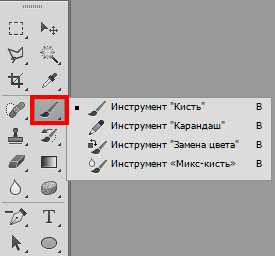 Названные инструменты находятся в одной группе со следующими:
Инструмент «Кисть»
Инструмент «Карандаш»
Инструмент «Замена цвета»
Инструмент «Микс-кисть»
Посмотрите значки этой группы и найдите соответствующий на панели Инструментов.
Как найти Инструмент «Штамп»
Инструмент «Штамп находится в одной группе с Инструментом «Узорный штамп»
Как найти Инструмент «Архивная кисть»
Инструмент «Архивная кисть» находится вместе с Инструментом «Архивная художественная кисть — ищите их значки на панеле Инструментов фотошопа (слева).
Как найти Инструмент «Ластик»
Инструмент «Ластик» находится в одной группесо следующими инструментами:
Инструмент «Фоновый ластик»
Инструмент «Волшебный ластик»
Как найти Инструмент «Градиент», Инструмент «Заливка»
Смотрим на значки этой группы:
Инструмент «Градиент»
Инструмент «Заливка»
Инструмент «Выбор 3D-материала»
Кликаем на треугольничек и выбираем необходимый инструмент.
Как найти Инструмент «Палец»
Он может спрятаться среди следующих инструментов фотошопа:
Инструмент «Размытие»
Инструмент « Резкость»
Инструмент «Палец»
Как найти Инструмент «Губка»
Инструмент «Губка» находится в одной группе с Инструментом «Затемнитель» и Инструментом Осветлитель.
Какой-то из этих трёх значков есть на панели Инструментов фотошопа.
Как найти Инструмент «Угол»
Инструмент «Угол» находится в группе Инструментов:
Инструмент «Перо»
Инструмент «Свободное перо»
Инструмент «Перо+» (добавить опорную точку)
Инструмент «Перо-» (удалить опорную точку)
Как найти Инструмент «Вертикальный текст
Он находится вместе с:
Инструментом „Горизонтальный текст“
Инструментом „Горизонтальный текст-маска“
Инструментом „Вертикальный текст-маска“
Более подробно о работе с Инструментом Горизонтальный текст смотри здесь.
Как найти Инструмент „Стрелка“
Инструмент стрелка находится вместе с Инструментом „Выделение контура“
ударяем правой кнопкой мыши по маленькому треугольничку рядом с значком Инструмента „Выделение контура“, кликаем левой кнопкой мыши по открывшемуся в окошечке Инструменту „Стрелка“ и он появляется на панели.
Как найти Инструмент „Линия“, „Эллипс“ и „Прямоугольник“
Это одна из наибольших групп Инструментов в фотошопе. Их здесь 6:
Инструмент „Прямоугольник“
Инструмент „Прямоугольник со скруглёнными углами“
Инструмент „Эллипс“
Инструмент „Многоугольник“
Инструмент „Линия“
Инструмент „Произвольная фигура“. Каждый из них имеет свой значок на панели Инструментов фотошопа.
Как найти Инструмент „Рука“
Находится вместе с другим Инструментом Поворот вида»
Вот такие основные группы инструментов мы с вами сегодня выучили. И теперь вы уже знаете, что делать, если в панели Инструментов фотошопа исчез инструмент и вы не можете его найти. Ищем под значками с треугольничками внизу значка.
—————————————————————————
Вот такой сегодня детективный урок Шерлок Холмса по поиску пропавших инструментов мы с вами прошли. Теперь вы точно знаете, что делать, если пропали все инструменты в фотошопе.
Если есть вопросы — задаём в комментариях, отвечаю быстро и с удовольствием!
Если урок был полезен — поделитесь в социальных сетях, вдруг и вам кто-то скажет спасибо!
С уважением, Галина Нагорная
Понравилось это:
Как восстановить панель инструментов в Фотошоп
Здравствуйте уважаемые читатели ps-blog.ru! В самом начале, когда тока начинаешь изучать Фотошоп, а затем и работать в нем, возникают первые сложности с рабочей средой. Рабочая среда — это набор панелей и инструментов, расположенных в определённом порядке внутри главного окна программы. В Фотошоп очень много разных панелей, менюшек, кнопок, инструментов и т.д. На каждую кнопку хочется нажать, в каждое меню хочется зайти, каждую панель хочется открыть ,и посмотреть, что произойдет и что там есть:))
Как правило, после таких манипуляций некоторые настройки сбиваются, некоторые панели вообще исчезают, а инструменты работают не так как нам нужно. В самом начале своего пути, я сам много раз оказывался в таких ситуациях, и было дело, даже удалял и снова устанавливал Фотошоп. И что же делать в подобной ситуации? Удалять программу Фотошоп, а затем ее заново устанавливать? Дороги читатели все гораздо проще!:)
Прочитав и изучив эту статью, вы сможете восстанавливать рабочую среду в Фотошоп в два щелчка мыши без каких либо затруднений, программа за секунды сама наведет порядок и восстановит все панели, инструменты и т.д.
Переходим от теории практике, смотрим, как это делается, затем пробуем у себя на компьютере!
Перемещаем курсор мыши в правый верхний угол интерфейса программы. Находим меню «Основанная рабочая среда» (выделено красным), щелкаем по нему 1 раз. Появляется контекстное меню, в нём выбираем вкладку «Сбросить основная рабочая среда». Готова!
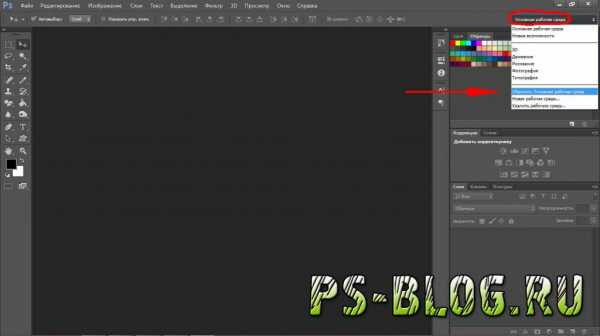
Теперь перейдем к восстановлению инструментов и их параметров. Перемещаем курсор мыши в левый верхний угол. Находим миниатюру активного инструмента, в моём случае активный инструмент «Перемещение» (выделено красным). Щёлкаем правой кнопкой мыши по миниатюре, появляется контекстное меню, в котором 2 вкладки. Выбираем ту которая нам нужна. Ниже под скриншотом описание вкладок.
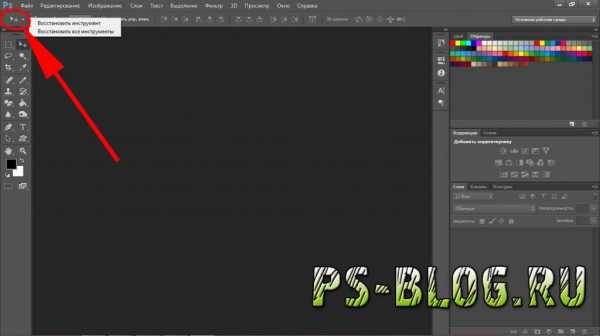
Первая вкладка: «Восстановить инструмент», если вы выбираете эту вкладку, вы восстанавливаете активный инструмент.
Вторая вкладка: «Восстановить все инструменты», выбираем, если нужно восстановить все инструменты. Готова!
А теперь, чтобы закрепить этот очень простой и полезный навык, попробуйте у себя на компьютере нарочно сбить параметры инструментов и панелей, а затем всё восстановить.
P.S. Если вам понравилась моя статья ставьте лайки, подписывайтесь на бесплатную рассылку новостей, чтобы первыми получать самые новые, полезные уроки по Фотошопу.
Понравилась статья — поделитесь с друзьями! До встречи в следующем уроке;)
Как вернуть панель инструментов в Фотошопе
Панель инструментов в Фотошопе – окно, содержащее приспособления, сгруппированные по назначению либо по схожести функций, необходимых для работы. Располагается чаще всего в левой части интерфейса программы. Существует возможность по необходимости переместить панель в любое место рабочей области.
В некоторых случаях данная панель, вследствие действий пользователя либо программной ошибки, может пропасть. Такое бывает редко, но эта проблема может доставить массу неудобств. Понятно ведь, что без панели инструментов работать в Фотошопе невозможно. Существуют горячие клавиши для вызова инструментов, но о них знают не все.
Восстановление панели инструментов
Если вдруг вы открыли свой любимый Фотошоп и не обнаружили инструментов на своем обычном месте, то попробуйте его перезапустить, возможно, произошла ошибка при запуске.
Ошибки могут возникать по разным причинам: от «битого» дистрибутива (установочных файлов) до хулиганства антивирусной программы, запретившей Фотошопу доступ к ключевым папкам либо вовсе удалившей их.
В том случае, если перезапуск не помог, есть один рецепт восстановления панели инструментов.
Итак, что же делать, если пропала панель инструментов?
-
Переходим в меню «Окно» и ищем пункт «Инструменты». Если напротив него отсутствует галка, то ее необходимо поставить.
В большинстве случаев данная операция помогает решить проблему. В противном случае придется переустанавливать программу.
Этот прием пригодится и тем пользователям, которые пользуются горячими клавишами для выбора различных инструментов. Таким мастерам имеет смысл убрать панель инструментов для освобождения дополнительного места в рабочей области.
Если Фотошоп часто выдает ошибки или пугает Вас различными неполадками, то, возможно, самое время задуматься о смене дистрибутива и переустановке редактора. В том случае, если Вы зарабатываете себе на хлеб при помощи Фотошопа, эти проблемы приведут к остановкам в работе, а это чистые убытки. Стоит ли говорить о том, что профессиональнее будет пользоваться лицензионной версией программы?
Мы рады, что смогли помочь Вам в решении проблемы.
Опишите, что у вас не получилось. Наши специалисты постараются ответить максимально быстро.
Помогла ли вам эта статья?
Как вернуть панель инструментов в Фотошопе
Панель инструментов в Фотошопе представляет собой специальное окно, в котором присутствуют необходимые для работы инструменты, сгруппированные по похожим функциям.
Обычно, панель находится на левой стороне рабочей области программы, но у пользователей есть возможность расположить её в любом удобном для себя месте.
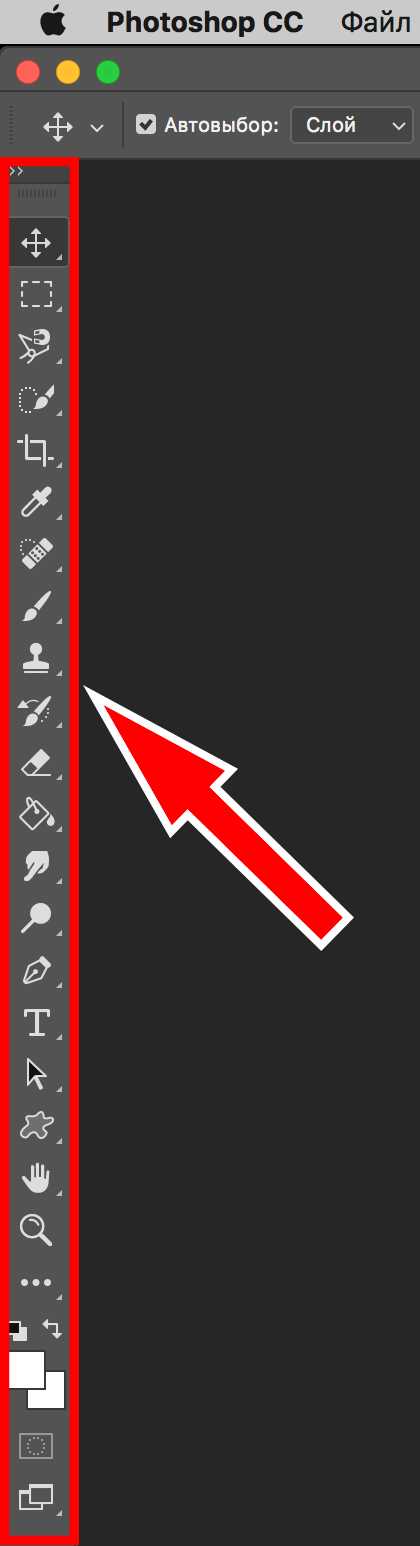
Нередко случается такое, что панель инструментов может исчезнуть. Причиной этому могут послужить ошибки или сбои самой программы, либо некорректные действия пользователя. Такое явление происходит довольно редко, но даже за короткое время, отсутствие такого важного элемента, может доставить массу неудобств, так как без этой панели работа в программе не состоится.
Для исправления ситуации рекомендуется применить горячие клавиши, но об их существовании знают далеко не все пользователи.
Как вернуть панель инструментов слева
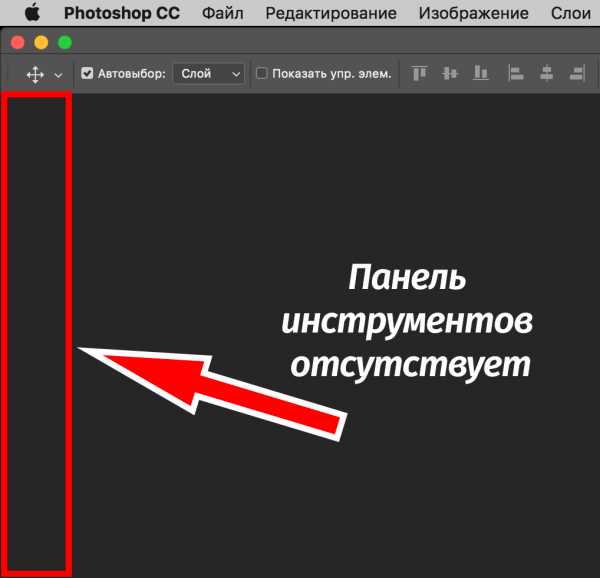
Если вдруг при начале работы, или при обычном запуске программы, внезапно пропала панель инструментов, и долгое время не появляется на своем привычном месте, можно перезапустить Фотошоп, и если произошла ошибка, то при такой манипуляции она устранится. Ошибка может возникнуть по различным причинам. Например, из-за «битых» установочных файлов, или из-за того, что антивирус запретил программе использовать данные из ключевых папок, или даже удалил их. Если перезапуск Photoshop не дал результатов, следует выполнить следующие действия:
- Нужно зайти в меню «Окно», и там найти пункт, который называется «Инструменты», затем напротив него поставить галочку, если ее до этого не было;
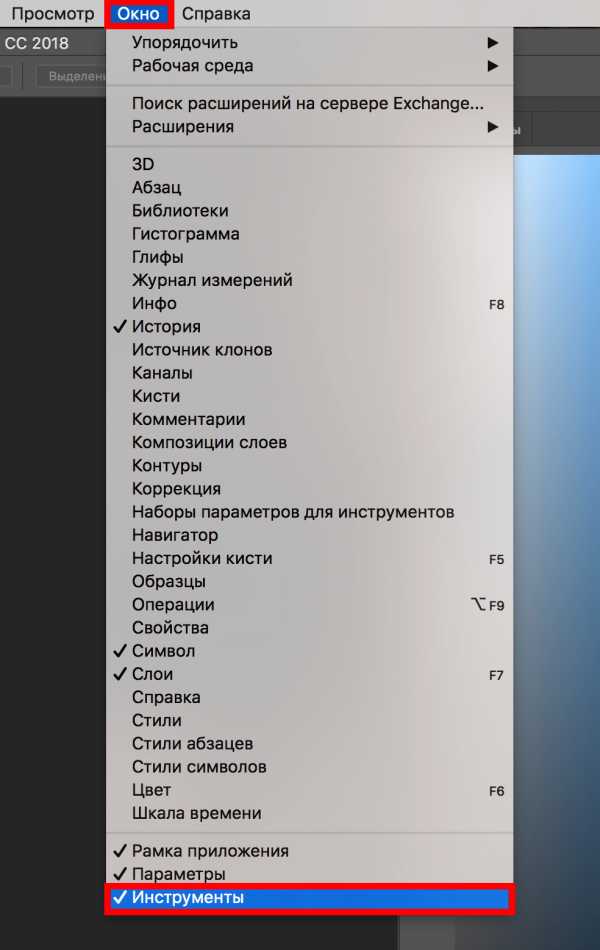
- Если напротив «инструментов» присутствовала галка, то можно попробовать убрать ее, а после снова поставить и перезагрузить программу. Чаще всего такие манипуляции помогают вернуть панель инструментов на место. Если этого не произошло, то вероятнее всего, нужно заново переустанавливать программу.
Все перечисленные рекомендации подойдут даже для пользователей, которые привыкли применять горячие клавиши в выборе инструментов для работы в фотошопе. Для большего удобства, лучше всего вовсе убрать панель инструментов, таким образом ее нельзя будет потерять, да и места в рабочей области станет больше.
Если же программа часто дает сбои, выдает различного рода ошибки, то необходимо задуматься о том, что пора сменить дистрибутив, или переустановить Photoshop. Когда программа является главным способом заработка, не стоит оставлять незамеченными эти проблемы, ведь это может привести к застое в работе, а, следовательно, к убыткам. Да и лучше всего в профессиональном использовании Фотошопа использовать всегда программу, которая предоставляется вместе с лицензией.
В фотошопе пропала панель инструментов справа
Панель инструментов в Фотошопе – окно, содержащее приспособления, сгруппированные по назначению либо по схожести функций, необходимых для работы. Располагается чаще всего в левой части интерфейса программы. Существует возможность по необходимости переместить панель в любое место рабочей области.
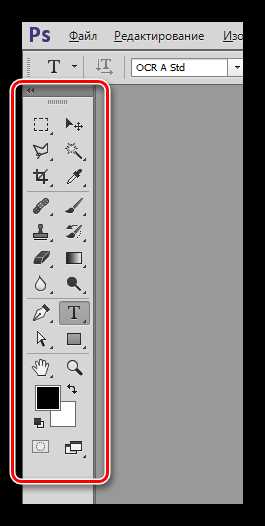
В некоторых случаях данная панель, вследствие действий пользователя либо программной ошибки, может пропасть. Такое бывает редко, но эта проблема может доставить массу неудобств. Понятно ведь, что без панели инструментов работать в Фотошопе невозможно. Существуют горячие клавиши для вызова инструментов, но о них знают не все.
Восстановление панели инструментов
Если вдруг вы открыли свой любимый Фотошоп и не обнаружили инструментов на своем обычном месте, то попробуйте его перезапустить, возможно, произошла ошибка при запуске.
Ошибки могут возникать по разным причинам: от «битого» дистрибутива (установочных файлов) до хулиганства антивирусной программы, запретившей Фотошопу доступ к ключевым папкам либо вовсе удалившей их.
В том случае, если перезапуск не помог, есть один рецепт восстановления панели инструментов.
Итак, что же делать, если пропала панель инструментов?
-
Переходим в меню «Окно» и ищем пункт «Инструменты». Если напротив него отсутствует галка, то ее необходимо поставить.
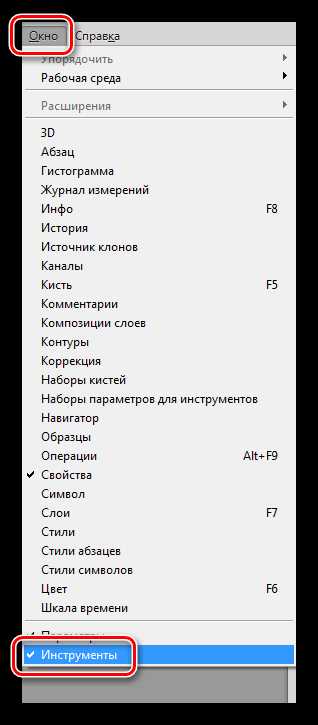
В большинстве случаев данная операция помогает решить проблему. В противном случае придется переустанавливать программу.
Этот прием пригодится и тем пользователям, которые пользуются горячими клавишами для выбора различных инструментов. Таким мастерам имеет смысл убрать панель инструментов для освобождения дополнительного места в рабочей области.
Если Фотошоп часто выдает ошибки или пугает Вас различными неполадками, то, возможно, самое время задуматься о смене дистрибутива и переустановке редактора. В том случае, если Вы зарабатываете себе на хлеб при помощи Фотошопа, эти проблемы приведут к остановкам в работе, а это чистые убытки. Стоит ли говорить о том, что профессиональнее будет пользоваться лицензионной версией программы?
Отблагодарите автора, поделитесь статьей в социальных сетях.
Панель инструментов в Фотошопе представляет собой специальное окно, в котором присутствуют необходимые для работы инструменты, сгруппированные по похожим функциям.
Обычно, панель находится на левой стороне рабочей области программы, но у пользователей есть возможность расположить её в любом удобном для себя месте.
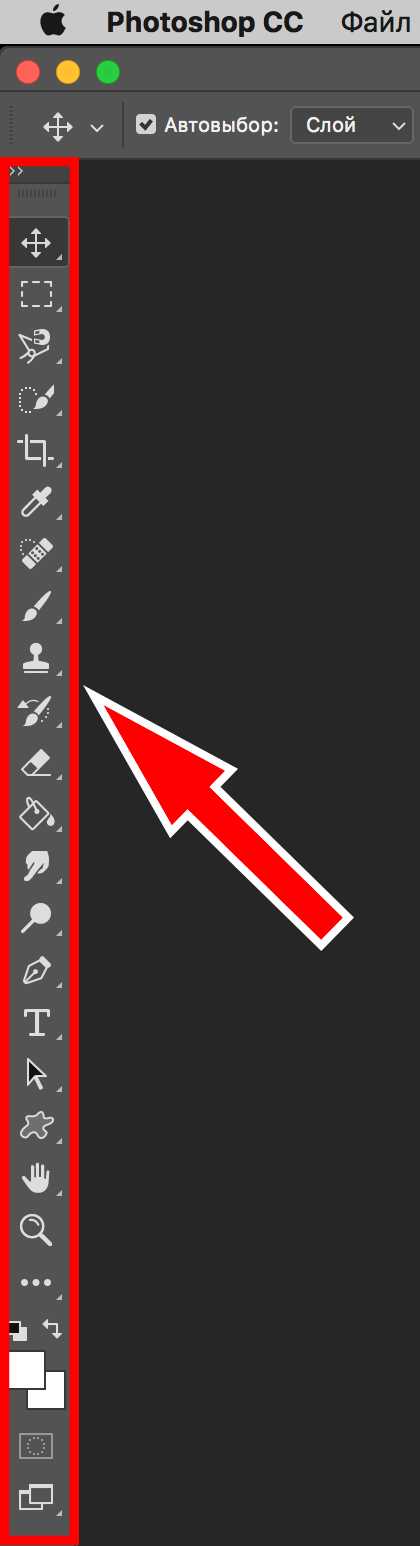
Нередко случается такое, что панель инструментов может исчезнуть. Причиной этому могут послужить ошибки или сбои самой программы, либо некорректные действия пользователя. Такое явление происходит довольно редко, но даже за короткое время, отсутствие такого важного элемента, может доставить массу неудобств, так как без этой панели работа в программе не состоится.
Для исправления ситуации рекомендуется применить горячие клавиши, но об их существовании знают далеко не все пользователи.
Как вернуть панель инструментов слева
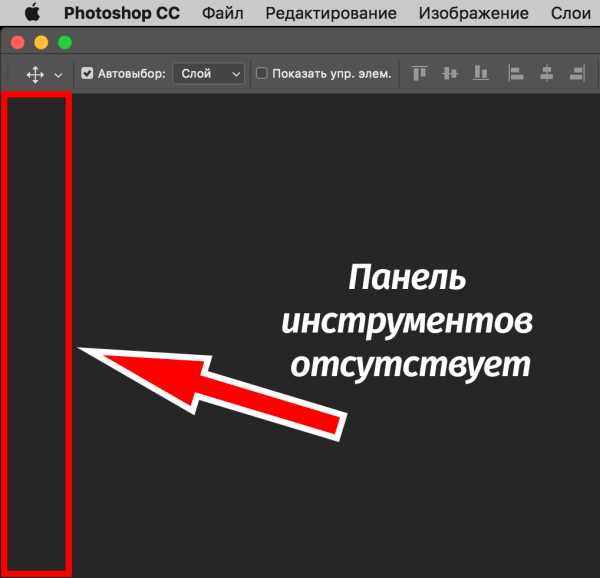
Если вдруг при начале работы, или при обычном запуске программы, внезапно пропала панель инструментов, и долгое время не появляется на своем привычном месте, можно перезапустить Фотошоп, и если произошла ошибка, то при такой манипуляции она устранится. Ошибка может возникнуть по различным причинам. Например, из-за «битых» установочных файлов, или из-за того, что антивирус запретил программе использовать данные из ключевых папок, или даже удалил их. Если перезапуск Photoshop не дал результатов, следует выполнить следующие действия:
- Нужно зайти в меню «Окно», и там найти пункт, который называется «Инструменты», затем напротив него поставить галочку, если ее до этого не было;
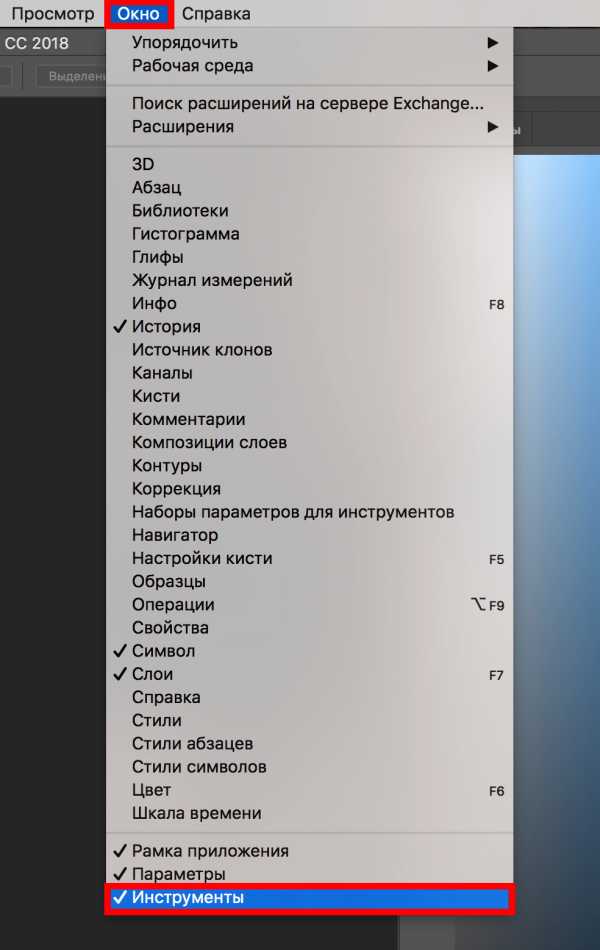
- Если напротив «инструментов» присутствовала галка, то можно попробовать убрать ее, а после снова поставить и перезагрузить программу. Чаще всего такие манипуляции помогают вернуть панель инструментов на место. Если этого не произошло, то вероятнее всего, нужно заново переустанавливать программу.
Все перечисленные рекомендации подойдут даже для пользователей, которые привыкли применять горячие клавиши в выборе инструментов для работы в фотошопе. Для большего удобства, лучше всего вовсе убрать панель инструментов, таким образом ее нельзя будет потерять, да и места в рабочей области станет больше.
Если же программа часто дает сбои, выдает различного рода ошибки, то необходимо задуматься о том, что пора сменить дистрибутив, или переустановить Photoshop. Когда программа является главным способом заработка, не стоит оставлять незамеченными эти проблемы, ведь это может привести к застое в работе, а, следовательно, к убыткам. Да и лучше всего в профессиональном использовании Фотошопа использовать всегда программу, которая предоставляется вместе с лицензией.
Введение. Для чего нужна панель инструментов?
Чтобы наиболее понятно объяснить для чего нужна панель инструментов, мы проведём некую аналогию с бытовой жизнью. Представим, что вам нужно собрать небольшой шкаф для вещей. Все полки и двери разобраны, но у вас имеется куча винтиков, саморезов для его установки. Однако, у вас нет ни одной отвёртки либо другого конструктивного прибора. Естественно никаких действий вы не сможете выполнить со своим будущим шкафом. Так и в программе Adobe Photoshop: изображение будет представителем мебели, саморезы, шпунтики и винтики представляют собой встроенные функции Фотошопа, а область инструментов (расположена, кстати, слева) для работы с фотографиями будет отвёрткой. Без неё вы никаким образом не сможете обработать фотографию так, как надо.
Вернуть инструментальную панель очень просто
Конечно, отсутствие такой функции на рабочей области не значит, что не сможете пользоваться пунктами этой панели. Для каждого из них назначена горячая клавиша. Это значит, что при нажатии определённых кнопок будет открываться соответствующий прибор. Но выучить их все достаточно сложно, да и выбор этих параметров невелик. Ведь каждый пункт панели инструментов имеет подпункты, которые горячими клавишами не выберешь. Например, «Ластик», при нажатии на него правой кнопкой мыши, даёт пользователю выбор (каким именно ластиком вы хотите воспользоваться). Надеемся, что теперь вы понимаете, насколько важно расположить в рабочей области эту замечательную функциональную полку.
Как в Фотошопе вернуть панель инструментов?
Предположим, что она у вас исчезла. Не важно каким образом, главное, что её больше нет. Не стоит разочаровываться, ведь у вас получится вернуть их в Фотошопе всего в два шага! Не будем тянуть резину, а сразу приступим к этим действиям:
- На верхней области меню выбираем «Окно».
- Внизу появившегося окна поставьте галочку возле слова «Инструменты».
Вот и всё, теперь область функций снова будет верно вам служить и помогать в обработке фотографий и других изображений.
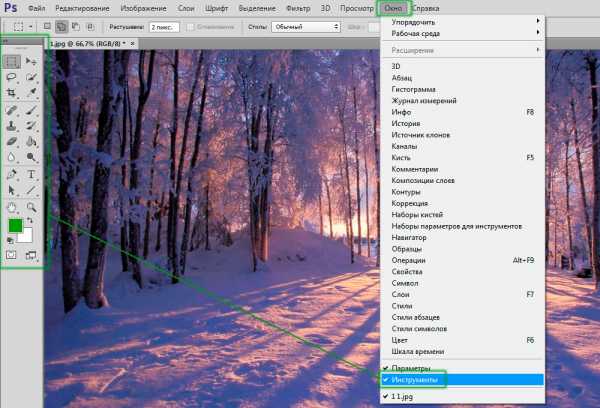
Включить и выключить панель можно в меню «Окно»
Как убрать инструменты?
Как бы парадоксально ни звучало, но вам может понадобится не как вернуть панель в Фотошопе, а как её убрать. Это делается тоже легко, тем более потом у вас получится её вернуть согласно предыдущей инструкции из двух шагов. Что же делать?
- Зайдите в пункт «Окно» из верхнего основного меню Adobe Photoshop.
- Уберите галочку с пункта «Инструменты».
- Если этот способ вам не по душе, то вы можете левой кнопкой мыши передвинуть существующую панель инструментов от края экрана в любое положение, а затем нажать на появившийся крестик в правом верхнем углу панели приборов для редактирования.
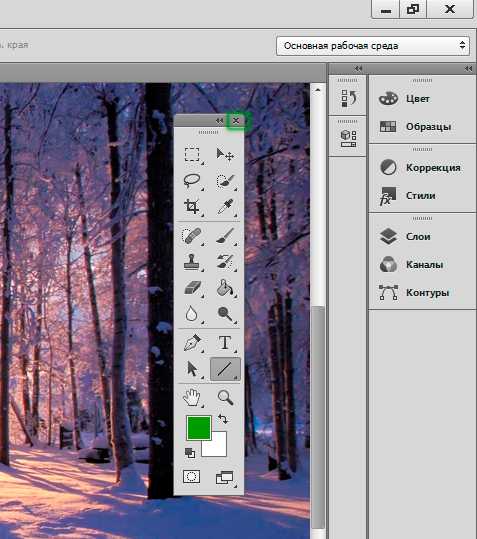
Еще один вариант
Небольшие итоги
Сегодня мы с вами полностью решили вопрос с панелью инструментов в программном обеспечении Adobe Photoshop: возвращение этой области, её удаление, а также значение этой функции приложения. Теперь вы сможете без проблем решить текущую проблему даже своих друзьям или родственникам. Главное, чтобы потом вас не представили каким-нибудь крутым программистом. Иначе будет вас преследовать такая ноша, как «у меня сломалось это, мне нужно установить это, а как сделать это» и тому подобное. Расскажите в комментариях какую-нибудь подобную историю, случившуюся с вами или с одним из ваших знакомых. Хорошего настроения, друзья!
Преобразование объектов в Photoshop
Преобразование масштабирует, поворачивает, наклоняет, растягивает или деформирует изображение. Вы можете применить преобразования к выделенной области, всему слою, нескольким слоям или маске слоя. Вы также можете применить преобразования к контуру, векторной фигуре, векторной маске, границе выделения или альфа-каналу. Преобразование влияет на качество изображения, когда вы манипулируете пикселями. Чтобы применить неразрушающие преобразования к растровым изображениям, используйте смарт-объекты. (См. Работа со смарт-объектами.) Преобразование векторной формы или пути всегда неразрушает, потому что вы меняете только математические вычисления, производящие объект.
Чтобы выполнить преобразование, сначала выберите элемент для преобразования, а затем выберите команду преобразования. При необходимости отрегулируйте опорную точку перед выполнением преобразования. Перед применением кумулятивного преобразования вы можете выполнить несколько манипуляций подряд. Например, вы можете выбрать «Масштаб» и перетащить маркер для масштабирования, а затем выбрать «Искажение» и перетащить маркер для искажения.Затем нажмите Enter или Return, чтобы применить оба преобразования.
Photoshop использует метод интерполяции, выбранный в области «Общие» диалогового окна «Параметры», для вычисления значений цвета пикселей, которые добавляются или удаляются во время преобразований. Этот параметр интерполяции напрямую влияет на скорость и качество преобразования. Бикубическая интерполяция по умолчанию является самой медленной, но дает лучшие результаты.
Как настроить панель справа в фотошопе
Уроки по всем программам компании Adobe
Доброго времени суток, дорогие читатели. У многих новичков фотошопа иногда возникают ситуации, когда у них с рабочего стола программы по непонятным причинам пропадают какие-то детали. Например, пропадает панель инструментов слева, пропадает меню сверху, иконок слева и т.д, включая общий интерфейс. И в сегодняшней статье мы расскажем вам, как это все вернуть на место.
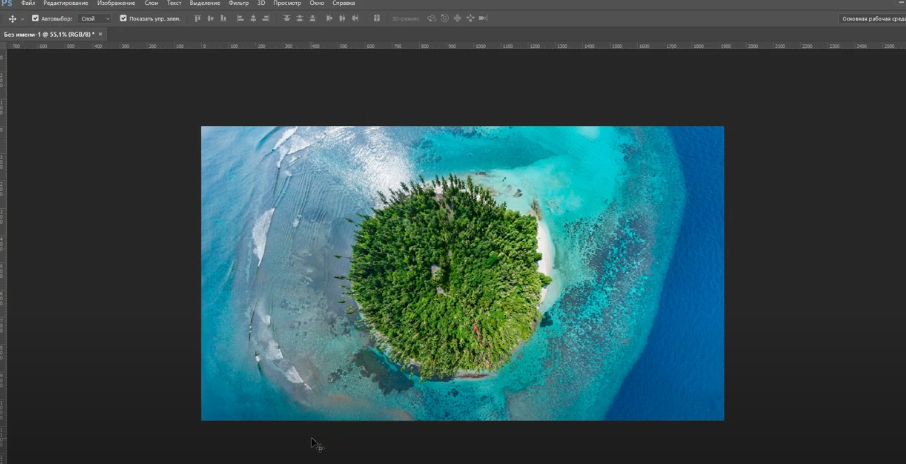
Итак, чтобы вам было удобнее и проще все воспринимать, пойдем по порядку. Что касается панели инструментов слева. На верхней панели вы увидите инструмент «окно». Перейдите туда. Внизу вы увидите пункт «инструменты». Если около него стоит галочка – инструменты будут отображаться слева, на рабочем столе программы. Если галочки не будет, то не будет и инструментов.
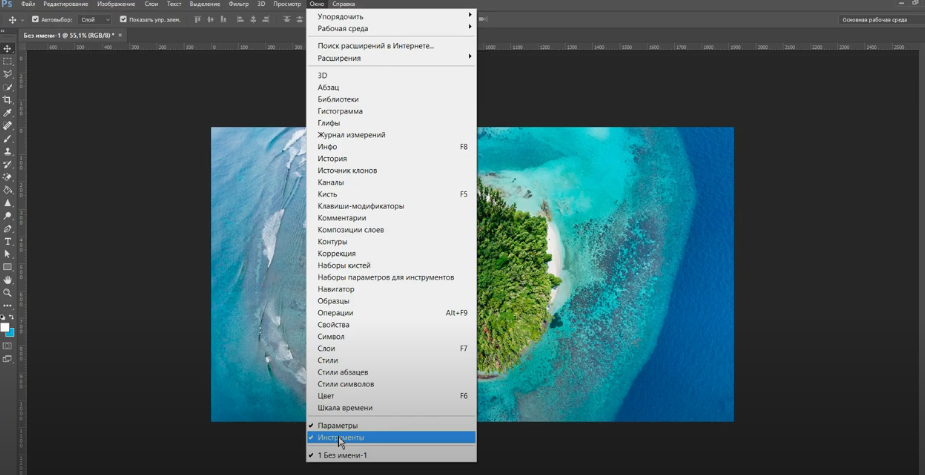
Тоже самое касается и панели вверху. Если она у вас пропала, то перейдите в раздел «окно» и поставьте галочку, только уже около пункта «параметры».
Теперь, что касается инструментов справа. Для примера возьмем те же слои, которые используются практически в каждом проекте в фотошопе. В правой части экрана обычно находятся инструменты, которыми вы пользуетесь чаще всего. Вы можете расположить их где угодно, на рабочем столе. Но бывает так, что вы случайно нажимаете на крестик и закрываете нужную функцию. В этом случае вы также должны проследовать в «окно» и выбрать там слои, после чего разместить их так, чтобы вам было удобно с ними работать.
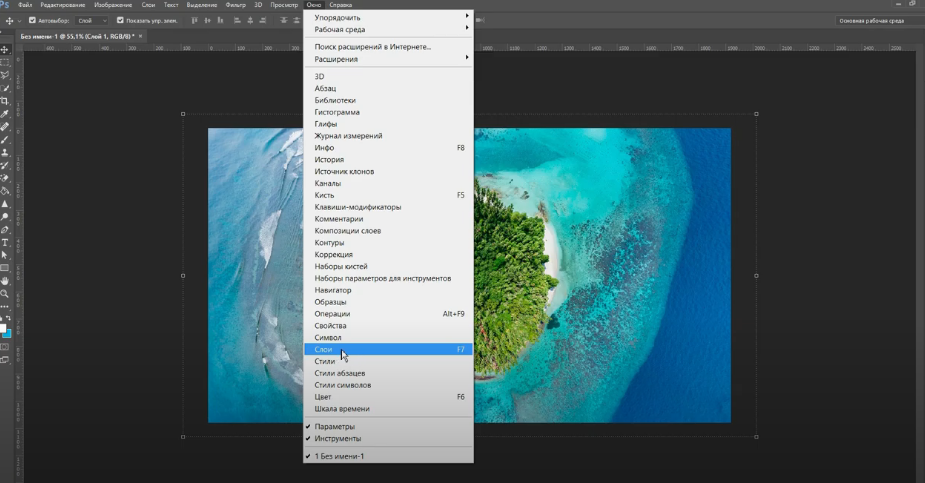
Аналогичным образом дела обстоят и с другими функциями и инструментами. Но иногда возникают ситуации, когда пропадает абсолютно все и разом.
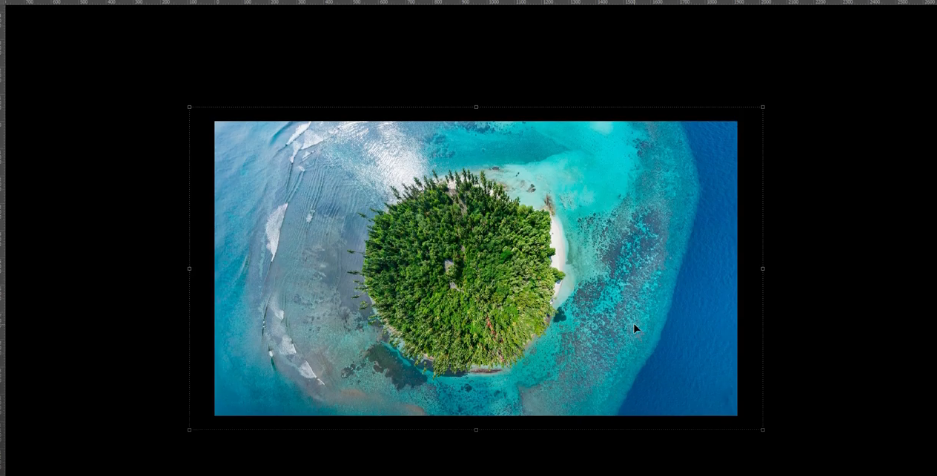
На самом деле тут все просто. Вы изменили режим отображения, нажав на кнопку «F», которая активировала полноэкранный режим. Просто нажмите на нее еще раз, чтобы вернуть все на свои места.