Как снять и вставить назад клавиши ноутбука шифт, пробел и т.д.
Рассмотрим, как вставить и поставить на место клавиши Caps lock, Shift, Ctrl и пробел на двух различных клавиатурах.
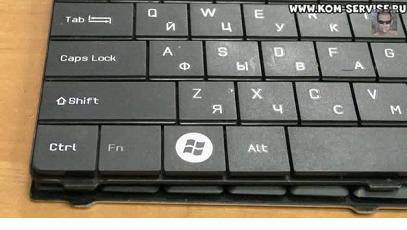
Первая клавиатура похожа, на HP или на Asus.
Вторая – один из вариантов клавиатур Asus.
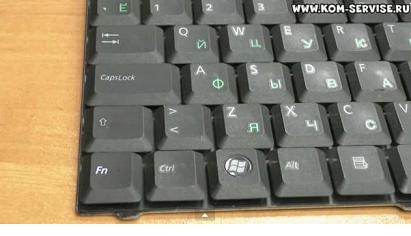
Начнем со второй.
Чтобы снять кнопку нам понадобится что-нибудь тонкое и острое, например небольшая отвертка.
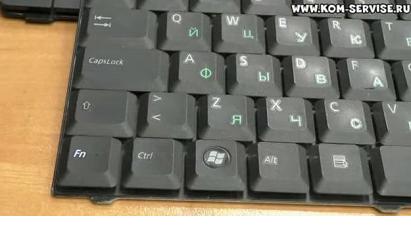
Попробуем снять клавишу Ctrl.
Для этого приподнимаем край клавиши отверткой и, помогая рукой, аккуратно её поднимаем и после щелчка она снимается.
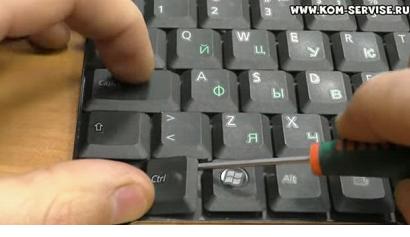
Здесь нет никаких металлических кронштейнов, это просто обычная пластмассовая кнопка.
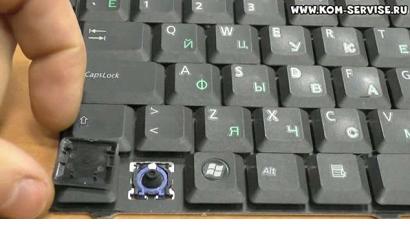
Ставится на место она также очень легко, просто прикладываем её и прижимаем до характерного щелчка.
То же самое повторим с клавишей Shift.
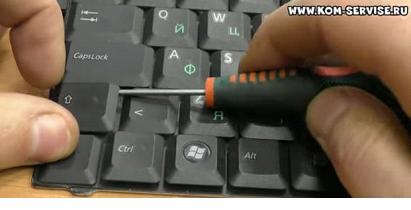
Она также не имеет никакой металлической опоры, обычная пластмассовая кнопка.
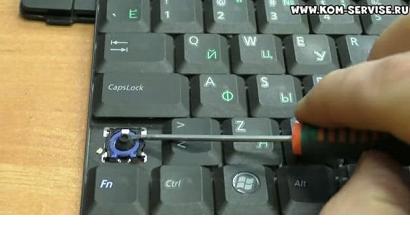
Ставится на место точно так же: прикладываем и прижимаем кнопку до характерного щелчка.
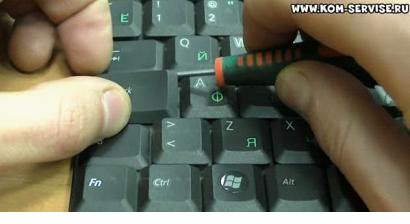
Клавиша Caps Lock на данной клавиатуре снимается и ставится точно также, никаких сложностей.
Пробуем повторить данную процедуру с пробелом.
Аккуратно с помощью отвертки отщелкиваем верхнюю часть и пытаемся заглянуть внутрь.
Пробел просто так не снимается, у него внизу так называемое «коромысло» — металлическая проволока, причем держится она похоже только с одной стороны.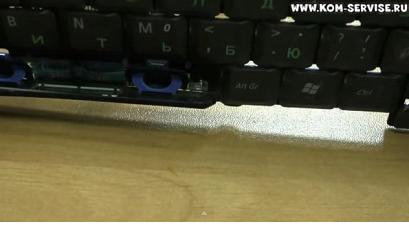
Чтобы её отсоединить, надо аккуратно снизу подцепить клавишу, чуть приподнять и сдвинуть влево, либо просто по очереди отгибать клавишу с каждой стороны.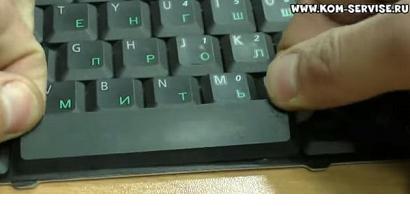
Итак, клавиша снята.
Посередине мы видим усилитель, сделанные для того, чтобы клавиша не прогибалась.
Видим крепление клавиши с небольшими крючочками по бокам, которые крепятся в соответствующие петельки.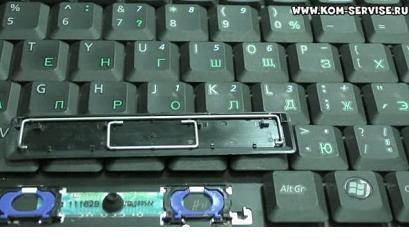
Чтобы поставить клавишу на место, нужно эти крючки вставить в петельки и прижать до характерного щелчка.
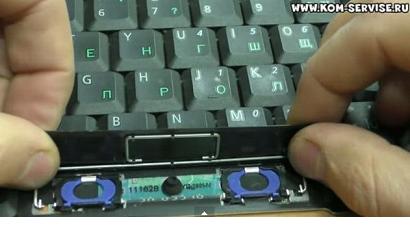
Посмотрим, как это делается на другой клавиатуре, на которой, судя по внешнему виду кнопок, будут скобы жесткости.
Начнем с пробела.
Действуем точно так же, как и с предыдущей, а именно аккуратно приподнимаем края пробела с помощью небольшой отвертки, начиная сверху.
Клавиша держится на скобах. Смотрим, как её отсоединить.
В данном случае на клавише кроме ребра жесткости есть 2 крепления.
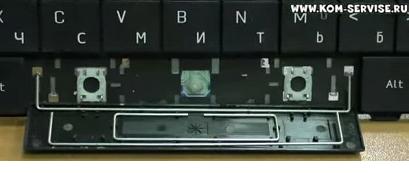
Чтобы вставить клавишу на место, нужно закрепить оба крепления.
Сначала вставляем в соответствующие пазы нижние скобы, затем верхние, и очень аккуратно придавливаем кнопку до характерного щелчка так, чтобы ни одна скоба не выпала из своего паза.
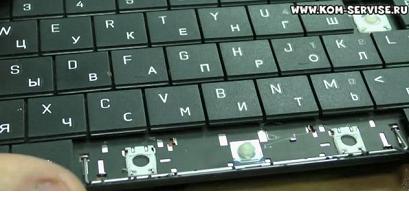
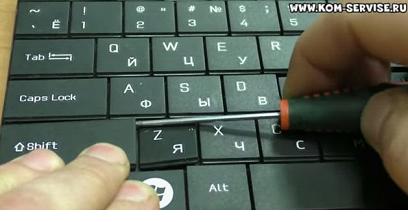
Попробуем на этой клавиатуре отсоединить клавишу Shift.
Аккуратно поддеваем клавишу отверткой, начиная сверху.
Снизу также видна скоба, которая крепится на специальных защелках.
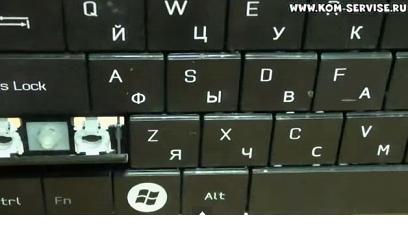
Чтобы снять кнопку, просовываем тонкую отвертку под скобы в этих защелках и одним движением отстегиваем их по очереди.
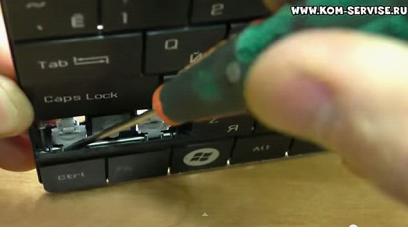
Чтобы поставить кнопку назад, соответственно вставляем скобу в защелки и прижимаем клавишу до характерного щелчка.
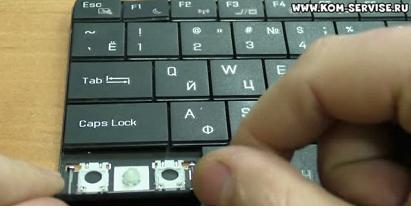
Другие кнопки на этой клавиатуре крепятся по тому же принципу, разница только в количестве защелок.
У меня не работает пробел, можно ли заменить его другой клавишей?
Заменить_подчёркиванием. Или скопировать где-нибудь пробел, после чего там, где он требуется, нажимать Ctrl+V, и он будет вставляться.
Каждому символу (пробел — непечатаемый символ) соответствует определенный код. В Windows такой код можно ввести используя сочетание Alt+32 (удерживая клавишу Alt набрать число 32 на цифровой клавиатуре с правой стороны), после чего отпустить Alt — появится пробел. Таким способом введен последний пробел в предыдущем предложении. Желаю успехов!
Можно, используя, например, кей ремаперы
Долго не искал, первое что попалось вот
А так рекомендую выкинуть клавиатуру в утиль, купить новую и не мучатся 🙂
Да, конечно, замена есть! И не только для пробела. Ответ: Alt+32.
У меня была похожая проблема. На ноутбуке сломались несколько кнопок, а обычная клавиатура, подключенная к ноутбуку, заглючила и полностью не работала. Я осталась, в том числе, и без возможности нормально нажать клавишу "пробел".
Система Windows позволяет заменять символы сочетаниями клавиш. Такие сочетания работают и в Word, и в Excel, и в Powerpoint, и во всем пакете программ MS Office. Пробел заменяется зажиманием клавиши "Alt" и последующим введением цифр 3 и 2.
В последние годы я частенько пользуюсь похожим приемом, но не для пробелов, а для введения в текстах знака полноценного "тире" без использования клавиатуры. Здесь сочетание клавиш будет Alt+0150. Удобно, не надо искать тире в списке специальных символов или прочесывать уже готовые тексты в поиске, где бы скопировать тире, чтобы потом снова вставить. А иначе есть соблазн везде понаставить легко находимых на клавиатуре дефисов вместо тире, хотя с точки зрения русского языка это совершенно неверно.
Чтобы найти весь список подобных сочетаний клавиш, заведите в любом поисковике "Alt-коды".
Как вставить пробел в клавиатуру
 Mihail Клавиатуры 551 просмотр Вопрос задан 1 год назад
Ответов на вопрос: 21
одновременно должна попасть железяка и пластиковые штуки в пазы при вставке пробела железяку надо чем то поддерживать
Слева и справа по бокам клавиши «пробел» — одинарные клавиши. Конкретнее, классика 21 века — win — слева и alt — справа нашего многострадального. Вынимаете две клавиши. Одинарные вынули. Смотрим куда сзади можно крепить металлические ножки той штуковины, которая крепится снизу к клавише «пробел». Этих ножек-распорок получается ровно две и длина рассчитана так, что мы можем сделать всё парой движений. Нам надо вставить одну из них справа или слева и «подвинуть» так, чтобы почувствовать упругость этой конструкции из «пробела» и металлического крепления. Потом вставляем вниз, не спеша. Смотрите на основной паз, — обычно он выделяется. Так что если с металлическим креплением закрепилось и справа и слева, то вставляем. Остаётся вернуть две клавиши alt и win (или alt с другого угла)
Я крут я сделал все сам и хрен знает как))) хахахах
мда. зря ты пыль чистила, лучше бы не трогала
сложно описать словами, но вод пробелом должны быть пару впадин, железку надо отогнуть и согнутые концы должны быть зафиксированы там
прям как на баш орге) )
&<sevan> Бл*_народ_как_пробел_праильно_впихнуть?: )
&<sevan> вытащил_почитить_блин
&<@ghoul_away> хыхы
&<@ghoul_away> могу сфоткать
&<sevan> да ладно
&<sevan> хрен с ней
&<sevan> я усик отломал
&<sevan> нет
&<sevan> два
&<@ghoul_away> бл*ть
&<sevan> ужо решил проблему 🙂
&<@ghoul_away> я_его_тоже_вытащил
Я сам с этой сложностью))
Имеем клавиатуру с пробелом. Слева и справа по бокам клавиши «пробел» — одинарные клавиши. Конкретнее, классика 21 века — win — слева и alt — справа нашего многострадального. Вынимаете две клавиши. Одинарные вынули. Смотрим куда сзади можно крепить металлические ножки той штуковины, которая крепится снизу к клавише «пробел». Этих ножек-распорок получается ровно две и длина рассчитана так, что мы можем сделать всё парой движений. Нам надо вставить одну из них справа или слева и «подвинуть» так, чтобы почувствовать упругость этой конструкции из «пробела» и металлического крепления. Потом вставляем вниз, не спеша. Смотрите на основной паз, — обычно он выделяется. Так что если с металлическим креплением закрепилось и справа и слева, то повторяю — будет некая упругость и надо аккуратно вставить именно в тот «квадратик» посередине. Если надумали очищать пространство от мусора. Обходитесь без чистящих средств. Так будет намного спокойнее. Ответ по личному опыту с клавиатурой Genius, бюджетная раскладка.
Проволочку нужно достать и вставить в клавишу. Потом клавишу вставить в клавиатуру.
Как прикрепить клавишу пробела к волшебной клавиатуре
 19.01.2018
Я рекомендую не удалять этот ключ без крайней необходимости. Гораздо сложнее установить его заново, чем на других предыдущих клавиатурах Mac. Включая беспроводную клавиатуру предыдущего поколения с питанием от AA.
Шаг 1 Удалить пробел
Это сложная процедура. Пробел очень трудно присоединить. Это гораздо сложнее, чем предыдущие клавиатуры Mac. Существует риск необратимого повреждения при попытке замены.
Чтобы убрать пробел, вставьте длинный ноготь под переднюю часть ключа и осторожно приподнимите его.

Шаг 2 Определить ориентацию
Определите верх и низ пробела.
Нижняя сторона (сторона, которая будет ближе к нижнему краю клавиатуры), имеет две пластиковые выемки с каждой стороны. Эти выемки будут захватывать нижнюю часть небольших отверстий двух ножничных механизмов, как показано.


Шаг 3 Осмотреть на предмет повреждений
Найдите маленькие металлические крючки, которые удерживают кронштейны кронштейнов, и зацепите их внутрь, чтобы захватить кронштейны кронштейнов.
Если металлические держатели кронштейнов погнуты, ваш ключ может быть труднее или его невозможно заменить.
Они должны выходить прямо из клавиатуры и не выглядеть согнутыми. Если вы неоднократно пытались заменить ключ, вам могут понадобиться плоскогубцы или осторожно использовать ноготь, чтобы выправить их.

Шаг 4 Снять нижний кронштейн стабилизатора
Снимите нижний металлический кронштейн, осторожно оторвав его ногтем.
Не беспокойся о том, чтобы что-нибудь сломать. Они вылезают и возвращаются довольно безопасно.

Шаг 5
Расположите нижнюю часть клавиши в отверстии так, чтобы верхняя часть была наклонена вверх и от клавиатуры.
Возможно, вы захотите снять верхний кронштейн с ключа и сначала поставить его на место в отверстии. Я сделал это с этим и выключать.
Приложите давление, начиная снизу, и проведите пальцами вверх к верхней части клавиши.
Вы должны услышать и почувствовать две нижние связи с ножницами. Верхняя скобка должна быть в правильном месте.
Вы должны быть в состоянии нажать на клавишу и почувствовать нормальное действие от верхней его части. Неважно, где вы нажимаете на верхнюю половину.
Не применяйте избыточное давление. Предыдущие клавиатуры Mac вы просто толкнули вниз, и это сработало. Примените только достаточно, чтобы посадить ключ.

Шаг 6 Добавить нижнюю скобку
Осторожно приподнимите нижнюю часть клавиши пробела в одном углу, не отрывая ее от точек соединения ножниц.
Аккуратно вставьте скобу в пространство под пробелом. Сдвиньте кронштейн, пока он не окажется в своем доме.
Аккуратно нажмите клавишу вокруг нижней стороны клавиатуры. Не прилагайте чрезмерных усилий, как показано в предыдущих видеороликах по ремонту клавиатуры Mac.
Вы узнаете, что добились успеха, когда сможете нажать на любой из четырех углов клавиши пробела, и он введет пробел.