Как изменить обои Windows 11 и Windows 10 без активации

Несмотря на то, что и Windows 11 и Windows 10 без особенных проблем можно пользоваться без активации, при этом есть некоторые ограничения, в частности — использование параметров персонализации. Чаще всего начинающих пользователей беспокоит невозможность изменить обои, но это легко решаемо.
В этой простой инструкции подробно о способах установить свои обои без активации, когда в параметрах персонализации сообщается «Для персонализации компьютера необходимо активировать Windows». На близкую тему: Бесплатные живые обои рабочего стола Windows 11 и Windows 10.
Установка своих обоев рабочего стола в обход параметров персонализации
Для того, чтобы установить свои обои, не используя при этом параметры персонализации Windows 11 или Windows 10 есть несколько способов. Самый простой из них — контекстное меню проводника:
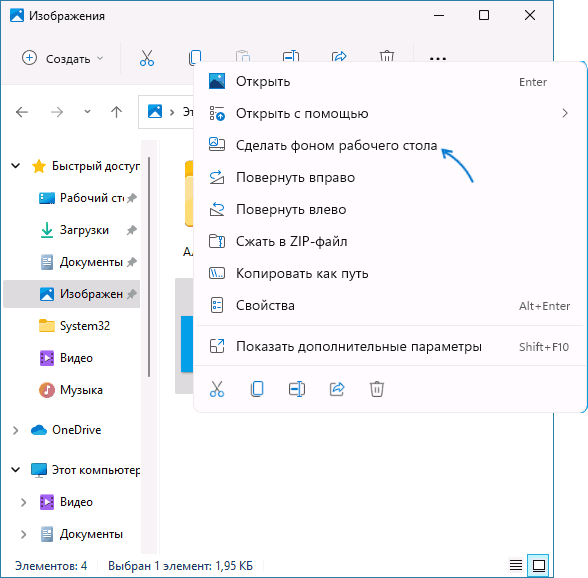
- В проводнике или на рабочем столе нажмите правой кнопкой мыши по файлу фото или другой картинки.
- Выберите пункт «Сделать фоном рабочего стола».
Обычно, другие методы изменения обоев даже не требуются, но они существуют.
Вы можете установить обои рабочего стола используя стандартные приложения Windows 11 и Windows 10 или с помощью редактора реестра и локальной групповой политики.
Изменение фона рабочего стола без активации с помощью встроенных приложений
Если открыть изображение в стандартном приложении «Фотографии», то в меню вы найдете пункт «Установить как», где можно будет установить текущую картинку в качестве обоев рабочего стола или фона экрана блокировки.

Графический редактор Paint новой версии в главном меню имеет опцию «Сделать фоном рабочего стола».

Раскрыв этот пункт, вы можете выбрать стиль заполнения: заливка, плитка или по центру и, в результате, текущий рисунок из Paint будет установлен в качестве обоев.
В редакторе реестра и редакторе локальной групповой политики
Во всех версиях Windows 11 и Windows 10 вы можете использовать редактор реестра, чтобы установить свои обои на рабочий стол:

- Нажмите правой кнопкой мыши по кнопке «Пуск», выберите пункт «Выполнить», введите regedit и нажмите Enter.
- Перейдите к разделу (папке) реестра
- Если в этом разделе отсутствует подраздел с именем System, создайте его: правый клик по разделу Policies — Создать — Раздел и указываем имя раздела.
- Выберите раздел System. В правой панели редактора реестра нажмите правой кнопкой мыши и выберите «Создать» — «Строковый параметр». Задайте имя Wallpaper для него.
- Дважды нажмите по созданному параметру и укажите путь к файлу изображения в качестве его значения (путь можно получить, нажав правой кнопкой мыши по картинке в проводнике и выбрав пункт «Копировать как путь», но в реестре кавычки из пути потребуется убрать).
Фон будет изменен после выхода из системы и повторного входа или перезапуска проводника в диспетчере задач.
В Windows 11/10 Pro и Enterprise можно запустить редактор локальной групповой политики (Win+R — gpedit.msc), перейти в раздел «Конфигурация пользователя» — «Административные шаблоны» — «Рабочий стол» — «Рабочий стол».
В правой панели достаточно будет дважды нажать по политике с именем «Фоновые рисунки рабочего стола», установить «Включено», задать путь к файлу изображения и стиль заполнения рабочего стола.

После применения настроек и закрытия редактора локальной групповой политики может потребоваться перезапуск проводника (или выход из системы с повторным входом) для того, чтобы установленные обои начали отображаться.
Заблокированы параметры персонализации на не активированной Windows 10
После чистой установки Windows 10 или обновления, открыв настройки системы можно обнаружить уведомление о том, что «Для персонализации компьютера нужно активировать Windows».
При этом все параметры и настройки заблокированы. Изменить заставку рабочего стола, фон или настройки прочих рубрик невозможно. Как же решить эту проблему?
В случае, когда Windows 10 была установлена как пробная ОС или с целью ознакомления, и вы не вводили никаких ключей регистрации, тогда можно столкнуться с проблемой, когда параметры персонализации заблокированы. Для решения этой проблемы стоит воспользоваться следующими советами.
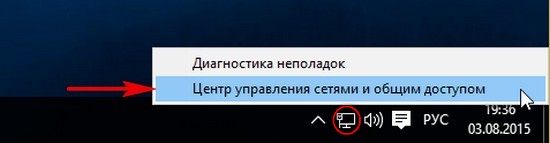
Чтобы разблокировать в не активированной Windows 10 параметры персонализации, стоит кликнуть правой кнопкой мыши на значке «Сеть» (нижний правый угол экрана) и выбрать «Центр управления сетями и общим доступом».
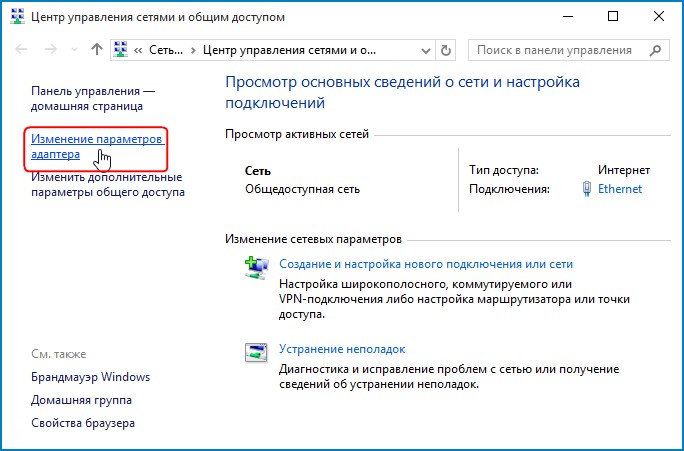
В левом меню выбираем «Изменение параметров адаптера».
Правой кнопкой мыши жмём на иконке модема и кликаем «Отключить».
Если ваш ПК подключен к Wi-Fi, стоит отключить интернет-соединение. Теперь перезагружаем компьютер.
Параметры персонализации разблокированы и их можно корректно настроить.
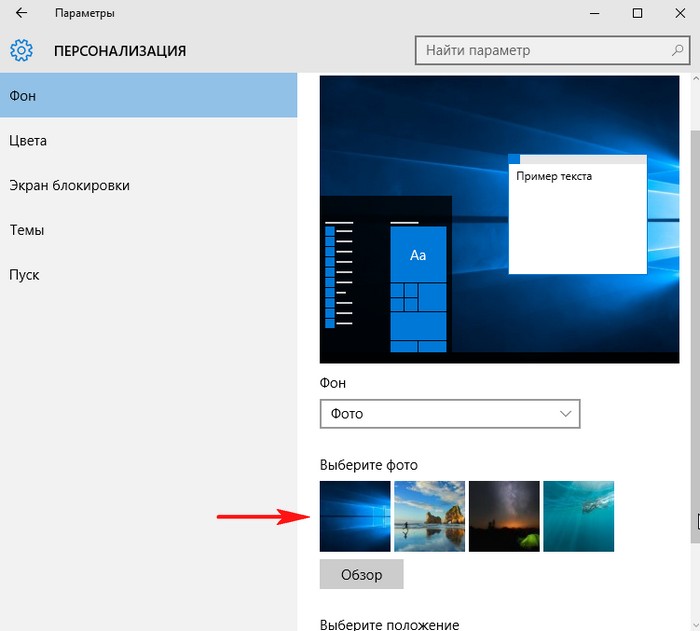
Во вкладке фон теперь можно выбрать картинку рабочего стола.
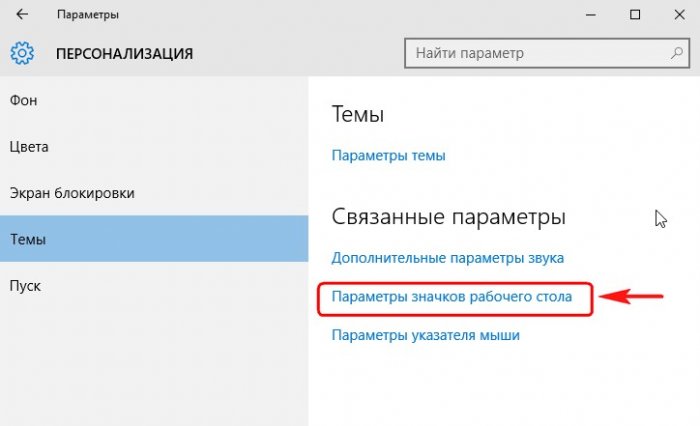
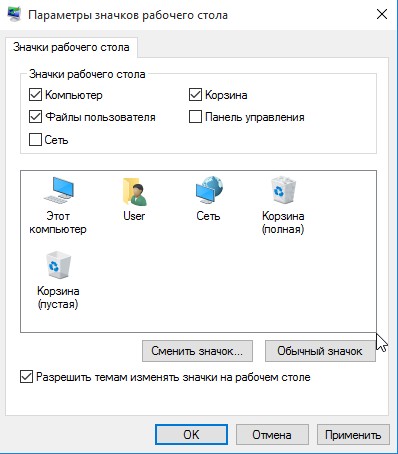
Кликнув по разделу «Темы», можно выбрать «Параметры значков рабочего стола».
Отмечаем «Компьютер», «Корзину», чтобы ярлыки этих элементов присутствовали на рабочем столе.
Далее можно вносить настройки в любой другой раздел, не только «Персонализации». После включения и повторной перезагрузки ПК, все изменения останутся в силе.
Устраняем ошибку «Для персонализации компьютера нужно активировать Windows 10»

В десятой версии «окон» Microsoft отказались от политики ограничений неактивированной Виндовс, которую использовали в «семёрке», но всё-таки лишили пользователя возможности кастомизации внешнего вида системы. Сегодня мы хотим поговорить о том, как все же это выполнить.
Как убрать ограничение персонализации
Первый способ решения рассматриваемой проблемы вполне очевиден – нужно активировать Windows 10, и ограничение будет устранено. Если же по каким-то причинам пользователю эта процедура недоступна, есть один способ, не самый простой, обойтись без этого.
Способ 1: Активация Windows 10
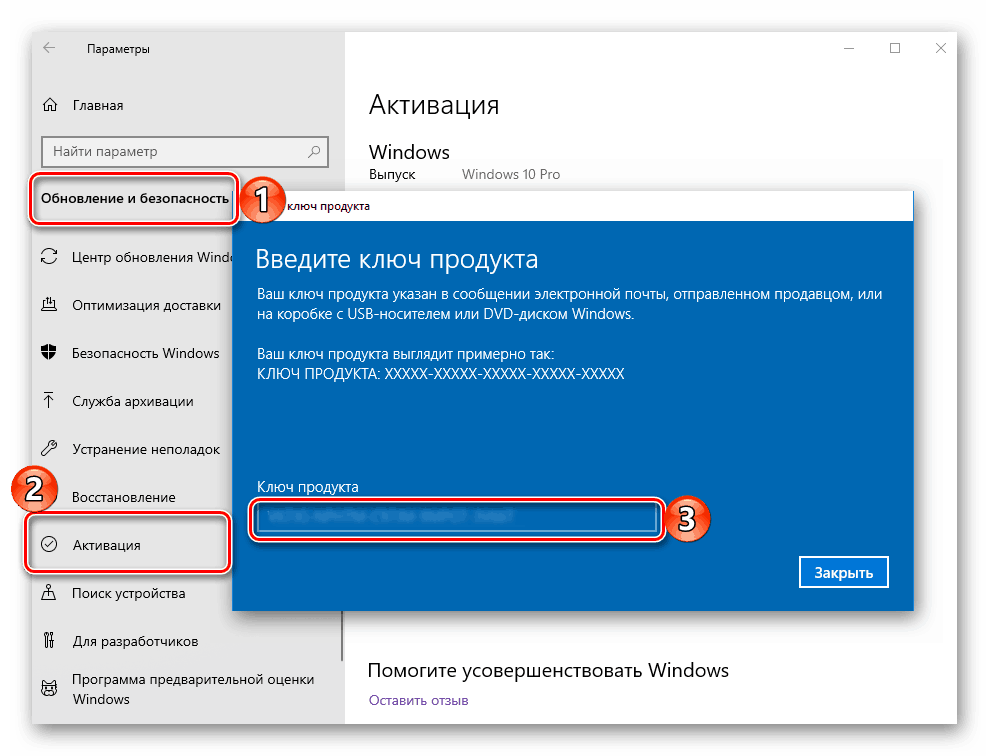
Процедура активации «десятки» почти ничем не отличается от аналогичной операции для более старых версий ОС от Microsoft, но всё-таки имеет ряд нюансов. Дело в том, что процесс активации зависит от того, как вы получили свою копию Виндовс 10: скачали официальный образ с сайта разработчиков, накатили обновление на «семёрку» или «восьмерку», приобрели коробочную версию с диском или флешкой и т. д. Этот и другие нюансы процедуры активации вы можете узнать из следующей статьи.
Способ 2: Отключение интернета во время установки ОС
Если активация по каким-то причинам недоступна, можно воспользоваться довольно неочевидной лазейкой, которая позволит персонализировать ОС без активации.
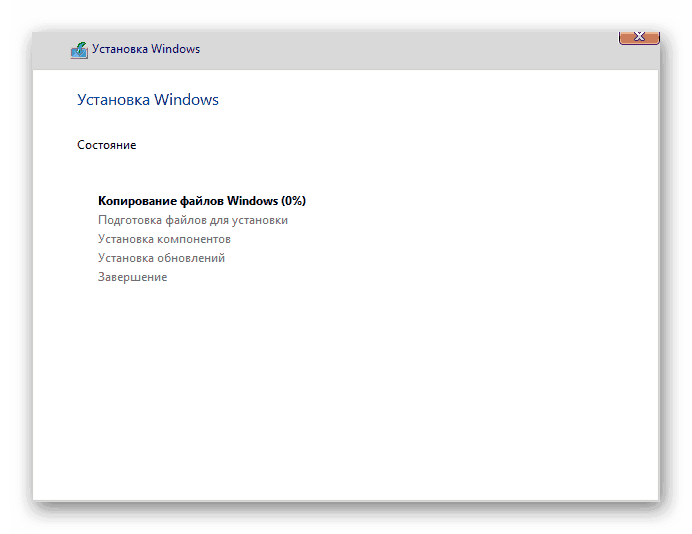
- Перед установкой Виндовс физически отключите интернет: выключите роутер или модем, или же вытащите кабель из Ethernet-гнезда на вашем компьютере.
- Установите ОС как обычно, пройдя все этапы процедуры.
Важно! Будьте внимательны, поскольку после внесения настроек и перезагрузки компьютера окно «Персонализации» будет недоступно до активации ОС!
Заключение
Существует только один гарантированно рабочий метод устранения ошибки «Для персонализации компьютера следует активировать Windows 10» – собственно, активация копии ОС. Альтернативный способ неудобен и сопряжен с трудностями.
Еще статьи по данной теме:
Помогла ли Вам статья?
В моём случае сообщение «Для персонализации компьютера нужно активировать Windows» находится в окне Параметры, куда попадаем: ПКМ на панели задач — Параметры. Винду мне ставили в магазине лет назад, так что никаких ключей нет. От интернета отключил — не помогло, сообщение осталось.
Здравствуйте. Это сообщение и должно находиться в «Параметрах», так как отсутствие возможностей персонализации — одно из ограничений не активированной ОС Windows. Предполагаю, что в магазине вам поставили не лицензионную систему и просто активировали ее одним из доступных методов — это обычная практика для таких заведений, они берут деньги за то, что сами качают бесплатно, пиратят, и затем преподносят это как платное и, вероятно, лицензионное. Если бы у вас стояла лицензионная ОС, скорее всего, ее ключ стал бы «Цифровой лицензией», привязанной к железу, и никакой активации в таком случае не потребовалось бы, по крайней мере, до момента полной замены всего железа.
Вы просто отключали Windows от интернета или делали это именно во время ее установки? В статье же предлагается последний вариант. В любом случае, это костыльное, временное решение, так как срабатывает оно всего один раз, а для последующих изменений будет требоваться активация.
На просторах интернета можно найти немало способов и инструментов, с помощью которых можно активировать систему, но использовать их следует на собственный страх и риск. Рекомендовать что-то конкретное мы не можем.
Как разблокировать параметры персонализации на не активированной Windows 10
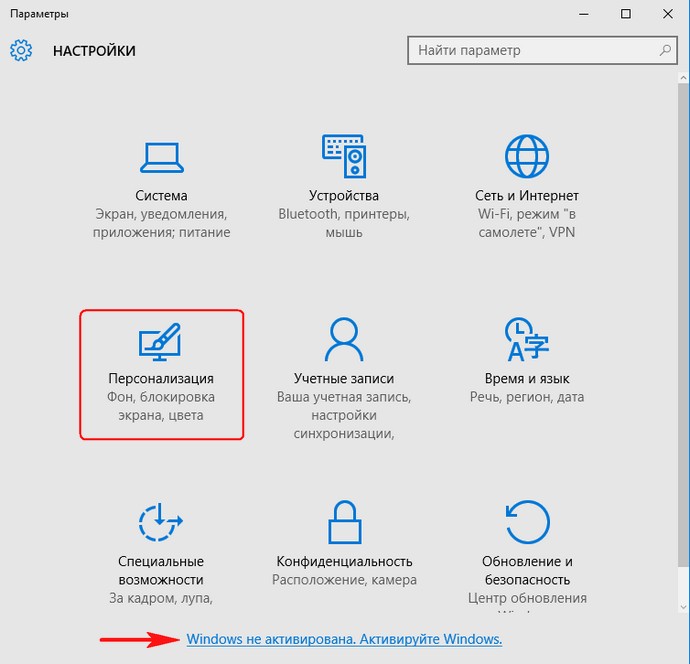
изменить экран блокировки и настроить меню Пуск, да что говорить, я даже значок Компьютер не могу расположить на рабочем столе!
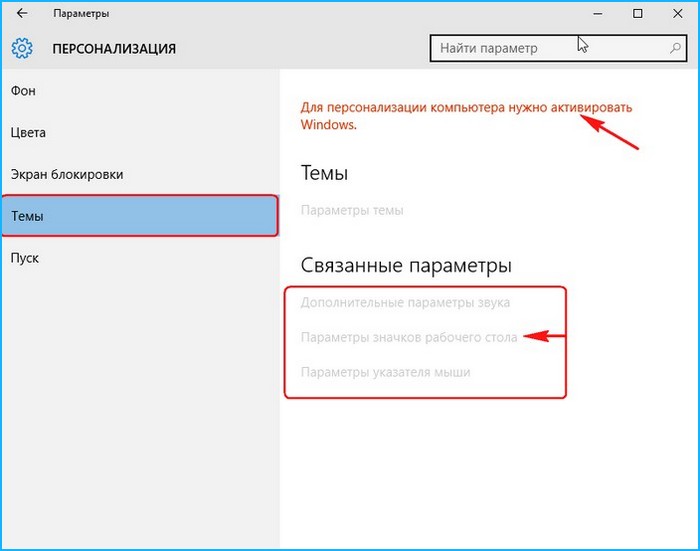
Как же тогда знакомиться с системой? Уровень компьютерного образования у меня самый начальный, поэтому прошу показать самый простой способ решения этой проблемы.
Как разблокировать параметры персонализации на не активированной Windows 10
Изменение параметров адаптера
Щёлкаем правой мышью на сетевом адаптере и выбираем Отключить.
Если ваш компьютер или ноутбук подключен к роутеру, то отключите его ненадолго от сети WI-FI.
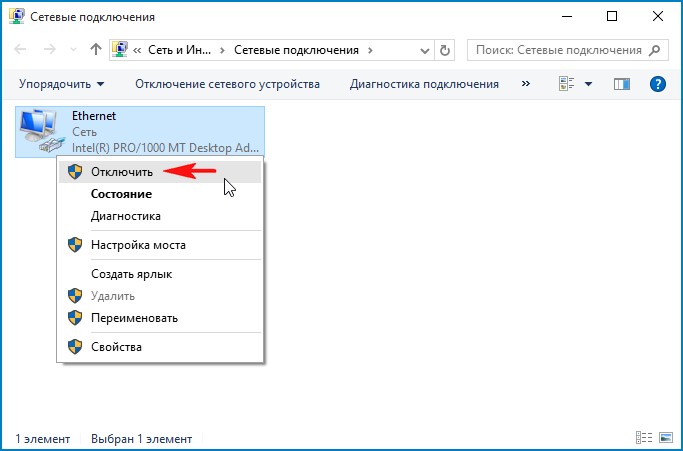
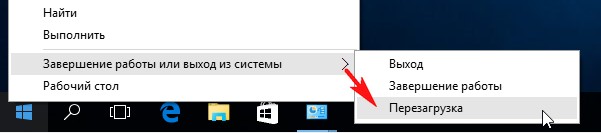
Теперь у нас нет интернета.

Параметры персонализации разблокированы.
Настраиваем персонализацию так, как нам нужно: меняем фон, тему
выносим нужные значки на рабочий стол
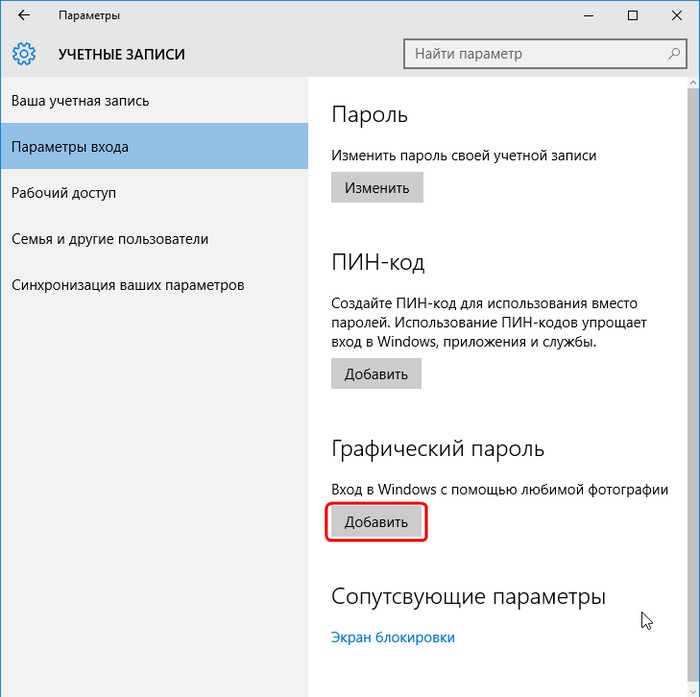
Чтобы назначить графический пароль
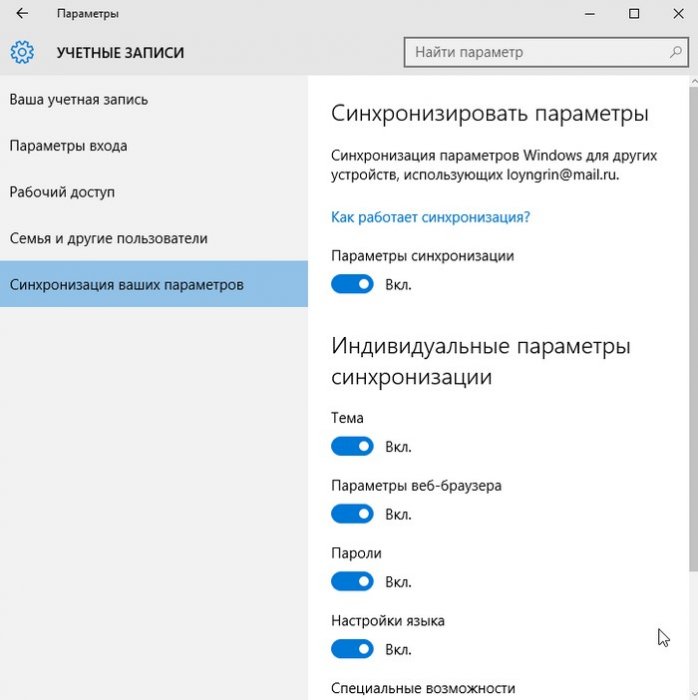
и применить синхронизацию параметров
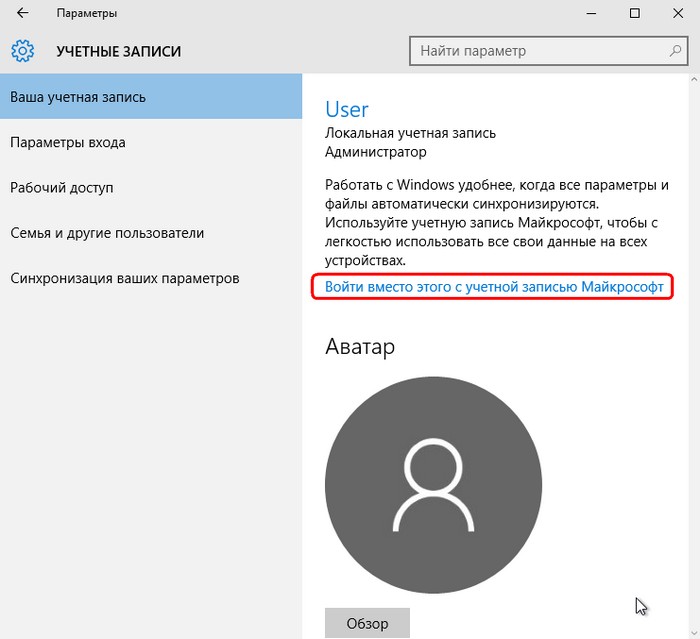
а для этого необходимо включить интернет точно также, как и отключали.
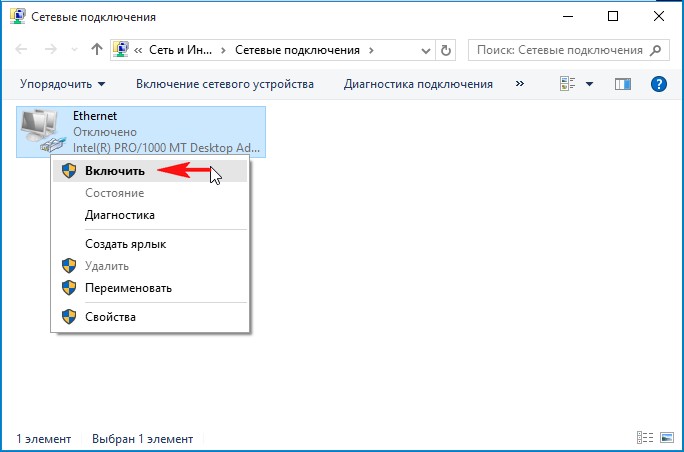
Все наши настройки останутся в силе. Предложение об активации Windows появится только после следующей перезагрузки, так что можете настраивать что угодно.
Комментарии (29)
Рекламный блок
Навигация
Облако тегов
Архив статей
Сейчас обсуждаем
Отличная статья. Но надо бы еще писать какое энергопотребление у компов с такими процессорами.
Здравствуйте! Я создал загрузочную флешку официальным способом, затем в биос выставляю загрузку с
Гость МИХАИЛ
А как настроить разрешение (помимо панели нвидиа), если в разделе «Масштаб и макет» скрыто
Гость Александр
Помогло снять галочку.
Дмитрий
Здравствуйте! У меня ноутбук Aser Aspire ES15, Bios InsydeH20 Setup Utility Rev. 5.0. Сделал всё
О проекте RemontCompa.ru
RemontCompa — сайт с огромнейшей базой материалов по работе с компьютером и операционной системой Windows. Наш проект создан в 2010 году, мы стояли у истоков современной истории Windows. У нас на сайте вы найдёте материалы по работе с Windows начиная с XP. Мы держим руку на пульсе событий в эволюции Windows, рассказываем о всех важных моментах в жизни операционной системы. Мы стабильно выпускаем мануалы по работе с Windows, делимся советами и секретами. Также у нас содержится множество материалов по аппаратной части работы с компьютером. И мы регулярно публикуем материалы о комплектации ПК, чтобы каждый смог сам собрать свой идеальный компьютер.
Наш сайт – прекрасная находка для тех, кто хочет основательно разобраться в компьютере и Windows, повысить свой уровень пользователя до опытного или профи.