HDMI или DisplayPort: что лучше для игр? Максимально кратко

HDMI и DisplayPort стали двумя самыми популярными разъемами для подключения дисплея к компьютеру. Обе технологии продолжают развиваться на протяжении многих лет, обеспечивая высокую пропускную способность при субмиллисекундных задержках.
Новые версии HDMI и DisplayPort уже настолько совершенны, что большинство потребителей даже не используют их на максимуме возможностей. Однако если вы геймер, целью которого является выжать максимум из железа, выбор правильного разъема просто необходим. Давайте же окунемся в эту тему.
Что такое HDMI?
Чтобы ответить на вопрос, какой разъем лучше подходит для игр, важно сначала понять, что могут предложить оба разъема. Начнем с HDMI, поскольку он первым появился на рынке.
HDMI, или мультимедийный интерфейс высокой четкости, — это популярный универсальный разъем, используемый для мультимедийного потребления, производительности и игр. Разъемы HDMI состоят из 19 контактов, способных передавать видео, аудио и данные Ethernet.

Существует пять типов разъемов HDMI, но поскольку мы говорим в основном об играх, мы сосредоточимся на стандартном HDMI Type-A.
Поскольку HDMI существует на рынке с 2003 года, он претерпел множество обновлений, с каждым разом становясь все быстрее и лучше. Чтобы узнать, какая версия HDMI подходит для ваших нужд, вот таблица последних версий и их возможностей:

Помимо типов и вариаций разъемов, HDMI также имеет четыре различных кабеля, которые значительно отличаются по производительности и характеристикам. К ним относятся:
- Стандартный HDMI-кабель — самый простой тип кабеля, подходящий для игр в формате 1080i.
- Стандартный HDMI плюс Ethernet — игровой кабель с поддержкой 1080i и Ethernet.
- Высокоскоростной кабель HDMI — поддерживает более высокие разрешения, чем 1080p.
- Высокоскоростной HDMI-кабель плюс Ethernet — игровой кабель с поддержкой высокого разрешения и Ethernet.
HDMI с высокоскоростными кабелями — это надежные игровые коннекторы. Они поддерживают технологию FreeSync от AMD, способны воспроизводить 1080p до 10K (если поддерживаются), а также обеспечивают высокоскоростное 100 Мбит/с Ethernet-соединение для загрузки игр и простого управления кабелями.
Одними из самых больших недостатков использования HDMI для игр являются отсутствие поддержки G-Sync, более низкие характеристики для кабелей длиной больше двух метров и отсутствие поддержки нескольких мониторов.
Обратите внимание, что такие игровые консоли, как Xbox Series X и PlayStation 5, поддерживают только HDMI. Поэтому данное сравнение действительно применимо только к ПК-геймерам.
Что такое DisplayPort?
DisplayPort — еще один популярный разъем, используемый в основном в персональных компьютерах. DisplayPort выглядит как HDMI, но с механизмами блокировки и 20-контактным разъемом, который может передавать как видео, так и аудио.

Существует два типа DisplayPort: стандартный DisplayPort и Mini DisplayPort. DisplayPort существует на рынке уже более десяти лет, поэтому у него есть несколько разновидностей. Вот таблица самых последних из них:

DisplayPort в настоящее время является самым популярным игровым разъемом на рынке. Он обеспечивает поддержку G-Sync и FreeSync, поддержку игр с частотой 240 Гц при низких разрешениях, игр с разрешением 4K HDR при 144 Гц и поддержку настройки нескольких мониторов.
Какой разъем лучше всего подходит для игр?

Как видите, и DisplayPort, и HDMI — это разъемы, идеально подходящие для игр. Но если вы играете в популярные игры в жанре FPS с высоким разрешением, наличие подходящего разъема станет важным фактором вашей победы.
DisplayPort — лучший игровой разъем на рынке благодаря своей оптимизированной универсальности, ориентированной на геймеров. Его поддержка FreeSync и G-Sync позволяет широкому кругу геймеров пользоваться технологией адаптивной синхронизации. Если ваша игровая система использует графику NVIDIA, то у вас нет выбора: либо использовать DisplayPort, либо столкнуться с боттлнеком.
Поддержка DisplayPort для многоэкранных мониторов также является большим плюсом для многих игровых установок, которые используются в качестве персональных рабочих станций. Многомониторная система помогает в производительности и потоковой передаче данных, а также может выступать в качестве отдельного монитора для общения с друзьями, прослушивания музыки, просмотра профилей пользователей и поиска руководств по играм в Интернете.
DisplayPort — наш выбор!
Теперь, когда вы знаете, почему DisplayPort — лучший игровой разъем, имейте в виду, что замена кабеля с HDMI на DisplayPort не обязательно означает улучшение игровой производительности. Кабели и разъемы не могут добавить производительности, которой по факту нет у вашей текущей сборки PC.
Если у вас есть мощное игровое железо, то, надеюсь, эта статья убедит вас перейти на DisplayPort и насладиться всей производительностью, которую может обеспечить ваша игровая система.
DisplayPort или HDMI: что лучше подходит для гейминга с высокой частотой смены кадров?
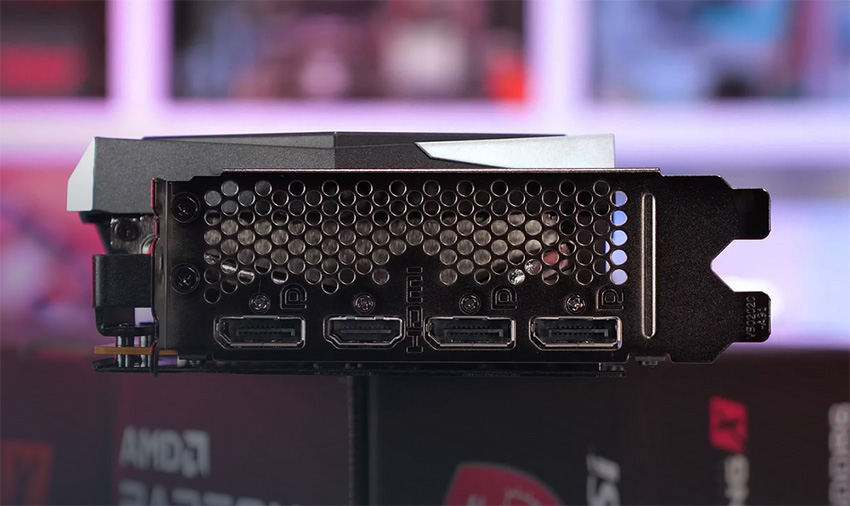
Современные видеокарты и мониторы для подключения их друг к другу обычно предлагают две опции: DisplayPort и HDMI. Один из этих интерфейсов существует уже около 20 лет, и тем не менее обе эти технологии регулярно обновляются и совершенствуются, с каждым обновлением предлагая более высокие и стабильные скорости и расширенный функционал. Однако скоростной гейминг с высокой частотой смены кадров – относительно новая область, поэтому не все знают, какой интерфейс здесь предпочтительнее использовать.
Возможно даже, вы думаете, что между ними нет никакой практической разницы, но это совершенно не так. В этой статье мы покажем разницу между этими интерфейсами, расскажем, как учесть эту разницу при выборе монитора и почему производители видеокарт отдают очевидное предпочтение DisplayPort перед HDMI.
История появления HDMI и DisplayPort
Было время, когда вам при подключении монитора к своему компьютеру приходилось выбирать между старыми аналоговыми интерфейсами, VGA и S-Video, и более новым цифровым интерфейсом под названием DVI. Ни один из этих интерфейсов не позволял передавать по тому же самому кабелю аудиосигнал, а сами коннекторы отличались большой трудоемкостью в использовании. С подключением телевизоров к медиапроигрывателям дело обстояло немногим лучше – для этого использовались такие малоудобные вещи, как шатающийся коннектор SCART или несколько кабелей RGB.
Поэтому в 2002 году технологический консорциум, куда входили такие киты, как Hitachi и Philips, принял решение о создании нового интерфейса (и коннектора), которые обеспечивали бы передачу видео- и аудиосигналов по одному кабелю и при этом сохраняли бы поддержку DVI. Эта технология получила известность как мультимедийный интерфейс высокого разрешения – High-Definition Multimedia Interface, или HDMI – и открыла новую эру простоты и функциональности.
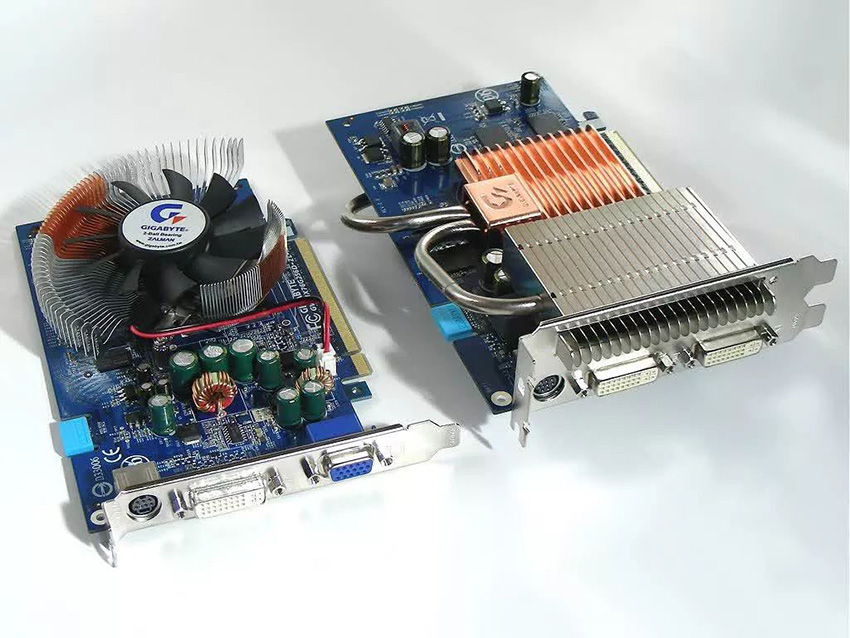
Но, хотя индустрия домашних развлечений быстро приняла HDMI, компьютерный сегмент оказался несколько более консервативным. ATI и Nvidia не оснащали свои видеокарты интерфейсом HDMI в штатном порядке до конца 2009 года, а к этому моменту на сцене уже появился новый участник – DisplayPort.
Интерфейс DisplayPort был разработан группой компаний-производителей электроники при поддержке ассоциации VESA (Video Electronics Standards Association), которая была образована еще в 1989 году. DisplayPort был разработан примерно с той же целью, что и HDMI – обеспечить один коннектор для передачи видео- и аудиоданных, обладающий обратной совместимостью с DVI.
Обе системы разрабатывались в расчете на возможность дальнейшего совершенствования функционала интерфейса без изменения конфигурации коннектора. Коннекторы даже похожи внешне: HDMI для передачи видео, аудио, пиксельной частоты и другой служебной информации использует в общей сложности 19 пинов, а DisplayPort – двадцать.
Но, как это часто бывает, за внешней схожестью стоят совершенно разные принципы работы.
Чем DisplayPort лучше HDMI и насколько
В исходной версии интерфейса HDMI использовался тот же принцип передачи сигналов, что и в DVI – четыре канала, работающие по технологии дифференциальной передачи с минимизацией перепада напряжений 1/0 (Transition-Minimized Differential Signaling, TMDS), по которым с частотой 165 МГц передавались три компонента цвета и сама пиксельная частота. Для монитора с разрешением 1920 x 1200 пикселей и частотой обновления 60 Гц этого было вполне достаточно.
Аудиосигнал передавался в периодических интервалах видеогашения (blanking), соответствующих интервалам обратного хода развертки. Старые дисплеи на базе электронно-лучевых трубок (ЭЛТ) в период гашения просто не могли воспроизводить изображение.
Современные телевизоры и мониторы не нуждаются в подобных паузах, но поскольку стандарты передачи видеосигнала формировались в каменном веке электроники, интервалы видеогашения до сих пор выдерживаются.

И если DVI мог поддерживать более высокое разрешение или более высокую частоту обновления за счет использования второго комплекта каналов передачи, то HDMI для этого просто повышал в каждой своей следующей версии пиксельную частоту. В версии 1.3, вышедшей в 2006 году, пиксельная частота составляла уже 340 МГц, а в версии 2.0 от 2013 года – 600 МГц.
Интерфейс DisplayPort (DP) не использует TMDS и не имеет выделенных пинов для передачи информации о частоте сигнала. Можно сказать, что DP – это аналог Ethernet для дисплеев – данные передаются пакетами по проводам, точно так же, как в проводной сети, и пиксельная частота передается в составе этих пакетов вместе с кучей других данных. Аналогичным образом работает и PCI Express.
Это значит, что DisplayPort может передавать видео- и аудиосигнал параллельно (в одно и то же время), и вообще передавать совершенно разные данные одновременно. Оборотной стороной этой медали является более сложная организация обратной совместимости с DVI, в ряде случаев требующая использования активных адаптеров.

Первая версия DisplayPort предлагала заметно лучшую по сравнению с HDMI поддержку высоких разрешений на высоких частотах обновления, благодаря максимальной скорости передачи сигнала 8.6 Гбит/с (против 4 Гбит/с у HDMI).
Обе системы последовательно совершенствуются, и последняя на сегодняшний день версия DisplayPort (2.0, выпущена в 2019 году) обеспечивает передачу данных со скоростью до 77 Гбит/с. Однако тут не все так просто, и мы до этого еще дойдем.
В версии HDMI 2.0, вышедшей в 2013 году, для передачи видеосигнала по-прежнему использовалась технология TDMS, но пиксельная частота 600 МГц – это «потолок» для этой технологии, и для преодоления скоростной отметки 14 Гбит/с требовалось что-то принципиально другое. Версия 2.1, выпущенная в 2017 году, позаимствовала идею у DisplayPort: вместо TDMS в ней используется пакетная передача данных по описанным выше четырем каналам.
Это позволило довести максимальную скорость передачи данных до 42 Гбит/с – впечатляет, но до DisplayPort все-таки далеко.
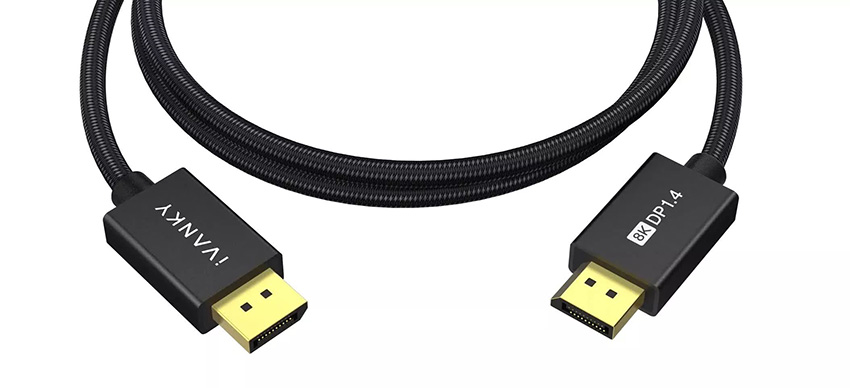
Обе системы располагают несколькими режимами передачи и не всегда работают с максимально возможной скоростью. Видеокарта с выходом HDMI 2.0 (например, серии AMD Radeon Vega), подключенная к монитору с HDMI 2.1, будет передавать данные со скоростью максимум 14 Гбит/с (при условии, что кабель тоже способен поддерживать эту скорость). Эта же скорость будет максимальной доступной опцией на мониторе с HDMI 2.0, даже если у видеокарты HDMI 2.1: фактическая пропускная способность подключений, использующих обратную совместимость версий интерфейсов, определяется старшей версией интерфейса.
Аналогично, с DisplayPort для получения скорости 77 Гбит/с нужно, чтобы все взаимодействующие компоненты – видеокарта, монитор и соединительный кабель – поддерживали UHBR 2.0 (Ultra High Bandwidth Rate); если же, например, монитор поддерживает только DP 1.4a, то вы получите максимум 26 Гбит/с. А с учетом того, что мониторов с DP 2.0 на рынке в данный момент пока нет, 1.4 – это всё, на что вы можете рассчитывать.
Резюме: с точки зрения чистой пропускной способности лучше DisplayPort, но HDMI 2.1 тоже неплохой вариант.
И, как мы увидим далее, кабель тоже имеет немаловажное значение.
В теории лучше DisplayPort, но побеждает HDMI
Чтобы лучше понять разницу между функциональными возможностями двух интерфейсов, давайте посмотрим, что мы потенциально имеем с каждым из них на популярных игровых разрешениях при различных частотах обновления.
Сравнение спецификаций DP и HDMI для различных опций разрешения и частоты обновления

Сегодня на рынке представлено довольно много мониторов, поддерживающих эти комбинации разрешений и частот обновления (хотя среди них нет ни одного с поддержкой разрешения 4K и частоты обновления 240 Гц и выше!).
Запись ‘Yes’ (‘Да’) в таблице означает, что версия интерфейса поддерживает соответствующую комбинацию разрешения и частоты обновления без привлечения каких-либо технологий сжатия изображения. Также стоит отметить, что запись ‘No’ (‘Нет’) не обязательно означает, что соответствующая опция вообще не будет работать. Это просто значит, что в данном случае не обеспечивается стандартная пропускная способность, установленная для этого разрешения и этой частоты обновления.

DisplayPort и HDMI поддерживают цветовую субдискретизацию в системе YCbCr – это позволяет снизить требования к пропускной способности для видеосигнала, но при этом снижается и качество изображения.
Формат 4:2:2 снижает требования к пропускной способности на треть, 4:2:0 – почти в два раза. Если вы хотите получить максимальное качество картинки на мониторе, лучше избегать сжатия, но иногда, в зависимости от возможностей вашей системной конфигурации, другого выбора нет.
Версии DisplayPort 1.4 и HDMI 2.1 также поддерживают разработанную VESA технологию потокового сжатия DSC (Display Stream Compression), которая почти так же эффективна, как 4:2:0, но без заметных потерь в качестве изображения.
Итак, на первый взгляд DisplayPort выглядит очевидно предпочтительнее, поскольку версии 1.4 и 2.0 по техническим характеристикам превосходят любую версию HDMI. Однако, помимо технических характеристик, нужно учесть еще ряд обстоятельств.
Например – на момент написания этой статьи – на рынке практически нет видеокарт с выходами DisplayPort 2.0, за исключением мобильных графических чипов AMD серии Radeon 600M. Также на рынке пока нет мониторов с DP 2.0, и сложно сказать, когда они там появятся. Пока что все модели предлагают версию 1.4, хотя, как видно из таблицы, эта версия тоже очень мощная.
Если у вас относительно старая видеокарта (например, серии GeForce GTX 10 или Radeon 500), которая оснащена портом DP 1.4, но не поддерживает DSC, то на самом высоком разрешении вы остаетесь с форматом субдискретизации 4:2:0. Это общая проблема всех устройств, работающих с DisplayPort или HDMI, – нет требований, согласно которым они должны поддерживать весь функционал конкретной версии интерфейса.
HDMI 2.1 в сегменте видеокарт имеет лучшую поддержку: ее предлагают все модели карт AMD Radeon 5000 и 6000 и все модели Nvidia RTX 30. Но опять же, мониторов с HDMI 2.1 на рынке сравнительно мало, и в основном это мониторы 4K.

Длина кабеля
Есть еще один важный аспект, представляющий HDMI в более выгодном свете: этот интерфейс разрабатывался прежде всего для домашних медиасистем, не для ПК, поэтому он поддерживает намного более длинные кабели, чем DisplayPort, тем более для передачи сигнала с высоким разрешением и высокой частотой кадров.
Например, для сигнала 4K @ 60 Гц обычно рекомендуют DP 1.4, и в этом случае вы ограничиваетесь длиной кабеля около 2 метров, даже если это кабель высокого качества. Если же перевести эту же дисплейную конфигурацию на HDMI, длина кабеля может быть увеличена до 6 метров.
Если вы используете кабель DP из комплекта монитора и замечаете, что система работает нестабильно, то зачастую для решения этой проблемы достаточно просто перейти на HDMI. Также можно купить активный кабель DisplayPort, в котором есть специальные усилительные цепи, если вам нужно обеспечить передачу сигнала на достаточно большую дистанцию, но эти кабели дорогие.

Хотя VESA и HDMI Group используют сертифицированную систему маркировки этикеток кабелей с явным указанием поддерживаемых опций разрешения и частоты обновления, поступающую на рынок продукцию с их фирменной маркировкой они никак не контролируют, и мы даже не припомним ни одного случая судебного разбирательства по поводу кабелей с поддельными этикетками.
Что косвенно подразумевает некоторый элемент случайности при покупке даже фирменного кабеля.
В данной ситуации стоит придерживаться следующей стратегии: не покупать дешевые кабели от неизвестных производителей, которых полно на Amazon’е, а отдавать предпочтение проверенным брендам (например, Lindy, Belkin, Snowkids и True HQ). С другой стороны, не стоит покупать и слишком дорогие кабели, польстившись на заявленную суперпроизводительность: $20 за двухметровый кабель DisplayPort, рассчитанный на 8K @ 60 Гц, – это более чем достаточно.
Резюме: оптимальный вариант – кабель DisplayPort, небольшой длины и высокого качества.
Дополнительные функции HDR, VRR, V-sync, DisplayHDR
Мониторы с поддержкой HDR (при соответствующей поддержке со стороны видеокарты) используют 10-битную глубину цвета вместо традиционной 8-битной, что позволяет улучшить воспроизводимые на экране градации цветов и оттенков. Эти дополнительные биты при передаче забирают часть пропускной способности интерфейса, снижая, таким образом, максимальную комбинацию разрешения и частоты обновления, которую данная версия интерфейса может поддерживать.
Например, монитор Samsung Odyssey G7 27″ в режиме поддержки HDR предлагает максимальную частоту обновления 120 Гц при подключении через DisplayPort и всего-навсего 60 Гц при подключении через HDMI – и не забывайте, что этот монитор позиционируется на рынке как 240-герцовый.

Похожим образом дело обстоит и с технологией переменной частоты обновления (Variable Refresh Rate, VRR), которая позволяет динамически подстраивать частоту обновления экрана монитора под частоту кадров в определенном диапазоне, что обеспечивает вертикальную синхронизацию (Vsync) и не вызывает проблем с производительностью. В результате обмен данными с фрейм-буфером видеокарты (область памяти, в которую записываются отрисовываемые кадры) синхронизируется с обновлением экрана монитора.
Благодаря этому движущееся изображение на экране получается неразрывным, что в сочетании с высокой частотой обновления весьма впечатляет и радует глаз.
AMD и Nvidia предлагают свои хорошо известные версии технологий VRR, но с любой из них доступный диапазон частот обновления при использовании HDMI почти всегда будет меньше, чем при использовании DisplayPort.
На примере того же монитора Odyssey G7 (с выключенной опцией HDR) мы видим, что для DisplayPort доступен существенно больший диапазон VRR (от 60 до 240 Гц), чем для HDMI (от 48 до 144 Гц).
В таблице ниже мы собрали ряд современных моделей мониторов с разными уровнями поддержки HDR и VRR и опциями подключений DisplayPort и HDMI, и вы можете посмотреть, как каждый из этих дисплейных интерфейсов справляется с указанными технологиями.

При взгляде на спецификации трех монитора с оригинальным разрешением 4K становится ясно, что использование только HDMI 2.1 не всегда гарантирует полное раскрытие функционального потенциала этих мониторов, включая разрешение и частоту обновления. Справедливости ради нужно отметить, что некоторые производители указывают характеристики «с запасом», то есть фактически на этих мониторах возможно получение более высоких показателей производительности, чем указано в спецификациях.
Поддержка HDR на уровне DisplayHDR 400 и 600 на самом деле не стоит того, чтобы ради нее снижать частоту обновления, и вообще не стоит использовать такой монитор именно ради HDR. Но с VRR дело обстоит иначе – эта технология почти всегда работает на меньших частотах, чем указываемые в спецификациях, и даже если графический компонент вашего ПК не может осуществлять рендеринг со скоростью, соответствующей максимальной частоте обновления монитора, включение FreeSync или G-Sync обеспечивает непрерывную гладкость картинки на экране.
Резюме: DisplayPort однозначно предпочтительнее.
Что делать если нет DisplayPort и HDMI, но есть USB Type C с Thunderbolt
Возможно, вы читаете эту статью с экрана компьютера, который не оснащен коннекторами DisplayPort и HDMI. Например, последняя модель Apple MacBook Air в явном виде предлагает только один порт Thunderbolt 3 и два порта USB-C.
Thunderbolt фактически включает в себя интерфейсы PCI Express и DisplayPort, и пропускная способность последнего в данной конфигурации составляет 40 Гбит/с. Это примерно уровень HDMI 2.1, который вполне позволяет обеспечить передачу максимального разрешения 6016 x 3384 пикселя с частотой 60 Гц.
Если вы хотите пользоваться преимуществами VRR, нужно внимательно изучить спецификации устройства. MacBook’и последних трех лет выпуска поддерживают эту опцию (хотя она идет под названием VESA Adaptive Sync), но только через DisplayPort – через HDMI или адаптеры DP => HDMI адаптивная синхронизация работать не будет.

Смартфоны, планшеты и самые легкие ноутбуки могут не иметь других портов, кроме USB-C. К счастью, их тоже можно подключить к внешнему дисплею, воспользовавшись удобной встроенной опцией, которая так и называется – DisplayPort/HDMI через USB-C (хотя производители не всегда реализуют ее в конкретных моделях устройств).
Эта опция работает в режиме USB Alternate Mode, который позволяет передавать сигнал DP/HDMI через интерфейс USB 3.1 по тому же кабелю – в том числе одновременно с передачей данных собственно по USB. Предлагаемая пропускная способность здесь несколько меньше, чем в подключениях через оригинальные порты DP/HDMI, поэтому подключить смартфон к 144-герцовому 4K монитору и передавать видеоконтент с максимальными настройками не получится, но для передачи сигнала с параметрами 4K @ 60 Гц или 1440p @ 120 Гц эта опция вполне подходит.
Резюме: ничья, хотя с устройствами Apple нужно использовать DisplayPort.
Выбор между HDMI и DP для игровых видеокарт и мониторов 120/144 Гц
Когда речь идет о гейминге с высокой частотой кадров, ответ на вопрос, что лучше – DisplayPort или HDMI – определяется видеокартой: если ваша видеокарта в ваших любимых играх не взвинчивает темп до 144 fps и выше, то по большому счету неважно, к какому коннектору вы подключите монитор.
Возьмем, к примеру, версию Spider-Man Remastered для ПК. На разрешении 4K со средними настройками детализации (Medium Quality) ни одна из наших тестовых видеокарт не обеспечила гарантированно стабильный (считая по худшим результатам) выход на частоту кадров 144 fps или выше. К этому была близка карта Nvidia RTX 3090, и вообще для гейминга на уровне 4K @ 120 Гц и выше подходит только эта карта и AMD Radeon 6950 XT – в каждой игре такую частоту кадров вы вряд ли получите, но благодаря использованию VRR картинка будет непрерывно гладкой, а частота обновления экрана все-таки довольно приличной.

Спускаясь вниз по ценовому диапазону (то есть переходя в более реальную область), мы видим отличные карты Radeon 6700 XT и GeForce RTX 3070, которые хорошо подходят для комбинаций 1440p @ 120 Гц или 1080p @ 240 Гц. Фактическая частота кадров, конечно, в большой степени будет зависеть от самой игры и выбранного уровня графических настроек – высокоскоростной гейминг почти всегда сопряжен с подобного рода компромиссами.
Лучшие опции для гейминга на разрешении 1080p – это Radeon 6600 XT и GeForce RTX 3060, но если вы при этом играете на частоте обновления более 100 Гц (с VRR), то во многих играх вам придется снизить некоторые графические настройки.
Все это особенно актуально, если вы ориентируетесь на параметры 1080p и 360 Гц (как-то так). Это типовая комбинация для профессионального киберспорта, и для адекватного геймплея с такой частотой кадров – даже при условии снижения уровня настроек детализации – вам все равно понадобится игровой компьютер топ-уровня, укомплектованный видеокартой от $1000 и больше.

Но какую бы видеокарту вы ни купили, вы обязательно заметите одну вещь, общую для всех современных видеокарт: разное количество портов DisplayPort и HDMI. Сегодня видеокарты, как правило, оснащаются тремя портами DP и только одним портом HDMI. Почему?
Давайте вспомним, что принятие HDMI в компьютерном сегменте проходило медленно, и к тому моменту, когда VGA и DVI ушли в историю, уже появился DisplayPort, по многим аспектам превосходивший HDMI. Вотчиной последнего и сегодня являются скорее телевизионный и консольный сегменты, поэтому производители видеокарт и предпочитают оснащать свои модели несколькими портами DP.
И это хорошо, если вы хотите собрать высокоскоростную игровую конфигурацию с несколькими мониторами (например, для авиа- и гоночных симуляторов). Но обратите внимание на максимальное число пикселей, которое с определенной частотой способен выдавать дисплейный движок видеокарты, – например, карта Nvidia GeForce RTX 3090 поддерживает максимальное разрешение 7680 x 4320 пикселей (33 мегапикселя) HDR на частоте 60 Гц.

Все эти пиксели могут быть переданы на один монитор или распределены по экранам нескольких мониторов, то есть с вышеупомянутой видеокартой вы запросто можете играть на трех мониторах 1440p с частотой 120 Гц (при условии, что игра поддерживает это разрешение).
Сами мониторы могут подключаться каждый к отдельному порту DP или, используя опцию DisplayPort daisy-chain, занимать только один порт видеокарты и подключаться друг к другу цепочкой. Карты Nvidia поддерживают максимум четыре монитора, в отличие от карт AMD, которые поддерживают шесть.
К сожалению, в HDMI опция цепочного подключения не предусмотрена, а так как видеокарты обычно оснащаются одним или максимум двумя портами HDMI, для многомониторного гейминга выбор очевиден – DisplayPort.
Резюме: по числу портов на видеокарте предпочтительнее DisplayPort.
HDMI против DisplayPort: что лучше и актуальнее

В большинстве мониторов есть как разъем HDMI, так и DisplayPort. Производители зачастую кладут в комплект оба кабеля. Давайте разберемся, каким из них лучше подключать дисплей. Сравним два интерфейса: поговорим про их особенности, чем отличаются, отметим плюсы и минусы.
Технические характеристики
Для удобства сведем характеристики обоих интерфейсов в сравнительную таблицу. Сгруппируем по версиям, примерно соответствующим друг другу.
Версия интерфейса
Максимальное доступное разрешение
Поддержка HDR
Поддержка Freesync
Поддержка G-Sync
Зависит от конкретного монитора
* данные передаются со сжатием по технологии Display Stream Compression 1.2
Из таблицы видно, что DisplayPort, будучи стандартом, разработанным исключительно для подключения мониторов, превосходит своего «универсального» собрата в лице HDMI.
Нужно учитывать, что DP2.0 и HDMI 2.1 появились совсем недавно. Поддержка последнего есть лишь в некоторых новых телевизорах, а DisplayPort 2.0 пока существует только на бумаге: мониторы с таким разъемом появятся на рынке в конце 2021 года.
Что же выбрать?
Мы уже выпускали две подробные статьи по интерфейсам: разбирали особенности HDMI и выясняли, зачем нужен DisplayPort. Для тех пользователей, кто не хочет углубляться в дебри, давайте кратко рассмотрим несколько типичных сценариев.

Если у вас обычный монитор с частотой обновления 60–75 Гц и разрешением 1080p или 1440p, то порта DP там вполне может и не быть. Для таких моделей, даже с учетом технологии FreeSync, вполне достаточно HDMI. Однако, стоит учесть, что она будет работать только на видеокартах AMD — для активации функции G-Sync Compatible от NVIDIA обязательно нужен разъем и, соответственно, кабель DisplayPort.
Для игрового монитора с разверткой 144–240 Гц (а то и все 360 Гц) и аналогичным разрешением производители рекомендуют пользоваться именно DisplayPort.

В таких дисплеях, особенно бюджетного формата, производители обычно делают порты HDMI старых версий — подключенные к ним мониторы работают только с более низкой частотой обновления и не поддерживают HDR. К тому же, не забываем про FreeSync и G-Sync — эти опции наиболее актуальны именно для геймерских мониторов.
4K-дисплеи сейчас используются в основном для работы с графикой и видео, поэтому большинство моделей работают на 60 Гц. Им будет достаточно кабеля HDMI 2.0. Для игровых моделей со 144 Гц нужен DisplayPort версии 1.4 (DSC), а также видеокарта с поддержкой Display Stream Compression (NVIDIA GeForce 2000-й серии, AMD Radeon с 5000-й серии и выше). В противном случае, получите максимум 120 Гц. Про HDMI подключение забудьте — больше 60 Гц при 4K вы не увидите.
Если же вы планируете подключать к монитору не компьютер, а другую бытовую электронику, то здесь и пригодится порт HDMI. Он подойдет как для игровой приставки, так и для внешнего медиаплеера, ноутбука и других устройств мультимедиа.
У HMDI тоже есть свои преимущества: например, длина кабеля может достигать 15 метров (против максимум 3 метров у DP), а также более низкая цена, универсальность и доступность кабелей.
Выводы
Для обычных мониторов с 60 Гц, особенно если вы не играете в игры, вполне хватит кабеля HDMI — обычно он есть в комплекте. Для геймерских моделей с высокой частотой, особенно в случае видеокарт NVIDIA, лучше подойдет DisplayPort. Для владельцев AMD бюджетные мониторы с FreeSync можно подключать кабелем HDMI.
DisplayPort чи HDMI – що вибрати? Порівняння за 6 пунктами
HDMI та DisplayPort виконують, по суті, одне завдання – передають відео та звук від джерела на мультимедійний пристрій. У них навіть кількість контактів майже однакова: 19 і 20 відповідно. Різниця між інтерфейсами стане зрозуміла після огляду основних переваг і недоліків цих технічних рішень. Якщо потрібно передавати на екран якісне відео – вибір кабелю може помітно вплинути на результат.
Види HDMI кабелю
На відміну від DisplayPort, інтерфейс HDMI повсюди використовується в ноутбуках, телевізорах, дискових плеєрах, фотоапаратах і відеокамерах. За маркуванням HDMI-кабелі поділяються на:
- Стандартні. Передача відео в якості 1080i.
- Високошвидкісні. Передають картинку у форматі 4К з частотою 30 к/с.
- Преміумкласу (4К і 60 к/с).
- Ультра (4К і 8К).
Швидкість передачі сигналу залежно від маркування варіюється від 2 до 48 Гбіт/с. Кожен з різновидів може бути пристосований для трансферу інтернету. В цьому випадку в назві фігурує слово «Ethernet».
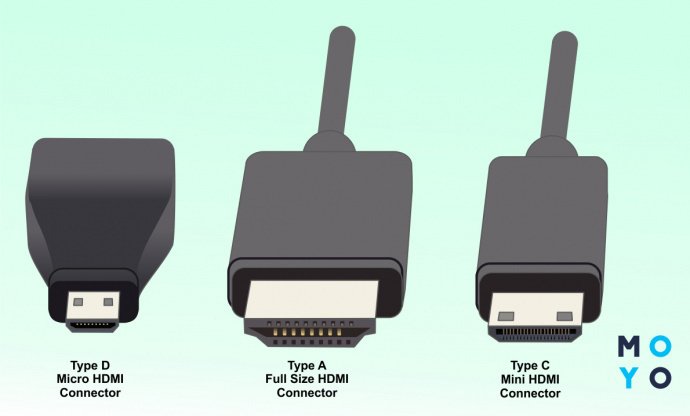
Маркування кабелів пов’язана зі стандартами роз’ємів HDMI. Актуальні специфікації 2 і 2.1,що відповідають преміум і ультракласу провідників. За шириною контактного майданчика існує градація на повнорозмірний, міні- і мікророз’єм.
Сфери застосування HDMI кабелю
Зупинимося докладніше на попиту технології HDMI в світі цифрової техніки. Різницю між HDMI та DisplayPort легко помітити, якщо подивитися на частоту використання інтерфейсів у пристроях. Кабелі преміум-і ультракласу актуальні скрізь, де потрібна передача картинки й звуку у високій якості:
- з’єднання ПК і монітора, порту ноута і телевізора;
- підключення телеприставки, дискового програвача, ігрової консолі, для домашнього кінотеатру;
- під’єднання звукової апаратури (музичного центру, магнітоли).
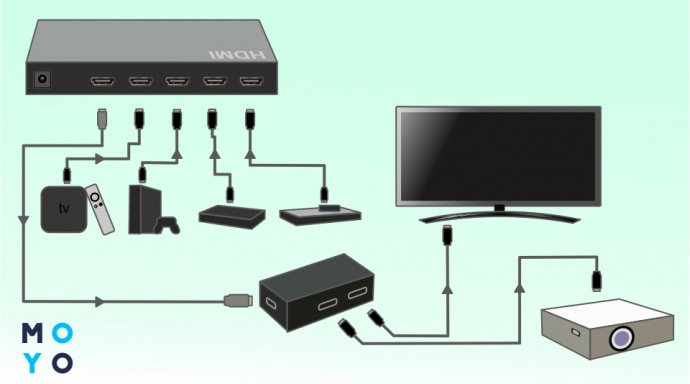
Щоб, наприклад, під’єднати телевізор до ноутбука, достатньо з’єднати їх шнуром і вибрати відповідне джерело сигналу. Кілька рухів тіла – і робочий стіл видно на великому екрані.
Переваги та недоліки HDMI кабелю
Плюсів, звичайно, більше:
- Можливість передавати відео/аудіо/інтернет через один HDMI-кабель.
- Сумісність нових специфікацій з попередніми.
- У специфікації 2.1 пропускна здатність – до 48 Гбіт/с
- Універсальність. Наявність роз’ємів на корпусах різношерстої техніки. Зручно, коли в домі 2-3 однотипні шнури.
- Підтримка Deep Color, HDTV, HDR. Можна повною мірою насолоджуватися якістю телекартинки.
- Сполучені кабелем пристрої можуть «спілкуватися» і конфігурувати налаштування для оптимальної взаємодії.
- Передача 4К-сигналу на 10 м недорогим шнуром. По цьому пункту в дуелі Display Port vs мідний HDMI однозначно перемагає останній.
Недолік, мабуть, один – кабель здатний передавати тільки один потік для одного пристрою.
Види Display Port кабелю
За аналогією з HDMI варто розрізняти різновиди DP-роз’ємів і кабелів. До першої категорії відносяться специфікації від 1.0 до 2.0. Максимальна швидкість інтерфейсу 2.0 – 77 Гбіт/с. Однак на відміну від HDMI останній DisplayPort поки в дивину.
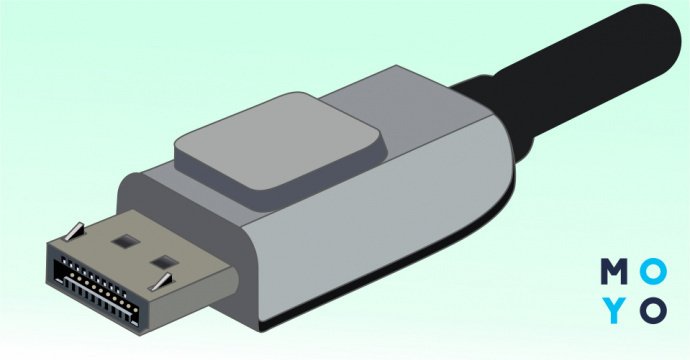
В сертифікації DP-кабелів розібратися простіше: назви не змінювалися кілька раз, як у випадку HDMI. Стандарти шнурів:
- Кабель RBR працює на зниженій швидкості. Підходить для передачі картинки 1080р.
- Стандарти HBR, HBR2, HBR3. Друга і третя версії тягнуть 4К.
- Стандарти UHBR 10-20. Останній підходить для 8К.
За розміром роз’єми діляться на 2 групи: повнорозмірні й мінідісплейпорти. Перші мають ширину 16,1 мм, другі – 7,5 мм. DP-кабелі з мініроз’ємом не можуть комплектуватися механічною засувкою. У цьому вони поступаються шнурам з повнорозмірними конекторами.
Сфери застосування Display Port кабелю
Технологія, яку розробники вирішили використовувати в DP-кабелях, оптимально підходить для зв’язки ПК-монітор. Інтерфейс VGA вже давно застарів, а HDMI з точки зору виробників кабелів має серйозний недолік – доводиться платити ліцензійні відрахування. Звідси актуальність технології DisplayPort. Інтерфейс стане в пригоді, якщо потрібно:
- Забезпечити передачу сигналу на два монітори.
- Під’єднати пристрій з інтерфейсом VGA до ноутбука (знадобиться перехідник). DP-кабель стане вдалим рішенням при підключенні проєктора або старенького дисплея як кухонного телевізора.
Відповідь на запитання, що краще HDMI або повнорозмірний дисплей порт, часом залежить від особливостей використання шнура. Вибір на користь останнього може бути обумовлений наявністю засувки.
Переваги та недоліки Display Port кабелю
Думка, що згодом DP-кабелі потіснять HDMI дуже суперечлива. Вузькоспеціальним рішенням рідко вдається успішно конкурувати з універсальними варіантами. Проте варто відзначити переваги DisplayPort:
- Висока пропускна здатність.
- Підключення до 6 моніторів одночасно. Передача різних сигналів на різні дисплеї.
- Пакетна передача даних зробила технологію розширеною. Виробники кабельної продукції можуть впроваджувати додаткові функції, практично не змінюючи фізичний інтерфейс.
- Наявність засувки у повнорозмірного DP-кабелю.
- DisplayPort – не надто поширене рішення. Його можна зустріти в основному на ПК і моніторах.
- Відсутність передачі інтернету.
У висновку статті – невелика порівняльна таблиця:
Виробники дисплеїв і відеоадаптерів у питанні вибору між цими інтерфейсами не категоричні: пропонують користуватися специфічним DP або універсальним HDMI на свій розсуд. Обидва стандарти хороші.