Инструмент для переноса данных из Инстаграма в ВК и Телеграм
Собрали небольшой сервис, который из официальной выгрузки Инстаграма перенесет фото, посты, видео и рилс в группу или канал в Телеграме, а также сообщество во Вконтакте. Здесь инструкция по использованию.
Таким образом можно
- быстро создать и заполнить канал в Телеграме или сообщество в ВК;
- перенести материалы во временную группу Вконтакте, чтобы оттуда выборочно переносить их в другие каналы;
- хранить материалы в более удобном формате с возможностью поиска по ним, чем просто архив из Инстаграма.
Вручную это делать будет не очень радостно, особенно с большой историей в Инстаграме и разными форматами контента (посты, видео, рилс).
Так совпало, что мы делаем платформу для создания чат-ботов Slashstart.ru, поэтому смогли упростить задачу себе и нашим клиентам с помощью чат-ботов.
Возможно, вам эта идея тоже понравится, тогда читайте инструкции далее.
Ссылка на инструмент будет позже. Важно изучить инструкцию или ее видео версию ниже.
Из-за особенностей выгрузки и ограничений сервисов «метод тыка» уже на первом же шаге не пройдет 🙂
Содержание руководства
Если вы это уже сделали, тогда можно перейти к следующему блоку инструкции.
Нужно зайти в Инстаграм, в меню выбрать «Ваши действия», там «Скачать информацию». Укажите свою почту, потом пароль от аккаунта и ждите выгрузку.
В браузерной версии с ноутбука эта выгрузка находится в разделе «Настройки / Конфиденциальность и безопасность» там «Скачивание данных / Запросить файл».
Запросите сначала HTML версию (в приложении только она и доступна по умолчанию). Сервис переноса работает с ней и для просмотра она удобнее.
Потом дополнительно запросите JSON. Из второго формата в планах сделать более простой перенос данных.
Ранее Инстаграм обещал прислать ссылку на скачивание выгрузки на указанную почту в течение 48 часов, но сейчас это время увеличилось.
Ссылка придет на почту. Чтобы скачать файл, тоже может понадобиться VPN, так как ссылка ведет на настройки профиля в Инстаграме.
Скачайте все файлы выгрузки себе, так как ссылки действуют только 4 дня и, возможно, со временем что-то поменяется. Иначе потом снова нужно будет ждать несколько дней, пока они подготовятся.
Результат этого действия: официальная выгрузка всех материалов, которые можно переносить в другие сервисы.
Далее будем ее автоматически переносить. Ниже видео версия инструкции с примером переноса данных из Инстаграма во Вконтакте и Телеграм.
Сами выгрузки могут быть по несколько гигабайт, если много людей будут делать перенос одновременно, то хранить это у себя, а также делать удобную загрузку, посчитали нецелесообразным.
Если в будущем что-то поменяется, то информация будет в обновлениях (ссылка в конце статьи), а также чат-бот об этом сообщит перед попыткой загрузить в него файл.
Обходной путь придумали следующий: загрузить эти выгрузки в Телеграм или ВК, куда они и будут дальше переноситься по очереди. Телеграм не прошел, боты могут работать только с файлами до 50Мб, поэтому остался только вариант с ВК.
Есть от ВК ограничение до 2 Гб на файл. Но это не существенно, так как 1 файл выгрузки обычно меньше. Если больше, то Инстаграм сам разделит их на несколько частей.
Это лучше делать для любого экспорта выгрузки в любых сервисах. Помимо фото, видео и текстов, в выгрузке также вся история из директа, например, и много чего еще.
Поэтому из выгрузки удаляем все папки, кроме «content» и «media». Чтобы уменьшить архив и быстрее его загрузить.
Также можно из папки media также удалить папку stories. Сторис все равно не переносятся. Посчитали, что мало смысла в ленту добавлять все 15-секундные видео. Но, если запрос будет, то сделаем и для сторис перенос.
Получаем архив из двух папок следующей структуры.
В content — тексты постов. В media — все фото/видео для всех типов материалов.
Если в архиве будут TXT файлы, а они могут там оказаться, то ВК не даст их загрузить. Будет сообщение, что в архиве не должно быть исполняемых файлов и они должны быть меньше 2Гб. Проверено, что претензии именно к TXT файлам.
Поэтому нужно zip расширение у архива заменить на jpg, а потом этот jpg файл упаковать в новый zip архив. Просто в jpg нельзя, так как это посчитается фоткой, а нужен файл. И на это расширение нет претензий, если такой файл в zip архиве.
Получится «jpg» в «архиве zip».
Это самый простой способ, чтобы не разбираться со всеми файлами выгрузки, а их там не мало в разных папках.
Теперь, кода у нас есть «архив jpg» в «архиве zip», открываем личные сообщения в ВК для бота https://vk.me/slashstart
Пишем ему команду: ig2tg_start
В ответ придут инструкции по подготовке архива и предложение загрузить архивы.
Прикрепляем архивы к сообщению через скрепку и пункт «Файл». Если архивов несколько, то крепим их к одному сообщению.
Отправляем. В ответ придет код, по которому далее наш сервис поймет, какие файлы нужно загружать.
Сохраните этот код себе, он понадобится далее для переноса в Телеграм и в ВК.
Результат действия: код архивов, которые нужно переносить из Инстаграма в другие каналы.
Далее везде будем говорить про канал, хотя для групп все точно также работает.
Если канал уже есть, то все равно рекомендуем создать новый, чтобы протестировать перенос, а потом делать это в рабочем канале.
Нажимаем карандашик в приложении и в меню вверху выбираем «Создать канал» или «Создать группу». Настраиваем ее по своему усмотрению.
Особенности в Телеграме:
- Бот может работать только с видео до 50Мб. Видео и рилс больше этого размера не загрузятся. Большинство видео, обычно, вмещается в этот размер.
- К фото и видео можно добавить до 1000 символов текста. В Инстаграме они до 2000 тысяч примерно. До 1000 символов делается описанием к фото, если текст больше, то текст будет отдельной записью: сначала фото/видео/галерея, потом весь текст поста.
- В галерее может быть до 10 элементов, больше не перенесется.
Этот шаг нужен, чтобы бот мог создать сообщения в канале. Так он и перенесет все материалы.
Для канала или группы кликаем на ее название. В канале нажимаем «Администраторы» потом «Добавить администратора», в группе – «Добавить участника».
Через поиск находим бота «@Slashstart_ig2tg_worker_bot» и добавляем его.
Если добавляете бота в группу
С приложения в телефоне зажмите имя бота в списке участников, чтобы вызвать контекстное меню, далее нажмите «Сделать администратором».
Выберите все права, кроме «Выбор администраторов» и справа вверху нажмите галку для сохранения.
В настройках группы также сделайте, чтобы «История чата для новых участников» была «Видна всем». Это нужно сделать перед импортом, чтобы новые участники видели добавленные материалы.
Если добавляете бота в канал
Все права нужно выбрать при добавлении, либо после в списке Администраторов, нажав три точечки в строке с ботом и выбрав там «Изменить права админа».
Это нужно, чтобы бот понял, какой канал и какими материалами заполнять.
Для этого перейдите в канал или группу, куда добавили бота и напишите там: /ig2tg_getcode
Должно прийти сообщение в ответ, где будет код канала.
Скопируйте и сохраните его, а само сообщение и команду можно удалить из канала.
Иначе любой желающий мог бы по коду канала загрузить в него, что захочется.
Для этого берем код канала и запускаем бота @Slashstart_ig2tg_bot. Это нужно делать с логина в Телеграме, который является администратором в заполняемом канале.
Сервис будет проверять, чтобы вы и добавленный бот были там администраторами, тогда можно будет перенести все данные.
Напишите в боте «/start», либо вызовите эту команду из меню возле поля ввода и следуйте инструкциям.
В итоге нужно указать там код из канала и получить итоговый код для переноса:
В будущем можете использовать команду «/getcode» из меню, чтобы сразу получать код для своих других каналов, где вы администратор.
Результат блока: код подтверждения для переноса данных из Инстаграма в определенный канал или группу в Телеграме.
Итак, уже есть «коды файлов», а также «коды каналов Телеграма», теперь уже можно их объединить.
Несмотря на то, что мы делаем платформу для чат-ботов, мы не считаем, что использовать ботов всегда проще, чем, например, поставить галочку в чекбоксе на сайте, а иногда сложность бота в разы превышает его пользу.
Поэтому для разных настроек мы сделали простую страничку с формой, которая запросит у вас все полученные в ботах данные.
Боты нужны только, чтобы подтвердить права на каналы, загрузить большие файлы и разместить информацию в каналах
Итак, форма настройки переноса находится здесь: https://slashstart.ru/tools/ig2tgvk
Все работает без регистрации, смс и модной сейчас необходимости подписываться на какие-либо каналы.
Указываем коды файлов, которые нужно загрузить, которые вы получили в боте ВК.
Устанавливаем галку «Импортировать в группу/канал в Телеграме» и указываем «Код из Телеграма, куда импортировать данные», который вы получили в боте, когда подтверждали права на канал (не когда писали команду в сам канал или группу).
1. Тестовый импорт
Тогда сервис найдет до 3 записей каждого типа: фото, видео и галерея (в которой могут быть фото и видео) и перенесет только их. Reels считается как видео.
Если какого-то типа записи нет, либо он некорректен (видео больше 50Мб для Телеграма), то он не загрузится.
Таким образом можно посмотреть, как переносятся записи до полноценного переноса.
2. Удалить #хэштеги из текстов
Это может быть полезно, если теги есть в постах и они не нужны в Телеграме.
3. Заменять @profile на https://instagram.com/profile/ в текстах
Если в текстах есть что-то типа «пишите в директ @login», то при переносе в другие каналы такого директа может не быть.
С этой галкой такие упоминания будут заменены на полную ссылку.
4. Найти и заменить в тексте перед публикацией
Поиск и замена по тексту. Может быть полезно, если у вас в Инстаграме логин @Insta_login, а в Телеграме @Tele_login, то можно их тоже заменить.
Аналогично слово «директ» можно заменить на, например, «личные сообщения».
Здесь могут быть «опечатки», если вы до этого склоняли «директ/в директе».
Но нюансы в любом случае неизбежны, цель сервиса – быстро все перенести, что возможно, а не идеально все адаптировать под новую соцсеть.
Основная цель поиска и замены – менять логины и ссылки, если нужно.
5. Сколько последних записей загрузить (по дате)
Может быть полезно, если создаете новый канал или сообщество и не нужно переносить всю историю.
Тогда укажите, например, число 100.
Перенесется до 100 записей: сначала выберется 100, но некоторые из них могут быть некорректны для канала, тогда они не загрузятся. 100 – это не посты, если по дате попадутся и Reels, то они тоже станут постами с видео в новом канале.
Результат блока: далее можем нажать внизу «Начать импорт» и загруженные в ВК бота материалы из Инстаграма перенесутся в указанный Телеграм канал или группу.
Можно делать это сразу с данными для Телеграма, просто установив флаг «Импортировать в сообщество во Вконтакте», можно делать в несколько шагов.
Во Вконтакте нет ограничений на размер видео для работы через чат-ботов, поэтому можно загрузить все материалы в какое-либо свое «служебное сообщество» и оттуда потом переносить в необходимые места, редактируя материалы, как захочется.
Здесь, как и в Телеграме, нужно предоставить сервису права постить от вашего имени в ваши сообщества.
Права именно для постинга через внешние сервисы тоже имеют свои особенности, поэтому процесс подключения интеграции немного специфический.
Нажмите под полем «Токен для возможности добавлять записи и загружать фото/видео:» ссылку «Нажмите здесь, чтобы получить эти данные из ссылки».
Разрешите права. Вы увидите страницу, на которой скажут, что данные из этой строки копировать не нужно.
Но нужно, чтобы сервис мог постить на стену от вашего имени. У нас эти данные шифруются.
Также после импорта зайдите по ссылке https://vk.com/settings?act=apps или по навигации в личном профиле в раздел «Настройки / Настройки приложений» с логина, который выдавал права, и удалите оттуда приложение «Ig2Vk / Slashstart (Worker)», тогда токен перестанет работать.
Код токена находится после «access_token=» и до амперсанда – «&».
Аналогично в конце нужно скопировать User ID – число после «user_id=».
Укажите токен и User ID в форме, ниже обновится список «Сообщество в ВК для импорта». Выберите там сообщество, куда хотите импортировать данные.
Если сообществ нет, то сначала создайте его и заново впишите User ID, например, чтобы данные перезагрузились.
Далее можно сделать настройки, аналогично Телеграму. Все инструкции выше.
Есть дополнительная опция «Публиковать от своего имени (добавится ваша подпись к записи)» для Вконтакте. Тогда к постам добавится Ваше имя. Аналогично галочке «Подпись» в самом ВК.
Результат блока: также жмем «Начать импорт» и архивы из Инстаграма перенесутся в указанное сообщество во Вконтакте.
В сообщения ВК будут приходить сообщения со статусом выполнения задачи.
Некоторые вещи могут показаться не простыми, посмотрите тогда видео инструкцию выше с дополнительными пояснениями и демонстрацией работы инструмента.
Можно один раз пройти шаги на тестовом импорте и далее будет все проще.
Таким образом можно перенести практически весь контент из Инстаграма во Вконтакте и Телеграм.
Для комментариев и сторис не делали перенос, так как показалось, что в этом нет целесообразности.
Также пока не усложняли перенос данных, которые указаны в выгрузке ссылками на Инстаграм, обходы блокировок не делали. Такое редко, но бывает, такие посты не переедут ни в ВК, ни в Телеграм.
Мы сделали Телеграм чат, чтобы обсуждать работу инструмента.
Там же будет информация обо всех обновлениях, если сервисом будут пользоваться и, если будут какие-либо существенные изменения в используемых сервисах.
Ну и раз пошла мода на Телеграм каналы, то я тоже свой завел, подпишитесь здесь. Там будем заниматься автоматизацией, чат-ботами, маркетингом и попытками дойти до успешного успеха через предпринимательство 🙂
О, мои ноготочки в статью попали ��
Можно с помощью вашего сервиса перенести фото из Бизнес страницы Facebook в Телеграм?
У меня не получилось, ошибка выбивает
Какая? В каком месте? В ВК и Телеграм боте не видно от Вас каких-либо сообщений. В ботах нужно получить настройки для переноса.
А как перенести в Дзен?
С этим не подскажу, мы больше по мессенджерам и около них.
А не существует ли способа попроще, чтобы спарсить текст и картинки из инсты и перенести их в телегу?
Наверняка существуют такие парсеры, но мы решили сделать все по официальным возможностям, что стабильнее работает и проще поддерживается (актуальность этой задачи наверняка недолгой будет), а также без запроса паролей к аккаунтам.
Также разница между парсером и нашим решением будет только в загрузке файла в ВК и получением его кода (что по сути равно ссылке на файл для скачивания).
А дальше все равно нужно подтвердить как-то владение каналом, иначе любой знающий, что к каналу подключен бот импорта, сможет загрузить в него что пожелает. Вероятность этого не велика, но тем не менее. Аналогично с доступами к ВК стене, чтобы постить материалы.
Решение оказалось действительно не самым простым. Кто-то выберет передачу своих логинов/паролей к аккаунту, кто-то вручную будет переносить. Наш вариант такой, кому-то помогает, вот и отлично)
«ВКонтакте» представила функцию по переносу фото и видео из Instagram
С сегодняшнего дня Instagram в России недоступен. О блокировке Роскомнадзор предупредил за два дня и дал время на загрузку всех фото, видео и данных.
Роскомнадзор даёт двое суток на загрузку данных из Instagram
/>Костя Баранов
Если вы не успели этого сделать, то можно воспользоваться новой функцией «ВКонтакте» и перенести фото и видео в социальную сеть, которая не заблокирована.
Перенести данные можно через веб-версию или мобильное приложение. Перейдите во вкладку «Сервисы» → Instagram Manager. Введите название своей страницы (она обязательно должна быть открытой) и нажмите «Начать загрузку».
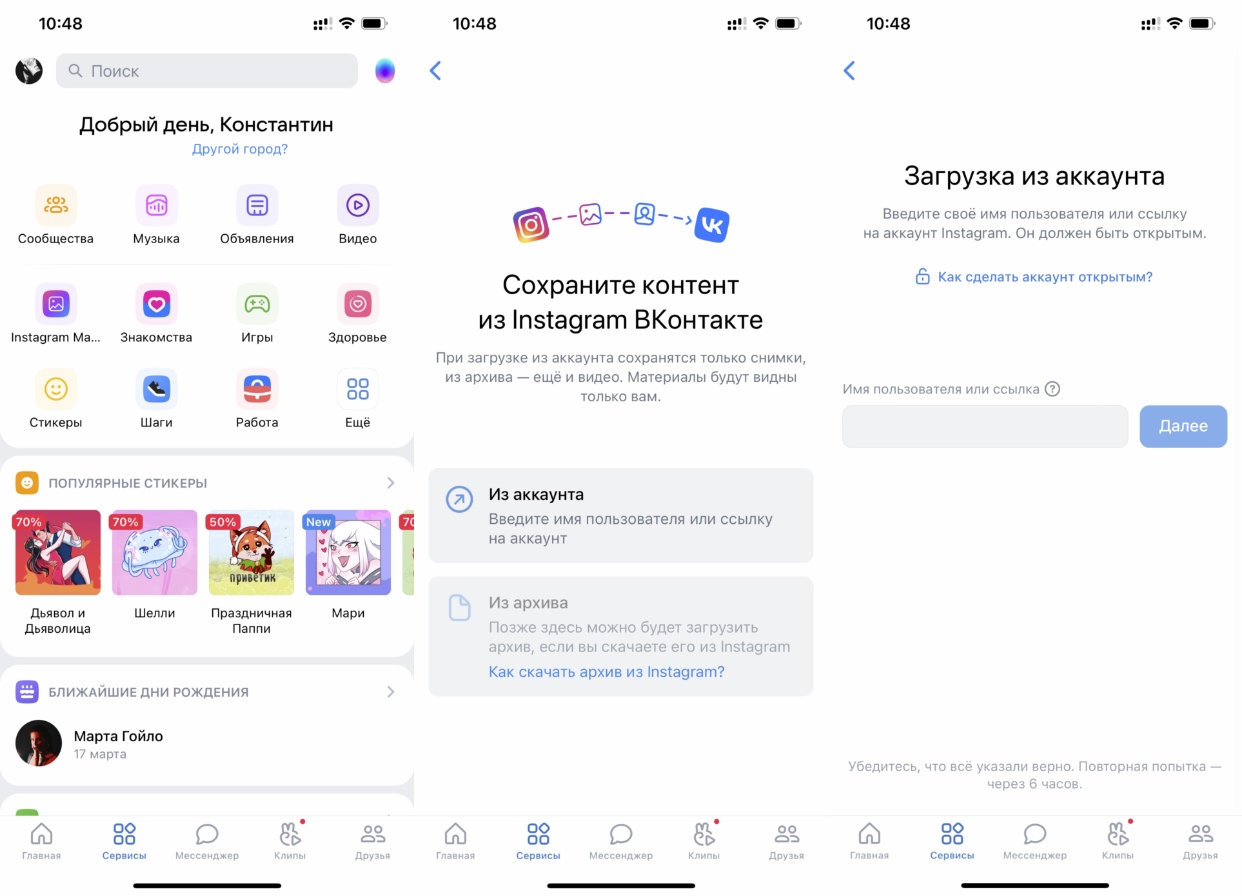
Так в закрытый альбом перенесутся все фото. Их можно опубликовать в ленту или сделать альбом публичным.
С загрузкой видео и Reels немного сложнее: через VPN открывайте Instagram и загружайте архив со всеми данными: «Профиль» → «Другое» → «Ваша активность» → «Скачать информацию». Указывайте почту и ждите, когда придёт ссылка на загрузку архива.
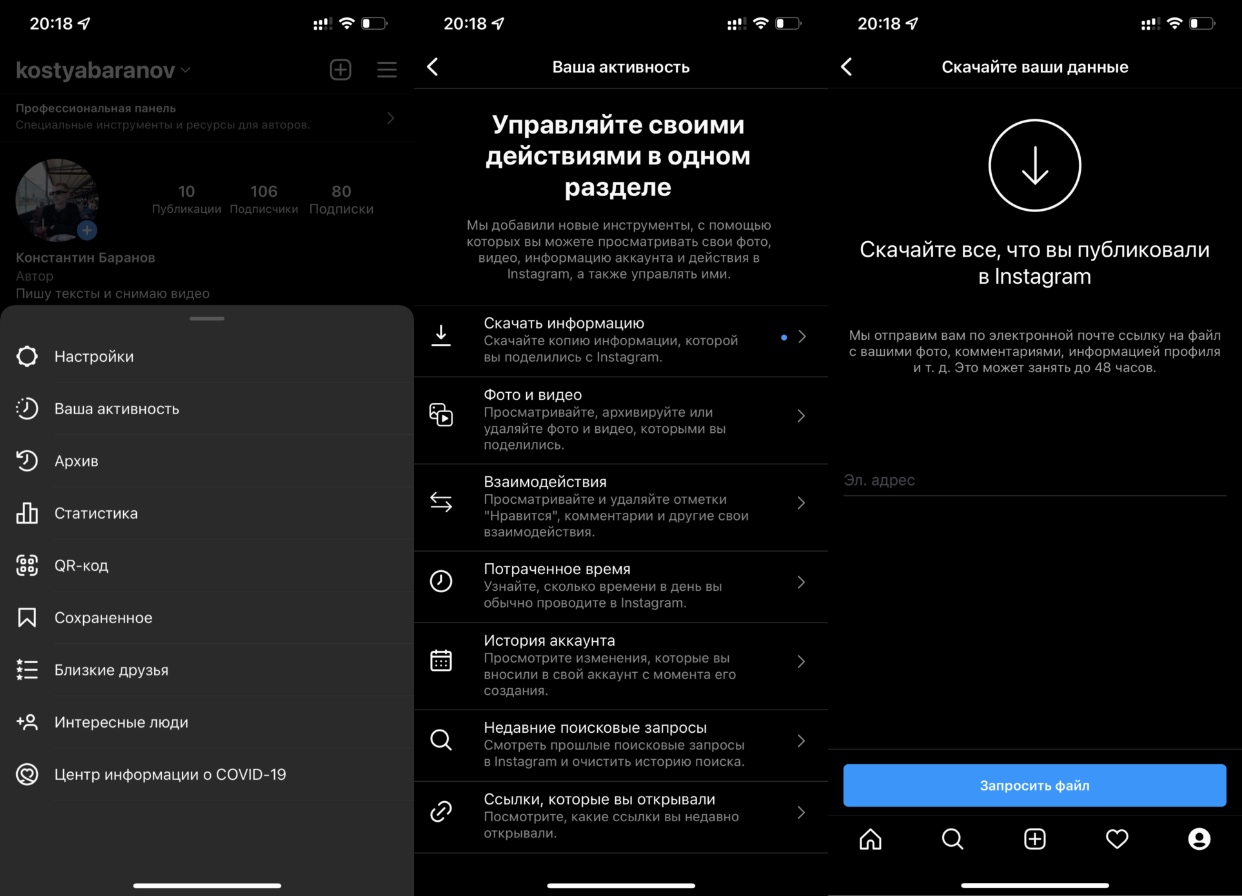
Далее скачивайте архив и через тот же Instagram Manager во «ВКонтакте» переносите видео и Reels в социальную сеть.
Как перенести данные из Инстаграма в ВК
Перенести данные из Инстаграма* в ВК возможно двумя способами: воспользоваться бесплатным приложением или же самостоятельно, запросив архив в социальной сети.
Как перенести фото и видео из Инстаграма* в ВК
После появления первых сбоев в работе Instagram*, Вконтакте предложили небольшое приложение с экспортом данных.
Что подразумевает перенос:
- копирование фотографий и видео;
- перенос аватарки, как отдельное изображение;
- описание страницы.
Но не переносятся подписчики и подписки, лайки и комментарии. Пользователь может воспользоваться переносом через сервис: «vk.com/instagram*_manager»:
- Перейти по ссылке – ввести свой никнейм.

- Разрешить подключение – появится уведомление, что началась выгрузка данных.

Срок переноса данных зависит от количества публикаций, давности регистрации. У пользователей, с количеством постов от 100 экспорт может занять до нескольких дней.
Самостоятельно копируем материалы
Проще всего переносить фотографии из Инстаграма* в Вконтакте с помощью размещения снимков на странице. В этом случае пользователю помогут сторонние сервисы и функция создания скриншотов.
Если нужно получить материалы в полном размере:
- Перейти в Инстаграм* – нажать над публикацией три точки.
- Копировать ссылку – перейти по ссылке instagrabber.

- Вставить ранее полученный URL – подождать, пока появится изображение.

- Выбрать: «Скачать» – материал будет отправлен на смартфон или компьютер.
Если пользователь скачивает с мобильной версии, то материалы в системе Android будут отправлены в папку «Загрузки».
Далее, нужно перейти в Вконтакте, создать новый альбом и добавить снимки:
- Зайти в Вконтакте – Мой профиль.

- Фотографии – сверху нажать по значку: «+».

- Создать альбом – загрузить снимки, добавить название и описание.
Количество снимков в одном альбоме ВК – 10 000. Поэтому в один альбом можно перенести все материалы из Инстаграма*. Или же опубликовать их у себя на стене.
Скопировать из Архива
Если владелец страницы в Instagram* сделал запрос на Архив данных, то он сможет перенести оригинальные публикации в ВК без потери качества.
Где находится медиа в архиве Инстаграма*:
- Перейти к полученному архиву – открыть с помощью WinRar.
- Среди папок найти: «media» – Posts.
- Переходить к папкам и копировать картинки.
- С помощью размещения фото можно опубликовать в Вконтакте.
Почему данные не переносятся
Воспользовавшись первым способом, пользователь может столкнуться с тем, что данные будут долго переноситься.
На это есть несколько причин:
- высокая нагрузка на сервера. Это значит, что социальная сеть не справляется с текущей нагрузкой, потому что многие пользователи запросили перенос данных;
- профиль закрыт. Владельцам приватных аккаунтов нужно открыть страницу, чтобы ВК смог подключиться;
- сбои в подключении к Инстаграм*;
- у пользователя много данных.
Перенос информации может занять до трех суток. Нужно регулярно переходить по ссылке и проверять статус. В конечном итоге, Вконтакте предложит создать альбом из снимков в Инстаграме*, куда и будут перенесены данные.
Похожую функцию предложил и Яндекс: пользователи могут создать сайт-одностраничник, выполнив перенос данных из Инстаграма*. На главной будут размещены все фотографии и видеоклипы.
Два способа быстро и бесплатно перенести данные из Instagram во ВКонтакте
Блокировка соцсетей, в особенности Instagram (сеть относится к компании Meta, которая признана экстремистской в РФ), заставила бизнес искать им замену. И очевидной альтернативой стал ВКонтакте — самая популярная соцсеть в Рунете. В ней тоже есть таргетированная реклама, большая аудитория и похожие форматы, например, клипы и истории — аналоги Reels и Stories. Как в несколько кликов перенести фото и видео из Instagram во ВКонтакте — разберем в этом материале.
Бизнес по-прежнему может вести свои страницы в заблокированных соцсетях, в них запрещено рекламное продвижение. Но из-за ограничений в работе соцсети и сложностями в использовании, которые при этом возникают, пользователи мигрируют из Instagram. Так, в конце марта в Instagram трафик упал на 16%, а во ВКонтакте вырос на 10%.
Мы уже писали, как создать сайт из публикаций Instagram с помощью Яндекс Бизнеса. На этот раз расскажем, как перенести контент из Instagram во ВКонтакте. Сделать это можно двумя способами:
- Автоматически с помощью приложения ВКонтакте.
- Вручную — сначала скачать архив из одной соцсети, а затем загрузить данные в другую.

Автоматический перенос фото и видео из Instagram во ВКонтакте
ВКонтакте разработал инструмент Instagram Manager, который сам экспортирует данные, на ту страницу, с которой вы работаете с инструментом. Перенести можно только фотографии, которые находятся в открытом доступе. Материалы сохранятся в закрытом альбоме с названием Instagram, какие из них открыть — решаете вы.
Откройте инструмент и выберите способ загрузки «Из аккаунта». Также есть возможность загрузить файлы из архива, но об этом способе мы расскажем ниже.
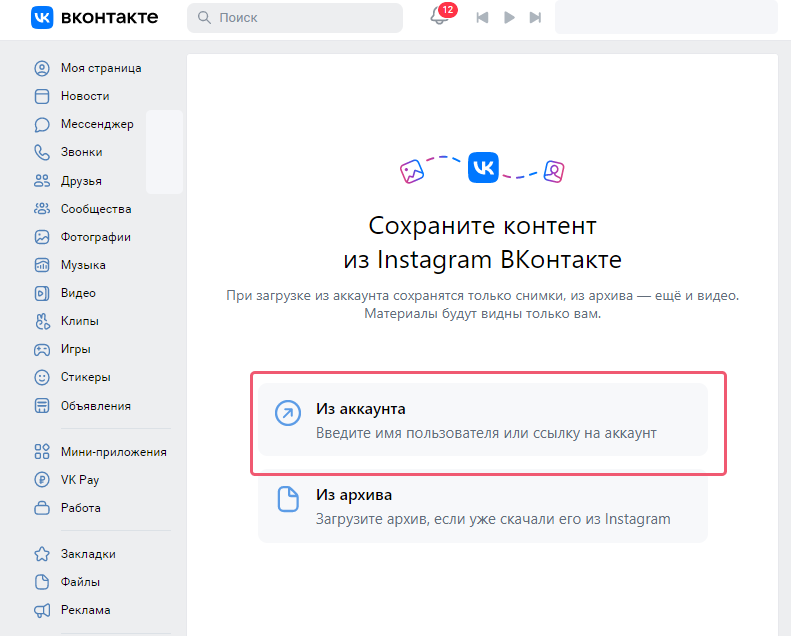
Укажите название вашей страницы, она должна быть открытой.
Важно: инструмент может скачать информацию из любого открытого профиля, не только вашего.
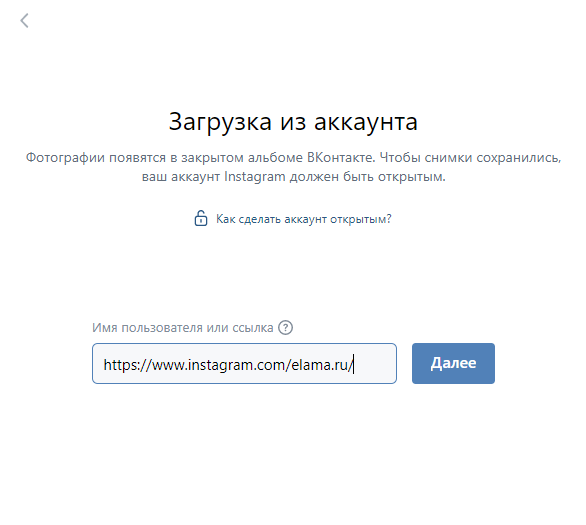
Проверьте, правильно ли вы указали адрес профиля. Если все в порядке, нажмите «Далее». Если допущена ошибка, повторить попытку можно только через шесть часов.
Система найдет нужный аккаунт и предложит начать загрузку.
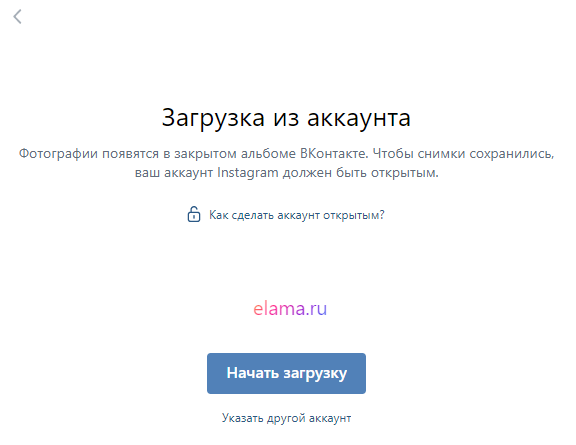
Переезд во ВКонтакте обычно занимает до 24 часов, но из-за большого количества запросов и ограничений со стороны Instagram, этот процесс может затянуться. Поэтому можно попробовать другой способ — загрузку данных из архива.
Перенос публикаций вручную
Такой вариант позволяет сохранить не только фото, но и видео и Reels — они загрузятся в разделы «Видео» и «Клипы».
Перейдите в настройки профиля компании в Instagram, затем нажмите «Скачать информацию».
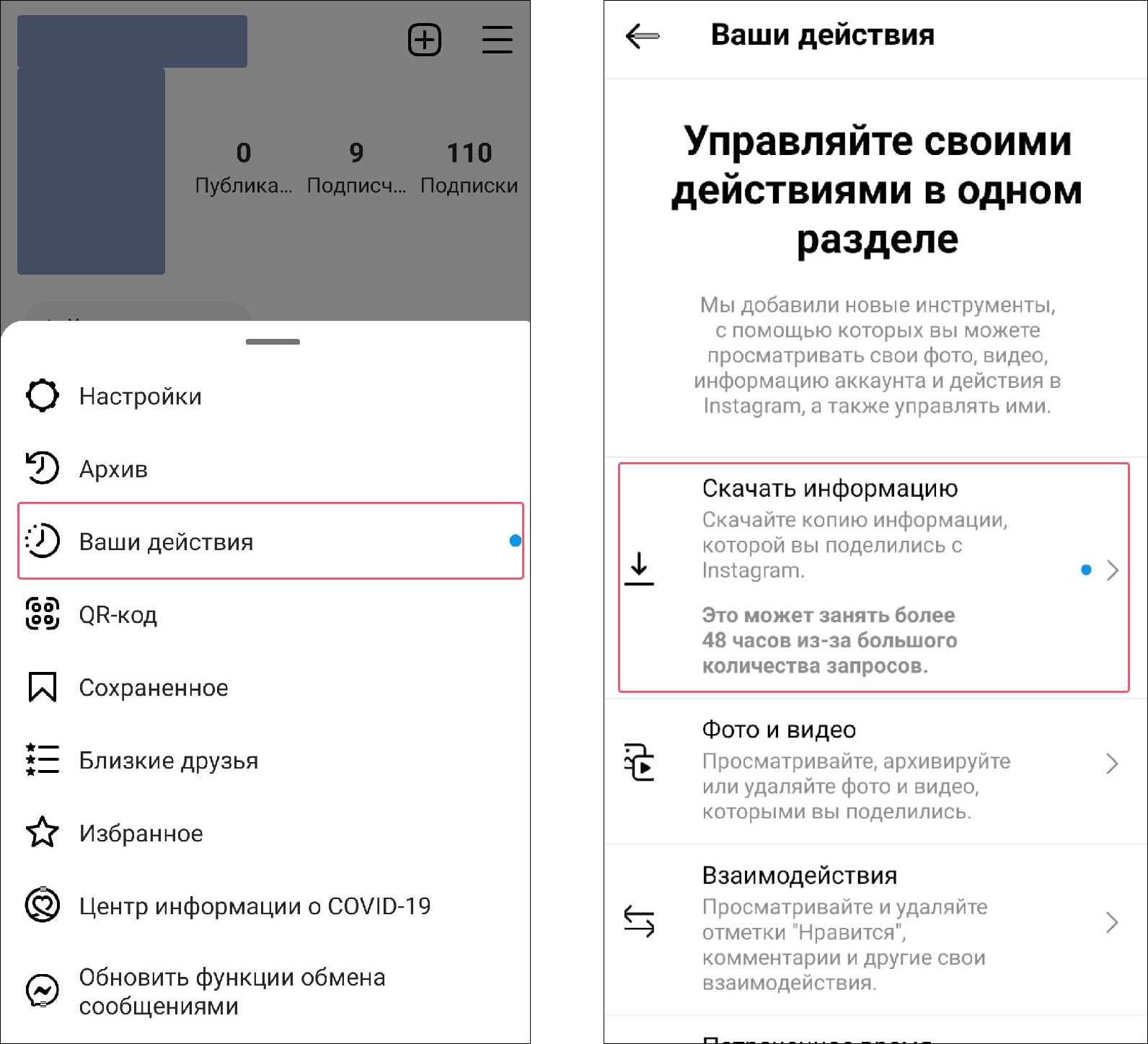 Instagram предупреждает, что экспорт может занять больше 48 часов
Укажите почту, на которую система должна отправить архив с данными, и введите пароль от вашего аккаунта.
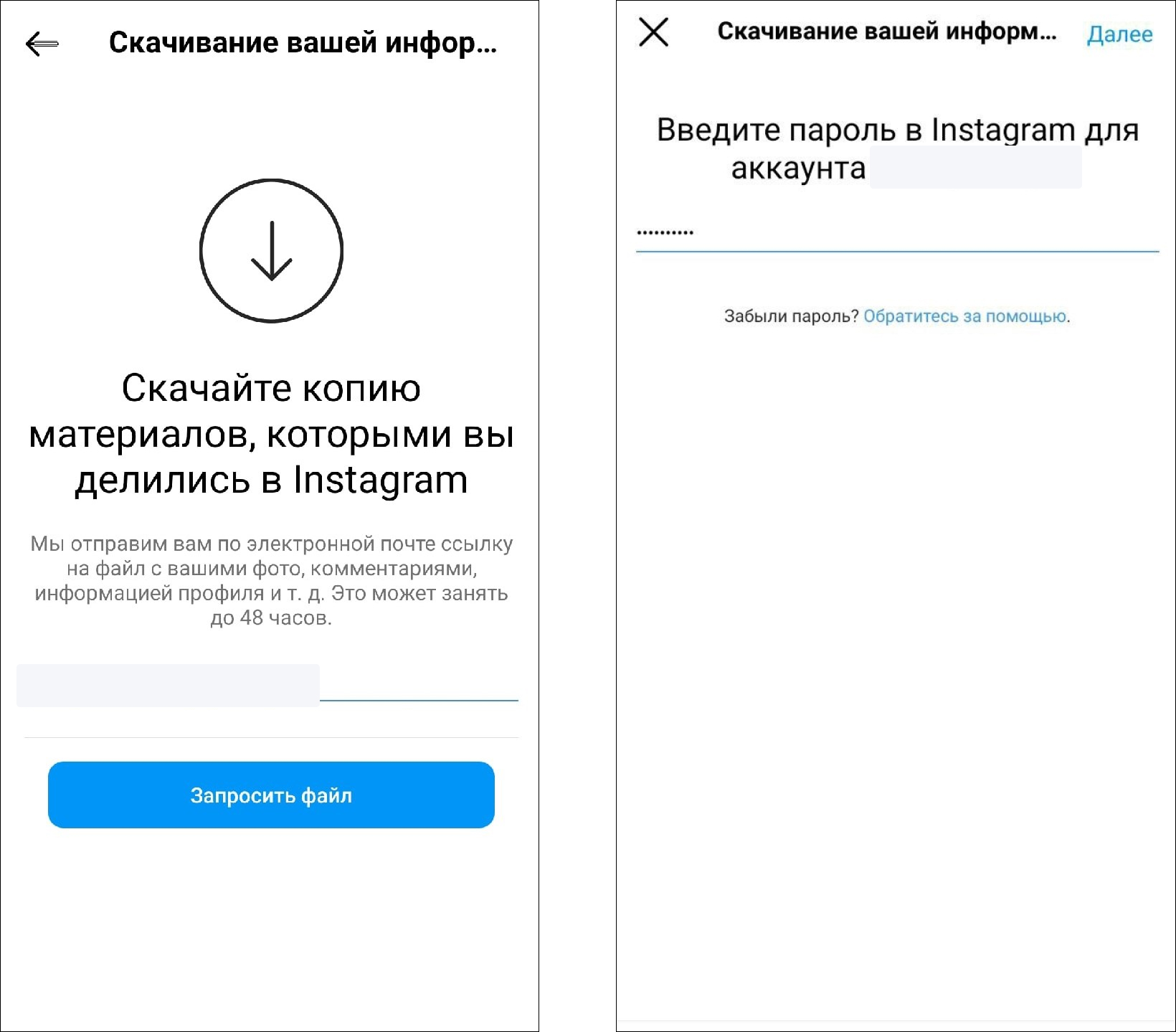
Когда система соберет записи, фотографии и видео, она отправит письмо с ссылкой на архив. Если письма нет в течение нескольких дней, проверьте, нет ли его в папке «Спам».
После того как получите архив, загрузите его в Instagram Manager. В архиве материалы находятся в отдельных папках, которые названы по дате размещения.
Что делать дальше
Интерфейс и инструменты для продвижения ВКонтакте отличаются от того, что есть в Instagram. Чтобы помочь вам разобраться, как работать с ВКонтакте и запускать там рекламу, мы подготовили курс. Всего шесть уроков: разбираем рекламный кабинет, настройку сбора данных и кампаний и их анализ.