Оформление сервера дискорд
Это кроссплатформенная система для обмена сообщениями, проведения видео- и голосовых конференций. Больше всего «Дискорд» используется в геймерской среде, учащимися старших классов и студентов. Сервис позволяет создавать публичные и приватные чаты, в которых можно обмениваться сообщениями.
В отличие от обычных мессенджеров, где у каждого пользователя существует собственный аккаунт, а связь осуществляется между аккаунтами, в «Дискорде» связь происходит между серверами. Каждый пользователь может создать свой сервер, на котором завести нужное количество каналов с разделением по тематикам. Например, по разным играм. В остальном этот сервис мало отличается от современных мессенджеров, вроде WhatsApp или Telegram.
К особенностям «Дискорда» относится возможность настраивать голосовые конференции с работой по принципу «нажми, чтобы говорить», отключая микрофон на время бездействия. Существует не только десктопная, но и браузерная версия программы, в которой режим «нажми, чтобы говорить» работает только при активной вкладке с приложением в браузере.
Приступаем к оформлению
Геймерское сообщество имеет некоторые негласные тенденции, правила и порядки, которые распространяются и на использование мессенджеров для поддержания связи с партнерами по команде. В том числе они распространяются и на оформление каналов, где собираются игровые команды.
Мы прошерстили интернет, поговорили с игроками и собрали самые главные особенности оформления серверов в «Дискорде». Для удобства каждая настройка и последовательность действий выделена в свой раздел.
Создание сервера

Это шаг, без которого невозможна дальнейшая работа в «Дискорде». Чтобы создать его, необходимо открыть программу и нажать на значок добавления нового сервера, который маркируется знаком «+», а затем выбрать пункт «Создать». Оформлять сервер в «Дискорде» нужно с учетом простых и понятных правил, которые актуальны при оформлении любой странички в социальных сетях или в других мессенджерах.
Название
Выбирая название, нужно сделать его соответствующим тематике сервера и добавить что-то авторское. Если речь идет про конкретного геймера или стримера, который будет вести данный сервер, можно это упомянуть. Либо отразить основную направленность, которой он будет посвящен. Например, использовать имя игры, участники которой будут собираться. Также в названии допускается использование эмодзи — разновидности смайликов, которые можно подобрать, перейдя на сайт Piliapp.
В дальнейшем имя сервера можно изменить. После добавления сразу же появятся стандартные каналы — для голосового обмена сообщениями и текстовый чат. Чтобы настроить все правильно, нажимайте на значок шестеренки напротив и следуйте указаниям в меню. Каналы можно удалять или добавлять.
Аватарки
После создания переходите в пункт «Персонализация» и выбирайте отдельные опции для настройки канала. Здесь можно изменить значок и загрузить изображение размерами не более 512*512 пикселей.
Учитывайте, что значок будет показываться в списке серверов Discord в миниатюре, поэтому лучше использовать контрастное простое и яркое изображение, не перегруженное лишними деталями и текстом. Чем проще и лаконичнее значок, тем сильнее он будет выделяться. Также неплохо сделать, чтобы значок отражал тематику площадки.
Эмодзи
Можно использовать не только в названии, но и при оформлении, и в сообщениях. Для их активации необходимо перейти в соответствующий пункт меню и выбрать подпункт «Загрузка эмодзи». Такие значки можно сделать самому, заказать у специалиста или скачать в интернете.
Создание и группировка
Зайдите в меню и найдите в нем строку «Создать канал», затем создайте несколько каналов. Например, с новостями, с правилами сервера и чат для бездействия, в который будут переправляться бездействующие игроки, а также любые другие.
После этого можно добавить отдельные голосовые или текстовые чаты, провести распределение по группам и построить такую структуру, чтобы посетители сервера могли быстро и легко найти нужный канал. Для этого в названиях рекомендуется использовать тематические слова.
Канал с правилами

Для большинства публичных серверов предусматривается создание специального канала с общими правилами, который по умолчанию назначается главным и в который попадают все посетители, заходящие в первый раз.
В приветственном сообщении можно указать правила, а также дать короткую справку относительно содержания категорий сервера. Это сообщение допускается редактировать по мере добавления новых правил или каналов, для чего требуется нажать на кнопку редактирования справа от сообщения. Сообщения от пользователей в разделе с правилами лучше отключать.
Текстографика
В оформлении текста в «Дискорде» можно использовать разные цвета, эмодзи и форматирование шрифта. Например, *курсив*, **жирный**, ***жирный + курсив***, __подчеркнутый__,
и ‘’’цитата’’’. Команды можно совмещать, чтобы сделать текст __**жирным и подчеркнутым**__ или каким-то еще. Цвет текста можно изменять с помощью символа решетки и номера нужного цвета.
Еще одной интересной особенностью «Дискорда» является возможность управления и назначения ролей для участников на сервере. Можно выдавать права администратора или настраивать ограничения для отдельных или всех пользователей, выделять категории гостей и постоянных участников, вводить правила касательно тайминга при отправке сообщений и применять другие ограничения. Подробнее можно посмотреть в разделе «Роли», который находится слева на панели.
Роли можно выделять с помощью эмодзи, также каждой роли присваивается отдельный цвет, как у кланов в игре. Распределяя роли, создатель сервера должен оставлять за собой все возможные права, иначе случайно можно поставить ограничение для собственной записи и тогда проводить дальнейшую настройку ролей окажется невозможно.
Привилегии для ролей можно настроить в списке прав, а чтобы закрепить роли за отдельными пользователями, необходимо в блоке управления участниками выбрать пункт «Участники» и нажать кнопку «+» напротив нужного участника, а затем добавить для него роль, выбрав подходящую из выпадающего списка. Обычно роли на серверах назначаются вручную, но в некоторых случаях выдачу ролей можно настроить автоматически.

Для автоматического назначения ролей и использования других возможностей «Дискорда» не обойтись без использования ботов. Разновидностей ботов довольно много: они могут использоваться, чтобы играть в мини-игры внутри каналов, слушать музыку или выполнять другие функции.
Чтобы установить бота, необходимо перейти на сайт https://www.carbonitex.net/Discord/bots и выбрать подходящий вариант, изучив описание функционала, после чего нажать кнопку «Добавить бота на сервер» и выбрать нужный сервер.
За автоматическое назначение ролей отвечает бот MEE6. Чтобы запустить этот функционал, необходимо сначала создать роли и настроить для них привилегии, а затем перейти на сайт бота и добавить его в «Дискорд». После чего зайти в настройки, авторизоваться и предоставить боту все необходимые права. Готово! Остается только перейти в раздел уровней, где настроить уведомления и правила повышения уровней для участников. Эту механику можно применять для поощрения участников, заранее создав роли, которые назначаются для участников при достижении определенного уровня.
Также с помощью ботов можно настроить приветственное сообщение, которое будет отправляться персонально для каждого вновь зашедшего на сервер. Такие сообщения можно делать персонализированными. Дополнительной функцией ботов в «Дискорде» является интеграция с другими социальными сетями, благодаря чему можно подключить к своему профилю «Твич», YouTube, Steam, Reddit и другие, что позволит подписчикам получать ссылки на трансляции и видеть их внутри «Дискорда».
Просто о сложном
По большому счету Discord — это еще одна разновидность мессенджера, просто чуть функциональнее с точки зрения настроек пользователя, что позволяет выполнять дополнительные операции.
Попробуйте оформить сервер в Discord, используя наши советы, и тогда новые участники на ваших каналах не заставят себя ждать. И не забудьте создать ссылку-приглашение в настройках, указав срок ее действия и количество человек, которые могут перейти на сервер.
Красивое оформление сервера в Discord

В этой статье речь пойдет преимущественно о настройках внешнего вида сервера, оформлении сообщений и других эстетических моментов, не связанных с функциональностью проекта. Если же вас интересует и конфигурирование, воспользуйтесь нашим отдельным руководством, где рассказывается обо всех настройках сервера.
Подробнее: Настройка сервера в Discord
Название сервера и логотип
Начать стоит с того, что первым бросается в глаза при переходе на сервер — его логотип и имя. У вас есть несколько доступных вариантов для настройки этих компонентов. Разберем их по порядку, а вам остается только использовать подходящую рекомендацию, чтобы сделать свое сообщество красивым и цепляющим глаз с первых секунд.
Создание и добавление логотипа
У каждого сервера в Discord есть свой логотип, характеризующий его и выделяющий среди списка остальных сообществ, в которые вступил пользователь. Конечно, вы можете вообще не устанавливать главное изображение или выбрать обычную картинку, но куда лучше смотрится созданный самостоятельно уникальный вариант, полностью раскрывающий тематику сервера. Если на компьютере есть Photoshop, используйте этот софт для выполнения основных задач при создании логотипа, о чем пишет другой наш автор в статье по ссылке ниже.
Есть и другие программы, предоставляющие все необходимые функции для создания подобных изображений. Часть из них распространяется бесплатно и практически не уступает Фотошопу. Ознакомиться со списком самого популярного софта данной тематики предлагаем в полноформатном обзоре на нашем сайте.
Если вы не хотите использовать программы или по каким-то причинам не можете установить их на компьютер, идеальным решением станет обращение к специализированному онлайн-сервису, выполняющему функции графического редактора. Подобных сайтов существует огромное количество и каждый из них обладает своими особенностями.
Как только логотип создан, его нужно установить в качестве главного изображения:
- Разверните меню сервера, нажав по его названию.
- Из появившегося списка выберите пункт «Настройки сервера».
- Нажмите по логотипу или используйте кнопку «Загрузить изображение».
- В «Проводнике» найдите готовый логотип, сохраненный как изображение формата PNG или JPG.
- Подгоните его размер так, чтобы главная область попадала в кадр, после чего отправьте результат.
- Убедитесь в правильности отображения изображения и нажмите на «Сохранить изменения».
Красивое название
Еще один важный атрибут — красивое название для сервера. Этот аспект субъективен, поскольку часто наименование пишут обычными буквами, не добавляя специальных знаков или украшений. Однако мы хотим показать, что можно сделать с этой настройкой и как использовать эмодзи, когда хочется добавить их в данную строку.
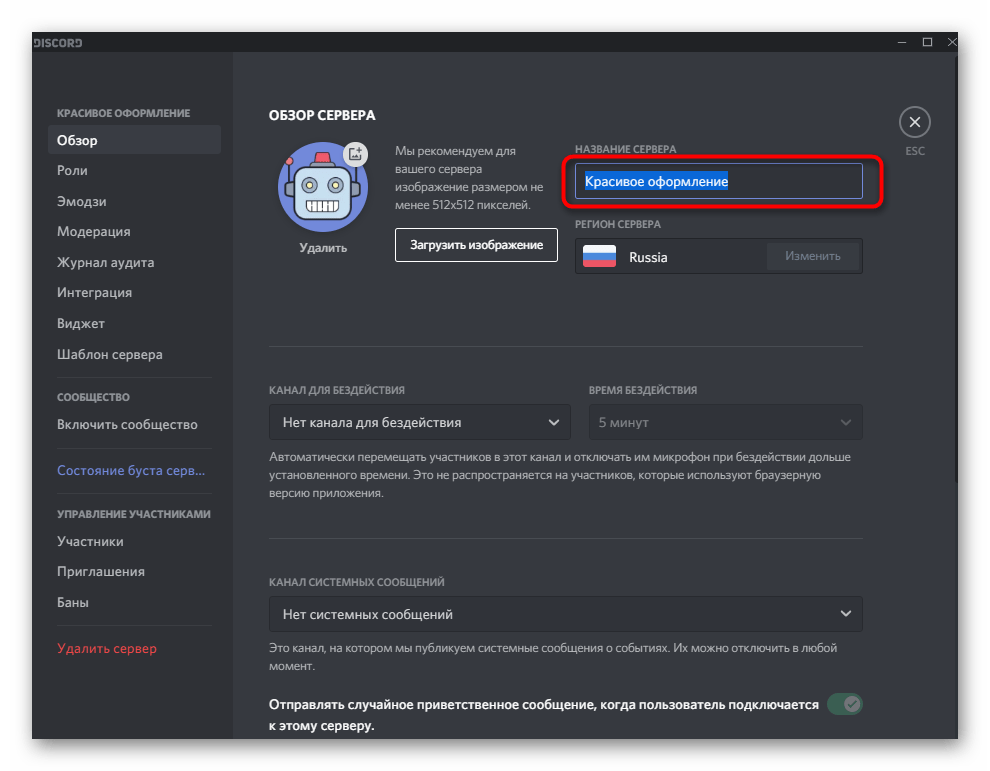
- В меню с настройками вас интересует первый раздел — «Обзор», где есть строка «Название сервера». Вы можете редактировать ее в любой момент.
- Откройте сайт Piliapp на странице с эмодзи и найдите там несколько значков, которые хотите добавить в название.
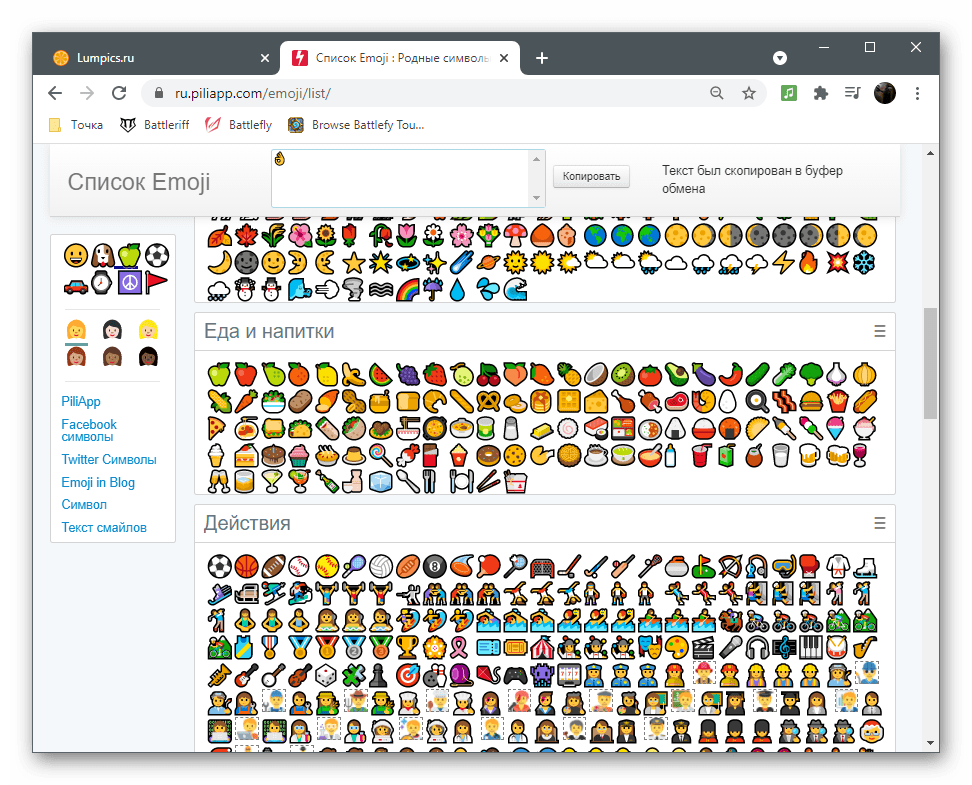
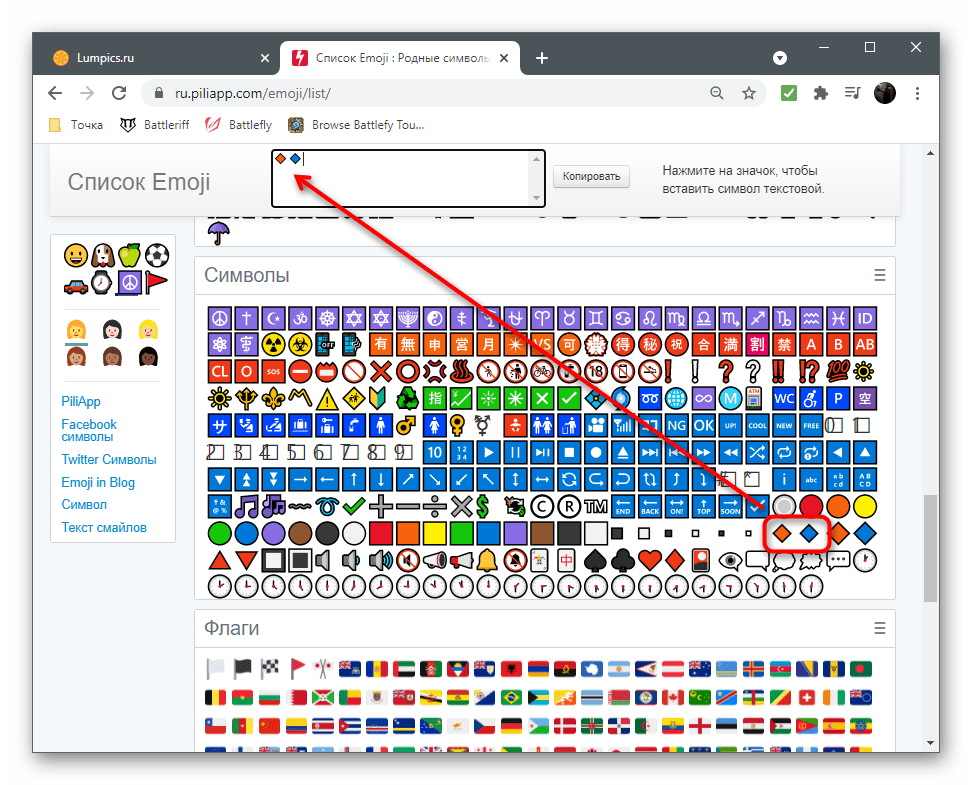
- При нажатии они добавляются в строку для копирования по очереди.
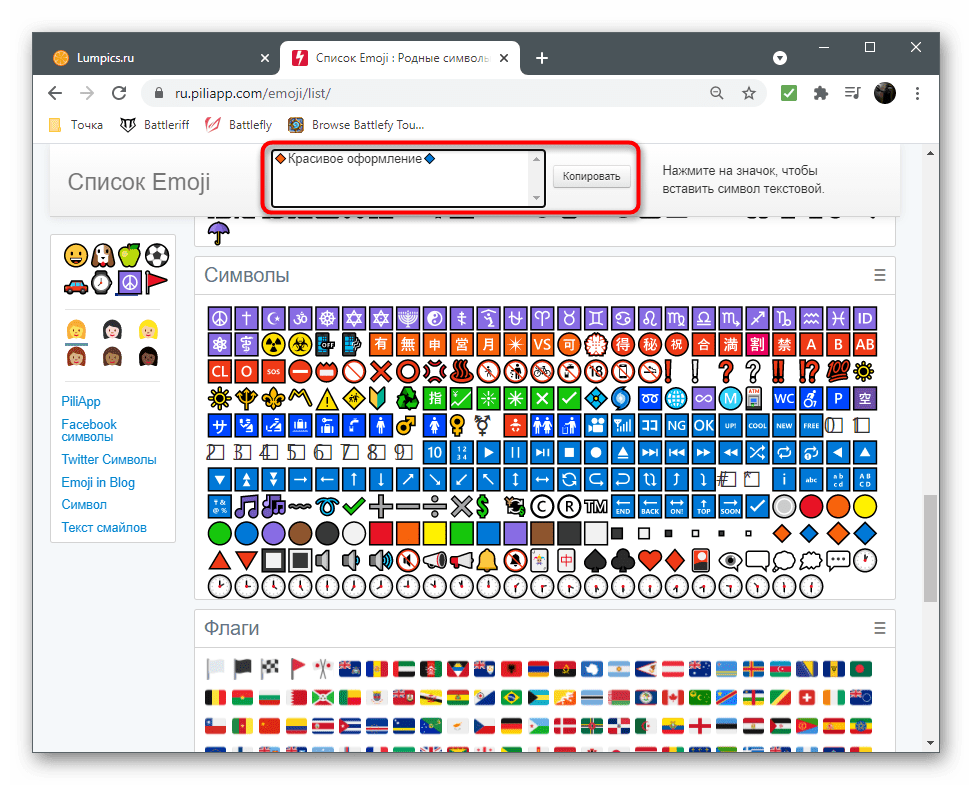
- Добавьте между эмодзи свое название и скопируйте его.
- Вставьте новое название в соответствующую строку и примените изменения.
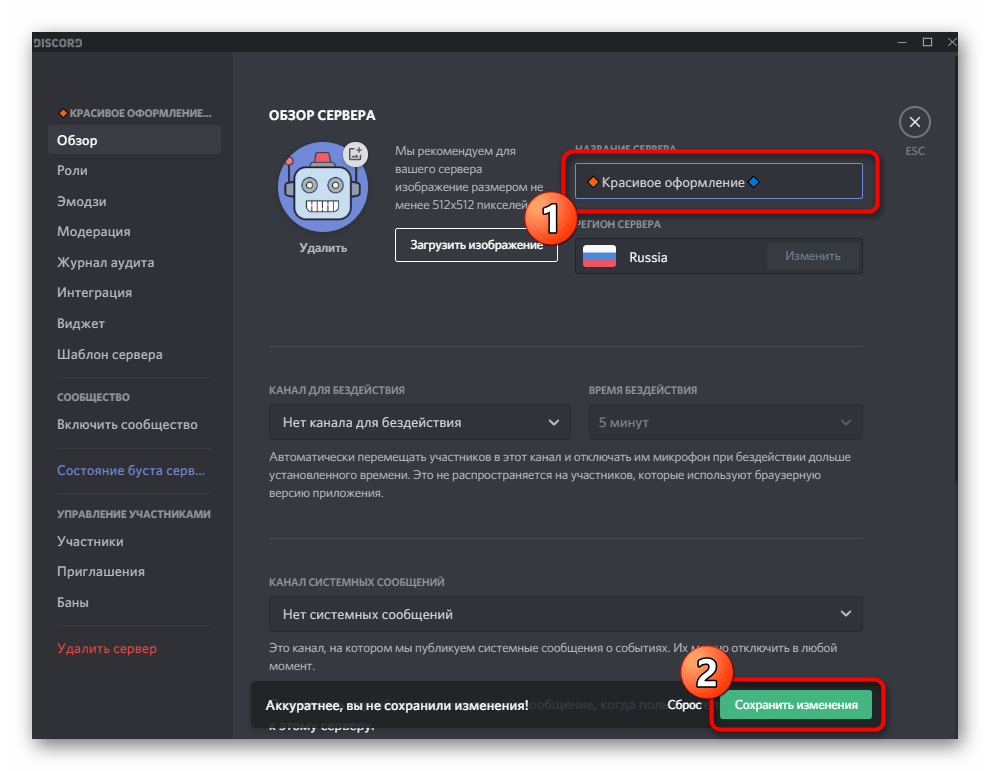
- Если оно слишком длинное, отобразятся на главной странице не все символы, поэтому постарайтесь уложиться в действующие ограничения мессенджера.
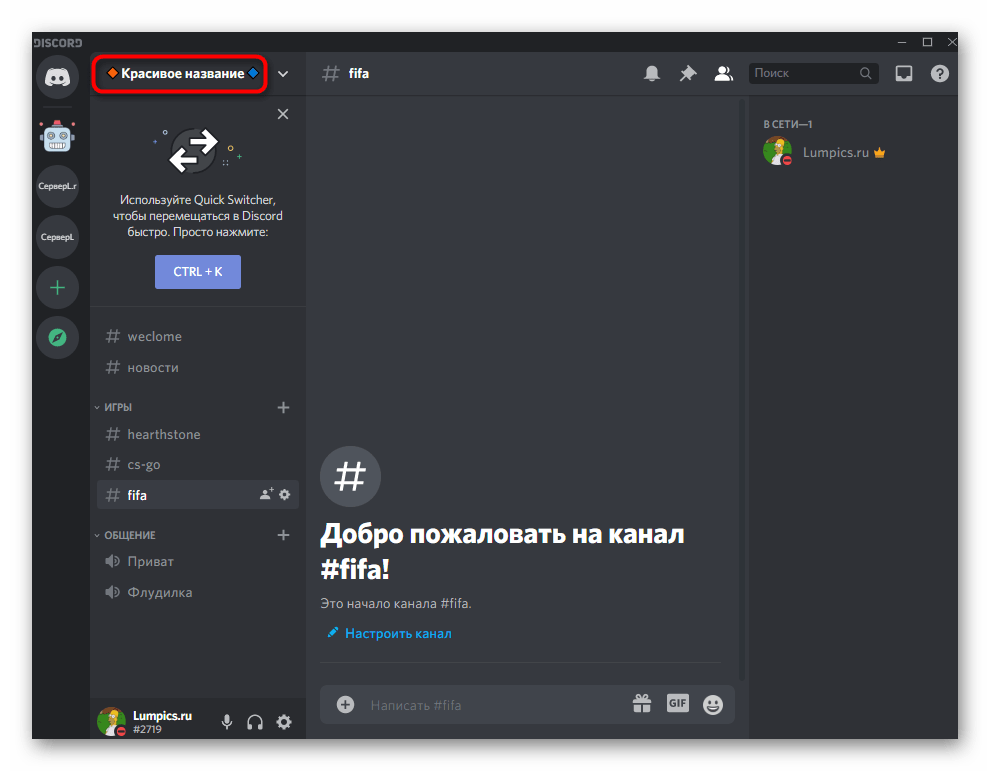
В разделе этой статьи про настройку наименований каналов мы поговорим и о другой странице сайта со специальными знаками. Ознакомьтесь с ними и решите, хотите ли использовать подобное оформление для имени сервера.
Группировка каналов
Организация каналов на сервере — один из самых важных процессов, поскольку он отвечает, насколько удобно участникам будет передвигаться по ним и искать подходящий. Следует создать не просто категории с рандомными каналами, а группировать их тематически и даже выделить отдельные, куда отправляются системные сообщения или новости. Если вы еще не знаете, как создавать каналы и категории, сначала ознакомитесь с этой информацией в другом материале.
Как только вы разобрались с созданием каналов в Дискорде, самое время заняться их группировкой. Для этого сначала лучше удалить ненужные каналы и категории, а затем с нуля создать чистые. Однако сделать это можно только в том случае, если сейчас каналы еще пустые или на них находится неактуальная информация.
- Перейдите на сервер и кликните правой кнопкой мыши по группе или отдельной беседе.
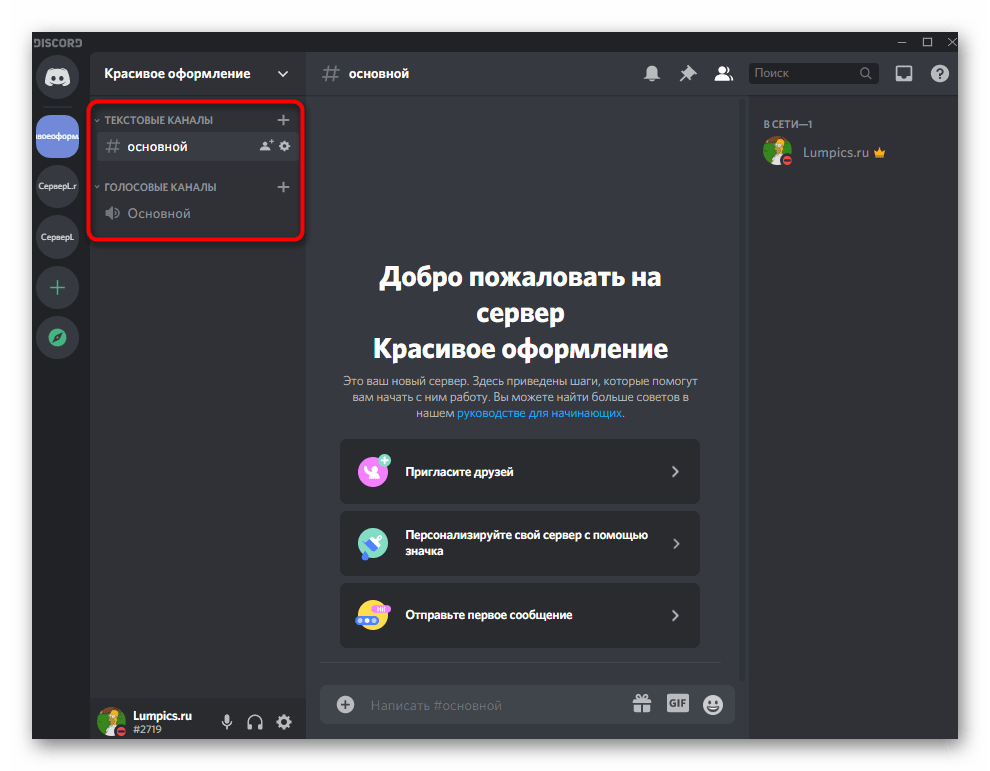
- Из появившегося контекстного меню выберите пункт «Удалить категорию» или «Удалить канал». Если речь идет о группе каналов, все они будут удалены сразу же и не придется заниматься очисткой каждого отдельно.
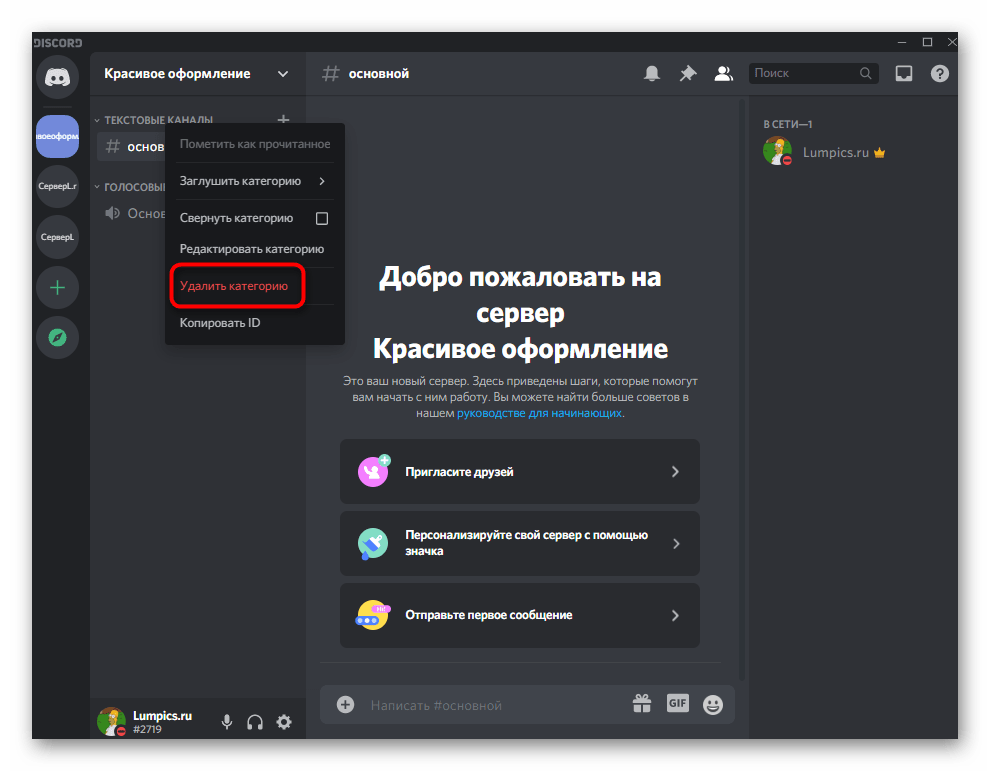
- Разверните меню сервера, нажав по его названию, и найдите там строку «Создать канал».
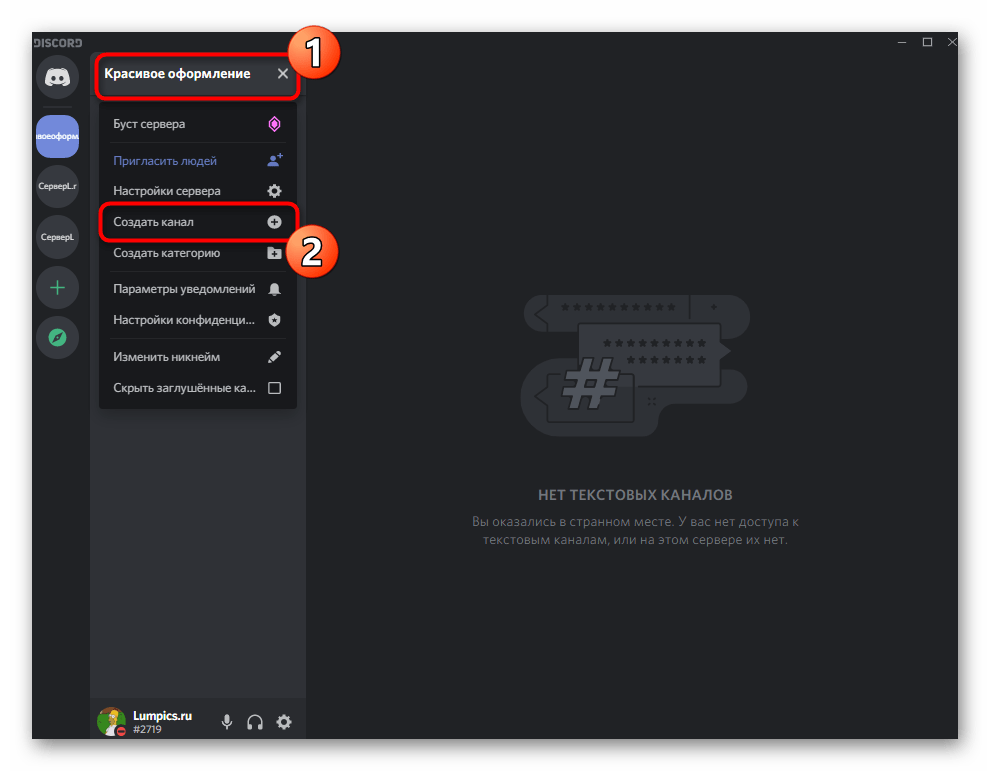
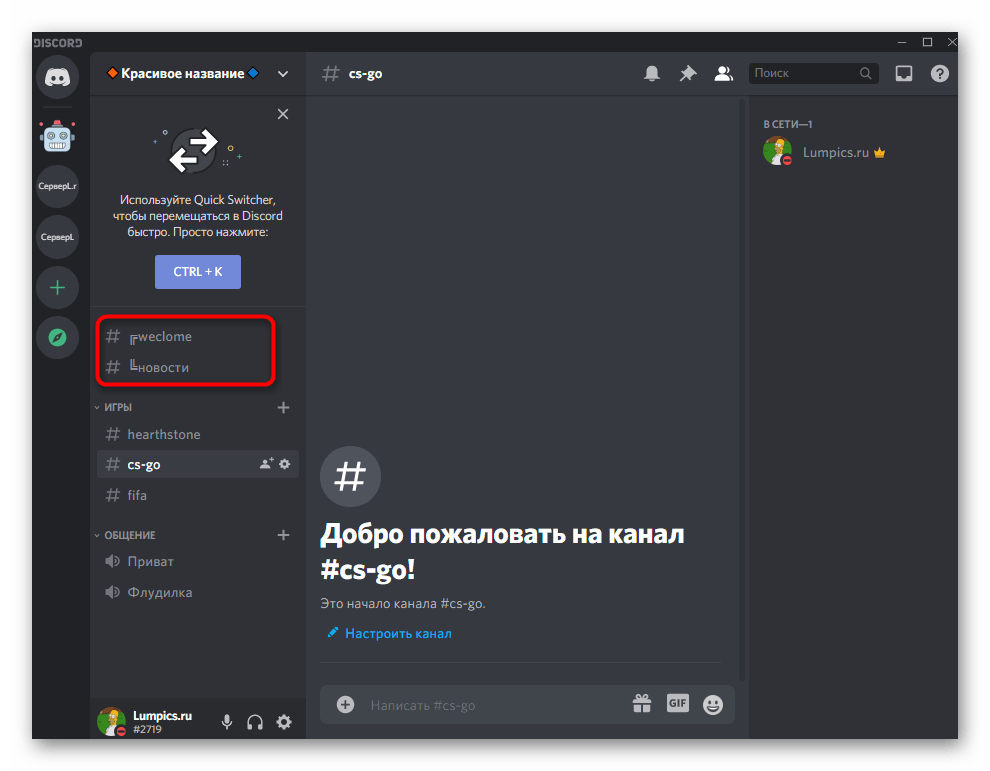
- Сначала создайте несколько главных каналов с новостями и правилами сервера, которые не относятся к категориям. После этого добавьте голосовые и текстовые чаты, распределив их по разным группам, которые предварительно нужно создать. Примерный вид правильной группировки показан на следующем скриншоте. Так юзеры могут быстро ориентироваться по чатам, сворачивать ненужные и подключаться к желаемым.
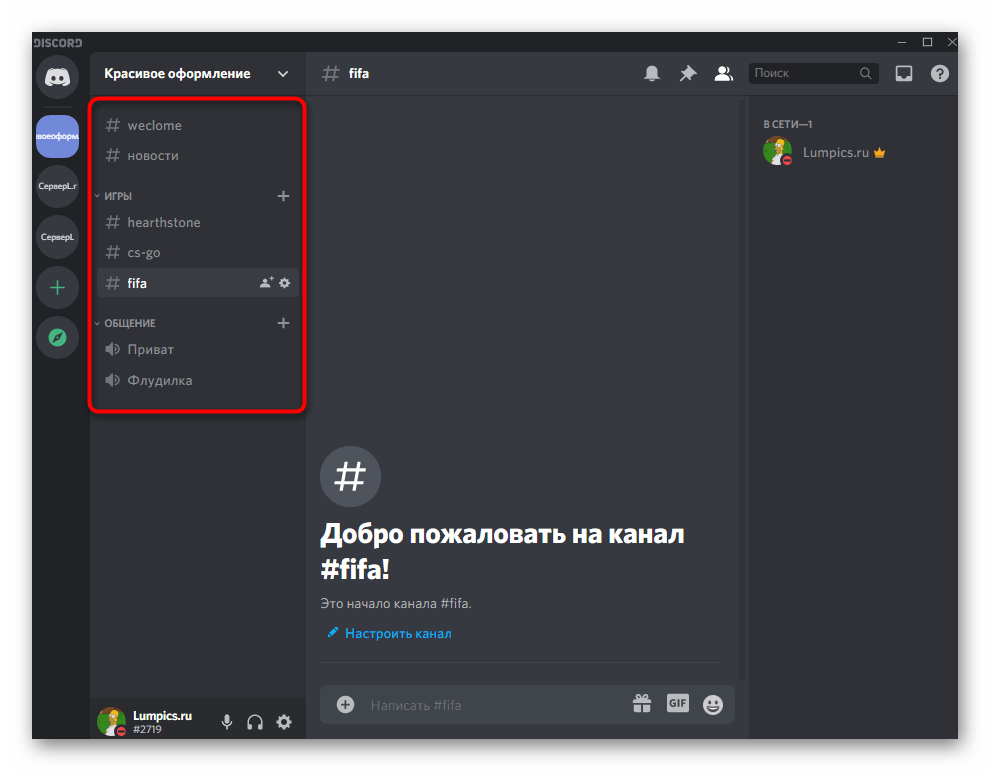
Настройка названий каналов
Имена каналов тоже можно оставить обычными, но иногда отличный эффект придают дополнительные символы или эмодзи, которые подскажут пользователю, что за тематика у канала, или просто сделают оформление сервера лучше.
- Наведите курсор на необходимый канал и щелкните по значку с шестеренкой.
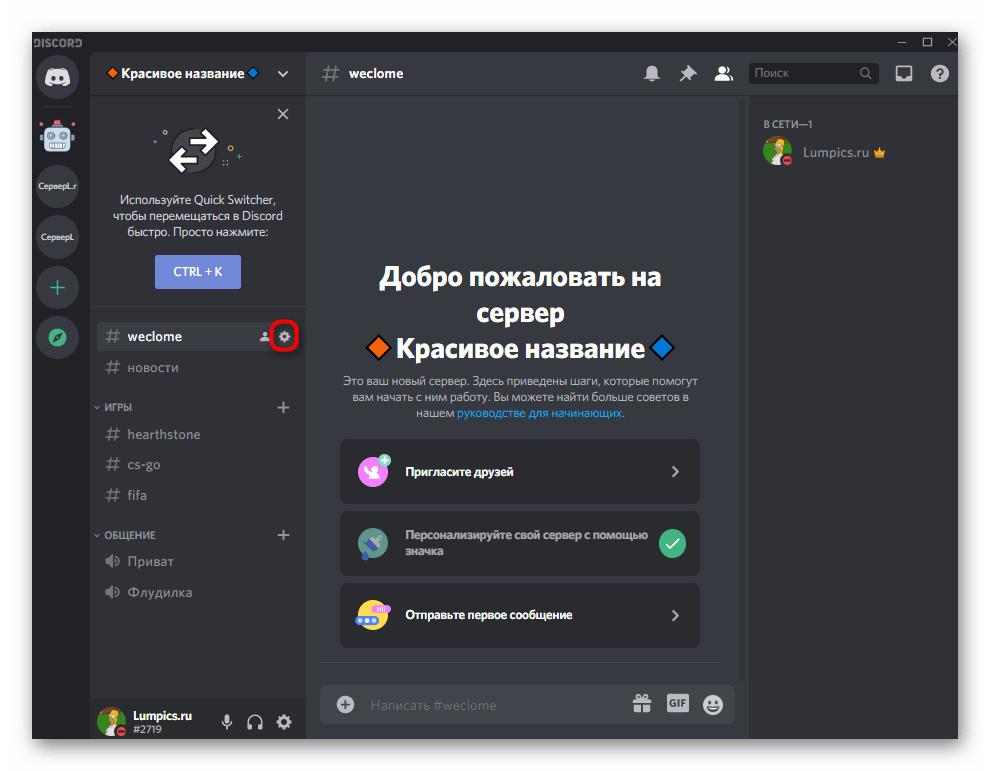
- Активируйте поле «Название канала» и внесите изменения.

- В качестве средства получения специальных символов предлагаем использовать популярный сайт Piliapp. Найдите там подходящее изображение и нажмите по нему для выбора.

- Все символы добавляются в поле вверху, после чего их можно будет скопировать разом.
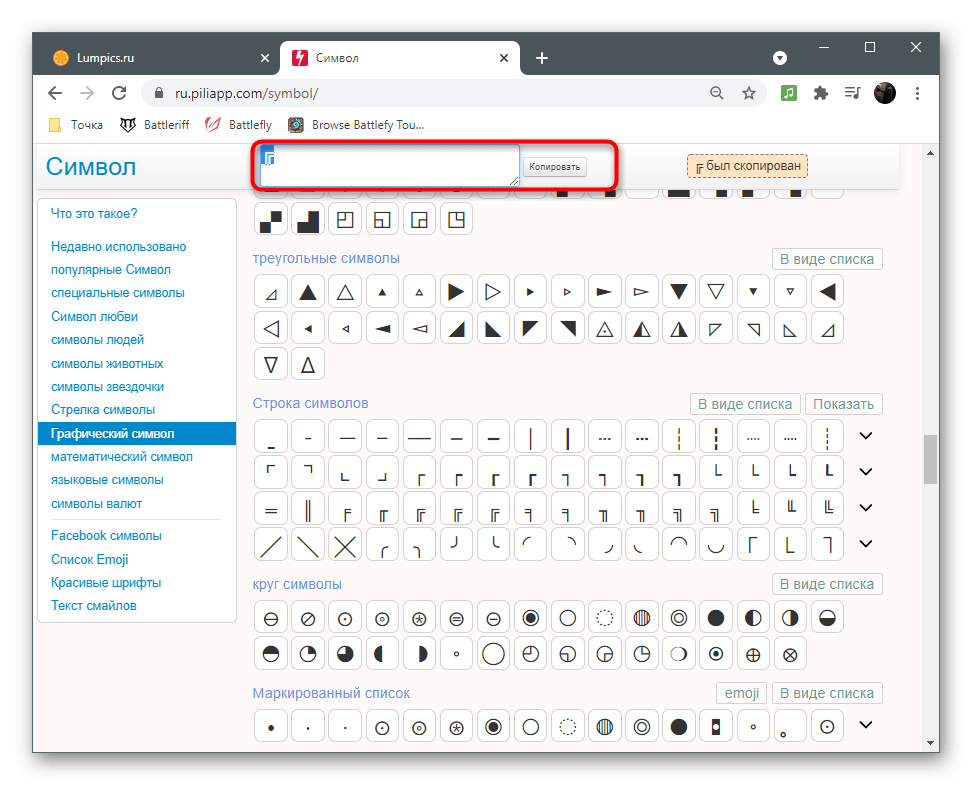
- Вставьте символ перед названием.
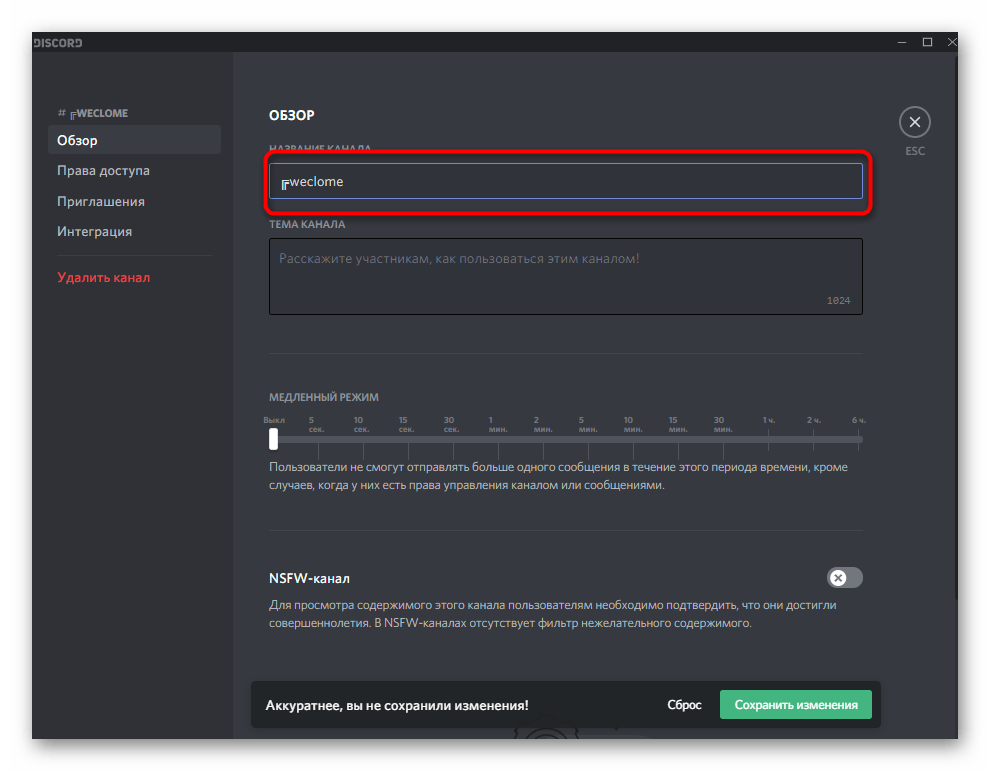
- Выполните то же самое с остальными каналами, если это требуется.
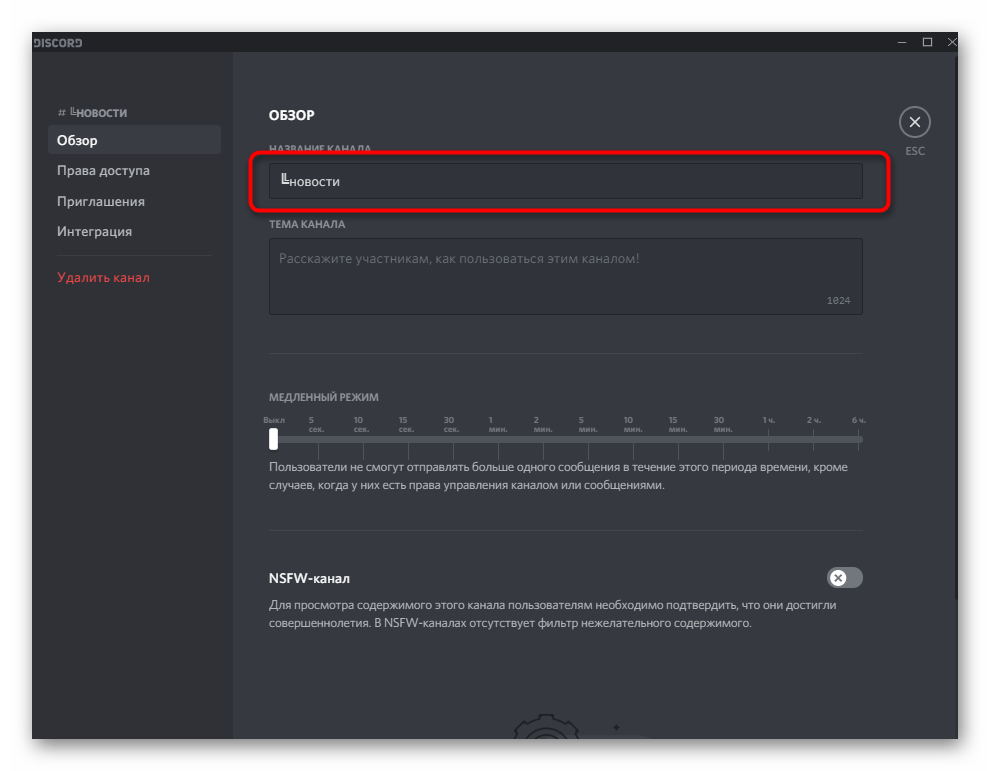
- Вот таким нехитрым образом при помощи связующих символов мы создали фигуру из двух каналов. Вы можете сделать то же самое или проявить фантазию, используя совершенно любые доступные знаки и проверяя, как они будут работать. Изменять название канала можно в любое время неограниченное количество раз.
- Точно так же используются и эмодзи, о которых мы уже говорили выше. Найдите подходящие на сайте и скопируйте их.
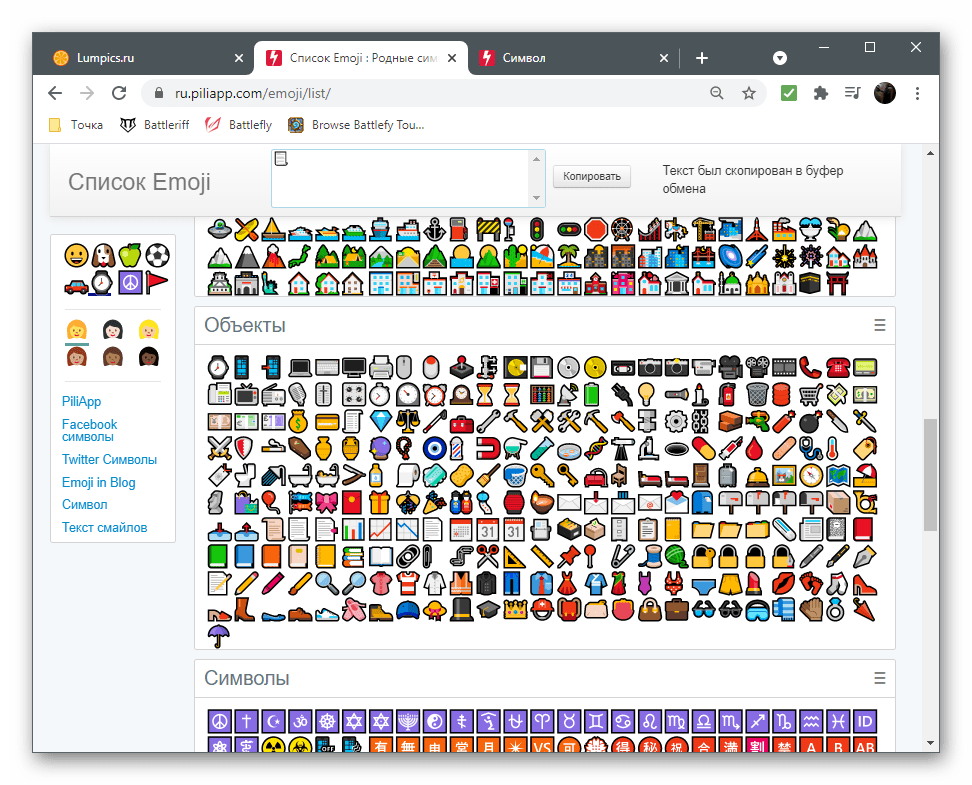
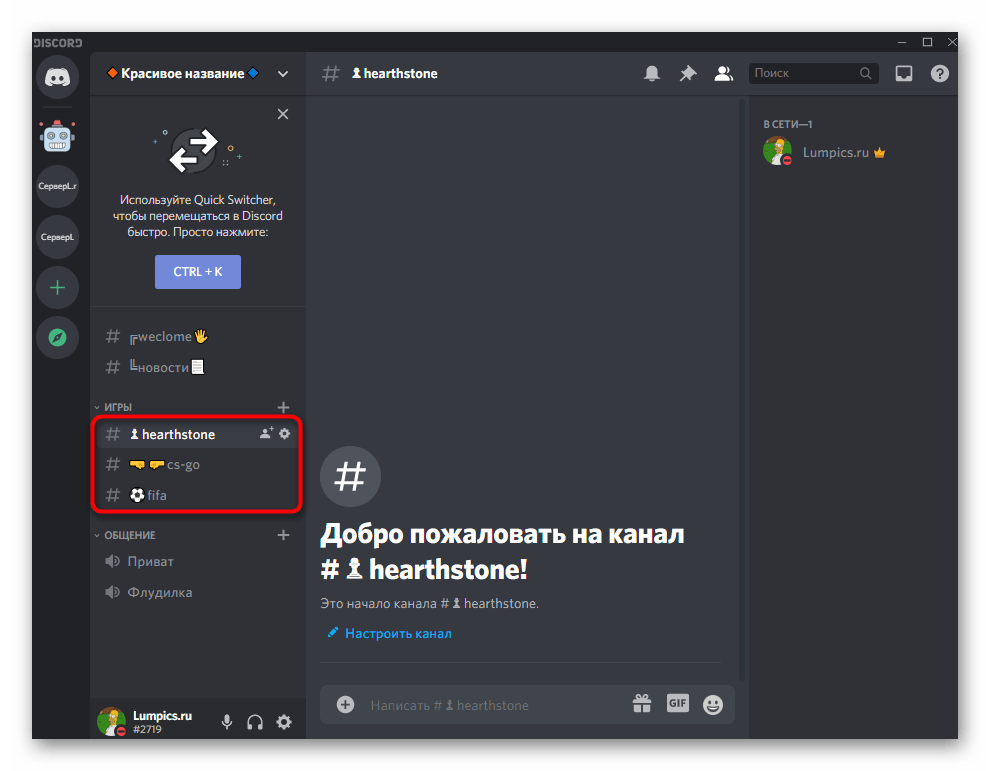
- Вставьте в название и сделайте небольшую иллюстрацию происходящего на канале.
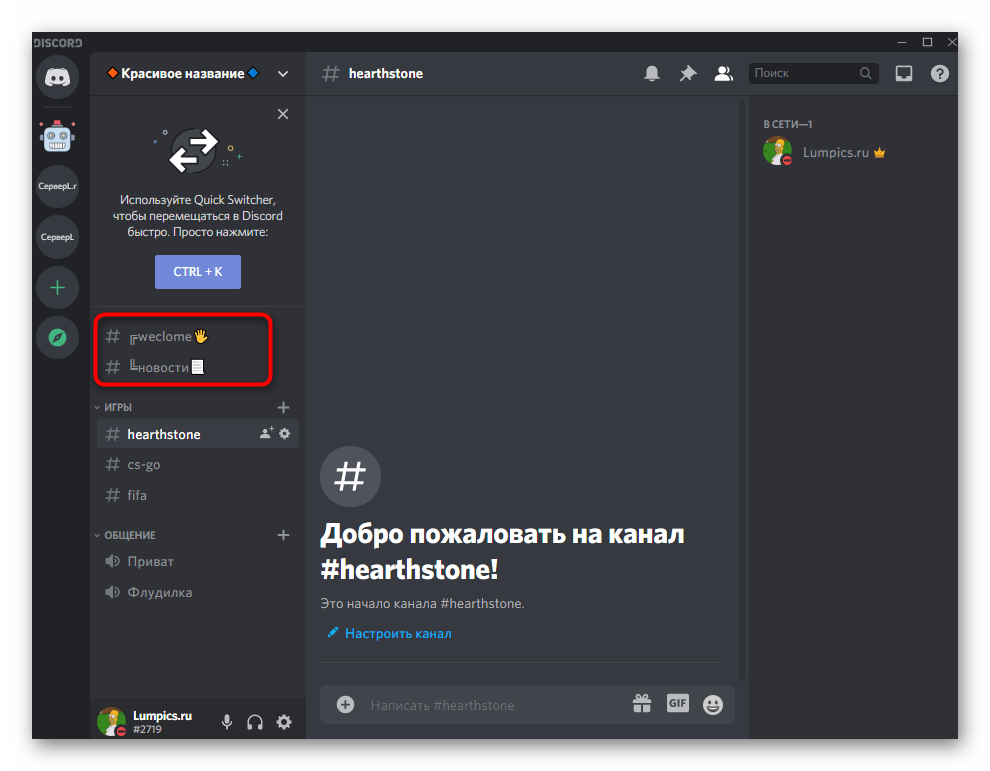
- Мы добавили несколько иллюстрационных значков для группы игровых каналов, чтобы вы могли оценить измененный внешний вид.
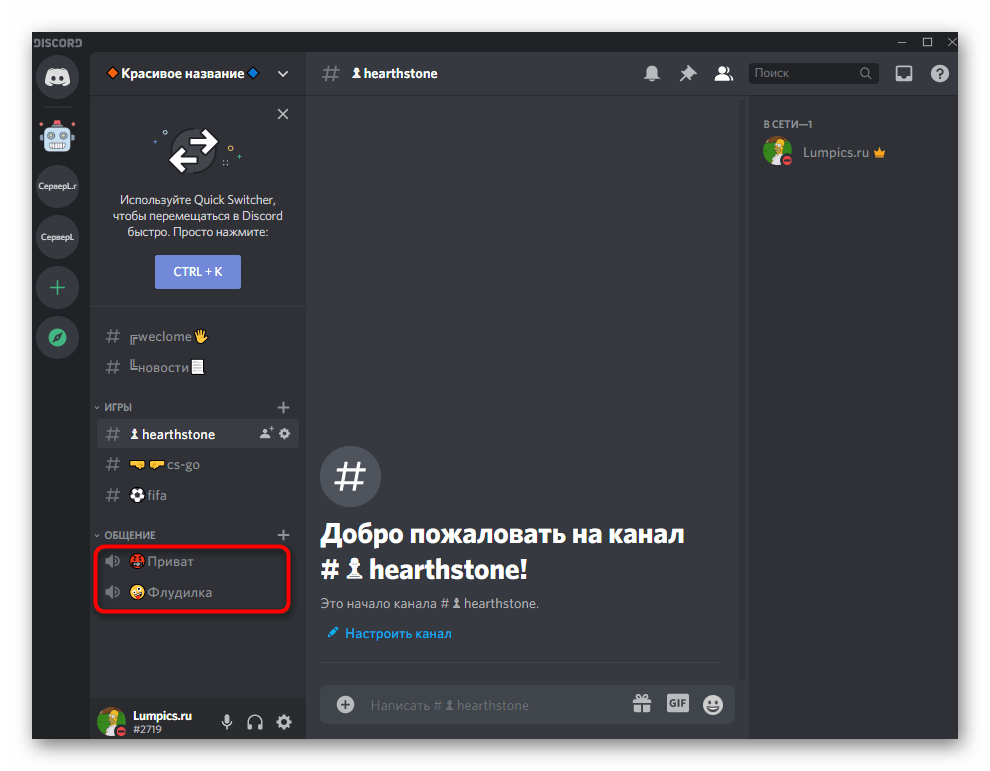
- То же самое реализовали и для другой группы, где происходит общение при помощи голосовых чатов. Это показано только в качестве примера, поскольку вам ничего не мешает добавить совершенно другие эмодзи на свой вкус, украсив тем самым свой сервер.
Текст с правилами сервера
На многих серверах есть канал, где присутствует только одно сообщение с общими правилами. Обычно он является главным, то есть туда попадают все новые пользователи, а затем могут свободно перемещаться по другим каналам. Рекомендуем настроить внешний вид приветственного сообщения при помощи встроенных функций, чтобы он соответствовал другому оформлению, не смотрелся скучным полотном текста и привлекал к себе внимание.
- Лучше сразу создать и отправить сообщение с правилами или описанием сервера на новый канал. Его можно редактировать бесконечное количество раз, что очень удобно для придания необходимого внешнего вида.

- Если хотите, сразу вставьте эмодзи, но учитывайте, что дальнейшие действия, подразумевающие изменение цвета сообщения и заключения его в рамку несовместимы с эмодзи, поэтому строки со смайликами должны идти отдельно.
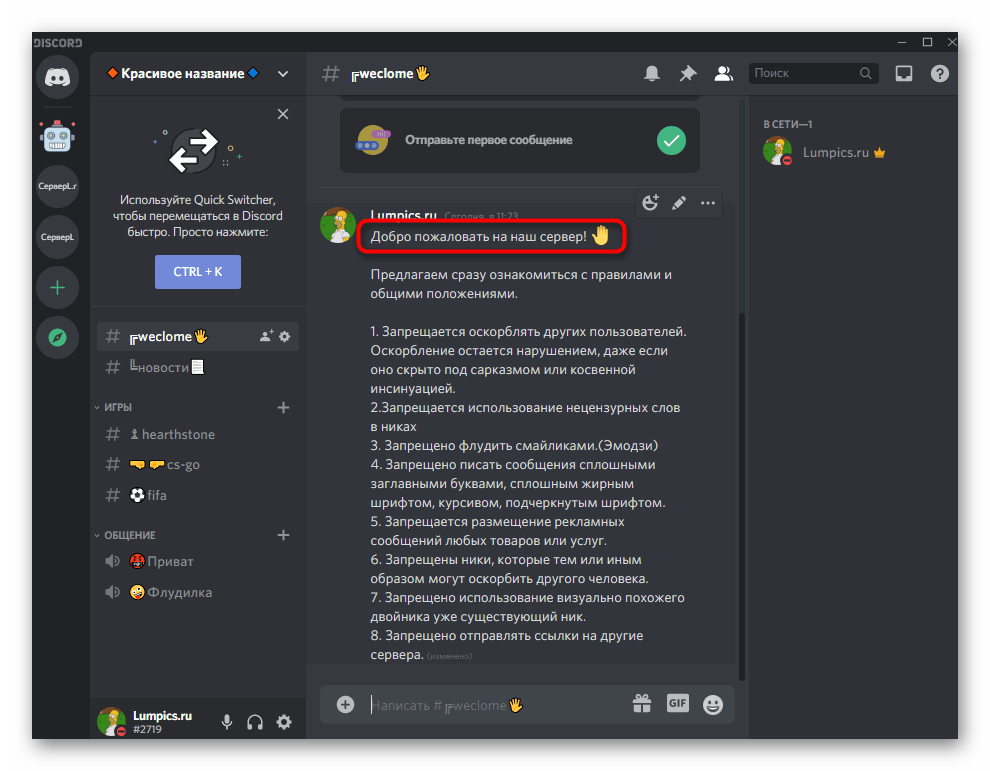
- Нажмите кнопку с карандашом справа от сообщения, чтобы начать редактирование. Мы будем использовать несколько разных цветов, а о том, как применять их, советуем прочитать в другой статье на нашем сайте.
Для получения дополнительной информации о том, как еще можно изменить написание обычного текста в чате Discord, читайте в других статьях на нашем сайте. В них вы узнаете, как сделать рамку или выделить текст при помощи встроенных инструментов.
Управление ролями
Грамотно оформленные роли на сервере тоже являются неотъемлемой частью красивого внешнего вида, особенно когда они отображаются отдельно в списке участников справа. Основное внимание нужно уделить роли создателя и администратора, поскольку к ним чаще всего происходит обращение. После этого можно заняться ролями пользователей.
Роли создателя и администратора
Обычно роли создателя, администраторов и модераторов обособлены в списке участников, чтобы каждый знал, к кому обратиться или кто из пользователей главнее. Практически на любом сервере для этих полномочий создаются красиво оформленные роли.
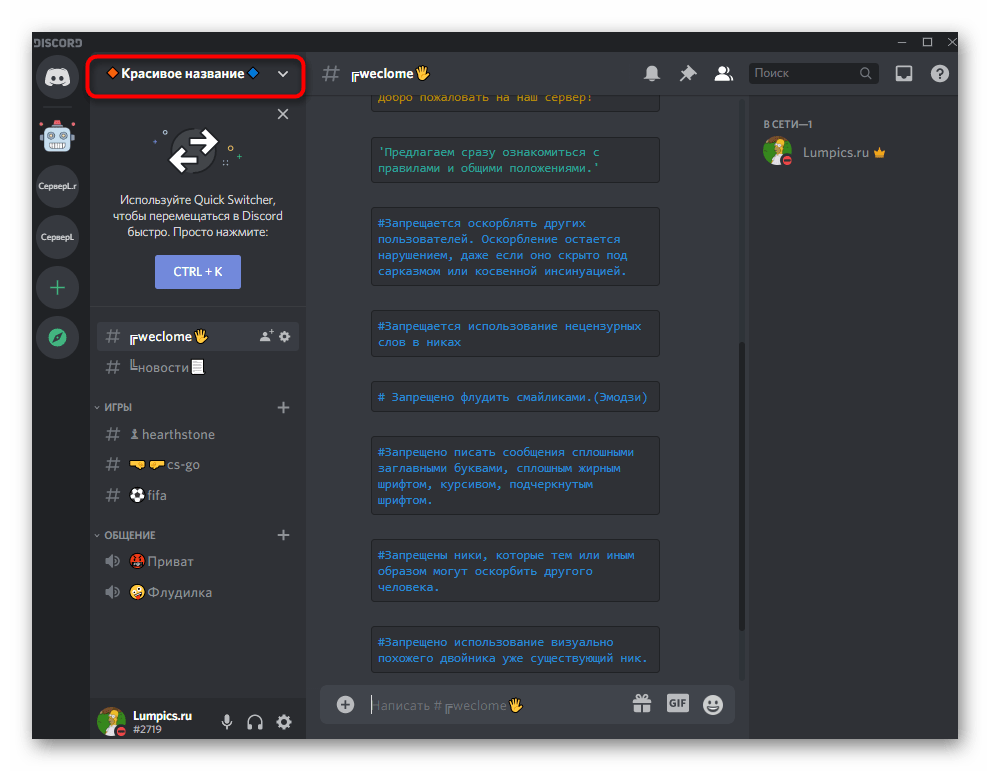
- Нажмите по названию сервера для отображения его меню.
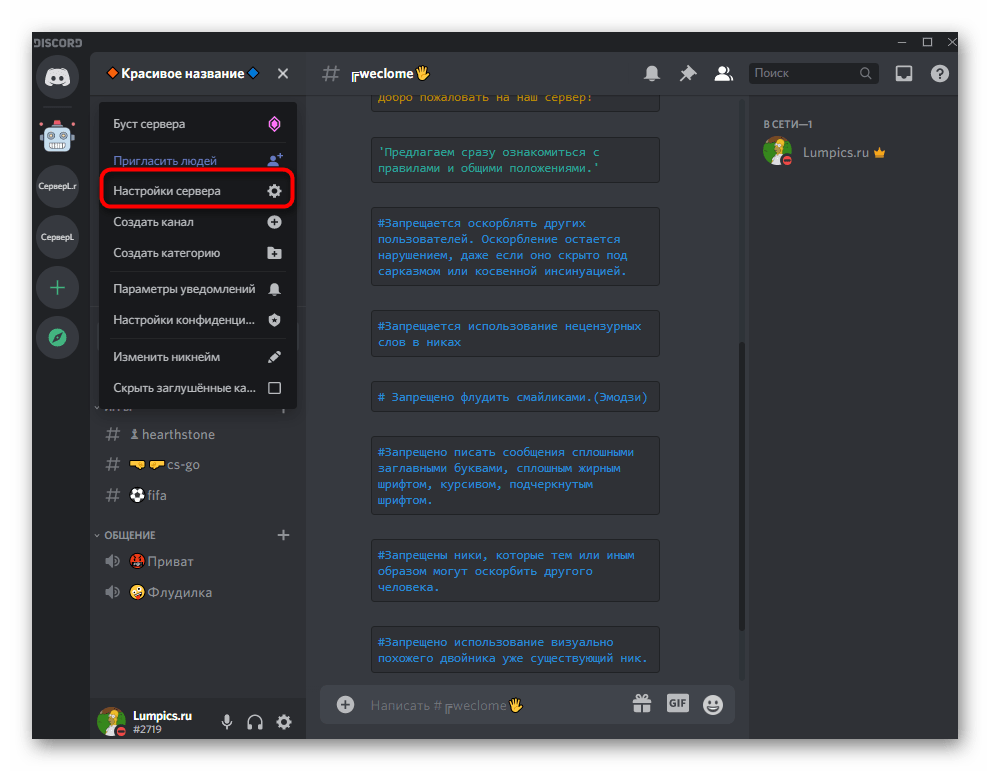
- Из появившегося списка выберите пункт «Настройки сервера».
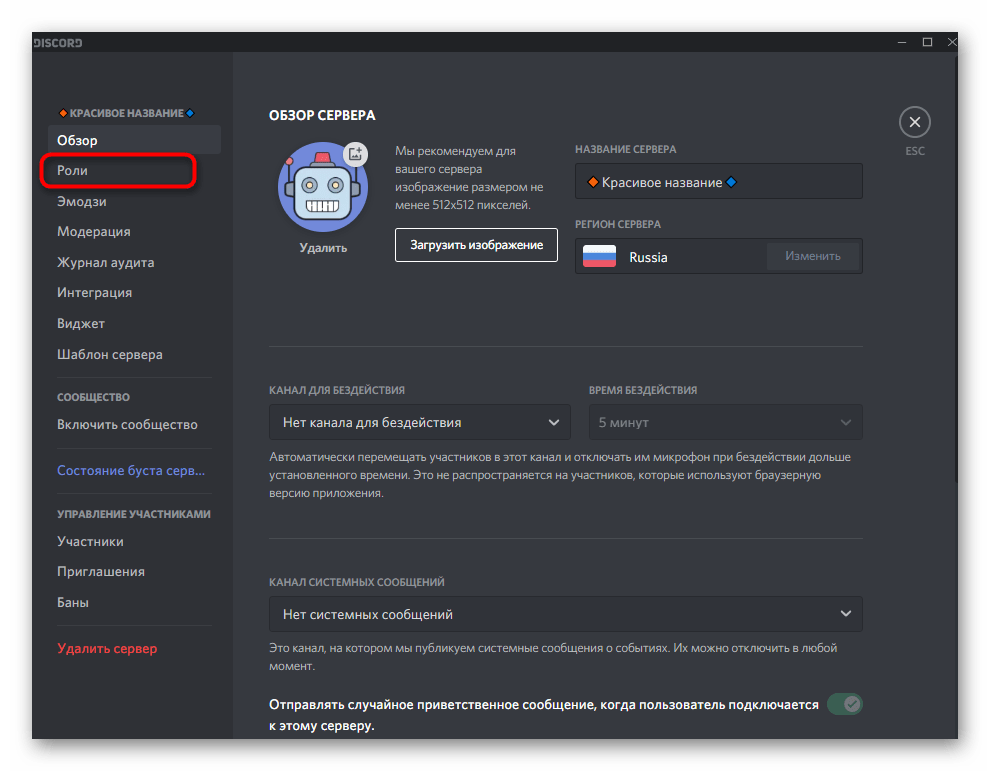
- Перейдите в раздел «Роли», нажав по соответствующей строке на панели слева.
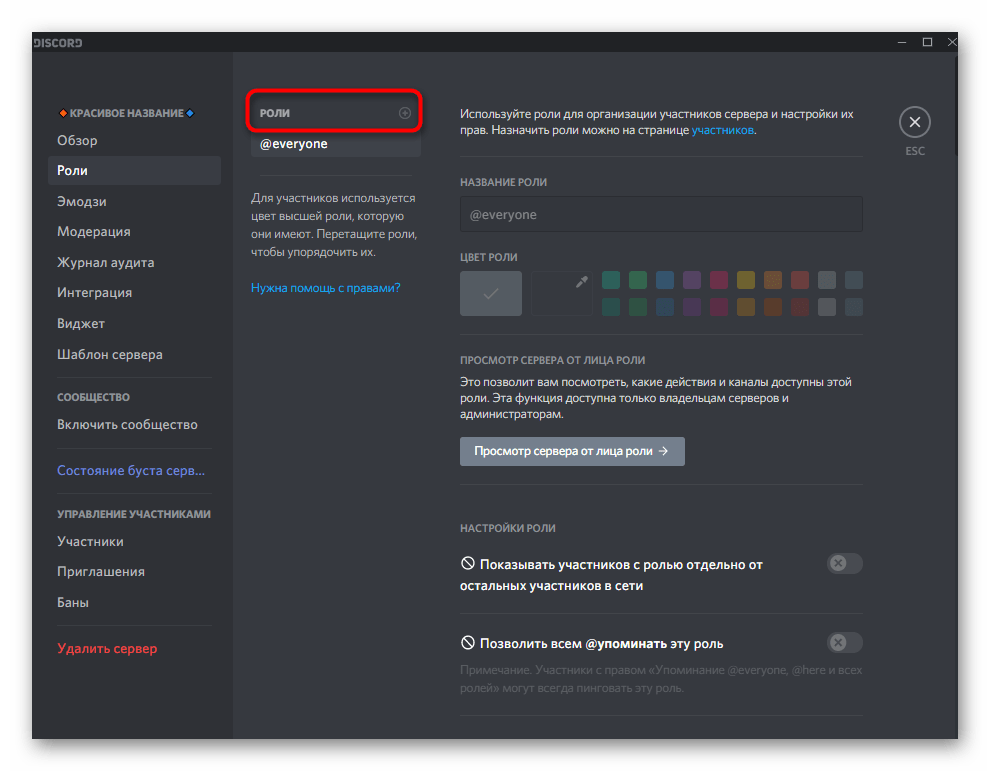
- Добавьте новую роль, кликнув по кнопке в виде плюса.
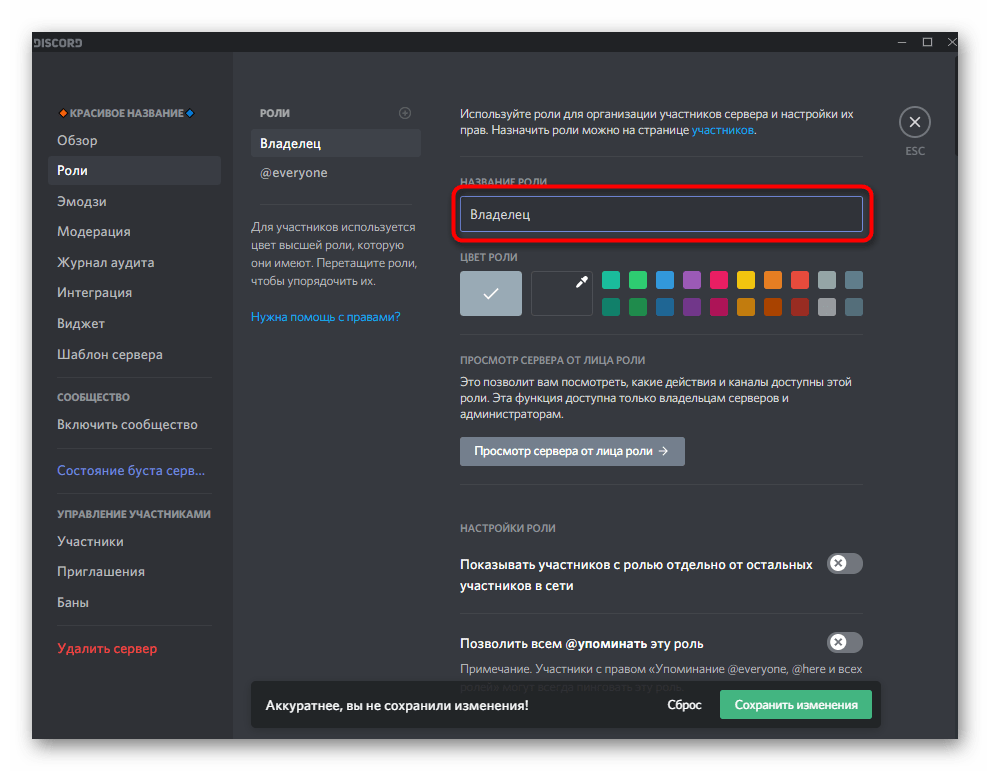
- Поменяйте ее наименование на то, которое будет характеризовать создателя.
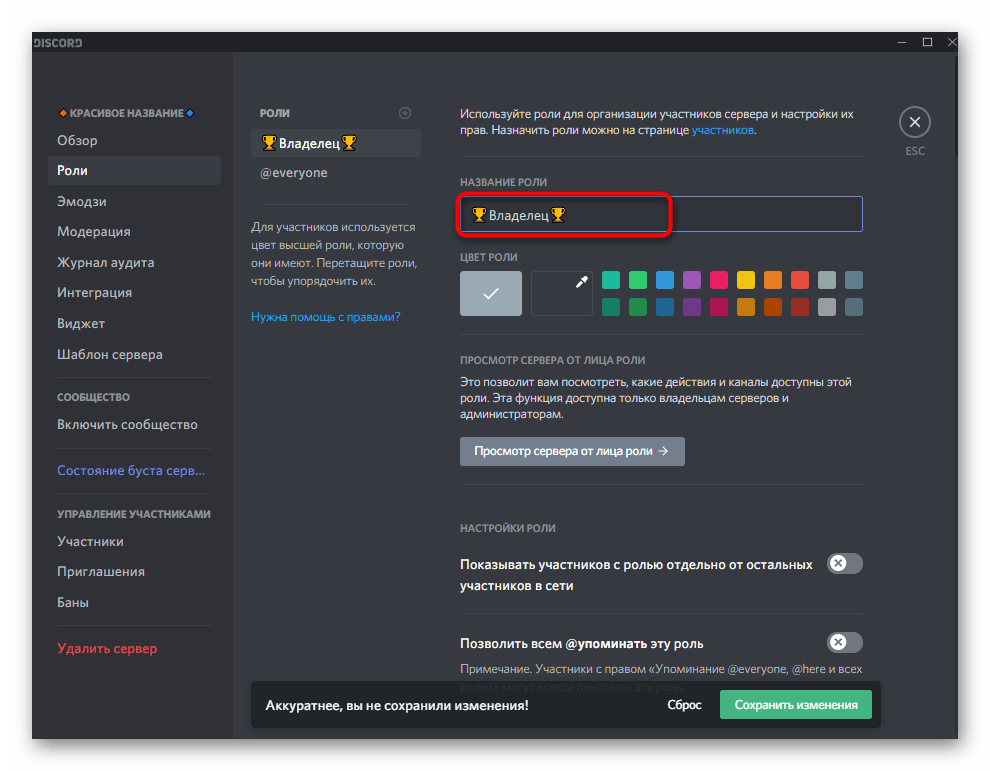
- По необходимости добавьте эмодзи или специальные знаки точно так же, как об этом уже было рассказано выше.
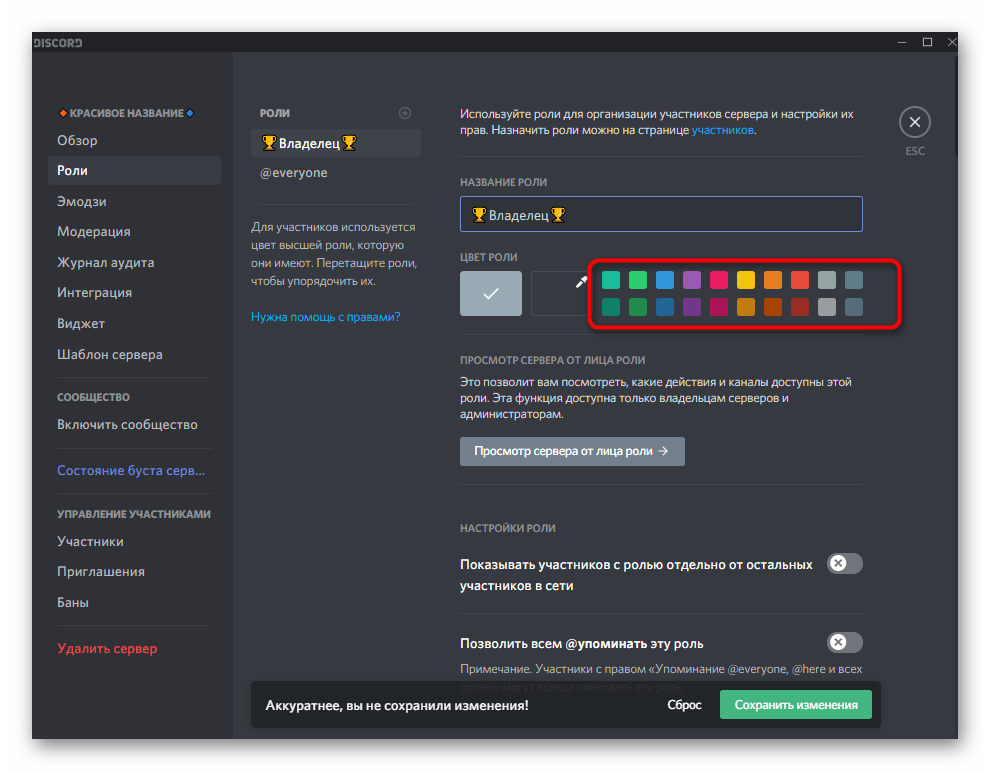
- Измените цвет роли, чтобы надпись стала выделяться на фоне основных.
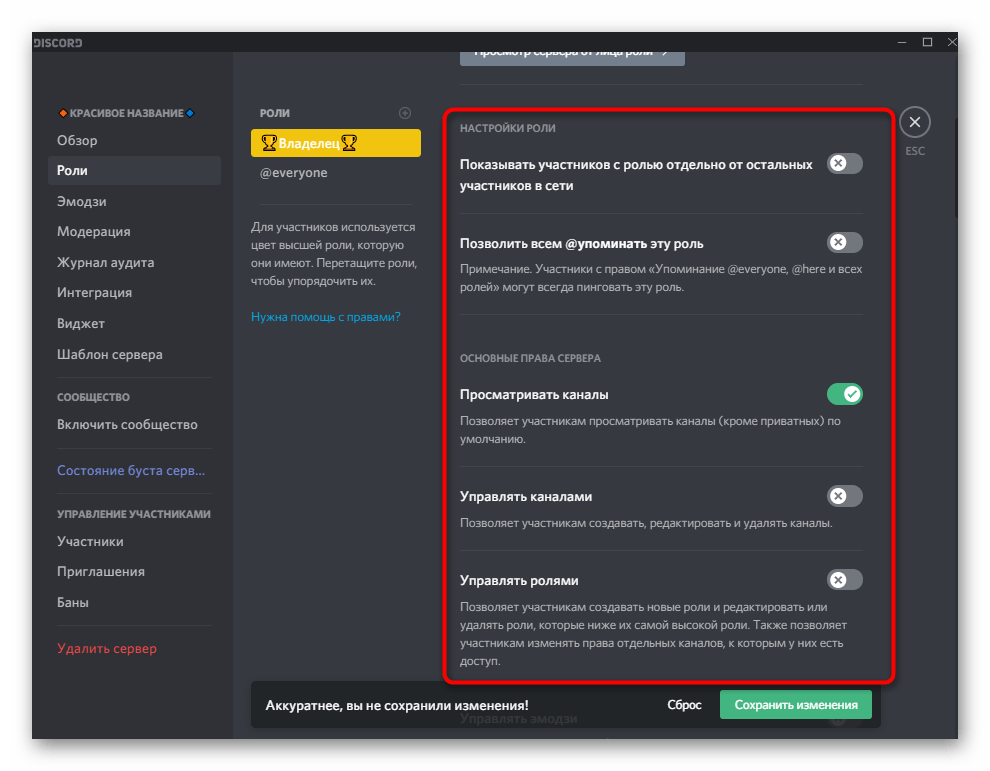
- При настройке не забудьте предоставить себе все права, чтобы случайно не выдать ограничения, которые нельзя будет отменить.
- По завершении обязательно сохраните изменения, поскольку в противном случае они сразу сбросятся при переходе в другое меню.

- Создайте еще одну роль для администраторов или модераторов.
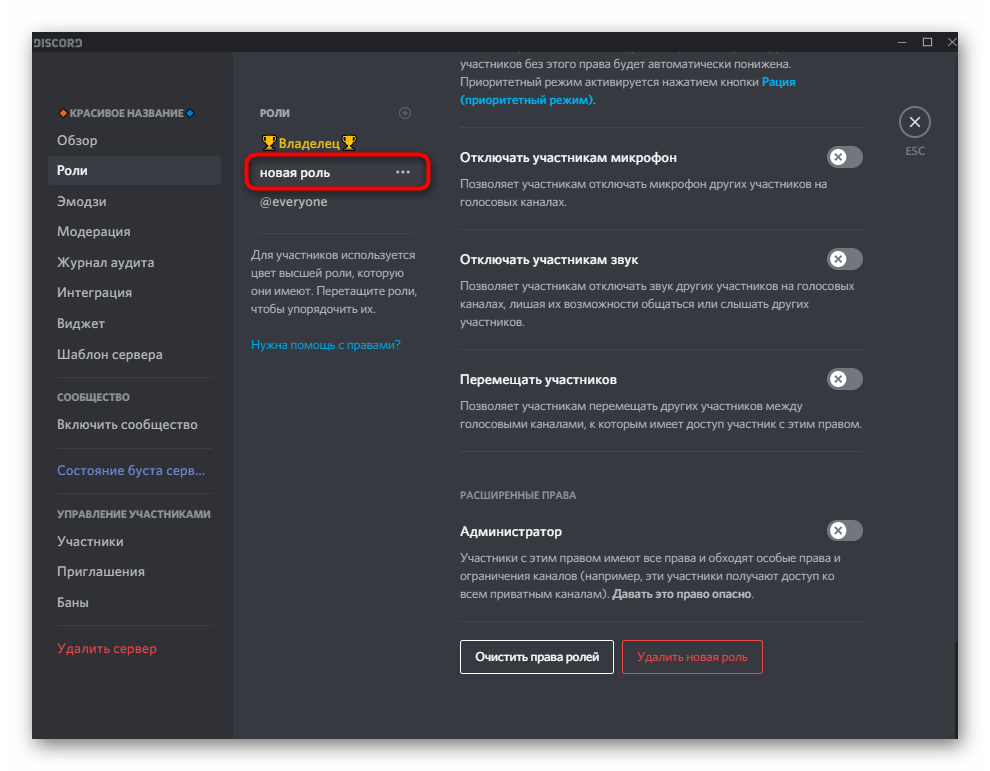
- Введите для нее соответствующее имя, добавьте символы или смайлики и не забудьте про привилегии в списке прав.
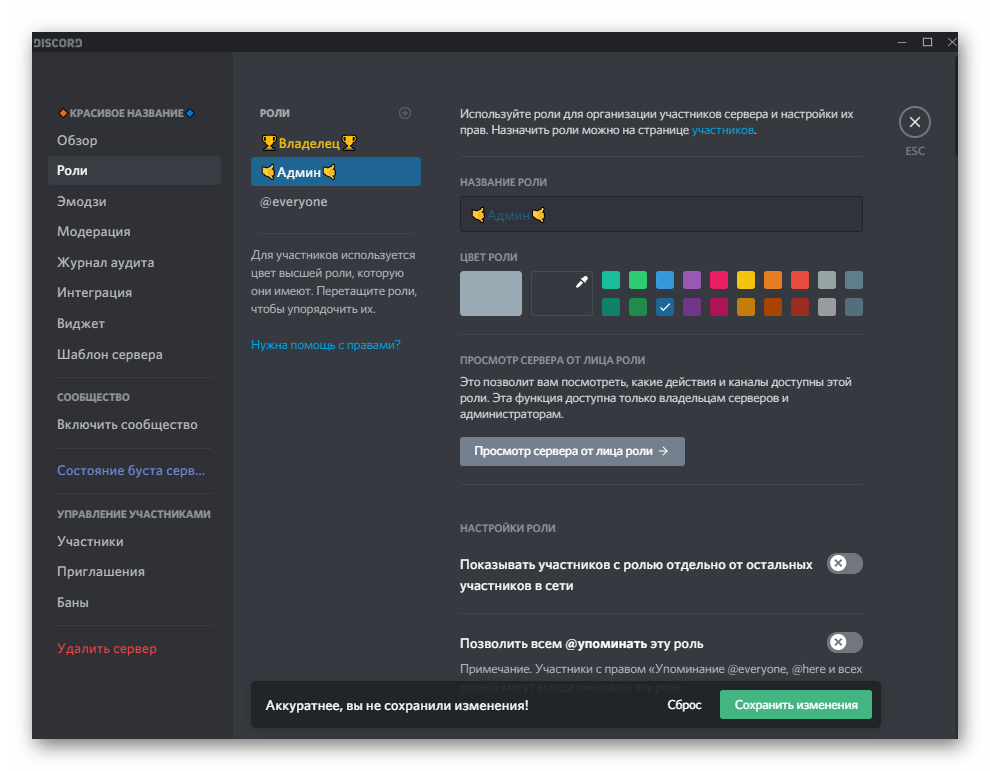
- Роли созданы, но пока они еще не прикреплены к соответствующим пользователям, поэтому в блоке «Управление участниками» выберите пункт «Участники».
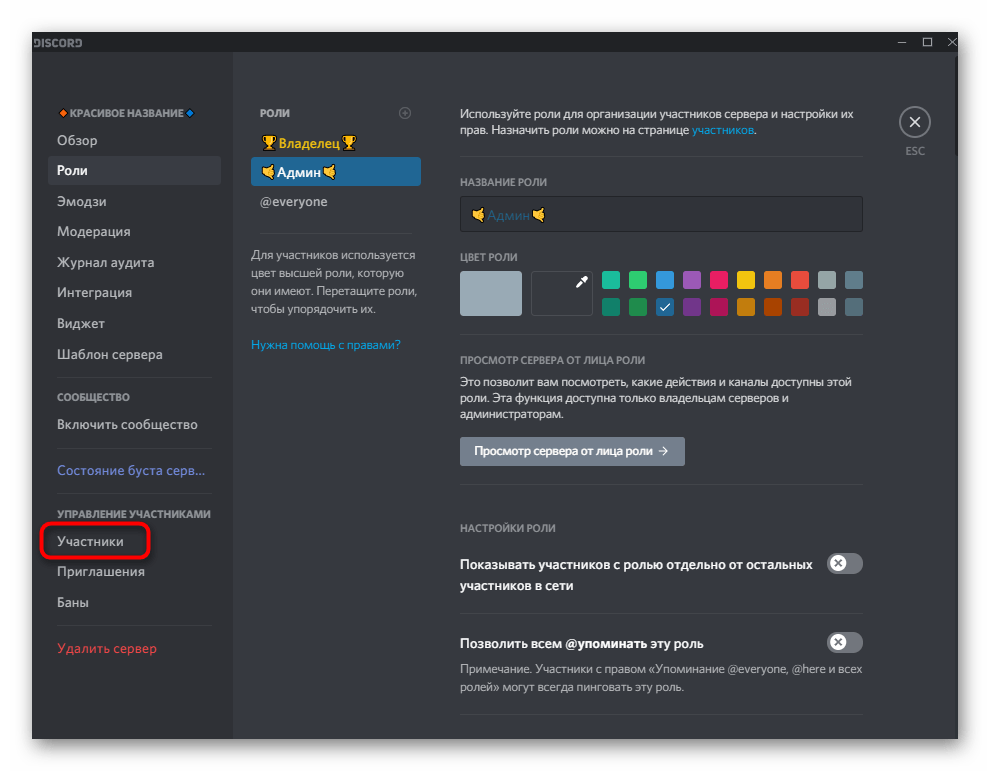
- Напротив каждой учетной записи есть кнопка с плюсом, отвечающая за добавление роли.
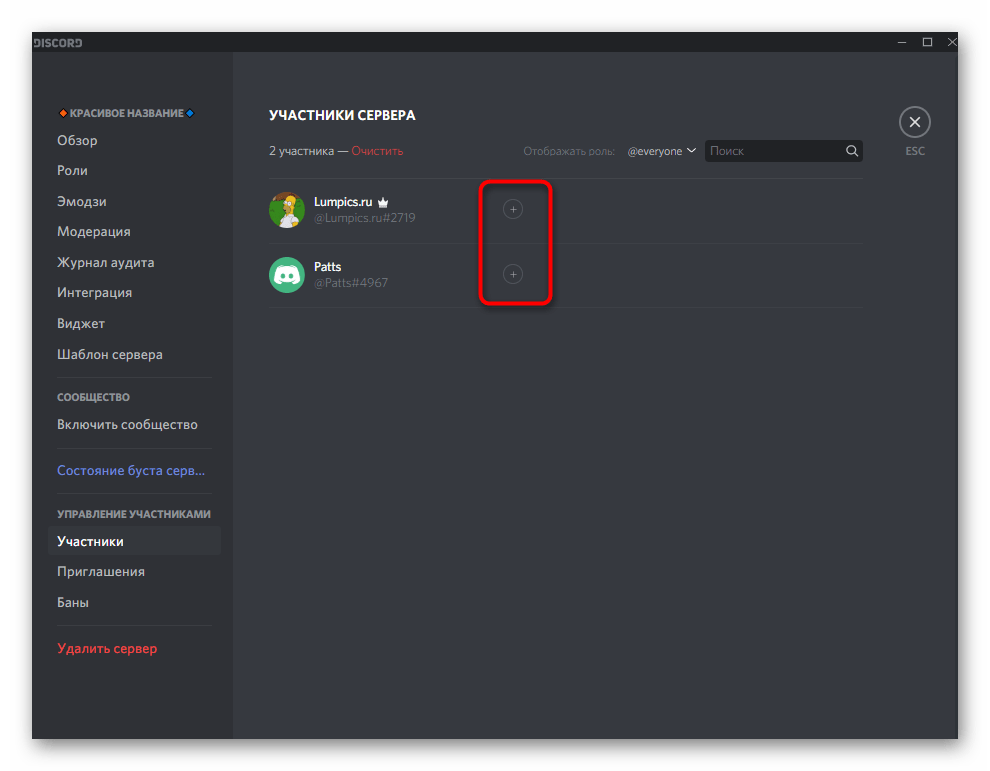
- Из появившегося списка выберите подходящую или воспользуйтесь поиском, если ролей слишком много.
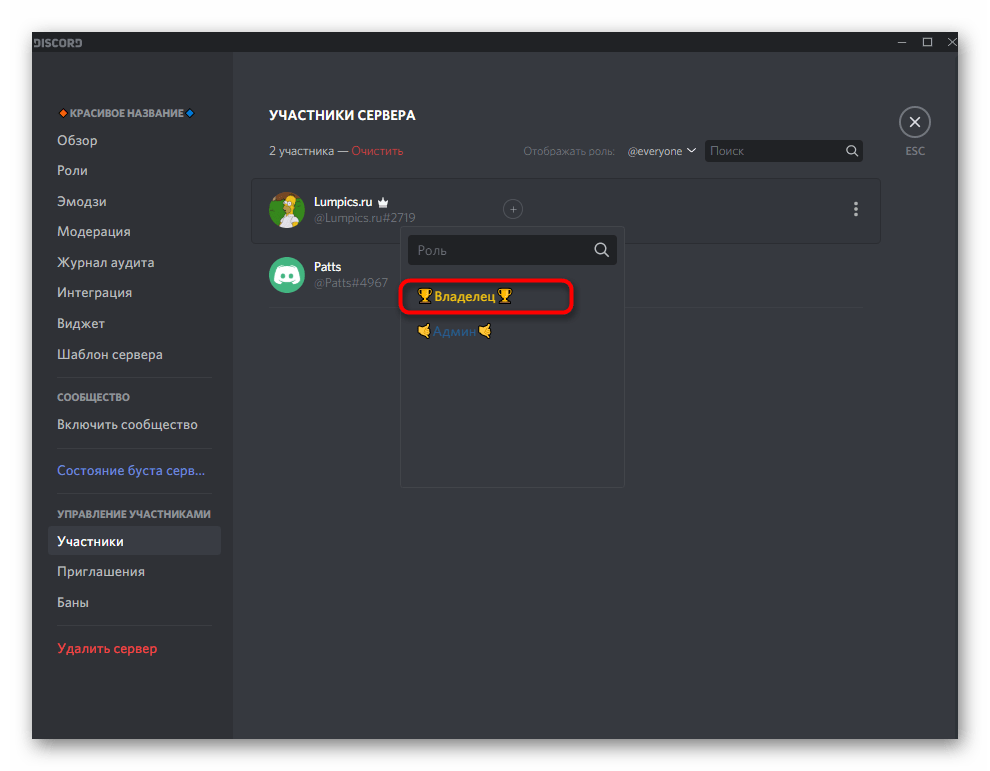
- Сделайте то же самое со всеми остальными пользователями.
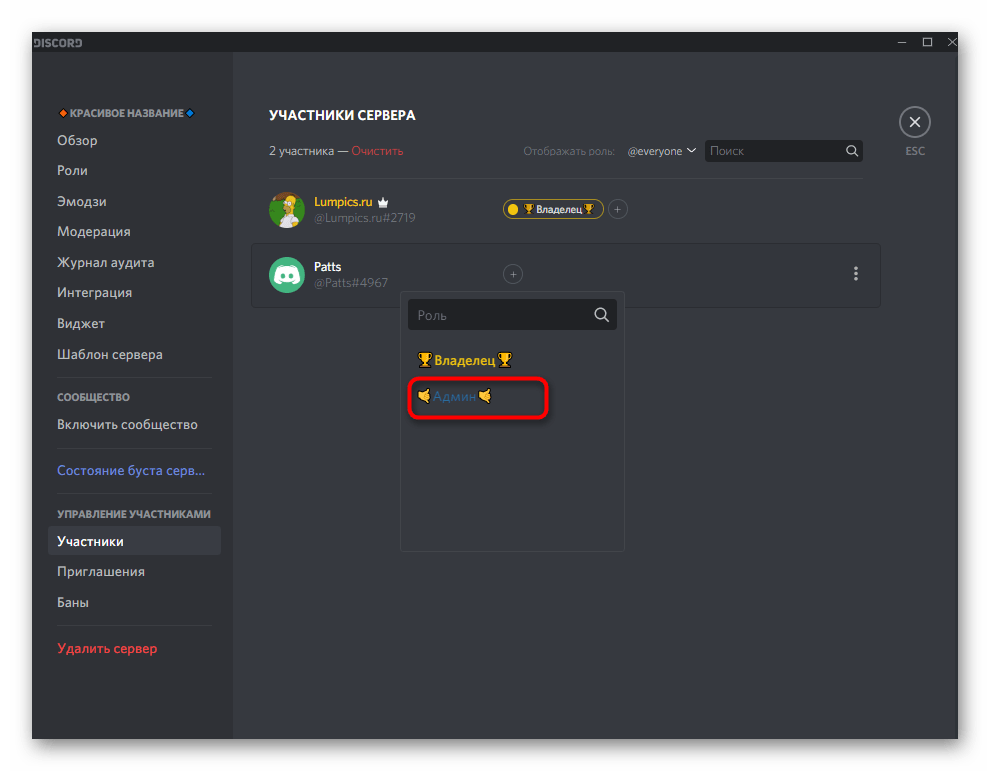
- Вернитесь к списку с участниками и убедитесь, что теперь добавленные роли отображаются в блоках. Если это не так, снова откройте настройки роли и убедитесь в том, что для нее активировано соответствующее право, влияющее на отдельный показ в блоке с участниками.

Это же правило действует для всех остальных ролей, которые должны выделяться из общей массы, если на сервере их существует огромное количество. Отдельная тема — предоставление необходимых прав и различные настройки, относящиеся к ролям. Об этом мы говорим в других руководствах на нашем сайте, перейти к которым можно по следующим ссылкам.
Автоматическая выдача ролей участникам
Следующий аспект красивого оформления — выдача ролей участникам при подключении к серверу и повышении уровней. К сожалению, выполнить это через встроенные средства не получится, поэтому придется использовать специального бота для администрирования. Мы возьмем за пример MEE6, но вы можете подобрать его аналог, ознакомившись с доступными в статье по ссылке ниже.
Давайте детально рассмотрим все аспекты взаимодействия с таким ботом и подготовительные действия, необходимые для выполнения при настройке уровней и ролей для них.
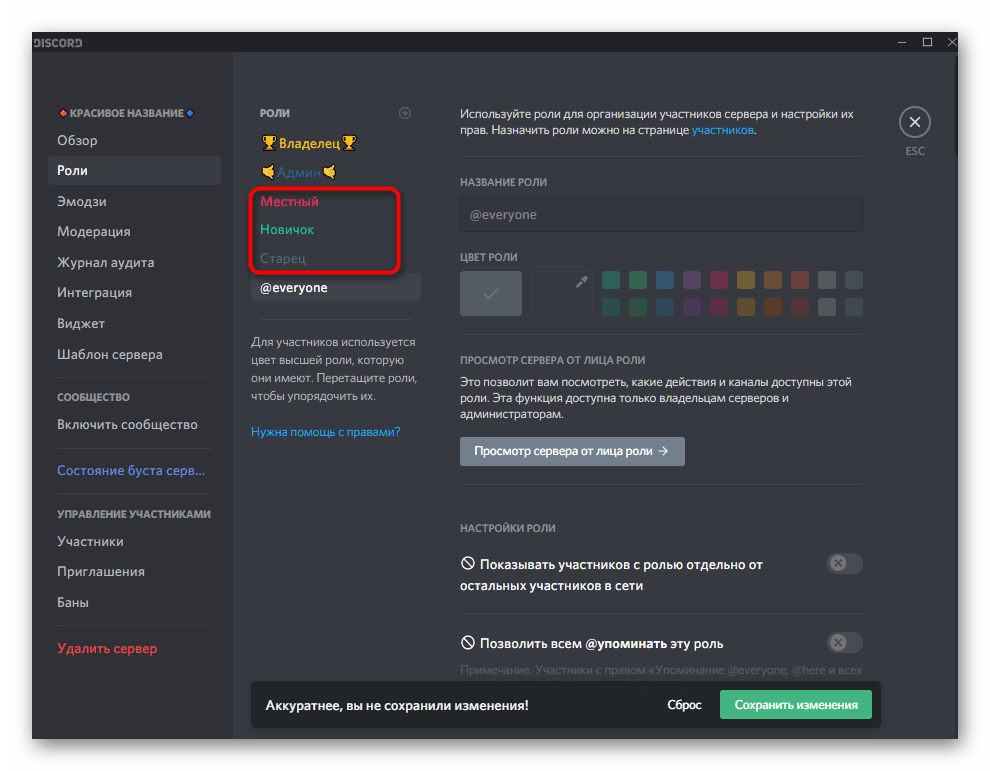
- Сперва создайте несколько ролей с определенными привилегиями, которые будут присваиваться пользователю сразу или при получении соответствующих уровней. Для этого выполните те же действия, о которых мы говорили выше, не забыв и о красивом оформлении.
- Перейдите на официальный сайт MEE6 и нажмите по «Добавить в Discord», после чего подтвердите доступ к учетной записи и серверам на ней.
На нашем сайте есть еще одна статья, посвященная ботам для серверов в Discord, где речь идет и о MEE6. Советуем ознакомиться с ней, если вы заинтересованы в получении дополнительных функций управления проектом и желаете детальнее узнать не только о данном инструменте, но и других доступных.
Приветственное сообщение
Завершим оформление сервера в Дискорд созданием приветственного сообщения, которое будет отправляться в личку новым пользователям. Предлагаем создать не просто текст, а добавить к нему смайлики, различные символы или оформить в рамку, чтобы сделать внешний вид приятным глазу. Использовать для этого будем уже знакомого бота MEE6.
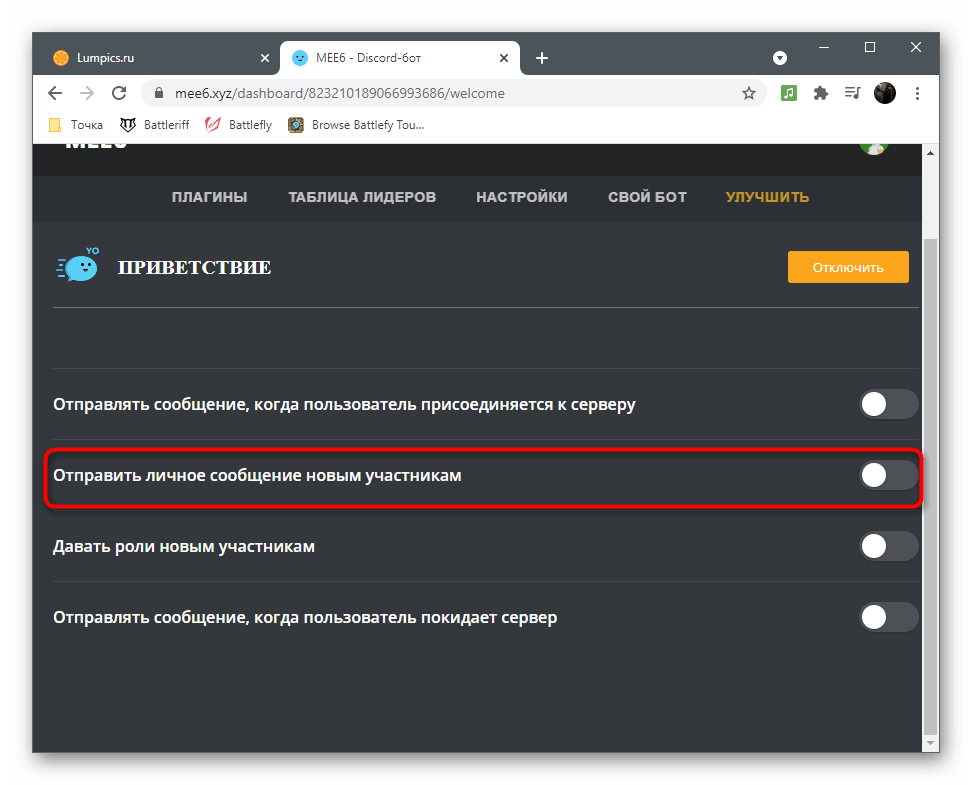
- На странице с плагинами вы сразу же увидите блок «Приветствие», по которому и следует нажать.
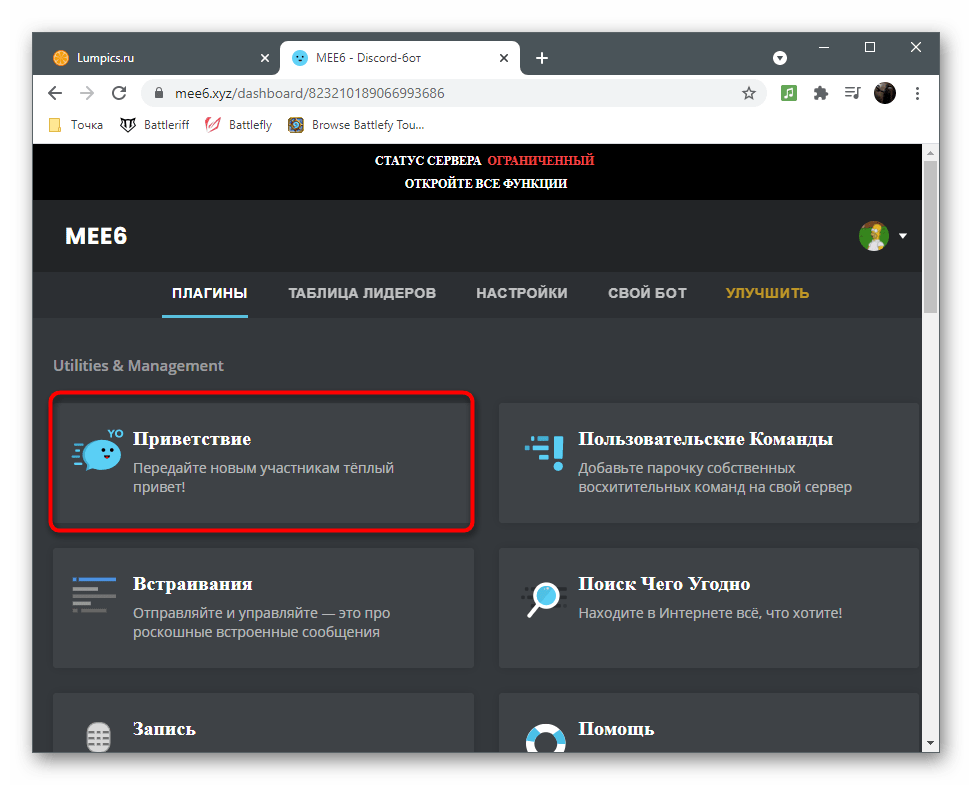
- Активируйте пункт «Отправить личное сообщение новым участникам», чтобы отобразить его настройки.
- Измените текст сообщения в соответствующем поле. Учитывайте, что выражение «**
**» принимает название вашего сервера и выводит его в данной строке.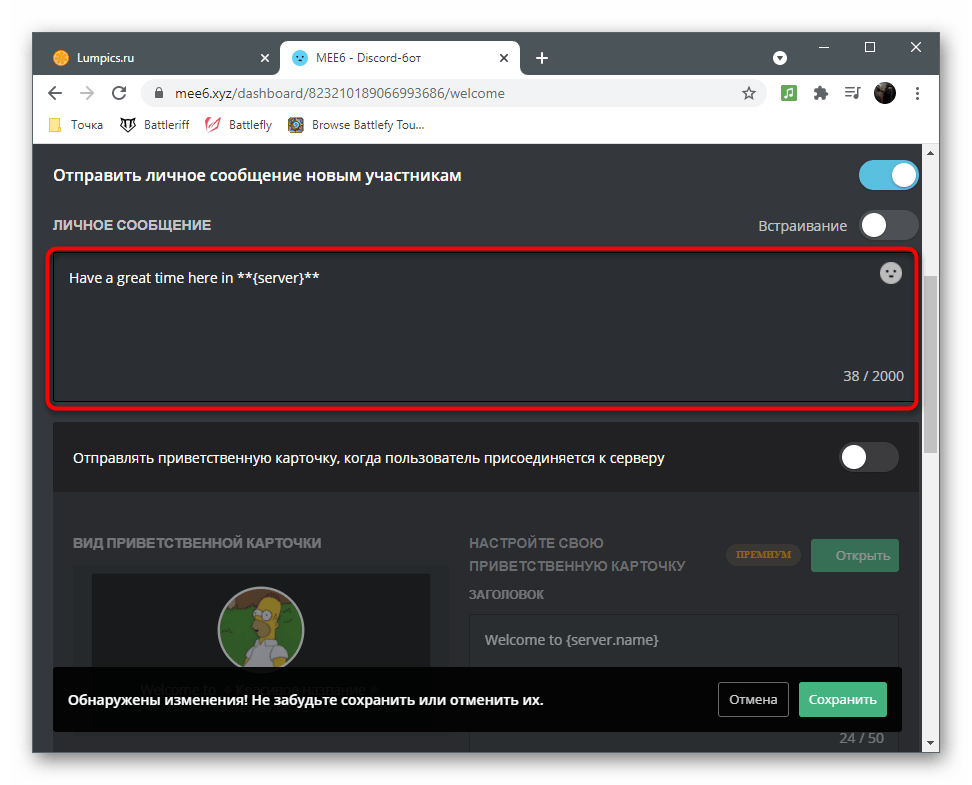
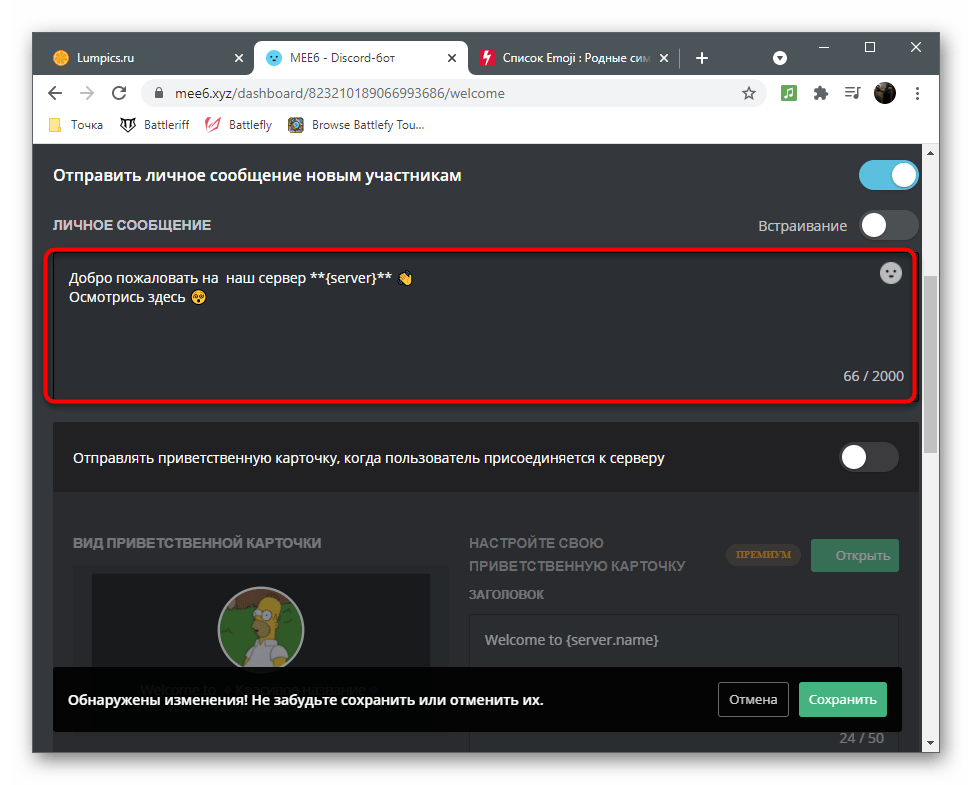
- У нас получилось вот такое простое оформление, но вы можете реализовать все, что придет вам на ум и покажется уместным.
- Премиум-пользователи получают доступ к приветственной карточке, которая выглядит еще лучше. Бот может отправить ее в личные сообщения с заданным вручную текстом. После внесения изменений не забудьте сохранить их и проверить, как работает этот алгоритм на сервере.

Как красиво оформить сервер в Дискорде
Всем привет! Сегодня поговорим про то как украсить сервер в популярной бесплатной программе общения Discord. Итак, поехали!
Тайна крутого сервера заключается в очередности поступков. К процессу сотворения подходят со всех вероятных сторон для получения предельного итога. Оформление сервера дискорд произведено из нескольких неотъемлемых рубежей, любой из коих содержит собственные особенности и фишки.
Украшение сервера в Discord
Дабы ничего не упустить, нужно держаться надлежащего метода поступков.
Определение темы сервера и мотивированной аудитории.
Создание незабываемого наименования.
Разграничение прав доступа.
Создание иерархии каналов сервера.
Использование стилевого форматирования.
Подобранная тема впрямую связана с дизайном. К примеру, кислотная содержание не уместна на образовательном сервере и т.д.
Дабы прекрасно оформить сервер в дискорде нужно обращать забота на небольшие подробности — составление перечня категорий еще вещество дизайна.
Декорации наименования
Дабы украсить заглавие сервера дискорд пользуют всевозможные шрифты и вспомогательные знаки. Разведка шрифтов даровой, для сего нужно:
В строке браузера составить поисковый запрос «форматирование слова никнейма».
Перебежать по 1 из предложенных адресов.
В текстовое фон установить заглавие сервера и надавить на кнопку доказательства форматирования.
Избрать раз из разновидностей шрифта и скопировать его в буфер обмена.
Воткнуть форматированное заглавие в подобающую строчку.
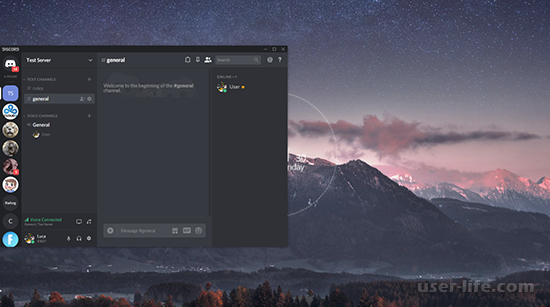
В случае если заглавие сервера произведено из 2-ух текстов, то чем какого-либо другого применить разделители в облике пробелов, точек, значков, смайлов и иных знаков.
Оформить дискорт канал в едином манере возможно с внедрением очень красивых иконок. Продвинутые юзеры пользуют особые редакторы для сотворения иконок.
Ключевое правило по использованию сего инструмент – соотношение изображения применяемому контексту.
Прекрасно оформить группу в дискорте возможно с использованием отлично выбранной иконки и темы текстового чата. Аппарат темы вероятна лишь только на десктопной версии дискорта, впоследствии скачки особого дополнения.
На исходном рубеже возможно применить уже готовые аватарки из сети Онлайн. Ключевую иллюстрацию выбирают под стилевое оформление сервера или же напротив. Аспекты выбора аватарки:
высококачественное изображение;
соотношение теме сервера.
В качестве аватарки имеет возможность играть еще заглавие сервера на контрастном или же текстурном фоне.
Успешно выбранный шрифт устроит изображение выделяющимся и отлично незабываемым. На пике известности внедрение анимационных аватаров.
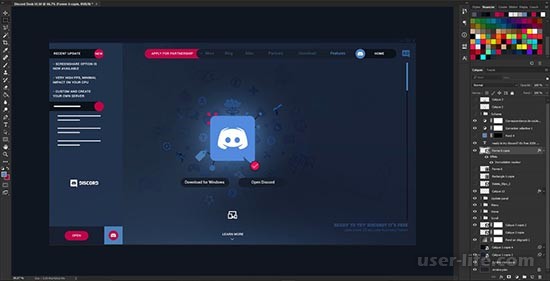
Деление юзеров по ролям разрешает хозяину сервера делегировать работу по управлению с целью действенного функционирования самого сервера и контроля за работой его членов.
К общепризнанным пафосным юзерам относятся надлежащие облики ролей:
Для выдачи преимуществ нужно перебежать в опции сервера, в выпадающем рационы избрать место «Роли». В открывшейся вкладке нажатие по кнопке «плюс» разрешает сделать свежую роль.
Впоследствии сотворения наступает процесс опции вероятных поступков. Дабы задать цветовое оформление сделанной роли нужно избрать краска из предложенных, или задать необходимый колер на гамме.
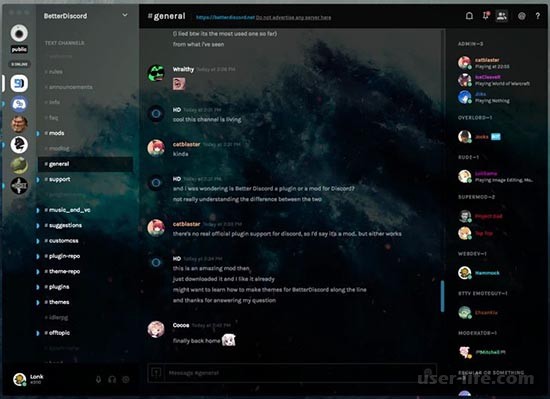
Еще нужно допустить всем участникам упоминать роль сквозь особый знак «@». Данные опции выжны для оптимизации дискортного сервера.
Последующие опции ролей находятся в зависимости от предоставляемых прав обладателем сервера.
Подключение и выключение вероятностей производится переводом соответственного переключателя во включенное или же выключенное положение.
Рекомендуются опции для нормальных ролей юзеров надлежащие.
Обладатель обязан владеть всеми вероятностями.
Админ дает собой заместителя обладателя, которому нужно предназначить все главные функции.
Основному модеру нужно допустить просматривать журнальчики аудита, кикать членов, банить членов и т.д.
Ассистенту нужно выдать права на управление голосовыми каналами, в что количестве выключать участникам глас и перемещать членов.
Зрительно расставлять акценты вполне вероятно с внедрением эмодзи. Данный инструмент обширношироко всераспространен и содержит всевозможные области использования.
В большинстве случаев применяется в заглавиях категорий, ролях юзеров, тексте извещений.
Разведка важного эмодзи занимает 1-2 минутки, для сего нужно в строке розыска браузера набрать «эмодзи онлайн» или же «getemoji».
Приобретенный перечень станет держать большущее численность очень красивых идеограмм и смайликов, которые возможно копировать и вставлять в важном пространстве на сервере дискорт.
Автоматизация процесса управления сервером, выдачи свежего контента, вступление свежих функций для членов выполняться методом внедрения роботов.
Разработка дискорт бота имеет возможность ввестись автономно, впрочем в большинстве случаев используются готовые программные заключения.
MEE6 — ключевой ассистент дискорт в размещении видео по каналам, настройка отправки системных извещений и т.д.
Rythm — музыкальный бот, который воспроизводит избранную мелодию или же песню на конкретном канале сервера.
VoiceMaster — делает свежие голосовые каналы для общения. Время жизни голосового канала регулируется наличием интенсивных членов. В случае, когда членов нет данный канал удаляется.
MemberCount — бот статистики по лайкам и активностям на сервере. В опциях бота задается список каналов для сбора статистических данных.
YAGPDB применяется для модерации работы сервера, раздачи ролей юзеров по реакциям, просмотра статистики сервера и т. д.
GiveAwayBot применяется при проведении всевозможных состязаний и розыгрышей на сервере, держит под контролем соблюдение всех критерий, разрешает предопределять фаворитов случайным образом.
Благовидное слово приветствия
Приветственное известие выводится в момент, когда свежий член бывает замечена на сервере. Особый бот выслеживает присоединяющихся юзеров и механически делает рассылку.
Слово приветствия имеет возможность держать критерии поведения на сервере, список тем каналов или же расписание трансляций.
Перечисления чем какого-либо другого оформлять в облике маркированных списков для читаемости слова. В облике маркеров возможно применить эмодзи или же всевозможные знаки.
В случае если известие имеет 2-3 абзаца, то идет по стопам применить пустующие строчки для разграничения.
Дабы не засорять чат в опциях нужно избрать отправку приветствия в личностные сообщения юзеру.
Оформление категорий
Заглавия категорий редактируются с использованием всевозможных стилистических способов. Известные методы дизайна:
внедрение значков угловых и квадратных скобочек;
направленные на определенную тематику эмодзи;
цветовое разграничение.
Возможно применить всевозможные композиции способов. Новеньким в дизайне чем какого-либо другого начать с применения 1-го способа стилистического дизайна.
Интеграция в дискорте синхронизирует контент обладателя сервера с другими информационными платформами, этими как ютуб, стим, твиттер, фейсбук и т. д.
Данная вероятность разрешает прибавить ссылки на посторонние ресурсы юзера для вербования свежей аудитории.
Образчик использования функции интеграции дискорт — при применении роботов станут исходить ссылки на свежее видео на ютуб или же вышедший свежий пост на твиттере.
Примеры дизайна, где возможно заимствовать идеи
Готовые идеи для дизайна находятся в уже сделанных продуктах. Дискорт ведет учет самых известных серверов, любой юзер имеет возможность перебежать избрать всякий из перечня, расценить оформление и методы вступления сервера. На нынешний денек в топ 3 серверов дискорт входят надлежащие:
Neko.land Reborn;
Passion Flower | Among Us [RU];
Просмотр готовых заключений несомненно поможет увеличить дизайнерское виденье, откроет фишки по оформлению и даст исходный толкучка для становления и продвижения личного сервера Дискорд.
How to Design and Upload Discord Profile & Server Graphics
An easy-to-follow guide to level up your look on Discord


#MadeByMELO | MELO SPACE Creative News
Introduction
Make your Discord Server an extension of your Twitch or YouTube channel by customizing your server and profile graphics. This Discord graphics reference guide is intended for anyone who wants to use high-quality graphics to make their Discord profile and server stand out from the crowd. This guide covers the recommended dimensions and file formats for profile pictures, banners, emojis, server icons, and banners. There are also tips for designing graphics that effectively represent the user or brand, align with the server’s theme or purpose, and offer best practices for optimizing graphics for faster loading times.
Discord Profile Graphics
When designing graphics for a Discord profile, it’s important to keep in mind the recommended dimensions and file formats for each element:
- Profile Picture: 128 x 128 pixels, PNG or JPG file format
- Banner: 960 x 540 pixels, PNG or JPG file format
- Emojis: 32 x 32 pixels, PNG file format with a transparent background
To design high-quality graphics that effectively represent the user or brand, consider the following tips:
- Use high-resolution images that are clear and easy to see.
- Keep the design simple and uncluttered.
- Use colors and fonts that align with the user or brand’s overall aesthetic.
To upload graphics to a Discord profile, follow these steps:
- Click on the user settings icon in the bottom left-hand corner of the Discord window.
- Select “Edit Profile” from the dropdown menu.
- Click on the profile picture or banner section to upload a new image.
- Drag and drop the image file into the designated area, or click on “Upload” to select a file from your computer.
- Click “Save Changes” to apply the new graphics to the profile.
Discord Server Graphics
When designing graphics for a Discord server, it’s important to keep in mind the recommended dimensions and file formats for each element:
- Server Icon: 512 x 512 pixels, PNG, JPG, or GIF
- Banner: 960 x 540 pixels, PNG, JPG, or GIF
- Invite Background: 1920 x 1080 pixels, PNG
- Emojis: 32 x 32 pixels, PNG orGIF
- Sticker: 320 320 pixels, PNG or APNG
- Role Icon: 64 x 64 pixels, PNG
To design graphics that align with the server’s theme or purpose, consider the following tips:
- Use colors and fonts that align with the server’s overall aesthetic.
- Keep the design simple and uncluttered.
- Use images or icons that represent the server’s topic or purpose.
To upload graphics to a Discord server, follow these steps:
- Click on the ⚙️ server settings icon next to the server name.
- Select “Server Settings” from the dropdown menu.
- Click on the “Server Settings” tab, then select “Overview.”
- Click on the server icon or banner section to upload a new image.
- Drag and drop the image file into the designated area, or click on “Upload” to select a file from your computer.
- Click “Save Changes” to apply the new graphics to the server.
Best Practices for Both Profile and Server Graphics
To ensure that graphics are optimized for faster loading times, consider the following best practices:
- Keep file sizes as small as possible without sacrificing quality.
- Use compression tools to reduce file sizes.
- Avoid using too many graphics, as this can slow down loading times.
When designing graphics, consider the following examples of good and bad design practices:
DO
— Use a simple and uncluttered design, using high-quality images, and using colors and fonts that align with the user or brand’s overall aesthetic.
— Keep file sizes as small as possible without sacrificing quality. Use compression tools to reduce file sizes.
DON’T
— Use low-quality images, using too many colors or fonts, and using a cluttered or confusing design.
— Use too many graphics, as this can slow down loading times.
Free and paid resources and tools for creating and editing graphics for Discord:
- Kapwing — Try for FREE* CLICK HERE
- Adobe Illustrator — CLICK HERE
- Canva — Try for FREE CLICK HERE
- GIMP — Download for FREE CLICK HERE
Conclusion
In conclusion, designing and uploading graphics for Discord profiles and servers can enhance the user experience and make the user or brand more memorable. By following the recommended dimensions and file formats, considering design best practices, and optimizing graphics for faster loading times, users can create high-quality graphics that effectively represent themselves or their brand.