Замедленное видео на iPhone: как снимать и настраивать качество, какие iPhone поддерживаются
Все современные iPhone обладают колоссальным количеством функций, о которых пользователи иногда даже не подозревают, а ведь это технологичное и довольно недешёвое устройство. Сегодня мы расскажем о такой замечательной функции как режим замедленной съёмки: на каких устройствах присутствует, как этим всем пользоваться и какие настройки можно подкрутить.

Начиная с iPhone 5s все модели «яблочных» смартфонов умеют записывать видео со скоростью 120 кадров в секунду, однако последние версии (начиная с iPhone 8), могут записывать Slo-Mo видео в разрешении Full HD (1920 × 1080 пикселей) со скоростью 240 кадров/с.

Сравнение качества замедленной съемки на различных моделях iPhone
По умолчанию iOS-устройства записывают видео в формате Full HD со скоростью 120 к/с, но при желании настройки можно изменить. Повторимся, что возможность съемки Full HD видео со скоростью 240 к/с присутствует начиная с iPhone 8, более ранние модели поддерживают только запись видео в разрешении 720p (1 280 × 720 пикселей).

- iPhone 5s — 720p (1 280 × 720 пикселей) с частотой 120 кадров в секунду;
- iPhone 6 и iPhone 6 Plus — 720p с частотой 240 кадров в секунду;
- iPhone 6s, iPhone 6s Plus, iPhone SE, iPhone 7 и iPhone 7 Plus — 1080p с частотой 120 кадров в секунду или 720p с частотой 240 кадров в секунду;
- iPhone 8 / 8 Plus, iPhone X, iPhone XR, iPhone XS / XS Max, iPhone 11, iPhone 11 Pro / 11 Pro Max, iPhone SE 2, iPhone SE 3, iPhone 12, iPhone 12 mini, iPhone 12 Pro / iPhone 12 Pro Max, iPhone 13, iPhone 13 mini, iPhone 13 Pro / iPhone 13 Pro Max, iPhone 14, iPhone 14 Plus, iPhone 14 Pro / iPhone 14 Pro Max — 1080p с частотой 120 или 240 кадров в секунду.
Запись видео 1080p / 240 кадров в секунду требует наличие кодека H.265 (High Efficiency Video Coding), поддержка которого присутствует в микропроцессоре Apple A11 Bionic и новее.
На каких устройствах можно просматривать замедленное видео, снятое на iPhone
Full HD видео, записанное с частотой 240 к/с, можно просматривать на любом устройстве, совместимом с операционными системами iOS 11 или macOS High Sierra 10.13 или более новыми версиями, хотя для качественного воспроизведения могут потребоваться современные модели iPhone или Mac (iPhone 6 и новее, iPad Air 2, модели Mac, выпущенные с середины 2015 года).
Замедленное видео можно просматривать на iPhone так же, как и любое другое. Все модели iPhone, начиная с 4s, оснащаются экраном с частотой 60 Гц, поэтому любое видео с высокой кадровой частотой воспроизводится без потери качества. Для качественного воспроизведения записи на десктопных компьютерах (на базе macOS или Windows) потребуются устройства, оснащенные процессором Intel Core 6-го поколения или ниже.
Однако лучше всего просматривать видео на iPad Pro. Все профессиональных планшетов Apple начиная с 2017 года поддерживают технологию Apple ProMotion, обеспечивающей частоту обновления картинки до 120 Гц. При воспроизведении видео на 1080p/240 к/с на iPad Pro, поддерживающем данную технологию, частота обновления экрана автоматически возрастет до 120 Гц для более плавного и четкого воспроизведения.
Сколько места занимает замедленное видео
Благодаря эффективности видеокодека H.265 (HEVC) 1 минута записи в режиме Slo-Mo с разрешением 1080p/120 кадров в секунду занимает порядка 350 МБ памяти, 720p/240 кадров в секунду – 300 МБ, 1080p/240 кадров в секунду – 480 МБ.
Как записать замедленное видео на iPhone (1080p/240 кадров в секунду)
1. Откройте приложение «Настройки» на смартфоне.
2. Нажмите опцию «Камера».
3. Выберите подраздел «Запись замедл. видео».

4. Выберите качество замедленной съемки.

Совет. Для отображения скрытой опции записи видео 720p с частотой 240 к/с на современных устройствах, переключитесь с формата Высокоэффективный на Наиболее совместимые в «Настройках» — «Камера» → «Формат». Меню форматов камеры не отображается на неподдерживаемых устройствах.


5. Закройте «Настройки» и запустите приложение «Камера».
6. Выберите опцию «Замедленно» в нижней части интерфейса.

Совет. iOS умеет запоминать последний использованный режим, например, «Видео» или «Фото». Для этого откройте «Настройки» → «Камера» → «Сохранить настройки» и переключите тумблер опции «Режим камеры» в положение «вкл.».


7. Нажмите на кнопку «Запись» или на клавишу регулировки громкости для старта или остановки записи.
Записанное видео будет сохранено в приложении «Фото» в виде файла с расширением .MOV.
Как перенести видео на Мас или ПК
В разделе «Настройки» → «Фото» → «Перенести на Mac или ПК» выберите предпочтительный формат для переноса файла. Доступны две опции — Автоматически и Переносить оригиналы.

При выборе последнего формат файла сохранится в оригинальном виде, а в режиме Автоматически при переносе видео с телефона на компьютер оно будет закодировано H.265 кодером, что увеличит совместимость за счет изменения размера файла. Используйте данную настройку, если ваш компьютер не поддерживает видеокодек H.265.
При передаче видео при помощи AirDrop или меню Поделиться iOS всегда передает конвертированную H.264-версию для обеспечения лучшей совместимости.
Примеры замедленного видео, снятого на iPhone
Пример съёмки в режиме Slo-Mo на iPhone 5s:
Пример съёмки в режиме Slo-Mo на iPhone 6:
Пример съёмки в режиме Slo-Mo на iPhone X:
Что делать, если у меня старый iPhone, в котором нет замедленной съемки?
Владельцам более старых моделей iPhone и iPad беспокоится не стоит, потому как в App Store имеются программы, позволяющие добавить данную возможность даже на iPhone 4s и iPad 2. Об одной из них вы можете почитать в этом материале.
Всё, что нужно знать о замедленном видео на iPhone
 В закладки

Камеры в современных смартфонах уже давно существуют не только для галочки. На них вполне реально сделать классный снимок или записать хорошее видео.
Не все пользователи iPhone пользуются режимом съемки замедленного видео, который позволяет создавать настоящие шедевры.
Сейчас разберемся с режимом, его настройками и особенностями.
Что еще за Slo-Mo
Slow motion (замедленная съемка или просто slo-mo) – это режим съемки видео с повышенной частотой кадров.
Обычно применяется стандарт 120 либо 240 кадров в секунду, что при дальнейшем воспроизведении с нормальной частотой кадров дает 4- и 8-кратное замедление, соответственно.
В таком режиме обычно снимают быстро движущиеся объекты, чтобы во всей красе рассмотреть движение.
Данный режим получил большое распространение именно в мобильных устройствах. Сейчас на рынке больше смартфонов с хорошими параметрами съемки в режиме Slo-mo, чем камер.
Это обусловлено необходимостью устанавливать мощное железо для быстрой обработки кадров в высоком разрешении. Начинке смартфонов справиться с этим гораздо проще, чем более слабым по производительности камерам.
На какой iPhone можно снимать замедленное видео

Все актуальные модели айфонов начиная с iPhone 5s умеют снимать Slo-Mo видео, разница лишь в поддерживаемом разрешении и частоте кадров:
- iPhone 5s снимает в разрешении 720p с частотой 120 кадров в секунду;
- iPhone 6 и iPhone 6 Plus – в разрешении 720p с частотой 240 кадров в секунду;
- iPhone 6s, iPhone 6s Plus, iPhone SE, iPhone 7, iPhone 7 Plus — 1080p с частотой 120 кадров в секунду или 720p при 240 кадрах в секунду;
- iPhone 8, iPhone 8 Plus, iPhone X — 1080p с частотой 240 кадров в секунду.
Запись видео в разрешении 1080p и с частотой 240 кадров в секунду возможно лишь при поддержке кодека H.265 и наличии микропроцессора Apple A11 Bionic.
Как снимать и просматривать Slo-mo
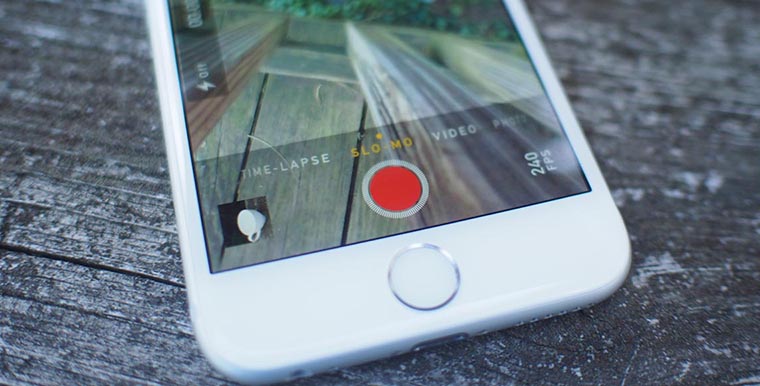
Для съемки замедленного видео в приложении Камера достаточно перейти в одноименный раздел, а вот для выбора качества и количества кадров нужно заглянуть в настройки системы.
Перейдите в Настройки – Камера – Замедл. видео и установите подходящее качество и количество кадров в секунду.

На последних моделях iPhone появился дополнительный переключатель по пути Настройки – Камера – Формат. Здесь можно выбирать способ сохранения записываемых видео между лучшим сжатием и максимальной совместимостью.
После выбора параметра Высокая эффективность появится возможность снимать ролики в разрешении 1080p с частотой 240 кадров в секунду.

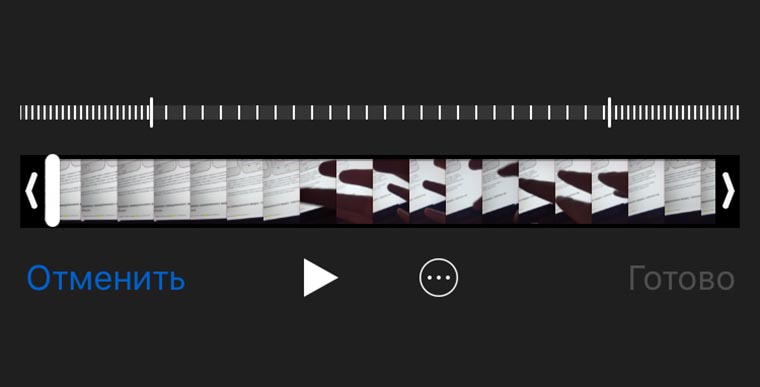
После съемки в приложении Фото можно отредактировать готовое видео. Простым перетаскиванием маркера мы меняем область замедления. В дальнейшем ролик можно передавать на другие смартфоны или компьютеры, эффект замедления никуда не денется.
Ролик в максимальном разрешении Full HD можно просмотреть любом современном смартфоне, подойдет даже старый добрый iPhone 4s. Что касается компьютеров, нужно устройство с процессором Intel Core 6-го поколения либо любым дискретным видеоадаптером.
В меню Настройки – Фото – Перенос на Mac или ПК есть еще одна полезная опция. При выборе Автоматической настройки и передаче видео на другое устройство будет происходить конвертация в максимально совместимый формат.
Ролик будет пересжат с использованием кодека H.264, на это понадобится определенное время, готовое видео будет занимать больше места, но файл при этом будет иметь максимальную совместимость и воспроизводиться на любом устройстве.
⭐ Спасибо re:Store за полезную информацию.
В закладки
Редактор скорости видео 4+
Brachmann Online Marketing GmbH & Co. KG
Разработано для iPad
-
- 4,7 • Оценок: 272
-
- Бесплатно
- Включает встроенные покупки
Снимки экрана
Описание
Изменяйте скорость ваших видео. Ускоряйте или замедляйте их. Приложение бесплатно!
В приложении можно настроить скорость видеоролика: ускорить, чтобы сделать таймплапс, или наоборот, замедлить. Выбирайте уже сделанные видео или записывайте новые, открывайте их в приложении и сразу меняйте скорость.
Подойдут ролики, записанные на ваш iPhone/iPad или внешнюю камеру: дрон, экшн-камеру, видеорегистратор и пр.
Например, у вас есть длинное видео о поездке за рулем — ускорьте его, чтобы сделать таймлапс. Или вот короткий ролик, в котором кто-то прыгает бассейн — из него получится отличное замедленное видео.
Смешно будет снять, как кто-то (или вы сами) говорит, а потом замедлить видео — получится, как будто говорящий напился.
В приложении есть простой и удобный ползунок для настройки скорости. С ним так легко сделать таймлапс или замедленное видео из любого ролика в вашей iOS-галерее. Откройте приложение, выберите видео на устройстве и перетащите ползунок вправо, чтобы ускорить, или влево, чтобы замедлить.
Отредактированное видео можно сохранить и отправить кому-нибудь через iMessage, Whatsapp или другой мессенджер или опубликовать в соцсетях (Facebook, Instagram, TikTok, Snapchat и т. д.).
Как сделать замедленное видео на iPhone: 3 разных метода
 Обновлено Лиза Оу / 15 мая, 2023 16:30
В фильмах вы заметите растянутые кадры в сценах. Будет драматический музыкальный фон, а скорость видео будет медленнее, чем обычно. Применяемый эффект называется замедленным движением. Почему бы не попробовать это на своих видео для школьных занятий и других вещей, чтобы сделать их эстетичными?

Если вы используете iPhone, этот пост для вас! Мы покажем вам простые способы узнать, как сделать замедленное видео на iPhone. Продолжайте прокручивать, и вы увидите методы, которые готовит для вас этот пост.
Video Converter Ultimate — лучшее программное обеспечение для конвертации видео и аудио, которое может конвертировать MPG / MPEG в MP4 с высокой скоростью и высоким качеством изображения / звука.
- Конвертируйте любые видео / аудио, такие как MPG, MP4, MOV, AVI, FLV, MP3 и т. Д.
- Поддержка 1080p / 720p HD и 4K UHD конвертирования видео.
- Мощные функции редактирования, такие как Обрезка, Обрезка, Поворот, Эффекты, Улучшение, 3D и многое другое.
Часть 1. Как сделать видео замедленным в приложении iPhone Camera
Если вы собираетесь захватить сцену и хотите применить эффект замедленного движения, камера iPhone может это сделать. Он имеет встроенную функцию для съемки видео в замедленном режиме. Если вы ничего не знаете об этом, это ваш шанс узнать это!
Если вы уже сняли видео и хотите добавить только эффект замедления, пропустите эту часть. Ниже вы увидите сторонние приложения и инструменты. Пожалуйста, продолжайте.
Шаг 1 Перейдите в камера приложение вашего iPhone. Позже выберите, хотите ли вы снимать на переднюю или заднюю камеру. Для этого вы можете коснуться Переворот камеры значок в правом нижнем углу экрана.
Шаг 2 Вы увидите варианты записи в верхней части значка «Запись». Пожалуйста, коснитесь Замедленное движение на экране кнопка. Вы можете выбрать скорость записи, коснувшись 1x or 2x икона. Чтобы записать экран, коснитесь значка Красный круг икона. После этого коснитесь его еще раз, чтобы остановить запись, и телефон сохранит видео в свой видеоальбом.
Video Converter Ultimate — лучшее программное обеспечение для конвертации видео и аудио, которое может конвертировать MPG / MPEG в MP4 с высокой скоростью и высоким качеством изображения / звука.
- Конвертируйте любые видео / аудио, такие как MPG, MP4, MOV, AVI, FLV, MP3 и т. Д.
- Поддержка 1080p / 720p HD и 4K UHD конвертирования видео.
- Мощные функции редактирования, такие как Обрезка, Обрезка, Поворот, Эффекты, Улучшение, 3D и многое другое.
Часть 2. Как сделать замедленное видео на iPhone с помощью сторонних приложений
Трудно найти приложение, которое фокусируется только на применении эстетических эффектов замедленного движения к вашим видео. Но этот пост нашел тот, который может помочь вам всего несколькими нажатиями, и мы поделимся им с вами! SloMo Video Editor Slow Motion это приложение. Это приложение позволяет добавлять музыку и озвучку к вашим видео. Но это приложение содержит много ошибок, которые могут испортить вам опыт редактирования видео. Иногда приложение вылетает из ниоткуда. Кроме того, к вашим видео не будут добавлены некоторые эффекты замедления. Снимки будут останавливаться только на вашем экране.
КАК замедлить видео на айфоне с помощью этого приложения? Ниже приведен учебник.
Шаг 1 Скачать Видеоредактор SloMo Slow Motion в Apple Store вашего iPhone. Приложение запросит у вашего телефона разрешение на доступ к вашим файлам. После этого вы увидите свои видео в главном интерфейсе приложения. Выберите видео, которое вам нравится, чтобы добавить эффект замедленного движения. После этого коснитесь Следующая чтобы продолжить.
Шаг 2 Вы увидите инструменты редактирования приложения в нижней части экрана. С левой стороны коснитесь значка Регулировать кнопку.
Шаг 3 Вы увидите еще один набор инструментов редактирования в приложении. На этот раз они все о применении эффекта замедленного движения к вашему видео. Вы увидите линия значок под видео. Перетащите его вниз, чтобы применить к нему эффект замедленного движения. После этого вы также можете выбрать скорость видео, коснувшись его значка. Нажмите Проверьте значок, как только вы будете удовлетворены эффектом замедленного движения. Позже сохраните его на своем iPhone.
Что делать, если вы хотите применить эффект замедленного движения к видео с iPhone на компьютере? Возможно! Вам нужно только передавать видео с iPhone подключив его с помощью USB-кабеля к компьютеру. А затем перейдите к более подробной информации о программном обеспечении, которое вы будете использовать для редактирования видео.
Часть 3. Как сделать замедленное видео на iPhone с помощью FoneLab Video Converter Ultimate
Конвертер видео FoneLab Ultimate это инструмент, который может эстетически добавлять эффекты замедленного движения к вашим видео. Он поддерживает бесчисленное количество видеоформатов, таких как MPG, MP4, DPG, WMV и MTV. Он также имеет функцию панели инструментов, в которой вы можете искать дополнительные инструменты. Вы обнаружите эту функцию ниже во время обучения.
Video Converter Ultimate — лучшее программное обеспечение для конвертации видео и аудио, которое может конвертировать MPG / MPEG в MP4 с высокой скоростью и высоким качеством изображения / звука.
- Конвертируйте любые видео / аудио, такие как MPG, MP4, MOV, AVI, FLV, MP3 и т. Д.
- Поддержка 1080p / 720p HD и 4K UHD конвертирования видео.
- Мощные функции редактирования, такие как Обрезка, Обрезка, Поворот, Эффекты, Улучшение, 3D и многое другое.
Кроме того, это программное обеспечение может конвертировать ваши видео. Он также поддерживает пакетное преобразование. Вы можете конвертировать несколько видео в один процесс.
Как отредактировать видео в замедленном режиме на iPhone с помощью этого программного обеспечения после передачи? Ниже представлен подробный мастер-класс.
Шаг 1 Посетите официальный сайт FoneLab Video Converter Ultimate. После этого найдите Бесплатная загрузка кнопку и щелкните ее, чтобы загрузить программу. Подождите, пока загруженный файл не появится на вашем компьютере. Позже настройте его и запустите.

Шаг 2 Вы увидите основной интерфейс и возможности программы. Он включает в себя инструменты Converter, MV, Collage и Toolbox. Нажмите на Ящик для инструментов значок и найдите его строку поиска. Нажмите на нее и введите Контроллер скорости видео. Результат появится под ним. Нажмите на нее, чтобы продолжить.

Шаг 3 Программа направит вас в новое окно. Нажмите на Плюс знак значок в центре инструмента. После этого выберите видео, которое хотите отредактировать на своем компьютере. Вы также можете перетащить видео с компьютера в программное обеспечение для быстрого процесса. Позже вы увидите видео на своем экране после его импорта.
Шаг 4 Под видео вы заметите скорость, которую вы можете применить к нему. Вы можете выбрать 0.25x, 0.5x, 0.75x и другие. Вы можете попробовать все эти скорости и выбрать ту, которую предпочитаете для своего видео. Когда вы закончите редактирование видео, нажмите кнопку Экспортировать кнопка. После этого сохраните видео на компьютер.
Video Converter Ultimate — лучшее программное обеспечение для конвертации видео и аудио, которое может конвертировать MPG / MPEG в MP4 с высокой скоростью и высоким качеством изображения / звука.
- Конвертируйте любые видео / аудио, такие как MPG, MP4, MOV, AVI, FLV, MP3 и т. Д.
- Поддержка 1080p / 720p HD и 4K UHD конвертирования видео.
- Мощные функции редактирования, такие как Обрезка, Обрезка, Поворот, Эффекты, Улучшение, 3D и многое другое.
Часть 4. Часто задаваемые вопросы о том, как сделать замедленное видео на iPhone
1. Можете ли вы превратить видео в замедленное движение в Instagram?
Да. Выполните следующие действия:
- Откройте приложение Instagram приложение или значок на вашем iPhone или Android.
- Нажмите История кнопку вверху и выберите Катушки .
- Нажмите Продолжительность значок с левой стороны.
Приложение позволяет вам занять не менее 90 секунд. Установите скорость перед записью, чтобы применить эффект замедленного движения после. Нажмите кнопку «Скорость» и выберите скорость, которую вы предпочитаете для своего видео. Позже коснитесь Запись значок, чтобы начать запись.
2. Как сделать замедленную съемку в TikTok?
Запустите приложение TikTok на своем iPhone или Android. После этого коснитесь Плюс знак значок внизу в центре приложения. Выберите видео, к которому вы хотите добавить эффект замедления. Нажмите Альбом значок внизу и выберите один. Нажмите Следующая кнопку, чтобы продолжить. В левом нижнем углу коснитесь значка эффект кнопка. После этого выберите Продолжительность раздел. Выбрать Замедленное движение значок, чтобы применить эффект и сохранить изменения.
В этом посте показаны различные способы научиться замедлять видео на iPhone. Конвертер видео FoneLab Ultimate является наиболее эффективным. С помощью этого программного обеспечения вы можете добавлять эффекты замедленного движения и конвертировать видео, коллажи и многое другое. Узнайте больше об этом, загрузив инструмент.
Video Converter Ultimate — лучшее программное обеспечение для конвертации видео и аудио, которое может конвертировать MPG / MPEG в MP4 с высокой скоростью и высоким качеством изображения / звука.