Отключение неиспользуемых приложений на смартфонах Xiaomi
Остановить работу встроенных в управляющую всеми смартфонами Xiaomi (Mi, Redmi, POCO) прошивку MIUI и сторонних приложений возможно несколькими способами, а первым мы рассмотрим самый простой и в общем-то очевидный из них, — так, как это предполагается разработчиками операционной системы. Сразу отметим, что следующая инструкция не приведёт к отключению приложений в полном смысле этого понятия, но при этом нередко оказывается достаточной для достижения конечных целей пользователя.
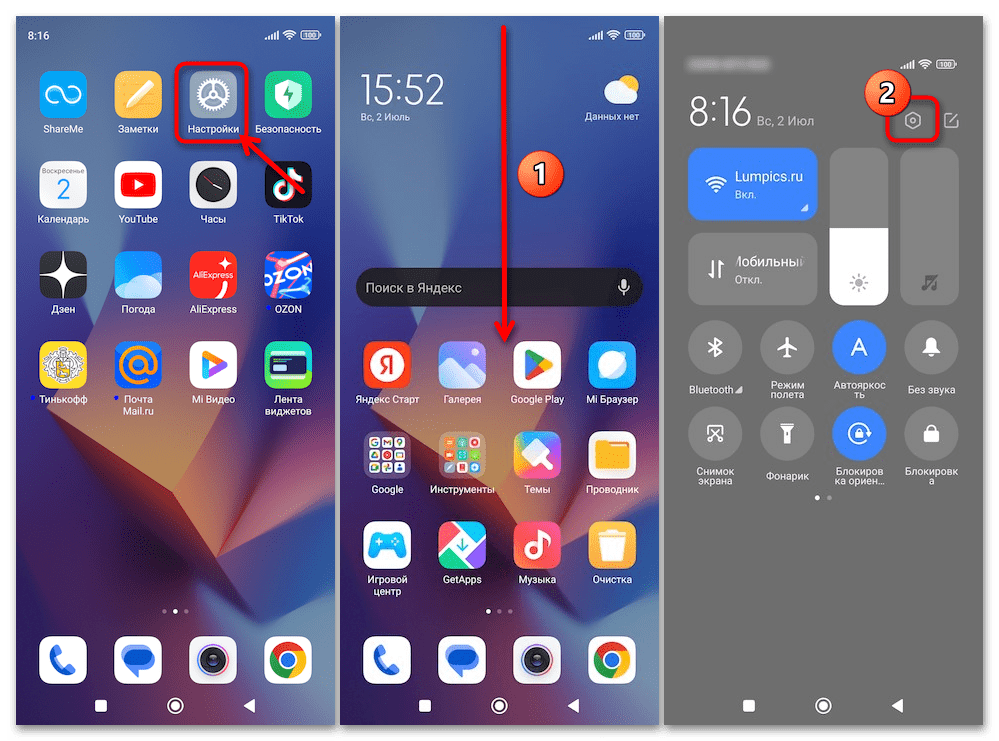
- Коснувшись выполненной в виде шестерёнки или её схематического изображения иконки на одном из «Домашних экранов» MIUI (либо тапнув значок «Гайка» в «Центре управления» ОС), откройте «Настройки» смартфона Xiaomi.
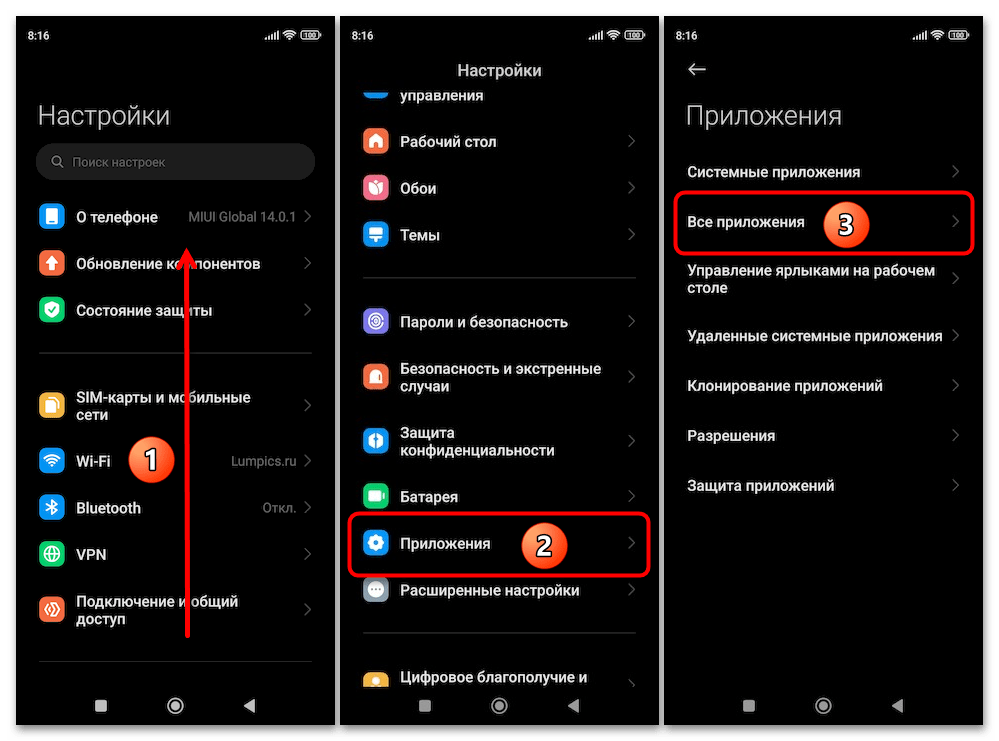
- Прокрутите перечень категорий параметров системы, найдите и откройте «Приложения», затем нажмите «Все приложения».
Способ 2: Google Play Маркет
Отключение приложений на Android-девайсах Xiaomi в полном смысле этого понятия (то есть обеспечение ситуации, когда ненужный, но неудаляемый без серьёзного вмешательства в ОС софт перестаёт функционировать, расходовать ресурсы устройства и в целом каким-либо образом проявлять своё присутствие на последнем) выполним имеющимися в MIUI, но по умолчанию скрытыми от пользователя средствами. Речь идёт об особой странице управления приложениями в «Настройках» операционки, а наиболее универсальный (с точки зрения версии системного ПО и других характеристик смартфона) способ получить к ней доступ реализуется средствами Google Play Маркета.
-
Запустите приложение Google Play, нажмите на значок «Профиль» в правом верхнем углу экрана.
На всякий случай отметим, что отключение приложений на Xiaomi с помощью вышеописанной, по умолчанию скрытой страницы в «Настройках» MIUI (как, впрочем, и другими методами) – полностью и очень легко обратимая процедура. Если потребуется включить отключённый софт вновь:
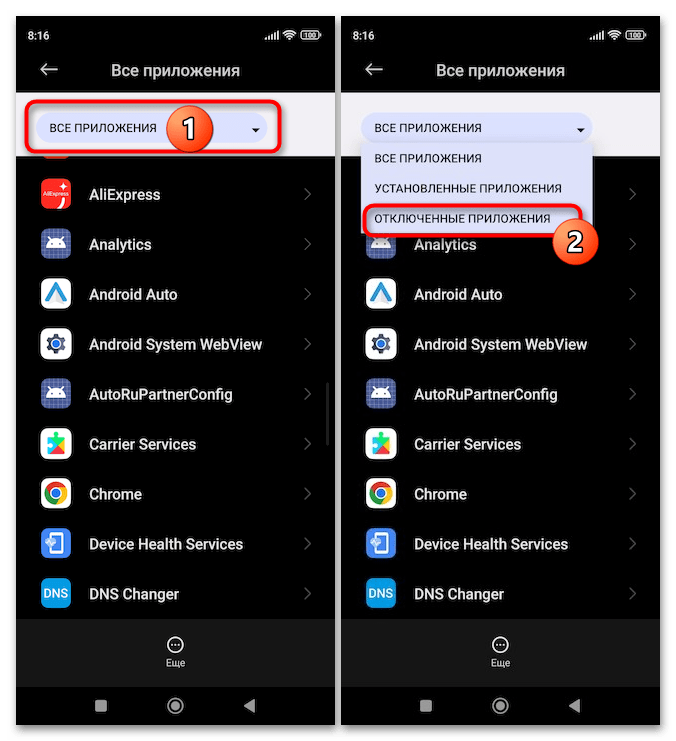
- Перейдите на рассмотренный выше в инструкции экран управления софтом, коснитесь отображающегося при наличии в системе деактивированных программных средств раскрывающийся список «ВСЕ ПРИЛОЖЕНИЯ» вверху, выберите «ОТКЛЮЧЁННЫЕ ПРИЛОЖЕНИЯ».
- Коснитесь наименования отключённого средства, нажмите «Включить» на следующей странице.

Способ 3: «Доступ ко всем файлам»
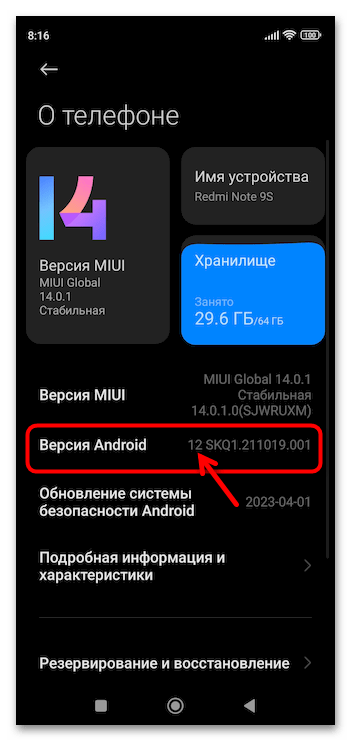
Следующий путь к открытию страницы управления приложениями в MIUI с возможностью отключения первых намного короче, нежели описанный в предыдущем разделе этой статьи, не требует доступа к сервисам Google, но возможен он только на смартфонах Xiaomi с Android версии 11 и выше.
- Откройте «Настройки» MIUI, тапните по полю «Поиск настроек» над списком категорий параметров ОС.

- Напишите текст Доступ ко всем файлам с виртуальной клавиатуры, немного подождите, а затем нажмите на точно соответствующий запросу результат поиска.
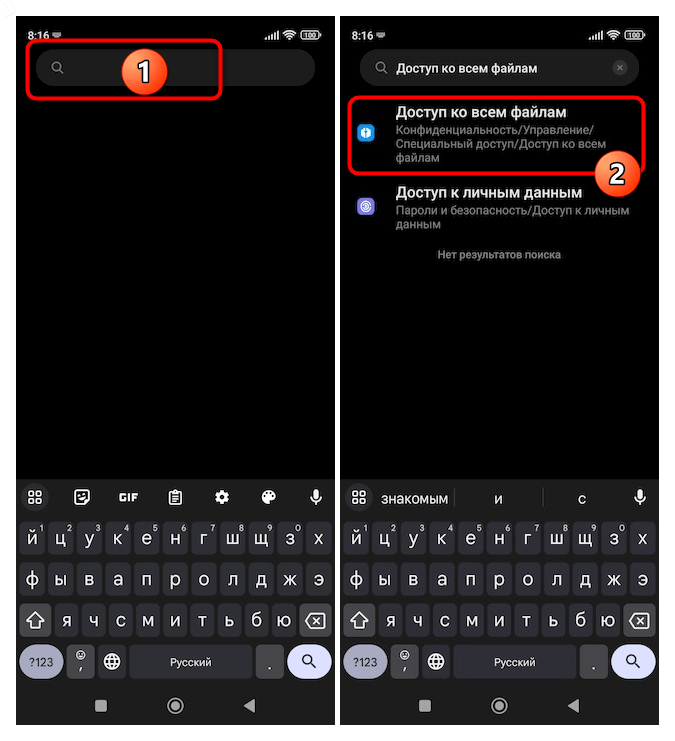
- На этом наша цель окажется фактически достигнутой — откроется страница управления приложениями в «Настройках» операционки, позволяющая, среди прочего, отключать софт.
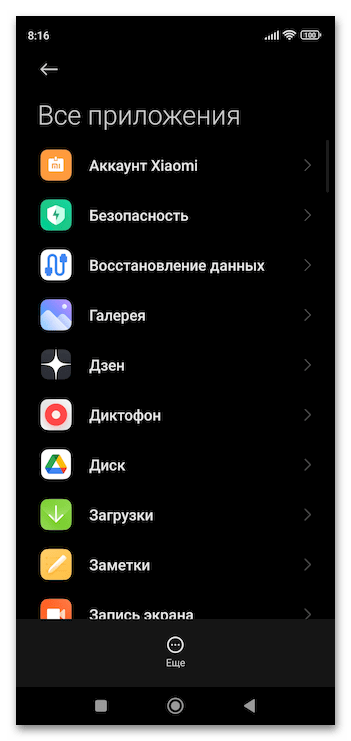
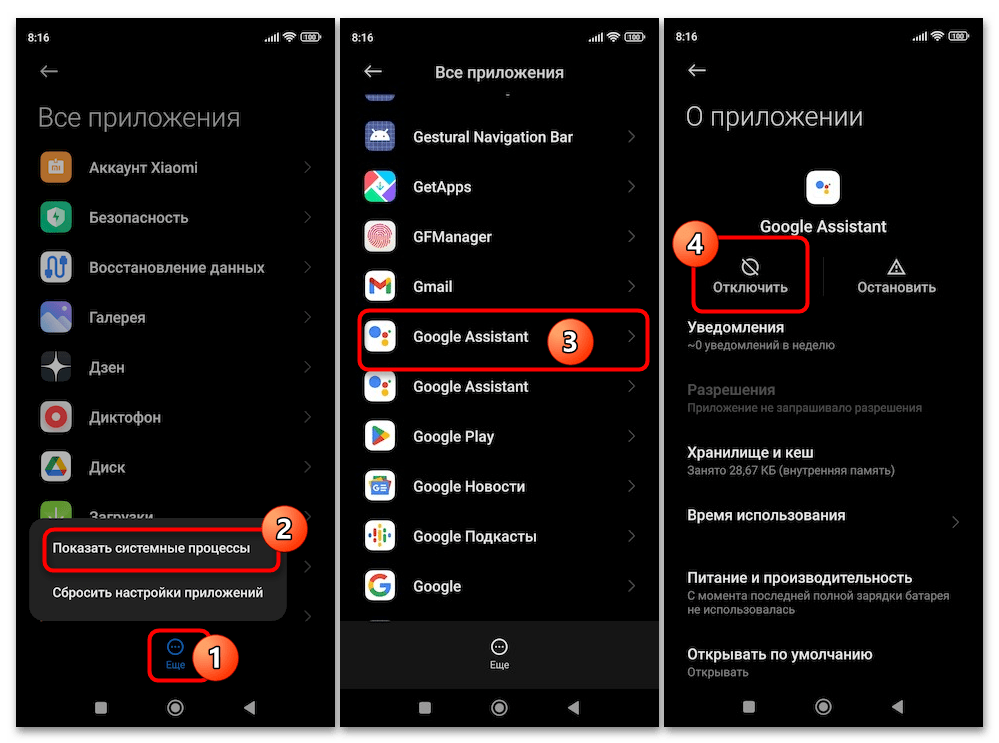
Коснитесь «Ещё» внизу экрана, вызовите функцию «Показать системные процессы». Далее можете приступать к непосредственному отключению приложений, описанным в пунктах №№5-8 предыдущей в этой статье инструкции
Способ 4: Сторонний мобильный софт
В Google Play Маркете и других магазинах представлено довольно большое число программных инструментов, способных обеспечить быстрый доступ к уже дважды рассмотренной выше (Способы 2 и 3), по умолчанию скрытой в MIUI странице «Все приложения», средствами которой и осуществляется решение нашей задачи. Далее рассказано о получении и использовании двух субъективно наиболее удобных и востребованных из подобных решений.
Вариант 1: MIUI Скрытые настройки
Предлагаемый разработчиком NetVor – Android Solutions мобильный софт с говорящим названием — это, пожалуй, самый удобный из сторонних вариант доступа к системному средству отключения приложений на смартфонах Xiaomi, а также другим скрытым в MIUI инструментам её конфигурирования.
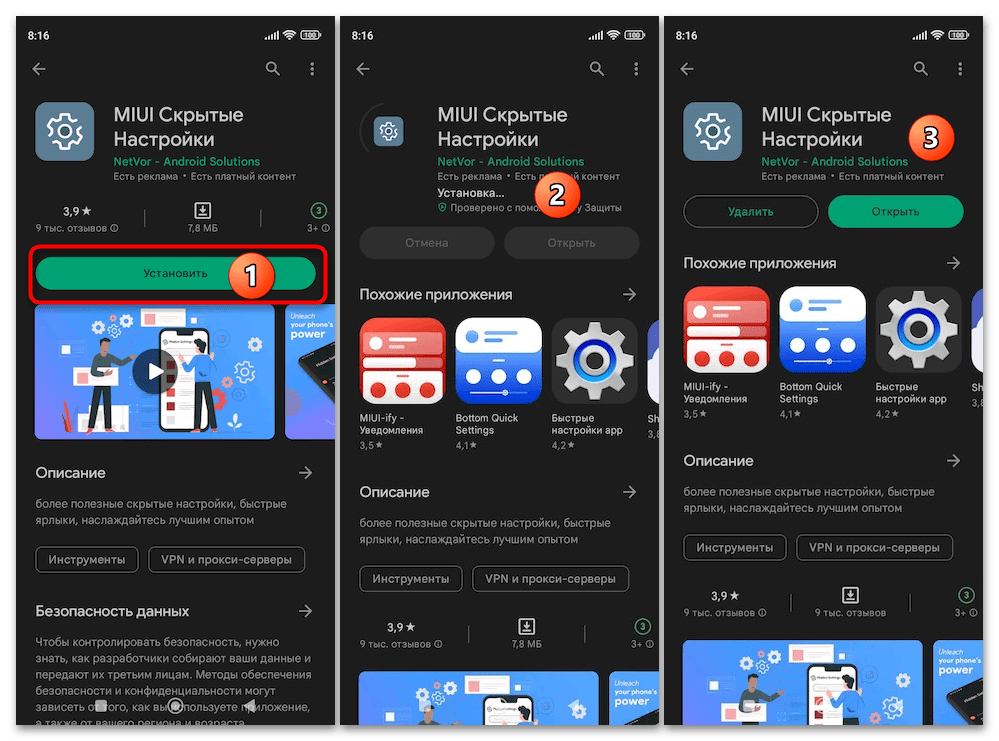
- Перейдите со смартфона по ссылке выше – это запустит Google Play и откроет в нём страницу средства MIUI Скрытые настройки. Инсталлируйте софт на свой девайс Xiaomi.
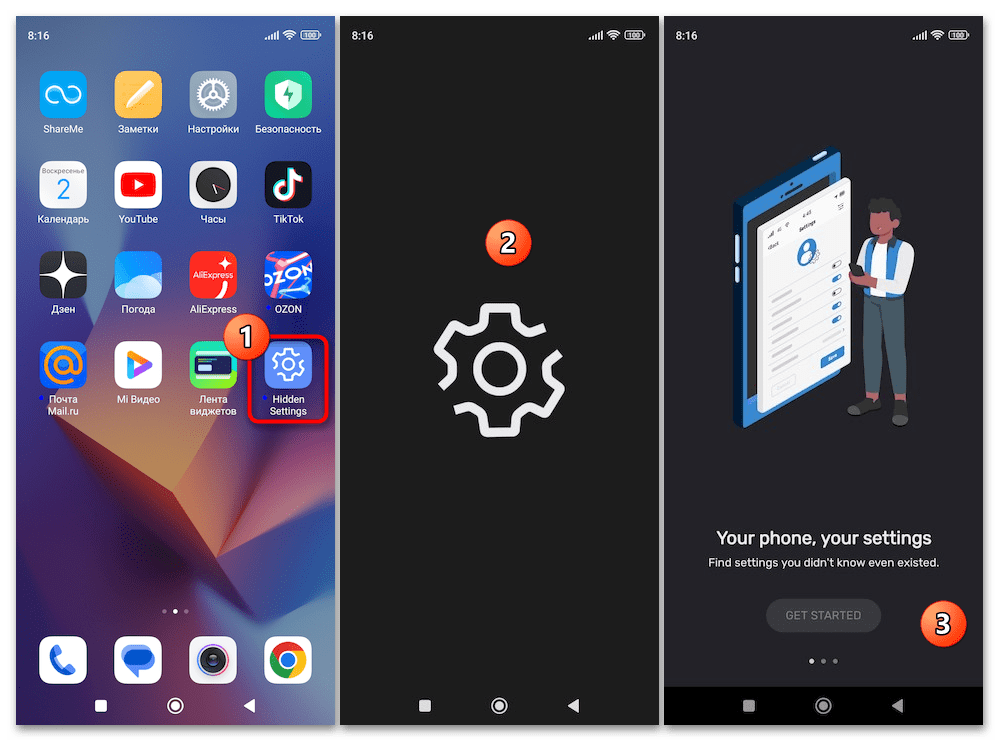
- Запустите приложение «Hidden Settings», пролистайте три его приветственных экрана,
Вариант 2: Activity Launcher
Activity Launcher от Adam Szalkowski позволяет не только переместится на скрытую по умолчанию страницу управления приложениями в «Настройках» MIUI, но также создать ярлык для её быстрого открытия на одном из «Домашних экранов» устройства Xiaomi.
-
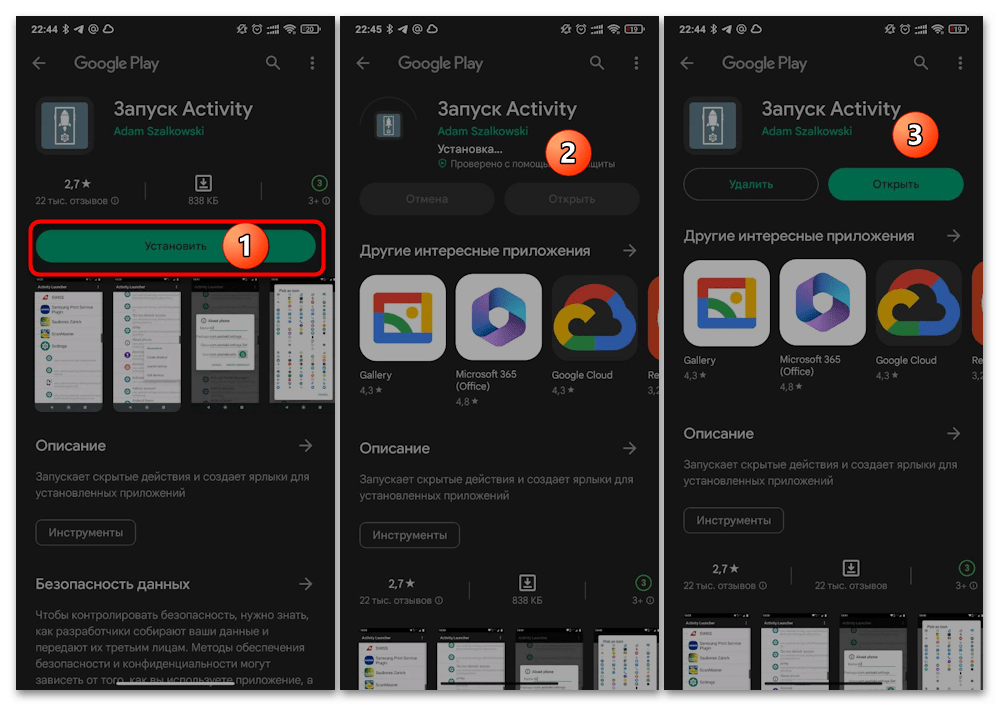
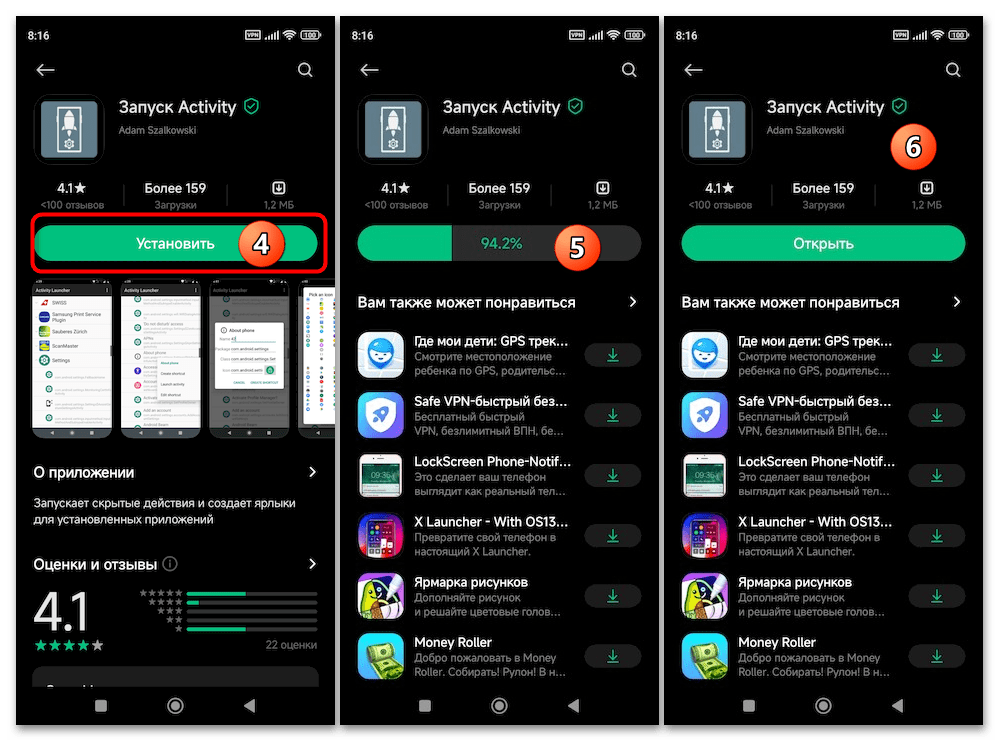
Перейдите по предложенной выше ссылке и скачайте приложение Запуск Activity из Гугл Плей Маркета на девайс Xiaomi.
Другой вариант получения рассматриваемого инструмента – из входящего в комплект поставки ОС MIUI каталога мобильного софта Xiaomi GetApps. Откройте указанный магазин, введите запрос Activity Launcher в поле поиска, переместитесь на страницу продукта.
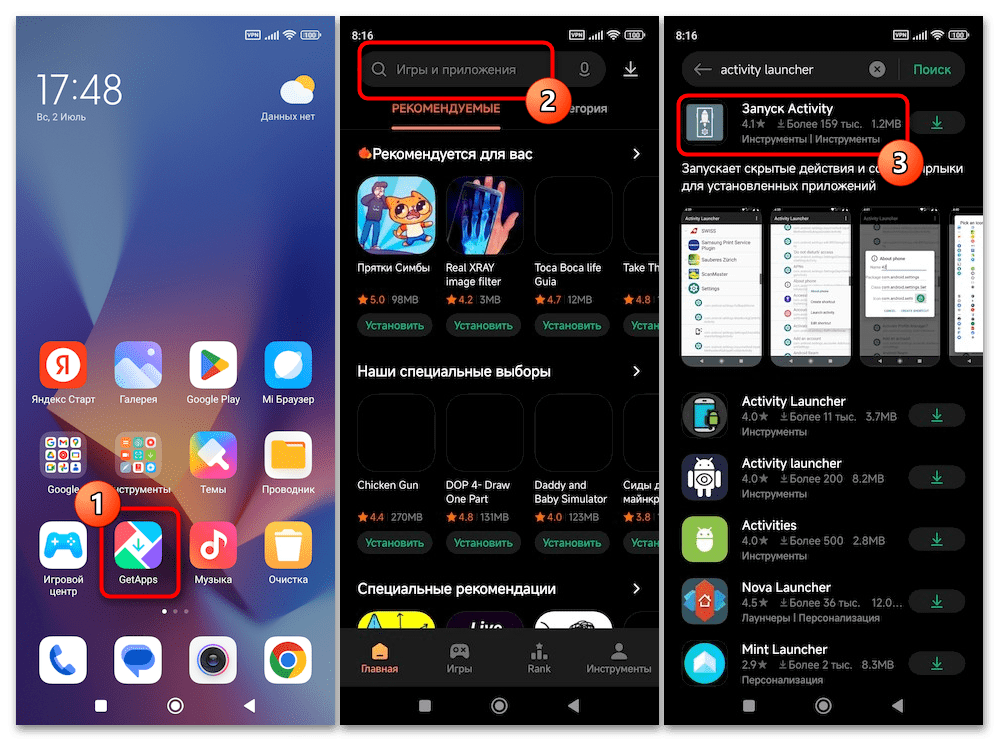
Далее тапните «Установить», а затем дождитесь завершения скачивания и инсталляции средства на устройство.
Способ 5: Компьютер
Использование Windows-ПК как платформы для запуска и функционирования инструментария, позволяющего производить различное вмешательство в работу системного ПО смартфонов Xiaomi, в том числе отключение и удаление предустановленного на них софта, — конечно, более хлопотный подход, нежели предложенные выше. Однако эксплуатация десктопных программ часто оказывается удобнее, нагляднее и эффективнее.
Вариант 1: Xiaomi ADB Fastboot Tools
Xiaomi ADB Fastboot Tools (XAFT) — созданный и распространяемый энтузиастами инструмент для работы с программной частью Android-девайсов Xiaomi, практически полностью заменяющий собой консольные утилиты ADB/Fastboot и устраняющий необходимость ввода с ПК текстовых команд для выполнения той или иной манипуляции в среде MIUI. С целью отключения мобильных приложений применяется следующим образом.
-
Перед использованием Xiaomi ADB Fastboot Tools необходимо учесть, что Windows-версия данного решения требует для своего запуска наличия в системе компонентов Java. Таким образом, если это ещё не сделано, скачайте и установите Oracle Java (или OpenJDK) на свой ПК.
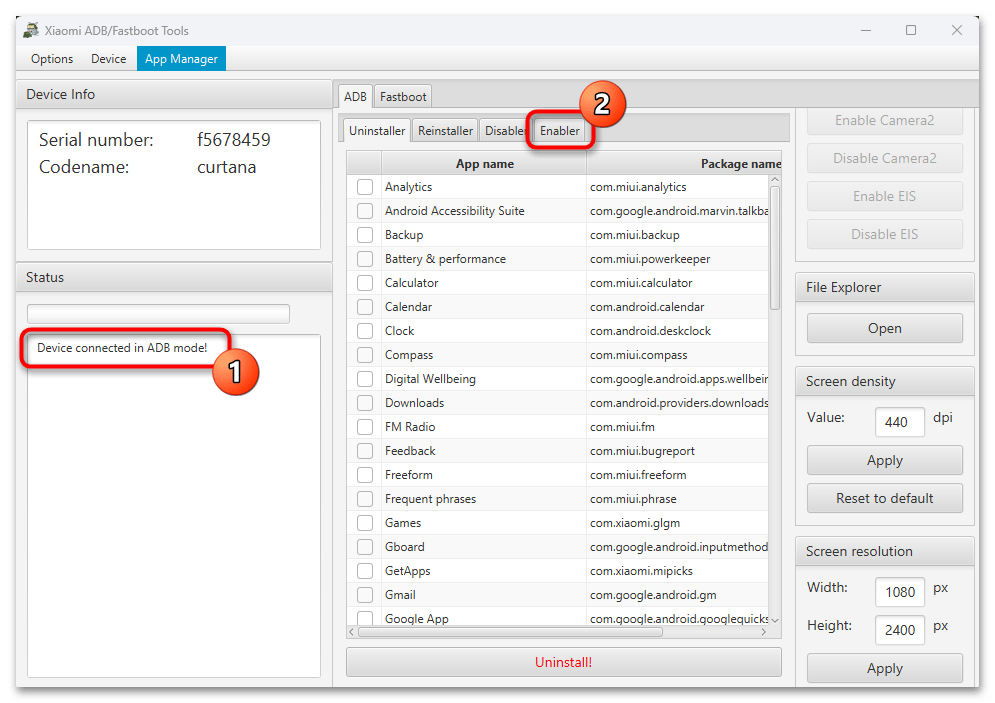
- Откройте программу и подсоедините к ней девайс с включённой «Отладкой по USB». После этого переместитесь на вкладку «Enabler».
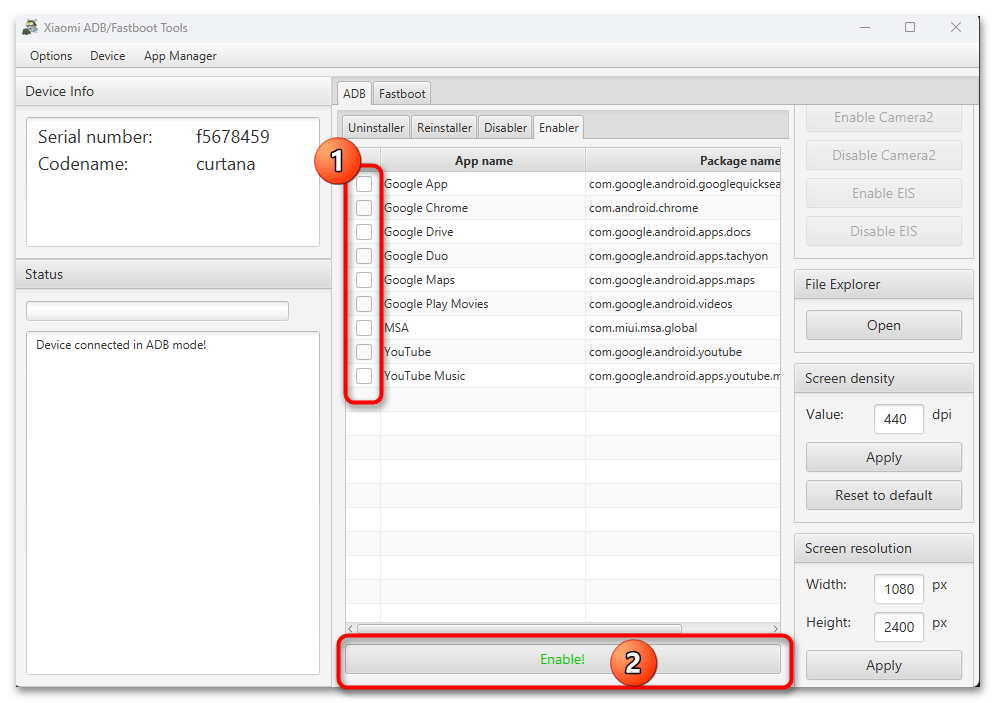
- Поставьте отметки в чекбоксах слева от наименований включаемых приложений на смартфоне, а затем кликните по кнопке «Enable!»
Вариант 2: ADB AppControl
ADB AppControl – многофункциональный инструментарий, позволяющий производить практически любые манипуляции с установленными на Android-девайсах приложениями. Немаловажными преимуществами программы является её русскоязычный интерфейс и относительная простота использования, в том числе, с целью отключения мобильного софта на смартфонах Xiaomi
- Скачайте ADB AppControl на компьютер и запустите:
- Переместитесь на официальный сайт разработчика по предложенной перед этой инструкцией ссылке. Нажмите «Скачать» в расположенном вверху меню веб-страницы.
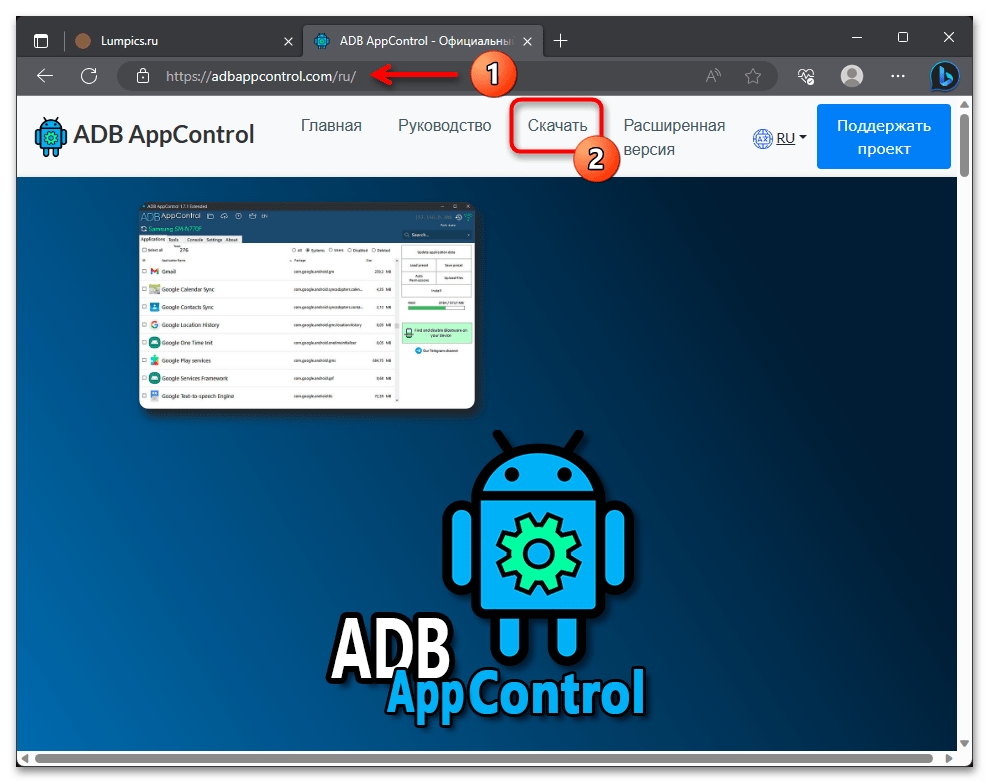
- ADB AppControl поставляется в двух вариантах: exe-дистрибутив или не требующая установки версия, упакованная в ZIP-архив. Последней мы и воспользуемся в нашем примере. Щёлкните по стрелке слева зелёного элемента веб-страницы «Скачать ADB AppControl ВЕРСИЯ»,
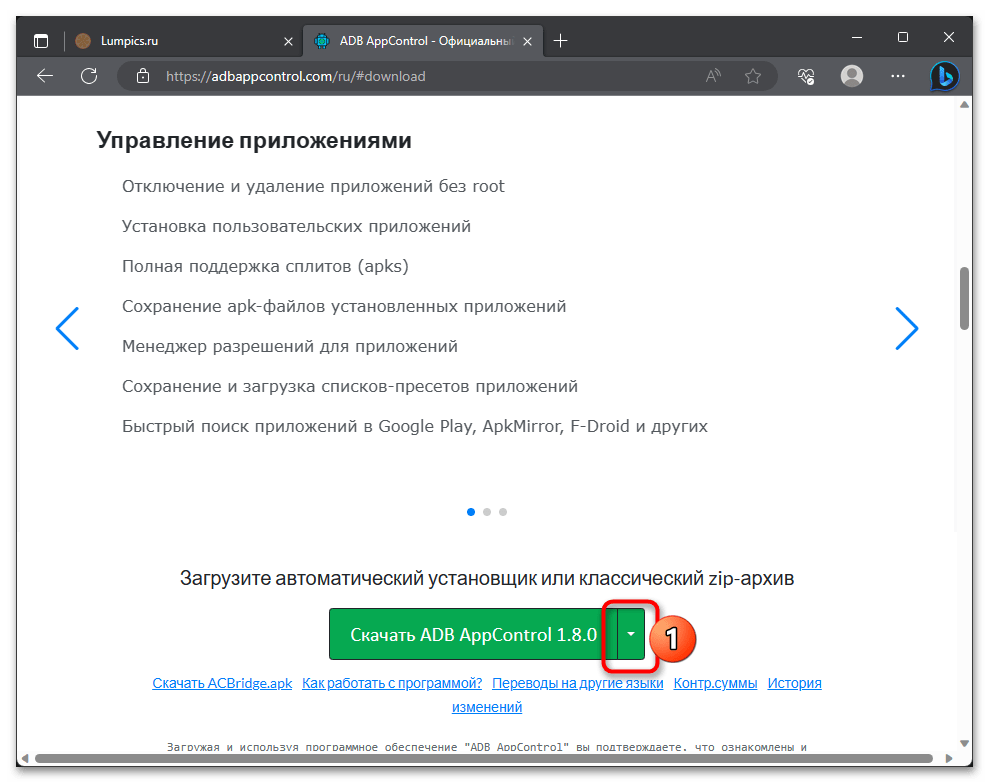
- Переместитесь на официальный сайт разработчика по предложенной перед этой инструкцией ссылке. Нажмите «Скачать» в расположенном вверху меню веб-страницы.
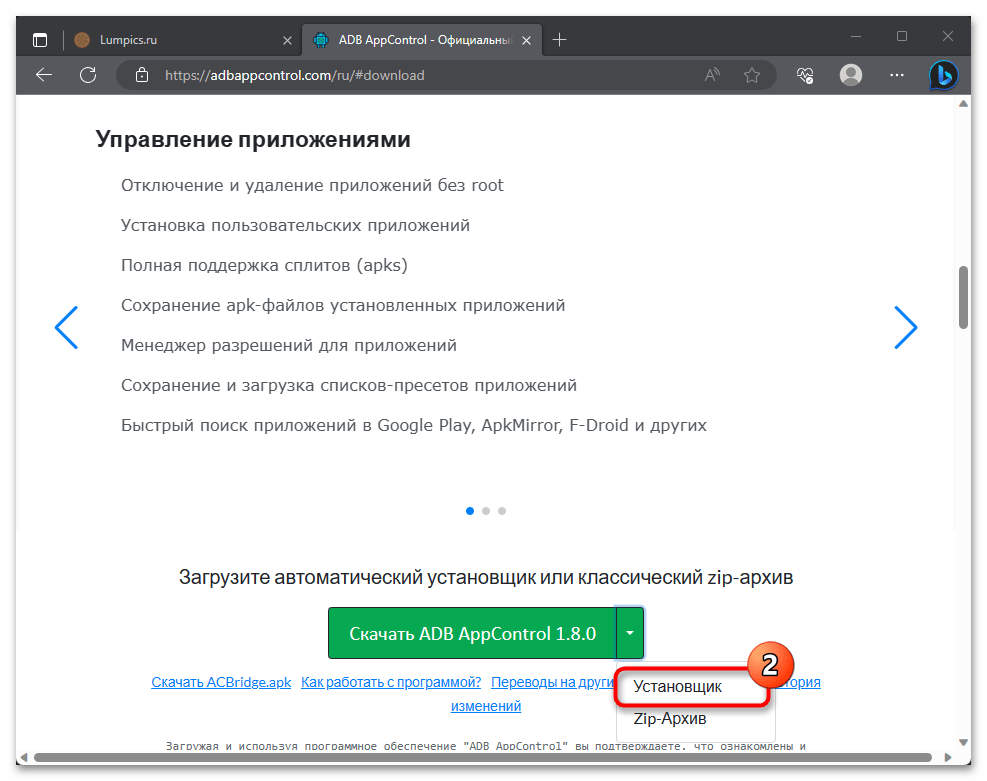
выберите «ZIP-Архив» в отобразившемся меню,
- Выбор отключаемых мобильных приложений вручную:
- Для удобства активируйте фильтр «Системные» — переведите расположенную вверху окна радиокнопку в соответствующее положение.

- Прокручивая список софта, установите отметки в чекбоксах слева от наименований всех приложений и сервисов,
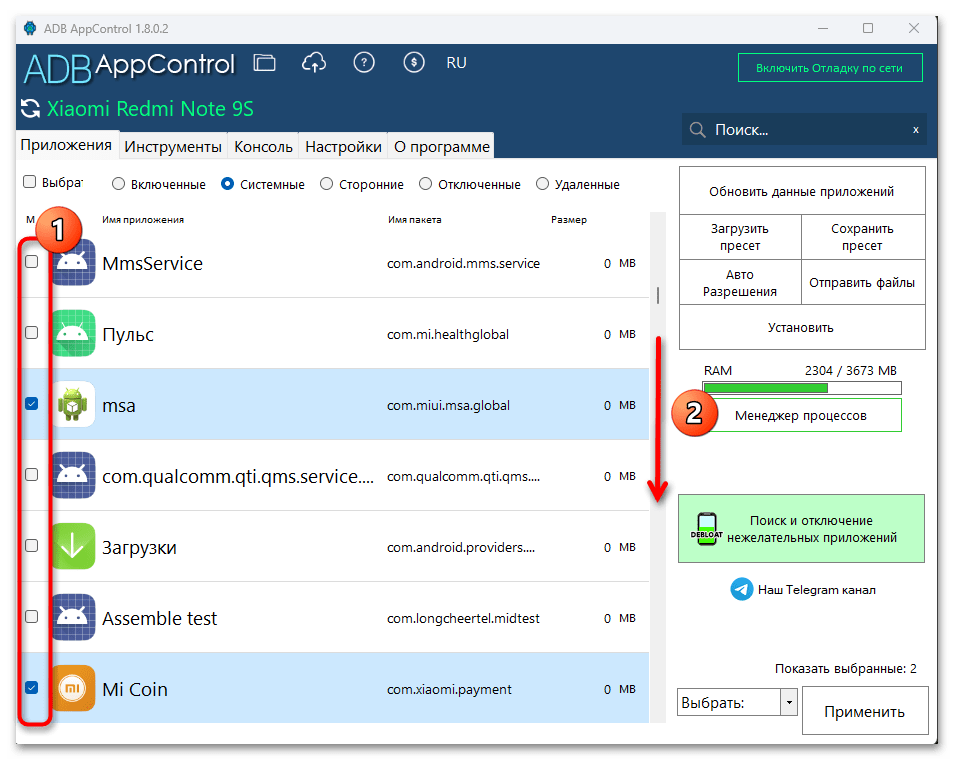
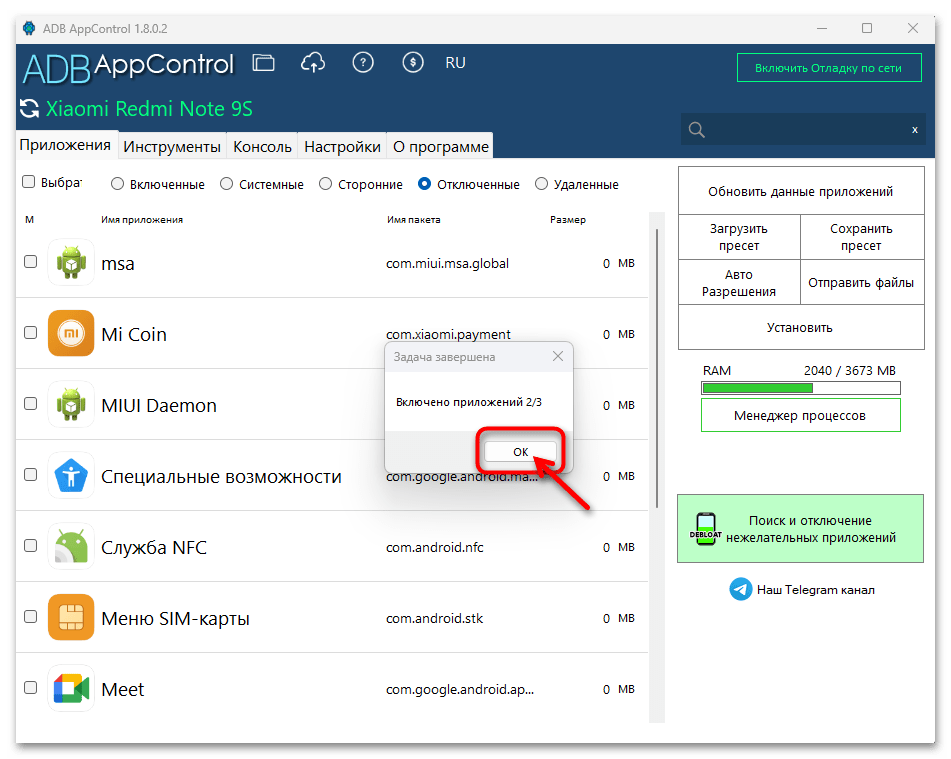
- Запустите программу, подсоедините к ней мобильный девайс (не забудьте активировать на последнем «Отладку по USB»). Переведите расположенную в верхней части окна ADB AppControl радиокнопку в положение «Отключённые».

- Выберите подлежащие включению мобильные приложения в списке, установите отметки в чекбоксах справа от их наименований.
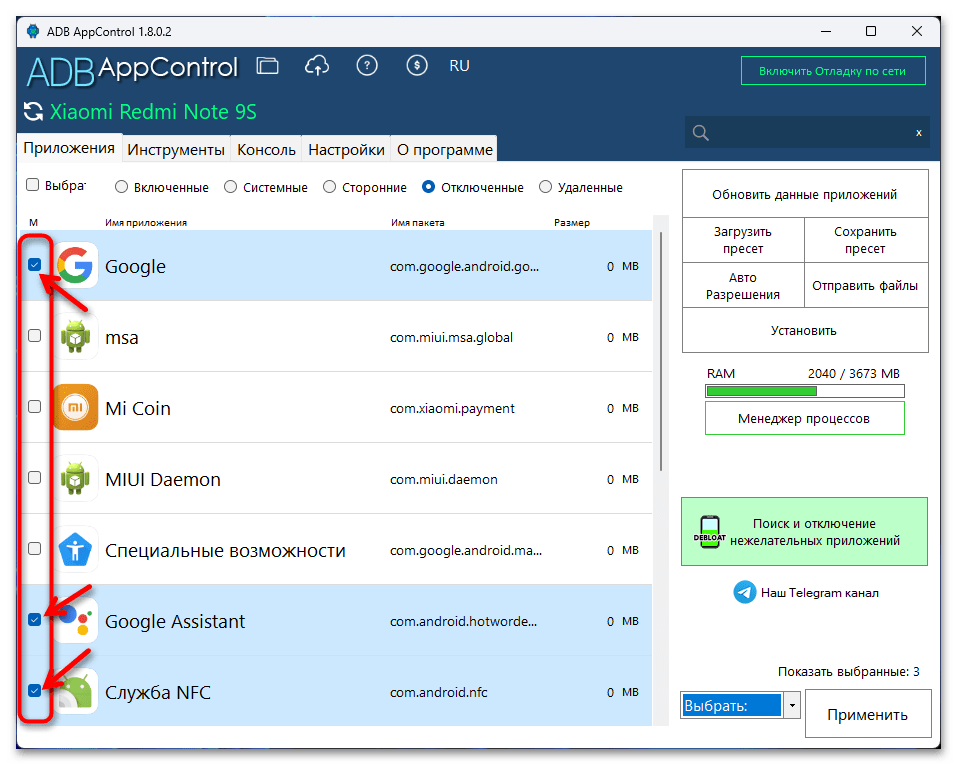
- Выберите «Включить» в раскрывающемся списке внизу справа окна средства, затем нажмите на кнопку «Включить», и подтвердите запрос ADB AppControl.

- Подождите завершения операции, щёлкните «ОК» в окошке с уведомлением о её результатах.
Как отключить любые системные приложения Xiaomi, Redmi, Poco без root прав и компьютера

Рассказываем, как на телефонах Xiaomi, Redmi, Poco можно отключать системные приложения без ПК, а также без программы Ladb, которой не совсем удобно пользоваться. У нас уже есть статья на данную тему: /kak-ydalit-sistemnye-prilojeniia-na-xiaomi-redmi-i-poco/, в которой рассмотрено, как отключить системные приложения с помощью компьютера и программы ADB Fastboot Tools. Другая программа на ПК — «ADB App Control» ( деинсталлятор ) выиграл своей простотой и понятным интерфейсом, и было бы здорово реализовать его преимущества , но только таким образом , чтобы для всех действий требовался только смартфон.
Отключение приложений на Xiaomi, Redmi, Poco без рут прав и компьютера
Сначала потребуется установить два приложения:
- Shizuku. Это приложение для обслуживания программ, которые требуют доступ к системе.
- ICE Box. А это — как раз то самое приложение для, которому нужен доступ с помощью Shizuku
Скачать оба приложения можно одним архивом по ссылке: https://disk.yandex.ru/d/zDo1EjHzHjYuiw
В архиве установочные APK файлы, просто распакуйте архив, переместите файлы в телефон и запустите.
Как настроить Shizuku+Ice Box на смартфоне для отключения встроенных приложений Xiaomi, Redmi, Poco
Итак, после установки, нам потребуется настроить приложение Shizuku.
- Для настройки приложения потребуется подключение к WIFI сети.
- Для подключения (ввода кода), потребуется перейти к старому центру уведомлений: «Настройки» -> «Уведомления и центр управления» -> «Шторка уведомлений» и выберите «Android» .

- Запускаем «Shizuku» и в разделе «Запуск через отладку Wi-Fi» нажимаем кнопку « Подключиться » , затем нажмите кнопку «Для разработчиков».

- Автоматически откроется меню «Для разработчиков» смартфона, в котором нужно найти пункт «Беспроводная отладка» (это потребуется сделать только один раз). Заходите в этот раздел и нажимаете на «Подключение устройств через код подключения». Пункт « Отладка по USB » и « Установка по USB » должен быть активен.

- Сверху, в строке уведомлений, вводите шестизначный код, в строке: «Введите код подключения»

- Затем вернитесь в приложение «Shizuku» и нажмите кнопку «Запустить». Через несколько секунд программа будет загружена и готова к работе, о чем свидетельствует надпись « Шизуку запущена «.

Переходим ко второму приложению.
Обратите внимание! Иногда, после того как в строке состояния появилось уведомление — «сопряжение выполнено», в самой программе shizuku, не срабатывает кнопка «запуск». Программа по прежнему настаивает перейти в режим разработчиков и провести процедуру подключения. Чтобы все заработало — попробуйте просто отключить и включить заново ползунок «Беспроводная отладка» в меню разработчиков.
Важно! Этот метод работает до первой перезагрузки смартфона. После перезагрузки — автоматически отключается пункт «Беспроводная отладка». И, для работы приложения ICE Box, сопряжение программы Shizuku придется устанавливать заново.
Ice Box: отключение встроенных приложений Xiaomi

- Пропускаем приветственное меню и выбираем « Еще » —> Менеджер Shizuku —> Разрешить —> О К .
- Вот и все, программа готова к работе. В нижней строке нажмите APPS — приложения. В верхней части экрана можно выбрать между системными (SYSTEM) приложениями и пользовательскими (APPS).
- Отметьте ненужные приложения и службы ( например , я отключу «Генератор логов », потребляющий процессор и память смартфона) и нажмите на кнопку « Freeze «. Приложение заморозится (отключится). После этого у приложений больше не будет фоновой активности и прав на выполнение действий в системе Android.

В качестве примера — отключим приложение «Генератор журналов», которое впустую кушает память и задействует ресурсы процессора.
Важно! Все приложения всего лишь выключены. Вы всегда можете включить их обратно, выбрав приложение и нажав кнопку Defrost (разморозить)
И главное преимущество этого способа — понятный интерфейс, ведь даже ярлыки приложений отображаются так же, как и в обычных настройках смартфона.
Удаление системных/встроенных приложений на Xiaomi Redmi Poco

Телефоны с оболочкой MIUI включают в себя огромное количество приложений, сервисов, системных служб, и это заметно на всех линейках Xiaomi, Redmi, Poco. Причем зачастую какой-нибудь смартфон с 16 Гб внутренней памяти по умолчанию «забит» на 50-70%, в результате чего остается совсем немного свободного места, чтобы скачать дополнительные утилиты на смартфон, комфортно общаться в мессенджерах и принимать файлы, сохранять историю.
В связи с этим появляется вопрос: какие системные приложения можно отключить или удалить на устройствах Xiaomi? И можно ли вообще это делать? В этой статье мы собрали для вас полную информацию, где рассказали, какие программы и службы можно отключить или удалить, а какие вообще нельзя ни в коем случае трогать, чтобы сохранить работоспособность операционной системы MIUI.
Зачем отключать или удалять стандартные приложения
У вас может появиться резонный вопрос: зачем удалять стандартные программы на Сяоми? Ведь они для чего-то были созданы, внедрены в оболочку Андроида, у каждого есть свой определенный функционал. Все верно, но зачастую большое количество предустановленных программ и служб лишь занимают лишний объем внутренней памяти, нежели предоставляют качественный набор услуг.
- Освободить память телефона . Хотя это не значительные объемы, но на телефонах с небольшой емкостью вполне ощутимо, что системные файлы занимают много места. Например, при 16-32 Гб версиях устройства.
- Повысить производительность . Часть утилит и служб могут загружаться вместе с включением телефона и постоянно работать в фоновом режиме. Это повышает нагрузку, быстрее разряжается аккумулятор.
- Сократить количество ярлыков . Даже стартовый экран и список приложений станет в разы меньше, если удалить стандартные службы и программы на Сяоми, Редми, Поко. Причем в каждой оболочке есть свои варианты ПО.
Какие системные приложения можно удалить на Xiaomi
Здесь мы кратко перечислим список приложений и служб, которые вы можете без проблем удалять со своего мобильного устройства. Но учтите, что с каждой новой версией MIUI данный список может меняться, поэтому мы оперативно его будем обновлять и дополнять. На текущий момент смело можете удалять:
- Weather – встроенная погода в вашем смартфоне. Только вот функционал здесь не такой богатый, как во многих других утилит, доступных в Play Маркете.
- MSA – основной инструмент, связанный с рекламой на Xiaomi. Кстати, его периодически приходится отключать, чтобы полностью заблокировать рекламу на Сяоми. Это еще один повод, чтобы удалить MSA на Андроиде.
- Mi Video – встроенный проигрыватель видео на Xiaomi. Рекомендуется к удалению, так как зачастую и здесь встречаются рекомендации с рекламой, однако функционал оставляет желать лучшего.
- Joyose – развлекательный сервис от Xiaomi, например, видео и музыка. Небольшой функционал, не совсем удобный интерфейс и огромное количество рекламы. Создан для китайских пользователей, поэтому для глобальной версии MIUI особого смысла не несет.
- Updater – встроенная служба в MIUI для отслеживания обновлений операционной системы Андроид. Периодически отправляет запрос и показывает обновления, если апдейты доступны. Не особо важный функционал, зато экономит после удаления объем на диске и меньше тратит заряда батареи, трафик интернета.
- Android Auto – своего рода альтернатива Apple Car, только для Андроида. Предоставляет функционал для водителей, однако далек от качества приложений Apple. В Play Маркете есть более продуманный и удобный софт.
- Analytics – крайне нежелательный софт на вашем устройстве, который на постоянной основе собирает статистику о вас, ваших действиях, отправляя все данные на сервера Сяоми. Также служба осуществляет контроль показа объявлений и рекламы в других приложениях. Если хотите полностью отказаться от рекламы на Сяоми, удалять нужно одним из первых.
- Facebook (App Installer, App Manager, Services) – это группа приложений, которые относятся к аналитическим центрам Facebook. Смело можете удалить. При этом сама социальная сеть будет корректно работать на смартфоне.
- Calculator – встроенный калькулятор от MIUI. Если не пользуетесь или хотите более внушительный функционал – удаляйте.
- Calendar – тоже самое, что и с калькулятором. В Play Маркете существуют намного удобнее программы для календарей.
- DuoDuo – встроенный онлайн видео чат от Google, которым практически никто не пользуется.
- Mi Coin – это виртуальная валюта от Xiaomi, которая выдается пользователям в сообществах компании. За нее можно получать в обмен разные подарки и «плюшки». Вот только для нас она никакой пользы не несет, так как основной ориентир на аудиторию Китая.
- Цифровое благополучие – очередная система аналитики от Google, постоянно собирающего данные о вашей активности на телефоне, использовании и запуске тех или иных утилит. Причем информация отображается в профиле пользователя. Крайне не рекомендуется. После удаления снизится фоновая активность девайса, не будет расходоваться заряд батареи, а Google о вас будет меньше иметь информации.
- Google Maps – встроенные карты от Google. Это обязательное условие системы Андроид, и на всех телефонах они присутствуют, хотя в некоторых регионах куда лучше работают Яндекс Карты, 2GIS, где предоставлен более широкий функционал. Как показывает практика, большинство из вас все равно устанавливает сервисы Яндекса. Так зачем забивать телефон лишним «хламом» от Гугла?
- Google Play Музыка – встроенный сервис потокового воспроизведения от Google. Не самый богатый функционал, и во многом проигрывает Spotify.
- Google Play Фильмы – сервис просмотра видео. В Play Маркете предостаточно альтернативных программ, где бесплатных фильмов в разы больше, чем здесь.
- Browser – установленный по умолчанию браузер на Xiaomi, где практически нет нормального функционала.
- Bookmark Provider – встроенный менеджер закладок для обозревателя Browser. Смело можете удалить.
- Services Feedback (еще может называться «Сервисы и обратная связь») – встроенный сервис для отправки писем разработчикам операционной системы MIUI. В основном такая «фича» полезна только программистам, которые создают свои приложения и работают с MIUI как с основной оболочкой.
- E-mail – почтовый сервис для приема и отправки почты, встраиваемый во все смартфоны на Андроиде, однако большинство пользователей устанавливают универсальные и более функциональные продукты для работы с электронной почтой.
- STK – встроенный функционал для дополнительных опций сотового оператора (SIM-карты). Примерно 95% пользователей это не нужно.
- Специальные возможности Андроида – отдельный функционал для пользователей с ограниченными возможностями. Огромное уважение Google за такой функционал, однако, если он вам не нужен, смело можете удалять.
- Меню SIM-карты – не самая важная служба в телефоне, к тому же, еще и вредная. Здесь сотовый оператор может показывать разные платные услуги и сервисы своим клиентам.
- CellBroadcastReceiver – онлайн служба для оповещения о чрезвычайных ситуациях, катаклизмах, однако ориентирована в основном на регионы Азии.
- Mi Link Service – приложение для обмена файлами между смартфонами на базе MIUI, вот только работает не всегда хорошо. Тот же ShareIT имеет весь функционал и поддерживает любые смартфоны.
- StepsProvider – небольшое дополнение к «шагометру» на вашем девайсе. Не так важен для большинства пользователей, а еще немного нагружает телефон и тратит заряд батареи.
- Приложения для печати (Спулер печати, PrintSpooler, CloudPrint, Системный сервис, FingerprintService) – практически все, что связано с «печать», «Print», отвечает за печать файлов на вашем девайсе. Не особо полезный функционал на большинстве устройств.
- Android R Easter Egg – встроенная, но при этом скрытая мини игра на Android. В вашей версии Андроида может быть и другое название, однако все они не богаты функционалом, редко кто ими пользуется, зато ресурсы девайса используют.
- Google Partner Setup – функционал для авторизации на других сайтах, приложениях и разных сервисах через учетную запись Google. Здесь вы уже сами выбираете, удалять данную службу или нет.
- Mi App Store – встроенный магазин приложений от Xiaomi, который является аналогом Play Маркета. Крайне скудный выбор, по факту особого смысла не дает.
- GoogleFeedBack – встроенный инструмент от Гугла для отзывов. Вы можете оставить отзывы о любом встроенном софте Google через данную службу. Мало кто пользуется, а вот ресурсы смартфона «кушает» неплохо.
- BugReport, Whetstone – встроенная программа на смартфоне для отправки отчетов, если вдруг возникают какие-либо проблемы в работе вашего устройства. Не отправляете? Удаляйте.
- Fasdormancy – опция для сотовых операторов, однако работает только на территории других государств. Расходует ресурсы вашего телефона.
- QuickSearchBox – встроенный поиск по вашему смартфону на Xiaomi. Если не пользуетесь поиском внутри телефона, можете удалять. Работает далеко не идеально.
- Mi Credit – встроенный сервис для выдачи микрозаймов, в основном ориентировано на рынок Китая и Индии.
- Диктофон – понятное дело, что за приложение. Давно уже таким никто не пользуется.
- Компас – альтернатива компасу, хотя в Play Маркете присутствуют более продвинутые программы.
- Joom – на многих моделях Xiaomi может встречаться сервис Joom после того, как РФ обязало многие компании устанавливать по стандарту сервисы и приложения от российских разработчиков.
- App Vault – функционал разных системных виджетов внутри MIUI. Если не пользуетесь подобным, можно смело удалять.
- Личная безопасность — это приложение/сервис, интегрированное в раздел настроек под названием «Безопасность и экстренные случаи» на устройствах Xiaomi. Оно предназначено для обеспечения безопасности и защиты вашего устройства, предлагая различные функции и инструменты. Одной из функций является экстренный вызов, который автоматически связывается со службой спасения в случае чрезвычайной ситуации. Также предлагается функция отправки SMS-сообщений вашим контактам с информацией о вашем местоположении в чрезвычайных ситуациях. Еще оповещает о стихийных бедствиях в вашем регионе.
Как видите, список внушительный, и этот раздел мы постоянно обновляем. Эти службы и приложения вы смело можете удалять: смартфон будет корректно работать, не произойдет никаких сбоев, зато производительность немного вырастет и емкость внутренней памяти увеличится.
Какие программы нельзя удалять на Xiaomi
Внимательно просмотрите этот список и запомните его. Всякий раз, когда что-то удаляете из MIUI, обращайте внимание на нашу подборку, чтобы не удалить лишнюю службу или приложение. Удаление любого из них повлечет за собой серьезные проблемы и сбои в работе смартфона.
- Сервисы Google – основная служба Google, позволяющая связывать сторонние сервисы с Play Маркетом.
- CallSetting – службы, отвечающие за голосовые звонки, переадресации.
- AccountAndSyncSettings – полная синхронизация всех данных между вашими аккаунтами Google и телефоном.
- BestGroupPose – утилита для управления приложением «Камера» на Xiaomi.
- Contacts, ContactsProvider – службы для телефонной книги.
- MediaProvider – служба для прослушивания и воспроизведения всех аудиофайлов на смартфоне.
- DialertabActivity – набор цифр, номеров для осуществления звонков.
- BagdeProvider – служба для приема и отправки SMS-сообщений на телефоне.
- ApplicationsProvider – утилита для работы со всеми приложениями на Андроиде и полным их управлением, начиная с установки, заканчивая удалением.
- Shutdown – служба для полного контроля батареи на смартфоне. Позволяет выводить данные о расходе заряда, разные уведомления о скором отключении телефона, режиме энергоэффективности.
- BluetoothAvrcp, BluetoothServices, BluetoothOpp – набор служб и утилит для работы беспроводного модуля связи Bluetooth.
- BackupRestoreConfirmation – основной инструмент для создания бекапов на телефоне, восстановления из резервных копий, управления ими и сброса смартфона.
Весь список, который мы перечислили, может со временем дополняться или обновляться, поэтому рекомендуем добавить страничку в избранные и периодически смотреть информацию отсюда, если постоянно что-то удаляете со своего смартфона.
Допустим, вот вы выбрали список для удаления или отключения на Xiaomi, Redmi, Poco. Что делать дальше? Как удалить? Ведь далеко не все стандартные приложения можно стереть из памяти телефона. Делается это несколькими способами.
Как отключить стандартные службы и приложения MIUI на смартфоне
Важно понимать, что в данном случае происходит не полное удаление, а лишь отключение определенной службы, приложения на вашем смартфоне, работающем под управлением операционной системы MIUI. После перезагрузки девайса они будут работать в штатном режиме, и все действия вам придется выполнять повторно.
Через настройки MIUI Xiaomi, Redmi, Poco
- Перейдите в «Настройки» телефона, далее зайдите в раздел «Приложения» .


С помощью сторонних утилит на смартфоне
Вы можете отключить или удалить стандартные приложения на Xiaomi при помощи специальных мобильных утилит. Таких предостаточно в Play Маркете и на сторонних проверенных сайтах. Вот несколько вариантов:
- Redmi System Manager – специальный софт для удаления стандартных служб и программ в операционной системе MIUI, однако большую часть приложений способен только закрыть или остановить, без удаления.
- Uninstall Expert – отличный инструмент для удаления любых системных приложений на Андроиде, сочетающий в себе высокую скорость работы, понятный интерфейс и эффективность удаления.
- Root Uninstaller – универсальный инструмент для быстрого удаления любых программ и служб на Андроиде, в том числе и Xiaomi, позволяющий стирать все данные без каких-либо остатков в системе, что крайне важно.
Все они работают примерно одинаковым образом, поэтому вы уже сами выбирайте, какой именно вариант вам использовать на своем смартфоне. В том числе нужно учитывать, что некоторые из этих утилит для своей работы требуют наличия Рут-прав на смартфоне.
Для примера рассмотрим Redmi System manager – No Root:
- Запустите Redmi System manager , выберите на стартовой странице раздел «Remove Apps» , дождитесь загрузки списка.

Если не получается удалить службу или программу через эти инструменты, используйте инструменты ADB с более широкими возможностями. Все это подробно описано далее.
Удаление встроенных приложений Xiaomi с помощью компьютера через ADB
Для достижения поставленной цели в данном случае вам понадобятся персональный компьютер или ноутбук, установленный драйвер для вашей модели смартфона, предпочтительно оригинальный USB-кабель и специализированное программное обеспечение для отключения/удаления стандартных встроенных программ через ADB (Android Debug Bridge).

Используем функционал программы ADB AppControl
ADB AppControl — это программа, которая предоставляет возможность управлять установленными приложениями на устройствах Android с помощью режима ADB. Она позволяет осуществлять различные действия с приложениями, такие как запуск, остановка, удаление, восстановление, очистка данных, управление разрешениями, резервные копии и многое другое.
С помощью ADB AppControl вы можете получить контроль над всеми утилитами на своем устройстве, даже если они не предоставляют соответствующего пользовательского интерфейса для выполнения этих действий. Программа позволяет более гибко управлять приложениями и производить различные настройки.
Программа совместима с операционными системами Windows 7, 8, 8.1, 10 и 11, а также для её работы требуется установленный NET Framework версии 4.6.2 или более поздней.
- Для начала вам нужно скачать ADB AppControl на компьютер и установить, как обычно. Можете найти официальный сайт разработчика для загрузки программы по ссылке выше.


Стоит отметить, что в случае необходимости можно создать резервную копию APK-файлов перед удалением, что может быть очень полезно. Вы также сможете восстановить ранее отключенные или удаленные приложения позже с помощью раздела «Удаленные» .
Кроме того, в интерфейсе ADB AppControl есть кнопка «Поиск и отключение нежелательных приложений» . Это специальный мастер, который проводит сканирование системы MIUI и предлагает несколько уровней очистки. Однако, этот функционал доступен в платной расширенной версии программы. Для большинства пользователей достаточно описанного выше процесса.
Как восстановить удаленное системное приложение на Xiaomi
Если пользователь удалил то или иное системное приложение MIUI на своем Xiaomi, Redmi, Poco, то при желании его можно восстановить. Процедура восстановления зависит от способа, с помощью которого осуществлялось отключение или удаление.
Нужно использовать тот же инструмент и сделать похожие действия, только в данном случае используется функция «Восстановить» или «Возобновить работу» .
Как отключить приложения на Xiaomi
Производители смартфонов часто добавляют в список программного обеспечения лишние приложения. То есть такие программы, которые не нужны большинству пользователей, и только занимают место и расходуют заряд аккумулятора. Есть ненужные приложения и в фирменной оболочке Сяоми – MIUI. Для их удаления, том числе, на Xiaomi Redmi 9, можно воспользоваться средствами самой оболочки и сторонними программами.
Удаление приложений через настройки
Один из способов, как отключить приложения на Xiaomi, позволяет избавиться от системных программ с помощью стандартного меню настроек. Для его использования следует выполнить такие действия:
- Открыть настройки телефона Сяоми.
- Перейти к разделу «Все приложения».
- Выбрать нужную программу в списке.
- Выбрать «Закрыть», подтвердив свои действия нажатием «ОК».

Действия придётся повторить для всех ненужных программ. Закрытое приложение не будет удалено, но с отключением прекратит занимать место в оперативной памяти и расходовать ресурсы смартфона Xiaomi Redmi.
Отключение через меню Play Market
Этот способ позволяет не только отключать приложения на Xiaomi, но и познакомиться с дополнительной информацией по поводу настроек телефона. Для этого стоит выполнить такие действия:
- Перейти в Google Play, кликнуть по значку своего профиля в верхнем правом углу.
- Выбрать пункт «Справка/отзыв», который находится в самом низу открывшегося списка.
- Открыть подпункт «Как удалять и отключать приложения».
- Выбрать ссылку «Нажмите, чтобы перейти в настройки приложений».
- После появления на экране списка выбрать и отключить ненужные программы.
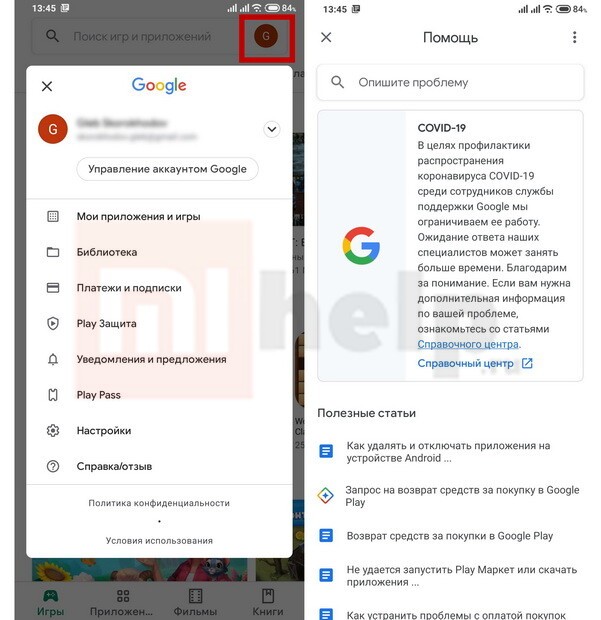
Таким способом пользователь не удаляет приложения, а просто их отключает. Если они понадобятся позже, можно снова перейти в этот раздел и быстро восстановить доступ.
Использование в Редми Activity Launcher для отключения
Если предыдущие способы позволяли обойтись без использования дополнительного ПО, эта методика требует загрузки утилиты Activity Launcher. Выполнить придётся такие действия:
- Открыть программу.
- Нажать на пункт «Последние действия».
- Выбрать «Все действия».
- Найти и открыть пункт «Настойки».
- Выбрать «Все приложения».
- В открывшемся списке найти нужную программу, выбрать её и отключить.
Способ требует намного больше времени, чем использование стандартных настроек Сяоми. Но иногда с его помощью получается удалить системное приложение, не получая Root прав.
Отключить приложения можно через More Shortcuts
Ещё один способ избавиться от лишних системных приложений на Редми без рут-прав – использование программы More Shortcuts. Утилиту следует скачать и выполнить такие действия:
- Открыть программу.
- Выбрать пункт «Activity».
- Вписать в строку поиска «Все приложения».
- Выбрать пункт «Settings$AllApplicationsActivity».
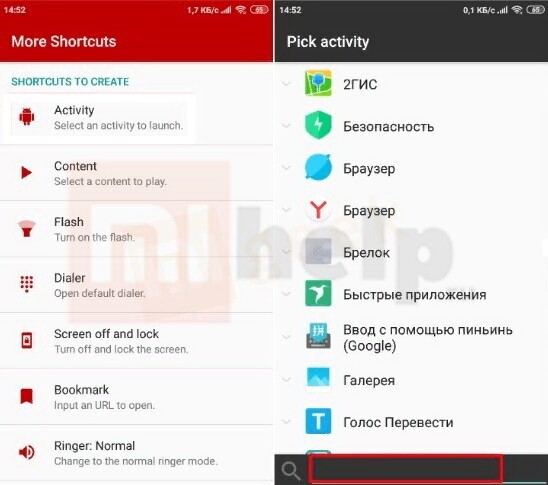
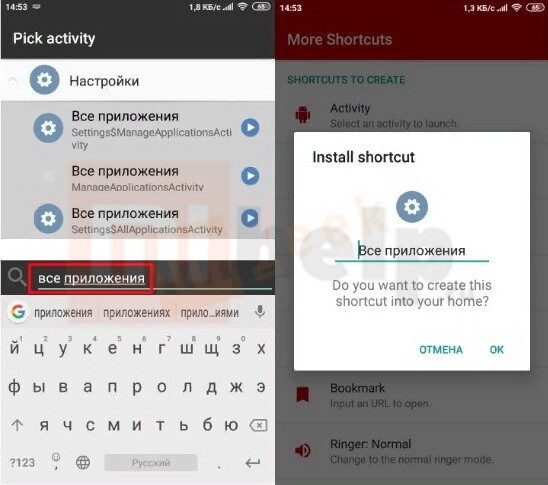
После этого на рабочем столе появляется новый ярлык. Открыв его, следует выбрать название программы и отключить. Иногда при отключении появляется всплывающее окно с предупреждением. С ним следует согласиться.
- Для удобства активируйте фильтр «Системные» — переведите расположенную вверху окна радиокнопку в соответствующее положение.