Как согнуть деталь в солид воркс
Листовой металл. Инструмент Изгиб
Инструмент Изгиб  добавляет материал в деталь из листового металла, создавая два сгиба из эскиза линии.
Применение инструмента:
1. Нажмите кнопку Изгиб на панели Листовой металл .
2. Укажите на детали плоскость для создания эскиза. Создайте эскиз.
3. Закончив создание эскиза нажмите кнопку Выход из эскиза . После этого вы перейдете в окно параметров Изгиб .
4. Укажите на детали зафиксированную плоскость (плоскость, которая не изменит своего пространственного положения после применения инструмента).
5. Задайте смещение изгиба и его расположение  ,
,  ,
,  ,
,  .
.
6. Если необходимо, укажите угол изгиба.
7. Нажмите ОК для завершения операции.
Линия сгиба необязательно должна совпадать по длине с длиной сгибаемых граней. Эскиз может содержат только одну линию (не обязательно вертикальную или горизонтальную).
Как изогнуть деталь в SolidWorks?
PropertyManager Сгибы позволяет преобразовать деталь с оболочкой в деталь из листового металла. Чтобы использовать PropertyManager Изгибы для преобразования детали в листовой металл: Нажмите Вставить изгибы (панель инструментов «Листовой металл») или нажмите Вставка > Листовой металл > Изгибы.
Как изогнуть кромку в Solidworks?
Чтобы использовать параметр «Скругленные острые края», щелкните правой кнопкой мыши внешний вид в Диспетчере отображения и выберите «Редактировать внешний вид». В PropertyManager на вкладке Освещение выберите Скругление острых краев и задайте значение радиуса.
Как сгибать твердые тела в Solidworks?
(панель инструментов «Листовой металл») или выберите Вставка > Листовой металл > Изгибы . В PropertyManager: выберите грань, которая будет фиксированной. Задайте радиус изгиба.
Использование сгибов вставки для добавления тела
- Установите направление и глубину экструзии.
- В разделе «Тонкий элемент» установите толщину.
- Щелкните.
Как согнуть экструдированные детали в Solidworks?
В детали из листового металла выберите или создайте плоскость и нарисуйте эскиз профиля. Щелкните Выдавленная бобышка/основание (панель инструментов «Элементы»). В PropertyManager: задайте направление и глубину выдавливания.
Использование сгибов вставки для добавления тела
- Выберите грань, которая будет фиксированной гранью.
- Задайте радиус изгиба.
- Щелкните.
Как согнуть деталь в Solidworks 2020?
Можно создать твердотельную деталь, а затем преобразовать ее в листовой металл, чтобы добавить изгибы и элементы листового металла. на панели инструментов «Листовой металл» или нажмите «Вставка» > «Листовой металл» > «Сгибы», к детали из листового металла применяются два отдельных этапа.
Как сделать изгиб в Solidworks?
Чтобы создать элементы Flex, нажмите Flex (панель инструментов «Элементы») или Вставка > Элементы > Flex, задайте параметры PropertyManager и нажмите .
Вы можете создать четыре типа флексов:
- Гибка.
- Скручивание.
- Сужение.
- Растяжка.
Какая функция вспомогательной кривой доступна в Solidworks?
Вы можете спроецировать нарисованную кривую на грань модели, чтобы создать трехмерную кривую. Вы также можете создать 3D-кривую, представляющую собой пересечение двух выдавленных поверхностей, созданных путем создания эскизов на двух пересекающихся плоскостях. В детали можно создать спираль или спиральную кривую.
Как импортировать кривые в Solidworks?
Чтобы импортировать геометрию из другого приложения:
- В документе детали нажмите «Импортированная геометрия» на панели инструментов «Элементы» или нажмите «Вставка» > «Элементы» > «Импортировано». Появится диалоговое окно Открыть.
- Перейдите к нужному файлу и нажмите «Открыть».
Как изогнуть плоскую поверхность в Solidworks?
Нажмите «Кривые грани» (панель инструментов «Эскиз») или выберите «Инструменты», «Инструменты эскиза», «Кривые грани», затем выберите грань или поверхность. Выберите грань или поверхность, затем щелкните Кривые грани или Инструменты, Инструменты эскиза, Кривые грани. Предварительный просмотр кривых появляется на лице. Кривые имеют один цвет в одном направлении и другой цвет в другом направлении.
Гибкость в деталях и компонентах | SOLIDWORKS
Под определением Гибкость в SOLIDWORKS подразумевается несколько понятий. Это может быть гибкость компонентов сборки, позволяющая задействовать сопряжения компонента с учетом сопряжения сборки. Или гибкость непосредственно детали, реализуемая соответствующей командой для твердого тела. Официальный мануал программы под этим понятием подразумевает именно гибкость компонента сборки. Разберем реализацию обоих вариантов.
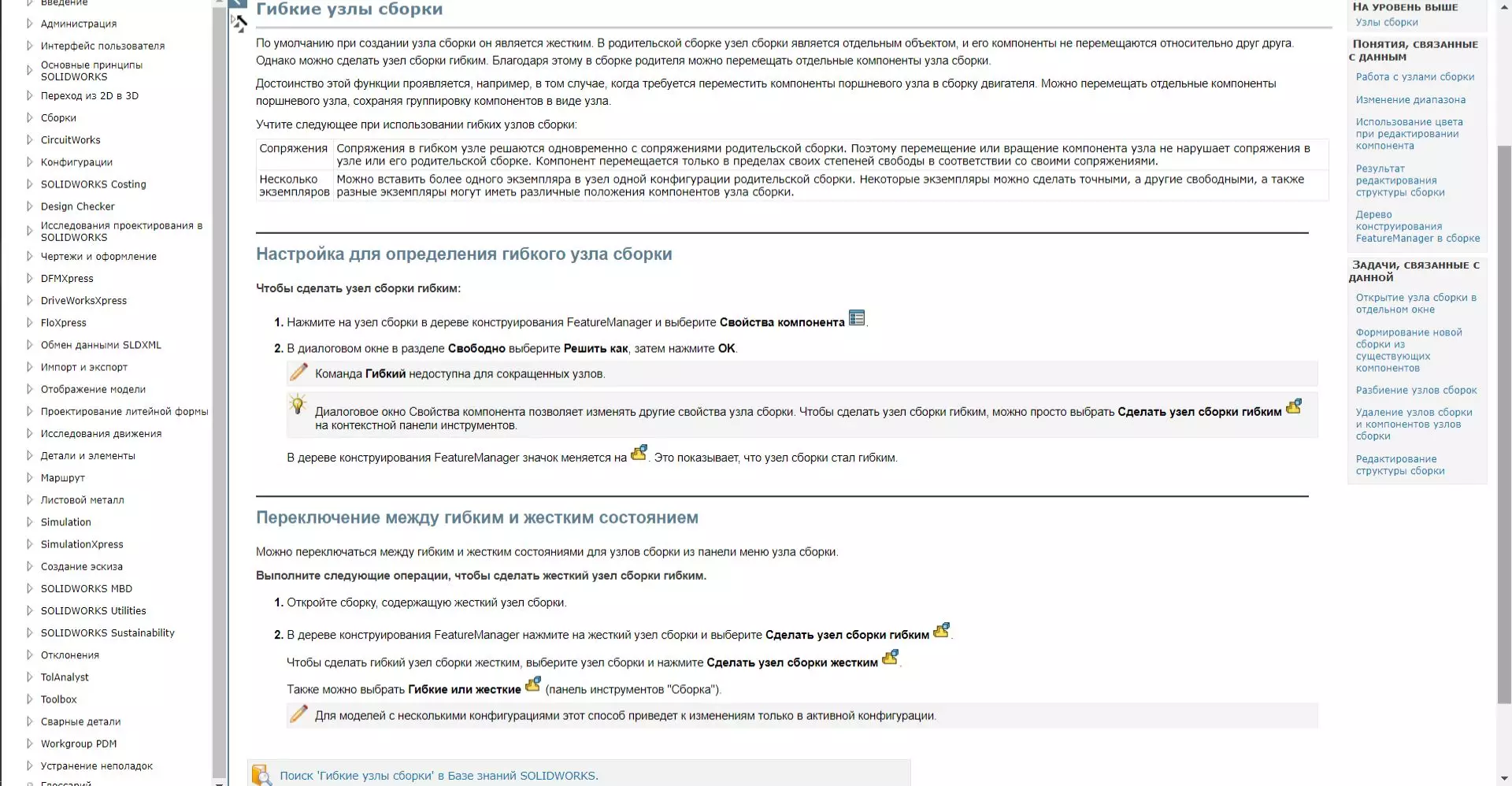
Для подключения сопряжений подсборки в основном файле вызовем контекстное меню в древе построения на нужном компоненте-подсборке и нажмем.
Гибкие элементы в сборке. Подсборки со свободой перемещения компонентов
Не знаю как для кого, но мне удобнее работать группируя элементы механизма в некие логические узлы. Немного поясню что это значит, а то после предыдущей фразы понесло объектно ориентированным программированием. Так вот, к примеру если в механизме есть какой-либо приводной узел, строю его отдельной сборкой, как на этом скриншоте. Тут сборка из двигателя, эксцентрика, втулки, и пластикового корпуса. В нее же в последствии добавится маршрут проводки и RCA разъем для подключения.
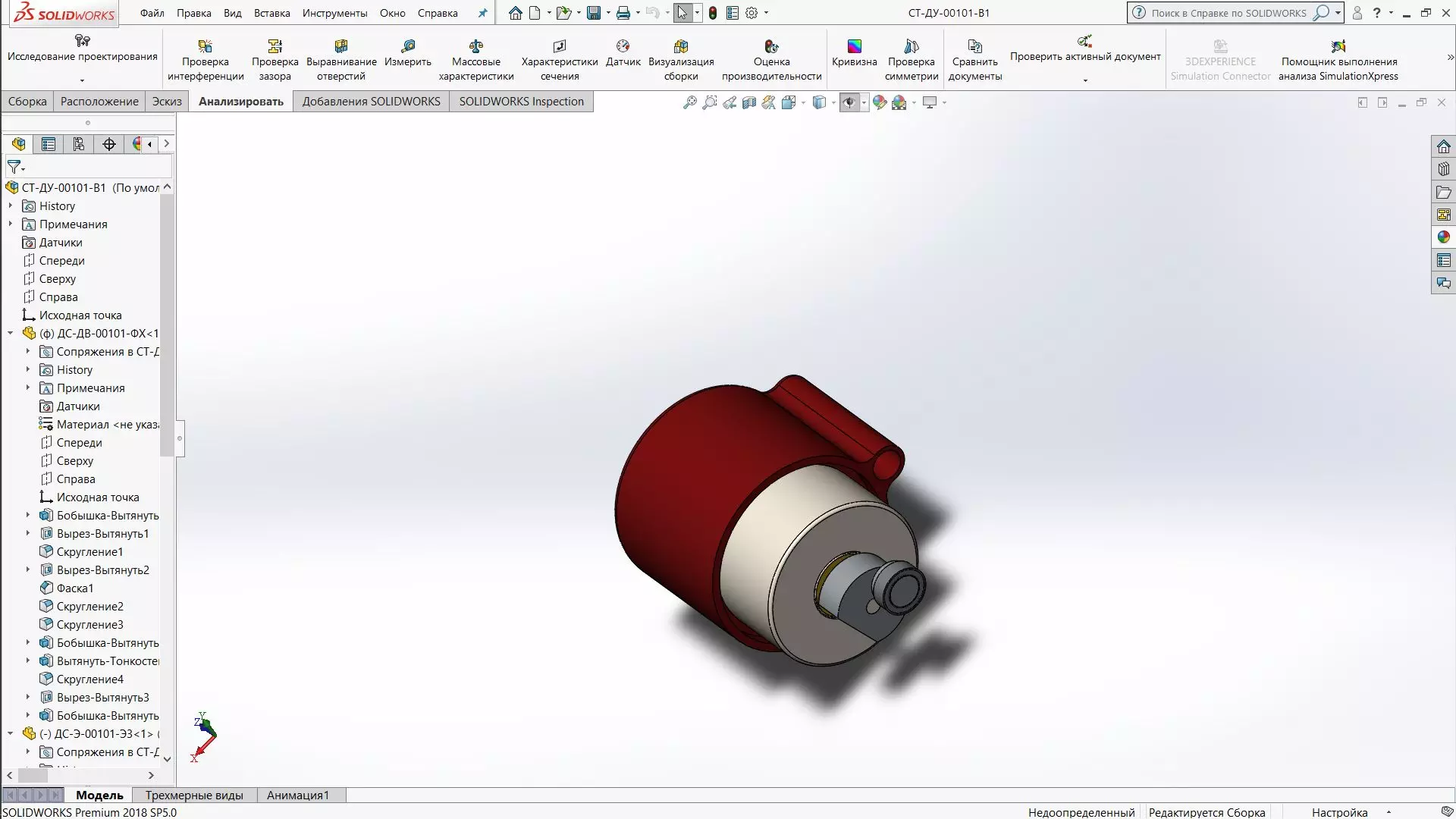
В самом изделии эта подсборка добавлена как элемент сборки, но тут может возникнуть проблема. Заключается она в том, что по умолчанию компоненты подсборки не будут подвижны, двигать можно только компонент целиком, но вы и сами это знаете не хуже меня.
Способы решения
Первый — скрыть эксцентрик с втулкой на исходном элементе и добавить их в основную сборку как отдельные элементы. Добавить сопряжения и работать дальше. В целом вполне жизнеспособный вариант. Правда он захламляет файл повторяющимися элементами. Впрочем в подсборку их можно не добавлять вообще, тогда повторений не будет, но и посмотреть на узел сбору будет сложнее, так как он не полный.
Второй — разместить компонент в сборке, задав необходимые сопряжения. Выбрать элемент в Древе построения и вызвать контекстное меню. После чего выбрать пиктограмму Сделать узел сборки гибким. Это операция включит возможность перемещать компоненты согласно их сопряжениям в компоненте без изменения основных сопряжений. То есть и компонент останется в нужной позиции и его элементы будут подвижны.
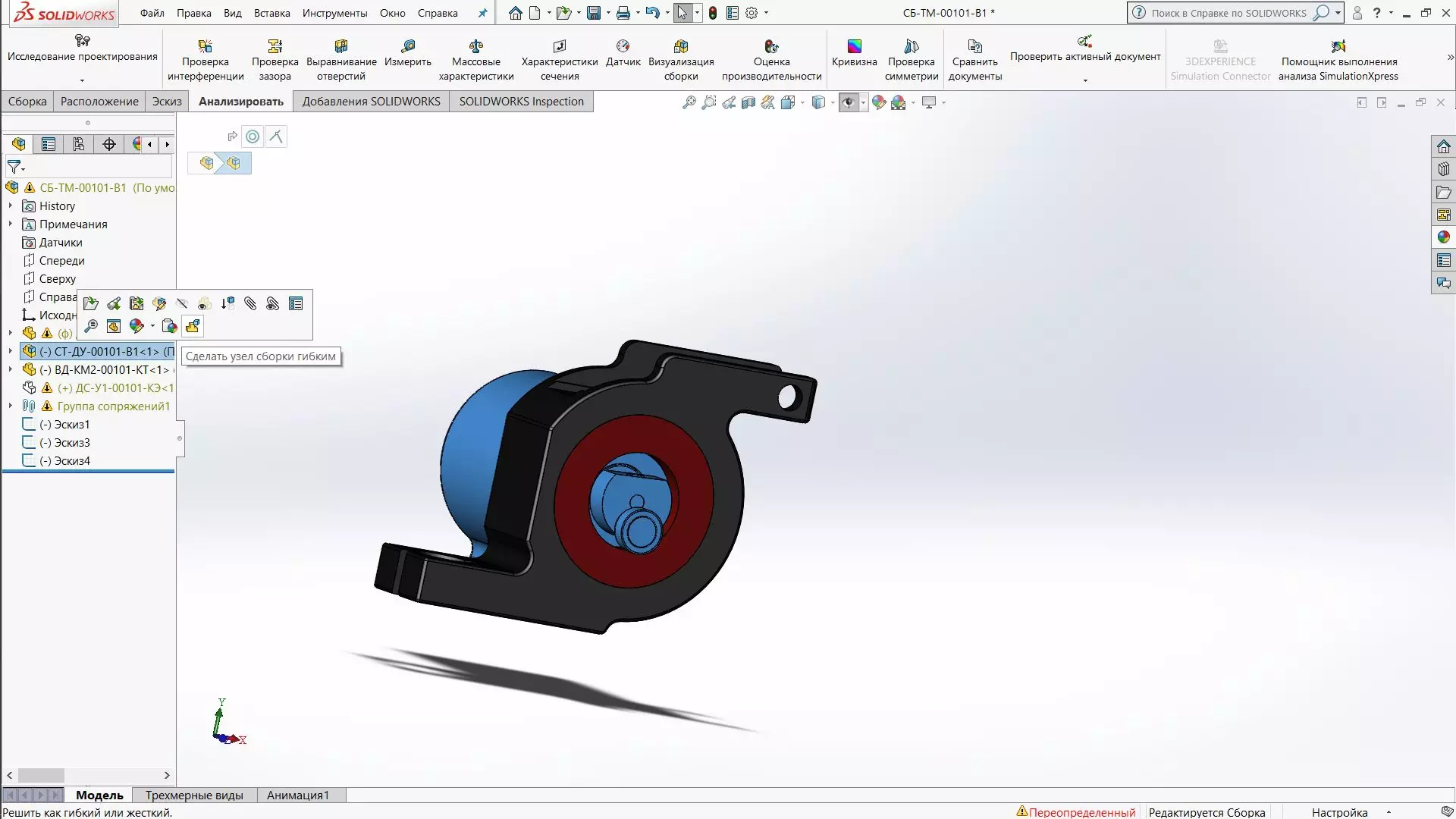
Таким образом согнем гофрированную трубу задав радиус длину изгиба.
Гибкая трубка
Таким же образом можно создать гибкий элемент из трубки, кабеля, кабель канала или гофрированной трубы.
С высвобождением подсборок, вроде бы, все понятно. Попробуем создать гибкую гофру, классический пример, так сказать. Приступим. Создаем эскиз для будущей модели. Соотношение высоты ребра и ровного промежутка зададим формулой равенства. Добавим скругления и равенство конечного и начального элементов эскиза.
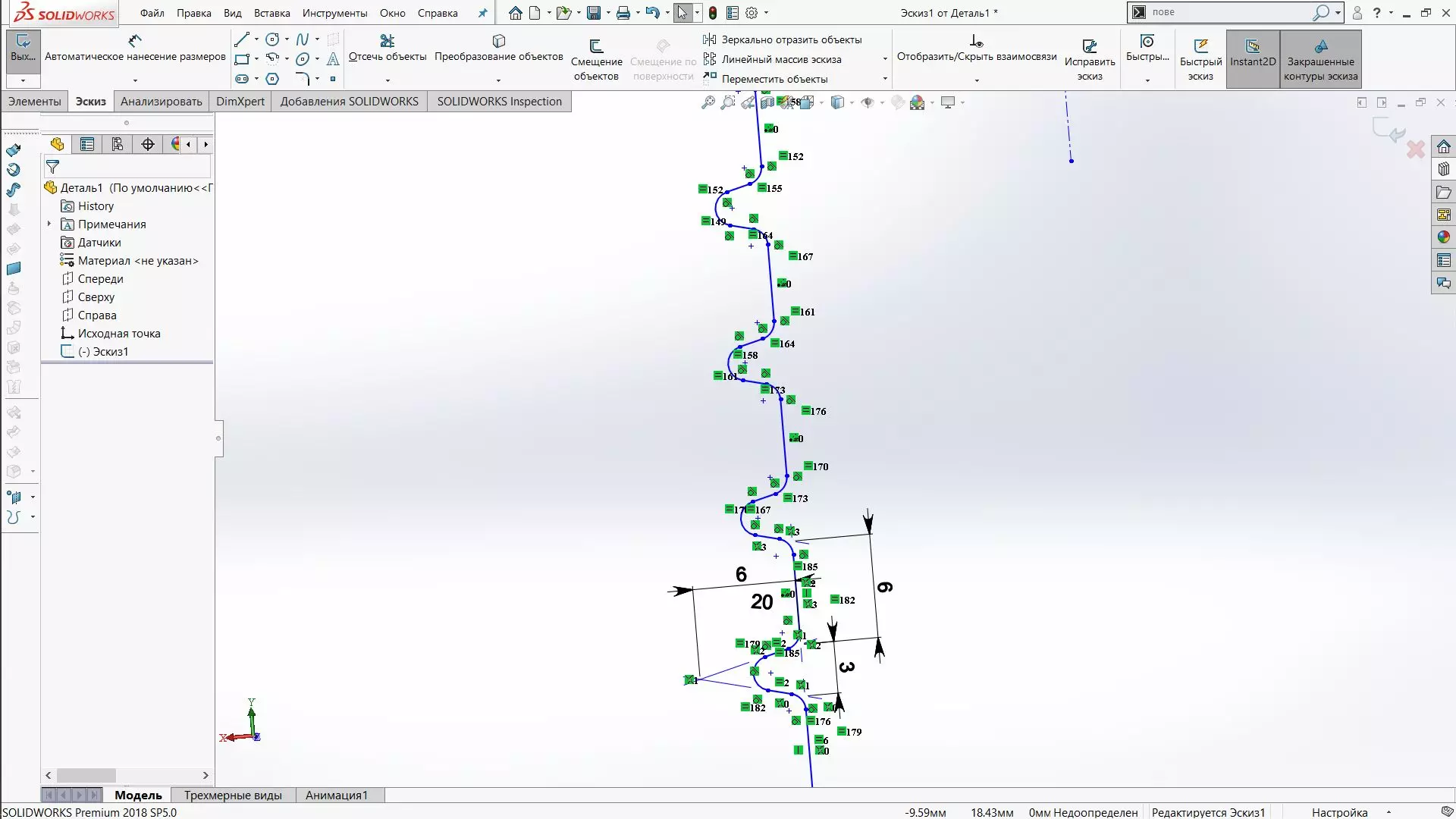
Используем инструмент Поверхность вращения из раздела Поверхности. Выберем образующую и ось вращения для создания поверхности. После этой операции образованная фигура будет являться условно плоской и ей необходимо задать объем.
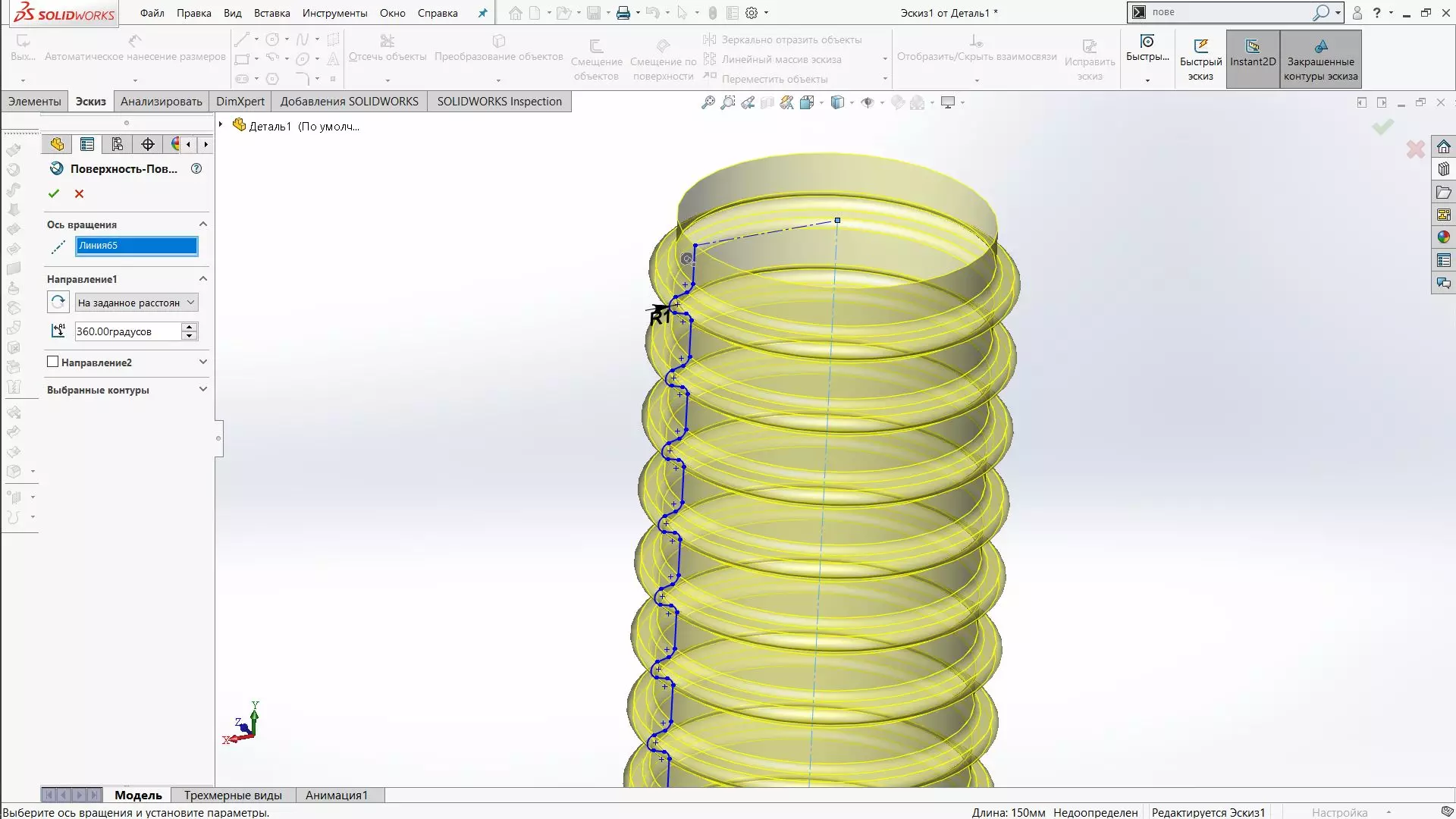
Используем инструмент Придать толщину и укажем необходимое значение для создание твердотельной модели.
После чего используем команду Гибкие, в диалоговом окне команда зададим нужные параметры и подтвердим операцию.
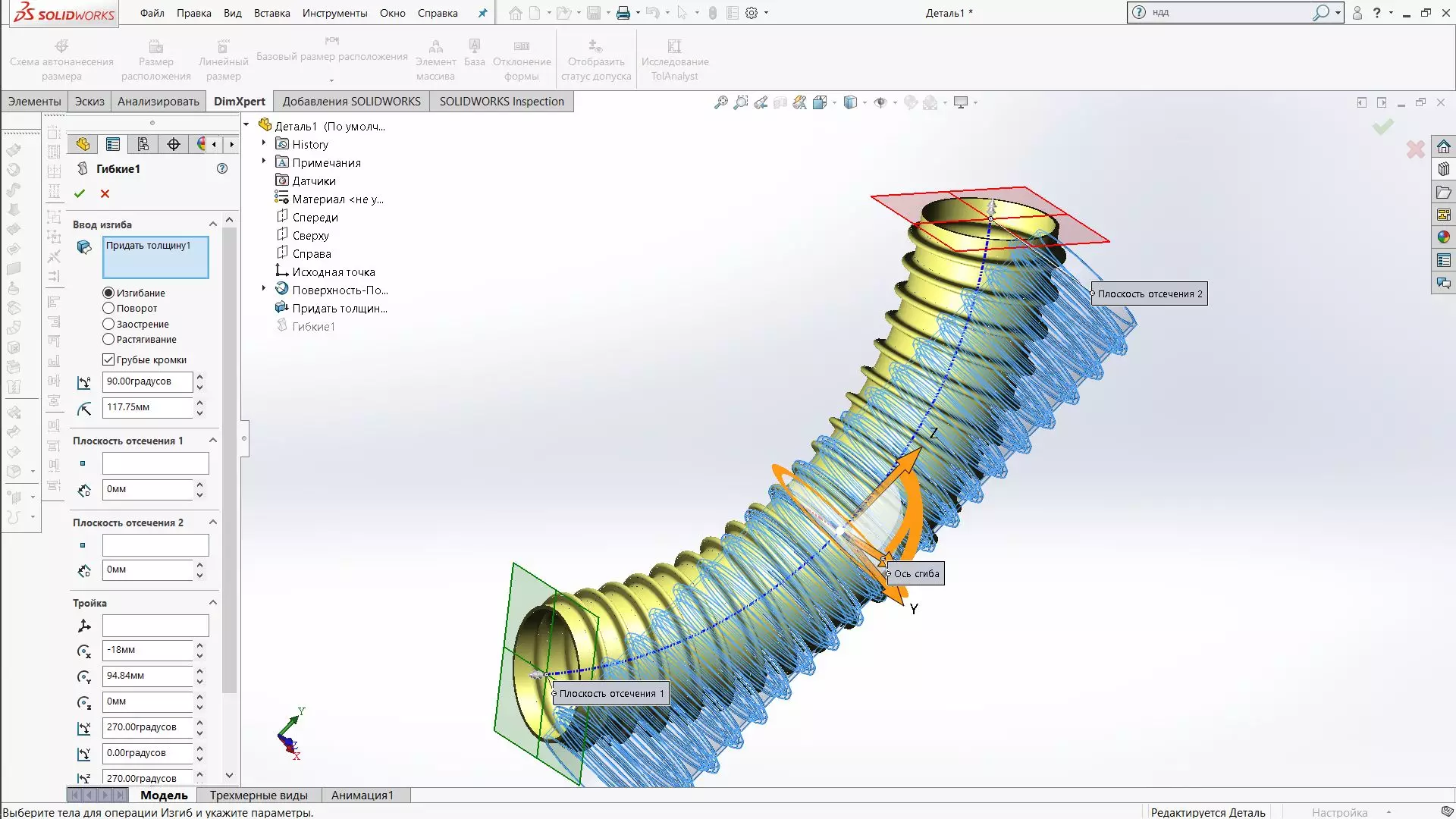
После недолгого пересчета деталь будет согнута под нужным градусом.
В сборке менять угол изгиба, так как это происходило с поворотом эксцентрика не выйдет. Но есть возможность создать различные конфигурации для элемента или подсборки в которой он находиться.
В некотором роде гибкими можно назвать и маршруты в SOLIDWORKS, если правильно расставить сопряжение по точкам, то при изменении положения элементов маршрут также будет перестраиваться в соответствии с новым положением реперных точек. Но не стоит увлекаться большими перемещениями, так как можно получить элемент с неправильной геометрией, например пересекающей саму себя. Больше о построении маршрутов можно узнать в соответствующих уроках на сайте.
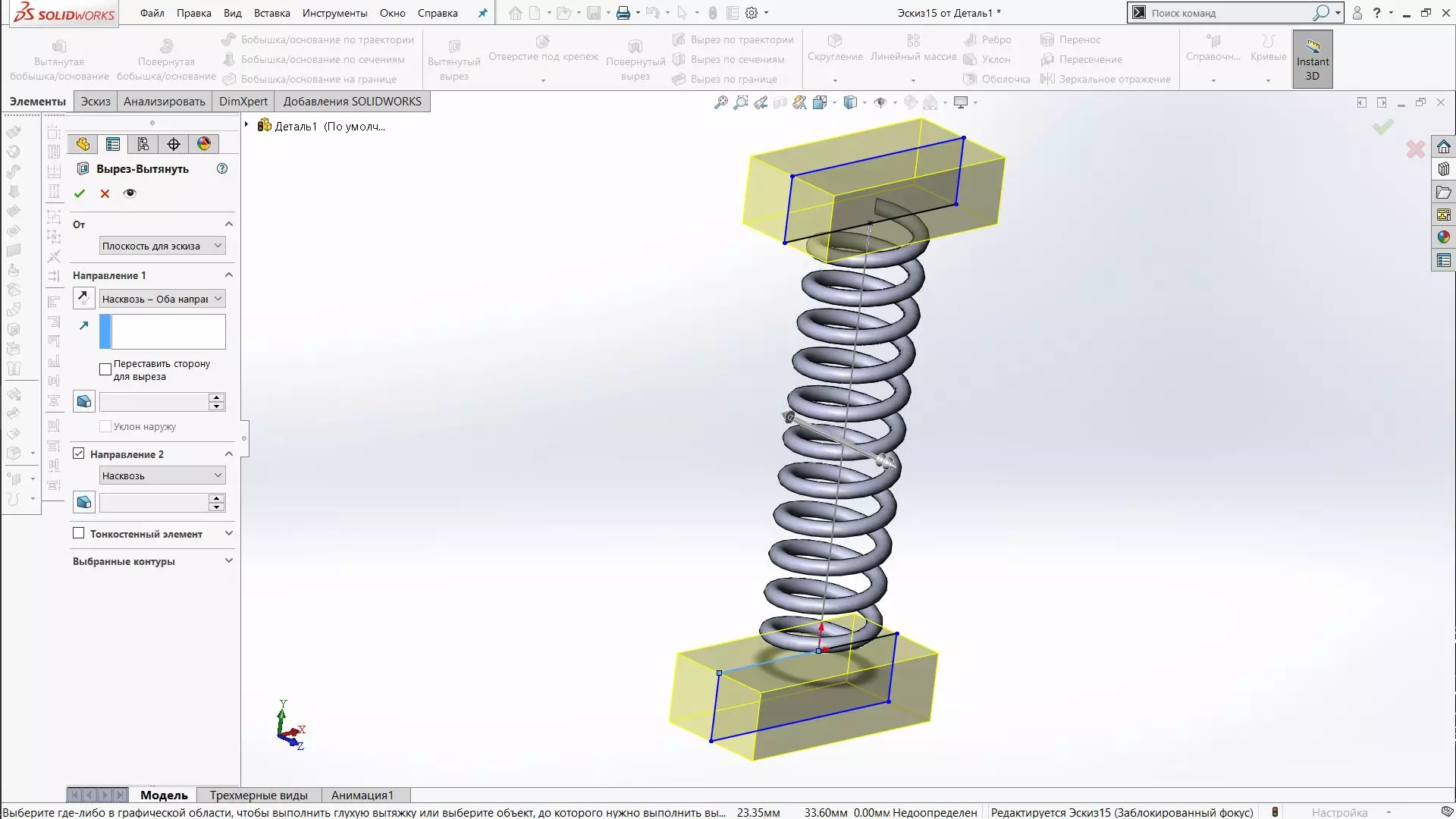
Отобразим эскиз направления для пружины и перетянем за реперную точку чтобы изменить ее размер.
Гибкая / адаптивная / сжимаемая пружина. Лайфхак
Часто возникает вопрос как создать гибкую пружину. Тут под словом гибкая подразумевается пружина, которая может сжиматься и разжиматься. Обычно это нужно для более наглядной демонстрации работы механизма.
Построим элемент. Создаем ДВА эскиза. Это важно. Если создать два элемента, окружность и направляющую в одном эскизе чуда не произойдет.
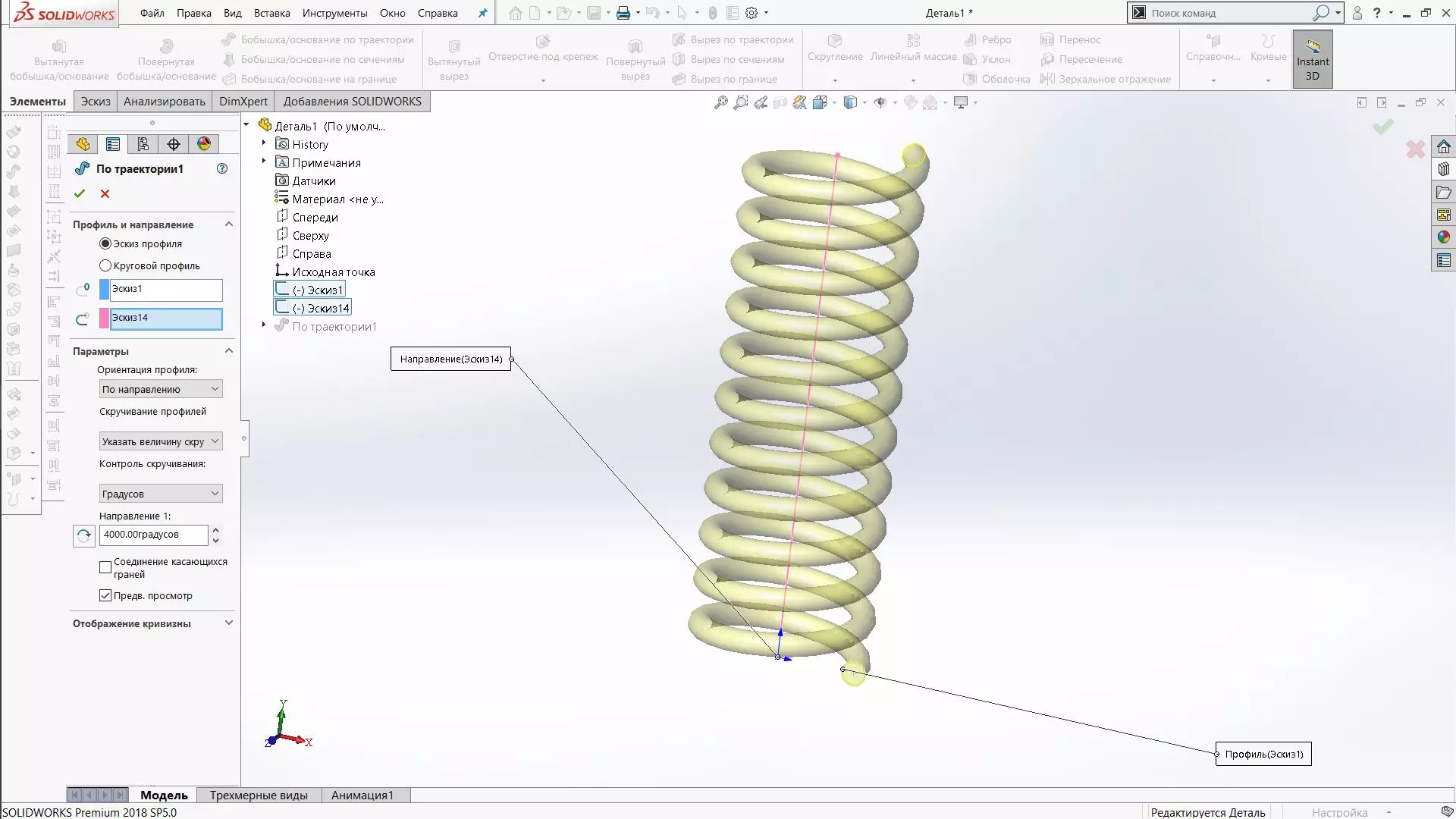
Используем инструмент Бобышка/основание по траектории. Выберем направляющую и образующую и зададим параметр величины скручивания. После завершения операции откроем в Древе построения и выберем в контекстном меню на эскизу направляющей пункт Отобразить. Это высветит направляющую, которую впоследствии можно будет привязать к подвижным элементам сборки для изменения состояния пружины.
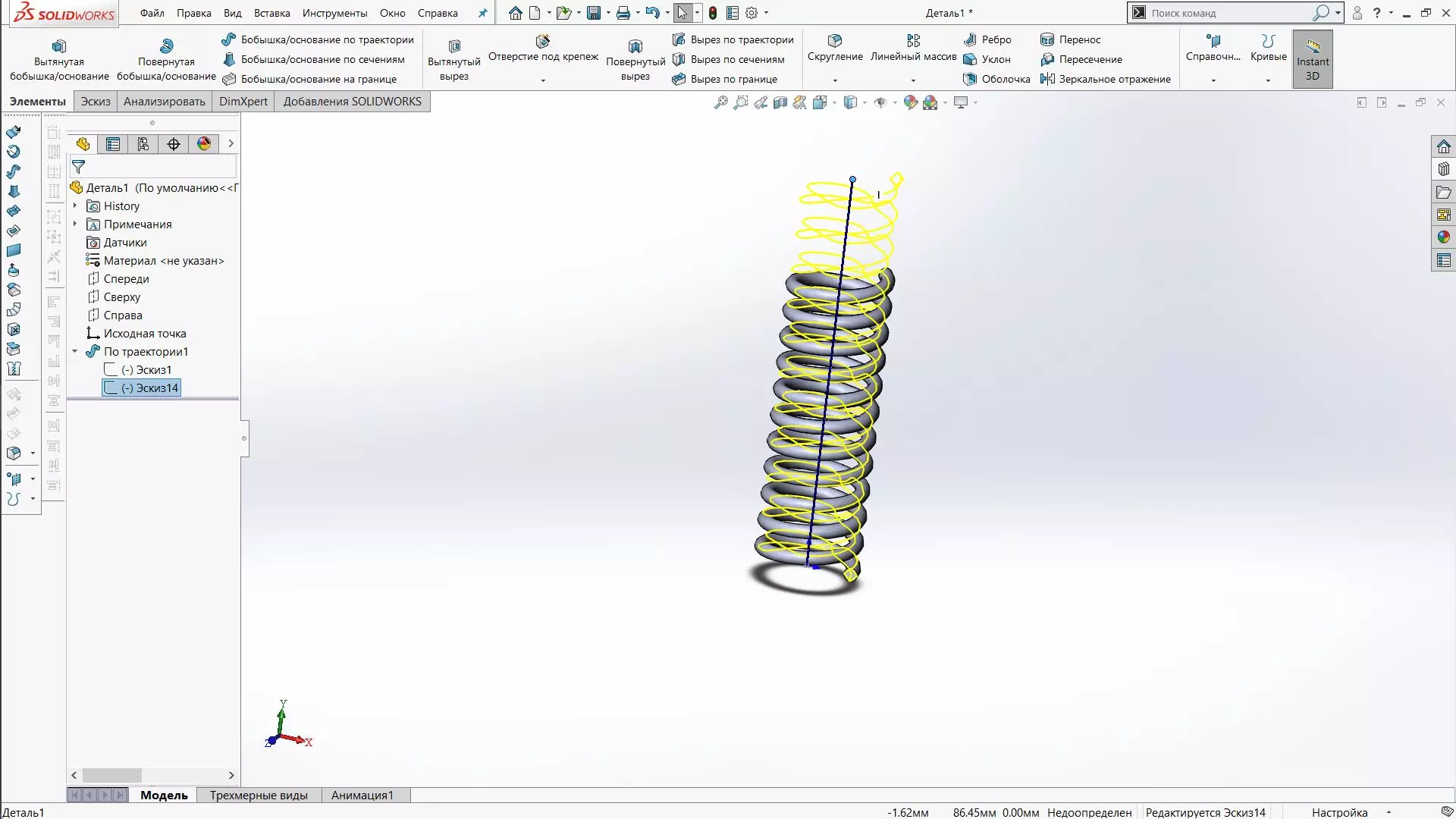
Проверить работоспособность элемента можно растянув направляющую. Также можно обрезать деталь сделав концы пружины подшлифоваными. Для этого нужно создать сечение прямоугольниками, сопряженными с концами направляющей.
Заключение
В итоге можно определить 2.5 типа гибкости в SOLIDWRKS. Использование описанных приемов позволит более быстро и наглядно моделировать в различные узлы и сборки, без необходимости создание сложных элементов в ручную, дублирования элементов и упрощения узлов сборки.
Как согнуть деталь в solidworks
SOLIDWORKS: Листовой металл. Допуск на изгиб, уменьшение изгиба и коэффициент «К»

Расчет изгибов листового металла
Сегодня поговорим о процессе гибки ЛИСТОВОГО МЕТАЛЛА в SOLIDWORKS.
В процессе гибки листового металла, материал по внутреннему радиусу изгиба подвергается сжатию, а по внешнему радиусу изгиба будет растягиваться. Линия перехода от сжатия к растяжению называется нейтральной осью. На нейтральной оси материал не растягивается и не сжимается. Следовательно, длина нейтральной оси остается неизменной до и после операции гибки. Расположение нейтральной оси зависит от физических свойств материала и его толщины. Важно знать расположение нейтральной оси для конкретного листа, поскольку все расчеты разверток производятся на основе нейтральной оси. Расположение нейтральной оси для конкретного листа определяется коэффициентом, называемым «К».
Коэффициент «К»
Коэффициент «К» это соотношение, которое представляет положение нейтральной оси по отношению к толщине детали из листового металла и зависит от материала, толщины и радиуса изгиба. Коэффициент «К» можно определить следующим образом:
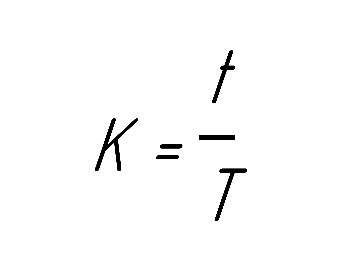
Формула расчета коэффициента «К»
Где t — расстояние от внутренней поверхности до нейтральной оси, а T — толщина листа (рисунок 1). На практике коэффициент «К» применяется, когда не известно, какой процесс или машина будут использованы для сгибания листа.
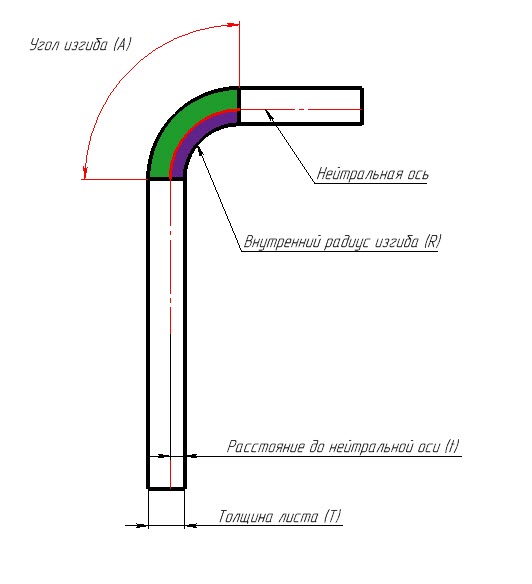
Рисунок 1: Нейтральная ось согнутого листа
Допуск на изгиб (ВА)
Допуск на изгиб (ВА) — длина дуги изгиба, измеренная вдоль нейтральной оси материала. Понимание допуска на изгиб и, следовательно, уменьшения изгиба детали — важный первый шаг к пониманию того, как изготавливаются детали из листового металла.
Когда листовой металл подвергается процессу изгиба, металл вокруг изгиба деформируется и растягивается. По мере того, как это происходит, получается небольшая общая длина части листа. Допуск на изгиб определяется как материал, который нужно будет добавить к начальной длине плоского листа, чтобы получить длину формованной детали. Как уже упоминалось ранее, длина нейтральной оси после изгиба не меняется. Таким образом, следующее уравнение действительно всегда:
Начальная длина = длина первого участка + допуск на изгиб + длина второго участка.

Рисунок 2: Допуск на изгиб
Вычисление изгиба
Важно учесть, что при разработке развертки, необходимо сделать вычет из желаемого размера детали, чтобы получить правильный размер развертки. Уменьшение изгиба определяется как материал, который придется удалить из общей длины сгибов, чтобы получить развертку. Чтобы произвести расчет нужно переписать предыдущее уравнение как:
Начальная длина = длина первого участка + допуск на изгиб + длина второго участка.
Начальная длина = (длина сгиба 1 – внешний отступ) + допуск на изгиб + (длина сгиба 2 — внешний отступ)
Начальная длина = длина фланца 1 + длина фланца 2 — (2 * внешний отступ — допуск на изгиб)
Вычет изгиба (BD) – представляет собой разницу между допуском изгиба и удвоенным внешним отступом.
Вычет изгиба (BD) = 2* внешний отступ- допуск на изгиб.
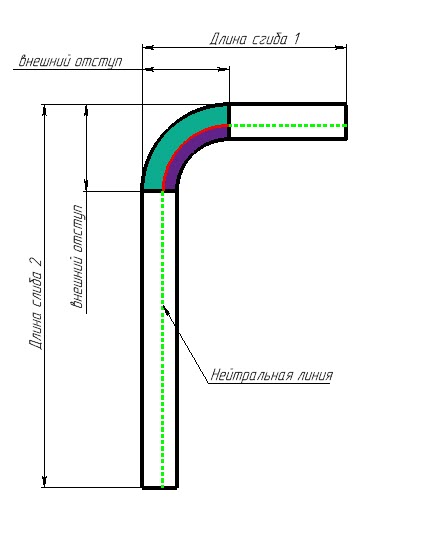
Допуск на изгиб и уменьшение изгиба можно рассчитать с использованием коэффициента К следующим образом:
Гибкость в деталях и компонентах | SOLIDWORKS
Под определением Гибкость в SOLIDWORKS подразумевается несколько понятий. Это может быть гибкость компонентов сборки, позволяющая задействовать сопряжения компонента с учетом сопряжения сборки. Или гибкость непосредственно детали, реализуемая соответствующей командой для твердого тела. Официальный мануал программы под этим понятием подразумевает именно гибкость компонента сборки. Разберем реализацию обоих вариантов.

Для подключения сопряжений подсборки в основном файле вызовем контекстное меню в древе построения на нужном компоненте-подсборке и нажмем.
Гибкие элементы в сборке. Подсборки со свободой перемещения компонентов
Не знаю как для кого, но мне удобнее работать группируя элементы механизма в некие логические узлы. Немного поясню что это значит, а то после предыдущей фразы понесло объектно ориентированным программированием. Так вот, к примеру если в механизме есть какой-либо приводной узел, строю его отдельной сборкой, как на этом скриншоте. Тут сборка из двигателя, эксцентрика, втулки, и пластикового корпуса. В нее же в последствии добавится маршрут проводки и RCA разъем для подключения.

В самом изделии эта подсборка добавлена как элемент сборки, но тут может возникнуть проблема. Заключается она в том, что по умолчанию компоненты подсборки не будут подвижны, двигать можно только компонент целиком, но вы и сами это знаете не хуже меня.
Способы решения
Первый — скрыть эксцентрик с втулкой на исходном элементе и добавить их в основную сборку как отдельные элементы. Добавить сопряжения и работать дальше. В целом вполне жизнеспособный вариант. Правда он захламляет файл повторяющимися элементами. Впрочем в подсборку их можно не добавлять вообще, тогда повторений не будет, но и посмотреть на узел сбору будет сложнее, так как он не полный.
Второй — разместить компонент в сборке, задав необходимые сопряжения. Выбрать элемент в Древе построения и вызвать контекстное меню. После чего выбрать пиктограмму Сделать узел сборки гибким. Это операция включит возможность перемещать компоненты согласно их сопряжениям в компоненте без изменения основных сопряжений. То есть и компонент останется в нужной позиции и его элементы будут подвижны.

Таким образом согнем гофрированную трубу задав радиус длину изгиба.
Гибкая трубка
Таким же образом можно создать гибкий элемент из трубки, кабеля, кабель канала или гофрированной трубы.
С высвобождением подсборок, вроде бы, все понятно. Попробуем создать гибкую гофру, классический пример, так сказать. Приступим. Создаем эскиз для будущей модели. Соотношение высоты ребра и ровного промежутка зададим формулой равенства. Добавим скругления и равенство конечного и начального элементов эскиза.

Используем инструмент Поверхность вращения из раздела Поверхности. Выберем образующую и ось вращения для создания поверхности. После этой операции образованная фигура будет являться условно плоской и ей необходимо задать объем.

Используем инструмент Придать толщину и укажем необходимое значение для создание твердотельной модели.
После чего используем команду Гибкие, в диалоговом окне команда зададим нужные параметры и подтвердим операцию.

После недолгого пересчета деталь будет согнута под нужным градусом.
В сборке менять угол изгиба, так как это происходило с поворотом эксцентрика не выйдет. Но есть возможность создать различные конфигурации для элемента или подсборки в которой он находиться.
В некотором роде гибкими можно назвать и маршруты в SOLIDWORKS, если правильно расставить сопряжение по точкам, то при изменении положения элементов маршрут также будет перестраиваться в соответствии с новым положением реперных точек. Но не стоит увлекаться большими перемещениями, так как можно получить элемент с неправильной геометрией, например пересекающей саму себя. Больше о построении маршрутов можно узнать в соответствующих уроках на сайте.
Отобразим эскиз направления для пружины и перетянем за реперную точку чтобы изменить ее размер.
Гибкая / адаптивная / сжимаемая пружина. Лайфхак
Часто возникает вопрос как создать гибкую пружину. Тут под словом гибкая подразумевается пружина, которая может сжиматься и разжиматься. Обычно это нужно для более наглядной демонстрации работы механизма.
Построим элемент. Создаем ДВА эскиза. Это важно. Если создать два элемента, окружность и направляющую в одном эскизе чуда не произойдет.

Используем инструмент Бобышка/основание по траектории. Выберем направляющую и образующую и зададим параметр величины скручивания. После завершения операции откроем в Древе построения и выберем в контекстном меню на эскизу направляющей пункт Отобразить. Это высветит направляющую, которую впоследствии можно будет привязать к подвижным элементам сборки для изменения состояния пружины.

Проверить работоспособность элемента можно растянув направляющую. Также можно обрезать деталь сделав концы пружины подшлифоваными. Для этого нужно создать сечение прямоугольниками, сопряженными с концами направляющей.

Заключение
В итоге можно определить 2.5 типа гибкости в SOLIDWRKS. Использование описанных приемов позволит более быстро и наглядно моделировать в различные узлы и сборки, без необходимости создание сложных элементов в ручную, дублирования элементов и упрощения узлов сборки.
SolidWorks
Создается плоскость эскиза, перпендикулярная выбранной кромке, с исходной точкой в ближайшей конечной точке кромки.
4. Нажмите кнопку Увеличить элемент вида  и увеличьте масштаб левого верхнего угла передней грани модели. Нажмите кнопку
Увеличить элемент вида  еще раз, чтобы выключить инструмент. 5. Нарисуйте, как показано, горизонтальную линию, идущую от внутренней
вершины к середине детали, и укажите для нее размеры.
Теперь будет создана кромка под углом.
1. Нажмите кнопку Изменить в размер экрана  , чтобы отобразить деталь целиком.
 Если плоскость эскиза будет видна, выберите Вид , Плоскости , чтобы скрыть ее.
2. Нажмите Выход из эскиза  .
.
В окне PropertyManager (Менеджер свойств) элемент Кромка <1>
находится в списке Вдоль кромок  окна группы Настройки кромки под углом . Предварительное изображение кромки под углом появится в графической области.
Учебник SolidWorks для вузов
3. Нажмите кнопку Распространить  на выбранной кромке в графической области.
В списке Вдоль кромок  окна PropertyManager (Менеджер свойств) появятся еще четыре кромки. Предварительное изображение кромки под углом появится в графической области.
4. Нажмите кнопку OK  .
.
Фланец добавится на выбранные кромки. Обратите внимание на то, что автоматически добавились вырезы для снятия напряжения на сгибах, позволяющие сворачивать и разворачивать кромки под углом.
5. Сохраните деталь как крышка.sldprt .
Зеркальное отражение сгибов деталей из листового металла
При зеркальном отражении детали из листового металла также отражаются многие сгибы. Не отображаются зеркально только те сгибы, которые перпендикулярны плоскости симметрии или совпадают с ней. Они удлиняются.
Учебник SolidWorks для вузов
1. Нажмите кнопку Закрасить с кромками  .
.
2. Нажмите Стандартные виды  и выберите Сзади
  .
.
3. Нажмите кнопку Выбрать  , чтобы отменить выбор любых активных элементов.
4. Увеличьте масштаб левого верхнего угла задней грани модели.
5. Нажмите кнопку Зеркальное отразить  на панели инструментов
6. Выберите одну из тыльных плоских граней, как показано на рисунке,
для Зеркально отразить грань/плоскость  .
.
7. В окне группы Копировать тела выберите для Зеркальное
отражение твердого тела/поверхности  кромку под углом в графической области, как показано на рисунке.
8. Нажмите кнопку OK .
9. Нажмите Стандартные виды  и выберите Изометрия
  .
.
Вся деталь, включая сгибы листового металла, зеркально отразится от кромки под углом.
10. Разверните элемент Mirror1 (Зеркальное отражение1) в дереве конструирования FeatureManager и обратите внимание на то, что появились новые сгибы, содержащие зеркально отражаемую геометрию.
Учебник SolidWorks для вузов
1. Выберите, как показано, внутреннюю грань вертикального сгиба, а затем
нажмите кнопку Базовая кромка/Выступ  на панели инструментов «Листовой металл».
Эскиз открывается на выбранной грани.
2. Нарисуйте прямоугольник над деталью из листового металла, чтобы его нижняя кромка совпадала с внутренней кромкой, указанной на рисунке.
3. Укажите размеры прямоугольника: высота — 50 и ширина — 100 .
4. Добавьте взаимосвязь «Совпадение» между средней точкой одной горизонтальной линии прямоугольника и передней плоскостью.
a. Нажмите правой кнопкой мыши на одну из горизонтальных линий прямоугольника, затем выберите Выбрать среднюю точку .
b. Нажмите кнопку Добавить взаимосвязи  на панели инструментов «Эскиз».
c. В левом верхнем углу графической области нажмите знак плюса
 , чтобы развернуть плавающее дерево конструирования
FeatureManager, затем выберите Спереди .
Учебник SolidWorks для вузов
d. В окне PropertyManager (Менеджер свойств), в окне группы
Добавить взаимосвязи выберите Совпадение  .
.
e. Нажмите кнопку OK  .
.
5. Нажмите Выход из эскиза  .
.
В деталь добавится выступ. Глубину указывать не требуется, поскольку система SolidWorks связывает толщину выступа с толщиной базовой кромки.
Учебник SolidWorks для вузов
Теперь будет указан способ сгибания выступа.
1. Выберите ту же вертикальную грань, которая была выбрана в
предыдущем разделе, затем нажмите кнопку Нарисованный сгиб  на панели инструментов «Листовой металл».
2. Нарисуйте горизонтальную линию любой длины. Укажите расстояние 30 ниже верхней части выступа, как показано на рисунке.
 Не требуется, чтобы длина линии сгиба обязательно равнялась длине сгибаемой грани.
3. Нажмите Выход из эскиза  .
.
Поле выбора Зафиксированная грань  в окне PropertyManager (Менеджер свойств) будет активным.
4. В графической области выберите вертикальную грань под линией сгиба для Зафиксированной грани  .
.
5. В окне PropertyManager (Менеджере свойств), в окне группы Настройки сгиба :
• Установите для параметра Расположение сгиба значение Сгиб снаружи  .
.
• Установите для параметра Угол сгиба значение 90 .
• Выберите Использовать радиус по умолчанию .
6. Нажмите OK  .
.
Учебник SolidWorks для вузов
7. Сохраните деталь.
Добавление выреза по сгибу
Чтобы сделать вырез по сгибу, необходимо разогнуть только тот сгиб, по которому требуется сделать вырез. В результате разгибания не всех, а только одного сгиба быстродействие системы повышается.
1. Нажмите кнопку Разогнуть  на панели инструментов «Листовой металл».
Зафиксированная грань  активна в PropertyManager (Менеджере свойств).
2. В графической области выберите грань и сгиб, как показано для
параметров Зафиксированная грань  и Разогнуть
  на рисунке.
 Обратите внимание на то, что сгибы можно выбирать, только когда выбран параметр Разогнуть .
Учебник SolidWorks для вузов
3. Нажмите кнопку OK  .
.
Будут разогнуты только выбранные сгибы.
Далее будет создан вырез по сгибу.
1. Нажмите кнопку Вытянутый вырез  на панели инструментов «Элементы».
2. Выберите указанную грань, нарисуйте прямоугольник, выходящий за кромку, и укажите его размеры. Размер 60 мм — это расстояние от левой кромки прямоугольника до исходной точки.
Учебник SolidWorks для вузов
3. Нажмите Выход из эскиза  .
.
4. В окне PropertyManager (Менеджер свойств) выберите Через все в
списке Граничное условие , затем нажмите OK  .
.
Вырез пройдет через область сгиба.
Теперь снова согните сгиб в свернутое состояние.
1. Нажмите кнопку Согнуть  на панели инструментов «Листовой металл».
2. В графической области выберите нижнюю грань в качестве
Зафиксированной грани  .
.
Учебник SolidWorks для вузов
3. В окне PropertyManager (Менеджер свойств) нажмите Найти все сгибы ,
чтобы добавить все несогнутые сгибы в список Согнуть сгибы  .
.
4. Нажмите OK  .
.
Деталь вернется в полностью согнутое состояние с вырезом по сгибам.
Распрямление и сворачивание всей детали
Можно распрямить сразу все сгибы на детали из листового металла.
1. Нажмите кнопку Плоский  на панели инструментов «Листовой металл».
Появится плоская деталь из листового металла с отображением всех линий сгиба.
2. Чтобы снова свернуть деталь, еще раз нажмите кнопку Плоский  .
.
Как легко создавать изогнутые элементы с использованием граничных поверхностей в SolidWorks

Знаете, когда вы приходите внутрь после тяжелого дня ненужных ударов по антилопам, в вашей голове наверняка возникают мысли о том, как создавать изогнутые формы в SolidWorks, не перегружая ваш разум.
В блоге 3DVisions Рэнди Симмонс показывает вам, как сделать Быстрая изогнутая поверхность в 2-х направлениях. Это отличная техника. Тот, который мы хотим врезать в землю, как непокорный Куду, который съел слишком много имбирного эля. Вот как это делается и небольшой пример, чтобы дать вам представление о некоторых приложениях.
Мы рассмотрели способы контролировать свои кривые на поверхностях в прошлом, но вот отличный способ начать формировать формы, который имеет решающее значение для начала работы с поверхностями в SolidWorks, плюс он просто ускоряет весь процесс.