Стерлись буквы на клавиатуре: 3 способа самим исправить ситуацию
Клавиатура, в отличии от других компонентов компьютера, всегда на виду. Пользователь в постоянном контакте с ней, от ее качества зависит комфорт и удобство работы. Поэтому многие, купив однажды удачную модель под свои руки, уже не хотят расставаться с ней, даже если есть возможность заменить на новую. Если от интенсивного использования стерлись некоторые буквы на клавишах, их можно легко восстановить. Представляем 3 способа решить эту проблему.

Подписать перманентным маркером
Этот вариант подойдет обладателям клавиатуры белого цвета. Перманентный маркер отличается от обычных большей устойчивостью к стиранию, так как имеет в своем составе особо стойкие чернила. Протрите стертую клавишу спиртом, чтобы удалить с нее остатки жира, после чего аккуратно подпишите ее.
Нанесенные таким способом буквы продержатся несколько месяцев. При необходимости всегда можно повторить процедуру, благо такой маркер хранится дольше своего более дешевого собрата, особенно в прохладном помещении.
Написанные буквы можно стереть спиртовые салфетки, поэтому во время уборки клавиатуры с осторожностью протирайте отреставрированные кнопки.
Взять пластырь и клей
Для клавиатуры темного цвета рекомендуем воспользоваться тряпичным или бумажным пластырем из медицинской аптечки.
Вырежьте небольшой квадрат и приклейте на затертую клавишу. Благодаря качественному клею, он будет прочно держаться. Далее нарисуйте любым тонким маркером необходимые цифры или буквы и покройте слоем прозрачного лака для ногтей, чтоб усилить прочность пластыря и защитит надпись от стирания.
Чтоб на черной клавиатуре не выделялись белые клавиши, маркером аккуратно выведите контуры нужных символов. Таким образом закрашивается вся поверхность клавиши, кроме самой буквы. Маркер рисующий толстые линии тут не подойдет. Либо, как вариант, закрасить пластырь полностью в черный цвет, а белые буквы выводить канцелярской замазкой. Дождаться пока она высохнет и все это покрыть прозрачным лаком. В проигрыше казино не остается, это все знают. В казино Макао, Сингапура и Малайзии столы для этой игры расположены на 70-80% всей площади залов.
Использовать наклейки на клавиатуру
Если же вы сомневаетесь в своих творческих способностях, на выручку придут специально изготовленные наклейки на клавиатуру. Их можно заказать в интернет-магазине или найти на прилавках по продаже компьютерных запчастей. Даже в обычных газетных киосках встречаются такие наборы.
Наклейки бывают разных расцветок. Существуют даже прозрачные, которые хорошо подойдут клавиатуре с подсветкой или нестандартной черно-белой раскраской. Желательно выбирать наклейки немного меньшего размера кнопок. Отдавайте предпочтение изделиям из винила, а не из обычной бумаги – они будут служить дольше.
Как обновить стёршиеся буквы на клавиатуре компьютера?
1). На "Яндекс-картинках" я скачал вот этот шаблон букв для клавиатуры в масштабе 1:1.

2). Далее распечатал его на самоклеящуюся бумагу, для распечатки использовал цветной принтер.
3). Со стороны букв наклеил полоски прозрачного скотча.
4). Аккуратно вырезал ножницами каждую букву, цифру, символ.
5). Опять же аккуратно отделил нижний слой бумаги от каждой буквы — так, чтобы снизу остался клеящий слой.
6). И по одной букве приклеил к соответствующей кнопке на клавиатуре.
Буквы стали очень хорошо видны и не стираются, так как сверху приклеен скотч, и не отклеиваются. Дёшево и сердито!
Как вернуть буквы на клавиатуре?
Чтобы решить эту проблему, необходимо нажать на клавиатуре сочетание клавиш Fn+Num Lock (или же Fn+F11). А если захотите вернуть обратно этот “цифровой блок” – снова нажмите это же сочетание клавиш.
Что делать если пропали буквы на телефоне?
Для этого откройте раздел настроек «Система», найдите «Язык и ввод», а затем «Текущая клавиатура». Здесь вы можете выбрать, какую клавиатуру вы хотите использовать. Отметьте нужный вариант.
Как вернуть буквы на клавиатуре? Ответы пользователей
Причина, вероятнее всего в том, что вы или кто-то другой случайно включил быстрый набор цифр с текстовой клавиатуры, который так же легко и .
Как включить Num Lock при загрузке Windows 10 . Все инструкции подойдут для предыдущих версий операционных систем, просто десятка самая новая.
Как Вернуть Стандартную Клавиатуру на Телефон – Исходное Состояние · Открываем “Настройки”. · Выбираем среди доступных пунктов “Язык и ввод”. · Отмечаем галочкой .
Опишем необходимые действия коротко: Если у вас есть боковая клавиатура, нажатие клавиши NumLock отключит ее (точнее, переключит на другую функциональность, как .
Вышеуказанная мера является временной так как после запуска игры все настройки управления вернуться к первоначальным. Сброс драйверов клавиатуры. Решить .
Узнайте, как использовать экранную клавиатуру вместо физической для набора и ввода текста на компьютере.
Вместе с системой Microsoft Windows устанавливается большой набор раскладок клавиатуры. Как правило, настраивать раскладку клавиатуры в Windows приходится для .
Как вернуть значения клавиатуре обратно?
Почему не появляется клавиатура на Андроид и как вернуть её на место, расскажем ниже . Набирая на сенсорном экране буквы и цифры, вы пользуетесь отдельной .
Клавиатура печатает не те буквы, которые нажимаешь
Нажимаете на одни буквы на клавиатуре ноутбука или компьютера, а на экране появляются совсем другие? Не переживайте это легко исправить. Если клавиатура печатает не те буквы и символы, причин может быть несколько. О каждой из них и вариантах решения проблемы, расскажу ниже.
Причина №1: Включена дополнительная клавиатура, которая активируется клавишей Fn.
Если вы используете ноутбук. Скорее всего причина в нажатой клавише FN, нажмите Fn+Ins(Insert) и попробуйте печатать. В некоторых случаях Fn+Num Lock, должно помочь.
Как я сказал выше, нажатие клавиши Fn активирует дополнительные символы привязанные на кнопки. Обычно они подписаны другим цветом и нарисованы на кнопках в углу.
Если вы уверены, что на вашей клавиатуре нет кнопки Fn просто читайте дальше. Есть еще несколько способов ниже.
Причина №2: Включено залипание клавиш.
В Windows есть механизм «Залипание клавиш», активируется он если много раз подряд нажать на одну кнопку или на несколько кнопок. Очень часто этот режим нам включают кошки, гуляя по клавиатуре или лежа на ней.
Отключить залипание клавиш просто:
- Зайдите в меню Пуск
- Найдите пункт «Настройка»
- Здесь «Панель Управления»
- Далее «Специальные возможности» или «Центр специальных возможностей»
- Найдите «Набор сочетаний клавиш по очереди» или «Залипание клавиш»
- Найдите галочку «Включить залипание клавиш» и уберите её.
Причина №3: Крошки в клавиатуре, либо другой мусор.
Тут всё просто, посмотрите визуально на клавиатуру, если между кнопок видны крошки или другой мусор. Переверните клавиатуру и аккуратно трясите, пока все или большая часть крошек не выпадут из под кнопок, затем проверяйте помогло ли. Повторять до работоспособности всех кнопок.
Причина №4: Проблемы с региональными настройками.
Проверьте в меню:
-
- Пуск
- Настройка
- Панель Управления
- Язык и региональные стандарты
- Здесь вкладка «Языки» и нажимайте «Подробнее»
- Затем проверьте какие клавиатуры у вас стоят, должны быть Русский и Английский(США).
Обратите внимание, чтобы рядом со словом Русский, не было приписок: Машинный, Украина, Беларусь и тд. Если у вас была неправильная раскладка, то удалите её и нажмите на кнопку «Добавить язык» или «Добавить раскладкуклавиатуру». Затем выбирайте правильный Русский, без приписок.
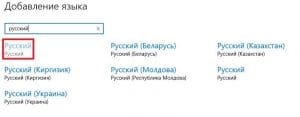
Выбор правильной Русской раскладки
Если обе клавиатуры были правильными, попробуйте нажать каждую букву в английской раскладке и посмотрите правильно ли нажимаются буквы и символы, соответствуют ли тем, что вы нажимаете. Если да, проверьте пожалуйста компьютер на вирусы и еще раз на всякий случай убедитесь, что добавлена правильная Русская раскладка. Не лишним будет на всякий случай удалить её и добавить снова. Если же на английской раскладке продолжаются несоответствия того, что вы нажимаете и того, что появляется на экране, значит у вас проблема с самой клавиатурой и её нужно заменить. Зачастую это случается из-за попадаения жидкости на клавиатуру.
Если эта статья вам помогла, напишите в комментариях об этом пожалуйста. Также если есть проблемы и что-то не получилось, пишите, постараюсь помочь.