How to Create a File in the Linux Using the Terminal?
In this article, we will learn to create a file in the Linux/Unix system using the terminal. In the Linux/Unix system, there are the following ways available to creating files.
- Using the touch command
- Using the cat command
- Using redirection operator
- Using the echo command
- Using the heredoc
- Using the dd command
1. Create a file in the Linux/Unix system using the touch command.
The touch command is used to create file/files without any content and update the access date or modification date of a file or directory in the Linux system. This is the simplest way to create a file in Linux/Unix using the terminal.
Syntax:
The general syntax of the touch command is as follows:
A brief description of options available in the touch command.
| Option | Description |
|---|---|
| -a | Change the access time of a file |
| -c, –no-create | Check file is available or not, if not available then prevent creating a file |
| -f | ignored |
| -m | Change the modification time of a file |
| -t STAMP | Use specified time instead of the current time |
| –help | Display help and exit |
| –version | Display the version information and exit. |
Create a file using the touch command in Linux/Unix system.
In this example, using the touch command we can create a file in the Linux system. Before executing the touch command, we will check that how many files available in our current directory using the below command.
After using the below command a new file created newfile.txt in the current directory.
Example :

To ensure that the file is created or not we will again execute the ls command to list the directory contents.
2. Create a File in the Linux/Unix system using the cat command.
The cat (concatenate) command is used to create, view, concatenate files in the Linux operating system. The touch command is also used to create a file in a Linux system without content whereas the cat creates files with some content. The cat command reads the content of a file and prompts it.
Syntax
The general syntax of the cat command is as follows:
A brief description of options available in the cat command.
| Option | Description |
|---|---|
| -A, –show-all | Show all content of a file |
| -b, –number-nonblank | Display number of non-empty lines overrides -n |
| -n, –number | Display number of all output lines |
| -T, –show-tabs | Display this help and exit |
| –help | Display this help and exit |
| –version | Display version information and exit |
Create a file with some content using the cat command in Linux/Unix system.
To create a file with some content, we use the cat command and file name after that write some content and press CTRL + C when writing is complete as shown below.
Example :

Display contents of the files using the cat command in the Linux system.
The cat command is also used to view the contents of the file. After using the cat command along with the file name contents of the file will be prompt as shown below.

3. Create a file in the Linux/Unix system using a redirection operator.
In the Linux/Unix system a redirection operator is also used to create a file.
Example :

4. Create a file in the Linux/Unix system using the echo command.
The echo command is also used to create a new file in the Linux system.
Create a new file without contents in the Linux system using the echo command.
To create a file without contents, we use the echo command with a redirection operator followed by the file name as shown below.
Example :

Create a new file with some contents in the Linux system using the echo command.
To create a file with some contents, we use the echo command followed by the text, a redirection operator, and the file name as shown below.

5. Create a file in the Linux/Unix system using heredoc.
heredoc stands for here document. The heredoc delimiter is a type of redirection. It allows passing multiple lines of input to a command.
The general syntax of heredoc. Important
Create a file with multiple lines of contents using a heredoc delimiter in the Linux system.
To create a file using heredoc, we use the cat command with heredoc delimiter in the Linux system as shown below.
Example :

6. Create a file in the Linux/Unix system using the dd command.
The dd command is mainly used to converts and copy files. To check more details about the dd command. We can also create a large file using the dd command.
Как создать файл в Linux через терминал
В Linux для хранения настроек операционной системы и установленных программ используются обычные текстовые файлы. Поэтому при настройке системы очень часто приходится работать именно с такими файлами. Одна из частых задач – создание новых файлов через терминал.
В этой инструкции мы рассмотрим именно этот вопрос. Здесь вы узнаете несколько наиболее простых и удобных способов создания текстовых файлов в Linux через терминал.
Команда touch
Если вам нужно создать пустой файл в Linux через терминал, то для этого проще всего использовать команду « touch ». Команда « touch » является стандартной командой, которая используется в операционной системе Linux для создания и изменения временных меток файла.
Также с ее помощью можно создавать новые файлы. Для этого достаточно просто ввести команду « touch » и через пробел указать название файла, который необходимо создать. Если такого файла не существует, то команда создаст новый, если же файл уже есть, то команда « touch » обновит его временные метки.
При необходимости с помощью « touch » можно создать сразу несколько документов. В этом случае через пробел нужно ввести несколько имен. В терминале Linux это выглядит это примерно так:
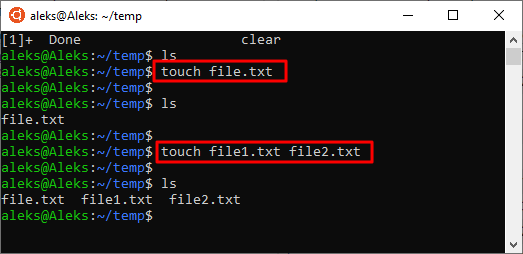
В дальнейшем, созданный документ можно отредактировать в любом текстовом редакторе. Например, можно использовать редактор Nano или Vim .
Нужно отметить, что у команды « touch » есть много дополнительных параметров для управления временными метками. Например, параметр « -c » позволяет отменить обновление временных меток, если файл уже существует. Чтобы узнать больше введите в терминал команду « man touch ».
Перенаправления вывода ( > )
Также для создания пустого файла можно использовать оператор перенаправления вывода ( > ). Для этого нужно ввести знак « больше » и указать имя. В терминале Linux это выглядит вот так:
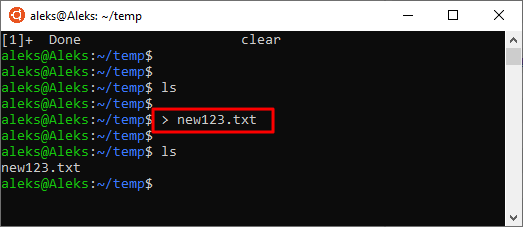
Но, в данном случае нужно быть осторожным. Поскольку если файл уже существует, то он будет перезаписан.
Команда cat
Для создания небольшого текстового файла через терминал Linux можно использовать команду « cat » и уже упомянутый оператор перенаправления вывода.
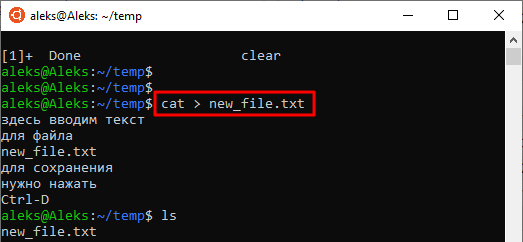
Для этого нужно ввести команду « cat », знак « больше » (>) и название файла. После этого прямо в терминале можно ввести текст, который нужно сохранить в указанный документ. Для завершения ввода текста и сохранения нажимаем комбинацию клавиш Ctrl-D .
В терминале Linux данная команда выглядит примерно так:
Команда echo
Также с оператором перенаправления можно использовать и другие команды. Например, это может быть команда « echo », которая выводит текст. Если перенаправить ее вывод в файл, то система создаст указанный файл и сохранит в него текст.
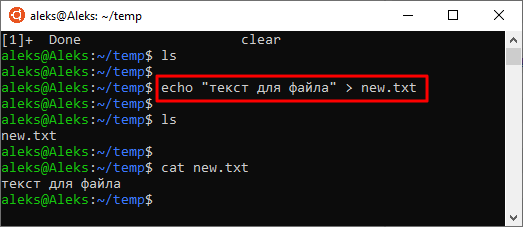
При создании файлов с помощью оператора перенаправления нужно помнить, что вы можете перезаписать существующий документ. Также нужно отметить, что воспользоваться sudo не получится, поскольку в этом случае с правами суперпользователя будет выполняться команда « echo », а не запись.
Текстовые редакторы
Если вам нужно не просто создать файл, но также ввести в него много текста, то в этом случае удобнее всего будет использовать текстовые редакторы. Существует большое количество текстовых редакторов, которые запускаются прямо в терминале Linux и позволяют редактировать большие и сложные текстовые документы. Например, это такие редакторы как Nano , Vim и другие.
Текстовый редактор Nano установлен по умолчанию во многих дистрибутивах, а частности он есть в Ubuntu Linux. С Nano вы можете создать новый файл, сразу его отредактировать и сохранить. Для создания нового файла и перехода в редактор введите вот такую команду:
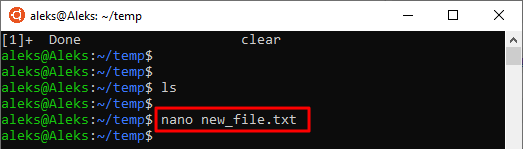
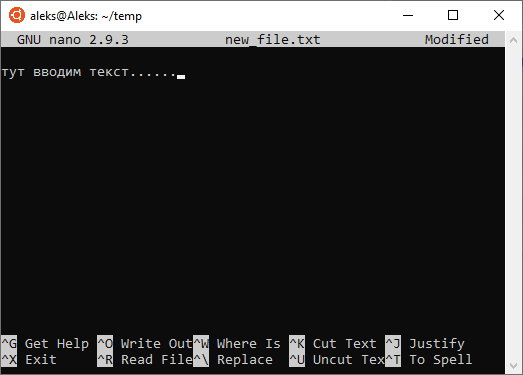
После ввода такой команды появится интерфейс редактора Nano . В верхней части экрана будет информация о версии программы и название файла, а в нижней панель со списком горячих клавиш.
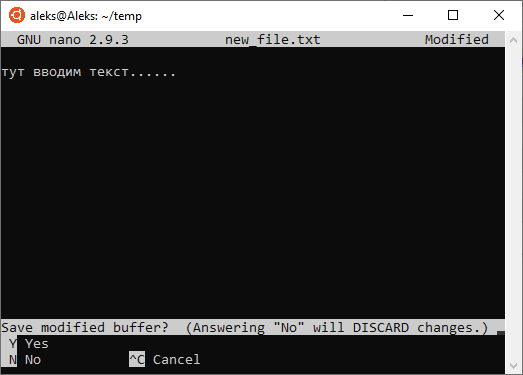
Для сохранения нажмите Ctrl-X и потом введите букву «Y» для подтверждения.
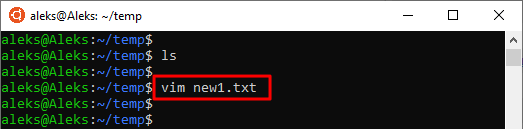
Если в системе нет Nano, то возможно там будет предустановлен Vim. Чтобы создать файл с помощью Vim просто вводим команду « vim » и через пробел название файла. В терминале Linux это выглядит вот так:
Vim намного функциональней Nano, но при этом и намного сложнее. Одной из первых проблем, с которой сталкиваются новички, это выход из Vim. Для этого нужно нажать клавишу Esc, ввести вот такую команду и нажать Enter.
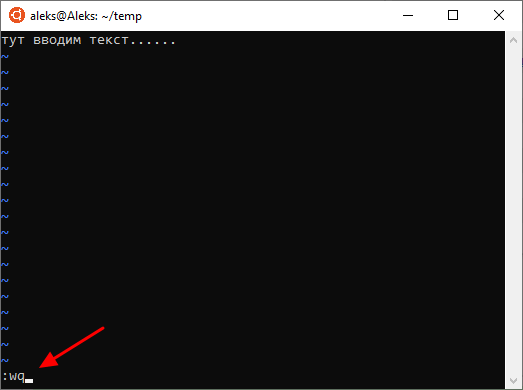
Если что-то не получается, то возможно проблема в раскладке клавиатуры. Переключитесь на английскую и попробуйте еще раз.
- Как удалить папку в Linux через терминал (консоль)
- Как открыть файл в терминале Linux
- Как скопировать файл в Linux через терминал
- Как удалить файл в Linux через терминал
- Как подключиться по SSH из Windows 10
Создатель сайта comp-security.net, автор более 2000 статей о ремонте компьютеров, работе с программами, настройке операционных систем.
Задайте вопрос в комментариях под статьей или на странице «Задать вопрос» и вы обязательно получите ответ.
Create Text Files in Ubuntu Command Line
Creating a new text file takes only a couple of mouse clicks when using the desktop.
Things are not the same when you are stuck with the terminal and have to do everything using Linux commands. You don't have the luxury of a mouse here.
So, how do you create a text file in the Ubuntu command line? Let me share a few methods.
Please enable JavaScript
Create a new empty text file with the touch command
The touch command in Linux is used for 'touching' a file and changing its timestamps (access time, modified time ,etc).
If you use the touch command with a file that does not exist, it creates a new file with no content.

Once the file is created, you can open the file for editing and add the desired text to it.
Create a new file with the cat command
Another common Ubuntu command for creating new files is the cat command.
The cat command is primarily used for viewing the contents of a text file. However, it can also be used for creating new files.
With the above command, you open the new_file in append mode. You can enter some text into the file directly. That's optional, though. You can exit the cat command append mode with Ctrl+D keys.

Using >> with the cat command is important here.
If a file with the given name already exists, you'll add the new text at the end of that file thanks to the append mode >>.
Using the single > will delete the existing content of the file. You don't want to delete the contents of a file accidentally, do you?
This chart will help you distinguish between similar cat command operations.
| Command | Description |
|---|---|
| cat filename | View the content of the file |
| cat > filename | Opens file in overwrite mode |
| cat >> filename | Opens file in append mode |
Create a new text file with the echo command
You may have encountered the echo command while learning the Linux command line. It simply echoes the command input on the screen.
The echo command can also create new files with a given text or an empty line.
The above command will create new_file (if it doesn't exist already) and add the text "Hello World" to it.
You can skip the text part, and it will create a new file (if it doesn't exist already) with a new line.

Create a new file with a text editor
All the above commands give you only limited abilities to add some text to the file.
You can create and edit a file in the command line with a text editor. Ubuntu comes with the Nano editor and you can use it to create a new file that will be instantly opened for editing.
The above command will open a new file without any name. You can enter some text to it and save it with Ctrl+X keys. When you save the file, it allows you to name it.

You can also use Nano to name a file and then open it for editing:
Learn Ubuntu Pratham Patel

Conclusion
As you can see, you have multiple ways to create a new file in the command line in Ubuntu.
The touch command is quick for creating new empty files. Nano is good for creating and editing files simultaneously.
You can choose the one that suits your purpose.
Since you have learned about creating new files, perhaps you should also learn about deleting files in Ubuntu.
compizomania

Новый текстовый файл, просто Пустой файл, либо какой-то другой текстовый файл (с любым другим названием) — это компьютерный файл, который в последствии будет содержать текстовые данные.
Ранее, в предыдущих дистрибутивах Ubuntu, для создания пустого файла, достаточного было кликнуть правой кнопкой мыши на свободном пространстве рабочего стола (либо в файловом менеджере) и в контекстном меню выбрать: Создать новый документ ->Пустой документ.

Пустой документ создан и он отобразится на рабочем столе в виде значка под названием Безымянный документ.

Но теперь разработчики GNOME в Nautilus версии 3.20 данную опцию удалили.


Как видно на снимках, данная опция отсутствует.
Итак, как же теперь создать Новый текстовый файл?
Как всегда в Linux существует два способа: Графический и Терминальный (в командной строке).
1а. Графический способ.
В любом дистрибутиве Linux по умолчанию установлен Текстовый редактор. В Ubuntu — это Gedit. Откройте системное меню (клавиша Super), введите в поле поиска gedit и клик на значке или Enter:

Когда откроется текстовый редактор, это и есть, пока не сохранённый Новый текстовый файл. Вы можете наполнить его каким-то содержимым, а можете просто Сохранить в одной из папок файлового менеджера или на рабочем столе, следующим образом:
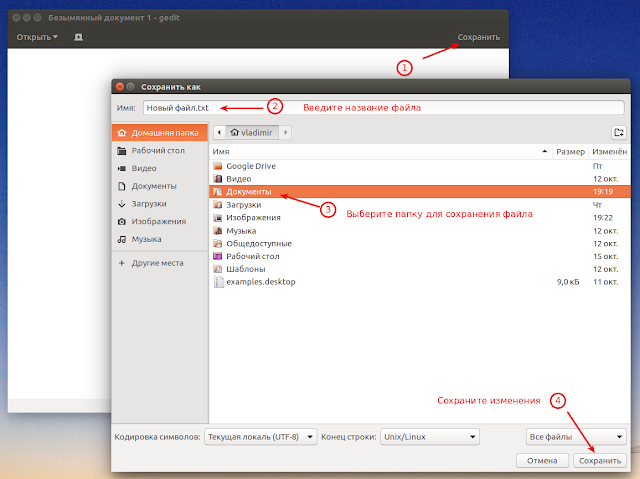
Теперь откроем искомую папку, в которой вы сохранили Новый текстовый файл и видим в ней наш файл:

Данным созданным файлом вы можете воспользоваться для его наполнения контентом, либо для чтения и копирования содержимого, если таковое в нём уже имеется.
1б. Графический способ.
В данном способе рассмотрим добавление в контекстное меню файлового менеджера опции Создать документ — Безымянный документ, путём создания файла-шаблона.

Откройте Текстовый редактор Gedit, нажмите кнопку Сохранить, а путь для сохранения выберите: Домашняя папка — Шаблоны:

Теперь вы можете кликнуть правой кнопкой мыши на свободном пространстве файлового менеджера и в контекстном меню выбрать: Создать документ — Безымянный документ1 (верхний снимок).
А также по правому клику на свободном пространстве рабочего стола:

2. Терминальный способ.
Для создания текстового файла в терминале, достаточно выполнить одну простую команду:
echo > filename.txt
Если вы выполните данную команду, то Новый текстовый файл будет создан по умолчанию в вашей Домашней паке под названием filename.txt.
Чтобы создать Новый текстовый файл в конкретной папке под именем на ваше усмотрение, нужно в терминале указать эту папку и изменить в команде имя файла. Для примера, я выбрал создание файла в папке Документы, а название изменил на Новый файл1.txt (у вас, естественно, будет своё название файла). Команда для создания файла будет следующей:
/Документы; echo > Новый\ файл1.txt
После выполнения команды, открываем папку Документы в файловом менеджере и видим, что теперь в ней отобразился второй текстовый файл, созданный в терминале:

Примечание. Для создания нового файла на Рабочем столе, необходимо создать и выполнить следующую команду:
/Рабочий\ стол/;echo > Новый\ файл.txt
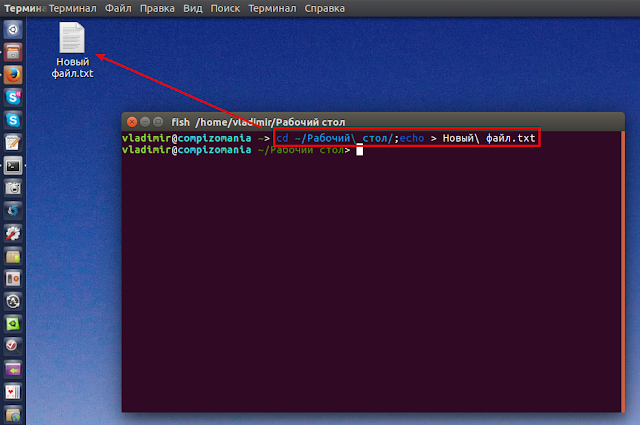
Как видно на снимке, Новый текстовый файл отобразился на рабочем столе после выполнения команды в терминале.
Разберём команду «по косточкам».
cd — указывает терминалу на переход в.
— Домашняя папка (обязательная последовательность).
/Рабочий\ стол/ или /Документы — конкретная папка, в которую будет осуществлён переход для создания файла.
; — точка с запятой указывает терминалу, на последовательность выполненя двух отдельных (самостоятельных) команд.
echo > — непосредственная команда, создающая файл.
Новый\ файл.txt — название файла.
\ — обратный слэш или обратная косая черта экранирует в команде название, состоящее из двух слов, т.к. в терминальных командах, в названиях файлов и директорий (папок) не допускаются простые пробелы.
Вот такими способами создаются тектовые файлы в Ubuntu и производных.
43 комментария :
Можно просто touch fileName.ext

Папку "шаблоны" ещё не отпилили? А если б подобное разрабы windows выкинули? 10 убунта была отлична,12-ой ещё пользуюсь,на 14 жена во флеш игры играет,на 16 я слез на xubuntu,далее по ходу arch светит.
"Куда идем мы с пятачком-большой,большой секрет"-это про ubuntu.

Unity 7 чем дальше, тем больше становится на убогий третьегном. Даже текстовый файл чтобы создать на рабочем столе, приходится уже поизвращаться..
Тоже считаю это неверным путем развития — если даже такую ерунду как простой текстовый файл нельзя создать 2 кликами, а потом мы удивляемся почему Линукс отпугивает домохозяек.
Недавно принесли бук на ремонт + попросили переставить Минт 17 на Вынь — якобы странная система. И никакие доводы в пользу Линь не помогли, пришлось ставить МелкоСофт.
По поводу домохозяек и текстовых файлов, это Вы перегнули. Навряд ли домохозяйки пользуются текстовыми редакторами, а скорее всего не пользуются вовсе. В чём Вы правы, так это в неверном пути развития файлового менеджера. Уж слишком он становится "кастрированным". Кому мешала эта опция.
Если в таком духе будет убунту развиваться, то следующая статья будет о том, как открыть терминал в убунту.
Ага могут и с терминалом приколоться)))
> 111.txt создает пустой файл в домашней директории.
> 222 создает пустой 222 файл без расширения, в linux расширение не обязательно
Можно touch fileName.txt/
Можно и > 111.txt или > 222.
Не вижу особой разницы с той командой, что в статье.)
Ну хорошо что кроме убунту, есть куда податься.А так-то терминал наше всё, но берега терять не надо.
Если папку nautilus-scripts не выпилили,то можно команду "> файл.txt" в виде скрипта в неё засунуть, и через ПКМ-сценарии.
Ubuntu все ближе и ближе к идеологии OS X, как говорят в народе эталонная ОС. По моему на Маке тоже нельзя создать папку и документ прямо на рабочем столе.
Запустите (теста ради) в ubuntu 16.10 сеанс unity 8 — увидите, что в ней рабочий стол не используется, так же как и в гноме.
По-моему, они просто выпиливают не нужный функционал, превращая старую добрую убунту в не пойми что.
И то, что происходит — мне не нравится, хотя я обоими руками за развитие, упрощение и движение к пользователю. Но зачем при этом функционал резать — я не понимаю.

cd Desktop
touch 'Новый файл.txt'
Какой-то новый уровень ада — в 2016 году необходимы целые статьи как в обновленной ОС создать простой текстовый документ.
Посмотрим какой уровень будет в апреле 18-ого!Может оказаться, что это был ещё не ад.
Это надо в свежеустановленной убунте. В "обновленной" все функции из предыдущей остаются. Я убунту с 14.04 обновляю и наутилус остается нормальный ещё и установленными мной дополнениями.
Вот из за таких фишек не хочу 16.04 ставить.Начинал с 12.04 нормальная Убунту,перешел на 14.04 тоже ничё,но почитал за 16.04 о УЖАС.
Подождём пока.
в 16.04 нормально создаётся. это в 16.10 нарукоблудили.
Может одумаются , и станут попроще к начинающи простым пользователям.
А то чтоб что то мин. сделать,что надо быть спецом IT быть.
Или каждый чих у Владимира выпытывать.

Открываете Gedit. Сохраняете пустой текстовый файл по пути: Домашняя папка/Шаблоны. Появится опция в меню "Создать документ". Все просто.
Ну да, все просто. Я тоже так сделал. Запихал себе туда txt, word, exel, html и css шаблоны. Но все же это не самый очевидный способ конечно.
Коллеги, приятно видеть и читать почитателей Linux, сам пользуюсь Ubuntu Gnome 16.04.01. К сожалению пересел с обычной Ubuntu (с Unity) на гномовскую, т.к. стало совсем невыносимо терпеть непонятно куда идущую задумку товарищей из Cannonical с их шедевром — Unity, хотя догадываюсь — Ubuntu touch. Но что касается темы, попробовал сделать пустые файлы Документ.doc Таблица.xls Текстовый файл.txt и поместил их в папку Шаблоны, ну так и в контекстном меню "Создать документ" теперь есть отображение на создание оных, находясь в любой папке. Видать у Gnome не отпилили.
Гном вообще ужас (в плане дизайна и эргономии). Ни кого не хочу задеть, только моё мнение.
Вот юнити 7 мне нравится, но его портят. Уходить ни куда не хочу, виндоподобные фейсы уже в печёнках сидят, хотя минт весьма не плох.
Elementary хороша, но глючновата, у кед вообще дизайн до сих пор в 80х застрял, дофин (или как его там, китайский дистр) — интересен, но его ещё пилить, пилить и пилить, а всякие не убунты не интересны хотя бы тем, что там процент красноглазия растёт в геометрической прогрессии.
Количество софта на убунту с элементарной установкой (репа или просто клик по деб-пакету) просто не сравнимо с остальными.
Собирать прогу из исходников в 2016м — оно мне надо?
Я всех своих родных и друзей пересадил на тёплую и уютную бубунточку — и доволен хотя бы тем, что по звонку: "Макс, а как поставить вибер?" — мне достаточно скинуть ссылку на страницу с дебкой и сказать — нажми сюда. Всё. Ни вирусов, ни зависонов, ни тормозов, ни обновлений с перезагрузкой по полдня — всё работает. Просто работает.
Интерфейс — приятный и удобный, юнити проста, как 5 копеек, привыкание не опытных юзеров — практически моментальное, с опытными сложнее — привычки дают о себе знать, таким проще и эффективней минт воткнуть, это всё равно так же очень хороший дистр.
Но только в юнити есть нормальное верхнее меню окна, которое используется максимально эффективно — мне эта длинная голая горизонтальная полоска с названием браузера в других оболочках глаза режет. Вот честно — зачем тратить столько места впустую?
Глобальное меню юнити — вообще килер фича, я даже не представлял, насколько я к нему привыкну. Правда я пользуюсь в основном только поиском, и не использую то огромное количество наворотов, что в меню напихали, но мне чертовски нравится. Индикаторы-апплеты удобны и тоже находятся там, где нужно — сверху справа. Юнити вообще максимально эффективно использует место на экране.
И вот сейчас это удобное интерфейсное решение, практически отточенное до идеала — хотят испортить.
Ставил себе 16.10, что бы полюбоваться на то, что у них там получается — и получил порцию довольно таки смешанных чувств. С одной стороны, стало удобней — идею индикаторов апплетов с правой стороны вверху развили, перенеся туда все настройки, оповещения, выключатели, всю дребедень — стало удобно и наглядно, здесь всё хорошо.
Но, блин, что за депресивные цвета? Серый фон с чёрными буквами, какие-то странные шрифты без сглаживания, где прозрачность?
И самое главное — где глобальное меню с очень, очень удобным поиском?
Почему нельзя использовать рабочий стол?
Разве нельзя добавить скоуп "рабочий стол", в котором, к примеру, иконки как бы разворачиваются и располагаются на столе и с ними можно полноценно работать, было б круто!
Скоупы — это вообще отдельная тема. Как-то убого смотрится. Опять всё тот же серый фон.
И пустота. Огромное количество пустого места, которое просто таки угнетает.
Мне очень интересно, что же выйдет в апреле 18го, как это всё будет выглядеть в финале, но сейчас мне не нравится. Не то, что бы совсем всё плохо, но.