How to access your iCloud photos on any device

Using iCloud is a simple and effective way to make sure the photos you take with your iPhone are backed up somewhere. But accessing those photos from different devices can be a bit confusing. We’ll go over how to find and view your iCloud photos on your iPhone, Mac, or PC.
How to access iCloud photos on iPhone
As long as you have iCloud Photo Library turned on on your phone, then the pictures you see in the Photos app are your iCloud photos. It’s that simple. However, if you have Optimize Storage turned on, then the photos on your iPhone are just compressed, lower-resolution versions. The full versions are stored in iCloud. You can check if this setting is turned on by going to Settings > [your name] > iCloud > Photos.

Regardless of your iCloud storage plan, there’s a limit of some kind. And there’s no sense wasting the space you’re paying for on pics you don’t want anymore. Use Gemini Photos to quickly scan your library and delete similar photos, blurry images, and other clutter.
Why can’t I see my iCloud photos on iPhone?
One of the most common reasons your iCloud photos might not be showing up on your phone is because you don’t have iCloud Photos on. To check:
- Go to Settings > [your name] > iCloud.
- Tap Photos.
- If you need to, tap on the toggle to turn on iCloud Photos.
Another reason could be that iCloud Photos has been restricted to update over Wi-Fi only. To check or allow it to update using your cellular data:
- Go to Settings > Photos > Cellular Data.
- Turn on Cellular Data if it’s off.

How to view iCloud photos on your Mac
It’s easy to take pictures and view them on your iPhone, and when you want to see those pictures on your Mac, it’s just as easy. There are actually two ways you can do it, with the Photos app or in your browser via iCloud.com
Access iCloud photos in the Photos app
As long as both your Mac and your iPhone are signed in to the same iCloud account, then similarly to the Photos app on your iPhone, you’ll be able to view your iCloud pictures from the Photos app on your Mac.
- Open the Photos app.
- Tap the Photos tab.
Another way to access your iCloud photos on all your devices is My Photo Stream, but that feature also shows you the most recent photos. Check out our guide to using My Photo Stream on iPhone and Mac.
View iCloud photos in the browser (Safari, Firefox, or Chrome)
- In your browser of choice, go to iCloud.com.
- Sign in with your iCloud account.
- Tap Photos.

Why can’t I see my iCloud photos on my Mac
If you’re not able to see iCloud Photos when you’re using the Photos app, here are a couple things to check.
- Make sure you’re running the operating system Mac 10.10.3 or later, which is a system requirement to use the Photos app and sync it with iCloud Photos.
- Verify in System Preferences that iCloud Photos is turned on.
- Make sure your Mac is connected to the internet.
- Check which iCloud account you’re signed into. You have to be logged into the same account on all of your devices for iCloud Photos to sync properly.
If you’re having issues with pictures not appearing when you view them through the browser, make sure you have iCloud Photos turned on on your iPhone.
How to access iCloud photos on a PC
Similar to the Mac, you can view your iCloud Photos in two places on your PC. One way is through the Files Explorer and the other is using your browser.
View iCloud photos in File Explorer
To look through your iCloud Photos in File Explorer you’ll first need to download iCloud for Windows. Once you’ve got it installed and have iCloud Photos turned on, then you can view your pictures when you:
- Open a File Explorer window.
- Under Favorites in the sidebar, there’ll be an iCloud Photos folder. Open it.
- Click to open the Downloads folder.
- You can view your photos by year or move them to another folder on your PC.
If you don’t see iCloud Photos listed under your Favorites, then you may need to re-install iCloud for Windows.
Access your photos in the browser
- In your browser of choice, go to iCloud.com.
- Sign in with your iCloud account.
- Tap Photos.
iCloud is a great tool not only for backing up your photos and videos, but also for keeping all your devices in sync. iCloud takes the hassle out of having to send photos back and forth between devices you own, and with these simple instructions, you’ll be able to access your iCloud photos on your Mac, PC, or any other device.
Профессиональные способы просмотра библиотеки фотографий iCloud без особых усилий
 Обновлено Бои Вонг / 05 мая, 2023 09:15
iCloud — это служба хранения, созданная Apple Inc. и запущенная в 2011 году. Здесь хранятся и синхронизируются ваши фотографии, заметки, файлы и многое другое, если вы включите эти функции. Таким образом, изображения, которые вы делаете на свой iPhone, будут автоматически сохраняться в ваших фотографиях iCloud, пока вы подключены к Интернету. Если вы новичок в iOS, возможно, вы не знаете, как просматривать фотографии iCloud в любом месте.
К счастью, мы нашли основные способы просмотра фотографий в iCloud на разных платформах. Независимо от того, используете ли вы iPhone, Mac или ПК, всегда есть способ просмотреть изображения на каждом устройстве. Кроме того, мы добавили эффективную технику восстановления фотографий iCloud, если вы их потеряли. Эффективные инструменты и методы будут впереди, поэтому, пожалуйста, продолжайте читать, чтобы решить вашу проблему.

С помощью FoneLab для iOS вы сможете восстановить потерянные / удаленные данные iPhone, включая фотографии, контакты, видео, файлы, WhatsApp, Kik, Snapchat, WeChat и другие данные из резервной копии iCloud или iTunes или устройства.
- С легкостью восстанавливайте фотографии, видео, контакты, WhatsApp и другие данные.
- Предварительный просмотр данных перед восстановлением.
- Доступны iPhone, iPad и iPod touch.
Часть 1. Просмотр фотографий iCloud на iCloud.com
Какое бы устройство вы ни использовали, доступ к вашим фотографиям iCloud в браузере возможен в любое время, если у вас есть Интернет. Все, что вам нужно, это войти в свою учетную запись и легко получить доступ к изображениям в вашем iCloud на официальном сайте.
Соблюдайте приведенные ниже простые рекомендации для просмотра фотографий iCloud на ПК на веб-сайте iCloud:
Шаг 1 Откройте браузер по умолчанию или любой безопасный браузер на вашем компьютере и получите доступ к icloud.com Веб-сайт. Вам будет предложено войти в систему, используя свой Apple ID и пароль.
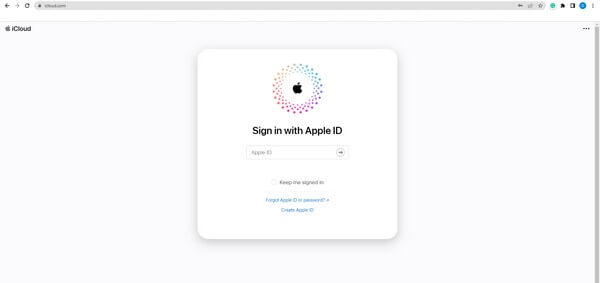
Шаг 2 После входа в систему вы увидите значки функций iCloud, отображаемые на экране. Среди них значок «Фотографии» в верхнем ряду. Нажмите на нее, чтобы просмотреть свои фотографии iCloud.
Часть 2. Просмотр фотографий iCloud в приложении Mac Photos
Между тем, вам больше не нужно заходить на веб-сайт, чтобы увидеть свои фотографии iCloud, если у вас есть Mac. В Mac есть встроенное приложение «Фотографии», поэтому доступ к изображениям в вашем iCloud более управляем, так как вам нужно только включить службу для их просмотра.
Следуйте несложным инструкциям ниже, чтобы узнать, как получить доступ к фотографиям iCloud в приложении Mac Photos:
Шаг 1 Найдите Фото значок на вашем Mac и откройте его, чтобы просмотреть фотографии вашего устройства. Нажмите на Фото вкладку в левом верхнем углу экрана, затем выберите Настройки.
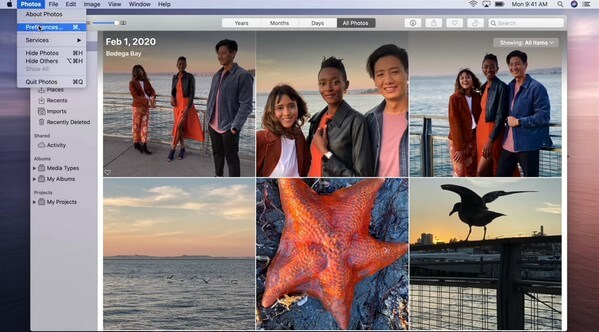
Шаг 2 Выберите ICloud значок рядом с Общие вкладку, чтобы увидеть ICloud меню. Чтобы увидеть свои изображения iCloud, проверьте Фото iCloud возможность синхронизировать их с вашим Mac.
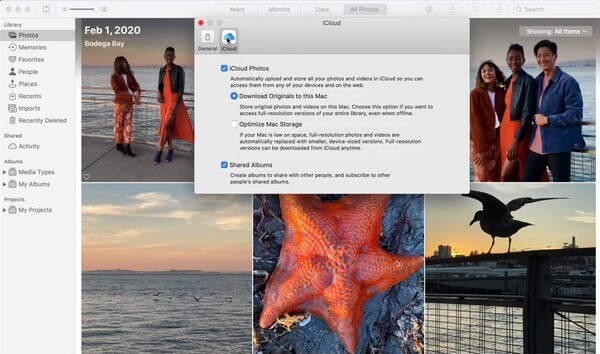
Шаг 3 После этого вернитесь к Фото интерфейс приложения. Изображения, хранящиеся в вашем iCloud, появятся, и вы, наконец, сможете просмотреть их на своем Mac. Фото приложение
С помощью FoneLab для iOS вы сможете восстановить потерянные / удаленные данные iPhone, включая фотографии, контакты, видео, файлы, WhatsApp, Kik, Snapchat, WeChat и другие данные из резервной копии iCloud или iTunes или устройства.
- С легкостью восстанавливайте фотографии, видео, контакты, WhatsApp и другие данные.
- Предварительный просмотр данных перед восстановлением.
- Доступны iPhone, iPad и iPod touch.
Часть 3. Просмотр фотографий iCloud в приложении iPhone Photos
Если у вас новый iPhone и вы еще не синхронизировали iCloud с приложением «Фотографии», вполне естественно, что вы не сможете получить доступ к своим фотографиям в iCloud. Но не волнуйтесь; процесс доступа к вашим фотографиям iCloud в приложении «Фотографии» вашего iPhone прост. Вы можете просматривать изображения на своем новом iPhone в кратчайшие сроки.
Следуйте удобным инструкциям ниже, чтобы просматривать фотографии iCloud на iPhone с помощью приложения «Фотографии»:
Шаг 1 Запустите Настройки приложение на iPhone, затем коснитесь своего имени в верхней части экрана. Во втором разделе параметров выберите ICloud меню.
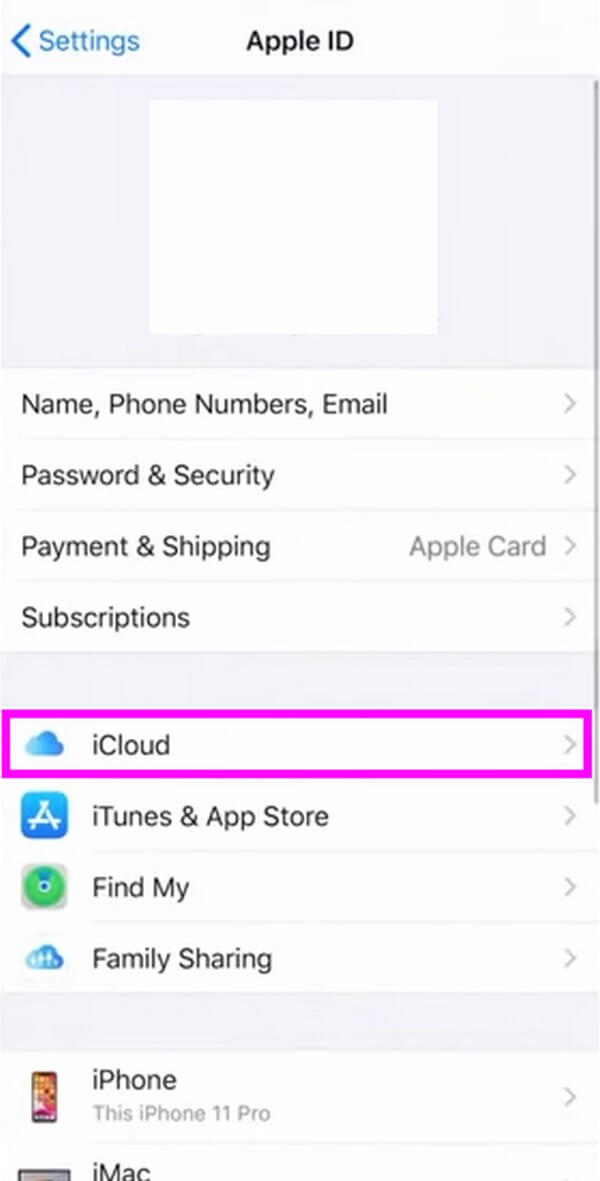
Шаг 2 Список ваших приложений для iPhone будет показан на следующем экране. Кран Фотозатем включите Фото iCloud путем переключения ползунка на другую сторону.
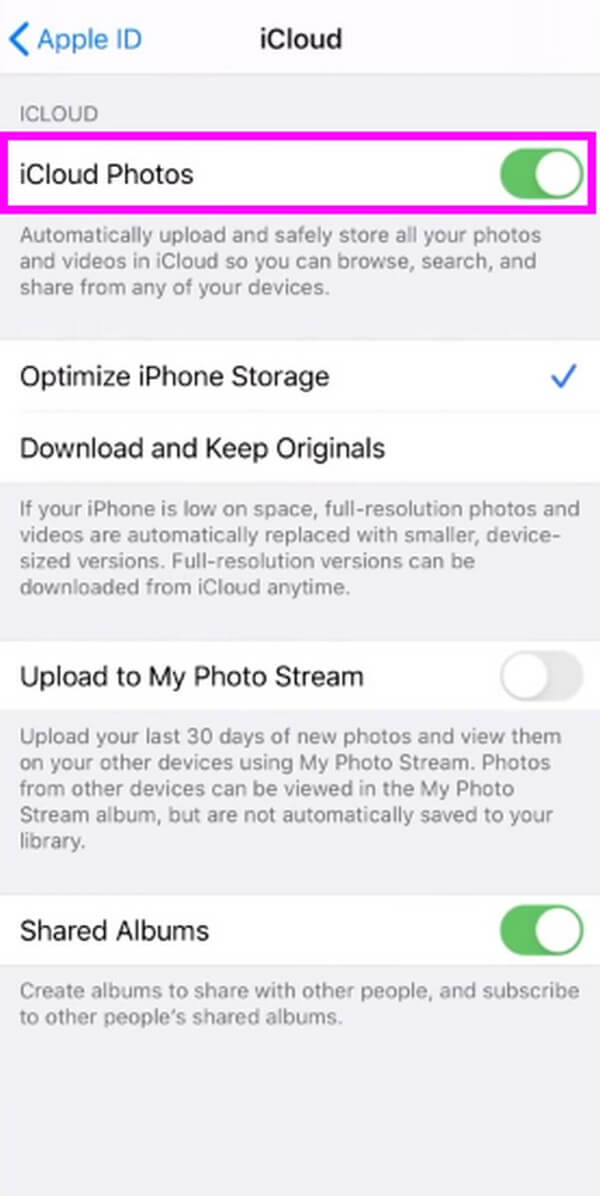
Шаг 3 Затем ваши фотографии iCloud будут синхронизированы с вашим устройством. В результате вы можете увидеть их на Фото приложение на вашем iPhone.
Часть 4. Просмотр фотографий iCloud в общем альбоме
Общий альбом или Общая библиотека — это функция iPhone, позволяющая создать альбом, доступ к которому может получить каждый. Вы даже можете поделиться фотографиями с камеры iPhone сразу после того, как сделаете их. Если вы поделитесь своими фотографиями с альбомом, они автоматически исчезнут из вашей личной библиотеки. Но обратите внимание, что вы можете использовать это только в том случае, если ваш iPhone или iPod Touch работает под управлением iOS 16 или более ранней версии и iPadOS 15 или более ранней версии.
Следуйте приведенным ниже простым инструкциям, чтобы понять, как обмениваться фотографиями iCloud, чтобы просматривать изображения в общем альбоме:
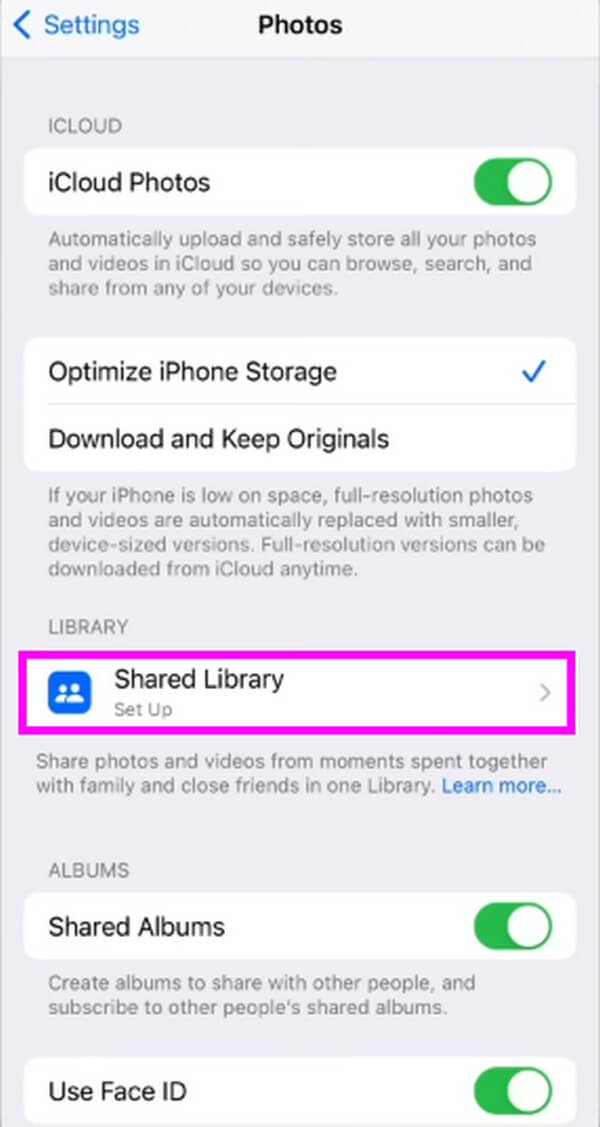
Шаг 1 Настройте Поделиться альбомом , перейдя в Настройки и нажав Фото вкладка Обеспечьте Фото iCloud включен, затем коснитесь Общая библиотека. Следуйте инструкциям на экране, пока функция не будет готова к использованию.
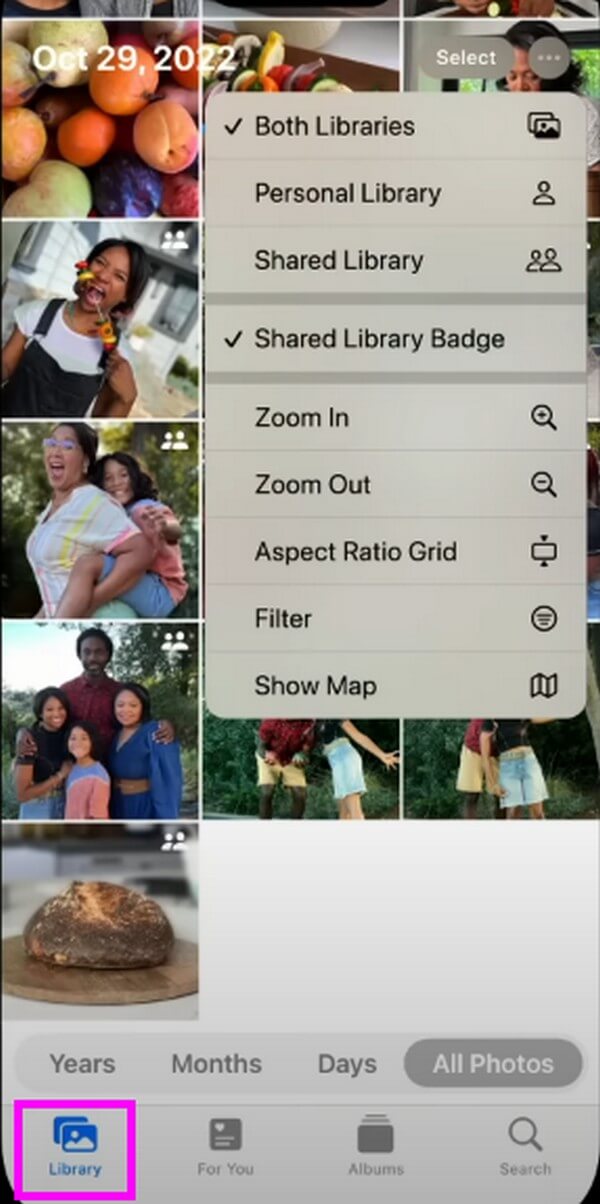
Шаг 2 Вы можете просмотреть фотографии iCloud в своем общем альбоме, запустив Фото приложение. Затем перейдите к Библиотека раздел для просмотра изображений, которыми поделились вы и другие пользователи. Если вы хотите переключиться на свою личную библиотеку, коснитесь трехточечного символа в правом верхнем углу и коснитесь Личная библиотека.
Часть 5. Восстановление фотографий iCloud с помощью FoneLab iPhone Data Recovery
Если вы по-прежнему не видите нужные фотографии iCloud, возможно, вы их непреднамеренно потеряли. Для проверки можно использовать FoneLab iPhone Восстановление данных для просмотра исчезнувших изображений с резервной копией iCloud. Если вы подтвердите, что они были удалены из результатов сканирования, вы можете быстро восстановить их с помощью этого инструмента, выполнив всего несколько простых инструкций. Кроме того, FoneLab iPhone Data Recovery имеет другие функции, которые вы можете использовать, когда у вас возникают проблемы с вашим iPhone.
С помощью FoneLab для iOS вы сможете восстановить потерянные / удаленные данные iPhone, включая фотографии, контакты, видео, файлы, WhatsApp, Kik, Snapchat, WeChat и другие данные из резервной копии iCloud или iTunes или устройства.
- С легкостью восстанавливайте фотографии, видео, контакты, WhatsApp и другие данные.
- Предварительный просмотр данных перед восстановлением.
- Доступны iPhone, iPad и iPod touch.
Возьмите в качестве шаблона управляемые шаги ниже, чтобы восстановить и просмотреть фотографии iCloud с помощью FoneLab iPhone Восстановление данных:
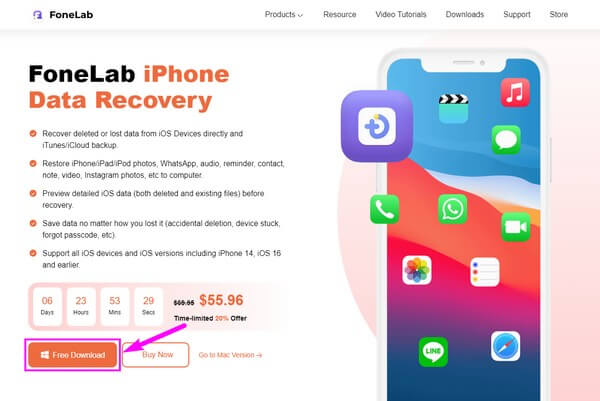
Шаг 1 Загрузите FoneLab iPhone Data Recovery, нажав Бесплатная загрузка на его официальной странице. Вы должны разрешить программе вносить изменения в ваше устройство, чтобы продолжить процесс установки. После этого вы можете приступить к запуску инструмента на своем компьютере.
Шаг 2 В основном интерфейсе средства восстановления выберите функцию восстановления данных iPhone. Нажмите Восстановление из файла резервной копии iCloud из трех вариантов восстановления, затем войдите в iCloud, используя свой Apple ID.
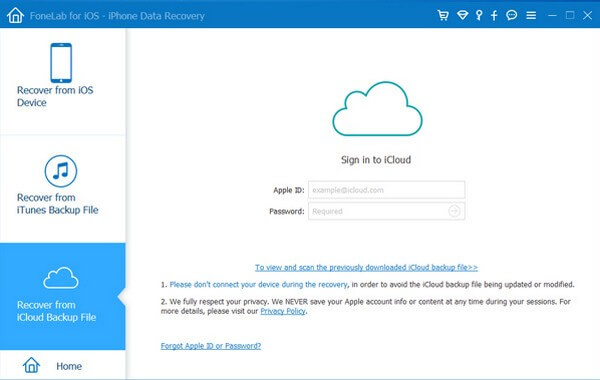
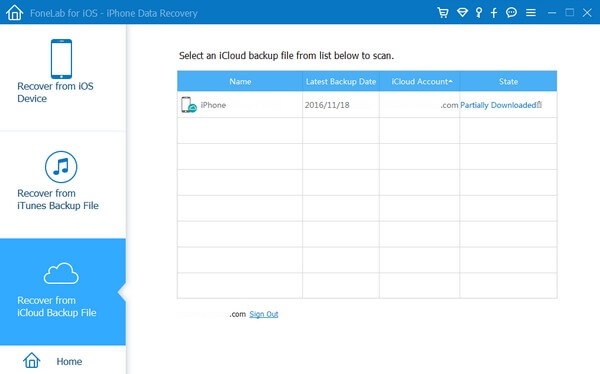
Шаг 3 Затем выберите резервный файл iCloud где хранятся ваши фотографии, и отсканируйте его содержимое. Сохраненные в нем фотографии будут отображаться в интерфейсе. Выберите Фотографии iCloud вы собираетесь вернуться, затем нажмите кнопку Recover вкладку, чтобы вернуть потерянные изображения iCloud.
С помощью FoneLab для iOS вы сможете восстановить потерянные / удаленные данные iPhone, включая фотографии, контакты, видео, файлы, WhatsApp, Kik, Snapchat, WeChat и другие данные из резервной копии iCloud или iTunes или устройства.
- С легкостью восстанавливайте фотографии, видео, контакты, WhatsApp и другие данные.
- Предварительный просмотр данных перед восстановлением.
- Доступны iPhone, iPad и iPod touch.
Часть 6. Часто задаваемые вопросы об iCloud Photos
1. Почему мои фотографии iCloud не синхронизируются?
Плохое соединение — одна из наиболее распространенных причин, по которой фотографии iCloud не синхронизируются. К синхронизируйте свои фотографии iCloud с вашим устройством, у вас должно быть стабильное подключение к Интернету для успешной загрузки изображения. С другой стороны, вы также должны перепроверить, Фото включен на Настройки iCloud.
2. Как загрузить фотографии в iCloud?
Если вы войдете в свою учетную запись iCloud в браузере, вы можете выбрать Фото значок, чтобы увидеть изображения, хранящиеся в iCloud. После этого выберите фотографии, которые хотите загрузить. Затем щелкните Больше и выберите Скачать.
Существуют разные способы просмотра ваших фотографий iCloud, и вы можете положиться на описанные выше методы, поскольку они являются наиболее популярными. Вы также можете установить FoneLab iPhone Восстановление данных инструмент, который поможет вам, когда вы столкнетесь с соответствующими трудностями.
С помощью FoneLab для iOS вы сможете восстановить потерянные / удаленные данные iPhone, включая фотографии, контакты, видео, файлы, WhatsApp, Kik, Snapchat, WeChat и другие данные из резервной копии iCloud или iTunes или устройства.
Как посмотреть содержимое хранилища iCloud

Компания Apple, продолжая совершенствовать компьютерные технологии, предлагает своим пользователям новое приложение своего облачного хранилища. Владельцы iPhone и iPad первыми оценили преимущества, как посмотреть фото в iCloud на других устройствах без использования кабеля подключения и установки дополнительной программы синхронизации на ПК.
Просмотр содержимого хранилища iCloud
Чтобы посмотреть файлы требуется настроить выгрузку фото и видео в медиатеку iCloud, к которой у вас будет доступ с любого устройства.
Чтобы посмотреть фото в iCloud с iPhone требуется сделать предварительную активацию медиатеки, используя простые шаги.
- Включите iOS-устройство.
- Перейдите в раздел «Настройки».
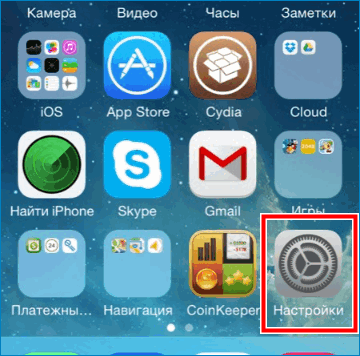
- Откройте iClod и опцию «Фото».
- Перетащите переключатель в положение ON.
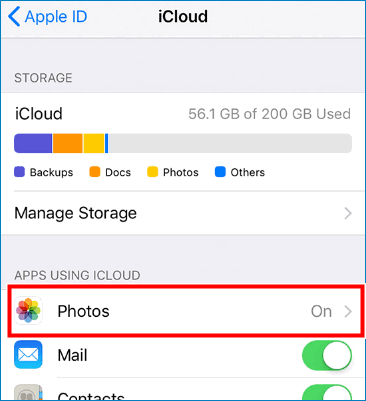
Вся медиатека загрузится в облачное хранилище и будет открыта для просмотра с любого устройства.
Важно! При активации в облачное хранилище опции «Мой фотопоток» вместо «Фото» настраивается автоматическая загрузка в облако всех будущих снимков, содержимое будет храниться на сервере 30 дней
Просмотр фото в iCloud с iPhone
Чтобы открыть доступ в облачное хранилище и посмотреть фото в iCloud с iPhone или другого устройства Apple воспользуйтесь простыми шагами.
- Включите iPhone.
- Перейдите в меню «Приложение».
- Найдите значок «Фото» (цветок с разноцветными лепестками), нажмите на него один раз.
Перед вами откроется приложение со всеми фотографиями, которые хранятся в облаке. Для удобства здесь есть три опции:
- «Общие» — снимки может посмотреть любой пользователь.
- «Фото» — все ваши файлы, которые хранятся в облаке.
- «Альбомы» — снимки, разложенные по группам.
Кроме фотографий вам будут доступны видеофайлы и документы, которые находятся в облаке с подробной информацией о времени загрузки и всех обновлениях. Используя приложение «Фото» пользователи могут:
- Загрузить новые снимки;
- Перенести медиа файл с облака в соцсеть или отправить по почте;
- Сохранить снимок на ПК;
- Удалить ненужный файл.
Важно! Удаляя файл из медиатеки iCloud с одного устройства, происходит синхронное удаление контента со всех устройств пользователя, использующих общий Apple ID
Просмотр хранилища iCloud с компьютера
Чтобы посмотреть фотографии в облаке используя ПК, можно воспользоваться соответствующей утилитой для Windows или зайти в облачное хранилище через веб-сайт приложения.
Просмотр фотографий через сайт iCloud
Веб-сайт становится доступным после процедуры авторизации, когда вы вносите в соответствующее поле ваш Apple ID. Чтобы проверить содержимое хранилища, посмотреть контент, внести изменения воспользуйтесь простыми инструкциями.
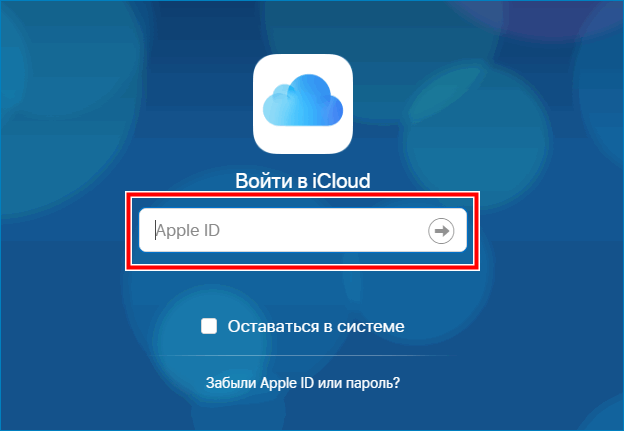
- Откройте в браузере сайт iCloud.
- Внесите свой Apple ID.
- Выберите в меню иконку «Фотографии», нажмите на значок.
- На экране компьютера откроется полная медиатека хранилища, разложенная на две вкладки «Моменты», «Альбомы». В разделе «Альбомы» хранятся все серии снимков, созданные ранее и разложенные по альбомам. Во вкладке «Моменты» собраны последние загрузки.
Важно! После того, как вы сделали снимок на свой смартфон, в облачное хранилище фото может перенестись только через время. В зависимости от скорости загрузки, тарифа, доступа к сети, перенос снимка занимает от нескольких минут до нескольких часов
Если нужно удалить картинку, кликните на значок «Корзина» в правом углу. Файл удалится со всех устройств. Чтобы скачать файл на ПК, откройте опцию «Выбрать» и нажмите на значок «Стрелка в квадрате». Загруженные фото с хранилища открываются в ПК в папке, которая стоит как загрузочная по умолчанию.
Просмотр фото через установку iCloud для Windows
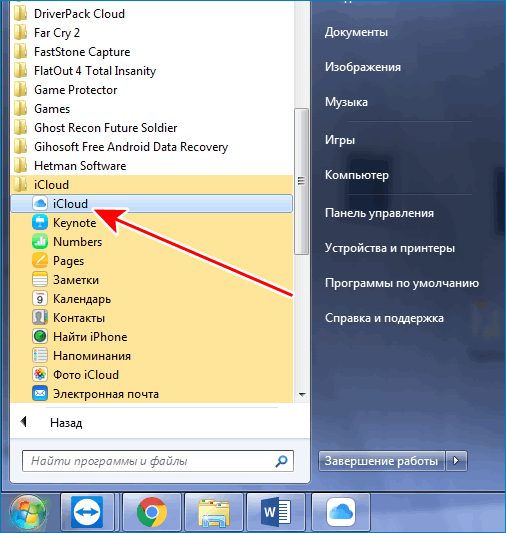
После активации установочной программы приложения для Windows, все файлы облачного хранилища синхронизируются с выбранной папкой на ПК. Чтобы легко смотреть свои фотографии в iCloud с компьютера воспользуйтесь простой инструкцией.
- Скачайте установщик для Windows с официального сайта.
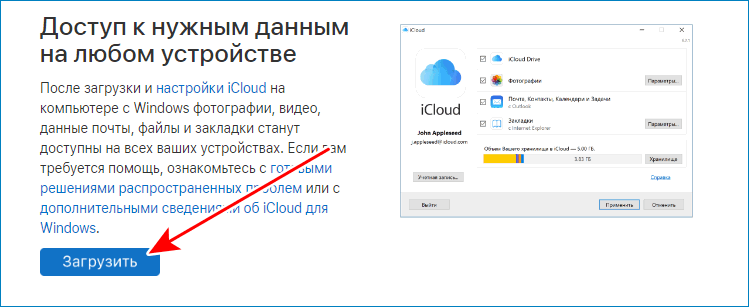
- Запустите программу через прием лицензионного соглашения.
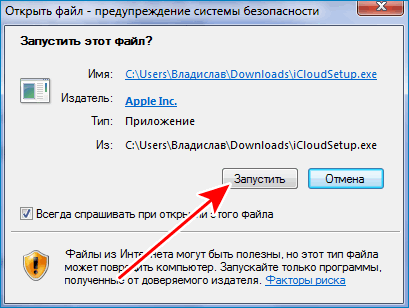
- Нажмите в окне значок «Принять».
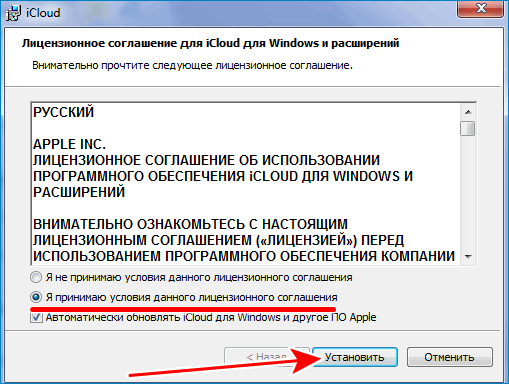
Установка занимает до 10 минут.
- Нажмите на скачанную программу.
- В открывшемся окне введите свои данные Apple ID и активируйте программу.
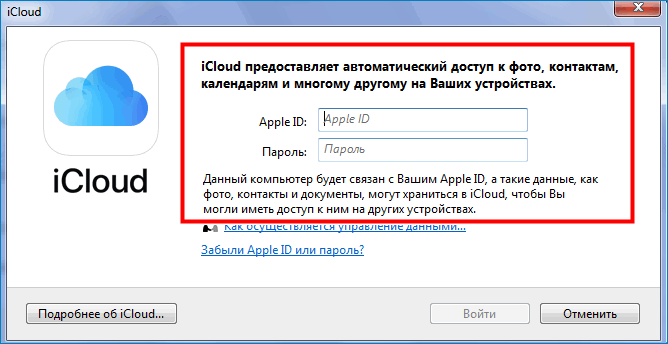
Важно! В последующем вы сможете входить в хранилище, если нажмете на клавишу ⊞ Win, и введете слово «iCloud». В браузере будет создана специальная папка, где отобразятся все файлы с облачного сервиса
- Нажмите на значок «Галочка» в окне «Фото». Этим вы запустите процесс синхронизации облачного хранилища с браузером. На ПК создастся папка, где отобразится весь контент с облака.
- Найдите на рабочем столе, или в загрузках папку «Фото iCloud».
- Нажмите на значок «Применить», чтобы сохранить папку на ПК.
После того, как вы активировали приложение, нажмите «Галочку» в тех окнах, которые вы желаете синхронизировать с ПК вместе с файлами фотографий. Перед тем, как устанавливать программу iCloud на ПК необходимо убедиться, что компьютер использует последнюю версию iOS.
Для этого перейдите в раздел «Настройки компьютера», выберите опцию «Обновление ПО» и проверьте версию на доступность
Облачное хранилище от корпорации «Яблоко» это удобный сервис, который отличается простотой управления и понятным функционалом. С помощью приложения можно смотреть, отправлять, удалять фото со всех синхронизированных устройств.
Как посмотреть фото или видео на iCloud
В данной статье мы разберемся как смотреть фото или видео загруженные в iCloud с компьютера или iPhone, а так же разберем настройки хранилища и организацию альбомов в нем.
Данная статья подходит для всех моделей iPhone Xs/Xr/X/8/7/6/5 и Plus на iOS 12. На более старых версиях могут отличаться или отсутствовать указанные в статье пункты меню и аппаратная поддержка.
Настройка хранилища iCloud
Перед просмотрим фото и прочих файлов через Айклоуд, нужно включить синхронизацию, а также активировать в настройках гаджета ряд функций. Выполняем следующие шаги для настройки на устройстве Apple облака:


После проведения всех настроек iCloud и синхронизации устройства с облачными серверами, вы сможете смотреть все фото через любой свой гаджет.
Статьи по теме:
Как на iPhone сделать резервную копию в iCloud
Как перенести контакты из Google Gmail в iCloud
Просмотр фото и видео в облаке через iPhone
Просмотр мультимедийных файлов сопровождается такими действиями:
-
Нажимаем на иконку программы «Фото».


Просмотр фото в видео в iCloudс компьютера
На ресурсе iCloud.com находится все ваша библиотека видео и фото iCloud. Для ее открытия необходимо перейти на сайт, ввести от своего Apple ID логин, пароль.
Инструкция:
- Переходим на сайт https://www.icloud.com на компьютере.
- В отобразившемся списке выбираем иконку «Фото».

Если свои фото вы открываете таким способом впервые, то на это может потребоваться некоторое время.
Статьи в тему:
Как скрыть фотографию или папку с фото на iPhone
iPhone не сохраняет фотографии
Ручная загрузка видео и фото на iCloud.com
- Нажимаем в приложении «Фото» на значок для загрузки видео и фото (облачко и стрелка в нем)


Как создать и добавить фото (видео) на iCloud.com в альбомы
В веб-версии iCloud можно управлять видео- и фотоальбомами:
-
На iCloud.com в приложении Фото выбираем видео или фото, а потом нажимаем на значок «плюс» (если на него навести курсор мыши, отобразится надпись «Добавить в альбом»).


Чтобы переименовать альбом, нажимаем на его название. Для удаления альбома следует перейти в слайдбаре в меню Альбомы», затем выделить нужный и нажать на иконку «Корзина».

Удаление фотографий и видеозаписей
- Открываем папку или альбом доя выбора видеозаписей или фотографий для удаления, или нажимаем дважды на отдельную видеозапись или фотографию.
- Нажимаем на кнопку «Удалить».
Удаленные фото и видео перемещаются в альбом «Недавно удаленные», где они будут оставаться 30 дней. Затем со всех ваших гаджетов, на которых Медиатека Айклоуд настроена, файлы будут удалены окончательно.