Разгон процессора ноутбука
Разгон любого элемента компьютера, начиная с RAM и заканчивая CPU – специфическое занятие, сопряжённое с некоторым риском, особенно на ноутбуке. Однако, если вы твёрдо решили увеличить производительность вашего мобильного ПК таким образом, запаслись терпением и готовы действовать осторожно, тогда шансы на успех есть. В этой статье будет рассмотрена процедура разгона процессора на ноутбуке.
Разгоняем ЦПУ на ноутбуке
Принципиально оверклокинг что на стационарных компьютерах, что на лэптопах, является идентичным. То есть сама схема оверклокинга упрощённо и грубо говоря состоит в повышении значений множителей шины материнской платы, а также процессора и увеличении напряжения, подаваемого на процессор и шину. Фундаментальных различий в этом процессе нет, независимо от того, какой у вас ПК. Но есть и самая важная деталь – коренные отличия системы охлаждения стационарного ПК от тех, что используются в ноутбуках. В обычном компьютере присутствует несколько кулеров, отвечающих за поступление воздуха в системный блок и, соответственно, отвод, не говоря об отдельном охлаждении особо нагревающихся CPU и GPU.
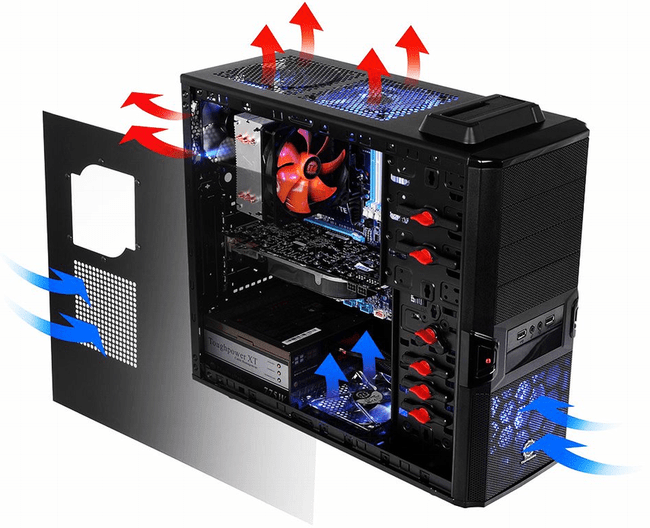
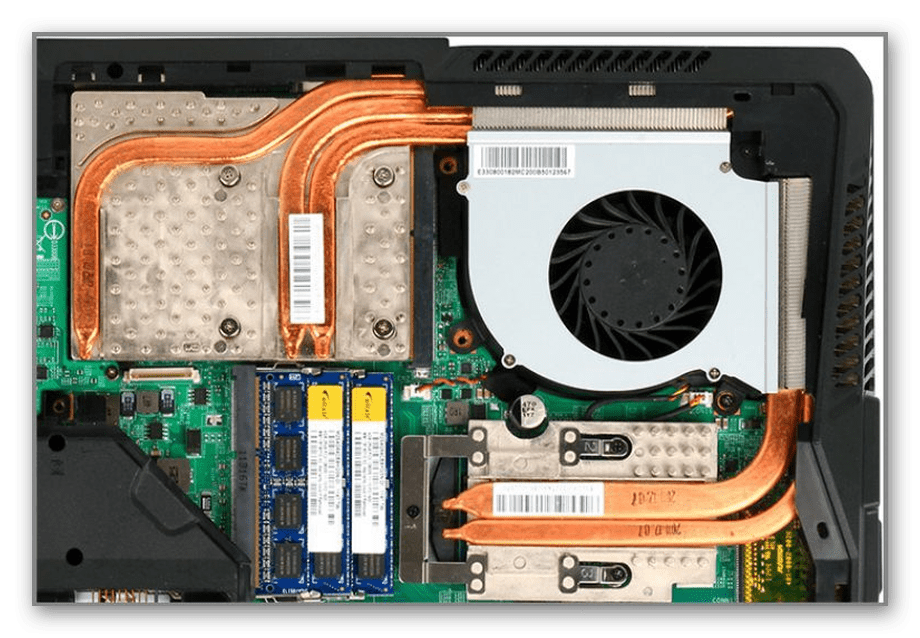
В лэптопах система охлаждения чаще всего представлена одним кулером, работающим на выдув тепла, отведённого по медным трубкам от процессора и от видеокарты. То есть на ноутах более миниатюризованное и ужатое охлаждение из-за конструктивных особенностей, которое не факт, что справится, с возросшим от разгона тепловыделением.
Этап 1: Подготовка системы охлаждения
В связи с упомянутой выше особенностью конструкции разгон процессора ноутбука требует более тщательной предварительной подготовки. В частности, это касается обслуживания и модернизации системы охлаждения. Рекомендуем вам уделить этому особое внимание, прежде чем начинать оверклокинг.
- Разберите ноутбук таким образом, чтобы был свободный доступ к материнской плате.
Проведя всё необходимое обслуживание и возможную модернизацию системы охлаждения, вы не только повысите уровень личного комфорта при работе с устройством, но и обеспечите возможность для разгона.
Этап 2: Настройка энергопотребления Windows
Прежде чем перейти к оверклокингу по множителям и напряжению, необходимо задать компьютеру такой режим энергопотребления, при котором, он не будет «стесняться» задействовать всё предлагаемую ему энергию. Для этого:
- Откройте меню «Пуск», с помощью строки поиска найдите «Панель управления», после чего откройте нужное приложение, щёлкнув по его значку или по кнопке «Открыть».
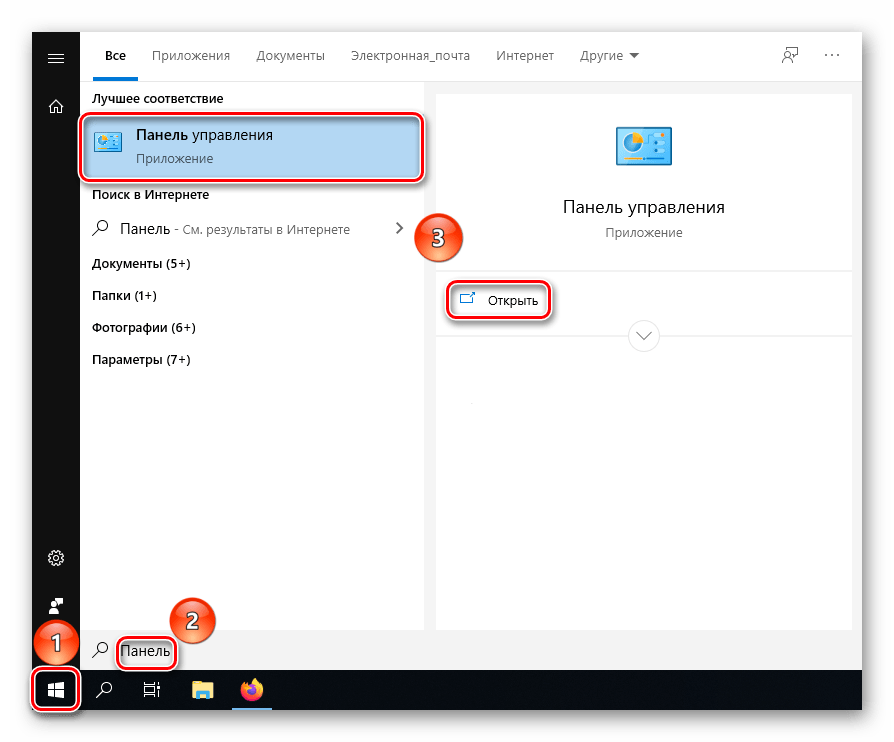
- Переведите значение параметра «Просмотр» на «Мелкие значки» и перейдите в «Электропитание».
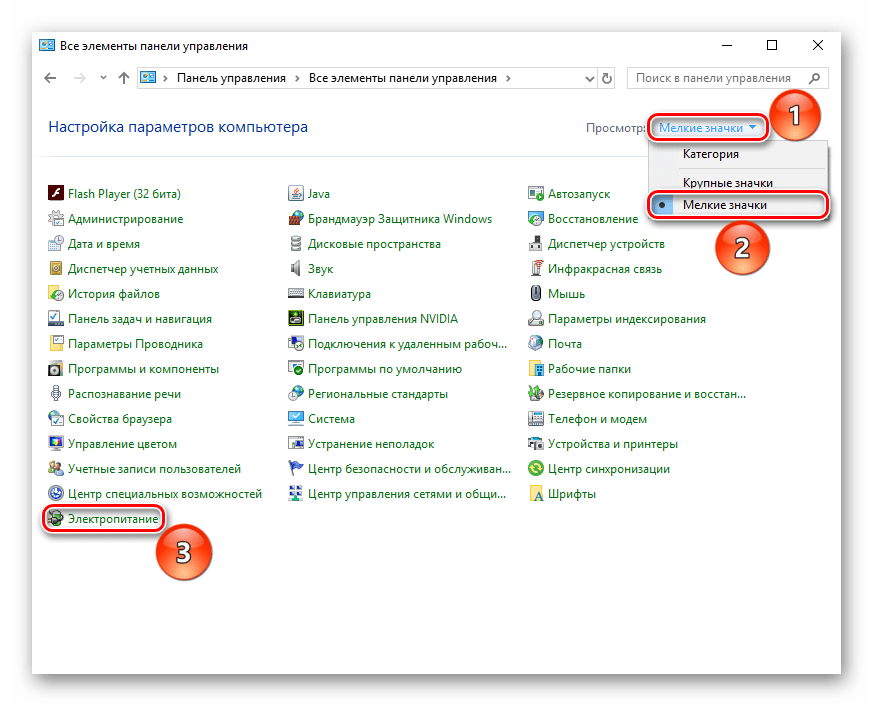
- Установите схему «Высокая производительность».
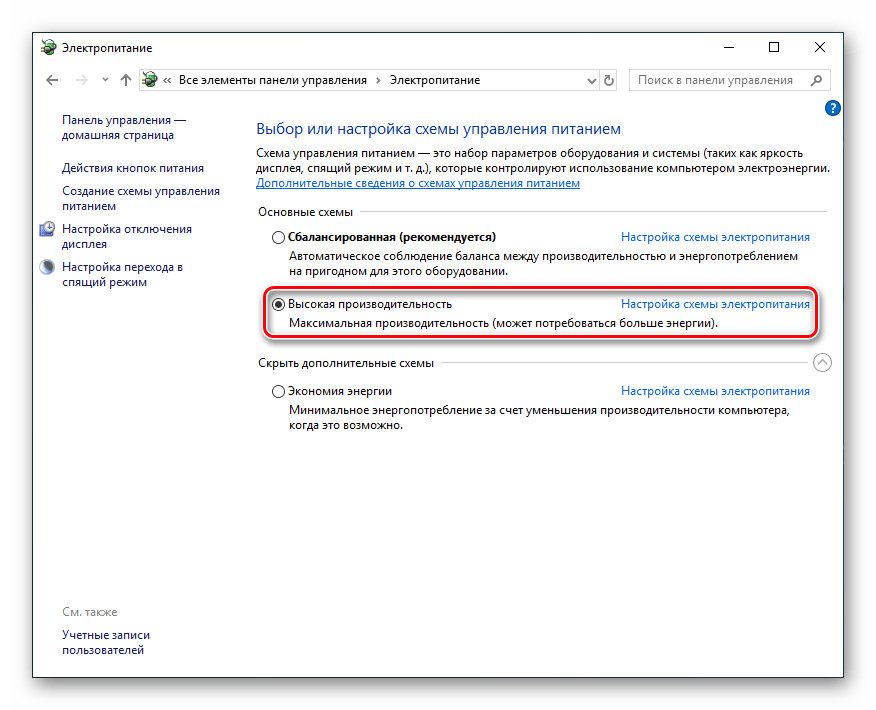
Внимание! Учитывайте, что в режиме «Высокая производительность» ваш ноутбук будет разряжаться быстрее даже при штатной работе и простоях.
Благодаря разрешению потреблять максимум энергии для обеспечения соответствующего уровня производительности ваш лэптоп уже после выбора схемы может заработать на порядок быстрее за счёт взятия более высоких средних тактовых частот. Однако если вы желаете существенного прироста производительности, следует заняться оверклокингом специализировано.
Этап 3: Разгон
Сама процедура выполняется в BIOS или UEFI вашего ноутбука. Важно понимать, что и материнская плата и процессор поддерживают разгон и не являются моделями с заблокированным множителем. Проверить соответствие комплектующих этим требованиям можно и самом BIOS по присутствующим или отсутствующим настройкам. Но если вы по каким-то причинам не можете или не хотите войти в подсистему сразу, то можно проверить характеристики компонентов на сайте производителя и на соответствующих форумах, посвящённых оверклокингу.
Когда же ваши процессор и материнская плата поддерживают оверклокинг, а вы произвели подготовку системы охлаждения и энергопотребления и решили производить разгон, необходимо зайти в BIOS, выставить значения множителей шины и процессора, а также повысить напряжение, подаваемое на ЦПУ. Никакой разницы по сравнению со стационарным компьютером здесь нет, поэтому подробно информацию о разгоне предлагаем вам прочитать в других наших материалах по ссылкам ниже.
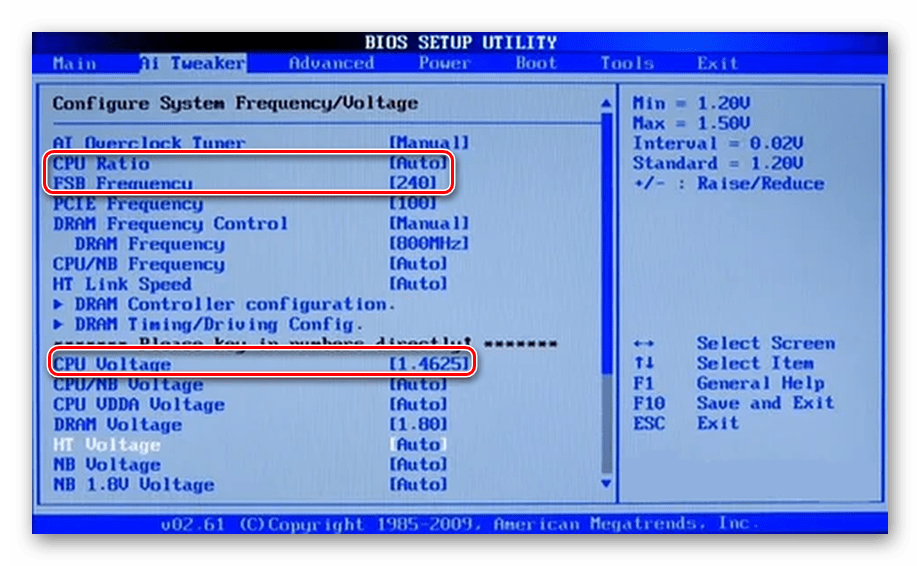
Будьте предельно аккуратны, разгоняя ноутбук. Повышайте множители и показание вольтажа постепенно, с минимальным шагом, делая тесты системы на стабильность. Помните, что лэптоп более уязвим для перегрева и скачков напряжения, чем стационарный компьютер.
В этом материале мы разобрали процесс оверклокинга ноутбука. Выполнив действия, описанные во всех трёх этапах, вы последовательно обеспечите нужный уровень охлаждения для отвода возросшего тепловыделения, наладите энергопотребление для максимальной производительности и, наконец, разгоните свой лэптоп по множителям.
Як розігнати процесор
Збільшити продуктивність ПК можна не тільки шляхом заміни старих деталей на нові, більш потужні, але і розігнавши вже наявні. Кожному власнику комп’ютера важливо знати як розігнати процесор, щоб збільшити потужність пристрою. Розгін процесора має важливе значення при роботі з комп’ютерною технікою, так як це допомагає продовжити термін служби і відстрочити заміну деталей пристрою на нові. Існують різні способи виконати подібні дії, зазвичай для цього використовується спеціальна програма для розгону процесора, яка дозволяє поліпшити показники працездатності пристрою.
Поняття розгону процесора
Сам по собі розгін являє собою збільшення характеристик комплектуючого. Це може бути материнська плата, процесор, відеокарта та інші деталі, які мають певну продуктивність.
визначення
Розгін процесора являє собою збільшення показників потужності пристрою, що дозволяє прискорити роботу ПК, дає можливість працювати з більш складними програмами, для яких необхідна наявність більш складних технічних характеристик. В даному випадку необхідно збільшення частоти і напруги процесора.
Як це відбувається
Виробники комп’ютерної техніки спочатку передбачають запас потужності до 50%. Тобто, наприклад, процесор може працювати з частотою 1.8 Ghz, але цей показник цілком можна збільшити до 3.0. Звичайно, збільшення до максимально допустимого показника не гарантується, але збільшити частоту на 30% зазвичай зовсім не складно.
При цьому відразу треба обумовити головний недолік проведення таких робіт — не дарма виробник залишає настільки значний запас потужності. Це необхідно для того, щоб продовжити термін служби комп’ютера, зменшивши навантаження на процесор під час роботи. Тому треба бути готовим до того, що при такому темпі пристрій пропрацює не настільки тривалий термін як при меншій частоті, заданої спочатку виробником.
Як розігнати процесор Amd
Питання як розігнати процесор AMD найкраще вирішувати за допомогою спеціальних програм, які пропонує сам виробник пристроїв. Це дозволяє виконати розгін процесора найбільш безпечним способом без ризику. Найчастіше для цього рекомендується використовувати утиліту AMD OverDrive. Вона дозволить не тільки виконати сам розгін, а й потім протестувати працездатність пристрою після зміни налаштувань.
Для цих цілей можна використовувати і BIOS, але це зажадає від користувача більш глибоких знань і особливої обережності при зміні налаштувань. Якщо розгін процесора AMD виконується все ж за допомогою AMD OverDrive, то рекомендується поступово збільшувати множник і частоту на 1 крок, після чого кожен раз проводити тестування. Не варто відразу збільшувати частоту до максимуму, інакше процесор AMD може швидко вийти з ладу.
Для перевірки стабільності роботи після цього можна використовувати Prime95. Якщо тест буде пройдений мінімум 3 рази без помилок, то тоді можна збільшити частоту ще на 1 крок і повторити тестування знову.
Як розігнати процесор Intel
Існує безліч програм, які можуть допомогти дізнатися як розігнати процесор Intel. При цьому багато процесори Intel дозволяють збільшити потужність не більше ніж на 15%. При збільшенні частоти до максимально значення можна отримати зворотний ефект, так як процесор починає пропускати такти для того, щоб знизити температуру нагрівання і через це його потужність погіршується. Тому коли робиться розгін процесора Intel важливо приділяти особливу увагу саме тестування працездатності пристрою при збільшенні частоти на 1 крок. Ще перед початком проведення робіт потрібно:
- дізнатися вихідну частоту;
- переконатися в тому, що кулер нормально працює;
- провести тестування працездатності пристрою.
Найчастіше розгін процесора Intel проводиться за допомогою програми SetFSB. Вона дозволяє швидко збільшити частоти, не вимагаючи установки і перезавантаження пристрою. Також використовується CPUFSB і SoftFSB, але для роботи з цими програмами потрібно знати модель материнської плати.
Як розігнати процесор на ноутбуці
Питання як розігнати процесор на ноутбуці вирішується простіше за все для пристроїв з windows. Для цього достатньо просто зайти в налаштування Електроживлення і виставити Високу продуктивність. Такий спосіб є найбезпечнішим і дозволяє збільшити потужність пристрою до максимуму.
Також розгін процесора на ноутбуці можна виконати за допомогою програми CPU-Z. Для цього варто збільшити частоти. Але робити це потрібно обережно з кроком 0,5 ГГц, щоб не допустити перенапруги пристрою. Після установки параметрів необхідно протестувати ноутбук на безпеку роботи після розгону процесора.
Щоб правильно розігнати процесор потрібно строго дотримуватися інструкцій і рекомендацій. Треба розуміти, що часто на ноутбуці можуть бути встановлені менш потужні деталі (в порівнянні з ПК для геймерів, наприклад) — це пояснюється необхідністю зробити деталь менше. Тому навіть незначне переусердствованіе з допустимою частотою може привести до того, що ноутбук «згорить». Крім того, треба розуміти, що після розгону процесора ноутбука енергоспоживання також збільшується, тобто батарея буде розряджатися швидше, а чіп — сильніше грітися.
Як розігнати процесор через Біос
Розглядаючи як розігнати процесор через біос, варто згадати множник — число, яке необхідно помножити на частоту шини FSB для того, щоб обчислити реальну частоту самого процесора. Саме тому розгін через BIOS являє собою збільшення частоти шини, що дозволяє підвищити і частоту процесора відповідно. Основне перевагу для ПК в тому, що програма дозволяє уникнути поломок процесора. Якщо раніше можна було перевищити допустиме значення частоти, від чого пристрій міг просто вийти з ладу, то тепер при завданні недопустимих параметрів комп’ютер перезавантажується і всі налаштування повертаються до попередніх характеристикам.
Розігнати процесор через BIOS дуже просто, так як за допомогою утиліти безпосередньо в процесі роботи можна змінювати частоту шини (крок 1 МГц). Для цього потрібно в CPU Clock ввести потрібний параметр частоти шини. При цьому відразу можна буде подивитися множник і загальну частоту процесора, які вдається отримати при такому параметрі.
Крім цього можна збільшити напругу на процесор, тоді він буде працювати з більшою потужністю. При цьому не рекомендується збільшувати напругу більш ніж на 0.3 В. Краще використовувати крок 0,1 В, після чого пропорційно збільшується і частота шини FSB, але важливо після це поставити кулер на максимум, щоб уникнути перегріву пристрою.
додаткові програми
Використання системної програми SETFSB дозволяє швидко і легко не тільки зробити розгін процесора, але і оперативної пам’яті, що дозволяє максимально збільшити потужність і швидкість роботи пристрою. Основна перевага в тому, що утиліта не вимагає тривалої установки і може бути використана відразу після скачування.
Как разогнать процессор ноутбука, не навредив комплектующим
Зачем вообще разгонять процессор ноутбука? Обычно это нужно для повышения производительности CPU при выполнении ресурсоемких задач, таких как рендеринг изображений или перекодирование видео.
В современные процессоры уже заложена возможность автоматического разгона: Turbo Boost у Intel (c 8-го поколения) и Precision Boost у AMD (с поколения Ryzen). Если ваш CPU ее не поддерживает, значит, ноутбук слишком стар и ему действительно не помешает добавить производительности.
На что конкретно влияет разгон?
Приведем пример. Допустим, процессор ноутбука выполняет 10 миллионов операций в секунду при тактовой частоте 3 ГГц. Если вы увеличите тактовую частоту процессора до 6 ГГц, то есть в два раза, он будет выполнять 20 миллионов операций в секунду, а это значительное увеличение вычислительной мощности CPU. То есть скорость обработки задачи (рендеринг, перекодирование и т.п.) при подобном сценарии также увеличится вдвое.
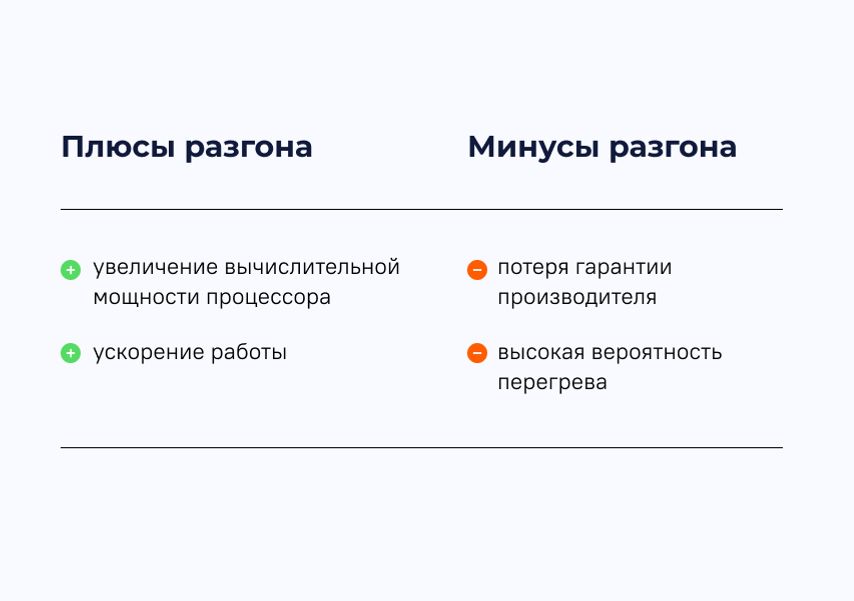
Однако за разгон приходится платить, потому что он значительно увеличивает тепловыделение процессора. А это может привести к перегреву и выходу из строя чипсета системной платы. Чтобы избежать этого, нужно заранее позаботиться о хорошем теплоотводе — либо не увлекаться слишком активным разгоном. 10–20% прироста — уже неплохой результат.
Как можно разогнать процессор?
Не каждый ноутбук позволит увеличить частоту процессора. Как правило, разгону лучше всего поддаются игровые модели и производительные устройства топ-класса . Несправедливо, но факт.
Как ни крути, а выжимать последние соки из слабых и недорогих процессоров — затея малоэффективная. С большой вероятностью вы просто получите дополнительный нагрев при незначительном увеличении мощности.
Все производители процессоров предоставляют руководства по разгону своих CPU. Ознакомьтесь с ними до того, как начнете проводить оверклокинг.
Разбираем три способа разгона.
1. Разгон через BIOS
Сразу после запуска ноутбука перейдите в BIOS, нажав кнопку Del, F1, F3 или F8 до того, как устройство начнет цикл загрузки. Перейдите на страницу настроек CPU, включите CPU Host Clock Controller и увеличьте частоту примерно на 5%. Сохраните настройки, перезагрузите ноутбук и проверьте стабильность его работы. Если всё в порядке, повторите процесс, пока не достигните 20%. Увеличивать частоту вдвое совсем необязательно: это чревато перегревом компонентов системной платы.
Внимание: некоторые производители ноутбуков, такие как HP и Dell, не разрешают вносить изменения в настройки CPU для защиты элементной базы устройства. В таком случае вам потребуется другой метод.
2. Программный разгон
Если у вас старый ноутбук, можно использовать для поднятия частоты утилиту SetFSB. Для ее работы потребуется узнать номер чипа фазовой автоподстройки частоты (или PLL / Phase Locked Loop).
В случае с ноутбуками на базе процессоров Intel можно использовать утилиту Intel Extreme Tuning Utility . И в этой же утилите провести стресс-тест для проверки работы ноутбука на стабильность после разгона процессора.
Для разгона процессоров AMD рекомендуется задействовать фирменную утилиту AMD Ryzen Master (для новых CPU) или AMD Overdrive (для старых CPU). Имейте в виду, что последняя программа больше не поддерживается производителем, так что скачать ее с официального сайта не получится.
3. Автоматический разгон
В ноутбуках с современными процессорами Intel и AMD разгонять процессор не особо целесообразно, так как производители уже решили этот вопрос за вас. Так, Intel с 8-го поколения CPU предлагает технологию ускорения Turbo Boost , AMD — Precision Boost на процессорах Ryzen (у более старых процессоров режим авторазгона называется Turbo Core ). Эти режимы включены по умолчанию, а принцип их работы одинаков: они динамически регулируют производительность процессора и увеличивают частоту ядер, когда операционной системе и ноутбуку необходимо максимум вычислительной мощности для выполнения требовательных задач.
Как улучшить теплоотвод, чтобы не допустить перегрева?
Если вам все-таки удалось разогнать ноутбук и получить некоторый прирост в быстродействии, самое время позаботиться о снижении рисков перегрева, что возможно при выполнении требовательных задач и длительной нагрузке на процессор.
В идеале для разогнанного ноутбука стоит купить охлаждающую подставку . И установить на нее устройство со снятой задней крышкой, для более эффективного обдува компонентов. Также можно поэкспериментировать с кастомными системами водяного охлаждения (СВО) и модернизацией текущей системы теплоотвода. Как правило, они состоят из процессорного кулера и каскада медных трубок радиатора. Правда, для этого потребуются навыки инженерного проектирования и понимание тонкостей работы самих систем охлаждения.
Как не навредить комплектующим?
Чтобы снизить риск повреждения компонентов ноутбука, не стремитесь выжать из процессора и подсистемы питания максимум возможностей. 10–20% прироста будет вполне достаточно.
Как правильно разогнать процессор на ноутбуке
Когда покупаешь ноутбук, рассчитываешь, исходя из его стоимости, на хорошее быстродействие. И все равно его мало. Но можно увеличить скорость обработки данных центрального процессора (ЦП) от той, что заявлена заводом-изготовителем. Поэтому возникает вопрос: как разогнать процессор на ноутбуке, чтобы получить более эффективную работу за те же деньги. Есть несколько доступных и безопасных вариантов, которые мы рассмотрим в этой статье.
Начнём с вопроса «зачем»
Кажется, ноутбуку всего 3 года и он никогда не подводил, выполняя любые задания (поиграть в новый шутер, посмотреть новинки видеопроката, перекодировать видео).
Но теперь не справляется и с половиной потребностей. Что же придется делать — менять свой лэптоп? Но можно попробовать «оживить» своего электронного друга, разогнав процессор. Производительность немного возрастет. Если делать все правильно, то результаты порадуют. Кроме увеличения тактовой частоты, начинает быстрее работать память, а в итоге скорость работы приложений немного возрастает.
Но разогнать процессор ноутбука это половина дела. За все в этой жизни надо платить:
- Производительность увеличится, но одновременно увеличится и энергопотребление. А это означает, что время работы от батарей будет неизбежно уменьшаться.
- Кроме этого, теперь ноутбук будет греться гораздо больше. Придется подумать о системе охлаждения или, как минимум, не перекрывать специальные прорези снизу и сбоку.
- Срок жизни ЦП, скорее всего, уменьшится.
Windows тоже увеличивает производительность
Разгон процессора в ноутбуке немного затруднен, но возможен. Производители мобильных устройств, конечно, подумали о защите и заранее позаботились о том, чтобы обеспечить лучшее быстродействие на максимальной частоте, когда необходимо ускорить работу. При простое процессора частота автоматически падает. Но повысить производительность без вреда для лэптопа можно системными средствами, изменив режим электропитания.
Для этого в операционной системе Виндовс есть программное средство — «Электропитание». Найти его можно, перейдя в Панель управления. На рисунке ниже представлено окно, которое появится в Windows 7 или 8.1.

Необходимо перейти в раздел «Электропитание» и выбрать пункт «Высокая производительность».

Вот так можно «разогнать» процессор ноутбука без риска что-то сломать. Прирост производительности будет сразу заметен.
Разгон через БИОС
В некоторых моделях возможен разгон процессора ноутбука штатными средствами из BIOS. Чтобы попасть в эту систему, необходимо включить ноутбук и нажать на клавиатуре определенную клавишу. Подсказка, какую именно кнопку надо нажать, будет видна в течение нескольких секунд на экране монитора. Например, на экране монитора hp появится надпись, представленная на рисунке ниже.

После выполнения данного условия появится первоначальное меню, в котором будет указана клавиша, которую нужно нажать, чтобы попасть в БИОС.

Рассмотрим последовательность действий, которую необходимо выполнить для разгона процессора:
- В БИОСе имеется несколько вкладок, требуется выбрать вкладку «Advanced».

- В списке необходимо выделить строчку «JumperFree Configuration» и подтвердить свой выбор клавишей Enter .
- Перейти в раздел «AI Overclocking».
 Выбрав «Overclock Profile», появится возможность выбора режима питания центрального процессора AMD.

- Для того чтобы проверить работоспособность измененных значений, понадобится программа Премьер95. С ее помощью можно проверить правильность внесенных изменений. Если во время тестов этой программой ноутбук зависает, то выставленное значение питания CPU не подходит и его надо вернуть в прежнее значение или понизить, поменяв на строчку вверх. Если все тесты данной программой прошли успешно, то значение можно поднять, передвинув на строчку вниз. Так возможные варианты надо повторять до тех пор, пока ноутбук не отключится. На рабочем параметре электропитания можно остановиться.
- После выбора и проверок осталось только сохранить выбранные значения и перезагрузить ноутбук.
Необходимо предупредить, что чаще всего производители блокируют ЦПУ, чтобы помешать пользователю самостоятельно изменять тактовую частоту.
Разгон с помощью специальных приложений
Для сравнительно старых ноутбуков есть возможность разгона процессора с помощью небольшой программы SetFSB в паре с программой Prime95.
Дальнейшее выполнение любого способа разгона связано с риском повредить ноутбук. Все действия требуется выполнять с предельной осторожностью, небольшими шажками.
Необходимо понимать, что максимально можно добиться небольшого повышения частоты процессора — в пределах 10–15%. Дальнейшее увеличение возможно, если подготовить систему охлаждения и изменить питание чипа. Так как при разгоне вместе с повышением частоты увеличивается и тепловыделение. Кстати, у современных процессоров имеется двухуровневая система защиты от перегрева. Если порог температуры превышается, процессор автоматически принудительно понижает частоту и напряжение, что приводит к уменьшению тепловыделения. Если температура не падает ниже 95–110º ноутбук или отключается, или зависает.
Программа CPU-Z
Перед разгоном нужны данные о чипе, установленного в ноутбуке. Поможет в этом утилита CPU-Z. Эта информация необходима для программы SetFSB.

Утилита SetFSB
SetFSB сознательно рассчитана для быстрого и простого разгона ЦП. С ее поддержкой можно безопасно изменять частоту системной шины без перезагрузки операционной системы, в обход BIOS.
Не рекомендовано применение этой программы новичкам. Действиями разгона можно и навредить. Большая вероятность повреждения, как процессора, так и материнской платы.
У программы вполне понятный для работы интерфейс, а весь процесс разгона происходит пошаговым перемещением всего ОДНОГО ползунка.
Если данный ноутбук поддерживается программой, данные о частоте чипа будут видны в правом нижнем углу.
Последовательность действий предельно проста: увеличивать небольшими шагами тактовую частоту шины и тестировать программой Prime95.
Prime95
Небольшая утилита, которая способна измерить производительность компьютера. Процесс замера основан на выполнении вычислений простых чисел Мерсенна. Данное действие использует все возможности ноутбука.
По выбору можно проверить как ОЗУ, так и сам процессор. Во время работы программы надо быть готовым к тому, что работа компьютера заметно замедлится.
Повышение частоты производится с маленьким шагом до тех пор, пока не произойдет зависание. После того как сохранены рабочие характеристики, испытания Prime95 необходимо прекратить и выйти из программы настроек CPU.
Заключение
Если все прошло успешно, на этом можно остановиться. Но это еще не весь комплекс работ. Производительность зависит не только от частоты процессора, но и от частоты работы памяти. Ее также можно увеличить, подобрав необходимые тайминги. Советы друзей и поиск в интернете помогут настроить ноутбук. Разгоном без предварительной подготовки можно и навредить. Для любителей игр следующий шаг — разгон видеокарты. Главное, чтобы все действия основательно были продуманы, и тогда усилия не пропадут даром.