Как установить драйвер на звук. Поиск аудио-драйверов (на примере Realtek)
 Всем доброго часа!
В большинстве случаев на компьютере нет звука по причине отсутствия аудио-драйвера. Казалось бы, нет ничего проще решить проблему: определи какой нужен, найди его, скачай и установи.
Но в большинстве случаев, сделать это не так просто и быстро (тем более пользователю, который не часто с этим сталкивается), всегда есть мелочи, на которых приходиться заострять внимание. В этой статьей я, как раз, хочу разобрать подробно все эти нюансы.
Итак, как установить звуковые драйвера.
📌 Ремарка!
Чтобы произвести поиск и установку драйвера в автоматическом режиме, рекомендую следующие утилиты: https://ocomp.info/update-drivers.html
Поиск и установка драйверов на звук
Поговорка : у многих все просто — пока они с этим не сталкиваются на практике.
Как узнать, есть ли аудио-драйвер в Windows
- Самый простой способ — посмотреть в трей: есть ли там, рядом с часами, значок звука от вашего аудио-драйвера. В большинстве случаев, при установке аудио-драйвера — там должен появиться новый значок (пример на скрине ниже) .
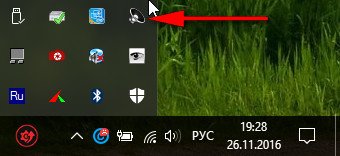
Значок звука от аудио-драйвера (Windows 10)

B&O Play Audio Control
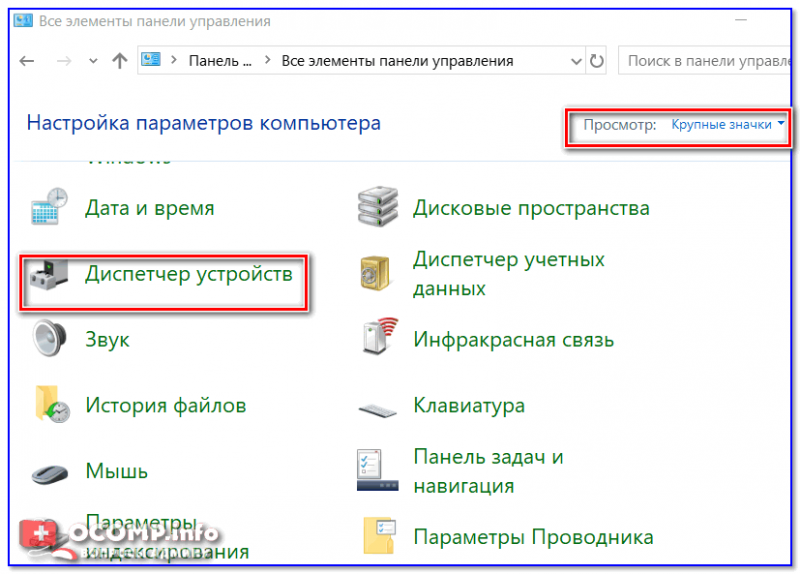
Как открыть диспетчер устройств — Windows 10 (Панель управления Windows)
Далее откройте раздел » Звуковые, игровые и видеоустройства » и посмотрите — нет ли там восклицательных желтых знаков, что могут указывать на проблему с драйвером (возможно, что неизвестные устройства, для которых нет драйверов, будут в разделе «Другие устройства» или «Неизвестные устройства» ).
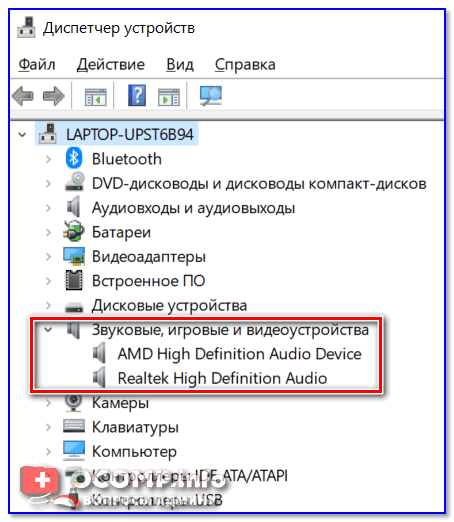
Проверка аудио-драйвера (Диспетчер устройств)
Определение модели звуковой карты / мат. платы
- Самый быстрый и простой способ — воспользоваться документацией к вашему компьютеру (ноутбуку). Кстати, вместе с документацией, возможно, вы найдете диск с «родными» драйверами, что сразу же облегчит жизнь и исключит все дальнейшие операции.
- Можно открыть системный блок и посмотреть на саму материнскую плату , на ней всегда указана модель (правда, этот способ не всегда удобен: во-первых, не факт, что у вас звуковая карта встроена в материнскую плату; во-вторых, если ПК достаточно легко разбираем, то ноутбук — разобрать очень проблемно; в-третьих, для начинающих пользователей — могут появиться разнообразные нюансы (не туда посмотрят. ) ).
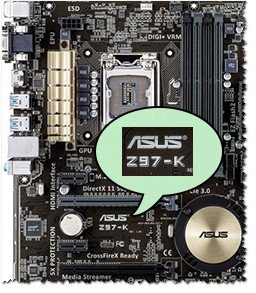
Модель мат. платы — ASUS Z97-K
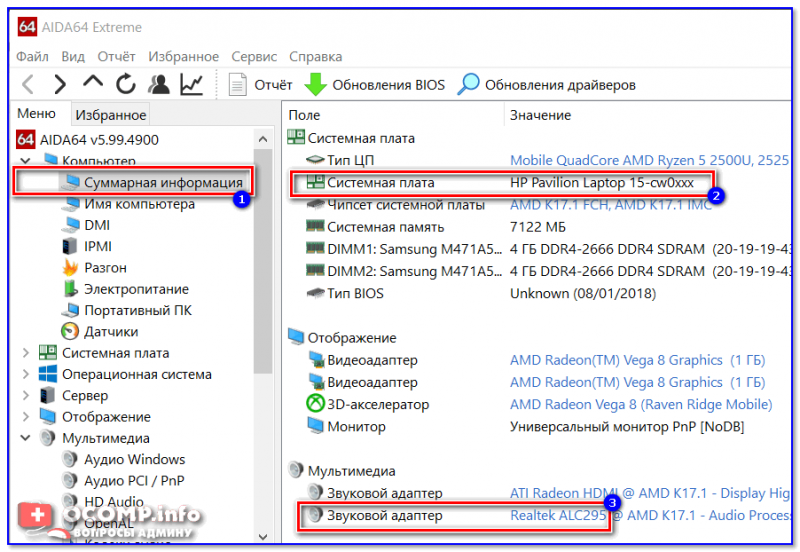
AIDA64 — просмотр модели ноутбука и звуковой карты
Поиск аудио-драйвера (3 способа!)
- Первый вариант самый надежный: зная производителя своего оборудования — простой зайти на сайт и найти в поддержке раздел с драйверами . Обратите внимание, что в утилите AIDA64, которую я порекомендовал, даже есть ссылка на официального производителя вашего оборудования.
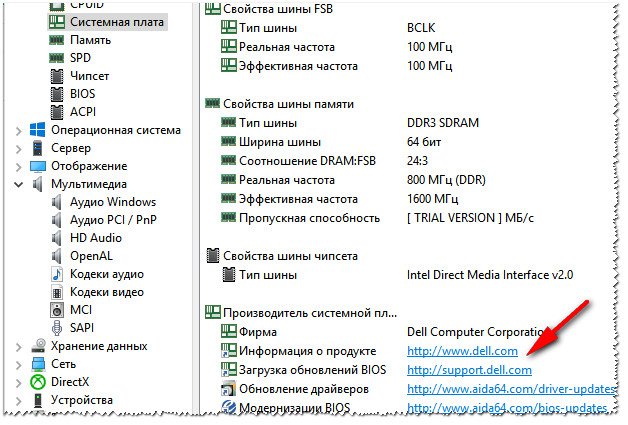
Официальный производитель / AIDA 64
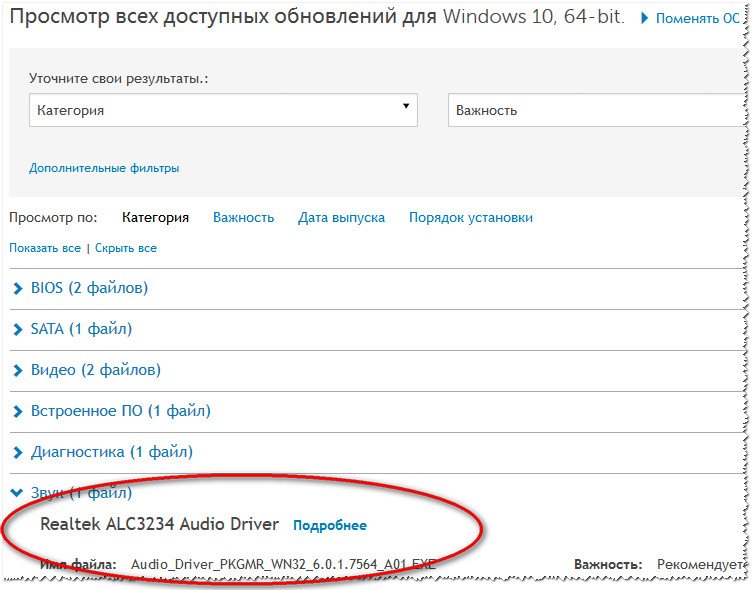
На сайте производителя, найдите свое устройство (модель, в моем случае Dell Inspiron 3542), укажите свою ОС Windows — и просто скачайте нужный аудио-драйвер.
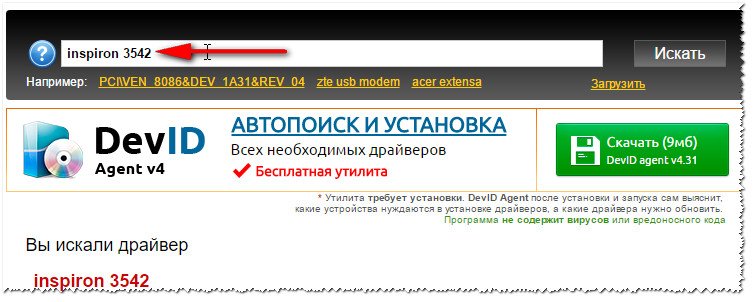
Поиск драйвера на Devid.info
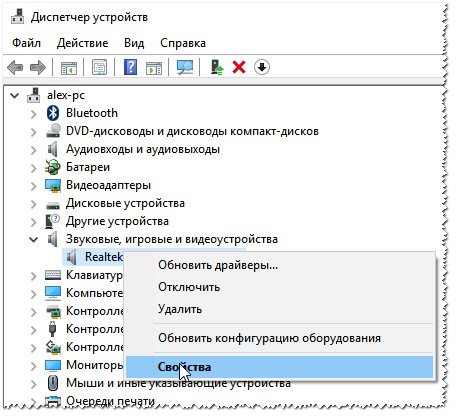
Затем откройте вкладку » Сведения » и в свойствах выберите » ИД оборудования » (см. скриншот ниже). Далее скопируйте значение.
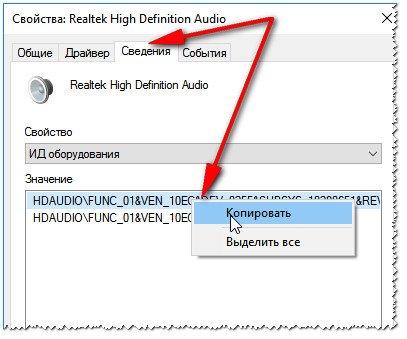
Копировать ID оборудования
Ну и последний шаг, вбейте в поиск Google или на сайте с драйверами (например, Devid.info) строку, которую вы скопировали. Если ваше оборудование не слишком редкое — то будут найдены десятки всевозможных драйверов для разных ОС Windows (в том числе 32/64 битных систем) .
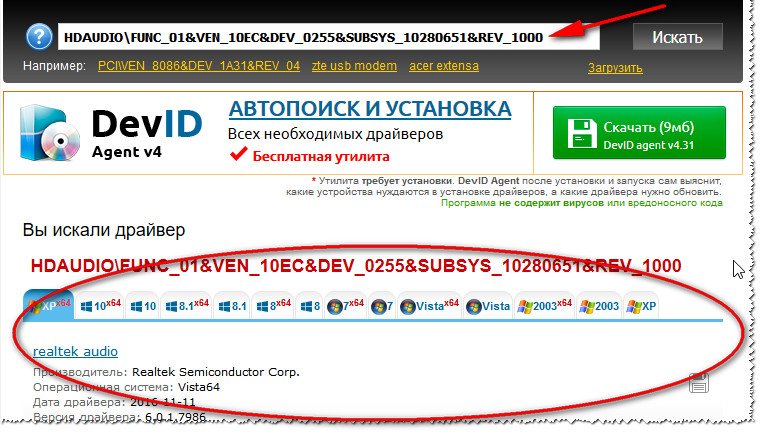
Найдены драйвера для всех версий Windows
Как правильно установить звуковой драйвер
В принципе, аудио-драйвера устанавливаются так же, как и любые другие драйвера (извиняюсь за тавтологию). Пожалуй, в большинстве случаев — практически так же, как и обычная программа.
Кратко по шагам:
-
Сначала рекомендую полностью удалить старый драйвер. Сделать это можно через диспетчер устройств . Просто щелкните по нужному оборудованию правой кнопкой мышки и выберите функцию » удалить «.
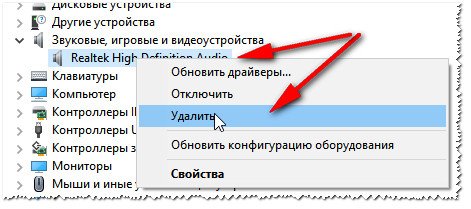
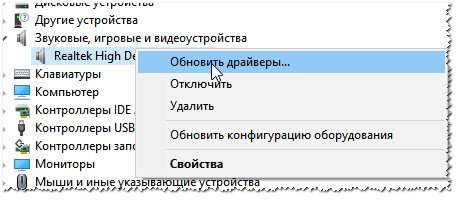
Далее перед вами появиться окно, в котором Вам нужно выбрать место, где будет произведен поиск драйверов. В нашем случае выбираем второй вариант — » Выполнить поиск драйвера на этом компьютере «.
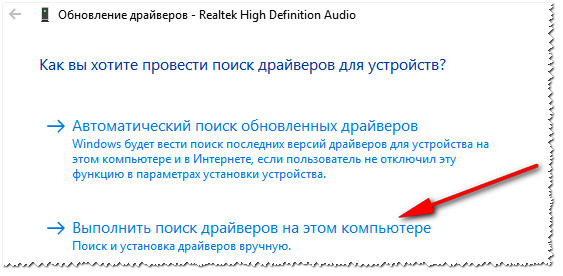
Выполнить поиск драйвера на этом компьютере
Затем просто укажите папку, куда вы скачали и разархивировали драйвер (кнопка » Обзор «, см. скрин ниже). Далее Windows произведет поиск нужного драйвера в этом месте, и, если он будет найден — Windows предложит его установить (просто соглашаетесь и всё. ).
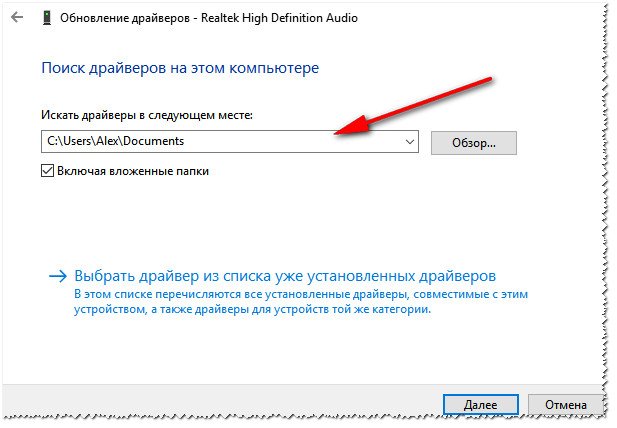
Выбор папки куда был скачан и разархивирован драйвер
После обновления (установки) драйверов — необходимо перезагрузить компьютер (ноутбук). Собственно, если были скачаны и установлены подходящие драйвера, у вас все станет работать как нужно, и появится звук!
как узнать какой драйвер нужен для звуковой карты виндовс 7

Существуют различные причины, по которым необходимо переустанавливать операционную систему на персональный компьютер. Не всегда это делается с использованием программ с автоматической подборкой драйверов.
Кроме этого, какой звуковой драйвер необходим для своего ПК, нужно знать и по причинам ухудшения работы устройств звука на компьютере.
Звуковая карта не определяется ОС
Рассмотрим случаи, когда операционная система не в состоянии самостоятельно выбрать драйвер для звуковой карты персонального компьютера. В процессе переустановки системы и дальнейшей ее перезагрузки, это определяется отсутствием звуковых сигналов.
Причиной в создании такой ситуации может быть установленное звуковое оборудование на персональном компьютере, которое: редко встречается; дата выпуска старше, чем устанавливаемая ОС.
В таком случае надо в ручном режиме выполнить установку звукового драйвера. Есть несколько способов определения необходимого звукового драйвера для ПК.

Помощь Microsoft в определении звукового драйвера
Операционная система компьютера предлагает свою помощь в определении нужного звукового драйвера. Необходимо направить курсор на папку «Мой компьютер» нажимаем правую кнопку мыши (ПКМ), далее «Свойства», затем «Оборудование». Можно сделать проще: папка «Мой компьютер» нажимаем ПКМ, переходим в раздел диспетчер устройств.
Откроется список в диспетчере устройств, выбираем звуковую карту (нет драйвера, рядом с ней стоит восклицательный знак). Выделяем строку, вверху есть опция «Обновить драйвер», затем пункт «Поиск драйверов», когда все происходит с положительным результатом, будет предложено окно «Установить».

Возможно, рекомендованный автоматический поиск не даст результатов, тогда воспользуемся другим способом.

Ручной вариант поиска звукового драйвера
Когда автоматический выбор звукового драйвера не получился, надо пробовать найти его вручную, для этого переходим в любую поисковую систему (Google, Яндекс). Затем в поисковой строке вводим название своего звукового устройства на ПК и добавляем «+ драйвер», в открывшемся окне выбираем нужный для нас комплект драйверов.

Какой необходим драйвер для персонального компьютера? Это легко увидеть на вкладке «Диспетчер устройств». Рекомендуется скачивать драйвер на официальном сайте производителя установленной материнской платы (когда звуковая карта встроена в нее). Предлагается также скачать драйвер с сайта, специализирующегося на обновлении этого оборудования для ПК.
После произведенного скачивания драйвера переходим снова на вкладку «Диспетчер устройств», открываем «Поиск драйверов на ПК», указываем место, куда его сохранили, «Установить». 
Установка звукового драйвера программой
Бывают случаи, когда пользователю компьютера сложно найти звуковой драйвер вручную и при помощи ОС, тогда предлагается его поиск специальной программе. В настоящее время для этих целей есть несколько программ: Driver Checker, Sam Drivers, Device Doctor, другие программы.

Работать с интерфейсом программ этого вида, понятно, на интуитивном уровне.

Советы специалистов для поиска звукового драйвера
Бывают разные случаи, в которых необходимо определить звуковой драйвер для своего ПК, специалисты советуют:
Как узнать, какой аудиодрайвер мне нужен?
Как узнать, какой драйвер Realtek мне нужен?
Вы также можете выбрать «Пуск»> «Выполнить», ввести dxdiag и перейти на вкладку «Звук». Наконец, вы можете просмотреть свойства устройства, указанные в диспетчере устройств — щелкните правой кнопкой мыши «Мой компьютер»> «Свойства»> «Звуковые, видео и игровые контроллеры»> щелкните правой кнопкой мыши [ваше устройство]> «Свойства»> «Драйвер».
Что такое аудиодрайвер Realtek HD и нужен ли он мне?
Realtek High Definition Audio Driver — самый популярный звуковой драйвер для систем Windows, который помогает управлять объемным звуком, звуковыми системами Dolby и DTS на вашем компьютере. Вам нужен этот драйвер, чтобы ваше аудиоустройство даже работало на ПК, поэтому его удаление может привести к серьезным ошибкам со звуком.
Какой драйвер Realtek мне следует установить?
Чтобы определить, какой драйвер вам нужен, вы должны выполнить следующие действия: Щелкните правой кнопкой мыши в меню «Пуск» и выберите «Диспетчер устройств» или в поле поиска введите devmgmt, чтобы открыть диспетчер устройств. Перейдите в «Звуковые, видео и игровые контроллеры» и откройте «Realtek High Definition Audio». Выберите вкладку «Драйвер» и нажмите «Подробнее».
Как мне найти свой аудиодрайвер для Windows 10?
Какой лучший аудиодрайвер для Windows 10?
Аудиодрайвер Realtek® High Definition Audio (Windows 10, 64-разрядная версия …)
Нужны ли мне драйверы Realtek High Definition Audio для Windows 10?
Многие пользователи спрашивали себя, требуется ли установка Realtek HD Audio Manager при отсутствии проблем со звуком. Ответ — нет, драйвер не имеет решающего значения для правильной работы звука на вашем ПК. … Realtek HD Audio Manager действует как панель управления для ваших аудиоадаптеров.
Почему у меня не работает звук Realtek HD?
1 — Почему у меня Realtek HD Audio не работает? Realtek High Definition Audio не работает. Проблема может возникнуть, если ваш драйвер устарел или несовместим с версией Windows, которую вы используете. Чтобы решить эту проблему, вы можете установить совместимый драйвер или обновить устаревший драйвер в своей системе.
Realtek HD Audio — это хорошо?
Да. Звуковые карты Realtek, встроенные в материнские платы, являются хорошими звуковыми картами, особенно Realtek 892 и 887, особенно используемые с твердотельными конденсаторами на материнской плате. … Некоторые материнские платы дают лучший звук, несмотря на то, что рекламируются с одним и тем же чипом.
Что произойдет, если я удалю аудиодрайвер Realtek высокой четкости?
Единственное, что может случиться, это то, что ваша звуковая карта Realtek перестанет работать (при условии, что она у вас есть на борту), и вам придется установить их снова, чтобы использовать ее. Это не повлияет на другого.
Почему я не могу установить Realtek Audio Driver?
Перейдите в раздел «Программы и компоненты» и найдите запись Realtek High Definition Audio Driver. … Вернитесь в диспетчер устройств и удалите отключенный драйвер шины Microsoft UAA для звука высокой четкости. (Не перезагружайте систему.) Переустановите аудиодрайвер Realtek HD (если появится «Мастер нового оборудования», не обращайте на него внимания).
Как загрузить аудиодрайвер Realtek HD?
Посетите веб-сайт Realtek, чтобы найти драйверы, соответствующие версии вашей системы, а затем загрузите драйвер вручную. После того, как вы загрузили правильные драйверы для своей системы, дважды щелкните загруженный файл и следуйте инструкциям на экране, чтобы установить драйвер.
Какая последняя версия аудиодрайвера Realtek HD?
Почему на моем компьютере внезапно пропадает звук?
Чтобы исправить это, щелкните правой кнопкой мыши значок динамика на панели задач Windows и выберите «Звуки», чтобы войти в настройки звука. На вкладке «Воспроизведение» найдите устройство, которое вы хотите использовать — если вы его не видите, попробуйте щелкнуть правой кнопкой мыши и установить флажок «Показать отключенные устройства», затем выберите устройство вывода и нажмите кнопку «Установить по умолчанию».
Почему у меня не работает звук?
В приложении вы можете отключить звук или сделать его тише. Проверьте громкость мультимедиа. Если вы по-прежнему ничего не слышите, убедитесь, что громкость мультимедиа не выключена: перейдите в «Настройки».
Как мне активировать звук на моем компьютере?
Как включить звук на компьютере в Windows
Как установить драйвер на звук. Поиск аудио-драйверов (на примере Realtek)
Всем доброго часа!
В большинстве случаев на компьютере нет звука по причине отсутствия аудио-драйвера. Казалось бы, нет ничего проще решить проблему: определи какой нужен, найди его, скачай и установи.
Но в большинстве случаев, сделать это не так просто и быстро (тем более пользователю, который не часто с этим сталкивается), всегда есть мелочи, на которых приходиться заострять внимание. В этой статьей я, как раз, хочу разобрать подробно все эти нюансы.
И так, как установить звуковые драйвера.

Чтобы произвести поиск и установку драйвера в автоматическом режиме, рекомендую следующие утилиты: https://ocomp.info/update-drivers.html

Поиск и установка драйверов на звук
Как узнать, есть ли аудио-драйвер в Windows
Значок звука от аудио-драйвера (Windows 10)
B&O Play Audio Control
Проверка аудио-драйвера (Диспетчер устройств)
Определение модели звуковой карты / мат. платы
AIDA64 — просмотр модели ноутбука и звуковой карты
Поиск аудио-драйвера (3 способа!)
Официальный производитель / AIDA 64
Поиск драйвера на Devid.info
Затем откройте вкладку » Сведения » и в свойствах выберите » ИД оборудования » (см. скриншот ниже). Далее скопируйте значение.
Копировать ID оборудования
Найдены драйвера для всех версий Windows
Как правильно установить звуковой драйвер
В принципе, аудио-драйвера устанавливаются так же, как и любые другие драйвера (извиняюсь за тавтологию). Пожалуй, в большинстве случаев — практически так же, как и обычная программа.
Далее перед вами появиться окно, в котором Вам нужно выбрать место, где будет произведен поиск драйверов. В нашем случае выбираем второй вариант — » Выполнить поиск драйвера на этом компьютере «.
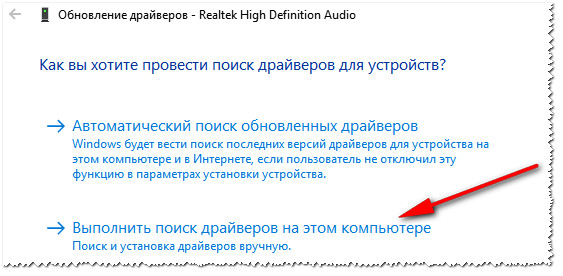
Выполнить поиск драйвера на этом компьютере
Затем просто укажите папку, куда вы скачали и разархивировали драйвер (кнопка » Обзор «, см. скрин ниже). Далее Windows произведет поиск нужного драйвера в этом месте, и, если он будет найден — Windows предложит его установить (просто соглашаетесь и всё. ).
Выбор папки куда был скачан и разархивирован драйвер
На этом статья завершена.
За дополнения и добавления по теме — заранее мерси!
Как узнать какой аудио драйвер мне нужен. Как узнать, какие нужны драйвера на звук
Установка операционной системы windows, как правило, требует дополнительной настройки оборудования – вам необходимо будет установить драйверы на процессор, видеокарту, сетевую карту и, конечно, звук. Но как определить, какой нужен звуковой драйвер, и где его взять?
Почему windows не видит звуковую карту
Иногда операционная система windows не может самостоятельно подобрать драйвер к звуковой карте. В этом случае вы не услышите приветственного звука загрузки операционной системы, не сможете слушать на компьютере музыку или смотреть кино. Причина, как правило, в том, что звуковое устройство либо слишком редкое, либо выпущено намного позже, чем ваша версия операционной системы. В этих случаях драйвер нужно устанавливать самостоятельно, и для этого существует как минимум три способа.
Способ №1: поиск в базе Microsoft
Иногда, для того чтобы установить драйвер, достаточно воспользоваться ресурсами самой операционной системы. Для этого вам нужно открыть свойства меню «Мой компьютер» и запустить диспетчер устройств. В списке, который перед вам появится, выберите звуковую карту, как правило, отмеченную восклицательным знаком, затем выберите пункт «Обновить драйверы» и, наконец, пункт «Автоматический поиск обновленных драйверов». Когда поиск завершится удачей, нажмите кнопку «Установить».
Способ №2: ручной поиск
Операционной системе далеко не всегда удается найти нужное программное обеспечение для вашей звуковой карты, и тогда драйвер приходится искать самостоятельно. Все, что для этого нужно – это открыть поисковую систему, ввести название звукового адаптера и слово «драйвер» и выбрать подходящий комплект драйверов. Как узнать, какие звуковые драйвера вам понадобятся? Это можно сделать с помощью диспетчера устройств – в списке драйверов это будет устройство типа realtek, так вы сможете узнать, какой драйвер стоит. Лучше всего скачать драйвера на сайте производителя звуковой карты или материнской платы, либо со специализированных сайтов драйверов. Когда вы скачаете драйвер на свой компьютер, откройте диспетчер устройств, выберите пункт «Выполнить поиск драйверов на этом компьютере» и укажите папку, в которую вы сохранили искомый драйвер.
Способ №3: программы для поиска драйверов
Если вручную и с помощью самой операционной системы выполнить поиск не удалось, поручите это программе. Какой программой обновить драйвера? Можно сделать это с помощью программ, которые содержат пакет драйверов (инсталляторы). К таковым относятся Sam Drivers, DriverMax, Driver Checker, Device Doctor и многие.
Многие пользователи уже научились самостоятельно устанавливать операционную систему Windows. Но чаще всего обычной установки бывает недостаточно для стабильной работы всего оборудования, входящего в состав вашего компьютера или ноутбука. Проблемы возникают уже при первом включение. И одна из основных неисправностей – отсутствие драйверов, в том числе и на звуковые устройства. Существует много способов правильного и быстрого подбора необходимых драйверов, некоторые из которых предусмотрены самой операционной системой Windows.
Вам понадобится
Инструкция
Если не удалось обновить драйверы средствами Windows, то воспользуйтесь программой, разработанной специально для этих целей. В качестве примера, предлагаем воспользоваться утилитой Sam Drivers. Установите эту программу себе и запустите её. Программа сама просканирует ваше оборудование и выберет именно то, которое нуждается в драйверов. Выберите устройства, для которых, по вашему мнению, необходимо новые драйверы, и нажмите «Выполнить».


Самый неприятный момент в настройке только что установленной операционной системы – подбор требуемых драйверов. Далеко не все желают делать это самостоятельно, но иногда другого выбора просто нет.

Для начала постарайтесь подобрать требуемые драйверы, воспользовавшись для этого стандартными средствами операционной системы Windows. Откройте меню «Панель управления» и перейдите к пункту «Диспетчер устройств».
Не отчаивайтесь, если вам не удалось автоматически установить драйверы. Популярных производителей звуковых карт не так уж и много. Выясните модель вашего адаптера. Посетите сайт официального производителя этого устройства.
Скачайте программное обеспечение и драйверы, подходящие для вашей модели звуковой карты. Установите программное обеспечение. Если драйвер не установился вместе с ним, то повторите операцию, описанную во втором шаге, но уже самостоятельно укажите путь к скачанным файлам.
Если вы не смогли найти нужную программу, воспользуйтесь менеджерами драйверов. В качестве примера скачайте и установите программу Driver Pack Solution.
Запустите программу и дождитесь завершения сканирования вашего оборудования и определения наиболее подходящих драйверов. Вам будет предложено установить драйверы для нескольких устройств, а также скачать и установить несколько сопутствующих программ.
Выберите драйверы, соответствующие вашему звуковому адаптеру и нажмите кнопку «Обновить». В том случае, если вы решили полностью обновить все комплекты драйверов, нажмите кнопку «Установить все».
Дождитесь завершения процесса установки. Перезагрузите компьютер. Убедитесь в наличии звука.
Часто бывает так, что вы установили какое-то новое оборудование в системный блок компьютера, а Windows категорически отказывается его правильно распознавать и не может установить подходящие драйверы. Хорошо, если под рукой есть компакт-диск с драйверами от производителя.

После переустановки операционной системы многие сталкивались с такой проблемой: драйвера на некоторые устройства либо отсутствуют, либо выполняют свою функцию некорректно. Как правильно подобрать драйвера для конкретных устройств, знает лишь малая часть пользователей.

Автоматическая драйверов в Windows 7.
У этой системы исправлена система подбора драйверов. Зайдите в диспетчер устройств (пуск – мой – свойства – диспетчер устройств) и найдите любое оборудование, помеченное восклицательным знаком. Нажмите на него правой кнопкой и выберите пункт « драйверы», а затем «автоматический поиск драйверов». Система сама произведёт все необходимые действия. Вероятнее всего, драйвера потребуется системы.


Если автоматический поиск не помог, сами вы найти ничего не смогли, то скачайте сборника драйверов, к примеру, Sam Drivers. Запустите образ, и сама подберёт драйвера для неустановленных устройств, либо предложит обновить устаревшие версии. Будьте осторожны: если нет необходимости – не торопитесь обновлять драйвер. Помните, что «последний» далеко не всегда «оптимальный». Бывает и так, что новые версии слишком «сырые», чтобы качественно работать с данным устройством.
После произведения переустановки системы вам придется установить с диска все доступные драйверы для нормального функционирования системы и продолжения ее настройки. Драйверы позволяют не только определить поддержку устройства для системы, но и дают возможность увеличить скорость работы Windows.
Драйвер сетевой карты
Перед переустановкой Windows позаботьтесь о том, чтобы у вас под рукой был драйвер для сетевой карты. Скачайте установщик с официального сайта разработчика вашей сетевой карты. Хотя Windows 7 зачастую верно определяет модель используемого оборудования, наличие драйвера сетевой карты позволит вам при необходимости загрузить другие драйверы, файлов которых вы по какой-то причине не смогли предварительно скачать.
Установка поддержки сетевой карты позволяет выйти в интернет на свежеустановленной системе для продолжения настройки.
Драйвер видеокарты
Данный драйвер влияет на отображение графических элементов рабочего стола, отвечает за показ 2D и 3D графики и дает возможность просмотреть высококачественное видео. Установка дополнительного драйвера для вашей видеокарты позволяет улучшить быстродействие и отклик графических элементов интерфейса системы. Скачать данный пакет программного обеспечения вы сможете с официального сайта производителя вашей видеокарты или компьютера (ноутбука). Как правило, большинство видеокарт выпускается фирмой Nvidia или ATI.
Драйвер Bluetooth
В отличие от драйвера сетевой карты, программное обеспечение для работы Bluetooth определяется довольно редко. Это связано с особенностями выпуска модуля. Зачастую каждый производитель ноутбуков и компьютеров пытается установить собственную плату, для которой потребуется уникальный драйвер, доступный для скачивания в интернете.
Драйвер звуковой карты
Для проигрывания аудио- и видеофайлов вам потребуется установить драйвер для звуковой платы, которая зачастую также не определяется свежеустановленной системой. Без подходящего драйвера звук из системы не будет выводиться на колонки, и вы не сможете воспроизводить ни один звуковой файл.
Остальные драйверы
Для улучшения производительности системы вы также можете установить драйверы чипсета, процессора, тачпада, кардридера, клавиатуры, мыши, Wi-Fi адаптера, USB-шины и любых других устройств, которые имеются в вашем компьютере.
HDAUDIO\FUNC_01&VEN_10EC&DEV_0883&SUBSYS_1043829F&REV_1000 и нажал Искать, через несколько секунд был получен такой результат:
Realtek High Definition Audio
Производитель: Realtek Semiconductor Corp.
Операционная система: Windows XP, Vista
Решил всё-таки вызвать мастера и он очень просто установил мне драйвер на звук со своего диска, но диспетчер Realtek у меня не появился и переднюю звуковую панель мы с ним так и не смогли включить, хотя до переустановки системы она работала и я подключал к ней наушники. Скажите как мне всё сделать правильно, вы же тоже мастер. Илья.
Как установить драйвер на звук


Скачали, теперь разархивируем нашу программу в какую-нибудь папку,

заходим в эту папку, затем запускаем файл aida64.exe и наша программа запускается


В главном окне программы жмём Компьютер,

затем Суммарная информация

и видим всё что у нас установлено внутри системного блока: название материнской платы и её чипсета, а так же видим название процессора, видеоадаптера, тип BIOS и так далее.


и выбираем High Definition Audio Codecs (Software)

Ставим галочку на пункте I accept to the above и жмём Next (Следующий)


Скачиваем драйвер и запускаем его.

Происходит установка драйверов в операционную систему,


В диспетчере устройств видим версию нашего драйвера, она является последней.
Как узнать какой драйвер звука нужен для компьютера
Как подобрать аудио драйвера на компьютер. Как узнать, какой звуковой драйвер мне нужен: несколько простых способов
Установка операционной системы windows, как правило, требует дополнительной настройки оборудования – вам необходимо будет установить драйверы на процессор, видеокарту, сетевую карту и, конечно, звук. Но как определить, какой нужен звуковой драйвер, и где его взять?
Почему windows не видит звуковую карту
Иногда операционная система windows не может самостоятельно подобрать драйвер к звуковой карте. В этом случае вы не услышите приветственного звука загрузки операционной системы, не сможете слушать на компьютере музыку или смотреть кино. Причина, как правило, в том, что звуковое устройство либо слишком редкое, либо выпущено намного позже, чем ваша версия операционной системы. В этих случаях драйвер нужно устанавливать самостоятельно, и для этого существует как минимум три способа.
Способ №1: поиск в базе Microsoft
Иногда, для того чтобы установить драйвер, достаточно воспользоваться ресурсами самой операционной системы. Для этого вам нужно открыть свойства меню «Мой компьютер» и запустить диспетчер устройств. В списке, который перед вам появится, выберите звуковую карту, как правило, отмеченную восклицательным знаком, затем выберите пункт «Обновить драйверы» и, наконец, пункт «Автоматический поиск обновленных драйверов». Когда поиск завершится удачей, нажмите кнопку «Установить».
Способ №2: ручной поиск
Операционной системе далеко не всегда удается найти нужное программное обеспечение для вашей звуковой карты, и тогда драйвер приходится искать самостоятельно. Все, что для этого нужно – это открыть поисковую систему, ввести название звукового адаптера и слово «драйвер» и выбрать подходящий комплект драйверов. Как узнать, какие звуковые драйвера вам понадобятся? Это можно сделать с помощью диспетчера устройств – в списке драйверов это будет устройство типа realtek, так вы сможете узнать, какой драйвер стоит. Лучше всего скачать драйвера на сайте производителя звуковой карты или материнской платы, либо со специализированных сайтов драйверов. Когда вы скачаете драйвер на свой компьютер, откройте диспетчер устройств, выберите пункт «Выполнить поиск драйверов на этом компьютере» и укажите папку, в которую вы сохранили искомый драйвер.
Способ №3: программы для поиска драйверов
Если вручную и с помощью самой операционной системы выполнить поиск не удалось, поручите это программе. Какой программой обновить драйвера? Можно сделать это с помощью программ, которые содержат пакет драйверов (инсталляторы). К таковым относятся Sam Drivers, DriverMax, Driver Checker, Device Doctor и многие.
Сегодня мы рассмотрим:
Существуют различные причины, по которым необходимо на персональный компьютер. Не всегда это делается с использованием программ с автоматической подборкой драйверов.
Кроме этого, какой звуковой драйвер необходим для своего ПК, нужно знать и по причинам ухудшения работы устройств звука на компьютере.
Звуковая карта не определяется ОС
Рассмотрим случаи, когда операционная система не в состоянии самостоятельно выбрать драйвер для звуковой карты персонального компьютера. В процессе переустановки системы и дальнейшей ее перезагрузки, это определяется отсутствием звуковых сигналов.
Причиной в создании такой ситуации может быть установленное звуковое оборудование на персональном компьютере, которое: редко встречается; дата выпуска старше, чем устанавливаемая ОС.
В таком случае надо в ручном режиме выполнить установку звукового драйвера. Есть несколько способов определения необходимого звукового драйвера для ПК.

Помощь Microsoft в определении звукового драйвера
Операционная система компьютера предлагает свою помощь в определении нужного звукового драйвера. Необходимо направить курсор на папку «Мой компьютер» нажимаем правую кнопку мыши (ПКМ), далее «Свойства», затем «Оборудование». Можно сделать проще: папка «Мой компьютер» нажимаем ПКМ, переходим в раздел диспетчер устройств.
Откроется список в диспетчере устройств, выбираем звуковую карту (нет драйвера, рядом с ней стоит восклицательный знак). Выделяем строку, вверху есть опция «Обновить драйвер», затем пункт «Поиск драйверов», когда все происходит с положительным результатом, будет предложено окно «Установить».


Ручной вариант поиска звукового драйвера
Когда автоматический выбор звукового драйвера не получился, надо пробовать найти его вручную, для этого переходим в любую поисковую систему (Google, Яндекс). Затем в поисковой строке вводим название своего звукового устройства на ПК и добавляем «+ драйвер», в открывшемся окне выбираем нужный для нас .

Какой необходим драйвер для персонального компьютера? Это легко увидеть на вкладке «Диспетчер устройств». Рекомендуется скачивать драйвер на официальном сайте производителя установленной материнской платы (когда звуковая карта встроена в нее). Предлагается также скачать драйвер с сайта, специализирующегося на обновлении этого оборудования для ПК.
После произведенного скачивания драйвера переходим снова на вкладку «Диспетчер устройств», открываем «Поиск драйверов на ПК», указываем место, куда его сохранили, «Установить».

Установка звукового драйвера программой
Бывают случаи, когда пользователю компьютера сложно найти звуковой драйвер вручную и при помощи ОС, тогда предлагается его поиск специальной программе. В настоящее время для этих целей есть несколько программ: Driver Checker, Sam Drivers, Device Doctor, другие программы.

Работать с интерфейсом программ этого вида, понятно, на интуитивном уровне.

Бывают разные случаи, в которых необходимо определить звуковой драйвер для своего ПК, специалисты советуют:
- Определить модель установленного звукового устройства на ПК (читаем на компьютере). Может быть, отсутствие звука в причине не установленного оборудования, запрета его использования в BIOS.
- Когда звук, на ПК интегрированный, рекомендуется скачивать звуковой драйвер только с сайта производителя «материнской платы», или же в случае отдельной установки звуковой карты списать с нее маркировку чипа. Через систему поиска по маркировке найти необходимый драйвер.
- Рекомендуется пользоваться программой AIDA 64, она не только покажет необходимый звуковой драйвер, но и все установленное оборудование, можно определить и маркировку чипа.

Многие пользователи уже научились самостоятельно устанавливать операционную систему Windows. Но чаще всего обычной установки бывает недостаточно для стабильной работы всего оборудования, входящего в состав вашего компьютера или ноутбука. Проблемы возникают уже при первом включение. И одна из основных неисправностей – отсутствие драйверов, в том числе и на звуковые устройства. Существует много способов правильного и быстрого подбора необходимых драйверов, некоторые из которых предусмотрены самой операционной системой Windows.
Вам понадобится
- учетная запись администратора
Инструкция
Одной из проблем, которая часто сопровождает операционную систему Windows XP, является неполадки со звуком. Как правило, причина кроется в отсутствии или неисправности аудио-драйверов. Рассмотрим подробно, какие звуковые драйвера есть для Windows XP.
Достаточно часто у многих пользователей системы Windows XP возникают проблемы со звуком. И в большинстве случаев проблемы со звуком происходят из-за неисправности или отсутствия аудио-драйверов, которые обеспечивают правильную работу системы и обработку звука через звуковую карту. В таком случае возникает вопрос: как определить, какие аудио-драйвера подойдут для системы Windows XP?
Сразу хотелось бы сделать небольшое замечание: вид драйверов никак не зависит от того, какая операционная система установлена на компьютере у пользователя. Именно поэтому один и тот же аудио-драйвер может устанавливаться как на Windows XP, так и на другие виды операционных систем. Однако в рамках статьи мы рассмотрим наиболее часто используемое программное обеспечение, которое устанавливается на XP, а в частности – на его последнюю сборку, SP3 (Service Pack 3).
Как определить, какие драйверы необходимы устанавливать?
Допустим, вы определились, что у вас отсутствует или неисправен аудио-драйвер и его необходимо установить заново. Следующим шагом нужно определить, какое именно программное обеспечение нужно установить и какая у вас на компьютере звуковая карта. Делается это все достаточно просто: через панель “Пуск” в системе Windows XP SP3 заходим в раздел “Панель управления” и нажимаем на подраздел меню “Звук, речь и аудиоустройства”. После того, как зашли в этот подраздел, необходимо выбрать пункт “Звуки и аудиоустройства”.

Нажимаем на него и появляется ещё одно окно, в котором сразу видно, какой аудио-драйвер вам понадобится. В нашем случае на Windows XP SP3 установлен пакет драйверов VIA HD Audio Drivers.

Следовательно, наша видеокарта “заточена” именно под эти драйвера и в случае их отсутствия или неисправности необходимо устанавливать именно их. Теперь определим, какие же существуют драйвера для правильной работы звуковой карты.
Виды звуковых драйверов для Windows XP
Существует всего лишь несколько основных видов аудио-драйверов, которые устанавливаются на операционную систему Windows XP SP3. Теперь, когда вы знаете звуковое устройство на вашем компьютере, можно определиться с тем, какой драйвер необходим именно для вас:
- Analog Devices SoundMAX. Данный аудио-драйвер используется достаточно редко, подходит как для 32-, так и 64-разрядной Windows XP SP3.
- Драйвера C-Media. Это обобщенное название большой серии разнообразных типов драйверов, которые могут быть установлены на вашем компьютере. Существуют версии СМ106, СМ8770, СМ8787, СМ8768 и множество других. Можно устанавливать любой из этих пакетов, поскольку звуковое устройство поддерживает любой пакет драйверов. Однако лучше всего устанавливать последнюю модификацию – СМ8788.
- Conexant Hermosa HD Audio Driver. Могут устанавливаться на 32- или 64-разрядную Windows XP SP3. Такие драйвера используются редко и устанавливаются, в основном, в США и Западной Европе.
- Realtek. Одни из самых распространенных драйверов для операционной системы Windows XP. С вероятностью 80% (особенно, если у вас старый компьютер), у вас звуковое устройство, которое поддерживает именно эти драйвера. Существует несколько типов – HD Audio Driver, AC97, HDMI Audio Driver.
- VIA HD Audio Drivers. Это пакет драйверов, который подходит для всех звуковых карт компании VIA. Драйверы предназначены для работы во всех операционных системах, начиная с Windows XP и заканчивая Windows 8.
После того как вы определились, какие вам необходимы аудио-драйвера, остается только установить их. Рекомендуем использовать для этого официальные сайты, на которых можно абсолютно бесплатно скачать обновленные пакеты драйверов для вашей звуковой карты.
Как подобрать аудио драйвера. Как узнать, какие нужны драйвера на звук


Как узнать, какой звуковой драйвер мне нужен: простейший способ
Изначально будем исходить из того, что посмотреть название модели звуковой карты не представляется возможным. Для просмотра всего установленного на компьютере или ноутбуке оборудования в Windows-системах предусмотрено наличие так называемого «Диспетчера устройств», вызвать который можно, например, из раздела управления компьютером, «Панели управления» или консоли запуска программ сочетанием devmgmt.msc.
Как узнать, какой звуковой драйвер мне нужен? Для этого достаточно раскрыть соответствующий раздел со звуковыми, игровыми и видеоустройствами, после чего предварительно определить название самой саундкарты (ее марку и производителя). После этого можно просто посетить сайт производителя или разработчика соответствующего программного обеспечения и задать поиск нужного драйвера по названию модели. Обычно такое ПО выкладывается в свободном доступе. После этого драйвер следует скачать и установить самостоятельно. Но использовать такой вариант получается не всегда, поскольку для саундкарт встроенного (интегрированного) типа название , как правило, не указывается, а карта показана в виде устройства с поддержкой аудио высокого разрешения (High Definition Audio).


Способ 2: Сайт производителя ноутбука
Примерно по той же схеме осуществляется поиск драйверов для владельцев ноутбуков, однако здесь имеются свои особенности, которые тоже следует учитывать. Поэтому мы предлагаем более детально разобраться с этой темой, просмотрев следующую инструкцию.
-
Перейдите на главную страницу сайта поддержки и через поиск отыщите свою модель ноутбука.


Точно таким же образом на сайтах производителей ноутбуков происходит поиск и других необходимых драйверов. Воспользуйтесь приведенной выше инструкцией, чтобы без проблем загрузить все ПО и инсталлировать его через полученные исполняемые файлы.
Как определить, какой звуковой драйвер нужен для интегрированной саундкарты?
Для начала рассмотрим вариант поиска драйвера для саундкарты на ноутбуке. В этом случае оптимальным решением станет посещение сайта производителя лэптопа и просмотр полной информации по модели своего ноутбука. В оборудовании может быть указана маркировка карты, а среди программного обеспечения, доступного для загрузки, также могут представлены и необходимые, причем самые свежие драйверы. Останется только скачать нужный инсталлятор, ориентируясь на тип и разрядность установленной операционной системы, после чего запустить его для установки драйверов.
Некоторые производители предлагают пользователям выполнить онлайн-тестирование ноутбуков. В этом случае дело упрощается, поскольку обновление или инсталляция необходимых драйверов могут быть произведены полностью в автоматическом режиме, а выяснять, какие именно нужны драйвера, не придется.
Но давайте посмотрим, как узнать, какой звуковой драйвер мне нужен, если автоматическая установка даже на сайте производителя не предусмотрена. В этом случае, если речь идет именно о драйвере интегрированной карты, можно воспользоваться средствами DirectX (диалог вызывается из консоли «Выполнить» команды dxdiag).
На вкладке звука слева будет показана краткая информация по самому устройству, а слева — по драйверу (чаще всего это файл драйвера Microsoft, который устанавливает сама операционная система). Если же нужен другой драйвер, следуем дальше.
Способ 1: Сайт производителя материнской платы
В первую очередь хотим поговорить о производителях материнских плат. Этот способ подойдет всем тем пользователям, кто самостоятельно собрал персональный компьютер или купил готовую сборку. После определения точной модели системной платы можно переходить к ознакомлению с ее составляющими, определив тем самым совместимый драйвер для звуковой карты. Осуществляется это следующим образом:
-
Перейдите на главную страницу сайта производителя материнской платы, введя адрес в соответствующей строке или выполнив поиск через браузер. Здесь вас интересует раздел «Поддержка».


Осталось только дождаться завершения загрузки и инсталлировать полученный драйвер, чтобы перейти к корректному взаимодействию с компьютером, не испытав никаких проблем со звуком.
Поиск наиболее точно соответствующего устройству программного обеспечения
Теперь посмотрим, как понять, какой звуковой драйвер нужен для инсталляции, ориентируясь на его абсолютное и наиболее полное соответствие модели саундкарты.
В этом случае нам снова понадобится «Диспетчер устройств», в котором нужно перейти к к свойствам карты через меню ПКМ, а на вкладке сведения выбрать из выпадающего списка показ ИД оборудования. В списке может быть представлено несколько строк, содержащих значения VEN и DEV, но скопировать нужно самую длинную, а затем именно по ней задавать поиск нужного управляющего программного обеспечения в интернете, воспользовавшись специальными ресурсами с базами данных драйверов или другими сайтами, на которых такое ПО может быть выложено для бесплатной загрузки.
Проблемы с колонками или наушниками
Первое, что стоит исключить – это неисправность устройства для вывода звука. Для начала будет не лишним проверить провода – правильно ли они подключены и до конца ли воткнуты в нужные им разъемы. Разъем звуковой карты, в который нужно втыкать колонки или наушники, обычно зеленого цвета.
Если все воткнуто правильно, но звука все равно нет, неплохо было бы проверить звук через какие-нибудь другие колонки или наушники, тем самым окончательно исключив вероятность поломки устройства аудиовывода. Если звука все равно нет, то значит проблема в компьютере.
Использование автоматизированных программ
Наконец, давайте посмотрим, как узнать, какой звуковой драйвер мне нужен (и нужен ли вообще), если речь идет об использовании автоматизированных программ. Их условно можно распределить по двум основным классам: приложения с собственными базами данных (DriverPack Solution) и онлайн-апплеты (Driver Booster). Такие программы и хороши тем, что пользователю не нужно выяснять, что именно необходимо установить, а достаточно довериться программе, которая автоматически произведет сканирование всех имеющихся на компьютере устройств и установит недостающие или обновленные драйверы самостоятельно.
Возможные причины отсутствия звука
Для начала стоит определить, почему на компьютере отсутствует звук. В большинстве случаев проблемы бывают следующие:
- Проблемы с колонками или наушниками – от плохо подключенного провода, и до их поломки;
- Проблемы с программной частью – начиная от неправильных настроек и заканчивая драйверами звуковой карты;
- Неисправность звуковой карты – в большинстве случаев тут поможет только ремонт по гарантии или ремонт за свои деньги в специализированных сервисных центрах;
Специальные драйверы для работы со звуком
Остается добавить, что при использовании некоторых программ-секвенсоров или виртуальных звуковых студий иногда может потребоваться установить дополнительные драйверы.
В частности, это касается набора драйверов ASIO. Если же речь идет об использовании подключаемых MIDI-клавиатур и синтезаторов, может потребоваться инсталляция соответствующего MIDI-драйвера или виртуального звукового устройства (обычно при установке основного ПО все драйверы интегрируются в систему автоматически, но только после того, как в самом инсталляторе пользователь отметит флажком пункт их установки).
Письмо № 2. У меня проблема: Переустановил операционную систему и сразу встал вопрос как установить драйвер на звук
, все другие устройства операционная система Windows 7 нашла и драйвера установились автоматически, это видно в диспетчере устройств, а вот вместо моего звукового устройства было написано Аудиоустройство на шине High Definition Audio и всё. По вашей статье, определил – Код экземпляра устройства (ИД оборудования) зашёл на www.devid.info , вставил в поле поиска
HDAUDIO\FUNC_01&VEN_10EC&DEV_0883&SUBSYS_1043829F&REV_1000 и нажал Искать, через несколько секунд был получен такой результат:
Realtek High Definition Audio Производитель: Realtek Semiconductor Corp.
Операционная система: Windows XP, Vista
Решил всё-таки вызвать мастера и он очень просто установил мне драйвер на звук со своего диска, но диспетчер Realtek у меня не появился и переднюю звуковую панель мы с ним так и не смогли включить, хотя до переустановки системы она работала и я подключал к ней наушники. Скажите как мне всё сделать правильно, вы же тоже мастер. Илья.


Если ничего не помогло
Если проверка устройств вывода аудио (колонки/наушники), проверка настроек громкости и переустановка драйвера не помогли, то вполне возможно, что проблема находится уже на аппаратном уровне. В любом случае, не лишним будет обратиться в сервисный центр, в котором проведут диагностику и выявят проблему.
В первую очередь при появлении рассматриваемой ошибки стоит проверить фактическое подключение динамиков или наушников, даже если вы уверены, что они подключены и подключены правильно.
Сначала убедитесь, что они действительно подключены (так как бывает, что кто-то или что-то случайно выдергивает кабель, а вы об этом не знаете), далее учитывайте следующие моменты
- Если вы впервые подключили наушники или динамики к передней панели ПК, попробуйте подключить к выходу звуковой карты на задней панели — проблема может заключаться в том, что разъемы на передней панели не подключены к материнской плате (см. Как подключить разъемы передней панели ПК к материнской плате).
- Проверьте, что устройство воспроизведения подключено к нужному разъему (обычно — зеленого цвета, если все разъемы одного цвета, то выход для наушников/стандартрых динамиков обычно бывает выделен, например, обведён).
- Поврежденные провода, штекер на наушниках или колонках, поврежденный разъем (в том числе в результате разрядов статического электричества) могут быть причиной проблемы. Если есть подозрения на это — попробуйте подключить любые другие наушники, в том числе от вашего телефона.
Как установить драйвер на звук
Примечание: Друзья, вообще есть правило, сразу после установки операционной системы идти на сайт вашей материнской платы и скачивать все драйвера (звук, сеть и так далее) оттуда, у нас даже есть на эту тему подробная статья . Если по каким-либо причинам у Вас это не получилось, можете скачать драйвер на звук непосредственно с сайта изготовителя встроенной в вашу материнскую плату звуковой карты, в большинстве случаев, это будет звуковая карта Realtek, то есть читаем всё что написано ниже.
Берём компьютер с такой же интегрированной (встроенной) в материнскую плату в виде микросхемы звуковой картой Realtek , как и у нашего читателя и только что установленной операционной системой и Windows 7 без драйверов на звук (я специально не стал устанавливать драйвер на звуковое устройство, установим вместе с вами). В диспетчере устройств у меня есть пункт Звуковые, видео и игровые устройства и под ним находится Устройство с поддержкой High Definition Audio , обозначающее то что в системе находится звуковое устройство нового поколения поддерживающее стандарт звука высокой чёткости HD Audio , но звука в системе нет, так как на данное устройство не установлен драйвер.

Примечание: На стареньких материнках вместо High Definition Audio, может быть AC’97 -устаревший стандартный аудиокодек, разработанный компанией Intel в 1997г. А вот звуковая подсистема, встроенная в нашу материнскую плату, работает по более новому стандарту-High Definition Audio или HD Audio. Intel High Definition Audio- относительно новая спецификация для аудиокодеков, разработанная компанией Intel в 2004 году, отличающаяся улучшенным качеством цифрового звука, увеличившимся количеством каналов, более высокой частотой пропускания по сравнению с AC»97.
- Определяем точное название нашей звуковой карты и какой соответственно точно нам нужен драйвер.
- Находим драйвер на официальном сайте нашей звуковой карты, скачиваем его и устанавливаем, если это будет драйвер звуковой карты realtek, вместе с официальным драйвером обязательно установится и диспетчер realtek (скачивать его отдельно не надо).
- Для того, что бы заработала передняя звуковая панель, нам придётся настроить диспетчер realtek , это не трудно и в большинстве случаев достаточно для того, что бы передняя звуковая панель нормально функционировала. Если нас постигнет неудача, то придётся войти в BIOS и выставить параметр Front Panel Type – с HD Audio на AC-97 (все подробности далее).
За время существования сайта, вопрос Как установить драйвер на звук , был задан мне несчётное количество раз, кроме того, прежде чем написать статью, я специально наблюдал как происходит поиск драйверов в интернете у простого пользователя и пришёл к выводу. Люди хотят найти драйвера где угодно, но только не на официальном сайте производителя устройства. Почему так происходит?
Если дело обстоит к примеру с драйверами на видеокарту, то здесь относительно просто, все знают о существовании русскоязычного сайта , где всё очень просто и понятно и даже существует своя программа, запустив которую вы без труда узнаете точное название своей видеокарты и подберёте там же нужный драйвер. Естественно на таком сайте простому пользователю не составляет труда скачать нужный драйвер, это несомненно большой плюс создателям данного сайта.
По другому дело обстоит с драйверами на звук, хотя здесь тоже существует всего несколько основных производителей и самый главный по моему Realtek , лично мне чаще всего приходится сталкиваться с поиском и установкой драйверов именно этого производителя. Действительно сайт www.realtek.com периодически зависает, не имеет поддержки русского языка, но скачать драйвера с него всё-таки можно, лично у меня это получалось всегда.
Конечно в первую очередь нужно знать название своей звуковой карты. Для точного определения названия практически любого устройства, подключенного к материнской плате, в том числе встроенной и дискретной звуковых карт, можно применить простую, но тем не менее незаменимую (к примеру в моей работе) программу под названием AIDA64 или можете использовать точно такую же утилиту Everest .
Более экзотические методы определения названия устройств и поиска к ним драйверов по коду ИД-оборудования, с помощью сайта pcidatabase.com и www.devid.info , приведены в нашей статье Как найти драйвер по коду устройства (ссылка на статью выше), повторяться не будем, если всё что написано ниже не поможет, можете прочитать её.
Итак идём на официальный сайт программы AIDA64, будучи в недалёком прошлом бесплатной, она недавно стала платной, но покупать сразу её не нужно. Первый 30 дней разработчик даёт нам возможность пользоваться программой без каких-либо ограничений. Мне кажется этого времени более чем достаточно, для того, что бы мы определили название нужного нам устройства. Если вам программа понравится, то конечно вы можете её купить. На официальном сайте нашей программы https://www.aida64.com/ нажмём на кнопку Download ,
Скачать программу можно в установщике или в архиве, давайте скачаем в архиве, жмём на AIDA64 Extreme Edition Trial version , ZIP package , Download .
Скачали, теперь разархивируем нашу программу в какую-нибудь папку,
заходим в эту папку, затем запускаем файл aida64.exe и наша программа запускается
В главном окне программы жмём Компьютер,
затем Суммарная информация
и видим всё что у нас установлено внутри системного блока: название материнской платы и её чипсета, а так же видим название процессора, видеоадаптера, тип BIOS и так далее.
Звуковая карта как видим — Realtek ALC883 High Definition Audio .
Половина дела сделано, идём на официальный сайт Realtek — www.realtek.com . Многие пользователи жалуются, что на сайте Realtek нет поддержки русского языка, выйти из положения можно использовав браузер Google Chrome, он вам запросто всё переведёт.

и выбираем High Definition Audio Codecs (Software)
Ставим галочку на пункте I accept to the above и жмём Next (Следующий)
Почему я выбрал драйвера High Definition Audio Codecs (Software). Потому что данные звуковые драйвера Realtek универсальны в своём роде. Они поддерживают все новые форматы звука и подходят практически ко всем звуковым картам Realtek High Definition Audio и к нашей тоже (выделена красным). Данные драйвера предназначены для операционных систем: Windows 2000 , Windows XP , Windows Vista и Windows 7/8 32-64бит .
- 1. Поддержка Vista/Windows 7 WHQL: ALC882, ALC883 , ALC885, ALC886, ALC887, ALC888, ALC889, ALC892, ALC899, ALC861VD, ALC660, ALC662, ALC663, ALC665, ALC670, ALC680 ALC260, ALC262,ALC267, ALC268, ALC269, ALC270, ALC272, ALC273, ALC275
- 2. Поддержка Windows 2000/XP WHQL: ALC880, ALC882, ALC883 , ALC885, ALC886, ALC887, ALC888, ALC889, ALC892, ALC899, ALC861VC, ALC861VD, ALC660, ALC662, ALC663, ALC665, ALC670, ALC680 ALC260, ALC262, ALC267,ALC268, ALC269, ALC270, ALC272, ALC273, ALC275
В данном окне нам с вами нужно выбрать версию установщика звукового драйвера для скачивания, если у нас с вами установлена одна из перечисленных 32-битных операционных систем: Vista, Windows7, Windows 8, то жмём на первом Description (описании ) таблицы Если у нас установлена одна из 64-битных систем — Vista, Windows 7, Windows 8, то жмём на втором Description (описании) таблицы. Соответственно если у вас установлена 32-битная Windows 2000, Windows XP/2003(32/64 bits), то выбираем седьмую позицию.

Выбрали свою версию операционной системы, к примеру у нас установлена Windows 7-64-бит , теперь выбираем Site (Сайт ), с которого будем скачивать, выбрать можно любой, к примеру находящийся в Китае и щёлкаем по нему левой мышкой один раз.

Скачиваем драйвер и запускаем его.
Происходит установка драйверов в операционную систему,
а вместе с драйверами устанавливается и диспетчер Realtek . После перезагрузки компьютера у нас появится звук в Windows .
В диспетчере устройств видим версию нашего драйвера, она является последней.

Читайте следующую нашу статью — . Очень удобно, рекомендую!
Сегодня мы рассмотрим:
Существуют различные причины, по которым необходимо на персональный компьютер. Не всегда это делается с использованием программ с автоматической подборкой драйверов.
Кроме этого, какой звуковой драйвер необходим для своего ПК, нужно знать и по причинам ухудшения работы устройств звука на компьютере.


Где в Windows находятся драйверы установленных устройств
После установки на компьютере драйвера устройства его файлы копируются на системный диск. При этом, название и количество упомянутых файлов, а также их расположение на диске, зависят от конкретного драйвера. Обычно операционная система “разбрасывает” их по разным папкам, расположенным в каталогах “Windows” и “Program Files”.
В некоторых случаях бывает необходимо узнать, где же хранятся эти файлы и как они называются. Например, когда файлы драйвера нужно удалить или же использовать их для установки устройства на другом компьютере.
Изложенная на этой странице информация доступна также в формате видео:
Получить список файлов драйвера конкретного устройства, установленного на компьютере, можно через диспетчер устройств.
• в диспетчере, в списке оборудования, найти интересующее устройство, щелкнуть по нему правой кнопкой мышки и в появившемся контекстном меню выбрать пункт “Свойства”;

• в открывшемся окне перейти на вкладку “Драйвер”, где нажать кнопку “Сведения”;

• откроется еще одно окно, в котором и будет отображена необходимая информация (список файлов драйвера).

. Если Вы планируете использовать файлы драйвера для установки устройства на другом компьютере, кроме самих файлов, полученных изложенным выше способом, понадобится еще и файл сведений для установки. Найти его можно в папке C:\Windows\inf .
По умолчанию, указанная папка скрыта. Чтобы ее увидеть, на компьютере необходимо включить отображение скрытых файлов и папок. Как это сделать см. здесь.
Файл сведений для установки имеет расширение .inf
. Его название можно определить следующим способом:
• открыть диспетчер устройств;
• в списке оборудования найти нужное устройство, щелкнуть по нему правой кнопкой мышки и в появившемся меню выбрать “Свойства”.
• в открывшемся окне перейти на вкладку “Сведения”. В расположенном там выпадающем списке выбрать пункт “Имя INF”. После этого название файла отобразится в поле “Значение”.

Однако, более надежным и простым
способом переноса драйвера на другой компьютер является использование специальных программ. Неплохим вариантом является программа Driver Genius.
Программа автоматически скопирует в выбранное пользователем место установленные на компьютере драйверы (все или выборочно). Нужно скачать, установить и запустить Driver Genius (см. ссылку выше), в ее окне щелкнуть мышкой по пункту “Driver Backup” и дальше отвечать на вопросы программы до окончания процесса копирования.
Краткая информация для неопытных о том, что такое драйвер устройства, зачем он нужен и как проверить его наличие или отсутствие в операционной системе компьютера.
Одной из частых проблем, с которой сталкиваются пользователи в процессе настройки устройств компьютера, является невозможность установки драйверов для некоторых из них.
Причин, по которым это происходит, может быть очень много. В публикации рассмотрены наиболее распространенные случаи, а также способы их устранения.
В статье изложена информация о способах решения проблем, возникающих при отсутствии на компьютере драйвера определенного устройства (видеокарты, звуковой карты, модема, сетевого адаптера и др.).
Как Вам, наверное, уже известно, драйвер – это специальное программное обеспечение, необходимое для правильного обращения операционной системы компьютера с каким-то устройством (сетевой картой, звуковой картой, веб-камерой, видеокартой или др.).
Производители компьютерных устройств периодически выпускают для своих изделий новые драйверы, предлагая их для свободной загрузки на своих сайтах. Но если драйвер устройства на компьютере уже установлен и проблемы в его работе отсутствуют, менять его на более новый особого смысла нет.
Однако, это не касается видеокарты. Новый драйвер способен значительно повысить ее быстродействие в компьютерных играх и других приложениях (в некоторых случаях до 20 %).
Почти все драйверы, создаваемые для различных устройств, имеют так называемую цифровую подпись. Она является подтверждением того, что драйвер создан благонадежным разработчиком, гарантирующим отсутствие в нем вирусов, шпионских и других вредоносных дополнений.
По умолчанию, компьютер перед установкой драйвера проверяет наличие у него цифровой подписи и только тогда использует его. Это обеспечивает более высокий уровень безопасности.
Но иногда проверку подписи драйверов бывает целесообразно отключить.
Например, если поддержка какого-то устройства разработчиком прекращена и “официальный” драйвер для новых версий Windows для него отсутствует. А тот драйвер, что удалось найти, не имеет подписи и компьютер его устанавливать “отказывается”. Риск наступления негативных последствий, конечно же, возрастает, но если другого варианта нет и Вы готовы рискнуть, то почему бы не попробовать? Ну, не выбрасывать же исправное устройство только из-за отсутствия “подписанного” драйвера!
Существует несколько способов отключения проверки.
В процессе настройки компьютера может возникнуть необходимость полного удаления определенного драйвера. Это может понадобиться в случае замены видеокарты или какого-то другого устройства компьютера на новое, установки нового драйвера вместо “проблемного” старого и в других подобных ситуациях.
Например, компания NVidia, являющаяся одним из основных разработчиков видеокарт, перед установкой новых драйверов своих устройств рекомендует полностью удалить с компьютера предыдущие.
В статье рассмотрены способы удаления как драйверов устройств, присутствующих в компьютере, так и устройств, которые когда-то подключались к компьютеру, но в данный момент уже не используются (неиспользуемые драйверы).
Звуковая карта не определяется ОС
Рассмотрим случаи, когда операционная система не в состоянии самостоятельно выбрать драйвер для звуковой карты персонального компьютера. В процессе переустановки системы и дальнейшей ее перезагрузки, это определяется отсутствием звуковых сигналов.
Причиной в создании такой ситуации может быть установленное звуковое оборудование на персональном компьютере, которое: редко встречается; дата выпуска старше, чем устанавливаемая ОС. В таком случае надо в ручном режиме выполнить установку звукового драйвера. Есть несколько способов определения необходимого звукового драйвера для ПК.
Способ 4: Уникальный идентификатор
Звуковая карта принадлежит к стандартному типу комплектующих, поэтому в обязательном порядке должна иметь уникальный идентификатор. Его создает производитель устройства еще на стадии разработки. Такой аппаратный код позволяет операционной системе корректно определять модель комплектующего. Обычный пользователь тоже может посмотреть его и использовать в своих целях, например, чтобы определить совместимые драйверы через специальные сайты. Более детально об этом читайте в руководстве по ссылке далее.

Подробнее: Поиск драйверов по ID оборудования
Помощь Microsoft в определении звукового драйвера
Операционная система компьютера предлагает свою помощь в определении нужного звукового драйвера. Необходимо направить курсор на папку «Мой компьютер» нажимаем правую кнопку мыши (ПКМ), далее «Свойства», затем «Оборудование». Можно сделать проще: папка «Мой компьютер» нажимаем ПКМ, переходим в раздел диспетчер устройств.
Откроется список в диспетчере устройств, выбираем звуковую карту (нет драйвера, рядом с ней стоит восклицательный знак). Выделяем строку, вверху есть опция «Обновить драйвер», затем пункт «Поиск драйверов», когда все происходит с положительным результатом, будет предложено окно «Установить».

Проблемы с программной частью
Вполне возможно, что в системе присутствуют какие-то проблемы с программной частью – неправильные настройки или «слетевшие» драйвера.
Под «неправильными настройками» подразумевается сбитые настройки громкости в системе.
Для того, чтобы убедиться, что настройки звука не стоят на минимуме необходимо кликнуть на иконку звука в трее (в виде динамика) и посмотреть на положение ползунка с громкостью.
Громкость динамков в настройках стоит на 0.
Громкость динамков в настройках стоит на 50.
Если установлена громкость 0, то это равнозначно отключению звука в системе. В таком случае, нужно установить громкость повыше.
По различным причинам, на компьютере могут возникнуть проблемы с драйверами – например из-за действий вирусов, или какого-нибудь системного сбоя. Проверить состояние драйвера аудио можно следующим образом:
- Открываем свойства компьютера. Для этого нажимаем кнопку «Пуск», находим «Мой компьютер», нажимаем на ней правой кнопкой и в появившемся меню выбираем пункт «Свойства»;
- Теперь в открывшемся окне свойств компьютера, в меню слева нажимаем на «Диспетчер устройств»;
В «Диспетчере устройств» ищем «Звуковые, игровые и видеоустройства». Раскрываем эту вкладку нажав треугольник сбоку и смотрим на открывшийся список устройств.
-
Если рядом с каким-то из устройств отображаться значок стрелки вниз, то это значит, что устройство выключено в системе, и его надо включить.
Делается это следующим образом – на устройстве нужно нажать правой кнопкой мыши и нажать на «Задействовать»;
Кроме того, на устройстве может находится желтый восклицательный знак, то скорее всего с этим устройством проблемы.
Наиболее вероятная причина – неисправность работы драйвера. О том, как исправить эту проблему, можно прочесть ниже, в пункте «Переустановка драйвера».;
- Ну и так же возможен вариант, что пункта аудиоустройства вообще нет. Это говорит либо о программных проблемах, либо аппаратных. Вполне вероятно, что как и с предыдущим пунктом, программная проблема может быть решена простой переустановкой драйвера на аудиокарту, о том, как это сделать читайте в пункте «Переустановка драйвера».;
Ручной вариант поиска звукового драйвера
Когда автоматический выбор звукового драйвера не получился, надо пробовать найти его вручную, для этого переходим в любую поисковую систему (Google, Яндекс). Затем в поисковой строке вводим название своего звукового устройства на ПК и добавляем «+ драйвер», в открывшемся окне выбираем нужный для нас .
Какой необходим драйвер для персонального компьютера? Это легко увидеть на вкладке «Диспетчер устройств». Рекомендуется скачивать драйвер на официальном сайте производителя установленной материнской платы (когда звуковая карта встроена в нее). Предлагается также скачать драйвер с сайта, специализирующегося на обновлении этого оборудования для ПК.
После произведенного скачивания драйвера переходим снова на вкладку «Диспетчер устройств», открываем «Поиск драйверов на ПК», указываем место, куда его сохранили, «Установить».
Драйвер видеокарты
Данный драйвер влияет на отображение графических элементов рабочего стола, отвечает за показ 2D и 3D графики и дает возможность просмотреть высококачественное видео. Установка дополнительного драйвера для вашей видеокарты позволяет улучшить быстродействие и отклик графических элементов интерфейса системы. Скачать данный пакет программного обеспечения вы сможете с официального сайта производителя вашей видеокарты или компьютера (ноутбука). Как правило, большинство видеокарт выпускается фирмой Nvidia или ATI.
Установка звукового драйвера программой
Бывают случаи, когда пользователю компьютера сложно найти звуковой драйвер вручную и при помощи ОС, тогда предлагается его поиск специальной программе. В настоящее время для этих целей есть несколько программ: Driver Checker, Sam Drivers, Device Doctor, другие программы.
Работать с интерфейсом программ этого вида, понятно, на интуитивном уровне.
Бывают разные случаи, в которых необходимо определить звуковой драйвер для своего ПК, специалисты советуют:
- Определить модель установленного звукового устройства на ПК (читаем на компьютере). Может быть, отсутствие звука в причине не установленного оборудования, запрета его использования в BIOS.
- Когда звук, на ПК интегрированный, рекомендуется скачивать звуковой драйвер только с сайта , или же в случае отдельной установки звуковой карты списать с нее маркировку чипа. Через систему поиска по маркировке найти необходимый драйвер.
- Рекомендуется пользоваться программой AIDA 64, она не только покажет необходимый звуковой драйвер, но и все установленное оборудование, можно определить и маркировку чипа.
Драйвер сетевой карты
Перед переустановкой Windows позаботьтесь о том, чтобы у вас под рукой был драйвер для сетевой карты. Скачайте установщик с официального сайта разработчика вашей сетевой карты. Хотя Windows 7 зачастую верно определяет модель используемого оборудования, наличие драйвера сетевой карты позволит вам при необходимости загрузить другие драйверы, файлов которых вы по какой-то причине не смогли предварительно скачать.
Установка поддержки сетевой карты позволяет выйти в интернет на свежеустановленной системе для продолжения настройки.
Дополнительные способы исправить проблему «Выходное аудио устройство не установлено»
В завершение — несколько дополнительных, иногда срабатывающих, методов исправить ситуацию со звуком, если предыдущие способы не помогли.
- Если в диспетчере устройств в «Аудиовыходах» отображаются выходные аудиоустройства, попробуйте их удалить, а затем в меню выбрать Действие — Обновить конфигурацию оборудования.
- Если у вас звуковая карта Realtek, загляните в раздел «Динамики» приложения Realtek HD. Включите правильную конфигурацию (например, стерео), а в «дополнительные настройки устройства» установите о (даже если проблемы возникают при подключении к задней панели).
- Если у вас какая-то особенная звуковая карта с собственным ПО для управления, проверьте, нет ли в этом ПО каких-то параметров, которые могут вызывать проблему.

Примечание: в инструкции не описывается метод автоматического устранение неполадок Windows со звуком, поскольку, вероятнее всего вы и так его попробовали (если нет — попробуйте, оно может сработать).
Устранение неполадок автоматически запускается по двойному нажатию на значке динамика, перечёркнутому красным крестиком, также можно запустить его и вручную, см., например, устранение неполадок Windows 10.
Настройка устройств воспроизведения
Настройка устройств воспроизведения также может помочь, особенно часто, если у вас к компьютеру монитор (или ТВ) подключены по HDMI или Display Port, особенно, если через какой-либо адаптер.
Обновление: В Windows 10 версии 1803 (April Update) для того, чтобы открыть устройства записи и воспроизведения (первый шаг в инструкции ниже), зайдите в Панель управления (можно открыть через поиск на панели задач) в поле просмотр установите «Значки» и откройте пункт «Звук». Второй способ — правый клик по значку динамика — «Открыть параметры звука», а затем пункт «Панель управления звуком» в правом верхнем углу (или внизу списка настроек при изменении ширины окна) параметров звука.
- Нажмите правой кнопкой мыши по значку динамика в области уведомлений Windows и откройте пункт «Устройства воспроизведения».
- В списке устройств воспроизведения нажмите правой кнопкой мыши и о и «Показать отсоединенные устройства».
- Убедитесь, что в качестве устройства вывода аудио по умолчанию выбраны нужные динамики (не HDMI выход и т.п.). При необходимости изменить устройство по умолчанию — нажмите по нему и выберите «Использовать по умолчанию» (также разумно включить «Использовать устройство связи по умолчанию»).

Проблемы с программной частью
Вполне возможно, что в системе присутствуют какие-то проблемы с программной частью — неправильные настройки или «слетевшие» драйвера.
Под «неправильными настройками» подразумевается сбитые настройки громкости в системе.
Для того, чтобы убедиться, что настройки звука не стоят на минимуме необходимо кликнуть на иконку звука в трее (в виде динамика) и посмотреть на положение ползунка с громкостью.
Громкость динамков в настройках стоит на 0.
Громкость динамков в настройках стоит на 50.
Если установлена громкость 0, то это равнозначно отключению звука в системе. В таком случае, нужно установить громкость повыше.
По различным причинам, на компьютере могут возникнуть проблемы с драйверами — например из-за действий вирусов, или какого-нибудь системного сбоя. Проверить состояние драйвера аудио можно следующим образом:
- Открываем свойства компьютера. Для этого нажимаем кнопку «Пуск», находим «Мой компьютер», нажимаем на ней правой кнопкой и в появившемся меню выбираем пункт «Свойства»;
- Теперь в открывшемся окне свойств компьютера, в меню слева нажимаем на «Диспетчер устройств»;
- В «Диспетчере устройств» ищем «Звуковые, игровые и видеоустройства». Раскрываем эту вкладку нажав треугольник сбоку и смотрим на открывшийся список устройств.
- Если рядом с каким-то из устройств отображаться значок стрелки вниз, то это значит, что устройство выключено в системе, и его надо включить.
Делается это следующим образом — на устройстве нужно нажать правой кнопкой мыши и нажать на «Задействовать»;
Кроме того, на устройстве может находится желтый восклицательный знак, то скорее всего с этим устройством проблемы.
Наиболее вероятная причина — неисправность работы драйвера. О том, как исправить эту проблему, можно прочесть ниже, в пункте «Переустановка драйвера».;
Определение необходимых для звуковой карты драйверов
Звуковые карты в современных компьютерах и ноутбуках, как и любое другое устанавливаемое «железное» оборудование, без наличия в системе специального управляющего программного обеспечения, называемого драйвером, работать не будут. По всей видимости, об этом знают абсолютно все пользователи. Однако иногда драйвера нужно устанавливать самостоятельно, производить их обновление или инсталлировать повторно (например, если устройство не функционирует). Но как определить, какие драйвера нужны для звуковой карты? В принципе, на стационарных ПК достаточно посмотреть на маркировку оборудования, сняв боковую крышку с системного блока. А что делать, если чип является интегрированным или доступ к нему невозможен чисто по техническим причинам, как это можно наблюдать в ситуации с ноутбуками? Попробуем рассмотреть несколько простых методов, которые и помогут решить данную проблему.
Почему windows не видит звуковую карту
Иногда операционная система windows не может самостоятельно подобрать драйвер к звуковой карте. В этом случае вы не услышите приветственного звука загрузки операционной системы, не сможете слушать на компьютере музыку или смотреть кино. Причина, как правило, в том, что звуковое устройство либо слишком редкое, либо выпущено намного позже, чем ваша версия операционной системы. В этих случаях драйвер нужно устанавливать самостоятельно, и для этого существует как минимум три способа.
Специальные драйверы для работы со звуком
Остается добавить, что при использовании некоторых программ-секвенсоров или виртуальных звуковых студий иногда может потребоваться установить дополнительные драйверы.

В частности, это касается набора драйверов ASIO. Если же речь идет об использовании подключаемых MIDI-клавиатур и синтезаторов, может потребоваться инсталляция соответствующего MIDI-драйвера или виртуального звукового устройства (обычно при установке основного ПО все драйверы интегрируются в систему автоматически, но только после того, как в самом инсталляторе пользователь отметит флажком пункт их установки).
Способ №2: ручной поиск
Операционной системе далеко не всегда удается найти нужное программное обеспечение для вашей звуковой карты, и тогда драйвер приходится искать самостоятельно. Все, что для этого нужно – это открыть поисковую систему, ввести название звукового адаптера и слово «драйвер» и выбрать подходящий комплект драйверов. Как узнать, какие звуковые драйвера вам понадобятся? Это можно сделать с помощью диспетчера устройств – в списке драйверов это будет устройство типа realtek, так вы сможете узнать, какой драйвер стоит. Лучше всего скачать драйвера на сайте производителя звуковой карты или материнской платы, либо со специализированных сайтов драйверов. Когда вы скачаете драйвер на свой компьютер, откройте диспетчер устройств, выберите пункт «Выполнить поиск драйверов на этом компьютере» и укажите папку, в которую вы сохранили искомый драйвер.


Способ 1: Сайт производителя материнской платы
В первую очередь хотим поговорить о производителях материнских плат. Этот способ подойдет всем тем пользователям, кто самостоятельно собрал персональный компьютер или купил готовую сборку. После определения точной модели системной платы можно переходить к ознакомлению с ее составляющими, определив тем самым совместимый драйвер для звуковой карты. Осуществляется это следующим образом:
-
Перейдите на главную страницу сайта производителя материнской платы, введя адрес в соответствующей строке или выполнив поиск через браузер. Здесь вас интересует раздел «Поддержка».


Осталось только дождаться завершения загрузки и инсталлировать полученный драйвер, чтобы перейти к корректному взаимодействию с компьютером, не испытав никаких проблем со звуком.
Способ №3: программы для поиска драйверов
Если вручную и с помощью самой операционной системы выполнить поиск не удалось, поручите это программе. Какой программой обновить драйвера? Можно сделать это с помощью программ, которые содержат пакет драйверов (инсталляторы). К таковым относятся Sam Drivers, DriverMax, Driver Checker, Device Doctor и многие.
Многие пользователи уже научились самостоятельно устанавливать операционную систему Windows. Но чаще всего обычной установки бывает недостаточно для стабильной работы всего оборудования, входящего в состав вашего компьютера или ноутбука. Проблемы возникают уже при первом включение. И одна из основных неисправностей – отсутствие драйверов, в том числе и на звуковые устройства. Существует много способов правильного и быстрого подбора необходимых драйверов, некоторые из которых предусмотрены самой операционной системой Windows.
Вам понадобится
- учетная запись администратора
Инструкция
- Для начала постарайтесь подобрать требуемые драйверы, воспользовавшись для этого стандартными средствами операционной системы Windows. Откройте меню «Панель управления» и перейдите к пункту «Диспетчер устройств».
- Перед вами откроется список установленного оборудования. Найдите ваш звуковой адаптер и кликните по нему правой кнопкой мыши. Выберите пункт «Обновить драйверы». В новом окне выберите первый вариант – автоматический поиск обновленных драйверов. Запустится процесс автоматического поиска подходящего для вашей звуковой карты драйвера.
- Не отчаивайтесь, если вам не удалось автоматически установить драйверы. Популярных производителей звуковых карт не так уж и много. Выясните модель вашего адаптера. Посетите сайт официального производителя этого устройства.
- Скачайте программное обеспечение и драйверы, подходящие для вашей модели звуковой карты. Установите программное обеспечение. Если драйвер не установился вместе с ним, то повторите операцию, описанную во втором шаге, но уже самостоятельно укажите путь к скачанным файлам.
- Если вы не смогли найти нужную программу, воспользуйтесь менеджерами драйверов. В качестве примера скачайте и установите программу Driver Pack Solution.
- Запустите программу и дождитесь завершения сканирования вашего оборудования и определения наиболее подходящих драйверов. Вам будет предложено установить драйверы для нескольких устройств, а также скачать и установить несколько сопутствующих программ.
- Выберите драйверы, соответствующие вашему звуковому адаптеру и нажмите кнопку «Обновить». В том случае, если вы решили полностью обновить все комплекты драйверов, нажмите кнопку «Установить все».
- Дождитесь завершения процесса установки. Перезагрузите компьютер. Убедитесь в наличии звука.
Обратите внимание Realtek HD Audio Drivers (High Definition Audio Driver) — это бесплатный официальный пакетдрайверов, предназначенный для корректного воспроизведения звуковых потоков под управлением операционных систем Microsoft WindowsXP, Widnows 2000, Windows Server 2003, Vista, Windows Server 2008, Windows 7 — x86/x64. HD Audio (сокращенно от High Definition Audio — звук высокой четкости) — является более прогрессивным продолжением спецификации AC‘97… Как определить драйвера на звук — версия для печати
Инструкция
Попробуйте подобрать драйверы, используя для этой цели штатные средства системы Windows. Для этого откройте свойства «Моего » и зайдите в . Найдите оборудование, выделенное восклицательным знаком в желтом треугольнике. Нажмите по нему правой кнопкой мыши и выберите пункт « драйверы». Далее кликните по пункту «автоматический поиск обновлённых ».
Если не удалось обновить драйверы средствами Windows, то воспользуйтесь программой, разработанной специально для этих целей. В качестве примера, предлагаем воспользоваться утилитой Sam Drivers. Установите эту программу себе и запустите её. Программа сама просканирует ваше оборудование и выберет именно то, которое нуждается в драйверов. Выберите устройства, для которых, по вашему мнению, необходимо новые драйверы, и нажмите «Выполнить».
Если не помогли вышеуказанные способы, то вам нужно самостоятельно . Лучше всего это, используя ресурсы, размещённые на сайте производителя конкретного оборудования. После скачки нужного пакета драйверов, откройте диспетчер и нажмите «обновить драйверы». Выберите пункт «установка из указанного места» и укажите путь к скачанной папке или архиву.
Самый неприятный момент в настройке только что установленной операционной системы – подбор требуемых драйверов. Далеко не все желают делать это самостоятельно, но иногда другого выбора просто нет.
- доступ в интернет, Driver Pack Solution.
Для начала постарайтесь подобрать требуемые драйверы, воспользовавшись для этого стандартными средствами операционной системы Windows. Откройте меню «Панель управления» и перейдите к пункту «Диспетчер устройств».
Перед вами откроется список установленного оборудования. Найдите ваш звуковой
адаптер и кликните по нему правой кнопкой мыши. Выберите пункт «Обновить драйверы». В новом окне выберите первый вариант – автоматический поиск обновленных драйверов. Запустится процесс автоматического поиска подходящего для вашей
звуковой
карты
драйвера
.
Не отчаивайтесь, если вам не удалось автоматически установить драйверы. Популярных производителей звуковых карт не так уж и много. Выясните модель вашего адаптера. Посетите сайт официального производителя этого устройства.
Скачайте программное обеспечение и драйверы, подходящие для вашей модели звуковой
карты. Установите программное обеспечение. Если драйвер не установился вместе с ним, то повторите операцию, описанную во втором шаге, но уже самостоятельно укажите путь к скачанным файлам.
Если вы не смогли найти нужную программу, воспользуйтесь менеджерами драйверов. В качестве примера скачайте и установите программу Driver Pack Solution.
Запустите программу и дождитесь завершения сканирования вашего оборудования и определения наиболее подходящих драйверов. Вам будет предложено установить драйверы для нескольких устройств, а также скачать и установить несколько сопутствующих программ.
Выберите драйверы, соответствующие вашему звуковому адаптеру и нажмите кнопку «Обновить». В том случае, если вы решили полностью обновить все комплекты драйверов, нажмите кнопку «Установить все».
Дождитесь завершения процесса установки. Перезагрузите компьютер. Убедитесь в наличии звука.
Realtek HD Audio Drivers (High Definition Audio Driver) — это бесплатный официальный пакет драйверов, предназначенный для корректного воспроизведения звуковых потоков под управлением операционных систем Microsoft Windows XP, Widnows 2000, Windows Server 2003, Vista, Windows Server 2008, Windows 7 — x86/x64. HD Audio (сокращенно от High Definition Audio — звук высокой четкости) — является более прогрессивным продолжением спецификации AC‘97…
Часто бывает так, что вы установили какое-то новое оборудование в системный блок компьютера, а Windows категорически отказывается его правильно распознавать и не может установить подходящие драйверы. Хорошо, если под рукой есть компакт-диск с драйверами
Существует как минимум три простых способа , какие новому устройству. Обратитесь на официальный сайт производителя оборудования. Зайдите в раздел «Поддержка, который есть на каждом сайте и поищите , инструкции и самые свежие драйвера для вашего устройства. Скачайте их на жесткий диск, распакуйте и установите стандартными средствами Windows. Новое должно определиться и заработать.
Если вы не знаете производителя оборудования, воспользуйтесь другим способом узнать, какие драйверы нужны неопознанному устройству. Для этого зайдите в «Диспетчер устройств Windows (Мой компьютер – Свойства – Диспетчер устройств). Найдите неопознанное устройство и откройте его свойства. Перейдите на вкладку «Сведения и в поле «Свойство выберите «ИД оборудования. Из всех появившихся в поле ниже строк скопируйте первую, нажав на нее правой кнопкой мышки и выбрав «Копировать. Откройте браузер и зайдите на сайт поиска устройств по коду: https://devid.info/
. В поле «Искать вставляйте скопированную строку с кодом и в появившейся найденных результатов выбирайте любой понравившийся драйвер. Скачивайте его и устанавливайте в систему.
Однако самый простой и удобный вариант, который позволяет не только узнать, какие драйверы нужны вашему оборудованию, но и автоматически их установить или – воспользоваться менеджерами установки драйверов, такими как DriverPack Solution или SamDrivers. Скачать их можно совершенно . А выгода от их использования очевидна: они автоматически устанавливают драйверы для подавляющего большинства и, тем самым, экономят ваше время. На тот случай, если вдруг понадобится откатить установленные драйверы, перед запуском менеджеров создайте еще одну точку восстановления системы.
- как узнать какие у меня способ
После переустановки операционной системы многие сталкивались с такой проблемой: драйвера
на некоторые устройства либо отсутствуют, либо выполняют свою функцию некорректно. Как правильно подобрать
драйвера
для конкретных устройств, знает лишь малая часть пользователей.
- Рабочий ПК
- Наличие интернета
Автоматическая драйверов в Windows 7. У этой системы исправлена система подбора драйверов. Зайдите в диспетчер устройств (пуск – мой – свойства – диспетчер устройств) и найдите любое оборудование, помеченное восклицательным знаком. Нажмите на него правой кнопкой и выберите пункт « драйверы», а затем «автоматический поиск драйверов». Система сама произведёт все необходимые действия. Вероятнее всего, драйвера
Точно так же зайдите в диспетчер устройств и найдите необходимое оборудование. Теперь откройте любую поисковую систему и введите «драйвера
под… ». В идеале вы должны найти официальный сайт производителя, но в редких случаях сойдут и другие ресурсы. Скачайте необходимый драйвер и запустите файл setup.exe, если таковой имеется. В случае, когда файл отсутствует – в диспетчере устройств выбирайте «обновить драйверы» — «выполнить поиск драйверов на этом » и укажите скачанную ранее папку.
Если автоматический поиск не помог, сами вы найти ничего не смогли, то скачайте сборника драйверов, к примеру, Sam Drivers. Запустите образ, и сама подберёт драйвера
для неустановленных устройств, либо предложит обновить устаревшие версии. Будьте осторожны: если нет необходимости – не торопитесь обновлять драйвер. Помните, что «последний» далеко не всегда «оптимальный». Бывает и так, что новые версии слишком «сырые», чтобы качественно работать с данным устройством.
После произведения переустановки системы вам придется установить с диска все доступные драйверы для нормального функционирования системы и продолжения ее настройки. Драйверы позволяют не только определить поддержку устройства для системы, но и дают возможность увеличить скорость работы Windows.


Помощь Microsoft в определении звукового драйвера
Операционная система компьютера предлагает свою помощь в определении нужного звукового драйвера. Необходимо направить курсор на папку «Мой компьютер» нажимаем правую кнопку мыши (ПКМ), далее «Свойства», затем «Оборудование». Можно сделать проще: папка «Мой компьютер» нажимаем ПКМ, переходим в раздел диспетчер устройств.
Откроется список в диспетчере устройств, выбираем звуковую карту (нет драйвера, рядом с ней стоит восклицательный знак). Выделяем строку, вверху есть опция «Обновить драйвер», затем пункт «Поиск драйверов», когда все происходит с положительным результатом, будет предложено окно «Установить».

Возможно, рекомендованный автоматический поиск не даст результатов, тогда воспользуемся другим способом.

Драйвер сетевой карты
Перед переустановкой Windows позаботьтесь о том, чтобы у вас под рукой был драйвер для сетевой карты. Скачайте установщик с официального сайта разработчика вашей сетевой карты. Хотя Windows 7 зачастую верно определяет модель используемого оборудования, наличие драйвера сетевой карты позволит вам при необходимости загрузить другие драйверы, файлов которых вы по какой-то причине не смогли предварительно скачать.
Установка поддержки сетевой карты позволяет выйти в интернет на свежеустановленной системе для продолжения настройки.
Способ 4: Уникальный идентификатор
Звуковая карта принадлежит к стандартному типу комплектующих, поэтому в обязательном порядке должна иметь уникальный идентификатор. Его создает производитель устройства еще на стадии разработки. Такой аппаратный код позволяет операционной системе корректно определять модель комплектующего. Обычный пользователь тоже может посмотреть его и использовать в своих целях, например, чтобы определить совместимые драйверы через специальные сайты. Более детально об этом читайте в руководстве по ссылке далее.

Подробнее: Поиск драйверов по ID оборудования
Драйвер видеокарты
Данный драйвер влияет на отображение графических элементов рабочего стола, отвечает за показ 2D и 3D графики и дает возможность просмотреть высококачественное видео. Установка дополнительного драйвера для вашей видеокарты позволяет улучшить быстродействие и отклик графических элементов интерфейса системы. Скачать данный пакет программного обеспечения вы сможете с официального сайта производителя вашей видеокарты или компьютера (ноутбука). Как правило, большинство видеокарт выпускается фирмой Nvidia или ATI.
Установка драйвера с официального сайта Realtek
Самые известные продукты Realtek — звуковые кодеки AC97, доля которых на рынке Realtek (прежде всего сконцентрированных в интегрированных звуковых платах) составляет 50%.
Если в ваш компьютере или ноутбук встроен звуковой чип от компании Realtek, то вы можете скачать драйвер звука realtek для windows 7 совершенно бесплатно с сайта компании. Для этого нужно:
- перейти на сайт Realtek;
- выбрать раздел Downloads;
- выбрать нужный продукт;
- принять лицензионное соглашение;
- выбрать нужную операционную систему и скачать файл.
Дальнейшая установка проводится по аналогии. Запускаем файл, следуем инструкции на экране. При необходимости перезагружаем компьютер.
Существует еще один способ установки драйвера на звук — с помощью различных драйвер-паков, суть работы которых заключается в том, что на компьютер ставится программа, которая анализирует состояние драйвера и при необходимости устанавливает его или обновляет.
Остальные драйверы
Для улучшения производительности системы вы также можете установить драйверы чипсета, процессора, тачпада, кардридера, клавиатуры, мыши, Wi-Fi адаптера, USB-шины и любых других устройств, которые имеются в вашем компьютере.
- У меня три вопроса к администратору сайта: Как установить драйвер на звук ? Второй вопрос: Где скачать диспетчер Realtek ? Третий вопрос: (есть отдельная статья) на системном блоке? Всё это у меня было и работало до переустановки системы. Несколько дней назад Windows 7 пришлось переустановить и теперь звука нет, диспетчер realtek пропал и передняя звуковая панель не работает. Компакт диск с драйверами не могу найти. Можно конечно мастера вызвать, но цены дорогие, а я в школе учусь, да и хочется самому во всём этом разобраться, ведь установить операционную систему самостоятельно у меня получилось. Эдик.
Письмо № 2. У меня проблема: Переустановил операционную систему и сразу встал вопрос как установить драйвер на звук
, все другие устройства операционная система Windows 7 нашла и драйвера установились автоматически, это видно в диспетчере устройств, а вот вместо моего звукового устройства было написано Аудиоустройство на шине High Definition Audio и всё. По вашей статье, определил – Код экземпляра устройства (ИД оборудования) зашёл на www.devid.info , вставил в поле поиска
HDAUDIO\FUNC_01&VEN_10EC&DEV_0883&SUBSYS_1043829F&REV_1000 и нажал Искать, через несколько секунд был получен такой результат:
Realtek High Definition Audio Производитель: Realtek Semiconductor Corp.
Операционная система: Windows XP, Vista
Решил всё-таки вызвать мастера и он очень просто установил мне драйвер на звук со своего диска, но диспетчер Realtek у меня не появился и переднюю звуковую панель мы с ним так и не смогли включить, хотя до переустановки системы она работала и я подключал к ней наушники. Скажите как мне всё сделать правильно, вы же тоже мастер. Илья.
Как установить драйвер на звук. Поиск аудио-драйверов (на примере Realtek)
Всем доброго часа!
В большинстве случаев на компьютере нет звука по причине отсутствия аудио-драйвера. Казалось бы, нет ничего проще решить проблему: определи какой нужен, найди его, скачай и установи.
Но в большинстве случаев, сделать это не так просто и быстро (тем более пользователю, который не часто с этим сталкивается), всегда есть мелочи, на которых приходиться заострять внимание. В этой статьей я, как раз, хочу разобрать подробно все эти нюансы.
И так, как установить звуковые драйвера.
Чтобы произвести поиск и установку драйвера в автоматическом режиме, рекомендую следующие утилиты: https://ocomp.info/update-drivers.html
Средства операционной системы
DirectX нам в помощь
Системный набор библиотек под общим названием DirectX выведет требуемую информацию.
Работает метод не только на Windows 10, но и на всех оконных версиях это операционной системы.
2. Вводим dxdiag и выполняем команду, кликнув Ввод или по кнопке OK.

3. Подтверждаем согласие на проверку цифровой подписи драйверов.

4. Идем на вкладку «Звук» и находим имя устройства, отвечающего за его обработку, запись и воспроизведение.

Оснастка консоли MMC
Воспользуемся для этих целей Диспетчером устройств.
1. Открываем Диспетчер устройств через Win→X.
2. Находим пункты со звуковыми устройствами и выходами и разворачиваем их.

Все быстро и предельно просто.
Как определить, какие драйверы необходимы устанавливать?
Допустим, вы определились, что у вас отсутствует или неисправен аудио-драйвер и его необходимо установить заново. Следующим шагом нужно определить, какое именно программное обеспечение нужно установить и какая у вас на компьютере звуковая карта. Делается это все достаточно просто: через панель “Пуск” в системе Windows XP SP3 заходим в раздел “Панель управления” и нажимаем на подраздел меню “Звук, речь и аудиоустройства”. После того, как зашли в этот подраздел, необходимо выбрать пункт “Звуки и аудиоустройства”.
Нажимаем на него и появляется ещё одно окно, в котором сразу видно, какой аудио-драйвер вам понадобится. В нашем случае на Windows XP SP3 установлен пакет драйверов VIA HD Audio Drivers.

Следовательно, наша видеокарта “заточена” именно под эти драйвера и в случае их отсутствия или неисправности необходимо устанавливать именно их. Теперь определим, какие же существуют драйвера для правильной работы звуковой карты.
Классика
Если кому первый вариант не понятен: берем руководство по эксплуатации к компьютеру/ноутбуку или материнской плате и находим в нем необходимую информацию. Нередко наклейка с данными о железе наносится на корпус ноутбука. В крайнем случае, если системный блок не находится на гарантии, отвинчиваем пару болтов при выключенном питании и находим данные о производителе звуковой платы. Она хоть и миниатюрная, но определить место нахождения устройства несложно: оно расположено вблизи разъёма для подключения колонок/наушников.
Даже не найдя надписей, любой пользователь узнает фирменный логотип Realtek. Эти устройства занимают первое место по популярности на рынке с большим отрывом.
Ищем и устанавливаем аудиодрайверы для Windows 10
Поскольку звуковая карта является встроенной в материнскую плату, драйвер к ней поставляется вместе с остальными файлами другого имеющегося оборудования. Потому нами будет рассмотрена процедура поиска необходимого программного обеспечения на примере отдельной системной платы и ноутбука. Что касается определения модели железа, то развернутые инструкции по этой теме вы найдете в другом нашем материале далее.
Некоторые разработчики ноутбуков и материнских плат предоставляют собственный инструмент для управления звуковыми устройствами. Обычно операционная система Windows 10 находит и устанавливает его самостоятельно. Если же вы желаете получить подобное решение от Realtek, советуем ознакомиться с отдельной статьей на эту тему по следующей ссылке.
Способ 1: Официальный сайт производителя системной платы
В комплекте с каждой материнской платой и со многими лэптопами идет официальный диск от разработчика, на котором пользователь может найти различное фирменное ПО и драйверы последней версии на момент сборки. Однако дисководы сейчас монтируются редко, и производители ноутбуков отказываются от них, поэтому лучше всего будет обратиться за файлами к первоисточнику — официальному сайту.


При осуществлении этого метода важно учитывать только строение посещаемого сайта, а также то, что достаточно часто производители отказываются от поддержки старого оборудования, удаляя их страницы и все сопутствующие файлы.
Способ 2: Вспомогательная утилита от разработчиков
Некоторые компании заботятся о том, чтобы обладатели их продукции никогда не испытывали проблем с работоспособностью устройств и могли удобно выполнять управление ими. Именно для таких целей и создаются фирменные вспомогательные утилиты, одной из особенностей которых является своевременный поиск и обновление драйверов, в том числе и звуковых. У ASUS это решение называется Live Update, инструкцию по установке вы найдете в другой нашей статье по следующей ссылке.

Компания HP хоть и не производит материнских плат, но считается достаточно известной в разработке лэптопов. Обладателям такой продукции мы советуем прибегнуть к использованию HP Support Assistant, чтобы произвести инсталляцию всех необходимых драйверов буквально в несколько кликов.

Способ 3: Официальный онлайн-сервис
Официальные онлайн-сервисы менее распространены, хоть и удобнее. Среди известных компаний такая возможность есть, например, у Lenovo и ее решения Service Bridge. При использовании такого метода от юзера требуется только запустить саму утилиту и дождаться завершения сканирования оборудования. Тогда на экране появится информация обо всех необходимых для обновления драйверах. Пользователь уже сам в праве решать, что и когда ему инсталлировать.

Способ 4: Стороннее программное обеспечение
Сейчас многие независимые разработчики занимаются созданием различного вспомогательного софта, среди которого находятся и приложения для автоматического поиска и инсталляции драйверов. По большей части они становятся максимально эффективными при необходимости массовой установки ПО, например, при настройке новой операционной системы, однако и в единичном случае тоже применимы.
Одним известным представителем подобных решений выступает DriverPack Solution. Интерфейс максимально прост, и с процедурой обновления драйверов разберется даже неопытный пользователь. Однако если вы нуждаетесь в предоставлении инструкций по работе с этим обеспечением, советуем ознакомиться с отдельной нашей статьей по следующей ссылке.

Способ 5: Идентификатор звуковой карты
Каждой звуковой карте присваивается собственный идентификатор, который позволяет операционной системе корректно распознать используемое оборудование. Моделей такого железа достаточно много, кроме этого, существует ряд спецификаций, потому и нет конкретного идентификатора — все они различаются. Узнать его можно в «Свойствах» через «Диспетчер устройств», чтобы потом указать на специальном онлайн-сервисе для получения аудиодрайверов. Детальнее о выполнении этой операции читайте далее.
Способ 6: Инсталляция старого оборудования в Windows
Сейчас практически каждая новая материнская плата в ПК или ноутбуке создается с учетом используемых в Windows 10 технологий, включая Plug-and-Play. Такой инструмент самостоятельно находит и инсталлирует драйверы для оборудования сразу же после его подключения или установки ОС. Однако совсем старые девайсы несовместимы с такими возможностями, потому для них была создана отдельная утилита, обеспечивающаяя корректную настройку.
Мы поставили этот вариант на последнее место, поскольку он подходит только обладателям старых устройств, совместимых, например, с Windows Driver Model или другими подобными технологиями драйверов.
После закрытия Мастера установки вы можете убедиться в том, что в «Диспетчере устройств» используемое оборудование стало корректно отображаться, появился звук и корректно работает функция регулировки громкости.
Что делать, если нет значка Realtek HD
«Ручная» проверка
И так, если в панели управления и в трее нет диспетчера Realtek (а вы помните, что вы его устанавливали) — попробуйте зайти на диск «C:\», и в папке «Program Files» найти каталог «Realtek» . Если такой каталог есть: скорее всего в нем должен быть файл «RtkNGUI64.exe» — попробуйте запустить его, кликнув на нем ЛКМ (прим.: это и есть диспетчер) .
Пробуем вручную запустить диспетчер
Если диспетчер запустится, и вы сможете приступить к настройке звука — просто создайте ярлык для этой программы (кликнув на ней ПКМ), чтобы не искать ее каждый раз.
Удаление «старой» версии драйвера
Далее, какая бы не была у вас версия драйвера, рекомендую ее полностью удалить. Это можно сделать из панели управления Windows. См. скриншот ниже.
Примечание : кстати, последняя версия драйвера Realtek 2.82 — сбойная. У меня на ПК при ее установке не появляется значок на диспетчер управления звуком!

Удаляем старый драйвер
Если драйвер попросит перезагрузить ПК — соглашайтесь!

Загрузка новой версии драйвера
Протестировав несколько версий драйвера от Realtek — оказалось, что «сбойная» из них только одна, последняя 2.82 (и то, только на некоторых машинах!). Проверив несколько более старых версий аудио-драйверов, удалось определить, что 2.81 — вполне корректно-работающий выпуск. Ссылки на них привел ниже.
- Realtek HD 2.82 (ссылка на офиц. сайт). Сначала можно попробовать ее, если не заработает — удалите драйвер (см. шаг 1, 2 выше), и установите 2.81 версию.
- ⭐Realtek HD 2.81 ✔ (ссылка на techspot.com). Корректно-работающая версия аудио-драйвера. Рекомендую!
Если у вас ноутбук
В этом случае рекомендую определить его точную модель, а затем на официальном сайте производителя найти для него аудио-драйвера. Загружать посоветовал бы сразу несколько версий (особенно тот пакет, который весит* больше остальных).
- *В моем случае их несколько: что интересно, если установить просто последнюю версию от 22 мая — то ссылка на диспетчер управления звуком не появится!
- Если же установить сначала самый первый выпуск (весит больше остальных), а затем до-обновить его самой последней версией — то все будет корректно работать!

Драйвер аудио для ноутбука HP
Установка новой версии аудио-драйвера
Непосредственно сама установка аудио-драйвера не представляет ничего сложного — достаточно запустить исполняемый файл и дождаться завершения работы мастера. После, перезагрузить ПК/ноутбук.

Установка другой версии Realtek HD 2.81
После перезагрузки, рекомендую сразу открыть панель управления, перевести режим отображения в «Крупные значки» и посмотреть, появилась ли ссылка на диспетчер Realtek (в моем случае, после установки версии 2.81 — все заработало!).
Примечание : если в панели управления значка не появилось — то откройте настройки драйвера, запустив файл RtkNGUI64.exe/RAVCpl64.exe из папки C:\Program Files\Realtek\Audio\HDA (как это мы делали в ШАГЕ 1).

Диспетчер Realtek HD появился!
Собственно, далее можно приступить к точечной настройке звука (задача решена?!).
Стандартные настройки звука на компьютере
При установке операционной системы происходит автоматическая настройка звука на компьютере windows 7. Если этого не произошло, необходимо открыть «Диспетчер задач» и проверить, все ли устройства включены и для всех ли из них установлены драйверы. Если рядом с устройством стоит восклицательный знак, значит, драйверы не установлены – их нужно загрузить с сайта производителя и установить. Если рядом с устройством стоит красный крест, значит, оно отключено. Включите его можно щелчком правой кнопки мышки по устройству, выбрав «Включить».
Признаком того, что со звуком на компьютере все в порядке, является наличие в нижнем правом углу экрана значка динамика.
Чтобы настроить звук на компьютере windows 7, нажмите «Пуск», перейдите в «Панель управления» и найдите значок «Звук». Дальнейшие настройки производятся здесь.
Давайте посмотрим, как настроить колонки на компьютере windows 7. В окне «Звук» на вкладке «Воспроизведение» нажмите кнопку «Настроить». Здесь можно проверить звучание динамиков, просто щелкая мышкой по ним на картинке.
Убедившись, что все работает, нажмите «Далее» и в следующем окне поставьте галочку для настройки широкополосных и окружающих динамиков (если они есть). Снова «Далее» и «Готово». Настройка колонок на компьютере windows 7 завершена.
Давайте посмотрим, как настроить звуковые эффекты на компьютере. В том же окне «Звук» на вкладке «Воспроизведение» выберите динамики и нажмите «Свойства».
В новом окне на вкладке «Общие» можно посмотреть, какие разъемы подключены, на вкладке » Уровни » можно настроить громкость колонок и микрофона, а на вкладке «Дополнительные возможности» можно задействовать или отключить различные звуковые эффекты.
Сохраните настройки, нажав ОК.
О том, как настроить микрофон на компьютере Windows 7, читайте здесь. С инструкцией по настройке наушников на компьютере Windows можно ознакомиться здесь.
Использование автоматизированных программ
Наконец, давайте посмотрим, как узнать, какой звуковой драйвер мне нужен (и нужен ли вообще), если речь идет об использовании автоматизированных программ. Их условно можно распределить по двум основным классам: приложения с собственными базами данных (DriverPack Solution) и онлайн-апплеты (Driver Booster). Такие программы и хороши тем, что пользователю не нужно выяснять, что именно необходимо установить, а достаточно довериться программе, которая автоматически произведет сканирование всех имеющихся на компьютере устройств и установит недостающие или обновленные драйверы самостоятельно.
Программная настройка звука на компьютере
Произвести настройку звука на компьютере можно не только стандартными средствами. Как правило, производители звуковых карт поставляют утилиты для более точной настройки своих устройств. Рассмотрим утилиту от Realtek .
Диспетчер Realtek HD – это программа для настройки звука на компьютере windows 7.
В поиске Windows введите Диспетчер Realtek HD. Откроется программа. Здесь все настройки собраны в одном месте. На главной странице вы можете настраивать динамики или наушники. Здесь же показаны виды разъемов и подключенные устройства. Настройте громкость звука, передвигая ползунок, и так же настройте баланс динамиков. Выберите конфигурацию динамиков из раскрывающегося списка и тут же прослушайте результат. Переключитесь на вкладку «Звуковой эффект». Здесь выберите окружающую обстановку и в пункте «Эквалайзер» тип воспроизводимой музыки. Сохраните настройки, нажав кнопку ОК. В этой же программе можно настроить и микрофон.
Использование этой или похожей утилиты значительно упрощает настройки звука на компьютере.
Информационно-диагностические утилиты
Как и сама система, чтобы посторонние программы показали производителя и модель аудио платы, на ПК должны стоять драйверы на звук.
Обратите внимание: какую б версию не выбрали, получите только пробную версию с 30-дневным пробным периодом. Можно обзавестись и портативной редакцией софта, главное, чтобы разрядность утилиты совпадала с битностью установленной ОС.
После запуска программы идем в раздел «Мультимедиа». В подразделе «Аудио PCI» извлекаем необходимые сведения.

HWInfo
После ее запуска идем в ветку Audio. Выбираем свое устройство и получаем все, что нужно, в правой графе. Это и его название, и используемый драйвер.

Speccy
После запуска переходим по ссылке «Звуковые устройства» в вертикальном меню слева.

Подобных программ немало, но принцип работы со всеми один: запустил, выполнил пару кликов и получил нужные сведения.
Настройка звука на компьютере
После установки драйвера на звуковую карту требуется ее настроить. В windows 7 существует стандартная программа для настройки аудио на компьютере. Чтобы ее открыть, нажмите «Пуск» и в строке поиска наберите «Звук». Откроется окно, в котором можно произвести различные настройки звука: увеличить громкость, добавить эффекты и т.д.
В случае если у вас звуковой чип Realtek, то на вашем компьютере, скорее всего, уже установлен Диспетчер Realtek HD. Найти его можно следующим способом: «Пуск», в строке поиска набрать «Диспетчер». В списке найденного ПО должен появиться Диспетчер Realtek HD. Выберите и откройте его. Это специальная программа для настройки звука на компьютере realtek. В ней собраны все звуковые настройки. Здесь вы можете изменять баланс между колонками, накладывать дополнительные эффекты, увеличивать или уменьшать громкость, а также просмотреть, какие разъемы подключены в данный момент.
Если на вашем компьютере установлено это ПО, то рядом с часами должен быть значок с динамиком коричневого цвета. Если щелкнуть по нему правой кнопкой мышки и выбрать «Диспетчер звука», то откроется Диспетчер Realtek HD.
Учитывая то, что компьютер сегодня практически превратился в мультимедиа комплекс, пользователи должны иметь базовые знания по настройке звука. Самостоятельная установка драйверов должна стать бызовым знанием. Мы с вами рассмотрели несколько способов того, как скачать бесплатно драйвер звука для windows 7. Вы всегда сможете выбрать подходящий вам способ.
Как узнать, какой звуковой драйвер мне нужен
Многие пользователи уже научились самостоятельно устанавливать операционную систему Windows. Но чаще всего обычной установки бывает недостаточно для стабильной работы всего оборудования, входящего в состав вашего компьютера или ноутбука. Проблемы возникают уже при первом включение. И одна из основных неисправностей – отсутствие драйверов, в том числе и на звуковые устройства. Существует много способов правильного и быстрого подбора необходимых драйверов, некоторые из которых предусмотрены самой операционной системой Windows.
Вам понадобится
- учетная запись администратора
Инструкция
- Для начала постарайтесь подобрать требуемые драйверы, воспользовавшись для этого стандартными средствами операционной системы Windows. Откройте меню «Панель управления» и перейдите к пункту «Диспетчер устройств».
- Перед вами откроется список установленного оборудования. Найдите ваш звуковой адаптер и кликните по нему правой кнопкой мыши. Выберите пункт «Обновить драйверы». В новом окне выберите первый вариант – автоматический поиск обновленных драйверов. Запустится процесс автоматического поиска подходящего для вашей звуковой карты драйвера.
- Не отчаивайтесь, если вам не удалось автоматически установить драйверы. Популярных производителей звуковых карт не так уж и много. Выясните модель вашего адаптера. Посетите сайт официального производителя этого устройства.
- Скачайте программное обеспечение и драйверы, подходящие для вашей модели звуковой карты. Установите программное обеспечение. Если драйвер не установился вместе с ним, то повторите операцию, описанную во втором шаге, но уже самостоятельно укажите путь к скачанным файлам.
- Если вы не смогли найти нужную программу, воспользуйтесь менеджерами драйверов. В качестве примера скачайте и установите программу Driver Pack Solution.
- Запустите программу и дождитесь завершения сканирования вашего оборудования и определения наиболее подходящих драйверов. Вам будет предложено установить драйверы для нескольких устройств, а также скачать и установить несколько сопутствующих программ.
- Выберите драйверы, соответствующие вашему звуковому адаптеру и нажмите кнопку «Обновить». В том случае, если вы решили полностью обновить все комплекты драйверов, нажмите кнопку «Установить все».
- Дождитесь завершения процесса установки. Перезагрузите компьютер. Убедитесь в наличии звука.
Обратите внимание Realtek HD Audio Drivers (High DefinitionAudio Driver) — это бесплатный официальный пакет драйверов, предназначенный для корректного воспроизведения звуковых потоков под управлением операционных систем MicrosoftWindows XP, Widnows 2000, Windows Server2003, Vista, Windows Server 2008, Windows 7 — x86/x64. HD Audio (сокращенно от High Definition Audio- звук высокой четкости) — является более прогрессивным продолжением спецификации AC‘97… Как определить драйвера на звук — версия для печати
Инструкция
Попробуйте подобрать драйверы, используя для этой цели штатные средства системы Windows. Для этого откройте свойства «Моего » и зайдите в . Найдите оборудование, выделенное восклицательным знаком в желтом треугольнике. Нажмите по нему правой кнопкой мыши и выберите пункт « драйверы». Далее кликните по пункту «автоматический поиск обновлённых ».
Если не удалось обновить драйверы средствами Windows, то воспользуйтесь программой, разработанной специально для этих целей. В качестве примера, предлагаем воспользоваться утилитой Sam Drivers. Установите эту программу себе и запустите её. Программа сама просканирует ваше оборудование и выберет именно то, которое нуждается в драйверов. Выберите устройства, для которых, по вашему мнению, необходимо новые драйверы, и нажмите «Выполнить».
Если не помогли вышеуказанные способы, то вам нужно самостоятельно . Лучше всего это, используя ресурсы, размещённые на сайте производителя конкретного оборудования. После скачки нужного пакета драйверов, откройте диспетчер и нажмите «обновить драйверы». Выберите пункт «установка из указанного места» и укажите путь к скачанной папке или архиву.
Самый неприятный момент в настройке только что установленной операционной системы – подбор требуемых драйверов. Далеко не все желают делать это самостоятельно, но иногда другого выбора просто нет.
- доступ в интернет, Driver Pack Solution.
Для начала постарайтесь подобрать требуемые драйверы, воспользовавшись для этого стандартными средствами операционной системы Windows. Откройте меню «Панель управления» и перейдите к пункту «Диспетчер устройств».
Перед вами откроется список установленного оборудования. Найдите ваш звуковой
адаптер и кликните по нему правой кнопкой мыши. Выберите пункт «Обновить драйверы». В новом окне выберите первый вариант – автоматический поиск обновленных драйверов. Запустится процесс автоматического поиска подходящего для вашей
звуковой
карты
драйвера
.
Не отчаивайтесь, если вам не удалось автоматически установить драйверы. Популярных производителей звуковых карт не так уж и много. Выясните модель вашего адаптера. Посетите сайт официального производителя этого устройства.
Скачайте программное обеспечение и драйверы, подходящие для вашей модели звуковой
карты. Установите программное обеспечение. Если драйвер не установился вместе с ним, то повторите операцию, описанную во втором шаге, но уже самостоятельно укажите путь к скачанным файлам.
Если вы не смогли найти нужную программу, воспользуйтесь менеджерами драйверов. В качестве примера скачайте и установите программу Driver Pack Solution.
Запустите программу и дождитесь завершения сканирования вашего оборудования и определения наиболее подходящих драйверов. Вам будет предложено установить драйверы для нескольких устройств, а также скачать и установить несколько сопутствующих программ.
Выберите драйверы, соответствующие вашему звуковому адаптеру и нажмите кнопку «Обновить». В том случае, если вы решили полностью обновить все комплекты драйверов, нажмите кнопку «Установить все».
Дождитесь завершения процесса установки. Перезагрузите компьютер. Убедитесь в наличии звука.
Realtek HD Audio Drivers (High Definition Audio Driver) — это бесплатный официальный пакет драйверов, предназначенный для корректного воспроизведения звуковых потоков под управлением операционных систем Microsoft Windows XP, Widnows 2000, Windows Server 2003, Vista, Windows Server 2008, Windows 7 — x86/x64. HD Audio (сокращенно от High Definition Audio — звук высокой четкости) — является более прогрессивным продолжением спецификации AC‘97…
Часто бывает так, что вы установили какое-то новое оборудование в системный блок компьютера, а Windows категорически отказывается его правильно распознавать и не может установить подходящие драйверы. Хорошо, если под рукой есть компакт-диск с драйверами
Существует как минимум три простых способа , какие новому устройству. Обратитесь на официальный сайт производителя оборудования. Зайдите в раздел «Поддержка, который есть на каждом сайте и поищите , инструкции и самые свежие драйвера для вашего устройства. Скачайте их на жесткий диск, распакуйте и установите стандартными средствами Windows. Новое должно определиться и заработать.
Если вы не знаете производителя оборудования, воспользуйтесь другим способом узнать, какие драйверы нужны неопознанному устройству. Для этого зайдите в «Диспетчер устройств Windows (Мой компьютер – Свойства – Диспетчер устройств). Найдите неопознанное устройство и откройте его свойства. Перейдите на вкладку «Сведения и в поле «Свойство выберите «ИД оборудования. Из всех появившихся в поле ниже строк скопируйте первую, нажав на нее правой кнопкой мышки и выбрав «Копировать. Откройте браузер и зайдите на сайт поиска устройств по коду: https://devid.info/
. В поле «Искать вставляйте скопированную строку с кодом и в появившейся найденных результатов выбирайте любой понравившийся драйвер. Скачивайте его и устанавливайте в систему.
Однако самый простой и удобный вариант, который позволяет не только узнать, какие драйверы нужны вашему оборудованию, но и автоматически их установить или – воспользоваться менеджерами установки драйверов, такими как DriverPack Solution или SamDrivers. Скачать их можно совершенно . А выгода от их использования очевидна: они автоматически устанавливают драйверы для подавляющего большинства и, тем самым, экономят ваше время. На тот случай, если вдруг понадобится откатить установленные драйверы, перед запуском менеджеров создайте еще одну точку восстановления системы.
- как узнать какие у меня способ
После переустановки операционной системы многие сталкивались с такой проблемой: драйвера
на некоторые устройства либо отсутствуют, либо выполняют свою функцию некорректно. Как правильно подобрать
драйвера
для конкретных устройств, знает лишь малая часть пользователей.
- Рабочий ПК
- Наличие интернета
Автоматическая драйверов в Windows 7. У этой системы исправлена система подбора драйверов. Зайдите в диспетчер устройств (пуск – мой – свойства – диспетчер устройств) и найдите любое оборудование, помеченное восклицательным знаком. Нажмите на него правой кнопкой и выберите пункт « драйверы», а затем «автоматический поиск драйверов». Система сама произведёт все необходимые действия. Вероятнее всего, драйвера
Точно так же зайдите в диспетчер устройств и найдите необходимое оборудование. Теперь откройте любую поисковую систему и введите «драйвера
под… ». В идеале вы должны найти официальный сайт производителя, но в редких случаях сойдут и другие ресурсы. Скачайте необходимый драйвер и запустите файл setup.exe, если таковой имеется. В случае, когда файл отсутствует – в диспетчере устройств выбирайте «обновить драйверы» — «выполнить поиск драйверов на этом » и укажите скачанную ранее папку.
Если автоматический поиск не помог, сами вы найти ничего не смогли, то скачайте сборника драйверов, к примеру, Sam Drivers. Запустите образ, и сама подберёт драйвера
для неустановленных устройств, либо предложит обновить устаревшие версии. Будьте осторожны: если нет необходимости – не торопитесь обновлять драйвер. Помните, что «последний» далеко не всегда «оптимальный». Бывает и так, что новые версии слишком «сырые», чтобы качественно работать с данным устройством.
После произведения переустановки системы вам придется установить с диска все доступные драйверы для нормального функционирования системы и продолжения ее настройки. Драйверы позволяют не только определить поддержку устройства для системы, но и дают возможность увеличить скорость работы Windows.
Драйвер сетевой карты
Перед переустановкой Windows позаботьтесь о том, чтобы у вас под рукой был драйвер для сетевой карты. Скачайте установщик с официального сайта разработчика вашей сетевой карты. Хотя Windows 7 зачастую верно определяет модель используемого оборудования, наличие драйвера сетевой карты позволит вам при необходимости загрузить другие драйверы, файлов которых вы по какой-то причине не смогли предварительно скачать.
Установка поддержки сетевой карты позволяет выйти в интернет на свежеустановленной системе для продолжения настройки.
Драйвера для звуковой карты windows 7
Мы привыкли в повседневной жизни использовать компьютер на полную катушку, в том числе и для прослушивания музыки, для чего требуются драйвера для звуковой карты windows 7. Обычно вопросы с драйверами возникают после переустановки операционной системы. Несмотря на то, что при установке операционной системы в 90% случаев драйверы установятся автоматически, случается и так, что их приходится впоследствии переустанавливать. Давайте посмотрим, как решить проблему со звуковой картой в windows 7, если она все же обнаружилась.
Драйвер видеокарты
Данный драйвер влияет на отображение графических элементов рабочего стола, отвечает за показ 2D и 3D графики и дает возможность просмотреть высококачественное видео. Установка дополнительного драйвера для вашей видеокарты позволяет улучшить быстродействие и отклик графических элементов интерфейса системы. Скачать данный пакет программного обеспечения вы сможете с официального сайта производителя вашей видеокарты или компьютера (ноутбука). Как правило, большинство видеокарт выпускается фирмой Nvidia или ATI.
Остальные драйверы
Для улучшения производительности системы вы также можете установить драйверы чипсета, процессора, тачпада, кардридера, клавиатуры, мыши, Wi-Fi адаптера, USB-шины и любых других устройств, которые имеются в вашем компьютере.
- У меня три вопроса к администратору сайта: Как установить драйвер на звук ? Второй вопрос: Где скачать диспетчер Realtek ? Третий вопрос: (есть отдельная статья) на системном блоке? Всё это у меня было и работало до переустановки системы. Несколько дней назад Windows 7 пришлось переустановить и теперь звука нет, диспетчер realtek пропал и передняя звуковая панель не работает. Компакт диск с драйверами не могу найти. Можно конечно мастера вызвать, но цены дорогие, а я в школе учусь, да и хочется самому во всём этом разобраться, ведь установить операционную систему самостоятельно у меня получилось. Эдик.
Письмо № 2. У меня проблема: Переустановил операционную систему и сразу встал вопрос как установить драйвер на звук
, все другие устройства операционная система Windows 7 нашла и драйвера установились автоматически, это видно в диспетчере устройств, а вот вместо моего звукового устройства было написано Аудиоустройство на шине High Definition Audio и всё. По вашей статье, определил – Код экземпляра устройства (ИД оборудования) зашёл на www.devid.info , вставил в поле поиска
HDAUDIO\FUNC_01&VEN_10EC&DEV_0883&SUBSYS_1043829F&REV_1000 и нажал Искать, через несколько секунд был получен такой результат:
Realtek High Definition Audio Производитель: Realtek Semiconductor Corp.
Операционная система: Windows XP, Vista
Решил всё-таки вызвать мастера и он очень просто установил мне драйвер на звук со своего диска, но диспетчер Realtek у меня не появился и переднюю звуковую панель мы с ним так и не смогли включить, хотя до переустановки системы она работала и я подключал к ней наушники. Скажите как мне всё сделать правильно, вы же тоже мастер. Илья.
Советы специалистов для поиска звукового драйвера
Бывают разные случаи, в которых необходимо определить звуковой драйвер для своего ПК, специалисты советуют:
- Определить модель установленного звукового устройства на ПК (читаем на компьютере). Может быть, отсутствие звука в причине не установленного оборудования, запрета его использования в BIOS.
- Когда звук, на ПК интегрированный, рекомендуется скачивать звуковой драйвер только с сайта , или же в случае отдельной установки звуковой карты списать с нее маркировку чипа. Через систему поиска по маркировке найти необходимый драйвер.
- Рекомендуется пользоваться программой AIDA 64, она не только покажет необходимый звуковой драйвер, но и все установленное оборудование, можно определить и маркировку чипа.
Перед тем как заподозрить поломку звуковой карты на компьютере, с особой внимательностью осмотрите имеющиеся разъемы ПК на предмет внешних повреждений. Также следует проверить работоспособность сабвуфера с колонками или наушники, через которые воспроизводится звук – попробуйте подключить их к любому другому устройству. Возможно, причина неполадок состоит именно в используемой вами аппаратуре.
Вполне вероятно, что в вашей ситуации поможет переустановка операционной системы Windows, будь то 7, 8, 10 или версия Xp, так как просто-напросто могли сбиться необходимые настройки.
Как установить драйвер на звук
Примечание: Друзья, вообще есть правило, сразу после установки операционной системы идти на сайт вашей материнской платы и скачивать все драйвера (звук, сеть и так далее) оттуда, у нас даже есть на эту тему подробная статья . Если по каким-либо причинам у Вас это не получилось, можете скачать драйвер на звук непосредственно с сайта изготовителя встроенной в вашу материнскую плату звуковой карты, в большинстве случаев, это будет звуковая карта Realtek, то есть читаем всё что написано ниже.
Берём компьютер с такой же интегрированной (встроенной) в материнскую плату в виде микросхемы звуковой картой Realtek , как и у нашего читателя и только что установленной операционной системой и Windows 7 без драйверов на звук (я специально не стал устанавливать драйвер на звуковое устройство, установим вместе с вами). В диспетчере устройств у меня есть пункт Звуковые, видео и игровые устройства и под ним находится Устройство с поддержкой High Definition Audio , обозначающее то что в системе находится звуковое устройство нового поколения поддерживающее стандарт звука высокой чёткости HD Audio , но звука в системе нет, так как на данное устройство не установлен драйвер.
Примечание: На стареньких материнках вместо High Definition Audio, может быть AC’97 -устаревший стандартный аудиокодек, разработанный компанией Intel в 1997г. А вот звуковая подсистема, встроенная в нашу материнскую плату, работает по более новому стандарту-High Definition Audio или HD Audio. Intel High Definition Audio- относительно новая спецификация для аудиокодеков, разработанная компанией Intel в 2004 году, отличающаяся улучшенным качеством цифрового звука, увеличившимся количеством каналов, более высокой частотой пропускания по сравнению с AC»97.
- Определяем точное название нашей звуковой карты и какой соответственно точно нам нужен драйвер.
- Находим драйвер на официальном сайте нашей звуковой карты, скачиваем его и устанавливаем, если это будет драйвер звуковой карты realtek, вместе с официальным драйвером обязательно установится и диспетчер realtek (скачивать его отдельно не надо).
- Для того, что бы заработала передняя звуковая панель, нам придётся настроить диспетчер realtek , это не трудно и в большинстве случаев достаточно для того, что бы передняя звуковая панель нормально функционировала. Если нас постигнет неудача, то придётся войти в BIOS и выставить параметр Front Panel Type – с HD Audio на AC-97 (все подробности далее).
За время существования сайта, вопрос Как установить драйвер на звук , был задан мне несчётное количество раз, кроме того, прежде чем написать статью, я специально наблюдал как происходит поиск драйверов в интернете у простого пользователя и пришёл к выводу. Люди хотят найти драйвера где угодно, но только не на официальном сайте производителя устройства. Почему так происходит?
Если дело обстоит к примеру с драйверами на видеокарту, то здесь относительно просто, все знают о существовании русскоязычного сайта , где всё очень просто и понятно и даже существует своя программа, запустив которую вы без труда узнаете точное название своей видеокарты и подберёте там же нужный драйвер. Естественно на таком сайте простому пользователю не составляет труда скачать нужный драйвер, это несомненно большой плюс создателям данного сайта.
По другому дело обстоит с драйверами на звук, хотя здесь тоже существует всего несколько основных производителей и самый главный по моему Realtek , лично мне чаще всего приходится сталкиваться с поиском и установкой драйверов именно этого производителя. Действительно сайт www.realtek.com периодически зависает, не имеет поддержки русского языка, но скачать драйвера с него всё-таки можно, лично у меня это получалось всегда.
Конечно в первую очередь нужно знать название своей звуковой карты. Для точного определения названия практически любого устройства, подключенного к материнской плате, в том числе встроенной и дискретной звуковых карт, можно применить простую, но тем не менее незаменимую (к примеру в моей работе) программу под названием AIDA64 или можете использовать точно такую же утилиту Everest .
Более экзотические методы определения названия устройств и поиска к ним драйверов по коду ИД-оборудования, с помощью сайта pcidatabase.com и www.devid.info , приведены в нашей статье Как найти драйвер по коду устройства (ссылка на статью выше), повторяться не будем, если всё что написано ниже не поможет, можете прочитать её.
Итак идём на официальный сайт программы AIDA64, будучи в недалёком прошлом бесплатной, она недавно стала платной, но покупать сразу её не нужно. Первый 30 дней разработчик даёт нам возможность пользоваться программой без каких-либо ограничений. Мне кажется этого времени более чем достаточно, для того, что бы мы определили название нужного нам устройства. Если вам программа понравится, то конечно вы можете её купить. На официальном сайте нашей программы https://www.aida64.com/ нажмём на кнопку Download ,
Скачать программу можно в установщике или в архиве, давайте скачаем в архиве, жмём на AIDA64 Extreme Edition Trial version , ZIP package , Download .
Скачали, теперь разархивируем нашу программу в какую-нибудь папку,
заходим в эту папку, затем запускаем файл aida64.exe и наша программа запускается
В главном окне программы жмём Компьютер,
затем Суммарная информация
и видим всё что у нас установлено внутри системного блока: название материнской платы и её чипсета, а так же видим название процессора, видеоадаптера, тип BIOS и так далее.
Звуковая карта как видим — Realtek ALC883 High Definition Audio .
Половина дела сделано, идём на официальный сайт Realtek — www.realtek.com . Многие пользователи жалуются, что на сайте Realtek нет поддержки русского языка, выйти из положения можно использовав браузер Google Chrome, он вам запросто всё переведёт.
и выбираем High Definition Audio Codecs (Software)
Ставим галочку на пункте I accept to the above и жмём Next (Следующий)
Почему я выбрал драйвера High Definition Audio Codecs (Software). Потому что данные звуковые драйвера Realtek универсальны в своём роде. Они поддерживают все новые форматы звука и подходят практически ко всем звуковым картам Realtek High Definition Audio и к нашей тоже (выделена красным). Данные драйвера предназначены для операционных систем: Windows 2000 , Windows XP , Windows Vista и Windows 7/8 32-64бит .
- 1. Поддержка Vista/Windows 7 WHQL: ALC882, ALC883 , ALC885, ALC886, ALC887, ALC888, ALC889, ALC892, ALC899, ALC861VD, ALC660, ALC662, ALC663, ALC665, ALC670, ALC680 ALC260, ALC262,ALC267, ALC268, ALC269, ALC270, ALC272, ALC273, ALC275
- 2. Поддержка Windows 2000/XP WHQL: ALC880, ALC882, ALC883 , ALC885, ALC886, ALC887, ALC888, ALC889, ALC892, ALC899, ALC861VC, ALC861VD, ALC660, ALC662, ALC663, ALC665, ALC670, ALC680 ALC260, ALC262, ALC267,ALC268, ALC269, ALC270, ALC272, ALC273, ALC275
В данном окне нам с вами нужно выбрать версию установщика звукового драйвера для скачивания, если у нас с вами установлена одна из перечисленных 32-битных операционных систем: Vista, Windows7, Windows 8, то жмём на первом Description (описании ) таблицы Если у нас установлена одна из 64-битных систем — Vista, Windows 7, Windows 8, то жмём на втором Description (описании) таблицы. Соответственно если у вас установлена 32-битная Windows 2000, Windows XP/2003(32/64 bits), то выбираем седьмую позицию.
Выбрали свою версию операционной системы, к примеру у нас установлена Windows 7-64-бит , теперь выбираем Site (Сайт ), с которого будем скачивать, выбрать можно любой, к примеру находящийся в Китае и щёлкаем по нему левой мышкой один раз.
Скачиваем драйвер и запускаем его.
Происходит установка драйверов в операционную систему,
а вместе с драйверами устанавливается и диспетчер Realtek . После перезагрузки компьютера у нас появится звук в Windows .
В диспетчере устройств видим версию нашего драйвера, она является последней.
Читайте следующую нашу статью — . Очень удобно, рекомендую!
Одной из проблем, которая часто сопровождает операционную систему Windows XP, является неполадки со звуком. Как правило, причина кроется в отсутствии или неисправности аудио-драйверов. Рассмотрим подробно, какие звуковые драйвера есть для Windows XP.
Достаточно часто у многих пользователей системы Windows XP возникают проблемы со звуком. И в большинстве случаев проблемы со звуком происходят из-за неисправности или отсутствия аудио-драйверов, которые обеспечивают правильную работу системы и обработку звука через звуковую карту. В таком случае возникает вопрос: как определить, какие аудио-драйвера подойдут для системы Windows XP?
Сразу хотелось бы сделать небольшое замечание: вид драйверов никак не зависит от того, какая операционная система установлена на компьютере у пользователя. Именно поэтому один и тот же аудио-драйвер может устанавливаться как на Windows XP, так и на другие виды операционных систем. Однако в рамках статьи мы рассмотрим наиболее часто используемое программное обеспечение, которое устанавливается на XP, а в частности – на его последнюю сборку, SP3 (Service Pack 3).
Диспетчер устройств и автоматическая установка.
В ядре операционной системы Windows имеется отменный механизм для работы с железом и системным ПО. Это «диспетчер устройств», который отображает все девайсы, подключенные к материнской плате. Кроме того, он позволяет выполнить обновление дров и просмотреть информацию о состоянии оборудования.

Если какой-либо модуль не имеет дровишек или с ним какие то другие проблемы- то на нем вы увидите специальный значок. Щелкните по нему правой кнопкой мыши, затем выберите «Обновить драйвер».
В следующем окне выбираем «автоматическая установка», затем жмем далее. Программа самостоятельно выполнит поиск дров в своих базах. Ручной способ подходит для тех случаев, когда у вас на жестком диске или флешке уже есть нужный для установки драйвер. Вы можете выбрать «Ручная установка» и после этого появится окно, где нужно будет выбрать то место, где именно лежит драйвер на звуковую карту. Затем этого нажать «ОК» и программа сама найдет и установит все необходимое. Вам останется только перезагрузить компьютер.
Если эти способы вам не помогли- читаем статью дальше.
DriverPack Solution.
В продолжение темы автоматического поиска системного ПО, предлагаю воспользоваться нехитрой программкой под названием DriverPack Solution. Это особое приложение, созданное для тех юзеров, которые не любят вручную перебирать каждый драйвер. Представленная утилита способа выполнять подборку ПО внутри собственной базы, а так же подключаться к интернету для поиска более свежих версий.
Наряду с этим, сей утилита имеет еще одно яркое преимущество – до боли простой интерфейс, который не нужно долго осваивать. Рабочее окно приложения смотрится вот так.
То, что нам нужно находится на вкладке «драйверы», которая и открыта на данном примере. Здесь представлен полный список устройств, к которым можно применить обновку. Кроме того, утилита может выполнять обновления для второстепенных программ, которые установлены на вашем жестком диске.
Слева находится дополнительный инструментарий – диспетчер устройств, просмотр программ, дополнительные настройки, режим эксперта, выбор языка.
Напротив каждого девайса имеется три кнопки, каждая из которых означает определенный режим работы программы. Чаще всего в DriverPack Solution используется интеллектуальный режим, работающий на автомате. При этом от вас не потребуется ничего выбирать, разве что, найти в списке чипсет, отвечающий за работу аудио. Имеется ручной режим, где пользователь выбирает версию дровишек и парочку других параметров. В редких случаях, прибегают к последнему – автопоиску в интернете.
Нажмите на кнопку «Обновить все» и появится данное окошко
Выберите здесь все что вам требуется обновить и нажмите «Начать установку» После окончания работы программы- перезагрузите компьютер.
Как определить, какие драйверы необходимы устанавливать?
Допустим, вы определились, что у вас отсутствует или неисправен аудио-драйвер и его необходимо установить заново. Следующим шагом нужно определить, какое именно программное обеспечение нужно установить и какая у вас на компьютере звуковая карта. Делается это все достаточно просто: через панель “Пуск” в системе Windows XP SP3 заходим в раздел “Панель управления” и нажимаем на подраздел меню “Звук, речь и аудиоустройства”. После того, как зашли в этот подраздел, необходимо выбрать пункт “Звуки и аудиоустройства”.
Нажимаем на него и появляется ещё одно окно, в котором сразу видно, какой аудио-драйвер вам понадобится. В нашем случае на Windows XP SP3 установлен пакет драйверов VIA HD Audio Drivers.
Следовательно, наша видеокарта “заточена” именно под эти драйвера и в случае их отсутствия или неисправности необходимо устанавливать именно их. Теперь определим, какие же существуют драйвера для правильной работы звуковой карты.
Определение необходимых для звуковой карты драйверов
Звуковые карты в современных компьютерах и ноутбуках, как и любое другое устанавливаемое «железное» оборудование, без наличия в системе специального управляющего программного обеспечения, называемого драйвером, работать не будут. По всей видимости, об этом знают абсолютно все пользователи. Однако иногда драйвера нужно устанавливать самостоятельно, производить их обновление или инсталлировать повторно (например, если устройство не функционирует). Но как определить, какие драйвера нужны для звуковой карты? В принципе, на стационарных ПК достаточно посмотреть на маркировку оборудования, сняв боковую крышку с системного блока. А что делать, если чип является интегрированным или доступ к нему невозможен чисто по техническим причинам, как это можно наблюдать в ситуации с ноутбуками? Попробуем рассмотреть несколько простых методов, которые и помогут решить данную проблему.
Почему windows не видит звуковую карту
Иногда операционная система windows не может самостоятельно подобрать драйвер к звуковой карте. В этом случае вы не услышите приветственного звука загрузки операционной системы, не сможете слушать на компьютере музыку или смотреть кино. Причина, как правило, в том, что звуковое устройство либо слишком редкое, либо выпущено намного позже, чем ваша версия операционной системы. В этих случаях драйвер нужно устанавливать самостоятельно, и для этого существует как минимум три способа.
Специальные драйверы для работы со звуком
Остается добавить, что при использовании некоторых программ-секвенсоров или виртуальных звуковых студий иногда может потребоваться установить дополнительные драйверы.
В частности, это касается набора драйверов ASIO. Если же речь идет об использовании подключаемых MIDI-клавиатур и синтезаторов, может потребоваться инсталляция соответствующего MIDI-драйвера или виртуального звукового устройства (обычно при установке основного ПО все драйверы интегрируются в систему автоматически, но только после того, как в самом инсталляторе пользователь отметит флажком пункт их установки).
Способ №2: ручной поиск
Операционной системе далеко не всегда удается найти нужное программное обеспечение для вашей звуковой карты, и тогда драйвер приходится искать самостоятельно. Все, что для этого нужно – это открыть поисковую систему, ввести название звукового адаптера и слово «драйвер» и выбрать подходящий комплект драйверов. Как узнать, какие звуковые драйвера вам понадобятся? Это можно сделать с помощью диспетчера устройств – в списке драйверов это будет устройство типа realtek, так вы сможете узнать, какой драйвер стоит. Лучше всего скачать драйвера на сайте производителя звуковой карты или материнской платы, либо со специализированных сайтов драйверов. Когда вы скачаете драйвер на свой компьютер, откройте диспетчер устройств, выберите пункт «Выполнить поиск драйверов на этом компьютере» и укажите папку, в которую вы сохранили искомый драйвер.
Способ 1: Сайт производителя материнской платы
В первую очередь хотим поговорить о производителях материнских плат. Этот способ подойдет всем тем пользователям, кто самостоятельно собрал персональный компьютер или купил готовую сборку. После определения точной модели системной платы можно переходить к ознакомлению с ее составляющими, определив тем самым совместимый драйвер для звуковой карты. Осуществляется это следующим образом:
-
Перейдите на главную страницу сайта производителя материнской платы, введя адрес в соответствующей строке или выполнив поиск через браузер. Здесь вас интересует раздел «Поддержка».
Осталось только дождаться завершения загрузки и инсталлировать полученный драйвер, чтобы перейти к корректному взаимодействию с компьютером, не испытав никаких проблем со звуком.
Способ №3: программы для поиска драйверов
Если вручную и с помощью самой операционной системы выполнить поиск не удалось, поручите это программе. Какой программой обновить драйвера? Можно сделать это с помощью программ, которые содержат пакет драйверов (инсталляторы). К таковым относятся Sam Drivers, DriverMax, Driver Checker, Device Doctor и многие.
Многие пользователи уже научились самостоятельно устанавливать операционную систему Windows. Но чаще всего обычной установки бывает недостаточно для стабильной работы всего оборудования, входящего в состав вашего компьютера или ноутбука. Проблемы возникают уже при первом включение. И одна из основных неисправностей – отсутствие драйверов, в том числе и на звуковые устройства. Существует много способов правильного и быстрого подбора необходимых драйверов, некоторые из которых предусмотрены самой операционной системой Windows.
Вам понадобится
- учетная запись администратора
Инструкция
- Для начала постарайтесь подобрать требуемые драйверы, воспользовавшись для этого стандартными средствами операционной системы Windows. Откройте меню «Панель управления» и перейдите к пункту «Диспетчер устройств».
- Перед вами откроется список установленного оборудования. Найдите ваш звуковой адаптер и кликните по нему правой кнопкой мыши. Выберите пункт «Обновить драйверы». В новом окне выберите первый вариант – автоматический поиск обновленных драйверов. Запустится процесс автоматического поиска подходящего для вашей звуковой карты драйвера.
- Не отчаивайтесь, если вам не удалось автоматически установить драйверы. Популярных производителей звуковых карт не так уж и много. Выясните модель вашего адаптера. Посетите сайт официального производителя этого устройства.
- Скачайте программное обеспечение и драйверы, подходящие для вашей модели звуковой карты. Установите программное обеспечение. Если драйвер не установился вместе с ним, то повторите операцию, описанную во втором шаге, но уже самостоятельно укажите путь к скачанным файлам.
- Если вы не смогли найти нужную программу, воспользуйтесь менеджерами драйверов. В качестве примера скачайте и установите программу Driver Pack Solution.
- Запустите программу и дождитесь завершения сканирования вашего оборудования и определения наиболее подходящих драйверов. Вам будет предложено установить драйверы для нескольких устройств, а также скачать и установить несколько сопутствующих программ.
- Выберите драйверы, соответствующие вашему звуковому адаптеру и нажмите кнопку «Обновить». В том случае, если вы решили полностью обновить все комплекты драйверов, нажмите кнопку «Установить все».
- Дождитесь завершения процесса установки. Перезагрузите компьютер. Убедитесь в наличии звука.
Обратите внимание Realtek HD Audio Drivers (High Definition Audio Driver) — это бесплатный официальный пакетдрайверов, предназначенный для корректного воспроизведения звуковых потоков под управлением операционных систем Microsoft WindowsXP, Widnows 2000, Windows Server 2003, Vista, Windows Server 2008, Windows 7 — x86/x64. HD Audio (сокращенно от High Definition Audio — звук высокой четкости) — является более прогрессивным продолжением спецификации AC‘97… Как определить драйвера на звук — версия для печати
Инструкция
Попробуйте подобрать драйверы, используя для этой цели штатные средства системы Windows. Для этого откройте свойства «Моего » и зайдите в . Найдите оборудование, выделенное восклицательным знаком в желтом треугольнике. Нажмите по нему правой кнопкой мыши и выберите пункт « драйверы». Далее кликните по пункту «автоматический поиск обновлённых ».
Если не удалось обновить драйверы средствами Windows, то воспользуйтесь программой, разработанной специально для этих целей. В качестве примера, предлагаем воспользоваться утилитой Sam Drivers. Установите эту программу себе и запустите её. Программа сама просканирует ваше оборудование и выберет именно то, которое нуждается в драйверов. Выберите устройства, для которых, по вашему мнению, необходимо новые драйверы, и нажмите «Выполнить».
Если не помогли вышеуказанные способы, то вам нужно самостоятельно . Лучше всего это, используя ресурсы, размещённые на сайте производителя конкретного оборудования. После скачки нужного пакета драйверов, откройте диспетчер и нажмите «обновить драйверы». Выберите пункт «установка из указанного места» и укажите путь к скачанной папке или архиву.
Самый неприятный момент в настройке только что установленной операционной системы – подбор требуемых драйверов. Далеко не все желают делать это самостоятельно, но иногда другого выбора просто нет.
- доступ в интернет, Driver Pack Solution.
Для начала постарайтесь подобрать требуемые драйверы, воспользовавшись для этого стандартными средствами операционной системы Windows. Откройте меню «Панель управления» и перейдите к пункту «Диспетчер устройств».
Перед вами откроется список установленного оборудования. Найдите ваш звуковой
адаптер и кликните по нему правой кнопкой мыши. Выберите пункт «Обновить драйверы». В новом окне выберите первый вариант – автоматический поиск обновленных драйверов. Запустится процесс автоматического поиска подходящего для вашей
звуковой
карты
драйвера
.
Не отчаивайтесь, если вам не удалось автоматически установить драйверы. Популярных производителей звуковых карт не так уж и много. Выясните модель вашего адаптера. Посетите сайт официального производителя этого устройства.
Скачайте программное обеспечение и драйверы, подходящие для вашей модели звуковой
карты. Установите программное обеспечение. Если драйвер не установился вместе с ним, то повторите операцию, описанную во втором шаге, но уже самостоятельно укажите путь к скачанным файлам.
Если вы не смогли найти нужную программу, воспользуйтесь менеджерами драйверов. В качестве примера скачайте и установите программу Driver Pack Solution.
Запустите программу и дождитесь завершения сканирования вашего оборудования и определения наиболее подходящих драйверов. Вам будет предложено установить драйверы для нескольких устройств, а также скачать и установить несколько сопутствующих программ.
Выберите драйверы, соответствующие вашему звуковому адаптеру и нажмите кнопку «Обновить». В том случае, если вы решили полностью обновить все комплекты драйверов, нажмите кнопку «Установить все».
Дождитесь завершения процесса установки. Перезагрузите компьютер. Убедитесь в наличии звука.
Realtek HD Audio Drivers (High Definition Audio Driver) — это бесплатный официальный пакет драйверов, предназначенный для корректного воспроизведения звуковых потоков под управлением операционных систем Microsoft Windows XP, Widnows 2000, Windows Server 2003, Vista, Windows Server 2008, Windows 7 — x86/x64. HD Audio (сокращенно от High Definition Audio — звук высокой четкости) — является более прогрессивным продолжением спецификации AC‘97…
Часто бывает так, что вы установили какое-то новое оборудование в системный блок компьютера, а Windows категорически отказывается его правильно распознавать и не может установить подходящие драйверы. Хорошо, если под рукой есть компакт-диск с драйверами
Существует как минимум три простых способа , какие новому устройству. Обратитесь на официальный сайт производителя оборудования. Зайдите в раздел «Поддержка, который есть на каждом сайте и поищите , инструкции и самые свежие драйвера для вашего устройства. Скачайте их на жесткий диск, распакуйте и установите стандартными средствами Windows. Новое должно определиться и заработать.
Если вы не знаете производителя оборудования, воспользуйтесь другим способом узнать, какие драйверы нужны неопознанному устройству. Для этого зайдите в «Диспетчер устройств Windows (Мой компьютер – Свойства – Диспетчер устройств). Найдите неопознанное устройство и откройте его свойства. Перейдите на вкладку «Сведения и в поле «Свойство выберите «ИД оборудования. Из всех появившихся в поле ниже строк скопируйте первую, нажав на нее правой кнопкой мышки и выбрав «Копировать. Откройте браузер и зайдите на сайт поиска устройств по коду: https://devid.info/
. В поле «Искать вставляйте скопированную строку с кодом и в появившейся найденных результатов выбирайте любой понравившийся драйвер. Скачивайте его и устанавливайте в систему.
Однако самый простой и удобный вариант, который позволяет не только узнать, какие драйверы нужны вашему оборудованию, но и автоматически их установить или – воспользоваться менеджерами установки драйверов, такими как DriverPack Solution или SamDrivers. Скачать их можно совершенно . А выгода от их использования очевидна: они автоматически устанавливают драйверы для подавляющего большинства и, тем самым, экономят ваше время. На тот случай, если вдруг понадобится откатить установленные драйверы, перед запуском менеджеров создайте еще одну точку восстановления системы.
- как узнать какие у меня способ
После переустановки операционной системы многие сталкивались с такой проблемой: драйвера
на некоторые устройства либо отсутствуют, либо выполняют свою функцию некорректно. Как правильно подобрать
драйвера
для конкретных устройств, знает лишь малая часть пользователей.
- Рабочий ПК
- Наличие интернета
Автоматическая драйверов в Windows 7. У этой системы исправлена система подбора драйверов. Зайдите в диспетчер устройств (пуск – мой – свойства – диспетчер устройств) и найдите любое оборудование, помеченное восклицательным знаком. Нажмите на него правой кнопкой и выберите пункт « драйверы», а затем «автоматический поиск драйверов». Система сама произведёт все необходимые действия. Вероятнее всего, драйвера
Точно так же зайдите в диспетчер устройств и найдите необходимое оборудование. Теперь откройте любую поисковую систему и введите «драйвера
под… ». В идеале вы должны найти официальный сайт производителя, но в редких случаях сойдут и другие ресурсы. Скачайте необходимый драйвер и запустите файл setup.exe, если таковой имеется. В случае, когда файл отсутствует – в диспетчере устройств выбирайте «обновить драйверы» — «выполнить поиск драйверов на этом » и укажите скачанную ранее папку.
Если автоматический поиск не помог, сами вы найти ничего не смогли, то скачайте сборника драйверов, к примеру, Sam Drivers. Запустите образ, и сама подберёт драйвера
для неустановленных устройств, либо предложит обновить устаревшие версии. Будьте осторожны: если нет необходимости – не торопитесь обновлять драйвер. Помните, что «последний» далеко не всегда «оптимальный». Бывает и так, что новые версии слишком «сырые», чтобы качественно работать с данным устройством.
После произведения переустановки системы вам придется установить с диска все доступные драйверы для нормального функционирования системы и продолжения ее настройки. Драйверы позволяют не только определить поддержку устройства для системы, но и дают возможность увеличить скорость работы Windows.
Помощь Microsoft в определении звукового драйвера
Операционная система компьютера предлагает свою помощь в определении нужного звукового драйвера. Необходимо направить курсор на папку «Мой компьютер» нажимаем правую кнопку мыши (ПКМ), далее «Свойства», затем «Оборудование». Можно сделать проще: папка «Мой компьютер» нажимаем ПКМ, переходим в раздел диспетчер устройств.
Откроется список в диспетчере устройств, выбираем звуковую карту (нет драйвера, рядом с ней стоит восклицательный знак). Выделяем строку, вверху есть опция «Обновить драйвер», затем пункт «Поиск драйверов», когда все происходит с положительным результатом, будет предложено окно «Установить».
Возможно, рекомендованный автоматический поиск не даст результатов, тогда воспользуемся другим способом.
Драйвер сетевой карты
Перед переустановкой Windows позаботьтесь о том, чтобы у вас под рукой был драйвер для сетевой карты. Скачайте установщик с официального сайта разработчика вашей сетевой карты. Хотя Windows 7 зачастую верно определяет модель используемого оборудования, наличие драйвера сетевой карты позволит вам при необходимости загрузить другие драйверы, файлов которых вы по какой-то причине не смогли предварительно скачать.
Установка поддержки сетевой карты позволяет выйти в интернет на свежеустановленной системе для продолжения настройки.
Способ 4: Уникальный идентификатор
Звуковая карта принадлежит к стандартному типу комплектующих, поэтому в обязательном порядке должна иметь уникальный идентификатор. Его создает производитель устройства еще на стадии разработки. Такой аппаратный код позволяет операционной системе корректно определять модель комплектующего. Обычный пользователь тоже может посмотреть его и использовать в своих целях, например, чтобы определить совместимые драйверы через специальные сайты. Более детально об этом читайте в руководстве по ссылке далее.
Подробнее: Поиск драйверов по ID оборудования
Драйвер видеокарты
Данный драйвер влияет на отображение графических элементов рабочего стола, отвечает за показ 2D и 3D графики и дает возможность просмотреть высококачественное видео. Установка дополнительного драйвера для вашей видеокарты позволяет улучшить быстродействие и отклик графических элементов интерфейса системы. Скачать данный пакет программного обеспечения вы сможете с официального сайта производителя вашей видеокарты или компьютера (ноутбука). Как правило, большинство видеокарт выпускается фирмой Nvidia или ATI.
Установка драйвера с официального сайта Realtek
Самые известные продукты Realtek — звуковые кодеки AC97, доля которых на рынке Realtek (прежде всего сконцентрированных в интегрированных звуковых платах) составляет 50%.
Если в ваш компьютере или ноутбук встроен звуковой чип от компании Realtek, то вы можете скачать драйвер звука realtek для windows 7 совершенно бесплатно с сайта компании. Для этого нужно:
- перейти на сайт Realtek;
- выбрать раздел Downloads;
- выбрать нужный продукт;
- принять лицензионное соглашение;
- выбрать нужную операционную систему и скачать файл.
Дальнейшая установка проводится по аналогии. Запускаем файл, следуем инструкции на экране. При необходимости перезагружаем компьютер.
Существует еще один способ установки драйвера на звук — с помощью различных драйвер-паков, суть работы которых заключается в том, что на компьютер ставится программа, которая анализирует состояние драйвера и при необходимости устанавливает его или обновляет.
Остальные драйверы
Для улучшения производительности системы вы также можете установить драйверы чипсета, процессора, тачпада, кардридера, клавиатуры, мыши, Wi-Fi адаптера, USB-шины и любых других устройств, которые имеются в вашем компьютере.
- У меня три вопроса к администратору сайта: Как установить драйвер на звук ? Второй вопрос: Где скачать диспетчер Realtek ? Третий вопрос: (есть отдельная статья) на системном блоке? Всё это у меня было и работало до переустановки системы. Несколько дней назад Windows 7 пришлось переустановить и теперь звука нет, диспетчер realtek пропал и передняя звуковая панель не работает. Компакт диск с драйверами не могу найти. Можно конечно мастера вызвать, но цены дорогие, а я в школе учусь, да и хочется самому во всём этом разобраться, ведь установить операционную систему самостоятельно у меня получилось. Эдик.
Письмо № 2. У меня проблема: Переустановил операционную систему и сразу встал вопрос как установить драйвер на звук
, все другие устройства операционная система Windows 7 нашла и драйвера установились автоматически, это видно в диспетчере устройств, а вот вместо моего звукового устройства было написано Аудиоустройство на шине High Definition Audio и всё. По вашей статье, определил – Код экземпляра устройства (ИД оборудования) зашёл на www.devid.info , вставил в поле поиска
HDAUDIO\FUNC_01&VEN_10EC&DEV_0883&SUBSYS_1043829F&REV_1000 и нажал Искать, через несколько секунд был получен такой результат:
Realtek High Definition Audio Производитель: Realtek Semiconductor Corp.
Операционная система: Windows XP, Vista
Решил всё-таки вызвать мастера и он очень просто установил мне драйвер на звук со своего диска, но диспетчер Realtek у меня не появился и переднюю звуковую панель мы с ним так и не смогли включить, хотя до переустановки системы она работала и я подключал к ней наушники. Скажите как мне всё сделать правильно, вы же тоже мастер. Илья.
Как установить драйвер на звук. Поиск аудио-драйверов (на примере Realtek)
Всем доброго часа!
В большинстве случаев на компьютере нет звука по причине отсутствия аудио-драйвера. Казалось бы, нет ничего проще решить проблему: определи какой нужен, найди его, скачай и установи.
Но в большинстве случаев, сделать это не так просто и быстро (тем более пользователю, который не часто с этим сталкивается), всегда есть мелочи, на которых приходиться заострять внимание. В этой статьей я, как раз, хочу разобрать подробно все эти нюансы.
И так, как установить звуковые драйвера.
Чтобы произвести поиск и установку драйвера в автоматическом режиме, рекомендую следующие утилиты: https://ocomp.info/update-drivers.html
Средства операционной системы
DirectX нам в помощь
Системный набор библиотек под общим названием DirectX выведет требуемую информацию.
Работает метод не только на Windows 10, но и на всех оконных версиях это операционной системы.
2. Вводим dxdiag и выполняем команду, кликнув Ввод или по кнопке OK.
3. Подтверждаем согласие на проверку цифровой подписи драйверов.
4. Идем на вкладку «Звук» и находим имя устройства, отвечающего за его обработку, запись и воспроизведение.
Оснастка консоли MMC
Воспользуемся для этих целей Диспетчером устройств.
1. Открываем Диспетчер устройств через Win→X.
2. Находим пункты со звуковыми устройствами и выходами и разворачиваем их.
Все быстро и предельно просто.
Как определить, какие драйверы необходимы устанавливать?
Допустим, вы определились, что у вас отсутствует или неисправен аудио-драйвер и его необходимо установить заново. Следующим шагом нужно определить, какое именно программное обеспечение нужно установить и какая у вас на компьютере звуковая карта. Делается это все достаточно просто: через панель “Пуск” в системе Windows XP SP3 заходим в раздел “Панель управления” и нажимаем на подраздел меню “Звук, речь и аудиоустройства”. После того, как зашли в этот подраздел, необходимо выбрать пункт “Звуки и аудиоустройства”.
Нажимаем на него и появляется ещё одно окно, в котором сразу видно, какой аудио-драйвер вам понадобится. В нашем случае на Windows XP SP3 установлен пакет драйверов VIA HD Audio Drivers.
Следовательно, наша видеокарта “заточена” именно под эти драйвера и в случае их отсутствия или неисправности необходимо устанавливать именно их. Теперь определим, какие же существуют драйвера для правильной работы звуковой карты.
Классика
Если кому первый вариант не понятен: берем руководство по эксплуатации к компьютеру/ноутбуку или материнской плате и находим в нем необходимую информацию. Нередко наклейка с данными о железе наносится на корпус ноутбука. В крайнем случае, если системный блок не находится на гарантии, отвинчиваем пару болтов при выключенном питании и находим данные о производителе звуковой платы. Она хоть и миниатюрная, но определить место нахождения устройства несложно: оно расположено вблизи разъёма для подключения колонок/наушников.
Даже не найдя надписей, любой пользователь узнает фирменный логотип Realtek. Эти устройства занимают первое место по популярности на рынке с большим отрывом.
Ищем и устанавливаем аудиодрайверы для Windows 10
Поскольку звуковая карта является встроенной в материнскую плату, драйвер к ней поставляется вместе с остальными файлами другого имеющегося оборудования. Потому нами будет рассмотрена процедура поиска необходимого программного обеспечения на примере отдельной системной платы и ноутбука. Что касается определения модели железа, то развернутые инструкции по этой теме вы найдете в другом нашем материале далее.
Некоторые разработчики ноутбуков и материнских плат предоставляют собственный инструмент для управления звуковыми устройствами. Обычно операционная система Windows 10 находит и устанавливает его самостоятельно. Если же вы желаете получить подобное решение от Realtek, советуем ознакомиться с отдельной статьей на эту тему по следующей ссылке.
Способ 1: Официальный сайт производителя системной платы
В комплекте с каждой материнской платой и со многими лэптопами идет официальный диск от разработчика, на котором пользователь может найти различное фирменное ПО и драйверы последней версии на момент сборки. Однако дисководы сейчас монтируются редко, и производители ноутбуков отказываются от них, поэтому лучше всего будет обратиться за файлами к первоисточнику — официальному сайту.
При осуществлении этого метода важно учитывать только строение посещаемого сайта, а также то, что достаточно часто производители отказываются от поддержки старого оборудования, удаляя их страницы и все сопутствующие файлы.
Способ 2: Вспомогательная утилита от разработчиков
Некоторые компании заботятся о том, чтобы обладатели их продукции никогда не испытывали проблем с работоспособностью устройств и могли удобно выполнять управление ими. Именно для таких целей и создаются фирменные вспомогательные утилиты, одной из особенностей которых является своевременный поиск и обновление драйверов, в том числе и звуковых. У ASUS это решение называется Live Update, инструкцию по установке вы найдете в другой нашей статье по следующей ссылке.
Компания HP хоть и не производит материнских плат, но считается достаточно известной в разработке лэптопов. Обладателям такой продукции мы советуем прибегнуть к использованию HP Support Assistant, чтобы произвести инсталляцию всех необходимых драйверов буквально в несколько кликов.
Способ 3: Официальный онлайн-сервис
Официальные онлайн-сервисы менее распространены, хоть и удобнее. Среди известных компаний такая возможность есть, например, у Lenovo и ее решения Service Bridge. При использовании такого метода от юзера требуется только запустить саму утилиту и дождаться завершения сканирования оборудования. Тогда на экране появится информация обо всех необходимых для обновления драйверах. Пользователь уже сам в праве решать, что и когда ему инсталлировать.
Способ 4: Стороннее программное обеспечение
Сейчас многие независимые разработчики занимаются созданием различного вспомогательного софта, среди которого находятся и приложения для автоматического поиска и инсталляции драйверов. По большей части они становятся максимально эффективными при необходимости массовой установки ПО, например, при настройке новой операционной системы, однако и в единичном случае тоже применимы.
Одним известным представителем подобных решений выступает DriverPack Solution. Интерфейс максимально прост, и с процедурой обновления драйверов разберется даже неопытный пользователь. Однако если вы нуждаетесь в предоставлении инструкций по работе с этим обеспечением, советуем ознакомиться с отдельной нашей статьей по следующей ссылке.
Способ 5: Идентификатор звуковой карты
Каждой звуковой карте присваивается собственный идентификатор, который позволяет операционной системе корректно распознать используемое оборудование. Моделей такого железа достаточно много, кроме этого, существует ряд спецификаций, потому и нет конкретного идентификатора — все они различаются. Узнать его можно в «Свойствах» через «Диспетчер устройств», чтобы потом указать на специальном онлайн-сервисе для получения аудиодрайверов. Детальнее о выполнении этой операции читайте далее.
Способ 6: Инсталляция старого оборудования в Windows
Сейчас практически каждая новая материнская плата в ПК или ноутбуке создается с учетом используемых в Windows 10 технологий, включая Plug-and-Play. Такой инструмент самостоятельно находит и инсталлирует драйверы для оборудования сразу же после его подключения или установки ОС. Однако совсем старые девайсы несовместимы с такими возможностями, потому для них была создана отдельная утилита, обеспечивающаяя корректную настройку.
Мы поставили этот вариант на последнее место, поскольку он подходит только обладателям старых устройств, совместимых, например, с Windows Driver Model или другими подобными технологиями драйверов.
После закрытия Мастера установки вы можете убедиться в том, что в «Диспетчере устройств» используемое оборудование стало корректно отображаться, появился звук и корректно работает функция регулировки громкости.
Что делать, если нет значка Realtek HD
«Ручная» проверка
И так, если в панели управления и в трее нет диспетчера Realtek (а вы помните, что вы его устанавливали) — попробуйте зайти на диск «C:\», и в папке «Program Files» найти каталог «Realtek» . Если такой каталог есть: скорее всего в нем должен быть файл «RtkNGUI64.exe» — попробуйте запустить его, кликнув на нем ЛКМ (прим.: это и есть диспетчер) .
Пробуем вручную запустить диспетчер
Если диспетчер запустится, и вы сможете приступить к настройке звука — просто создайте ярлык для этой программы (кликнув на ней ПКМ), чтобы не искать ее каждый раз.
Удаление «старой» версии драйвера
Далее, какая бы не была у вас версия драйвера, рекомендую ее полностью удалить. Это можно сделать из панели управления Windows. См. скриншот ниже.
Примечание : кстати, последняя версия драйвера Realtek 2.82 — сбойная. У меня на ПК при ее установке не появляется значок на диспетчер управления звуком!
Удаляем старый драйвер
Если драйвер попросит перезагрузить ПК — соглашайтесь!
Загрузка новой версии драйвера
Протестировав несколько версий драйвера от Realtek — оказалось, что «сбойная» из них только одна, последняя 2.82 (и то, только на некоторых машинах!). Проверив несколько более старых версий аудио-драйверов, удалось определить, что 2.81 — вполне корректно-работающий выпуск. Ссылки на них привел ниже.
- Realtek HD 2.82 (ссылка на офиц. сайт). Сначала можно попробовать ее, если не заработает — удалите драйвер (см. шаг 1, 2 выше), и установите 2.81 версию.
- ⭐Realtek HD 2.81 ✔ (ссылка на techspot.com). Корректно-работающая версия аудио-драйвера. Рекомендую!
Если у вас ноутбук
В этом случае рекомендую определить его точную модель, а затем на официальном сайте производителя найти для него аудио-драйвера. Загружать посоветовал бы сразу несколько версий (особенно тот пакет, который весит* больше остальных).
- *В моем случае их несколько: что интересно, если установить просто последнюю версию от 22 мая — то ссылка на диспетчер управления звуком не появится!
- Если же установить сначала самый первый выпуск (весит больше остальных), а затем до-обновить его самой последней версией — то все будет корректно работать!
Драйвер аудио для ноутбука HP
Установка новой версии аудио-драйвера
Непосредственно сама установка аудио-драйвера не представляет ничего сложного — достаточно запустить исполняемый файл и дождаться завершения работы мастера. После, перезагрузить ПК/ноутбук.
Установка другой версии Realtek HD 2.81
После перезагрузки, рекомендую сразу открыть панель управления, перевести режим отображения в «Крупные значки» и посмотреть, появилась ли ссылка на диспетчер Realtek (в моем случае, после установки версии 2.81 — все заработало!).
Примечание : если в панели управления значка не появилось — то откройте настройки драйвера, запустив файл RtkNGUI64.exe/RAVCpl64.exe из папки C:\Program Files\Realtek\Audio\HDA (как это мы делали в ШАГЕ 1).
Диспетчер Realtek HD появился!
Собственно, далее можно приступить к точечной настройке звука (задача решена?!).
Стандартные настройки звука на компьютере
При установке операционной системы происходит автоматическая настройка звука на компьютере windows 7. Если этого не произошло, необходимо открыть «Диспетчер задач» и проверить, все ли устройства включены и для всех ли из них установлены драйверы. Если рядом с устройством стоит восклицательный знак, значит, драйверы не установлены – их нужно загрузить с сайта производителя и установить. Если рядом с устройством стоит красный крест, значит, оно отключено. Включите его можно щелчком правой кнопки мышки по устройству, выбрав «Включить».
Признаком того, что со звуком на компьютере все в порядке, является наличие в нижнем правом углу экрана значка динамика.
Чтобы настроить звук на компьютере windows 7, нажмите «Пуск», перейдите в «Панель управления» и найдите значок «Звук». Дальнейшие настройки производятся здесь.
Давайте посмотрим, как настроить колонки на компьютере windows 7. В окне «Звук» на вкладке «Воспроизведение» нажмите кнопку «Настроить». Здесь можно проверить звучание динамиков, просто щелкая мышкой по ним на картинке.
Убедившись, что все работает, нажмите «Далее» и в следующем окне поставьте галочку для настройки широкополосных и окружающих динамиков (если они есть). Снова «Далее» и «Готово». Настройка колонок на компьютере windows 7 завершена.
Давайте посмотрим, как настроить звуковые эффекты на компьютере. В том же окне «Звук» на вкладке «Воспроизведение» выберите динамики и нажмите «Свойства».
В новом окне на вкладке «Общие» можно посмотреть, какие разъемы подключены, на вкладке » Уровни » можно настроить громкость колонок и микрофона, а на вкладке «Дополнительные возможности» можно задействовать или отключить различные звуковые эффекты.
Сохраните настройки, нажав ОК.
О том, как настроить микрофон на компьютере Windows 7, читайте здесь. С инструкцией по настройке наушников на компьютере Windows можно ознакомиться здесь.
Использование автоматизированных программ
Наконец, давайте посмотрим, как узнать, какой звуковой драйвер мне нужен (и нужен ли вообще), если речь идет об использовании автоматизированных программ. Их условно можно распределить по двум основным классам: приложения с собственными базами данных (DriverPack Solution) и онлайн-апплеты (Driver Booster). Такие программы и хороши тем, что пользователю не нужно выяснять, что именно необходимо установить, а достаточно довериться программе, которая автоматически произведет сканирование всех имеющихся на компьютере устройств и установит недостающие или обновленные драйверы самостоятельно.
Программная настройка звука на компьютере
Произвести настройку звука на компьютере можно не только стандартными средствами. Как правило, производители звуковых карт поставляют утилиты для более точной настройки своих устройств. Рассмотрим утилиту от Realtek .
Диспетчер Realtek HD – это программа для настройки звука на компьютере windows 7.
В поиске Windows введите Диспетчер Realtek HD. Откроется программа. Здесь все настройки собраны в одном месте. На главной странице вы можете настраивать динамики или наушники. Здесь же показаны виды разъемов и подключенные устройства. Настройте громкость звука, передвигая ползунок, и так же настройте баланс динамиков. Выберите конфигурацию динамиков из раскрывающегося списка и тут же прослушайте результат. Переключитесь на вкладку «Звуковой эффект». Здесь выберите окружающую обстановку и в пункте «Эквалайзер» тип воспроизводимой музыки. Сохраните настройки, нажав кнопку ОК. В этой же программе можно настроить и микрофон.
Использование этой или похожей утилиты значительно упрощает настройки звука на компьютере.
Информационно-диагностические утилиты
Как и сама система, чтобы посторонние программы показали производителя и модель аудио платы, на ПК должны стоять драйверы на звук.
Обратите внимание: какую б версию не выбрали, получите только пробную версию с 30-дневным пробным периодом. Можно обзавестись и портативной редакцией софта, главное, чтобы разрядность утилиты совпадала с битностью установленной ОС.
После запуска программы идем в раздел «Мультимедиа». В подразделе «Аудио PCI» извлекаем необходимые сведения.
HWInfo
После ее запуска идем в ветку Audio. Выбираем свое устройство и получаем все, что нужно, в правой графе. Это и его название, и используемый драйвер.
Speccy
После запуска переходим по ссылке «Звуковые устройства» в вертикальном меню слева.
Подобных программ немало, но принцип работы со всеми один: запустил, выполнил пару кликов и получил нужные сведения.
Настройка звука на компьютере
После установки драйвера на звуковую карту требуется ее настроить. В windows 7 существует стандартная программа для настройки аудио на компьютере. Чтобы ее открыть, нажмите «Пуск» и в строке поиска наберите «Звук». Откроется окно, в котором можно произвести различные настройки звука: увеличить громкость, добавить эффекты и т.д.
В случае если у вас звуковой чип Realtek, то на вашем компьютере, скорее всего, уже установлен Диспетчер Realtek HD. Найти его можно следующим способом: «Пуск», в строке поиска набрать «Диспетчер». В списке найденного ПО должен появиться Диспетчер Realtek HD. Выберите и откройте его. Это специальная программа для настройки звука на компьютере realtek. В ней собраны все звуковые настройки. Здесь вы можете изменять баланс между колонками, накладывать дополнительные эффекты, увеличивать или уменьшать громкость, а также просмотреть, какие разъемы подключены в данный момент.
Если на вашем компьютере установлено это ПО, то рядом с часами должен быть значок с динамиком коричневого цвета. Если щелкнуть по нему правой кнопкой мышки и выбрать «Диспетчер звука», то откроется Диспетчер Realtek HD.
Учитывая то, что компьютер сегодня практически превратился в мультимедиа комплекс, пользователи должны иметь базовые знания по настройке звука. Самостоятельная установка драйверов должна стать бызовым знанием. Мы с вами рассмотрели несколько способов того, как скачать бесплатно драйвер звука для windows 7. Вы всегда сможете выбрать подходящий вам способ.