Как включить микрофон в Google Chrome
Делать запросы в поисковике можно с помощью голоса. Такая функция в браузере Google Chrome есть по умолчанию. Если по каким-то причинам голосовой набор не срабатывает, в этой статье мы расскажем, как включить микрофон в Google Chrome.
Как включить микрофон в Гугл Хром в компьютере
Чтобы голосовой набор работал корректно в настройках браузера необходимо разрешить доступ к записывающему устройству, а также чтобы на компьютере корректно работал сам микрофон. Настроить эту функцию можно несколькими способами в зависимости от того посещал ли пользователь сайт, на котором используется функция голосового набора или нет.
При запросе
Когда вы переходите на какой-нибудь сайт или в поисковой системе и кликаем на иконку микрофона, чтобы с помощью голоса задать какой-нибудь ключевой запрос, в левом верхнем углу появляется небольшое всплывающее окно, в котором браузер спросит разрешение на доступ к устройству для голосового набора.
Если нажать на кнопку «Разрешить» вы сможете с помощью голоса набирать текст независимо от местоположения и скриптов, используемых на сайте.
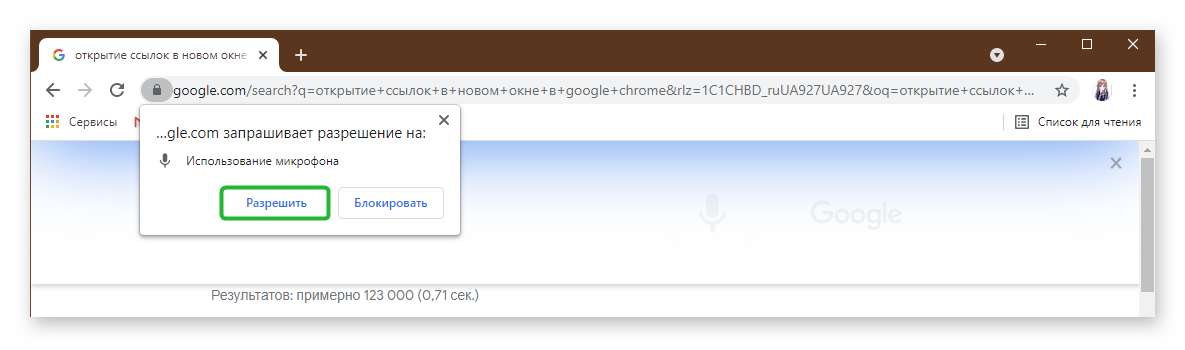
Разрешить доступ к микрофону на сайте
В отдельных случаях вы случайно могли запретить доступ к микрофону в настройках и при попытке ввести голосовой запрос функция не срабатывает. Тогда нужно изменить параметры разрешений непосредственно в настройках браузера.
- Переходим на страницу сайта, где нужно предоставить доступ к устройству записи голоса и кликаем на иконку замка слева в адресной строке.
- В открывшемся окне напротив функции «Микрофон» из выпадающего списка выбираем «Разрешить».
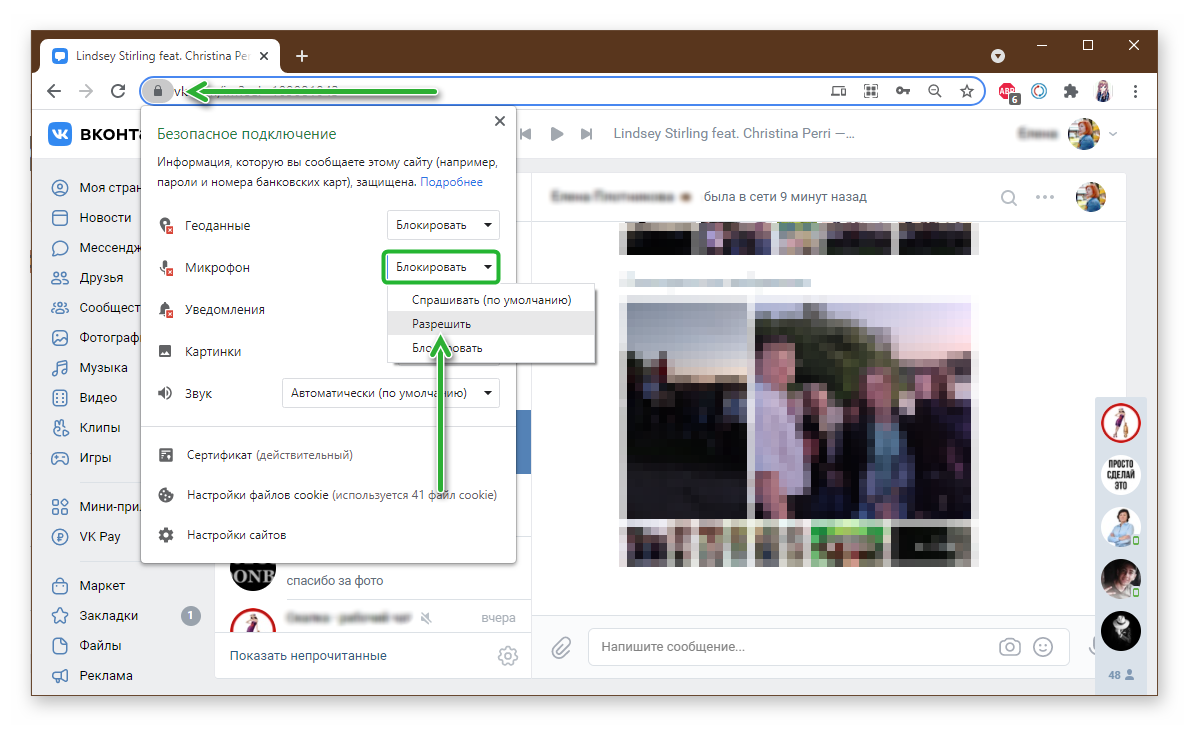
Если на конкретном сайте голосовой набор никак не используется в окне с настройками просто не будет данной опции с переключателем.
Разрешить доступ к микрофону через настройки
Если ранее вы запретили доступ к записывающим у устройству на конкретном сайте, теперь даже при переходе на этот ресурс и попытках голосом что-нибудь сказать функция не срабатывает, и не появляется уведомление с запросом на разрешение.
Исправить ситуацию достаточно просто:
- Переходим на искомый ресурс и кликаем на иконку замочка в адресной строке.
- В открывшемся небольшом окне выбираем «Настройки сайтов».
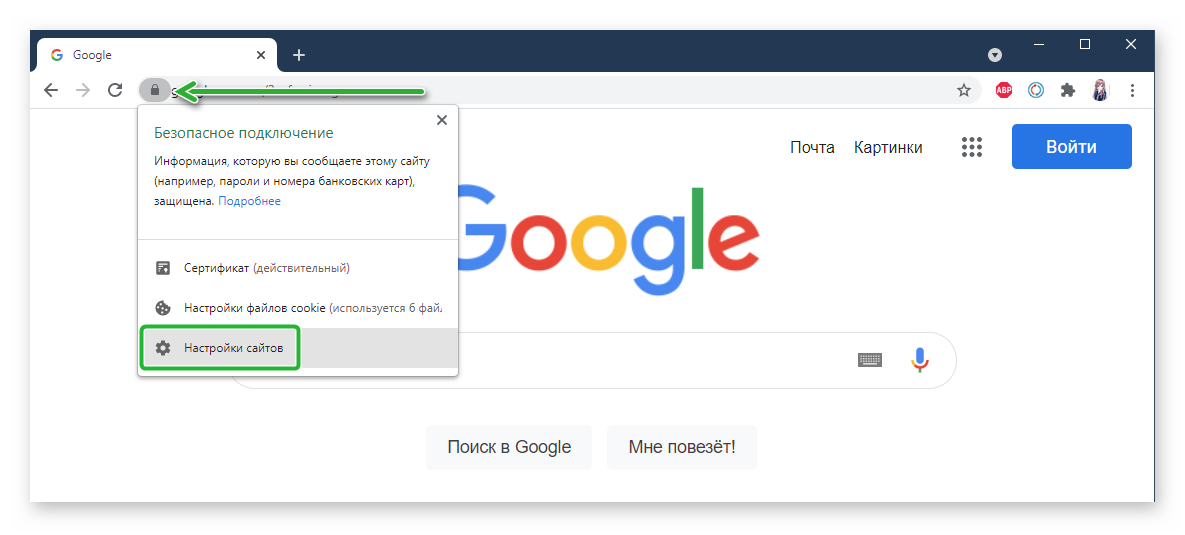
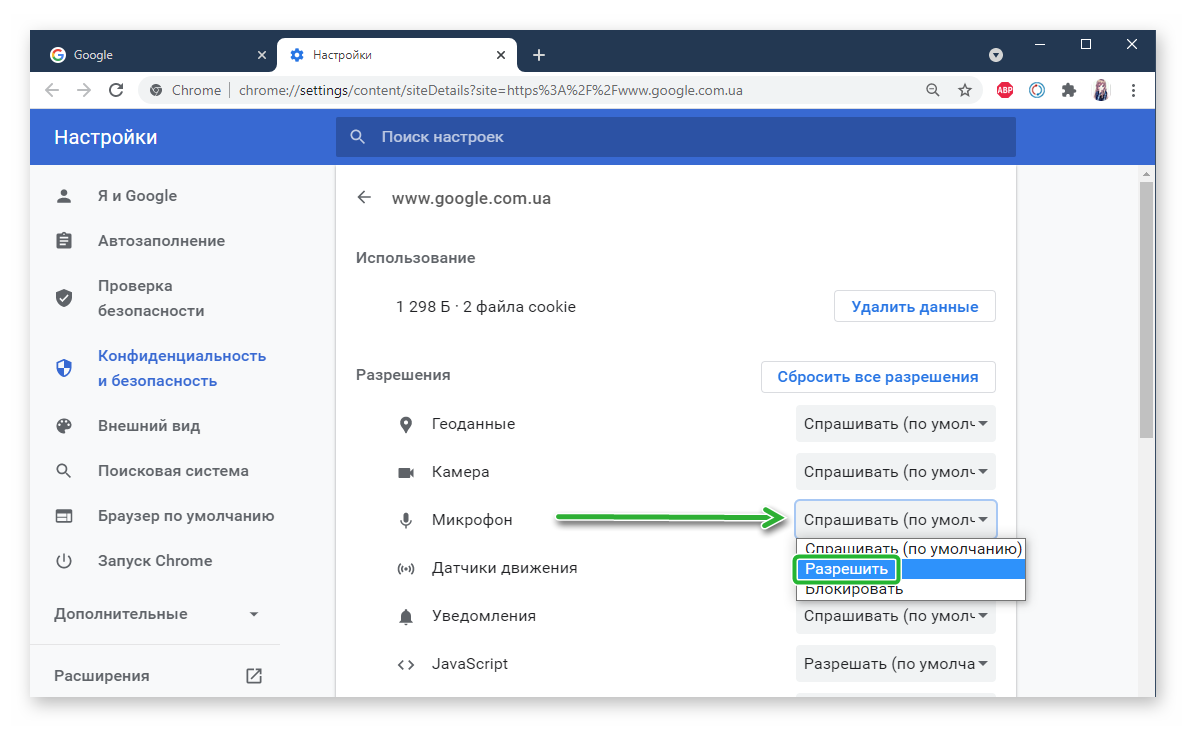
Таким образом вы сможете установить индивидуальные настройки для отдельного сайта.
Базовые настройки разрешения для всех сайтов
Чтобы включить в настройках разрешения на доступ к записывающему устройству для всех сайтов следуем дальнейшей инструкции:
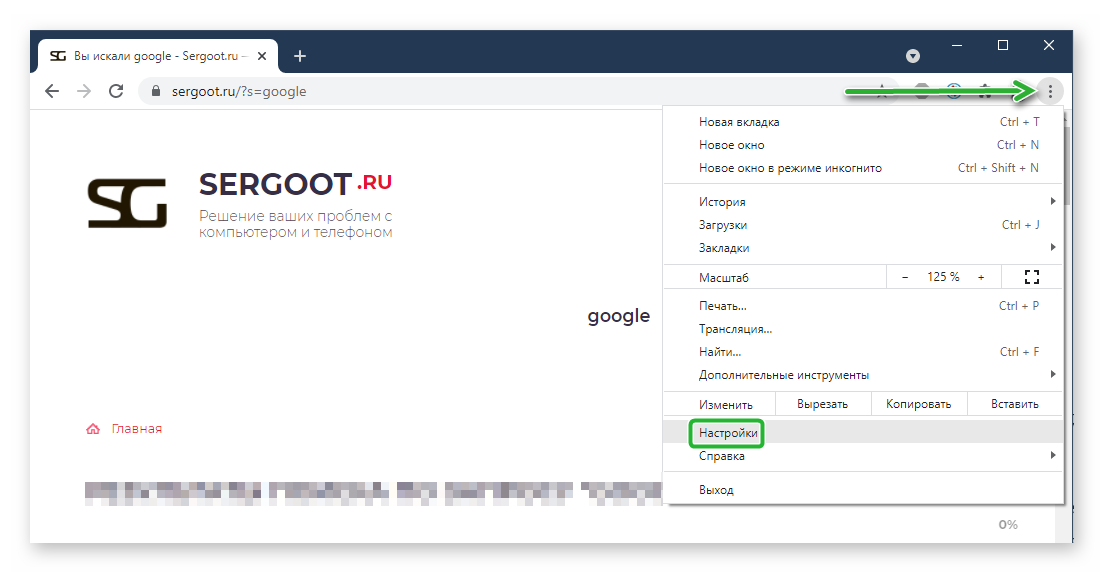
- Кликаем по кнопке «кебаб» (в виде трёх точек в правом верхнем углу).
- В открывшемся меню переходим в «Настройки».
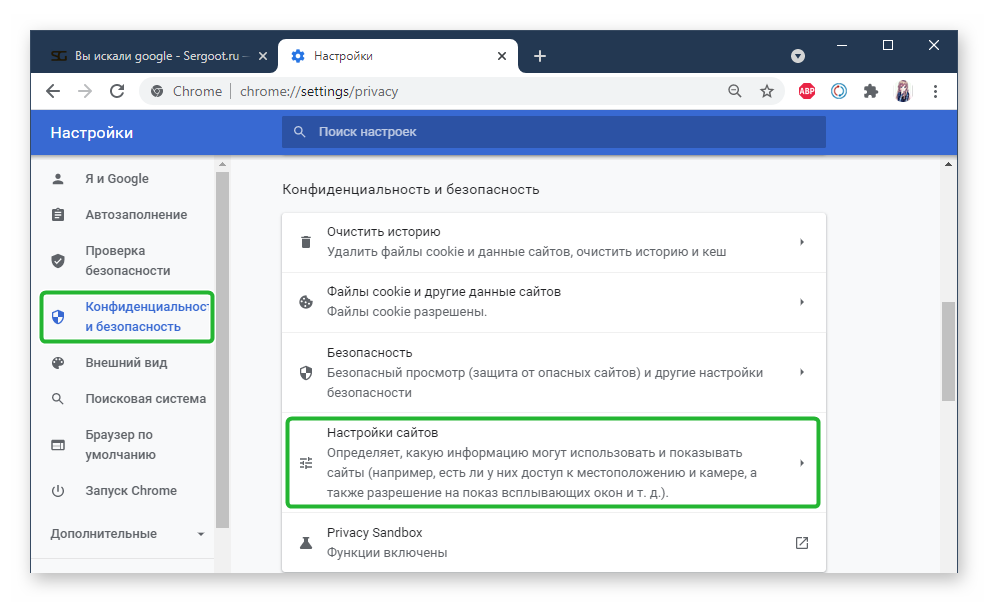
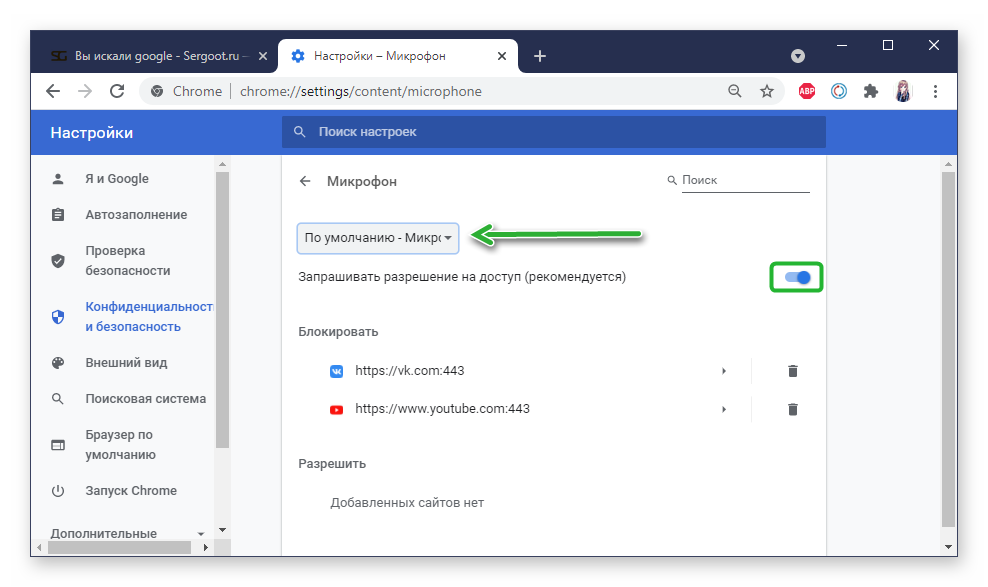
Если микрофон не работает
Бывает после внесения изменений в настройки даже если все разрешения включены голосовой поиск не работает. В этом случае следует удостовериться, что у вас работает само устройство, установлены необходимые драйверы, и в настройках выбран корректный драйвер.
- Для этого запускаем приложение «Запись голоса» в Windows 10. Если вы используете Windows 7 можно попробовать установить Skype или открыть веб-версию Skype в браузере.
- Через утилиту «Запись голоса» можно сделать короткую запись и прослушать её. Если компьютер корректно пишет, значит проблема не в устройстве, а в настройках обозревателя.
- Аналогичным образом микрофон можно проверить и в программе Skype, в которой переходим в «Настройки» / «Звук и видео» и здесь определить корректно ли работает микрофон с помощью тестового звонка.
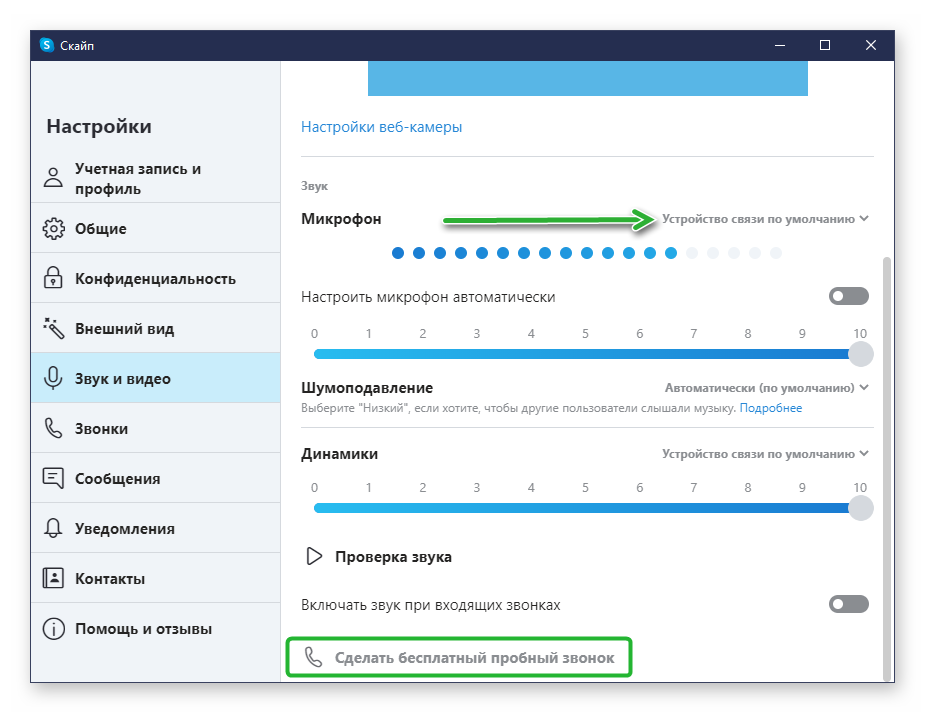
Если вы используете нестандартный микрофон на компьютере установите актуальные драйверы для этого устройства.
Проверьте чтобы штекер микрофона был вставлен в правильный разъём. Колокольчик микрофона, как правило, розовый и, соответственно, разъём для него окрашен в такой же цвет. Рядом с разъёмом есть подсказка виде небольшого изображения микрофона. Если вставить штекер от записывающего устройства в разъем для наушников, естественно, он работает не будет.
На телефоне
В мобильном браузере Google Chrome также можно использовать голосовой ввод. Но для того чтобы запросы корректно срабатывали в телефоне также нужно выдать соответствующее разрешения.
Когда вы переходите на стартовую страницу браузера Google Chrome или просто открывайте новую вкладку справа адресной строке, нажав на микрофон вы можете голосом создавать ключевые запросы для поиска любой информации в интернете.
Если в телефоне разрешение на доступ к микрофону в браузере Google у вас отключены, появятся всплывающее окно с запросом на соответствующее разрешение. Если окно не появляется, а голосовой ввод всё также не работает эти разрешение нужно активировать в настройках смартфона.
На Android:
- Кликаем по кнопке где трёх точек в правом верхнем углу интерфейса браузера.
- В открывшемся меню выбираем «Настройки».
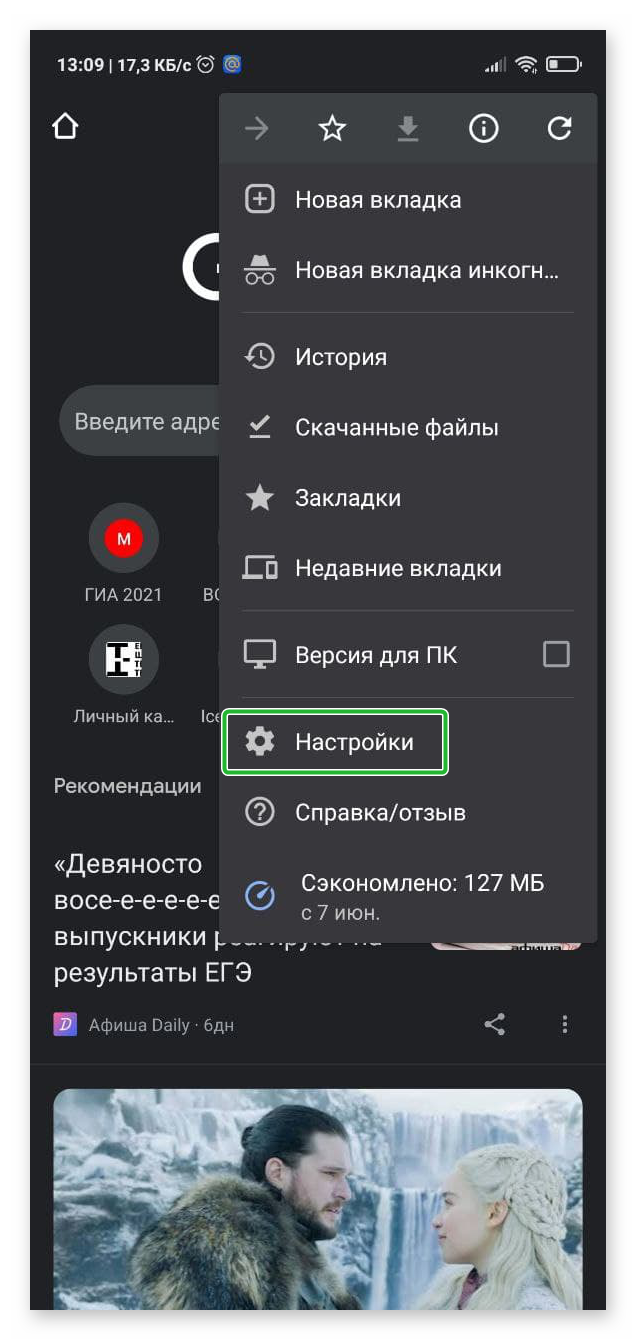
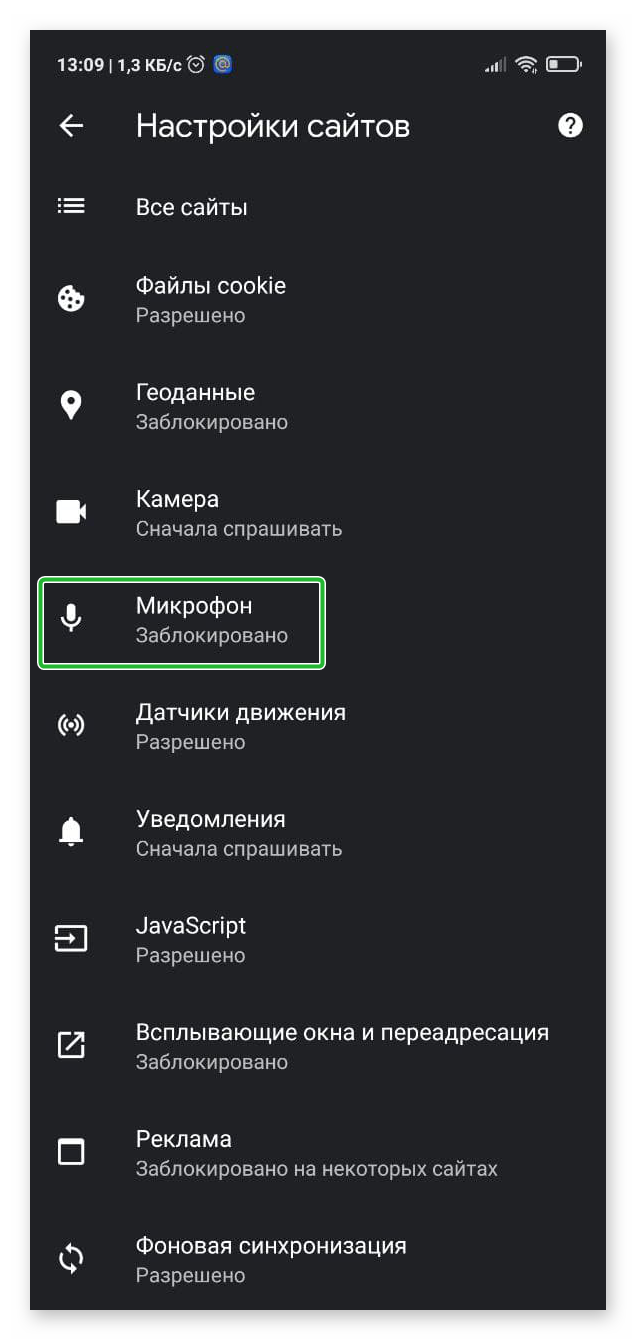
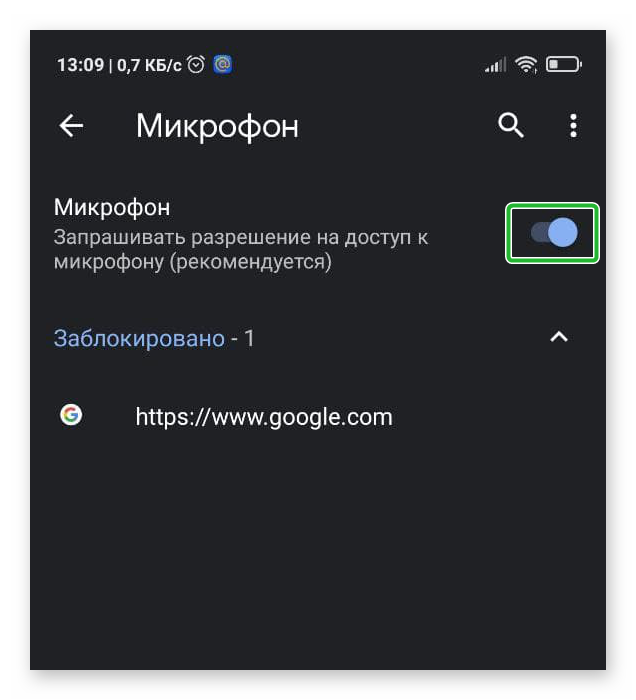
Если ранее вы добавляли какие-то сайты в исключения здесь вы можете посмотреть их, редактировать, добавить новые или удалить.
Альтернативный способ настроить микрофон в браузере Google Chrome независимо от страницы сайтов, которые вы посещаете.
- Закрываем браузер и переходим в «Параметры» смартфона.
- Переходим в раздел опции «Приложения» / «Все приложения».
- Находим в списке установленных приложений на телефоне Google Chrome и переходим на страницу с подробной информацией о браузере.
- Дальше переходим в раздел «Разрешения приложений».
- Кликаем по опции «Микрофон» и здесь переключаем checkbox в положении «Разрешить».
На iPhone:
При переходе на любые страницы сайтов, где требуется разрешение на доступ к микрофону в яблочных гаджетах соответствующие запросы появляется в нижней части экрана. Вам нужно только нажать кнопку «Разрешить».
Заключение
Микрофон в браузере Google Chrome может использоваться на различных сайтах, например, в социальных сетях, если вы общаетесь в мобильной версии, в различных веб-версиях мессенджера, а также при вводе голосовых запросов в поисковой строке. Теперь вы знаете, как в Хроме разрешить доступ к микрофону на компьютере и в телефоне. Процесс активации данного параметра достаточно простой и выполняется буквально в пару кликов.
Разблокировать камеру и микрофон в Google Chrome

Дайте разрешение этому сайту на доступ к камере и микрофону.

Обновите страницу и выйдите в эфир снова.

Если пункт "Камера" и "Микрофон" не отобразились
При клике значок замка, то выберите пункт "Настройки сайтов".

После, в настройках сайта найти пункт "Камера" и "Микрофон" и разрешить их:

Разблокировать камеру и микрофон в Яндекс.Браузере
Вернитесь на страницу, где вы выходите в эфир.
Нажмите на кнопку «Камера» в верхнем правом углу.
Дайте этому сайту разрешение на доступ к камере и микрофону (по отдельности).
Другие рекомендации
Убедитесь, что устройства не заняты другой программой на компьютере, особенно, если нет изображения от камеры.
Закройте окно выхода в эфир и откройте снова, проверьте работу устройств.
Убедитесь, что камера действительно работает: откройте стандартное для Windows 10 приложение Camera или для macOS — Photo Booth.
Проверьте настройки микрофона в операционной системе, возможно уровень чувствительности на нуле.
Переподключите устройство, обновите страницу мероприятия и снова попробуйте выйти в эфир.
Перезагрузите компьютер. Это банально, но если ничего не помогает, то это может снять блокировку устройства другой программой.
Как в браузере разрешить доступ к камере и микрофону?
Настройки доступа к веб-камере и микрофону · Нажмите меню Chrome на панели инструментов браузера. · Выберите Настройки. · Нажмите Показать .
Щёлкните по кнопке Разрешить, если хотите разрешить доступ к этим устройствам для сайта. Щёлкните по кнопке Запретить, если не хотите разрешать доступ к этим устройствам для сайта. Пожалуйста, обратите внимание, что вы не сможете совсем использовать определённые функции на сайте, если заблокируете доступ к камере и микрофону.
У браузера нет разрешения на доступ к микрофону и камере. Обновите страницу тестирования и нажмите «Разрешаю», когда система запросит доступ к веб-камере и микрофону. Если обновление страницы не помогает, возможно, запрет доступа сохранён в настройках браузера.
Откройте Firefox и перейдите на желаемый сайт. Отобразится всплывающее окно для подтверждения того, желаете ли вы предоставить доступ камере и микрофону для этого сайта. Отметьте флажок Запомнить это решение, елси хотите, чтобы Firefox запомнил ваши настройки для этого сайта, чтобы их можно было использовать по умолчанию в будущем.
В Firefox вы можете разрешить или запретить сайтам доступ к вашему устройству: камере или микрофону. Существует несколько различных способов для того, чтобы открыть или закрыть доступ к камере или микрофону в зависимости от устройства, которое вы используете. В этой статье описаны эти способы.
Как включить камеру и микрофон в браузере?
Как настроить доступ к камере и микрофону для сайтаОткройте приложение Chrome. на устройстве Android.Справа от адресной строки нажмите на значок «Ещё» Настройки.Выберите Настройки сайтов.Нажмите Микрофон или Камера.Включите или выключите микрофон или камеру.
Как разрешить доступ к камере и микрофону в вебинаре?
2) Зайдите в Защита и безопасность. 3) Перейдите на вкладку Конфиденциальность. 4) В колонке слева выберите Камера или Микрофон. 5) Поставьте галочки рядом с программами, которым хотите разрешить доступ.
Как дать браузеру доступ к камере?
Как настроить доступ к камере и микрофону для веб-сайтаОткройте Chrome .В правом верхнем углу экрана нажмите на значок с тремя точками Настройки.Нажмите Конфиденциальность и безопасность Настройки сайтов Камера или Микрофон.Выберите параметр по умолчанию.
Как разрешить приложению доступ к камере?
Для этого выполните следующие действия.Выберите Пуск > Параметры > Конфиденциальность > Камера. . Найдите параметр Разрешить приложениям доступ к камере и убедитесь, что он включен. . Если приложениям разрешен доступ к камере, можно изменить эти параметры для каждого приложения.
Как снять блокировку веб камеры?
Разблокировать камеру и микрофон в Google Chrome Нажмите значок замка в левом верхнем углу браузера. Дайте разрешение этому сайту на доступ к камере и микрофону.
Как разблокировать камеру и микрофон в гугл Мит?
Откройте настройки звука нажмите Вход. Откройте настройки микрофона. Убедитесь, что микрофон включен. Установите регулятор громкости в нужное положение и нажмите ОК.
Как в браузере разрешить доступ к камере и микрофону? Ответы пользователей
В Firefox вы можете разрешить или запретить сайтам доступ к вашему устройству: камере или микрофону. Существует несколько различных способов для того, .
Разрешить или заблокировать доступ к камере и микрофону в браузере Chrome
В Windows 10, убедитесь, что доступ камеры для этого устройства ,Разрешить приложениям получать доступ к камере иотдельный Microsoft Store приложение, .
Узнайте, как разрешить доступ к камере на компьютере с Windows 10. . Браузеры (например, Microsoft Edge) и приложения для видеоконференций (например, .
Автоматический доступ к микрофону работает для HTTPS-сайта всегда, а для HTTP-сайта — один сеанс. Разрешить или запретить сайту доступ к микрофону.
Вот как разрешить доступ к камере / микрофону на вашем ПК или Mac. . Коснитесь значка «Меню»; Откройте браузер Chrome и перейдите к трехточечному значку.
Запустите приложение Chrome. на iPhone или iPad. Перейдите на сайт, где требуется доступ к микрофону и камере. Когда появится запрос, выберите Разрешить или .
Доступ к микрофону и камере задаётся в настройках вашего браузера. Чтобы найти инструкции по настройке доступа к микрофону и камере для нашей платформы, .
Включение разрешений приложения для микрофона в Windows 10
Чтобы использовать микрофон в приложениях под управлением Windows 10, нужно включить определенные разрешения в параметрах микрофона. Затем нужно проверить разрешения приложений, если нужно использовать микрофон в приложениях. Для этого выполните следующие действия.
Выберите Пуск > Параметры > Конфиденциальность > Микрофон . В области Разрешить доступ к микрофону на этом устройстве выберите Изменить и убедитесь, что параметр Доступ к микрофону для этого устройства включен.
Затем разрешите приложениям доступ к микрофону. В области параметров микрофона найдите параметр Разрешить приложениям доступ к микрофону и убедитесь, что этот параметр включен.
Если приложениям разрешен доступ к микрофону, можно изменить эти параметры для каждого приложения. В области параметров микрофона перейдите в раздел Выберите, каким приложениям Майкрософт разрешен доступ к микрофону и включите приложения, которым нужно использовать микрофон. Если нужно использовать классические приложения, убедитесь, что включен параметр Разрешить классическим приложениям доступ к микрофону.