Какие драйверы для материнской платы нужно установить и как это сделать?
Драйверы для материнской платы являются одними из самых важных компонентов вашего компьютера. Они обеспечивают правильную работу аппаратных средств и общение между ними и операционной системой. В этой статье мы рассмотрим, какие драйверы необходимо установить и как их установить.
Какие драйверы нужно установить?
Для начала нужно определиться с тем, какие драйверы нужно установить. Обычно, в зависимости от вашей материнской платы и устройств, которые вы используете, можно выделить следующие типы драйверов:
- Драйверы чипсета материнской платы
- Драйверы аудиокарты
- Драйверы видеокарты
- Драйверы сетевой карты
- Драйверы USB-контроллеров
- Драйверы сенсорной панели
- Драйверы Bluetooth
Как установить драйверы?
После определения того, какие драйверы нам нужны, необходимо подготовить компьютер для установки. Для этого можно использовать следующие шаги:
- Скачать драйвера. Обычно, драйверы можно скачать с сайта производителя вашей материнской платы или устройства, которое вы хотите установить.
- Распаковать драйверы. Скачанный файл с драйвером нужно распаковать в удобное для вас место на жестком диске.
- Запустить установку. Для этого нужно дважды щелкнуть по файлу установки с расширением .exe или .msi и следовать инструкциям на экране.
- Перезагрузить компьютер. Обычно, после установки драйверов компьютер нужно перезагрузить, чтобы изменения вступили в силу.
Вывод
Установка правильных драйверов является важной частью подготовки вашего компьютера к работе. При этом следует обращать внимание на совместимость устройств и операционной системы. Если вам не удастся установить драйверы самостоятельно, то лучше обратиться за помощью к профессионалам.
[Материнская плата] Как установить драйверы и утилиты материнской платы?
Отсканируйте QR-код, чтобы открыть эту страницу на вашем смартфоне.
[Материнская плата] Как установить драйверы и утилиты материнской платы?
Если Вам необходимо установить драйверы и утилиты, Вы можете установить их через Armoury Crate или сайт поддержки ASUS. Пожалуйста, убедитесь, что у Вас есть подключение к интернету.
Содержание:
1. Как установить драйверы и утилиты через Armoury Crate?
2. Как установить драйверы и утилиты через сайт поддержки ASUS?
Способ 1. Чтобы установить драйверы и утилиты через Armoury Crate, пожалуйста, выполните следующие действия
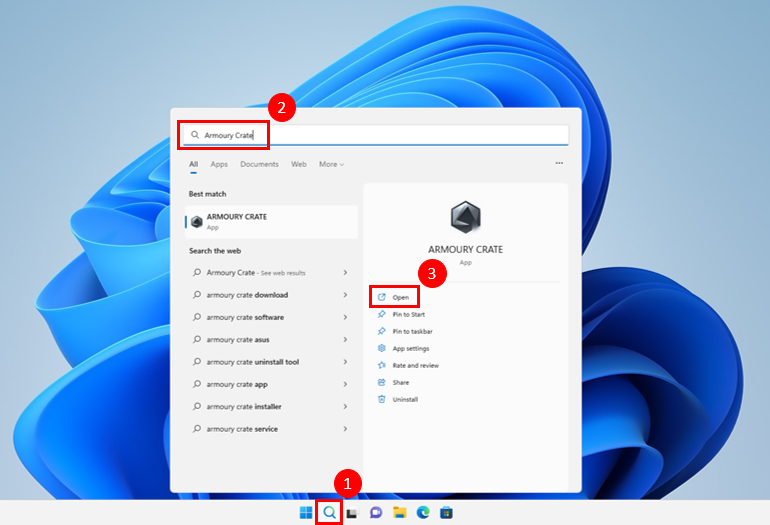
1. После установки Armoury Crate щелкните ① по иконке лупы и выполните поиск ② Armoury Crate, в поле поиска щелкните ③ Открыть для запуска Armoury Crate.
2. После запуска Armoury Crate, щелкните ④ Инструменты в левом меню, и щелкните ⑤ Драйвер на странице Инструментов. Щелкните ⑥ в белом боксе отметьте все драйверы, которые не установлены, и нажмите ⑦ Скачать и установить для запуска установки.

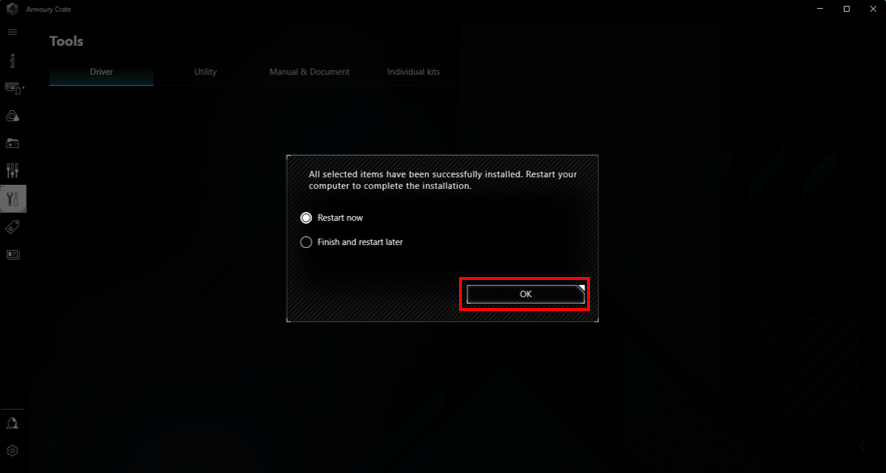
3. После завершения установки, система сообщит о перезагрузки компьютера, выберите OK для завершения установки всех драйверов.
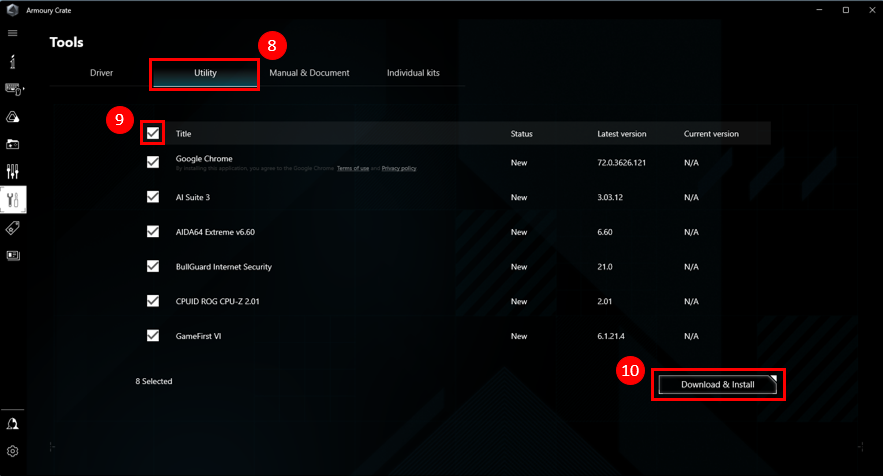
4. Выберите ⑧ Утилиты на странице Инструментов, и щелкните ⑨ белое поле для пометки всех утилит, которые не установлены. Выберите Скачать и Установить для установки.
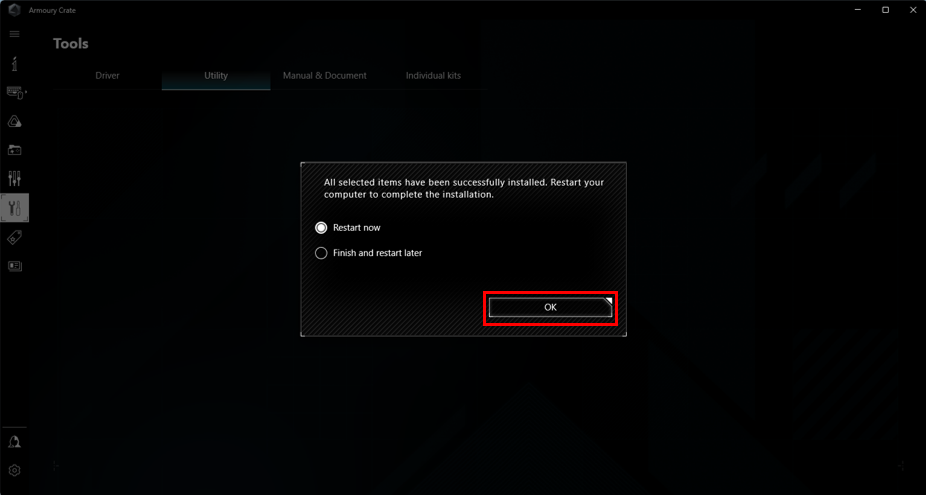
5. После завершения установки система предложит перезагрузить компьютер, нажмите кнопку ОК, чтобы завершить установку всех утилит.
Способ 2. Для установки через сайт поддержки, пожалуйста следуйте шагам ниже
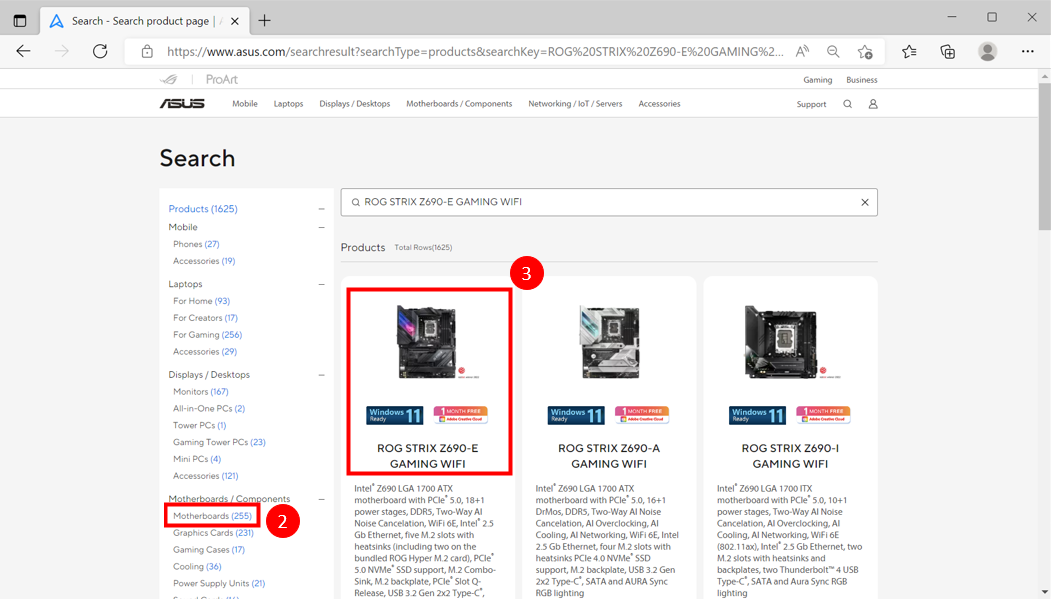
1. Пожалуйста откройте сначала Сайт поддержки ASUS , введите имя продукта в строке поиска, и затем нажмите ① Enter на клавиатуре.

2. После появления результата поиска, пожалуйста, выберите ② [Материнские платы] в [Материнские платы/Компоненты] категории, и затем выберите ③ продукт, который Вы ищите.
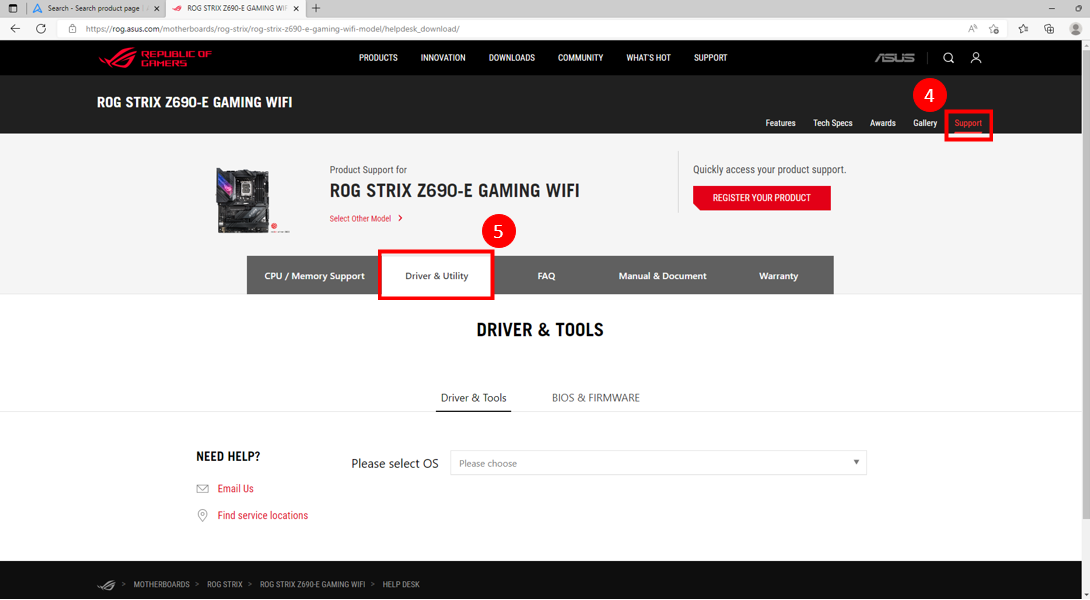
3. После открытия страницы продукта, нажмите ④ Поддержка, и выберите ⑤ Драйвера и Утилиты.
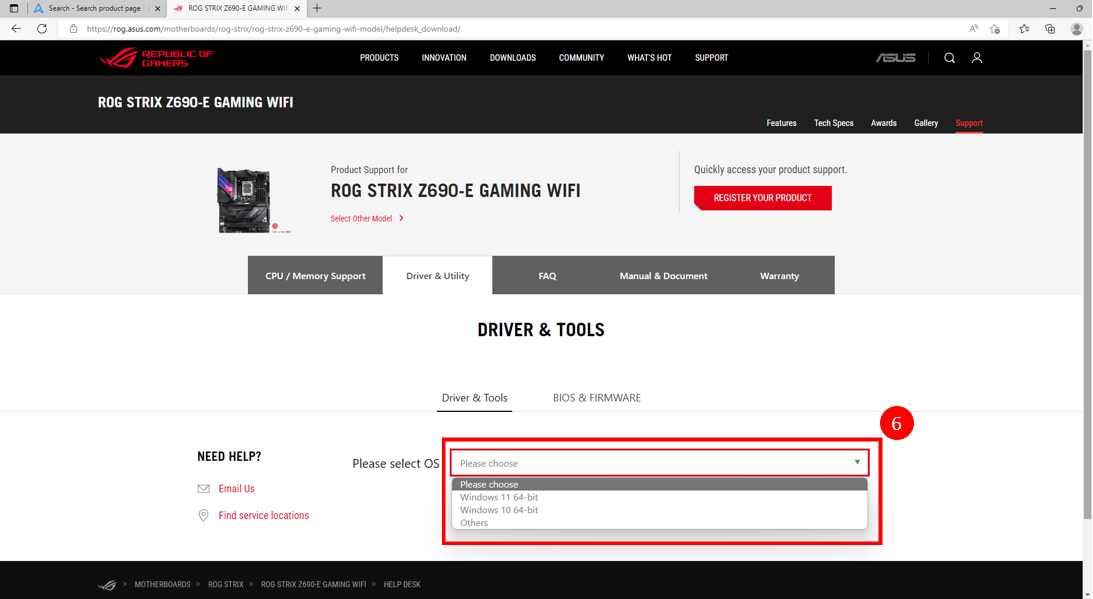
4. Щелкните выпадающее меню и выберите версию операционной системы, которую Вы используете ⑥ .
Примечание: ASUS пердоставляет Драйвера и Утилиты только для поддерживаемых систем . Если Вы используете другие операционные системы, пожалуйста, обязательно приобретите драйверы по другим каналам.
5. Все драйверы и утилиты будут перечислены на странице поддержки продукта. Найдите элемент, который Вам нужно загрузить, и нажмите ⑦ [Скачать] для начала загрузки.
Нужно ли устанавливать драйвера материнской платы – и как это сделать
Чтобы компьютер работал правильно, несколько компонентов – больших и малых – должны работать в унисон. Поэтому драйверы материнской платы имеют первостепенное значение, поскольку они (как и сама материнская плата) служат соединительной тканью всей сборки.
Давайте рассмотрим, что это такое и как их установить!
Что такое драйверы материнской платы?
Материнская плата – это, по сути, печатная плата внутри вашего компьютера. Все ваши компоненты подключены к ней.
Она контролирует функции всей системы, что означает, что это самый важный компонент в вашей сборке. Чтобы материнская плата и все маленькие микросхемы, SoC, порты и устройства ввода-вывода на материнской плате функционировали должным образом, ей также нужны собственные драйверы.
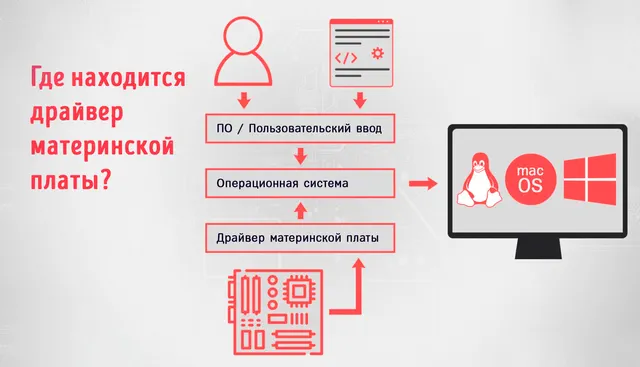
Эти драйверы действуют как интерфейс между материнской платой и операционной системой и поэтому необходимы для выполнения компьютером своих функций.
Существует несколько типов драйверов материнской платы, в конце концов, материнская плата содержит массу различного функционала: сетевые драйверы, драйверы NVMe, аудиодрайверы, драйверы USB, драйверы чипсета и так далее.
Все эти драйверы сообщают вашей операционной системе, как лучше всего использовать эти компоненты с максимальной производительностью и в соответствии с намерениями производителя.
Каковы основные драйверы материнской платы
Некоторые драйверы материнской платы абсолютно необходимы для правильной работы вашего ПК, и, к счастью, они обычно устанавливаются (и обновляются) автоматически.
Наиболее важными из них являются драйверы чипсета. Эти драйверы сообщают вашей ОС, как взаимодействовать и работать с материнской платой и её подсистемами. Если вы боретесь с низкой производительностью компьютера, обновление драйвера набора микросхем может решить ваши проблемы.
Помимо набора микросхем, есть несколько других важных драйверов, которые вам необходимо установить для правильного использования соответствующего компонента:
- Драйвер USB: этот драйвер обеспечивает правильную работу портов USB на вашем компьютере.
- Драйвер сети (LAN/WAN): этот драйвер облегчает связь между вашим ПК и вашей сетью/беспроводной сетью, помогая вам поддерживать надёжное сетевое соединение.
- Аудио/звуковой драйвер: этот драйвер помогает вашей ОС взаимодействовать с аудиоустройствами, такими как наушники, динамики, микрофоны и внутренние звуковые карты, обеспечивая правильное использование этих устройств.
- Драйвер(ы) хранилища: этот драйвер помогает устройствам хранения данных на вашем компьютере (например, жёстким дискам, оптическим дискам, дискам SATA, дискам M.2 NVMe) взаимодействовать с вашей материнской платой. Эти драйверы необходимы для правильной работы этих устройств хранения данных.
Выше перечислены компоненты в настоящее время интегрированы в большинство материнских плат. Раньше требовались карты расширения для поддержки локальной сети или Wi-Fi, Bluetooth или даже для добавления аудиовозможностей на ПК. Сегодня всё это встроено в материнскую плату.
Конечно, на вашей материнской плате есть много других компонентов, которые менее известны, и все они тоже требуют драйверов!
Это включает в себя такие компоненты, как DMA-контроллер, PCI-мост и линии PCIe, и это лишь некоторые из них. И это наверняка компоненты, о которых вы, возможно, никогда не слышали. Но, им тоже нужны драйверы!
Получается, вам нужно установить десятки драйверов, чтобы сделать вашу материнскую плату полностью функциональной?
К счастью, нет. Драйверы материнской платы обычно поставляются в пакете, который содержит набор всех необходимых драйверов. Кроме того, ваша ОС довольно хорошо справляется с предварительной установкой драйверов по умолчанию. В противном случае вы вообще не сможете загрузить свой компьютер.
Тем не менее, даже несмотря на то, что в вашей операционной системе есть некоторые драйверы по умолчанию, которые будут прекрасно работать с большинством компонентов материнской платы, мы не хотим «просто хорошо». Мы хотим, чтобы все компоненты работали как можно лучше, а это значит, что нам нужны оригинальные и новейшие драйверы производителя.
Давайте научимся устанавливать драйвера материнской платы.
Как установить драйверы материнской платы
Найдите марку и модель вашей материнской платы
Перейдите в Пуск → Сведения о системе. С правой стороны найдите «Материнская плата» или «Модель основной платы».
Вы найдёте всю необходимую информацию, включая производителя вашей материнской платы, продукт и версию.
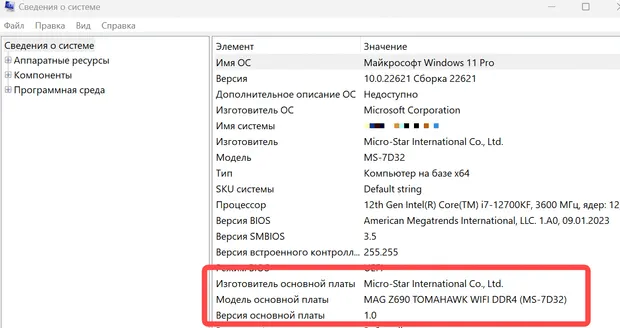
В приведенном выше примере установлена материнская плата Micro-Star International (также называемая MSI) с названием «MAG Z690 TOMAHAWK WIFI DDR4 (MS-7D32)».
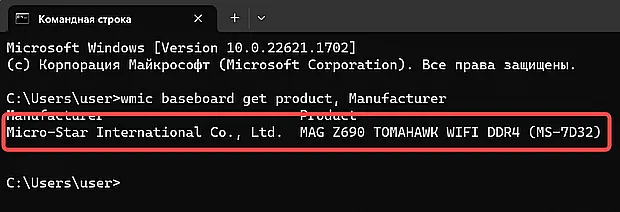
Вы также можете найти эту информацию с помощью командной строки.
Откройте командную строку и введите следующую команду: wmic baseboard get product, Manufacturer
Нажмите кнопку Ввод , и появится нужная вам информация.
Найдите и загрузите драйверы материнской платы
Теперь вам нужно найти соответствующие драйверы на официальном сайте производителя. У производителей обычно есть раздел на веб-сайте, посвященный драйверам.
Перейдите на сайт производителя и перейдите на вкладку «Программное обеспечение и драйверы».
Введите серийный номер вашего устройства или позвольте веб-сайту автоматически определить аппаратное обеспечение вашего ПК (при условии, что у него есть такая функция). Выберите тип вашей ОС, и вскоре вам будет представлен список драйверов.
Или выполните поиск в Интернете по названию вашей материнской платы, что должно привести вас на нужную страницу.
Вы можете либо загрузить их все, либо, наоборот, определенные в зависимости от ваших потребностей, как показано на изображении ниже для моей конкретной модели материнской платы.
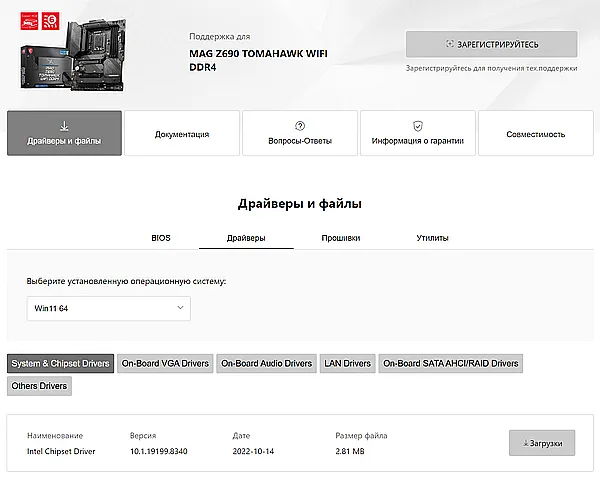
Страница продукта вашего производителя и материнской платы может отличаться, но должна быть очень похожа на страницу MSI. В разделе поддержки выберите «Драйверы», выберите свою ОС, а затем выберите пакет драйверов, который хотите загрузить.
Загрузите и установите все драйверы из предложенного списка, чтобы убедиться, что вы не упускаете функциональные возможности, которые ваша материнская плата может предложить с новейшими драйверами.
После завершения загрузки вы можете начать процесс установки. Это может быть файл .exe или файл .zip.
Если это файл .exe, нажмите на него и начните установку, следуя инструкциям на экране. Если это файл .zip (точнее, архив), сначала распакуйте его содержимое.
Вы должны иметь возможность видеть файл .exe среди извлеченного содержимого. Теперь всё, что вам нужно сделать, это запустить этот файл и следовать инструкциям.
Как только это будет сделано, вам будет предложено перезагрузить компьютер. И вуаля! Драйвера материнской платы установлены.
Помимо их периодического обновления, вам больше не нужно беспокоиться об этих драйверах. Мы поговорим о том, как обновить драйверы в следующих разделах.
Примечание. Не загружайте драйверы со сторонних веб-сайтов, так как они могут содержать вредоносное ПО.
Как установить драйверы материнской платы с помощью CD/USB
Использование компакт-диска для установки драйверов материнской платы, вероятно, является наиболее традиционным способом сделать это, хотя и немного архаичным. К большинству материнских плат прилагается компакт-диск со всеми основными драйверами.
Чтобы установить драйверы с помощью этого процесса, вставьте диск в дисковод для компакт-дисков.
Перейдите в «Мой компьютер» и выберите дисковод.
Найдите нужные драйвера и нажмите Установить . Не забудьте перезагрузить компьютер после установки драйверов!
Установка драйверов материнской платы с USB практически идентична. Вам просто нужно перенести загруженные драйверы на USB-накопитель (используя другой компьютер) и продолжить процесс установки.
Нужны ли драйвера материнской плате?
Да, нужны! Ваша операционная система не может управлять материнской платой или взаимодействовать с ней без необходимых инструкций, содержащихся в драйверах.
Таким образом, драйверы материнской платы абсолютно необходимы для правильной работы вашего компьютера.
Windows обычно поставляется с предустановленными основными драйверами. Что ещё лучше, так это то, что благодаря Windows Updates вам не придётся сильно беспокоиться о драйверах материнской платы, поскольку они будут обновляться автоматически.
Поскольку ОС часто использует общие драйверы по умолчанию для многих компонентов, установка оригинального драйвера от производителя материнской платы – лучший способ гарантировать максимальную производительность.
Преимущества обновления драйверов материнской платы
Обновление драйверов материнской платы имеет несколько преимуществ:
- Повышает эффективность и производительность вашего компьютера
- Забота об устаревших и поврежденных драйверах
- Устранение ошибок, связанных с программным обеспечением
- Делает ваше устройство быстрее
- Улучшает стабильность системы
- Обеспечивает безопасность вашего ПК
- Может включить поддержку недавно выпущенных компонентов (также может потребоваться обновление BIOS )
Очевидно, что если вы хотите, чтобы ваша система сохраняла свою производительность, обновление драйверов не составляет труда.
Как удалить старые драйверы материнской платы?
Чтобы удалить устаревшие драйверы, перейдите в Пуск → Диспетчер устройств.
Щёлкните правой кнопкой мыши драйвер, который вы хотите удалить, и выберите Удалить драйвер.
Часто задаваемые вопросы о драйверах
Давайте рассмотрим несколько возможных вопросов, которые могут у вас возникнуть относительно драйверов материнской платы и всего, что с ними связано:
Могу ли я установить драйверы материнской платы самостоятельно?
Да! Процесс очень прост. Просто следуйте инструкциям, описанным в этой статье, и всё будет сделанно в кратчайшие сроки.
Как узнать, нужно ли мне обновить драйверы материнской платы?
Windows автоматически обновляет драйверы всякий раз, когда запускает обновление программного обеспечения.
В качестве альтернативы, если вы хотите проверить, доступно ли обновление для вашего компьютера, вы можете перейти в «Параметры» → «Обновления и безопасность» → Проверить наличие обновлений .
Если какие-либо из ваших драйверов устарели, их обновления будут перечислены здесь. Затем вы можете продолжить процесс установки.
Однако, не все драйверы помещаются в базу данных драйверов Windows, поэтому, если вы хотите быть в курсе последних событий, время от времени проверяйте веб-сайт производителя вашей материнской платы на наличие новых драйверов.
Что произойдет, если я не обновлю свои драйверы?
Помимо угрозы безопасности, устаревшие драйверы также снижают производительность устройства.
Ваш компьютер может начать замедляться, и вы также можете столкнуться с проблемами с различными компонентами, такими как мышь, клавиатура, дисплей и т.д.
Безопасно ли загружать обновления материнской платы из Интернета?
Это безопасно, если вы загружаете драйверы с официального сайта производителя материнской платы.
Загрузка со сторонних веб-сайтов может представлять серьёзную угрозу для вашего устройства в виде вредоносного ПО и поэтому крайне не рекомендуется.
Я надеюсь, что эта статья ответила на все ваши вопросы, касающиеся драйверов материнской платы и всего, что с ними связано.
Как установить драйверы для материнской платы?
купил материнку ASROCK 970 extreme3. теперь неправильно устанавливается драйвер видеокарты(HIS hd6790) Пробовал устанавливать разные сборки винды7 64. и дрова пробовал и с видюхой которые идут и с официал сайта ставить одна фигня — может че надо менять в биос сетап? винда любая встает нормально и работает. звук инет все работает.
ошибка выявляется в том что после загрузки винды(установки драйвера на видюху) рабочий стол не на весь экран, на робочем столе никаких ярлыков нет( хотя там 6-7 ярлыков было до этого), и после нажатия комбинации CTRL+ALT+DEL появляется. черный экран(( при этом компьтер работает ( не перезагружается..не пищит..и не зависает