Работа с комментариями и уведомлениями в группе ВКонтакте: как отключить, включить и отслеживать
Не всегда ведение группы может предполагать обратную связь. Чаще всего это связано с чрезмерной рассылкой спама или отсутствию необходимости того, чтобы подписчики обсуждали новости. Естественно, комментарии, нарушающие правила сообщества могут удаляться модераторами, либо автоматически по заранее приготовленным ключевым словам.
Если тематика такова, что не требует (или исключает) возможность комментирования записей (это можно встретить в новостных или развлекательных группах), в таком случае администратору следует знать как отключить комментарии в группе ВКонтакте.
Отсеивание контента под постами, будь то спам или ненормативная лексика, позволяет: во-первых, содержать группу в «чистоте», во-вторых, не нарушать правила социальной сети, заметно снижая риск блокировки администрацией. Это, в свою очередь, приведет к росту количества подписчиков, положительно повлияет на рейтинг сообщества и повысит его ранжирование в поиске.
- Какие способы контроля комментариев существуют
- Как запретить комментарии в группе ВК
- Как открыть комментарии в группе ВКонтакте
- Как отслеживать комментарии в группе ВКонтакте
Какие способы контроля комментариев существуют
Для администраторов сообществ в социальной сети ВКонтакте, комментарии – один из главных инструментов по поддержанию обратной связи с аудиторией, который, к тому же, может служить отличным инструментом по направлению и улучшению вектора развития публикуемого контента. Однако часто возникает необходимость ограничить доступ обсуждения под записями в группе.
Здесь существует несколько способов настройки. Стандартная функция позволяет включить или отключить комментирование постов. При создании группы данная функция будет активирована по умолчанию. В разделе «комментарии» есть несколько фильтров:
- Фильтр нецензурных выражений, при помощи которого комментарии пользователей, содержащие нецензурные выражения и оскорбления других подписчиков, будут удаляться автоматически.
- Фильтр ключевых слов, при помощи которого будут удаляться комментарии по заранее указанным запросам.
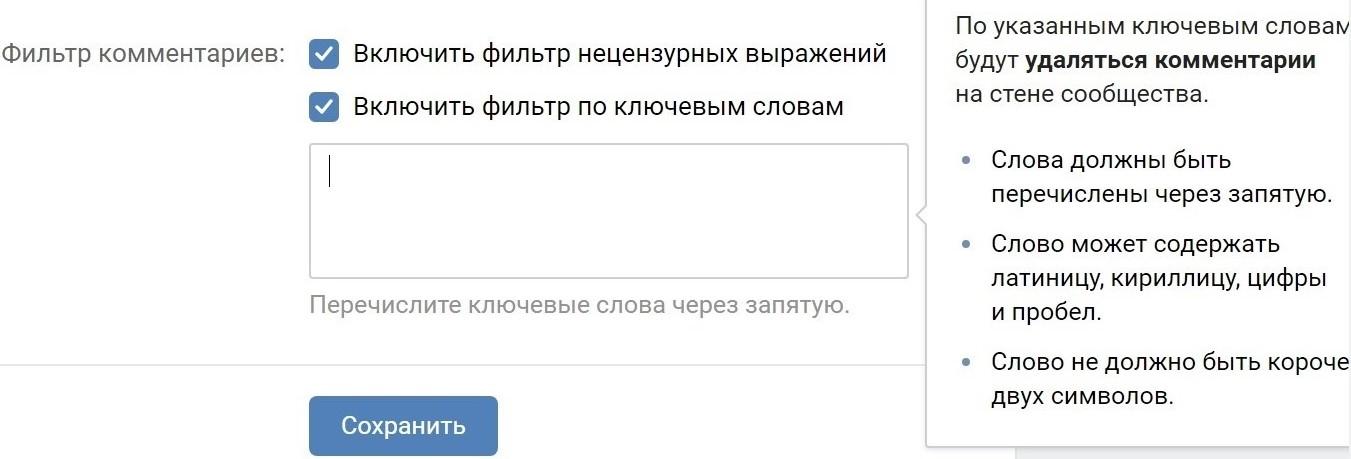
Стоит отметить, что все автоматически удаленные сообщения будут отображаться в разделе «История операций», где администратор сможет в любой момент просмотреть каждый ранее удаленный комментарий.
Как запретить комментарии в группе ВК
Чтобы закрыть подписчикам доступ к обсуждению новостей группы на стене, следует пройти в раздел «Управление сообществом», далее в колонке справой стороны выбрать «Комментарии» и убрать галочку с поля «Обратная связь».
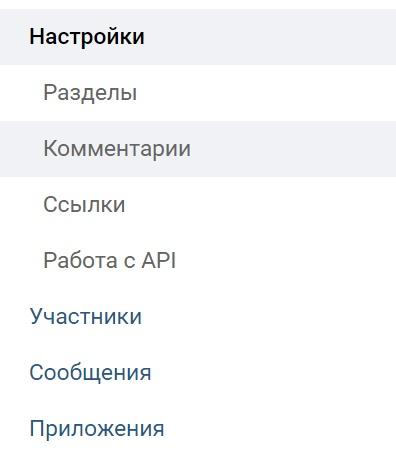
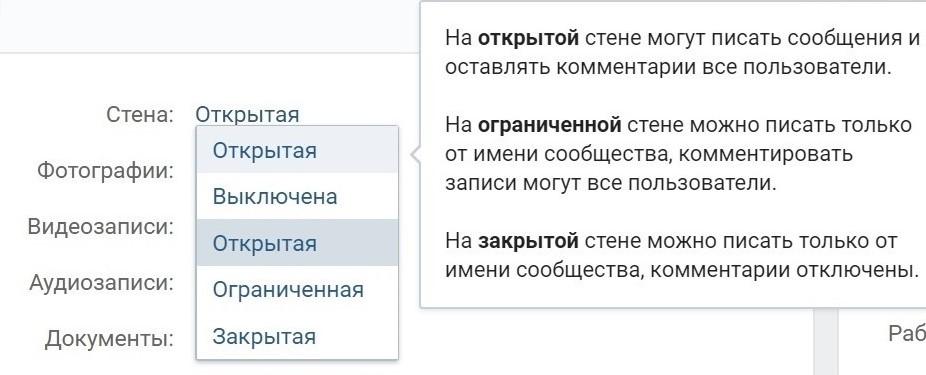
При создании группы по интересам функция комментирования включена по умолчанию. Чтобы ограничить ее, необходимо зайти в «Управление сообществом», в меню настроек выбрать «Разделы». В появившемся окне откроются параметры, с помощью которых можно настроить группу. В частности, необходимо выбрать пункт «Стена». Существует три варианта:
- Открытая. Участвовать в обсуждениях под постами и присылать сообщения в группу сможет каждый пользователь, независимо от того, подписан он или нет. В этом случае есть большой риск «бардака» и чрезмерного количества спама. В частности, пользователи смогут публиковать ссылки, текстовые сообщения, картинки, аудио- и видеозаписи.
- Ограниченная. Публиковать записи могут только люди, наделенные статусом администратора. При этом комментарии остаются открытыми (рекомендуется использовать фильтры).
- Закрытая. Здесь также могут публиковать записи только администраторы, а комментарии недоступны для подписчиков.
Открытые, но контролируемые комментарии в группе имеют множество преимуществ: во-первых, это отличный способ поддерживать обратную связь с подписчиками, благодаря чему можно узнать, какой контент для них более предпочтителен; во-вторых, фильтры нецензурных выражений и фильтры по ключевым словам позволяют автоматически отсеивать нежелательные сообщения. При этом администратор сообщества может регулярно заходить в историю операций, где отображаются все удаленные комментарии. Он может их просматривать и, при необходимости, восстанавливать, чтобы и другие пользователи могли их видеть под записями.
Как открыть комментарии в группе ВКонтакте
Как уже отмечалось выше, по умолчанию функция комментирования находится в активном режиме. Если ранее она была отключена, ее можно включить следующим образом:
- Открыть раздел «Управление сообществом».
- В правой стороне в разделе «Настройки» выбрать «Комментарии».
- В пункте «Обратная связь» поставить галочку и сохранить изменения.
После этого пользователи смогут оставлять комментарии под каждой записью на стене сообщества. В отличие от комментариев, фильтры по умолчанию всегда отключены. При этом они являются одним из главных инструментов, который дает возможность контролировать общение подписчиков и предотвратить появление спама, ругательств, оскорблений и прочих материалов, способных стать причиной блокировки группы со стороны администрации социальной сети. К тому же, доступные фильтры являются отличным помощником для модератора – они снимают с человека необходимость отлеживать каждое опубликованное сообщение и принимать соответствующие меры в ручном режиме.
Алгоритм действий для включения фильтров такой же, как и действия включения комментариев: «Управление сообществом», «Комментарии»; далее необходимо поставить/убрать галочки напротив необходимых фильтров. Стоит отметить, что администратор может выбрать оба фильтра одновременно, либо использовать только интересующий, в соответствии с которым в дальнейшем будут отсеиваться сообщения пользователей. При выборе фильтра по ключевым словам, следует в ручном режиме прописать запросы (через запятую).
Как отслеживать комментарии в группе ВКонтакте
Администратор сообщества может отследить комментарии несколькими способами. Прежде всего, на личной странице в разделе новостей есть пункт «Комментарии», где отображается вся информация: оставленные комментарии и полученные ответы, а также сообщения к записям на стене и в альбомах. Главное здесь то, что данная вкладка позволяет также отслеживать комментарии и записи, сделанные от имени группы.
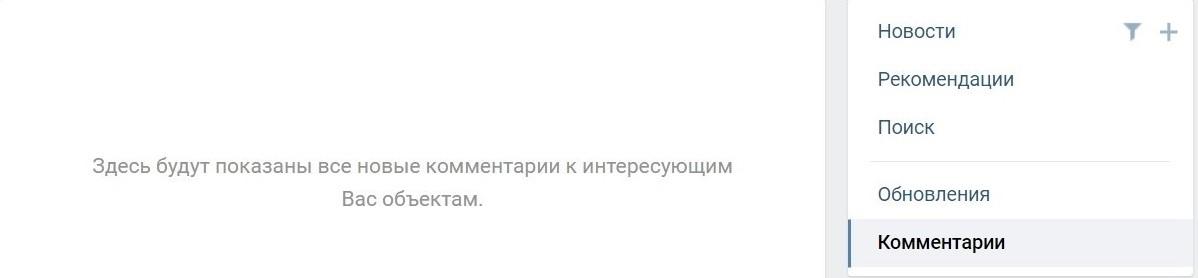
Если в сообществе несколько администраторов, занимающихся публикацией контента, каждый будет видеть ответы только на свои опубликованные посты. В этом случае решить проблему отслеживания довольно просто: необходимо лишь подписаться на комментарии под интересующей записью. Для этого необходимо: открыть пост в новом окне (либо нажать на дату публикации); внизу записи, около кнопки «Мне нравится», выбрать раздел «Еще» и «Подписаться на комментарии».
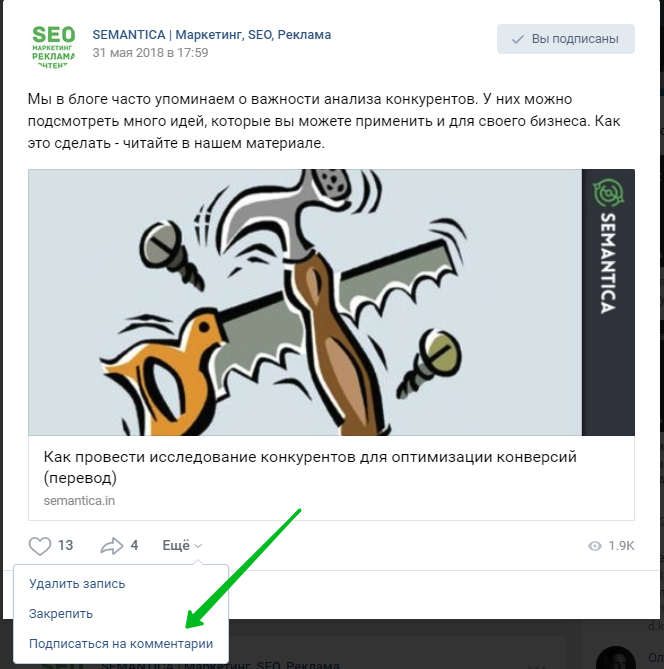
Стоит отметить, что подписаться можно и другим способом – достаточно прокомментировать фотографию или видеозапись, и это будет считаться подпиской.

Когда бренд интересен подписчикам.
Когда ваш контент нравится.
Когда про вас не забывают.
Когда ваш сайт посещают.
Как работать с комментариями сообщества во ВКонтакте

Администраторам групп и сообществ в VK необходимо уметь работать с комментариями – это важный элемент обратной связи. Их настройка включает в себя не только отключение или удаление. Из статьи вы узнаете о дополнительных возможностях, например, о том, как поставить фильтр, открыть комментарии, найти скрытые, получать уведомления о новых.
Как узнать, открыты ли комментарии в группе
Чтобы определить, открыты ли комментарии:
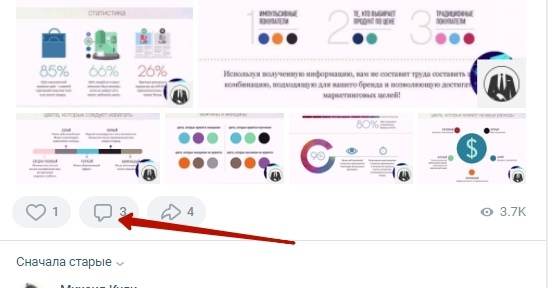
- Перейдите на главную страницу вашего профиля и остановитесь на любой публикации.
- Посмотрите, есть ли рядом с ней иконка в виде прямоугольника. Если есть – все желающие могут оставлять вам комментарии.
Как включить фильтр
На главной странице сообщества, справа в меню, есть раздел «Комментарии». Перейдите в него и активируйте необходимый фильтр:
- «Фильтр нецензурных выражений». Автоматически удаляет комментарии с ненормативной лексикой.
- «Фильтр враждебных высказываний». Удаляет прямые угрозы, провокационные и агрессивные записи, а также комментарии с проявлениями ксенофобии, расизма, гомофобии, сексизма, оскорблениями на почве религии, возраста, внешних особенностей, заболеваний (подробнее об этом фильтре можно почитать здесь).
- «Фильтр по ключевым словам». Удаляет комментарии, которые содержат ключевики, заранее прописанные администратором в настройках.
Не забудьте нажать на кнопку «Сохранить».
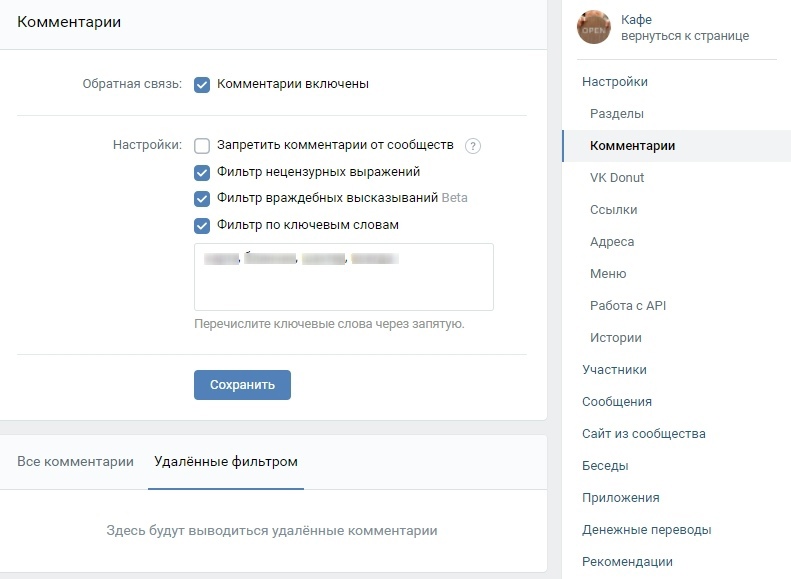
Автоматически удаленные комментарии отобразятся в соответствующем разделе.
Как запретить комментарии в группе
Если вы решили запретить обсуждение ваших публикаций, перейдите в «Комментарии» и в строке «Обратная связь» / «Комментарии включены» уберите галочку.
Для группы по интересам нужны более расширенные настройки: зайдите в «Управление» → «Разделы» и выберите для пункта «Стена» соответствующий статус:
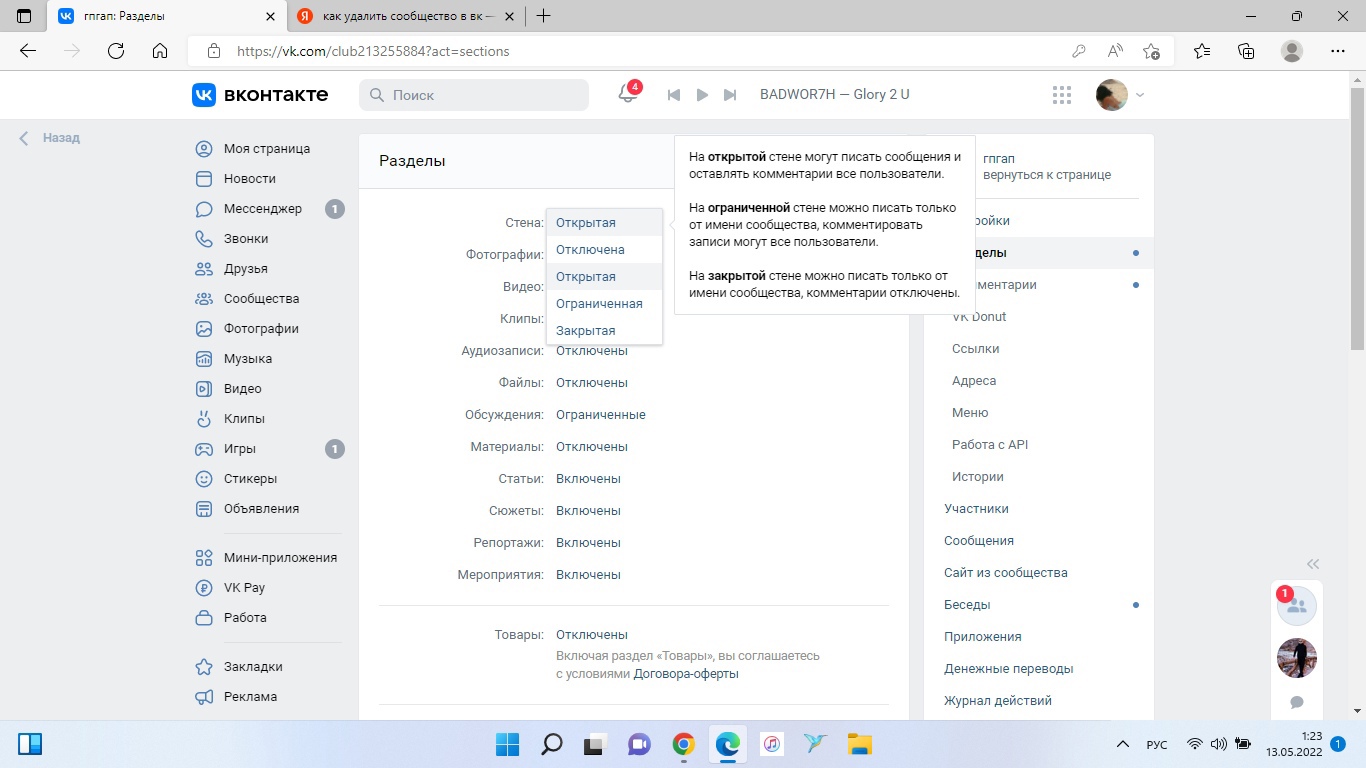
Учитывайте, что, лишая подписчиков возможности комментировать, вы остаетесь без полноценной коммуникации с ними. Благодаря обсуждениям вы сможете разобраться, какие форматы контента, товары и темы наиболее актуальны для аудитории. Поэтому лучше настройте фильтры и оставайтесь на связи.
Виджеты Calltouch обеспечат круглосуточный прием заявок от пользователей. Они беспрерывно собирают обращения, связывают клиентов с менеджерами в удобное время и равномерно распределяют нагрузку между операторами. К тому же виджеты включают в себя сразу несколько инструментов лидогенерации, например, мультикнопку со ссылками на соцсети и мессенджеры.
- Увеличьте конверсию сайта на 30%
- Обратный звонок, промо-лендинги, формы захвата, мультикнопка, автопрозвон форм
Как разрешить комментарии
Комментирование разрешено по умолчанию, но если администратор ранее отключил эту опцию, действуйте так:
- Перейдите в «Комментарии».
- В строке «Обратная связь» установите галочку и нажмите «Сохранить».
- Проверьте статус, который установлен в «Разделах» в пункте «Стена».
Фильтры наоборот – по умолчанию неактивны. Поэтому после того, как включите комментарии, настройте автоматическую модерацию: установите галочки, пропишите ключевые слова, нажмите кнопку «Сохранить».
Как отслеживать и получать уведомления
Чтобы отслеживать обсуждения, перейдите в раздел «Новости», далее в меню справа, в самом низу, кликните на «Комментарии».
Контролируйте эффективность маркетинговых каналов с помощью сквозной аналитики Calltouch. Система соберет сведения по каждому источнику трафика и выведет статистику на удобные дашборды. Отчеты помогут выявить бесполезные площадки и оптимизировать расходы.
- Анализируйте воронку продаж от показов до денег в кассе
- Автоматический сбор данных, удобные отчеты и бесплатные интеграции
Когда сообщество ведут несколько админов, каждому по отдельности будут доступны ответы только на свои посты. Если необходимо отследить комментарии под чужой записью: кликните на дату публикации, затем на «⋯» (вверху справа) и выберите «Подписаться на комментарии».
Чтобы получать оповещения о новых комментариях:
- Откройте меню настроек профиля.
- Перейдите в «Уведомления».
- Выберите сообщество.
- Активируйте две первые опции – «Отображать в ленте уведомлений» и «Комментарии».
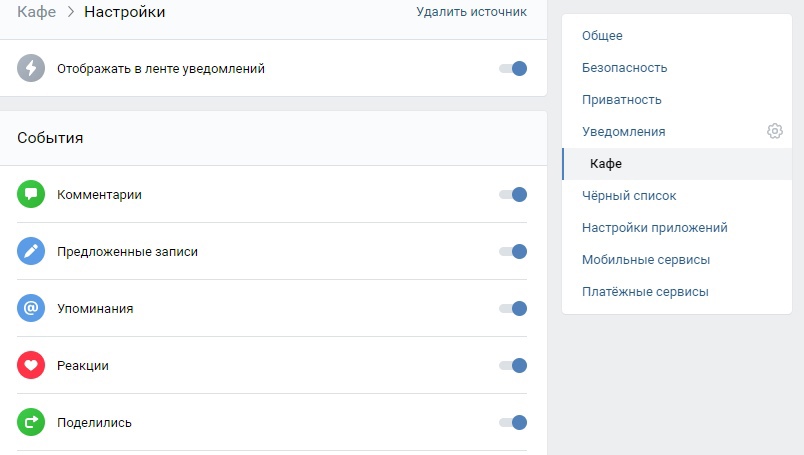
Настройка комментариев личного профиля
Настройте комментарии к фотографиям:
- В разделе «Фотографии» наведите указатель мыши на альбом или фото и кликните на значок карандаша (вверху справа).
- В режиме редактирования в графе «Кто может комментировать фотографии» выберите подходящий вариант.
Комментарии на стене можно запретить или ограничить в настройках приватности, в разделе «Записи на странице»:
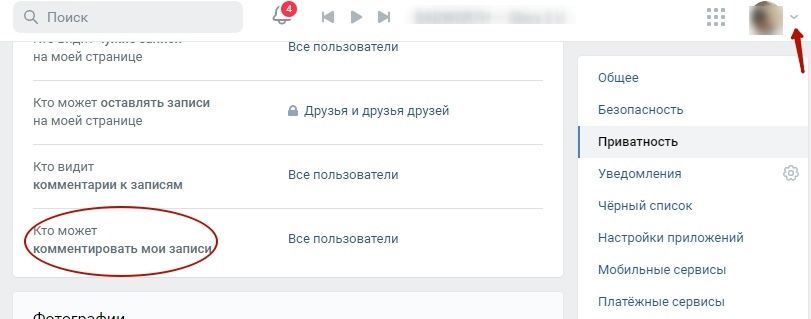
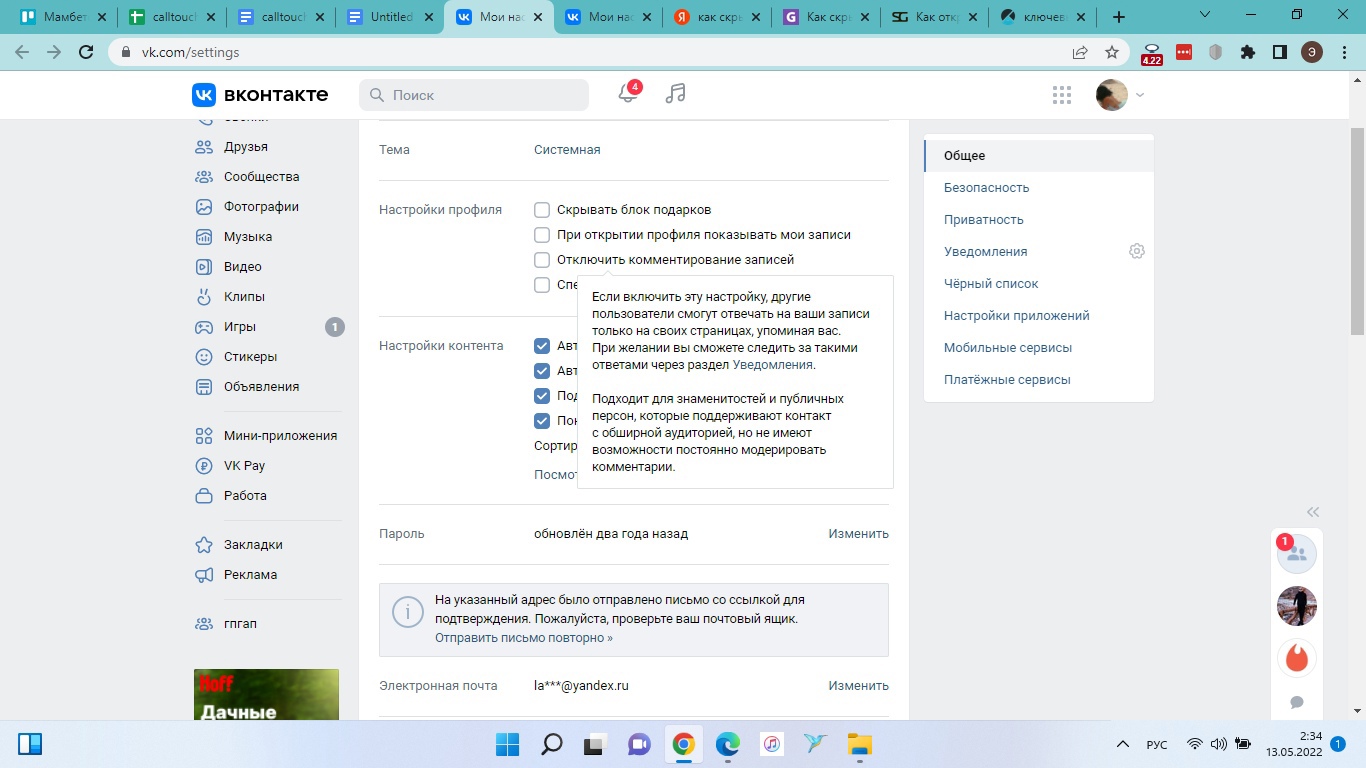
Еще вы можете перейти в раздел общих настроек → «Настройки профиля» и установить галочку рядом с «Отключить комментирование записей». После этого обсуждение любых ваших публикаций будет запрещено.
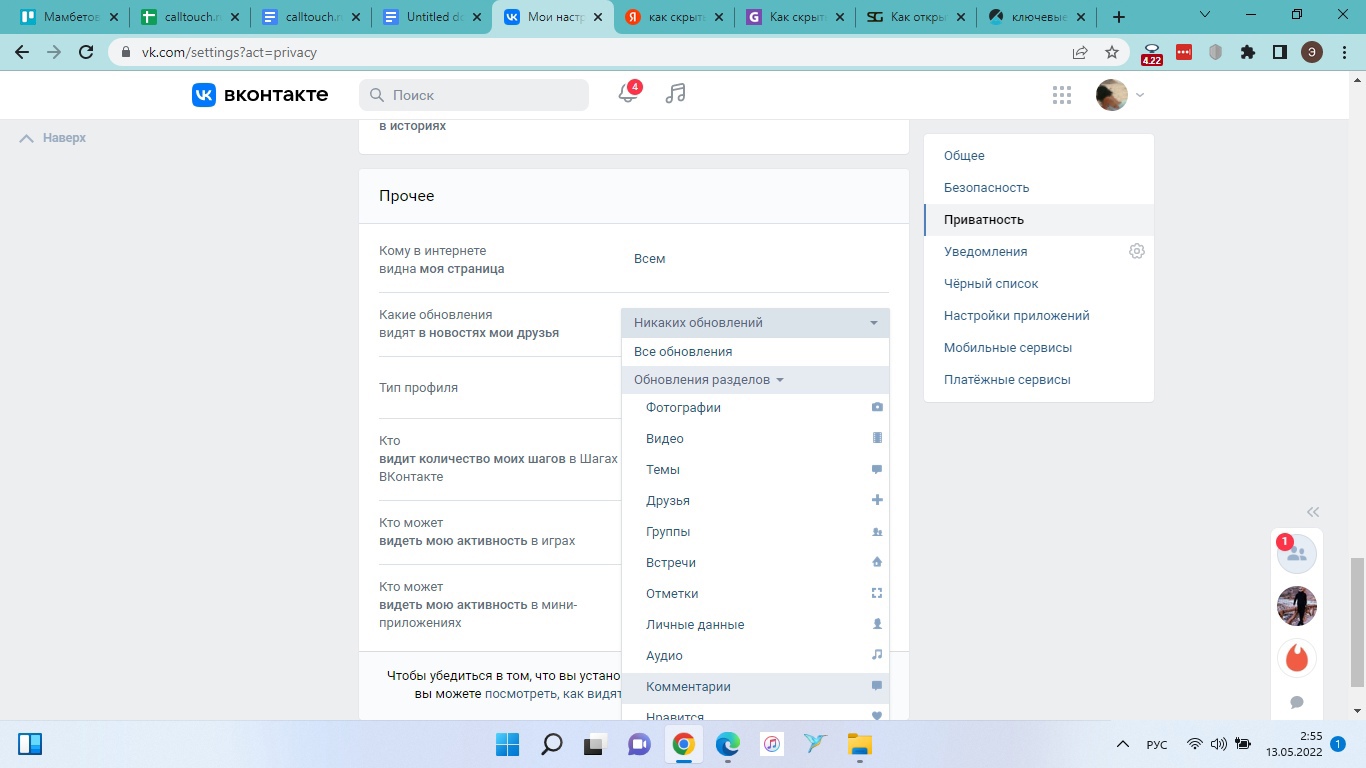
Есть и такая опция, как скрыть от друзей свои комментарии под всевозможными постами. Сейчас в VK в ленте обновлений отображаются подобного рода активности. Чтобы этого избежать, откройте настройки приватности и в разделе «Прочее» в пункте «Какие обновления видят в новостях мои друзья» установите соответствующие галочки или статус «Никаких обновлений».
Коротко о главном
- Комментарии в VK можно выключать/включать, фильтровать, ограничивать для конкретных пользователей, скрывать и отслеживать.
- В настройках есть 3 типа фильтров, один из которых работает по ключевым словам.
- Все автоматически удаленные комментарии отображаются в соответствующем разделе.
- Полностью запрещать комментирование на странице не рекомендовано – это прервет коммуникацию с аудиторией.
- Чтобы отслеживать комментарии под определенной публикацией, просто подпишитесь на них.
- Скройте от друзей свои комментарии под сторонними постами при необходимости.
Маркетинг 
Как включить комментарии в группе Вконтакте
Итак, вы создали группу, являетесь ее владельцем и необходимо разобраться со всеми настройкам, чтобы участникам было удобно общаться и получать нужную информацию. Комментарии в группе — неотъемлемая часть, которая подчеркивает активность аудитории и тот факт, что группа жива и ее посещают. Чтобы полностью воспользоваться мощной особенностью комментариев, нужно прежде всего их включить.
Настройка комментариев на стене группы Вконтакте
Переходим в раздел Управление, находится в меню под аватаркой группы. В управлении располагаются все настройки, которые вы как создатель группы, можете отрегулировать. Переходим к пункту Разделы, в котором можно настроить видимость и приватность фотографий, видеозаписей и в том числе и стены.
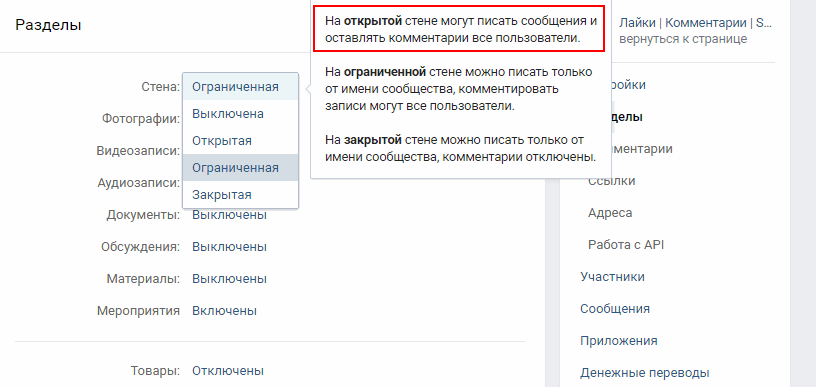
Стена — верхний пункт, на выбор предложены четыре варианта настройки. Для того, чтобы комментарии были доступны всем участникам группы, нужно выбрать либо «открытая» либо «ограниченная». Чтобы ограничить количество публикаций и всегда контролировать контент группы, лучше выбрать пункт ограниченная. После выбора настроек не забудьте сохранить свои изменения, нажав на соответствующую кнопку внизу страницы.
Комментарии может включить только только тот, кто имеет доступ к настройкам разделов.
Как открыть комментарии в ВК
«Вконтакте» — одна из самых популярных социальных сетей на постсоветском пространстве. Миллионы людей имеют здесь аккаунты, читают здесь новости, смотрят видео и слушают музыку. Тем не менее основное призвание социальной сети – стать связующим звеном в общении пользователей, способствовать повышению уровня коммуникации, обмену оценками и мнениями. Функционал Vkontakte позволяет как открыть, так и закрыть свои материалы для обсуждения. В нашем материале мы разберём, каким образом можно открыть комментарии пользователей в ВК, и что нам для этого понадобится.
Включение комментариев в профиле пользователя ВКонтакте
Настройки социальной сети позволяют включить и отключить записи других пользователей на вашей стене в ВК.
Для этого необходимо выполнить следующие действия:
- Перейдите на вашу страницу в Vkontakte;
- Кликните справа сверху на вашу аватарку, и в появившемся меню выберите раздел «Настройки»;
- Во вкладке «Общее» найдите опцию « Отключить комментирование записей » и убедитесь, что галочка там отсутствует. Если галочка есть – снимите её. Таким образом, вы разрешите комментирование записей на вашей странице в ВК;
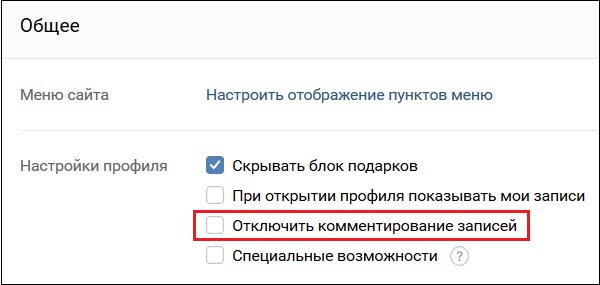
Деактивируйте опцию «Отключить комментирование записей»
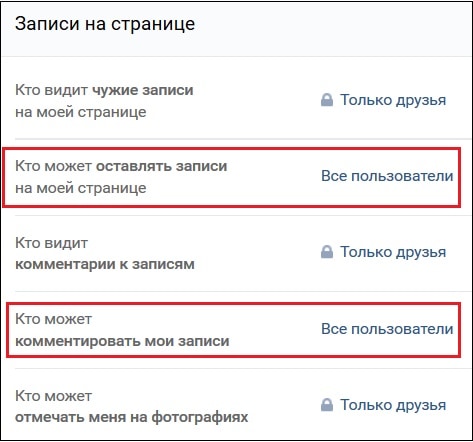
Установите необходимые для вас настройки
В мобильной версии ВК всё организовано схожим образом. Вы тапаете на иконке настроек внизу справа, выбираете раздел «Приватность», ищете подраздел «Записи на стене» и настраиваете его нужным вам образом. Затем сохраняете произведённые изменения.
Разрешение обсуждений под фото в ВК
Также вы можете включить и отключить комментарии под публикуемыми вами фотоснимками.
Для этого выполните следующее:
- Перейдите на вашу страницу в ВКонтакте;
- Выберите раздел «Фотографии»;
- Наведите курсор на нужный альбом, комментарии к фотографиям которого вы хотите включить или отключить;
- Нажмите на значок с изображением карандашика справа сверху;
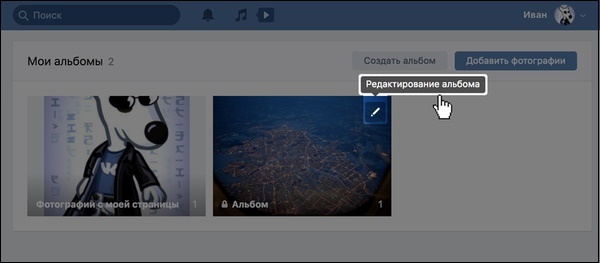
Нажмите на значок редактирования альбома

Определите, кто сможет комментировать ваши фото
Разрешение записей под видео
В настройках видео вы также можете открыть комментирование для других пользователей.
- Перейдите в вашу страницу в ВК;
- Выберите там раздел «Видео»;
- На открывшейся странице выберите раздел «Мои видеозаписи»;
- Наведите на нужное видео курсор, и выберите опцию «Редактировать» (карандашик);
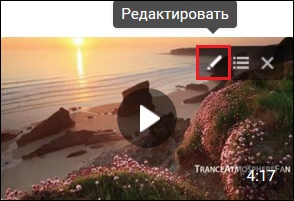
Нажмите на значок редактирования видео
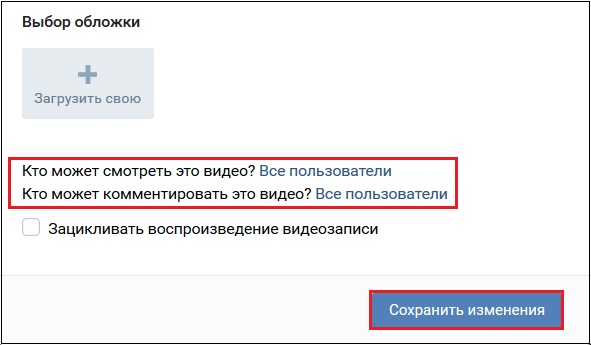
Активируйте возможность комментариев для всех пользователей
Каким образом открыть комментарии в сообществе в ВК
Настройка комментариев в сообществе имеет несколько отличий. Давайте рассмотрим их пристальнее.
- Перейдите в группу, администратором которой вы являетесь;
- Справа выберите «Управление»;
- Затем выберите справа вкладку «Разделы»;
- В открывшемся перечне настроек установите значение опции «Стена» на «Открытая». Это позволит пользователям писать сообщения на стене группы ВК;
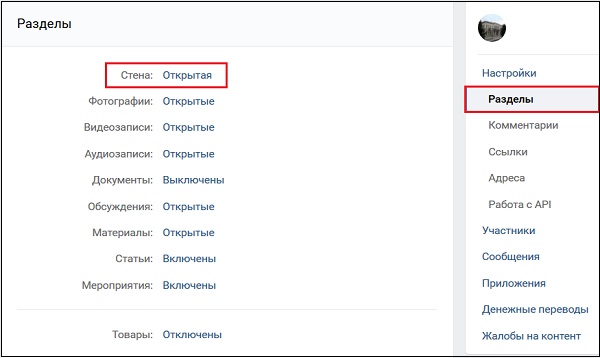
Сделайте комментарии на стене вашей группы открытыми для пользователей
Заключение
В нашей статье мы подробно разобрали способы того, каким образом можно открыть комментарии в соцсети ВК. Функционал Vkontakte позволяет настраивать комментарии как на вашей стене, так и к вашим фото и видео. Кроме того, как администратор группы вы можете открывать и закрывать доступ к материалам вашей группы для обсуждения. Если вы стремитесь к увеличению численности гостей на вашей странице или группы, откройте комментарии, и инициируйте интересные для пользователей обсуждения. Благодаря этому количество посетителей вашей страницы (группы) будет неминуемо возрастать.