Включение функции блокировки экрана в ОС Android
- Откройте «Настройки» Android и перейдите в них к разделу «Безопасность».

- Тапните по пункту «Блокировка экрана», расположенному в блоке «Защита устройства».

- Выберите одну из доступных опций:
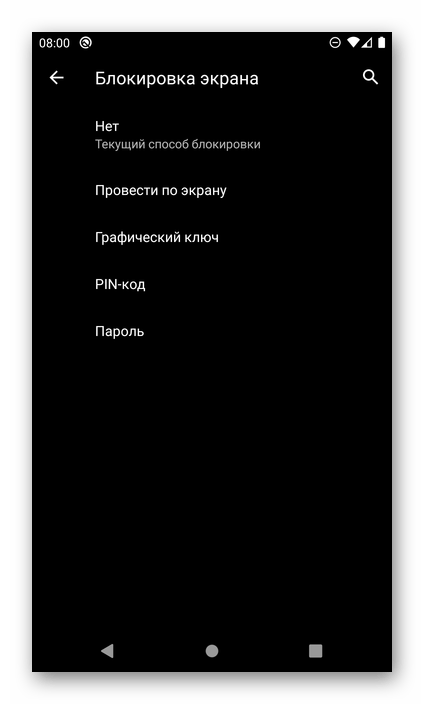
- Нет;
- Провести по экрану;
- Графический ключ;

- PIN-код;

- Большинство современных смартфонов оснащены сканером отпечатка пальцев, а некоторые еще и сканером лица. Как первый, так и второй является куда более надежным средством блокировки, а заодно и удобным вариантом ее снятия. Их настройка осуществляется в разделе «Безопасность» и выполняется строго по инструкции, которая зависит от типа сканера и будет показана на экране.
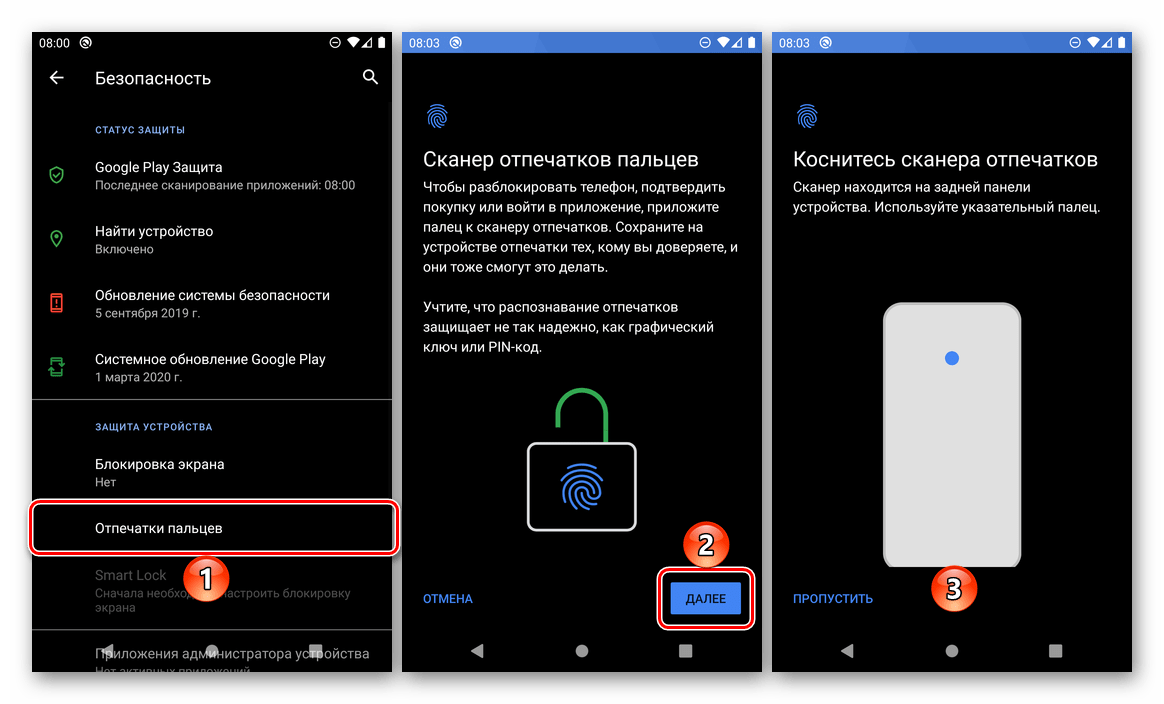
- В актуальных версиях ОС Android есть полезная функция Smart Lock, которая, по сути, отменяет необходимость снятия блокировки экрана одним из установленных методов – например, при нахождении дома (или в любом другом предварительно указанном месте) или когда к смартфону подключено беспроводное устройство – наушники, колонка, часы, браслет и т.д. Ознакомиться с особенностями работы и настроить ее можно во все тех же параметрах «Безопасности».

Важно! Разблокировка по сканеру и/или с помощью функции Smart Lock может быть включена и настроена только после того, как на мобильном девайсе задан один из трех методов блокировки — графический ключ, PIN-код или пароль.
Как посмотреть и скопировать пароль сайта в Chrome для Android
Как известно, увидеть пароль, сохраненный любой из предыдущих версий мобильного Chrome, можно было только через страницу passwords.google.com, что иногда было просто возможно, и почти всегда крайне неудобно.
Chrome для Android уже представлен официально, но апдейт мог еще не успеть добраться до вашего смартфона или планшета, потому надо подождать.
Либо не ждать, а качнуть новую версию браузера с APK Mirror, как все и делают (не забыв прежде «Разрешить установку из неизвестных источников» в настройках своего Android-девайса, так качать Chrome в данном случае вы будете не с Google Play).
На момент публикации данного поста в APK Mirror уже была доступна версия 62.0.3202.73.
Теперь, собственно, о том.
как смотреть и копировать пароли непосредственно в мобильном Chrome для Android.
- запускаем браузер и заходим в «Настройки» (3 точки в правом верхнем углу экрана);
- на экране «Настройки» тапаем «Сохранение паролей«;
- Chrome выдаст список сайтов, в котором, правда, сверху будут указаны только названия и логины, по которым вы зарегистрированы;
- тем не менее, находим нужный сайт, тапаем по соответствующей строчке — открывается соответствующая страничка, где имеется отдельная строка «Пароль«;
- тапаем по значку в виде «синего глаза«, расположенного рядом — пароль становится видимым;
- скопировать пароль (а также логин и название сайта) можно нажатием на значок в виде пары прямоугольников, который расположен тут же.

ВАЖНО: открыть и скопировать пароль сайта в мобильном Chrome можно только при условии, что на устройстве активирована блокировка экрана с любой защитой (пароль, PIN или графический ключ).
Отметим также, что кроме опции, позволяющей смотреть и копировать пароли в новом мобильном Chrome для Android есть еще два не менее интересные и практичные фичи: возможность посмотреть сохраненные файлы и функция ускоренной загрузки данных. Он них — в одной из наших следующих публикаций. Следите за обновлениями.
Просмотр сохраненных паролей на мобильном устройстве с Android
Важно! Для того чтобы получить доступ к просмотру ранее сохраненных паролей в ОС Android, обязательно нужно знать пароль от используемого (основного) аккаунта Google. В случае с браузерами также потребуется наличие учетки и знание авторизационных данных от нее.
Вариант 1: Диспетчер паролей Google
Все пароли, сохраняемые в рамках системы Android, доступны на специальном сервисе Google. Посмотреть их можно как с мобильного девайса, так и с ПК, в качестве примера далее мы воспользуемся первым.
- В любом удобном браузере (но лучше использовать Хром) перейдите по указанной выше ссылке. Авторизуйтесь в учетной записи Гугл, если это потребуется, указав логин и пароль от нее.


Примечание: Если на каком-либо сайте у вас есть более одного аккаунта (на изображении выше это Google и Яндекс), число таковых будет указано под названием, после нажатия на которое откроется полный список.

В случае с несколькими учетками сначала отыщите нужную, ориентируясь на логин от нее.

Обратите внимание! Пароль от аккаунта Гугл с помощью сервиса «Диспетчер паролей» узнать не получится – возможность его отображения отсутствует. С другой стороны, без его знания в принципе невозможно будет получить доступ к данному разделу.
Рекомендуем обратить внимание на такой полезный инструмент сервиса Гугл, как «Проверка паролей» — он поможет надежно защитить аккаунт, все сохраненные и связанные данные путем изменения повторяющихся и украденных, если таковые имеются, паролей, а также автоматической генерации сложных кодовых выражений.
Вариант 2: Пароли в браузерах
Одним из инструментов практически любого веб-обозревателя является встроенный менеджер паролей, работающий автоматически и предлагающий сохранить данные при регистрации/авторизации на сайтах в интернете. Рассмотрим, как получить к нему доступ в наиболее популярных программных решениях.
Обратите внимание! В большинстве случаев обязательным условием для получения возможности просмотра сохраненных в браузере паролей является включенная блокировка экрана на устройстве. Активировать и настроить данную функцию можно по следующей инструкции.
Подробнее: Как включить блокировку экрана на Андроид

Google Chrome
Вызовите меню веб-обозревателя, коснувшись трех точек справа от адресной строки, откройте «Настройки», а затем тапните по пункту «Пароли».

Дальнейшее взаимодействие с сервисом не отличается от такового в случае с «Диспетчером паролей», рассмотренным нами в первой части статьи.

Яндекс.Браузер
В меню браузера (вызывается нажатием на три вертикальных точки в правом углу нижней панели) перейдите к разделу «Мои данные», а затем «Пароли».

Отыщите нужный адрес в списке самостоятельно либо введите его в поиск. Для просмотра сохраненных сведений просто тапните по названию. Отсюда же можно скопировать и логин, и пароль.

Mozilla Firefox
- Вызовите меню и перейдите в «Параметры». Откройте раздел «Логины и пароли».
Opera
- Вызовите меню, коснувшись логотипа браузера в нижнем правом углу, и откройте «Настройки».
Другие браузеры
В других мобильных веб-обозревателях для того, чтобы увидеть сохраненные пароли, следует действовать по аналогии с представленными выше инструкциями и искать в настройках соответствующие разделы.

Иногда необходимые данные находятся в перечне дополнительных параметров, например, в подразделе «Конфиденциальность и безопасность».

Обратите внимание! В некоторых приложениях для серфинга по интернету возможность просмотра паролей может отсутствовать, даже если эти данные сохраняются.
Похожие статьи:
Поделиться статьей в социальных сетях:
не показано как узнать пароль от вай фай который есть в списке ранее использованных. я его забыл и никак не могу посмотреть через настройки подключений. где в телефоне хранится этот пароль и как его посмотреть?
Как посмотреть сохраненные пароли в разных браузерах
Хром синхронизируется с вашим Google аккаунтом, и хранит пароли не прямо в браузере, здесь их можно только посмотреть, а на серверах Google. Сохраненные пароли хранятся по адресу https://passwords.google.com/, для просмотра нужно ввести пароль от Google аккаунта.
В браузере для просмотра паролей нажмите на иконку своего аккаунта на панели инструментов:

Выберите пункт «Пароли»:

Менеджер паролей выглядит так:

Здесь можно отключить сохранение паролей и автоматический вход, а также посмотреть все сохраненные пароли. Для просмотра пароля из списка нажмите на иконку глаза, для удаления — на три точки.
Если у вас на компьютере установлен пароль на вход, после нажатия на иконку глаза появится такое окно:

В этом окне введите пароль от Windows — это нужно, чтобы посторонний человек за вашим ПК не мог посмотреть сохраненные пароли.
Если список сохраненных паролей длинный, ищите их через через строку поиска по адресу сайта:

Редактировать пароли прямо в браузере нельзя. Чтобы это сделать, перейдите в Google аккаунт по ссылке из менеджера паролей:

Все введенные в Хроме пароли хранятся в Google аккаунте, там их можно просматривать, редактировать и удалять — после этого они изменятся и в браузере.


Мобильная версия Chrome
В мобильной версии Google Chrome пароли находятся в разделе настроек:


Чтобы посмотреть пароли, у вас должна быть включена блокировка экрана на телефоне — это защита от просмотра случайным человеком. При нажатии на просмотр пароля вам предложат разблокировать экран.

Если вы не хотите включать блокировку на телефоне, перейдите по ссылке в Google аккаунт — там все будет так же, как в десктопной версии.
Пароли, которые вы изменили на компьютере, изменяются и на телефоне — и в обратную сторону.
Opera
В браузере Опера нажмите на значок браузера в левом верхнем углу:

В открывшемся меню выберите «Настройки»:

Настроек в Опере много, так что быстрее всего будет написать слово «Пароли» в окне поиска и выбрать нужный пункт:


Здесь хранятся все сохраненные пароли. Их можно искать, просматривать и удалять.

Просмотр паролей защищен — нужно ввести пароль от аккаунта Windows:

Мобильная версия Оперы
Чтобы увидеть пароли в мобильном браузере, нажмите на логотип в правом нижнем углу и откройте настройки:


Отлистайте настройки вниз до пункта «Конфиденциальность» и нажмите в нем «Пароли»:

Откройте пункт «Сохраненные пароли» и выберите нужный сайт:

Если у вас не установлена блокировка телефона пин-кодом или графическим ключом, «глазика» рядом с паролем не будет, и посмотреть его будет нельзя:

Если пин-код или графический ключ есть, нажмите на иконку «глаза», разблокируйте телефон и посмотрите пароль:


Если вы пользуетесь на десктопе и мобильном телефоне одним аккаунтом Оперы, пароли на девайсах будут синхронизироваться.
Mozilla Firefox
В браузере Firefox есть синхронизация паролей. Чтобы она работала, нужно создать аккаунт.
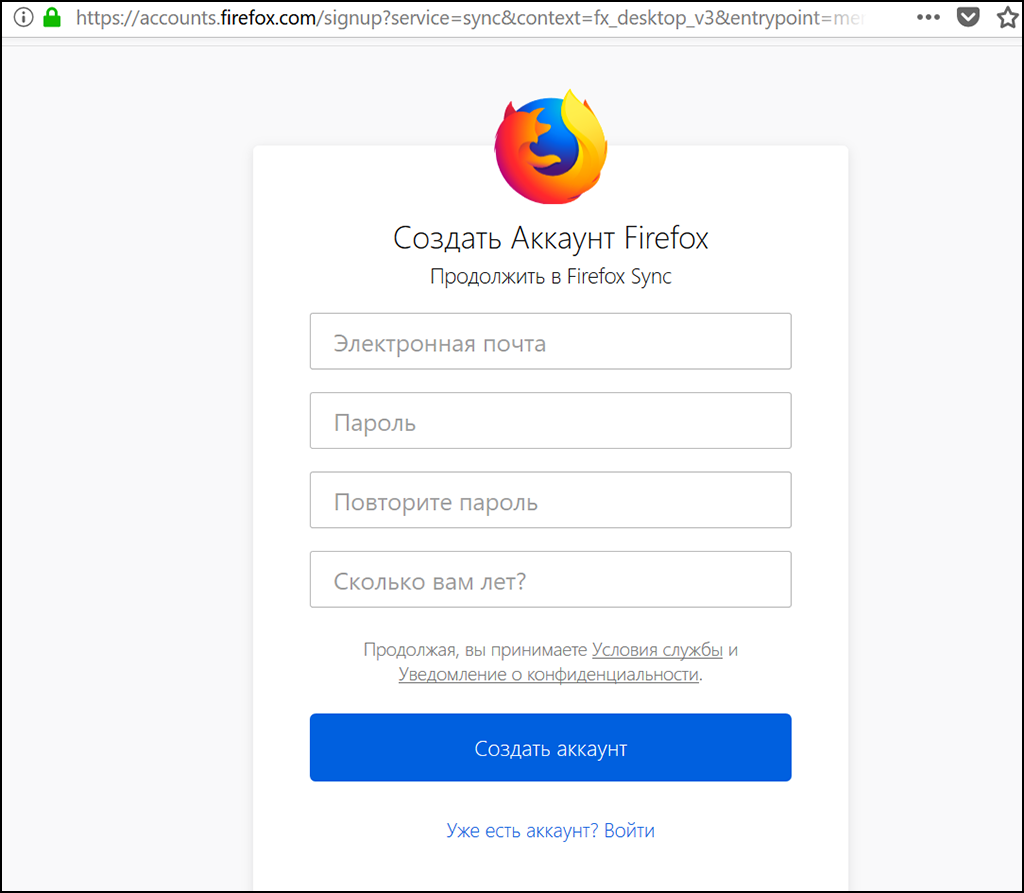
После этого авторизуйтесь в браузере на любом компьютере или телефоне — все ваши пароли, закладки и настройки будут доступны.
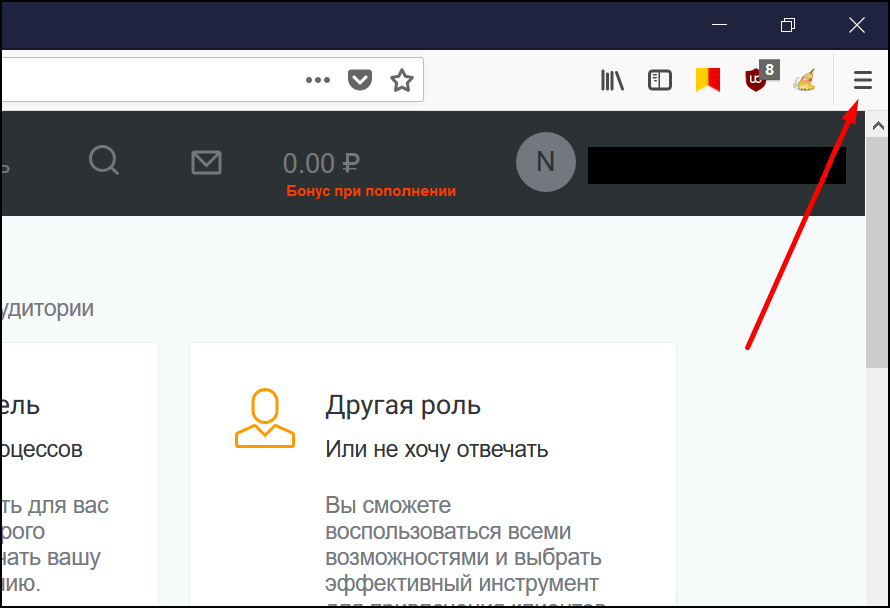
Чтобы посмотреть пароли, нажмите на «гамбургер» в правом верхнем углу браузера и войдите в настройки:
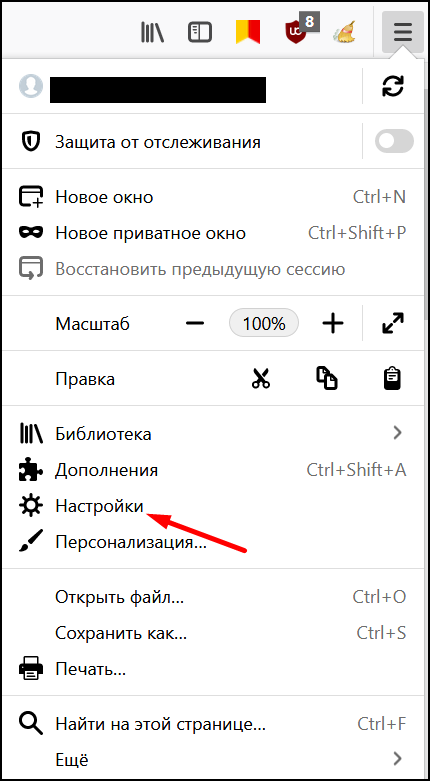
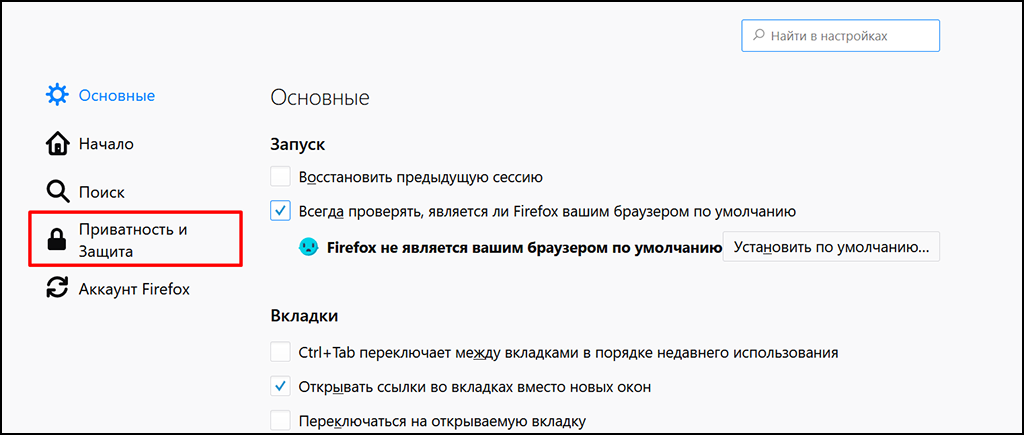
В настройках перейдите во вкладку «Приватность и защита»:
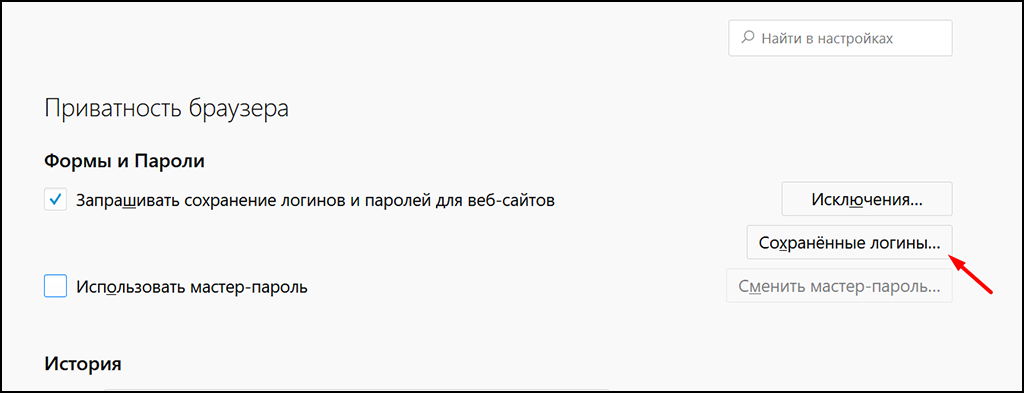
В этом окне наверху находятся настройки паролей. Нажмите кнопку «Сохраненные логины»:
В открывшемся окне будут все сохраненные логины и пароли:
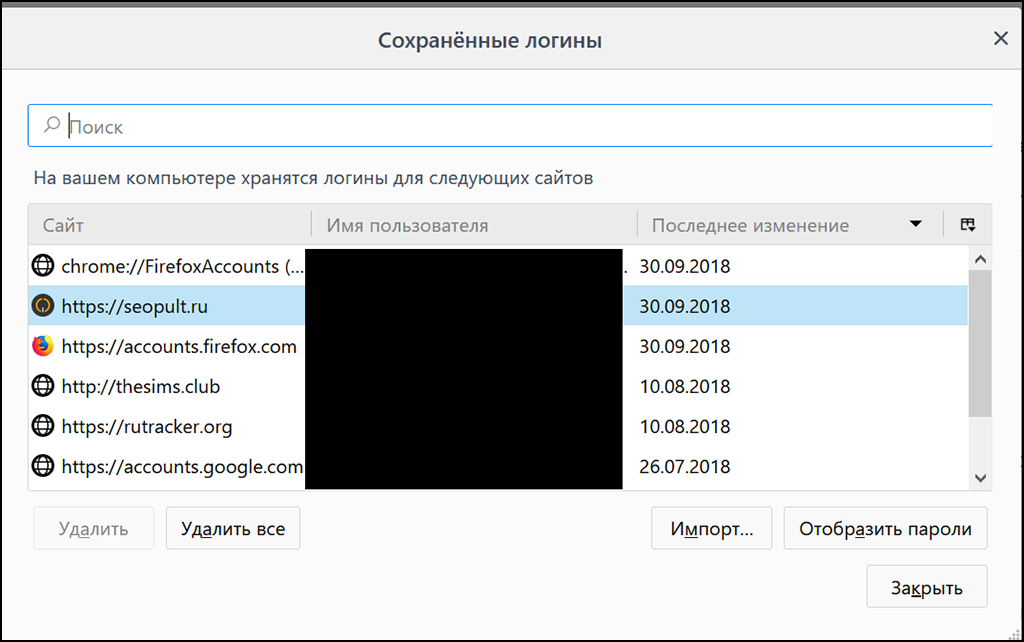
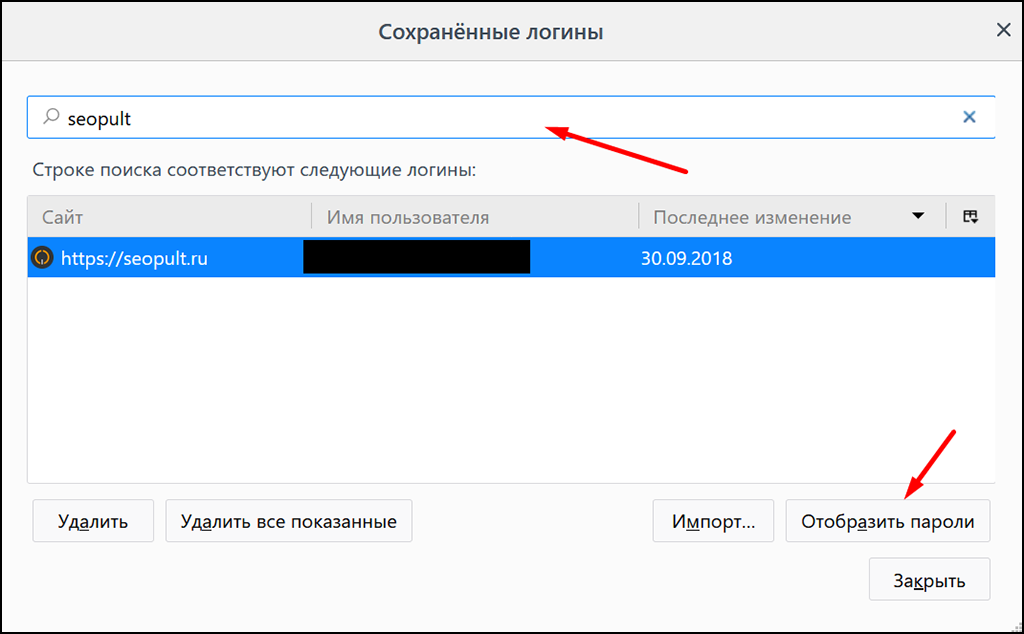
Среди них можно искать нужный пароль по названию сайта или логину. Кнопка «Отобразить пароли» покажет сразу все сохраненные пароли. Вводить пароль Windows для этого не понадобится.
Чтобы изменить пароль, просто дважды кликните на него:
Мобильная версия Firefox
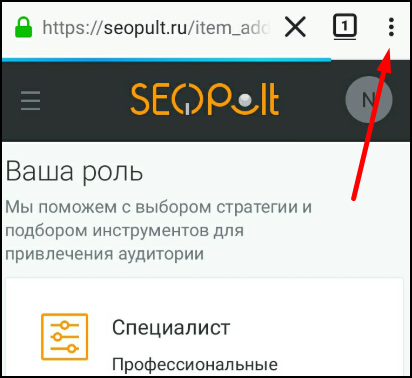
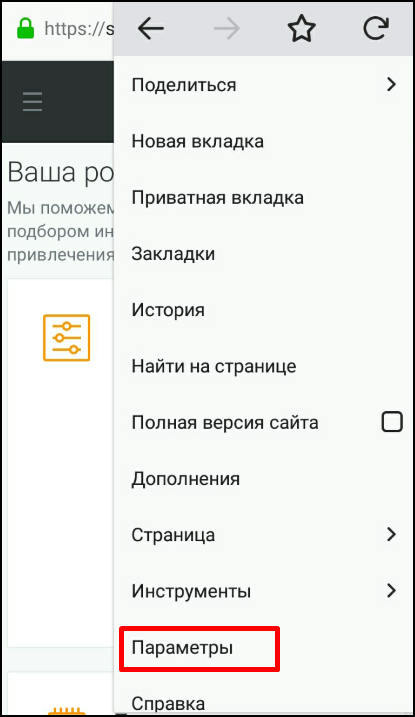
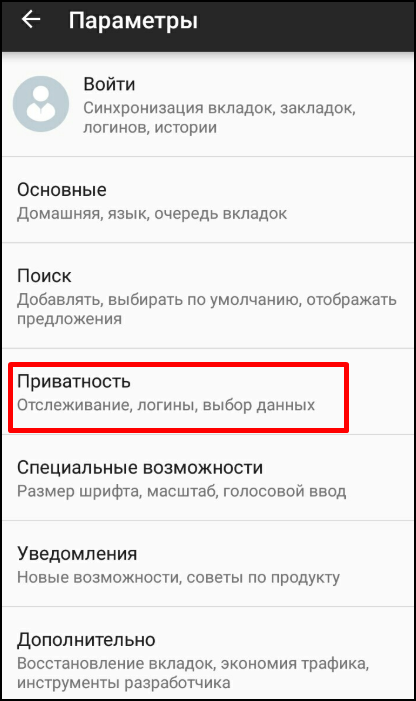
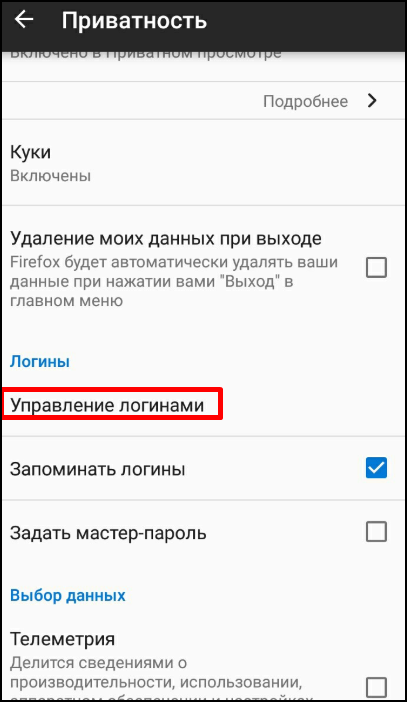
Чтобы посмотреть пароли в мобильном браузере, нажмите на три точки в правом верхнем углу экрана и перейдите в Параметры → Приватность → Управление логинами:
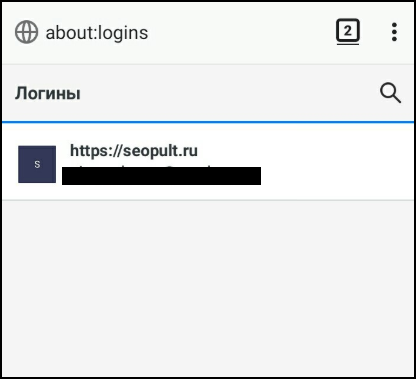
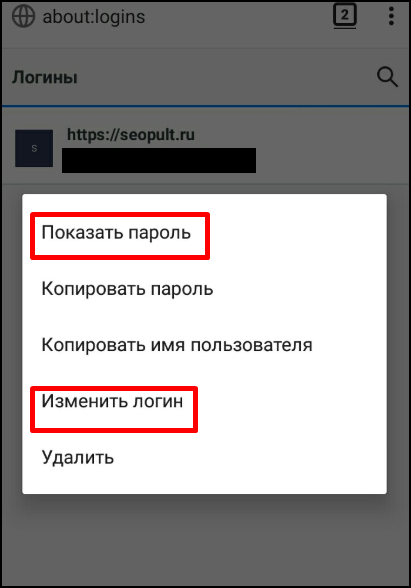
В открывшемся окне нажмите на нужный логин и на кнопку «Показать пароль» — если хотите его посмотреть, и «Изменить логин», если хотите изменить логин или пароль.
На всех девайсах, где вы пользуетесь одним аккаунтом Firefox, пароли синхронизируются.
Safari
В браузере Сафари нажмите на шестеренку в правом верхнем углу экрана (или в меню Safari → Настройки в iOS) и перейдите по пути Настройки → Пароли.

В iOS для доступа к спику потребуется ваш пароль пользователя iOS.

В меню «Пароли» можно найти нужный логин, если паролей много — воспользуйтесь поиском.
Пароли скрыты точками. В iOS достаточно нажать на них, чтобы посмотреть. В Windows потребуется дважды кликнуть и ввести пароль пользователя для просмотра (в iOS вы его ввели раньше).

Если нужно посмотреть несколько паролей, поставьте галочку в поле «Показывать пароли для выбранных веб-сайтов» (Windows).
Мобильная версия Safari
На iPhone и iPad пароли находятся в общих настройках телефона или планшета. В настройках нужно выбрать пункт Пароли и аккаунты → Пароли сайтов и приложений.


Чтобы открыть пароли, понадобится ввести пин-код или иначе разблокировать телефон.

Чтобы посмотреть пароль, просто нажмите на нужный сайт.
В iOS все пароли синхронизируются между девайсами.
Edge — это новый браузер Microsoft, который заменил Internet Explorer.
В самом браузере посмотреть сохраненные пароли нельзя — он хранит их в настройках Windows. Чтобы посмотреть пароли, нажмите на иконку поиска рядом с меню пуск:

В поиске найдите панель управления:

В Панели управления убедитесь, что пункты отсортированы по категориям и нажмите на категорию «Учетные записи пользователей».

Выберите пункт «Управление учетными данными для Интернета»:

Здесь вы увидите все сохраненные в Edge пароли:

Нажатие на стрелочку откроет полные данные о сохраненном логине, на кнопку «Показать» — покажет пароль.

Мобильная версия Edge
В мобильной версии пароли хранятся в Настройках. Для просмотра нажмите три точки в нижнем правом углу экрана и перейдите по пути Настройки → Сохранение паролей.


Чтобы посмотреть пароль, нажмите на нужный сайт и на иконку глаза. Нужно, чтобы на телефоне была установлена блокировка экрана — иначе посмотреть пароль не получится.


Пароли учетной записи Microsoft синхронизируются между девайсами пользователя.
Яндекс.Браузер
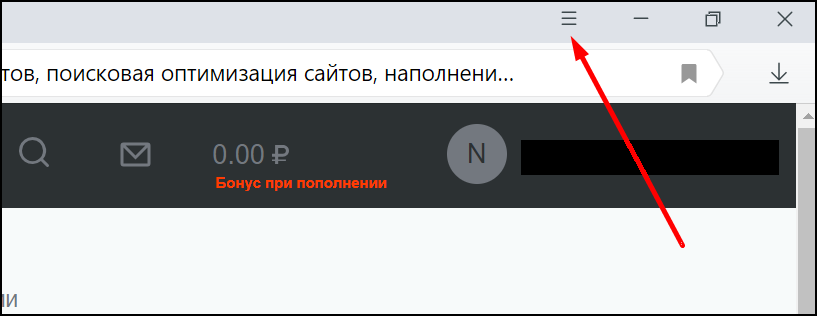
В Яндекс.Браузере попасть в менеджер паролей можно прямо из меню настроек — нажмите на «гамбургер»:
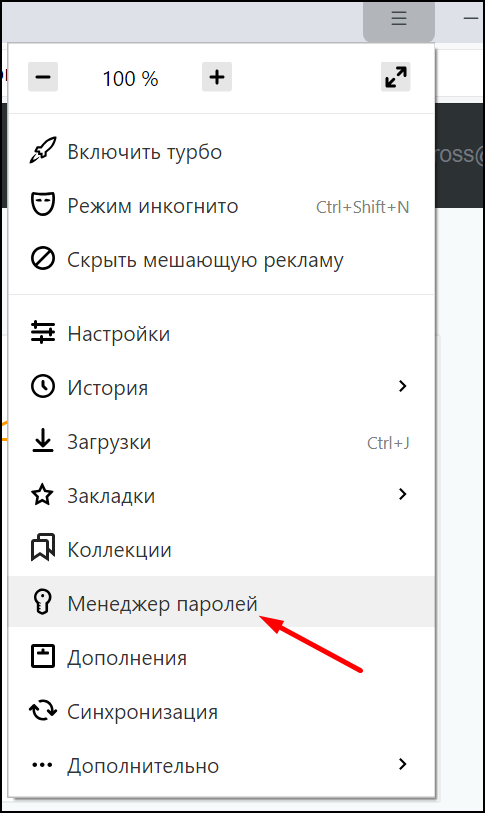
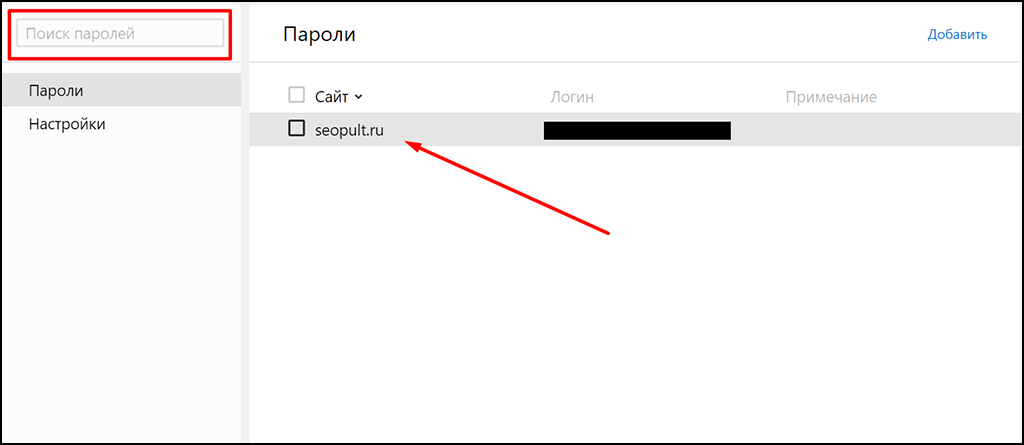
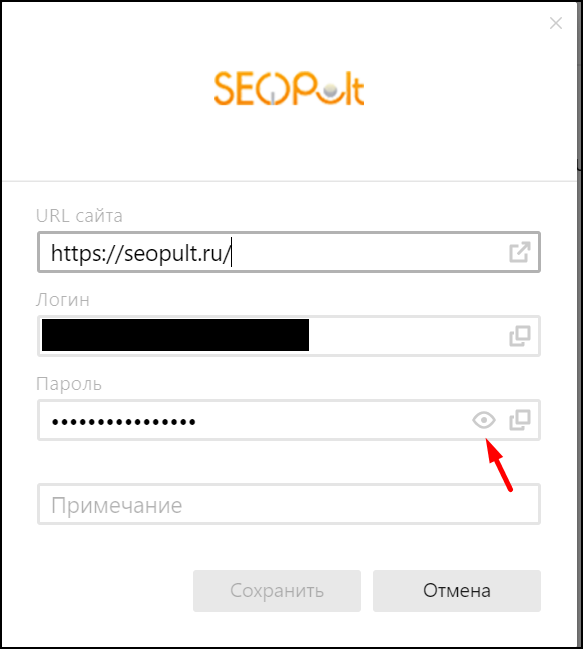
В окне поиска можно искать нужные пароли по названию сайта. Клик на сайт позволит посмотреть и изменить пароль:
Мобильный браузер Яндекс
Чтобы попасть в настройки в мобильном браузере, нажмите на три точки прямо в строке поиска:
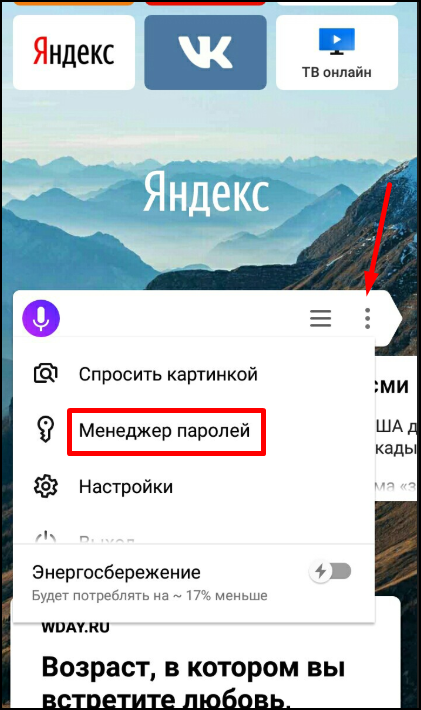
Скриншоты менеджера паролей сделать нельзя (защита браузера, на скриншоте будет рабочий стол) — под Андроидом. В iOS на входе в меню управления паролями потребуется разблокировка экрана, далее все аналогично.
Внутри нажмите на нужную вам ссылку. Чтобы посмотреть пароль, нажмите на иконку глаза, чтобы посмотреть и изменить — на кнопку «редактировать».
Пароли синхронизируются для одного аккаунта Яндекса.
Возможные различия
Скриншоты браузеров сделаны в основном под Windows и Android, исключение — Safari, «родной» браузер от Apple.
Дата подготовки инструкции — октябрь 2018 года. Позднее, а также в младших версиях браузеров, порядок доступа к паролям может измениться. Для уточнения сведений читайте справочные разделы браузеров.

Настроим рекламу за вас
Бесплатная профессиональная настройка вашей рекламной кампании. Идеально для предпринимателей.
Новости системы PromoPult
Новый канал для вывода реферального дохода — WMT
Открывайте WMT-кошелек в 1 клик и мгновенно выводите деньги в USDT, на банковские счета и карты
Бесплатно отслеживайте позиции карточки товара в поиске Wildberries
Оптимизируйте карточку под целевые запросы и получайте продажи.
Внедрили ChatGPT в генератор объявлений для контекстной и таргетированной рекламы
Создавайте конверсионные объявления и привлекайте больше лидов
Инструменты
Обучение
Технологии
Справка и поддержка
О системе
Блог PromoPult
Новости
При перепечатке материала активная ссылка на сайт promopult.ru обязательна.Политика конфиденциальности
Настоящий сервис собирает информацию, зарегистрированную в файлах «cookies» для целей адаптации функционала сервиса к потребностям пользователей, в целях сбора статистической информации для анализа и улучшения качества работы сервиса, а также в рекламных целях. При использовании данного сервиса, вы подтверждаете свое согласие на использование файлов «cookies». Файлы «cookies» будут сохранены в памяти вашего устройства (ЭВМ, смартфон и пр.). Вы можете изменить настройки файлов «cookies» в вашем браузере, однако такие изменения могут повлиять на функциональность сервиса и ограничить его использование.
This service collects information registered in cookies for the purpose of adapting the service functionality to the needs of users, in order to collect statistical information for analyzing and improving the quality of the service, as well as for advertising purposes. By using this service, you acknowledge your consent to the use of cookies. The cookies will be stored in the memory of your device (computer, smartphone, etc.). You can change the settings of cookies in your browser; however such changes can affect the functionality of the service and restrict its use.