Как распечатать документ с компьютера на принтере
Количество компьютерной техники растет с каждым годом. Вместе с этим, что логично, увеличивается число пользователей ПК, которые только знакомятся со многими функциями, довольно часто, являющимися полезными и важными. Такими, как, например, печать документа.
Распечатка документа с компьютера на принтере
Казалось бы, распечатка документа — это достаточно простая задача. Однако новички не знакомы с этим процессом. Да и не каждый опытный пользователь сможет назвать более одного способа распечатки файлов. Именно поэтому нужно разобраться, как это делается.
Способ 1: Сочетание клавиш
Для рассмотрения подобного вопроса будет выбрана операционная система Windows и пакет программ Microsoft Office. Однако описанный способ будет актуален не только для данного набора ПО — он работает и в других текстовых редакторах, в браузерах и программах различного назначения.
- Для начала следует открыть файл, который требуется напечатать.
- После этого необходимо одновременно нажать комбинацию клавиш «Ctrl+P». Такое действие вызовет окно с настройками для печати файла.
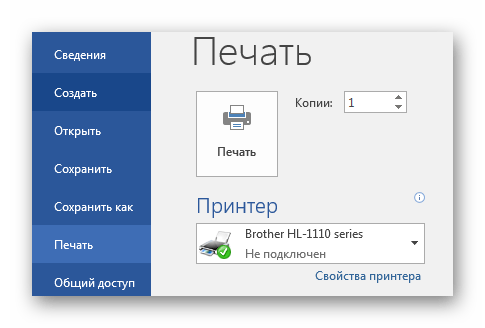
- В настройках важно проверить такие параметры, как количество печатаемых страниц, ориентация страницы и подключенный принтер. Их можно менять в соответствии с собственными предпочтениями.
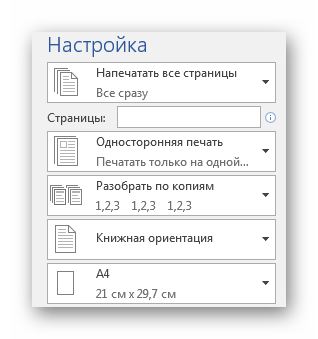
Документ будет распечатываться столько, сколько для этого требуется принтеру. Подобные характеристики изменить невозможно.
Способ 2: Панель быстрого доступа
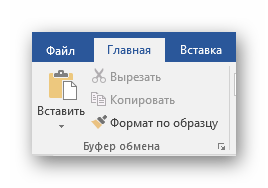
Запоминать комбинацию клавиш не всегда удобно, особенно людям, которые печатают настолько редко, что подобная информация просто не задерживается в памяти дольше нескольких минут. В таком случае используют панель быстрого доступа. Рассмотрим на примере Microsoft Office, в другом ПО принцип и порядок действий будет аналогичен или полностью совпадет.
-
Для начала нажимаем «Файл», это позволит нам открыть окно, где пользователь может сохранять, создавать или печатать документы.
Такой способ достаточно удобен и не требует много времени от пользователя, что достаточно привлекательно в условиях, когда нужно быстро напечатать документ.
Способ 3: Контекстное меню
Подобным способом можно воспользоваться только в тех случаях, когда вы полностью уверены в настройках печати и точно знаете, какой принтер подключен к компьютеру. Важно знать, активно ли это устройство в настоящий момент.
- Нажимаем правой кнопкой мыши на иконку файла.
- Выбираем пункт «Печать».
Печать запускается мгновенно. Никаких настроек выставить уже нельзя. Документ переносится на физический носитель с первой до последней страницы.
Таким образом, нами разобрана три способа, как распечатать файл с компьютера на принтере. Как оказалось, это достаточно просто и даже очень быстро.
Печать дипломов в типографии
Печать дипломов – заключительная стадия подготовки ключевой работы студентами. Решите ли вы распечатать диплом в домашних условиях или обратитесь за услугами к специалистам типографий, особого значения не имеет.
Чтобы не тратить бумагу, краску, деньги и время на неверно-распечатанный диплом с расплывшимися таблицами и «уехавшим» текстом, надо заранее учесть возможные нюансы и подойти к этому ответственному делу с умом.
Качество бумаги для распечатки диплома
Бумага – основа вашей работы. От ее вида зависит первое впечатление преподавателей. Чем выше качество подобранной бумаги, тем презентабельней диплом.
Обычно для распечатки дипломов используется простая офисная бумага белого цвета, стандартного размера А4 (согласно ГОСТу 9327) и плотностью 80 г/кв. м.
Полезно знать, что в качестве исключения ГОСТ позволяет прибегать к формату А3, если в дипломной работе большой объем таблиц, чертежей и иллюстраций. Однако лучше их вынести в Приложения.
Печать дипломной работы на домашнем принтере
Печатью дипломов можно заниматься и в домашних условиях. Поэтому если у вас есть принтер, то вы сэкономите на распечатке деньги (но не время). Какой бы легкой не казалась поставленная задача, следует помнить о нескольких важных моментах:
Перед тем, как приступить к распечатыванию работы, убедитесь, что принтер исправен, подключен к компьютеру, имеет достаточный уровень краски и заправлен необходимым количеством чистой и ровной бумаги.
Также рекомендуется сперва проверить общий вид документа с помощью предварительного просмотра: отображенный в специальном режиме текст покажет, как именно будет выглядеть напечатанный диплом (если вы обнаружили какие-либо несоответствия и ошибки, то можете вносить правки прямо здесь).
Не рекомендуется применять функцию подгонки страниц в режиме предварительного просмотра, чтобы избежать уменьшения шрифта и других искажений документа.
Существует несколько способов распечатать текст с помощью домашнего принтера:
Панель быстрого доступа.
Сочетание клавиш
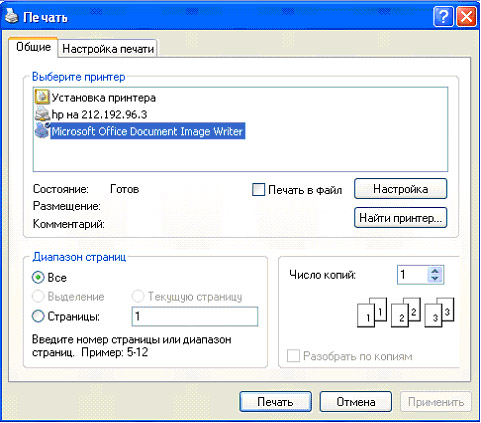
При использовании «горячих клавиш» следует, открыв нужный документ, нажать одновременно «Ctrl+P». В возникшем окне для настройки печати файла выберите подходящие параметры (количество печатаемых страниц, их ориентация и формат).
Следует знать, что по ГОСТу дипломную работу следует печатать только на одной стороне листа в книжной ориентации.
Выбрав количество копий распечатываемого документа, нажмите «Печать» и ждите: скорость печатания будет зависеть от возможностей вашего принтера.
Панель быстрого доступа
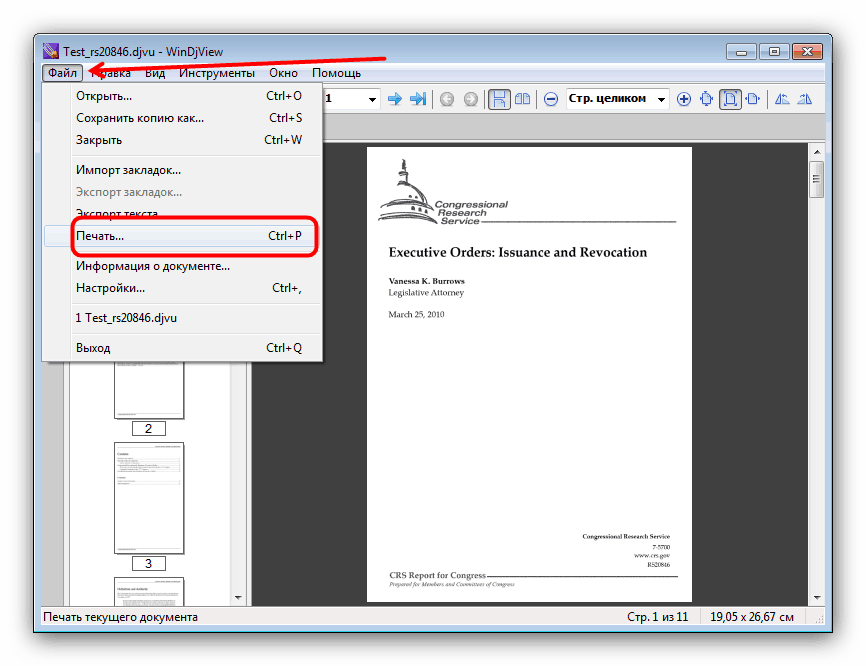
Данный способ будет удобен тем людям, которым не привычно пользоваться комбинациями клавиш или трудно их запомнить, а также тем, кто по той или иной причине не может воспользоваться клавиатурой.
Открыв текстовый документ на домашнем компьютере, нужно на панели управления, расположенной в верхней строчке, выбрать «Файл» и в раскрывшемся меню кликнуть «Печать».
В окне, которое появится после этого, произведите те же манипуляции с настройками, чтобы документ распечатался.
Контекстное меню
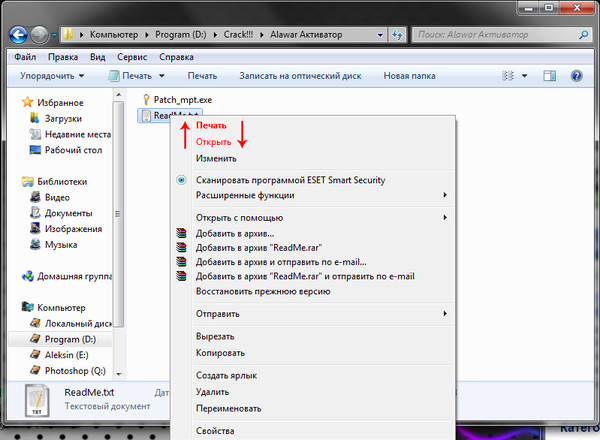
Если вы полностью уверены, что ваш дипломный проект готов к переводу в бумажный вид и не требует никаких правок, а также точно знаете, что ваш принтер включен и не требует дополнительных настроек, можете воспользоваться контекстным меню.
Для этого, не открывая файл, нажмите на его иконку правой кнопкой мыши и в появившемся окне выберите строку «Печать».
Внимание: процесс запустится в тот же момент. Настройки будут использованы по умолчанию, а документ распечатается с первой до последней страницы.
Экстренная остановка печати
Если вы заметите, что текст распечатывается неправильно, или возникли неполадки с принтером, такие как зажевывание бумаги, необходимо выполнить экстренную остановку печати:
Через меню «Пуск» войти в раздел «Устройства и принтеры».
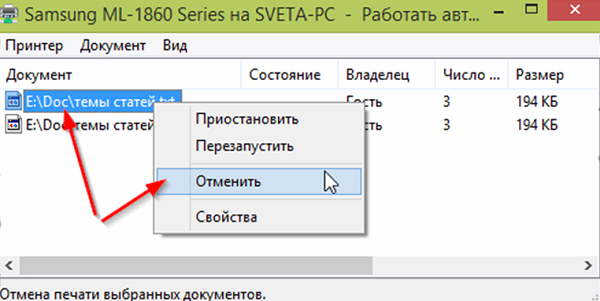
Выбрав работающий на данный момент принтер, вызвать правой кнопкой мыши контекстное меню и кликнуть «Просмотр очереди».
В появившемся окне выбрать нужный документ и, снова нажав правой кнопкой мыши, отменить процесс.
Если вы собирались печатать несколько документов, и вам нужно срочно отменить все запущенные процессы, то в окне со списком файлов нажмите «Принтер» и «Очистить очередь печати».
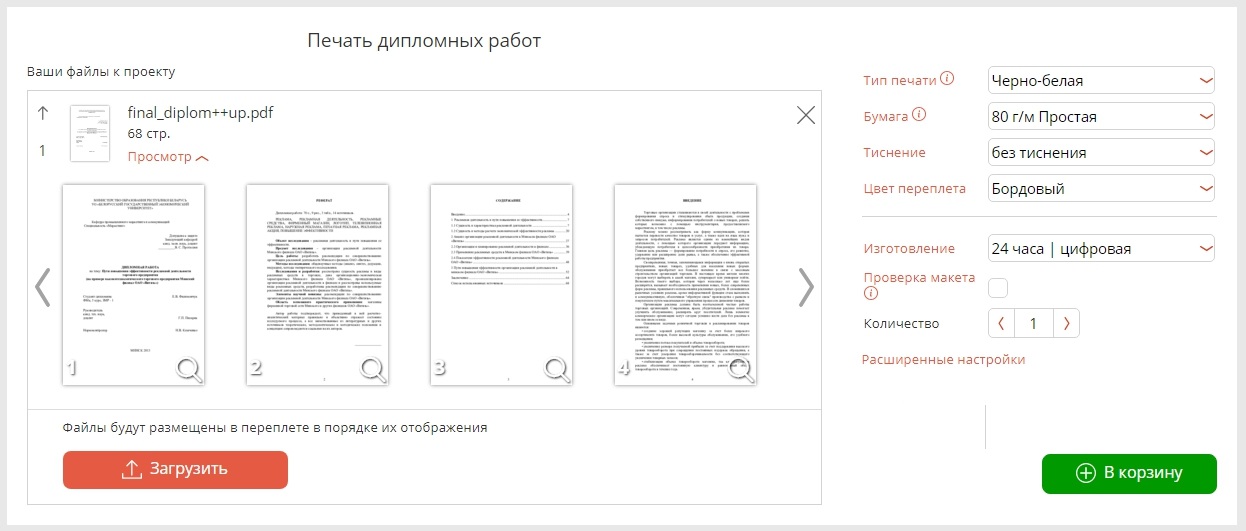
Срочная печать диплома в типографии
Если у вас нет возможности распечатать диплом на принтере самостоятельно или вы хотите полностью быть уверенным в своей работе, то можно обратиться в типографский центр.
Спектр предоставляемых типографских услуг широк и актуален, а полученный результат будет соответствовать всем стандартам и иметь солидный эстетический вид.
Плюсы печати в типографии:
Оперативность и качество печатных услуг.
Монохромная и полноцветная цифровая печать (особенно важно при наличии в дипломной работе диаграмм и иллюстраций).
Надежная прошивка диплома (твердый переплет) и брошюровка.
Услуга тиснения на обложке.
Распечатка чертежей к диплому.
Редактирование документа в случае его изменения на компьютере типографии.
К минусам относятся:
Риск несоответствия программ, который влечет за собой искажения вида документа.
Почему может сдвигаться оформление при распечатке документа:
Установленный у вас офисный пакет отличается от пакета специалиста в центре полиграфии.
Некорректная работа MS Word.
Разные настройки таблиц стилей в программе.
Рекомендуется при работе с документом в программе MS Word соблюдать несколько правил, чтобы избежать возможных искажений при открытии текста на другом компьютере:
Пользоваться официальной версией Microsoft Word.
Сохранять документ в формате *.doc «word 93-2003», даже если у вас более современный офисный пакет. Формат *.docx хоть и меньше по размеру, но более проблематичен в плане совместимости.
Помнить, что MS Word не дружит с другими бесплатными офисными пакетами, такими как SoftMaker Office, OpenOffice, LibreOffice, Kingsoft Office, Suite Free.
Убирать галочку автоматического обновления шаблонов в настройках стилей.
Ставить защиту документа от изменения.
Использовать разрывы страниц.
Совет: чтобы распечатанный на чужом компьютере текст выглядел на бумаге точно так же, как и в вашем компьютере, можно перевести уже готовый диплом, выполненный в программе Microsoft Word, в формат *.pdf.
Печать чертежей к дипломной работе
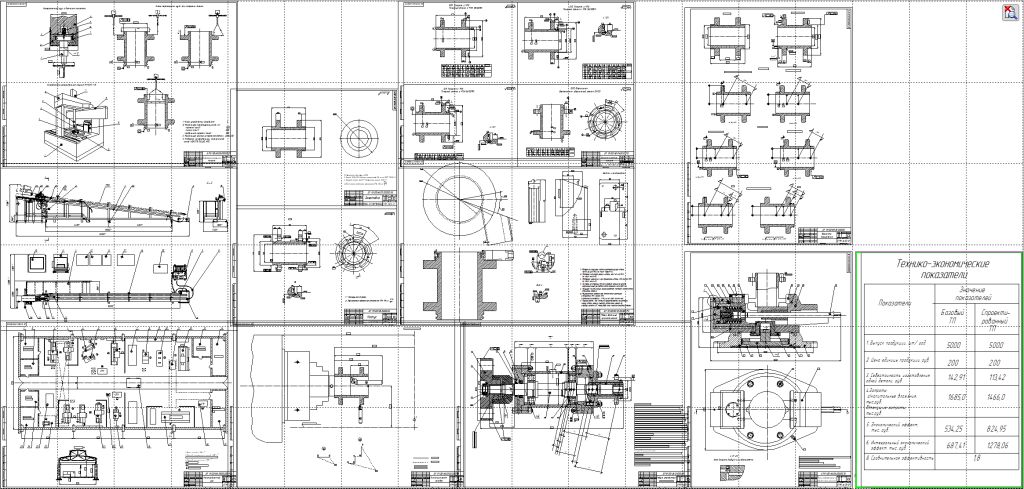
Чертежи – неотъемлемая графическая часть дипломной работы для студентов технических специальностей.
Чертежи выполняются студентами в специальных компьютерных конструкторах (Компас, AutoCAD, Visio) и после требуют вывода на бумагу.
Распечатывание чертежей требует широкоформатной печати, которой занимаются типографии. Они выводят чертеж на специальную бумагу с помощью плоттеров (высокоточного оборудования с большим разрешением).
Возможности типографской печати предусматривают:
Работа со всеми форматами от А0 до А4.
Черно-белая и цветная печать.
Ксерокопия и сканирование чертежей.
Наличие бумаги разных характеристик (с покрытием, без покрытия; ватман, калька).
Редакторские и корректорские услуги, постпечатная обработка и подрезка под формат.
Фальцовка (сложение больших листов бумаги до формата А4) и брошюровка (сшивание) готовых чертежей.
Совет: бумага без покрытия отлично подойдет для монохромной документации, однако для распечатки цветных проектов ее использовать не рекомендуется из-за невысокой точности цветопередачи.
Таким образом, профессиональная печать дипломов – залог идеального результата. Независимо от задачи, стоящей перед вами, помощь специалиста будет хорошим подспорьем в подготовке дипломной работы.
Как распечатать грамоту на принтере на картоне
Приветствую тебя, дорогой читатель! Сегодня я расскажу как сделать грамоту в ворде. В своей работе мне приходилось выписывать большое количество грамот и сертификатов для участников конкурса. Когда я столкнулся с этой задачей впервые, то поступил неразумно, так как потратил очень много времени.
Создание грамоты
Я печатал грамоту на каждого участника отдельно, поэтому каждый раз приходилось заполнять содержимое заново. Этот опыт заставил меня искать более рациональные способы заполнения грамот. Первое, что пришло на ум, поискать в интернете. Но готовой программы найти не удалось. Зато мне приглянулся очень эффективный способ заполнения дипломов с помощью программ из офисного пакета Microsoft.
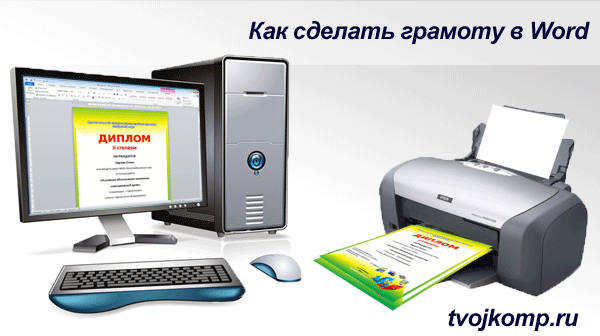
В этой статье я расскажу, как сделать грамоту в ворде. Научу тебя быстрому заполнению и распечатке грамот, дипломов и сертификатов, используя программы Word и Excel.
Создание списка награждаемых
Сначала необходимо сделать электронную таблицу в Excel. В нее заносим данные для дипломов, грамот или сертификатов. Сведения из этой таблицы будут подставляться в готовый шаблон грамоты, который выполняется в программе Word.
Данный способ универсален. Его можно применять различных версиях офисного пакета от Microsoft с небольшими поправками на элементы интерфейса конкретного приложения.
Чтобы было понятно, как сделать грамоту, разберем процесс ее изготовления на конкретном примере. Сделаем заготовки дипломов, для награждения победителей школьного конкурса компьютерных проектов, и сертификатов для всех участников.
Для подготовки таблицы нам понадобятся следующие данные: название школы, фамилия и имя участника, класс, название работы, номинация и т.п.
Все приводимые мною данные являются вымышленными и используются только для примера.
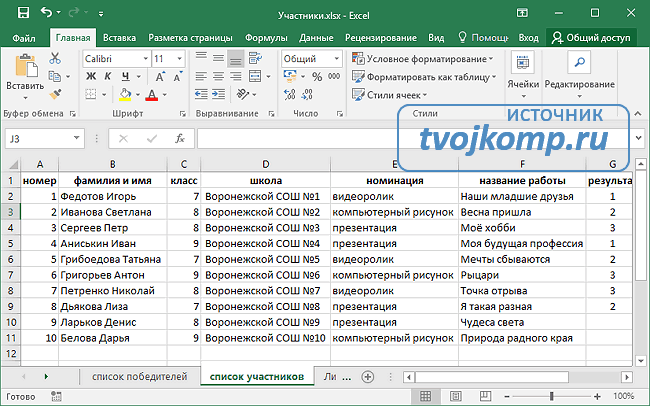
После переходим к заготовке шаблона диплома.
Создание шаблона диплома или грамоты
Советую использовать для печати не готовые бланки грамот и дипломов, а фотобумагу. Она тоньше типографских бланков, и на струйном принтере можно распечатать уникальный вариант диплома или грамоты. Но создание уникального дизайна диплома, это тема для отдельного разговора.
Поэтому возьмем на просторах Интернета готовый чистый бланк и вставим его на страницу в текстовый документ. Зададим рисунку положение ЗА ТЕКСТОМ и приведем его размер к размеру страницы.
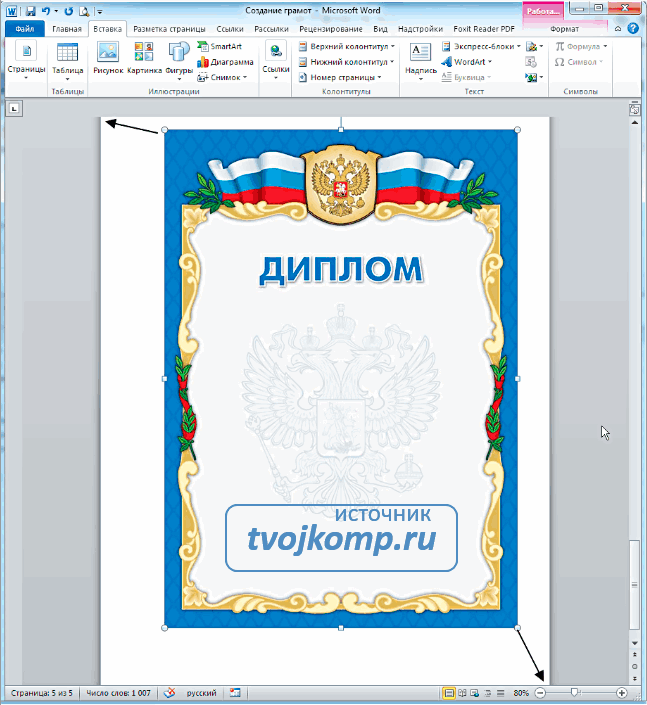
Теперь внесем необходимый нам текст на грамоту.
Далее связываем наш шаблон со списком в электронной таблице. На вкладке Рассылки нажимаем Выбрать получателей — Использовать существующий список. В открывшемся окне указываем нашу электронную таблицу и выбираем лист со списком участников.
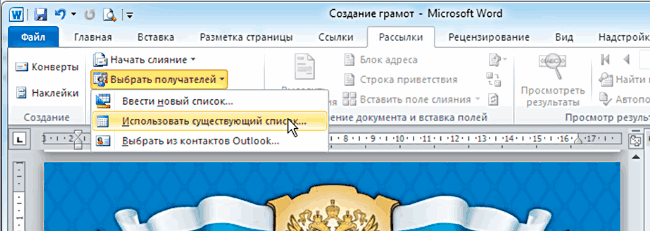
Теперь в шаблоне расставляем переменные (названия столбцов в электронной таблице).
Указываем курсором место и выбираем команду Вставить поле слияния.
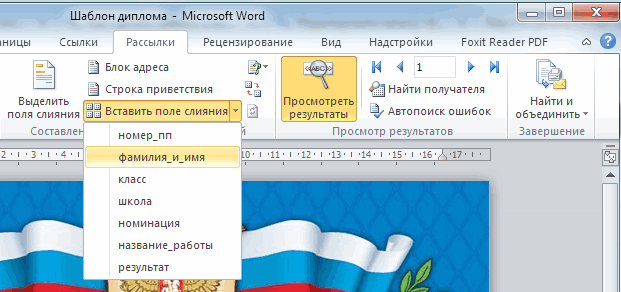
После расстановки выставляем нужные размеры и начертание шрифта. Переменные величины выделены кавычками.
Включаем режим Просмотреть результаты и прогоняем весь список участников, чтобы убедиться в правильности установленных параметров шрифта.
Теперь можно распечатывать дипломы на принтере (Найти и объединить — Печать документов) или создать их электронные версии, сохранив в формате PDF.
P.S. Для того чтобы исключить из списка участников, не занявших призовых мест, выберите пункт меню Изменить список получателей и снимите галочки у соответствующих записей.
Надеюсь, что информация из этой статьи будет тебе полезна, дорогой читатель. И чтобы закрепить полученные знания, скачай архив "Пример заполнения грамот". В нем ты найдешь заполненный шаблон диплома, шаблон сертификата, электронную таблицу с необходимыми данными и несколько вариантов фонов для дипломов.
Потренируйся, и никакая другая программа для заполнения грамот и дипломов не понадобится. А если что-то было не ясно, то посмотри видео " Как сделать грамоту в ворде ".
Если даже после просмотра видео вам все равно непонятно как сделать грамоту или диплом, то скачайте ниже готовые шаблоны дипломов для заполнения и тексты для грамот.
В готовые шаблоны дипломов вам нужно будет внести свои данные в выделенные поля и распечатать или сохранить документ. В шаблоне есть поля с выпадающим списком. Если вам нужно распечатать текст на готовом типографском бланке, то перед отправкой на печать, кликните на фоновый рисунок и удалите его копкой Delete.
И на последок, если вы распечатываете грамоты в цвете на бумаге вместе с фоновым рисунком, то наверное вам понадобиться фотобумага для струйной печати.
Вам часто приходится заправлять или менять картриджи в принтере? У меня была такая проблема, но я ее решил. Хотите знать как? Прочитайте мою статью про струйные принтеры.
Улучшение качества при печати грамоты
Перед созданием своего шаблона для печати, в настройках программы выполните следующее:
Файл — Параметры — Дополнительно — Размер и качество изображения.
Отметьте:
- Не сжимать изображения в файле
- Качество вывода по умолчанию 220 пикс на дюйм.
Ну и конечно же, исходное фоновое изображение бланка должно быть достаточного размера. Например, при печати изображения на лист А4 по меньшей стороне не менее 1000 пикселей (лучше больше). В настройках принтера поставить режим улучшения для изображений низкого качества.
Делаем печать для электронного диплома
В видео показано создание круглой печати (штампа) для электронных документов. Используются встроенные средства редактора Word. Результатом является сгруппированный объект, который в дальнейшем можно скопировать и вставить как картинку в любой текстовый документ. Например, в электронный бланк сертификата, грамоты, диплома.
Друзья! Очень надеюсь, что вы получили пользу от прочтения этой статьи. Если это так, расскажите о ней в социальных сетях. Кнопки ниже. Пусть и ваши друзья будут в курсе.
Дополнительная информация:
Дорогой читатель! Вы посмотрели статью до конца. Получили вы ответ на свой вопрос? Напишите в комментариях пару слов. Если ответа не нашли, укажите что искали.
как напечатать текст на грамоте с помощью принтера?
Можно купить цветной сканер, отсканировать Вашу грамоту, сохранить файл как изображение (например в формате jpeg) , потом впечатать Ваш текст в каком-нибудь графическом редакторе, а затем распечатать на принтере уже с текстом.
Если хотите — можете прислать мне Вашу грамоту, а я напечатаю в ней нужный Вам текст в любом нужном месте любого размера красивым шрифтом, а потом пришлю Вам её обратно уже с текстом и Вы её сами распечатаете на Вашем цветном принтере.
Как настроить принтер для печати на плотной бумаге?
Для печати обычно используется бумага плотностью 150-170 гр/м2, если грамота или диплом будут дариться в рамке, или картон плотностью 280-300 гр/м2, если планируется дарить документ без рамки. . А при печати уже заполненных документов лучше выбрать глянцевую бумагу или картон.
Как изменить толщину бумаги в настройках принтера?
Откройте крышку принтера. Рычаг выбора толщины бумаги расположен в левой части принтера. Числа, указанные рядом с рычагом, соответствуют настройкам толщины.
На каком принтере можно печатать на картоне?
Практически любой струйный или лазерный принтер с фронтальной подачей бумаги способен печатать на тонком картоне толщиной до 2 мм.
Почему не печатает принтер?
Наиболее частыми причинами неполадки являются простые упущения: принтер не подключен к сети; в лотке нет бумаги; не правильно подключен кабель интерфейса.
Как выбрать плотность бумаги при печати?
Старайтесь использовать бумагу с плотностью не менее 80 г/м2. Она лучше всего подходит для офисной печати и совместима с большинством печатной офисной техники. Рекомендуемая оптимальная влажность материалов составляет 4,5–4,6%.
Как поменять тип бумаги при печати?
Нажмите кнопку Пуск, наведите указатель мыши на пункт Параметрыи выберите пункт принтеры. Щелкните нужный принтер правой кнопкой мыши и выберите пункт Свойства. Откройте вкладку Бумага и выберите нужный размер бумаги в поле Размер бумаги .
Какая бумага подходит для сертификатов?
Бумага с некопирующейся микросеткой отлично подходит для оформления сертификатов, грамот, свидетельств или дипломов.
Как увеличить толщину бумаги в настройках принтера HP?
- В настройках драйвера перейдите на вкладку Бумага/качество в окне свойств драйвера принтера.
- Щелкните вкладку Дополнительно.
- Под заголовком Размер бумаги щелкните или нажмите стрелку ( ), чтобы открыть раскрывающееся меню и выбрать стандартный или пользовательский размер бумаги.
Как увеличить толщину бумаги в настройках принтера Canon?
Используйте / для выбора <Настройки принтера> и нажмите . Выберите <Качество печати> <Плотность>. Настройте плотность.
Как печатать на плотной бумаге?
Настройки принтера в Windows
Выберите файл для печати. Откройте окно драйвера принтера. Щелкните вкладку Main (Главное), выберите подходящее значение параметра Media Type (Тип носителя) затем выберите предпочтительные значения параметров Color (Цвет), Print Quality (Качество печати) и Mode (Режим).
Можно ли печатать на бумаге для акварели?
2. На акварельной бумаге можно печатать только с помощью СТРУЙНОГО принтера. . Для масленых карандашей также необходим СТРУЙНЫЙ ПРИНТЕР с ПИГМЕНТНЫМИ ЧЕРНИЛАМИ.
Можно ли на крафт бумаге печатать на принтере?
на крафт—бумаге, спокойно печатают на всех видах оборудования. а печать на ризографе или цпм, зависит от тиража и изображения необходимого для нанесения. на крафт—бумаге, спокойно печатают на всех видах оборудования.
Программа для печати дипломов
Программа для печати дипломов позволяет произвести оформление титульного листа и приложений к диплому за считанные секунды. Храните информацию по учебному процессу студентов, используя данную программу, и Вам не придется зарываться в бумаги на несколько недель при очередном выпуске. Два клика – все, что необходимо, чтобы документ приобрел нужный вид.
При работе с данной программой Вы можете настроить собственное оформление либо использовать оформление по умолчанию.
Для работы с программой необходимо иметь установленные Microsoft Office Excel, начиная с версии 2007 (на более ранних версиях возможна некорректная работа), и браузер, мы рекомендуем использовать Mozilla Firefox версии 22.0 либо других не устаревших версий. Работа с печатью документов в данном браузере наиболее удобна, чем в остальных протестированных при разработке браузеров.
Быстрый старт (краткая инструкция)
- Скачайте архив программы на нашем сайте или получите его, заказав по почте.
- Разархивируйте папку со всеми файлами и каталогами, не добавляя и не удаляя ничего из них.
- Заполните листы файла Excel программы информацией по студентам.
- Кликните два раза по ячейке с номером договора студента на листе «Студенты».
- Найти вновь сформированные страницы диплома студента в папке с его ФИО и номером договора в папке «Дипломы студентов».
- Откройте страницы диплома с помощью браузера (мы рекомендуем Mozilla Firefox версии 22.0).
- В параметрах предварительного просмотра браузера уберите все поля и отчистите колонтитулы. Запретите печать фонового изображения. Выберите либо альбомную ориентацию, либо книжную. Масштаб страницы должен составлять 100%.
- Убедитесь, что страница отображается правильно, если нет, то воспользуйтесь настройкой стилей программы.
- Распечатайте готовый диплом студенты в браузере компьютера.
- Воспользуйтесь подробным описанием программы для печати дипломов, если краткой инструкции Вам недостаточно.
Установка программы
Все файлы приложения в архиве находятся в одной папке. Извлеките ее. Старайтесь ничего не добавлять в данную папку, помимо тех файлов и папок, которые программа добавляет сама. Не удаляйте и не перемещайте извлеченные файлы и папки, т.к. это может нарушить работу.
Откройте файл Excel. На листе «Настройка» Вы найдете кнопку «Установка стилей». Нажав на нее, Вам будут выдано окно с лицензионным соглашением. После принятия условий лицензии будут настроены файлы стилей. Можно приступать к работе.
Структура программы
Программа для печати дипломов имеет следующую структуру:
- Файл Excel – является основным файлом приложения, благодаря которому и организуется вся ее работа;
- Папка «bg» — содержит фоновые изображения, которые используются для отображения кнопок и фона страниц;
- Папка «style» — содержит стили оформления дипломов и скрипты для их настройки;
- Папка «Дипломы студентов» — в данную папку попадают другие папки, которые содержат готовые для печати документы диплома. Данные папки имеют названия, состоящие из номера договора студента и его ФИО, для облегчения поиска нужного диплома;
- Текстовый файл «Лицензия» — содержит лицензионное соглашение.
Работа с файлом Excel
Файл Excel состоит из пяти листов:
- Настройки;
- Студенты;
- Дисциплины;
- Оценки;
- Курсовые_Дипломные работы.
Лист Настройки
На данном листе задаются подписи для строк титульного листа.
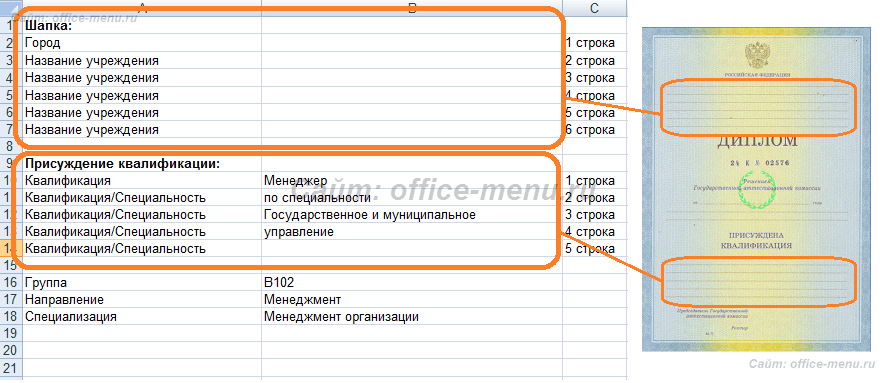
Строки, относящиеся к шапке, имеют информационный характер, так как они закладываются в саму программу.
Строки присуждения квалификации указываются пользователем вручную в том виде, в котором они должны быть занесены в диплом.
Пункты «Направление» и «Специализация» заносятся в приложение к диплому, хотя первое, так же закладывается в программу и изменение в данной ячейке не повлияет на результат.
Пункт «Группа» не имеет какого-либо значения для функций программы и используется только для удобства пользователя.
Также на данном листе Вы найдете две кнопки: «Установка стилей» и «Настройка стилей». Первая кнопка необходима при установке приложения и была описана в соответствующем разделе. Вторая кнопка необходима для создания собственных стилей и будет описана в разделе «Настройка стилей».
Лист Студенты
На данный лист заносится следующая информация (записывается в том виде, в котором должна быть занесена в диплом, если не указано иного):
- Номер договора – один из самых важный пунктов, т.к. он служит ключом к сбору всей информации по студенту. Естественно, что ключ должен быть уникальным. Кликнув по ячейке с номером договора два раза, запускается процедура формирования диплома;
- ФИО – ФИО студента в Именительном падеже;
- Дата рождения;
- Предыдущий документ об образовании/когда выдан;
- Нормативный период обучения;
- Вступительные испытания;
- Поступил;
- Закончил;
- Распечатан? – данный пункт сообщает пользователю, печатался ли данный диплом этого студента хоть раз. Вы можете менять значение данного столбца на то, которое Вам необходимо.
Лист Дисциплины
На листе дисциплин заносится вся информация по учебному процессу студентов данного направления (либо группы). Все столбцы обязательны к заполнению, за исключением столбца «Продолжительность (аудиторных)» для записи практик.
Дисциплины и практики указываются так, как должны быть записаны в диплом.
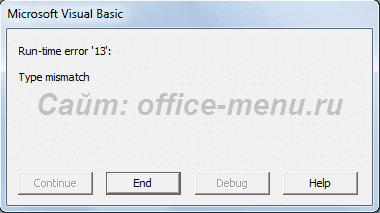
Продолжительность должна указываться в часах и обязательно цифрами. Следите за форматом записи часов, так как неправильное его указание приведет к ошибке №13 во время выполнения программы:
При занесении информации по продолжительности практики, используйте текстовый формат записи, т.к. программа занесет ее в приложение диплома без изменений.
В столбце «Тип сдачи» указывайте последний тип вида защиты дисциплины, либо «экзамен», либо «зачет». Защита курсовой работой или дипломным проектом не учитывается, т.к. для этого имеется лист «Курсовые_Дипломные работы». Для практики указывается тип сдачи «Практика».
Лист Оценки
Данный лист содержит историю оценок студентов по дисциплинам, указанным на листе «Дисциплины». Если здесь содержится предмет, который не указан на листе дисциплин, то в формирование диплома она не попадет, поэтому ее наименование должно в точности совпадать на обоих листах. Даже пробел в конце названия вносит различия между строками.
Столбец «Номер договора» содержит ключ студента, по которому производится запись.
Во втором столбце указывается курс студента, к которому относится текущая запись.
Столбец тип, аналогично столбцу тип сдачи, содержит записи «зачет», «экзамен», «практика» либо запись «Итоговый государственный экзамен», которой не содержится на листе дисциплин.
Дата сдачи в пятом столбце содержит конкретную дату сдачи именно данной дисциплины, но может содержать просто цифру, указывающую на более ранний или поздний период, хотя указание именно дат уменьшит вероятность того, что Вы запутаетесь и допустите ошибку.
Указание верных дат важно по той причине, что приложением для печати дипломов обнаруживается самая последняя дата по конкретной дисциплине, соответствующая типу сдачи, указанному на листе дисциплин. А в случае, если итоговых государственных экзаменом предусмотрено больше одного, то они записываются в приложение к диплому в порядке их сдачи.
В столбеце «Оценка» содержаться результаты сдачи работ. Оценки заносятся в следующем формате:
- 5 – будет преобразовано в «отлично»;
- 4 – будет преобразовано в «хорошо»;
- 3 – будет преобразовано в «удовлетворительно»;
- 2 – будет преобразовано в «не удовлетворительно»;
- Зачет – будет преобразовано в «зачтено»;
- Не зачет – будет преобразовано в «не зачтено».
При иных форматах оценка преобразовывается в запись «оценка не определена».
Если какая-либо дисциплина или практика была перезачтена из другого учреждения и Вам необходимо это указать в дипломе, то запишите в последний столбец слово «Да», и к наименованию предмета или практики добавиться символ звездочки для сноски.
В принципе, можно не вести всю историю учебного процесса студента, если Вам это не необходимо, достаточно записать только те результаты, которые должны быть занесены в документ.
Лист Курсовые_Дипломные работы
Лист курсовых и дипломных работ очень похож на лист оценок. Тот же ключ студентов, так же дата сдачи, для определения правильного порядка записи в диплом, так же оценка, которая затем будет преобразована и дисциплина. Последняя служит как дополнительная информация, для удобства пользователя, т.к. в диплом не записывается.
Столбец «Тип» должен иметь следующие значения:
- Курсовая;
- Дипломная.
Столбец «Тема работы» должен иметь значения, которые необходимо записывать именно так, как Вы хотите это увидеть в приложении к диплому.
Курсовые работы, так же как и дисциплины, могут быть перезачтенными. Укажите в последнем столбце слово «Да» и к записи добавиться символ звездочки для сноски.
Настройка стилей
Во время формирования страниц документа, Вам будет выведено диалоговое окно с вопросом о печати административной панели. Выберите «Да», если хотите настроить собственные стили, т.к. именно данная панель позволяет сделать это.
В выпадающем списке выбора элемента панели перечислены все элементы текущей страницы. Выбрав необходимый элемент, он обрамляется в синюю рамку (кроме выбора фона).
Почти любому элементу можно изменить размер и позиционирование на странице. Если какое-либо действие не предусмотрено, то Вам будет выдано сообщение о невозможности данного действия, либо элемент никак не поменяется.
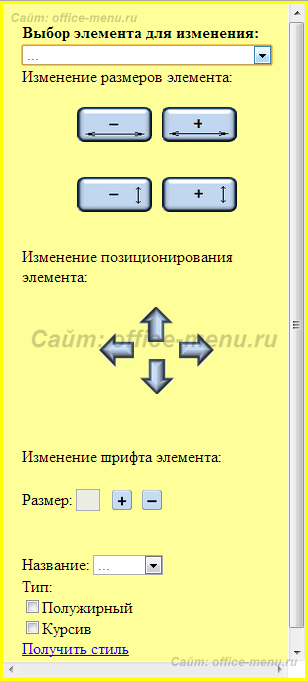
Интерфейс изменения размеров элемента по ширине и высоте, а также изменения позиционирования интуитивно понятен и не требует дополнительных разъяснений.
Т.к. почти все элементы страниц имеют текст, то в программе для печати дипломов предусмотрено изменение его шрифта, а именно:
- Размер – изменяется только с помощью кнопок «+» и «-»;
- Название шрифта – представлены 3 наиболее распространенные: Arial, Times New Roman и Courier New;
- Тип шрифта – начертание курсивом и/или полужирное начертание.
Для второй страницы приложения предусмотрены дополнительные разделы административной панели, т.к. одна использует таблицы, где строки не могут оформляться по отдельности. Это такие разделы как:
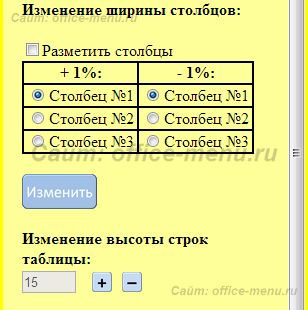
- Изменение ширины столбцов;
- Изменение высоты строк таблицы.
Для удобства изменения ширины столбцов таблицы дисциплин используйте разметку столбцов; поставьте флажок на пункте «Разметить столбцы», и тогда ячейки первой строки окрасятся в разные цвета. Это поможет Вам визуально контролировать их ширину и границы.
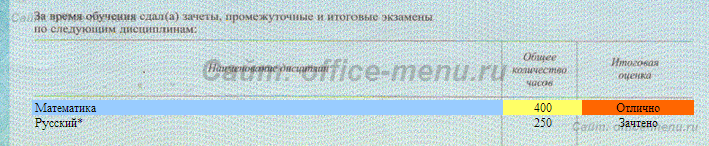
Ниже приведена таблица из двух столбцов: «+ 1%» и «- 1%». Что это значит? Каждый столбец таблицы дисциплин имеет определенный процент ширины от ширины всей таблицы. Поэтому выбрав номер столбца в таблице административной панели в столбце «+ 1%», Вы указываете, какой столбец таблицы дисциплин необходимо увеличить на один процент, а в столбце «- 1%», указываете, от какого столбца необходимо отнять этот процент. Естественно, что нельзя выбирать один и тот же номер столбца дисциплин и для увеличения и для уменьшения одновременно, т.к. в этом нет никакого смысла.
Изменение высоты строк таблицы позволят контролировать не столько высоту ячеек таблицы дисциплин (это понятно из самого названия раздела), сколько плотность строк текста в данной таблице.
Для управления последними 2 разделами не требуется обязательного выбора элемента в выпадающем списке элементов административной панели.
После такого, как Вы подобрали оптимальный для Вас стиль оформления документа, то в самом конце административной панели нажмите на ссылку «Получить стиль». Окно браузера выдаст Вам в новой вкладке описание стиля для всех элементов страницы. Далее эту информацию необходимо применить при создании стилей оформления страниц диплома через файл Excel программы.
Создание стилей в файле Excel
Перейдите на лист «Настройка» основного файла и нажмите на кнопку «Настройка стилей».
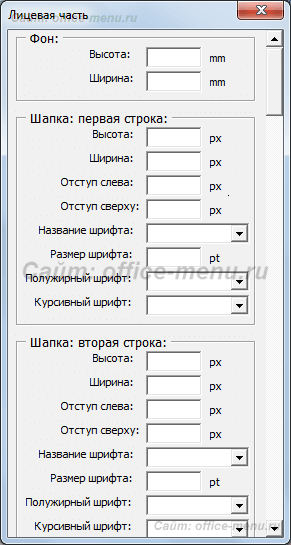
Вам будет выдано диалоговое окно с выбором страницы для создания собственного стиля. Нажав на необходимую, кнопку появится новое окно, в котором необходимо внести значения, полученные на странице, описывающей стили всех элементов документа, сформированной через административную панель. Значения, имеющие единицы измерения в пикселях (px), миллиметрах (mm) или точках (pt), должны указываться в целых числах. Значения выпадающих полей не должны иметь значения, отличающиеся от представленных.
Если Вы все сделаете правильно, то программой сгенерируется новый стиль и с именем старого стиля, что позволит изменить оформление в уже сформированных страницах диплома. Стиль, предоставленный при установке, останется доступным в папке со стилями. Если Вы уже создавали собственный стиль, то он будет заменен на новый.
В случае, когда Вам понадобиться вернуться к стилям по умолчанию, выполните следующие действия:
- В папке «style» – удалите собственный стиль. Он имеет название в зависимости от того, к какой части диплома относится:
- Face – титульная часть;
- app1 – первая страница приложения к диплому (приложение 1);
- app2 – вторая страница приложения к диплому (приложение 2).
- Переименуйте стиль по умолчанию для необходимой Вам части диплома, удалив из нее часть имени « — default».
Вывод на печать
Для вывода на печать диплома студента необходимо изначально сформировать страницы с помощью файла Excel программы. Для этого на листе «Студенты» данного файла кликните 2 раза по ячейке с указанием номера договора того студента, документ которого хотите распечатать. Успешно «пройдя» все диалоговые окна, которые будут выведены приложением, страницы диплома появятся в папке «Дипломы студентов». Диплом конкретного студента будет находиться в папке, название которой состоит из ФИО и номера договора данного студента. Сам диплом разделен на 3 страницы. Печать будет осуществляться из браузера Вашего компьютера.
Для того чтобы не испортить бланки дипломов, рекомендуем воспользоваться нашими советами.
Советы
Как понять, что данный стиль распечатается правильно?
Пользователи устанавливают различные браузеры на свои компьютеры, и если отображают информацию они более или менее одинаково, то с печатью дело обстоит не так радужно. Стили нашей программы по умолчанию настроены под браузер Mozilla Firefox версии 22.0, т.к. в нем удобно работать с печатью документов.
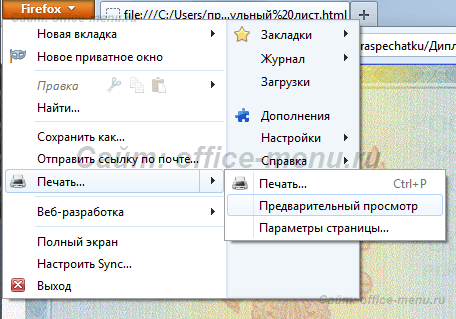
Для того, чтобы понять, как будет выглядеть данный стиль в Вашем браузере используйте предварительный просмотр. В Mozilla это делается следующим образом:
- Меню -> выпадающее меню Печать -> Предварительный просмотр.
- Масштаб страницы 100%;
- Ориентация в зависимости от типа страницы диплома;
- Отобразить фоновое изображение или печать фона (при распечатке страницы обязательно отключать);
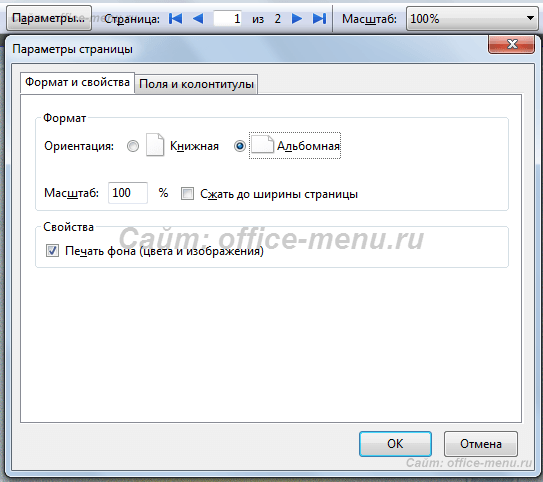
- Убрать поля и отчистить колонтитулы.
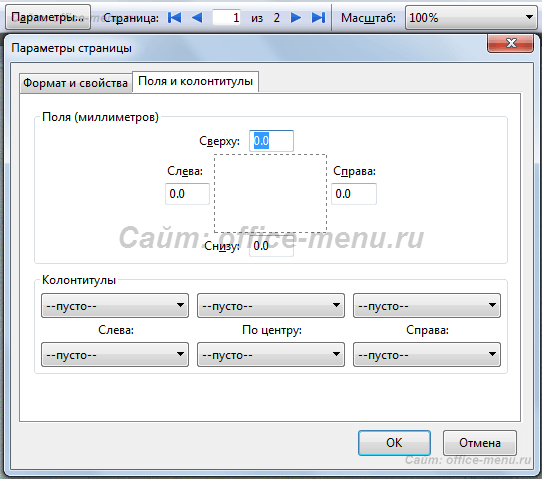
Если после этого страница не будет отображаться как нужно, то воспользуйтесь настройкой стилей.
Проверка точности печати страниц диплома.
Прежде чем начать печать дипломов на бланках, проверьте как выводится информация на обычный лист А4. Не забудьте отключить печать фона.
Получив распечатанный лист, приложите его к оригинальному бланку диплома, выровняв их по верхнему правому краю. Просмотрите совпадение строк, просветив листы на ярком свете. Внесите корректировки в стиль, если они необходимы.
Скачать программу
Программа для печати дипломов больше не поддерживается и могла устареть.
Администрация сайта и Правообладатель снимают с себя всякую ответственность за последствия использования данной программы (см. лицензию).