Создание виньеток
Примените эффект «Виньетка», чтобы сделать изображение темнее по краям и ярче в центре.
Виньетки дают возможность ненавязчиво привлечь внимание зрителей к определенному объекту в кадре (например, к человеку или элементу ландшафта).

В Premiere Pro виньетки можно создавать следующими способами:
- Воспользоваться опцией «Виньетка» на панели «Цвет Lumetri» для создания виньетки, обрамляющей кадр. Стоит отметить, что это самый простой способ создания виньеток.
- Использовать маски — создание маски позволяет регулировать форму виньетки. Это очень эффективный способ сделать сценарии, например интервью, драматичнее.
Создание обрамляющей кадр виньетки
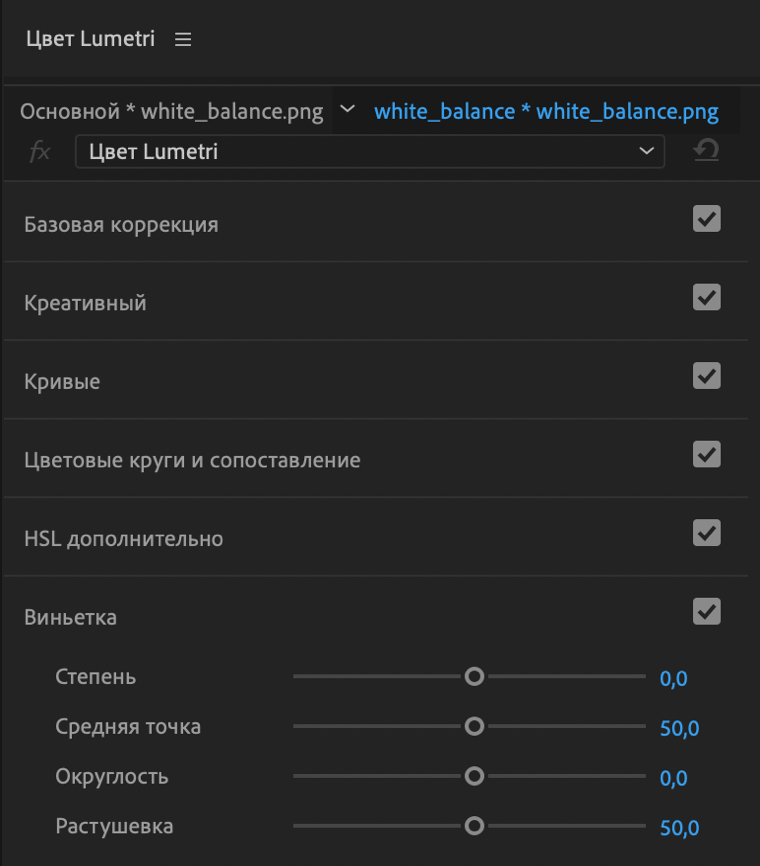
Элементы управления эффектом «Виньетка» на панели «Цвет Lumetri» дают возможность настраивать размер, форму и величину осветления или затемнения краев.
Вот как создать виньетку:
Выделите клип на таймлайне.
Выберите раздел «Виньетка» на панели «Цвет Lumetri» и настройте следующее:
- Величина : задает уровень осветления или затемнения по краям изображения. Введите число в поле или переместите ползунок для постепенного затенения клипа. Переместите ползунок влево и установите для параметра отрицательное значение. Так вы добавите виньетку, обрамляющую кадр.
- Средняя точка : задает ширину области, изменяемой ползунком «Величина». Переместите ползунок или введите меньшее значение, чтобы охватить большую долю изображения. Введите большее значение, чтобы эффект применялся только к краям изображения.
- Округлость : oпределяет размер (округлость) виньетки. Отрицательные значения создают преувеличенный эффект виньетки, а положительные значения делают его менее заметным.
- Растушевка : позволяет определить край виньетки. Меньшее значение сделает край более резким и тонким. Большее значение сделает край более сглаженным и толстым.
Создание виньетки с помощью масок
С помощью масок можно регулировать форму виньетки и создавать по-настоящему впечатляющие эффекты.
Выделите клип на таймлайне.
Откройте панель «Эффекты» и перетащите эффект Яркость и контрастность на клип.
Уменьшите яркость и контрастность эффекта.
Нарисуйте маску с помощью инструмента «Перо» или выберите подходящий вариант из масок круглой либо квадратной формы в разделе «Яркость и контрастность» на панели «Элементы управления эффектами».
Нарисовав маску, выберите Инвертированный на панели «Элементы управления эффектами», чтобы окружить объект с маской темным слоем.
Отрегулируйте растушевку, а также уровень непрозрачности и границу маски для корректирования виньетки.
Premiere Pro Fade In & Fade Out (turn video to black in slow motion)
Premiere Pro is one of the most popular video editing tools. It’s like Photoshop for video montage. No better tool exists. Fade in and fade out are essential effects. Let’s turn screen to black!

Please share this article if you found it helpful.
Are you also learning to code, edit videos and make things? ��
For visual speed-learners…Fade In and Fade Out explained in 2 minutes:
Other Premiere Pro tutorials on Semicolon Channel:
- How to flip video tutorial.
This article was originally published @ premiere pro how to fade in and out
Let’s take a look at what are we trying to achieve in this tutorial
When I think about the screen turning black I automatically that this effect is called “fade out” or “fade to black.” In a traditional sense this is true.
In Premiere Pro CC 2019 this effect is called Film Dissolve
You will not find Fade In or Fade Out effects anywhere in the settings on the Premiere Pro dashboard. Instead it offers Film Dissolve to achieve this effect.
Navigate to Effects > Video Transitions > Dissolve > Film Dissolve
Fade in and out effects can be created using the same video transition called Film Dissolve. You can locate it under Video Transitions folder:
That’s all you have to do! Effect will be applied automatically.
What’s Next? How To Apply Fade In / Out To My Video Clip?
- Click on and holdFilm Dissolve effect.
- Drag and drop Film Dissolve onto the video clip.
- Drop on ending of the clip to automatically create Fade Out effect.
- Drop on beginning of the clip to create Fade In effect.
Everything else is automatic. The fade in/out effect will be applied to your rendering and if you push Play button at this point you’ll see it in action.
Other Premiere Tutorials You Might Want to Watch As a Beginner
Learn how to zoom in on a picture in premiere pro:
Learn how to slow down your video gradually with a ramp in premiere pro:
Thanks for watching ��
Changing Length of Fade In and Fade Out Effects
It is possible to change the length of the fade in and fade out effects.
After Film Dissolve transition is applied to the video clip, you will notice that it’s now part of the clip. Inside the video there is a small box.
Click on that box and drag it by its edge. Keep dragging the effect with your mouse cursor until you get the length you want and release the button.
Short fade in and fade out effects are best for most transitions. Nobody wants to wait between dissolving two scenes. But there are situations where you might want to extend it to last longer. You just have to follow your gut feeling.
For those who prefer to absorb visually I also made this YouTube tutorial premiere pro fade to black. Please visit and support my channel by subscribing. Thank you for reading another one of my tutorials!
Oh…And One Last Thing
I edit videos…a lot. But I’m also learning to code.
Are you also learning to code, edit videos and make things? ��
Как сделать затухание в Adobe Premiere Pro
Всем привет. В этом уроке я отвечу вам на вопрос: «Как сделать затухание в Adobe Premiere Pro?» Этот вопрос может касаться двух составляющих клипа – видео и аудио. В одном из прошлых уроков я рассказывал именно про затухание, а в этом поговорим конкретно о видео. Поэтому запаситесь терпением и поехали.
Способ 1. Вкладка Effect Control и Timeline
Cтандартная ситуация: у dас есть видео. На краях данного видео необходимо организовать анимацию появления и затухание. Как это сделать?
Переместите курсор в начало видео и перейдите во вкладку “Effect Controls / Элементы управления эффектами“.

Найдите параметр “Opacity / Прозрачность”.

Нажмите на иконку секундомера напротив него, таким образом вы поставите первую ключевую точку анимации.

У вас появятся элементы навигации по ключевым точкам – то есть для точного перехода от одной к другой.

Переходим на 25 кадров вперед, данную величину я выбрал для примера, для этого необходимо 5 раз нажать сочетание клавиш Shift+Вправо.

Нажимаем на элементах навигации по ключевым точкам пиктограмму кружка – помечая таким образом ключевой кадр окончания анимации появления.

На элементе навигации по ключевым точкам нажимаем стрелку “влево”, и возвращаемся в точку начала анимации появления.

Меняем значение параметра “Opacity / Прозрачность” со 100% на 0%. В окне “Program” видео исчезает.

Смотрим получившуюся анимацию появления.

Для создания анимации затухания нам нужно:
Переместите курсор в конец видео.

Во вкладке “Effect Controls / Элементы управления эффектами“ на элементах навигации по ключевым точкам параметра “Opacity / Прозрачность” нажать пиктограмму кружка – помечая таким образом ключевой кадр окончания анимации затухания.

Переходим на 25 кадров назад, нажимая 5 раз сочетание клавиш Shift+Вправо.

Нажимаем на элементах навигации по ключевым точкам пиктограмму кружка – устанавливаем ключевой кадр начала анимации затухания.

Возвращаемся назад в конечную точку анимации.

Изменяем значение параметра “Opacity / Прозрачность” со 100% на 0%.

Смотрим получившийся результат – клип с анимацией появления в начале и затухания в конце видео.

Способ 2. Video Effects / Видеоэффекты. Transform / Преобразовать
Для того чтобы сделать затухание видео, можно воспользоваться видеоэффектом “Transform / Преобразовать”, который находится в папке “Distort / Искажение”в разделе “Видеоэффекты”, который находится во вкладке “Effects / Эффекты”.

Перетянув этот фильтр на видео в рабочей области, мышкой или двойным щелчком по данному видеоэффекту, предварительно выделив видео, которое нужно отразить.

Переходим во вкладку “Effects Controls / Элементы управления эффектами”, раскрываем настройки эффекта “Transform / Преобразовать”, а дальше работаем точно так же, как я писал в первом случае. Поэтому это не должно у вас вызвать особых сложностей, если ознакомились с первым способом.

Способ 3. Video Transitions / Видеопереходы
Применение стандартных переходов. Быстрый
Выделяем клип инструментом “Selection / Выделение”

Нажимаем сочетание клавиш SHIFT+D – переходы устанавливаются с двух сторон и на видео и на аудиодорожках, Ctrl+D – переходы установятся только на видеодорожке.

Далее как в первом способ редактируем длительность переходов.

Dip to Black
Исходные данные такие же.
Перейдите на панель “Effects / Эффекты”, зайти папку “Video Transitions / Видеопереходы”, а там открыть раздел “Dissolve / Растворение” и выберите “Dip to Black / Погружение в черный”.

Чтобы использовать его на видео, вам нужно кликнуть по нему и зажав левую кнопку мыши переместить на начало, а потом на конец видео.

Далее в случае необходимости отредактируйте длительность видеопереходов. Ведь чем больше продолжительность перехода то, тем плавнее будет проходит процесс усиление и затухания видео.

Для этого необходимо навести инструмент “Selection / Выделение” на край перехода и потянуть в сторону.

Либо сделайте двойной клик по области перехода, и откроется окно настройки перехода, здесь присутствует возможность изменить длительность видеоперехода.

Посмотрите, что у вас получилось, как и в первом способе, видео постепенно появится из темноты-черноты, а в конце постепенно затухает, уйдя в черный цвет. Кстати, если сделаете Видеопереходом по умолчанию “Dip to Black / Погружение в чёрный”, то можно воспользоваться и первым вариантом работы с видеопереходами.
На этом у меня все. До скорого!
Подписывайтесь на канал Видеогуру, чтоб не пропускать новые интересные уроки.
Как сделать затемнение в адоб премьер про
Уроки по всем программам компании Adobe
Приветствуем вас, дорогие читатели. Изначально, когда вы садитесь работать в Adobe Premiere Pro – вы не знаете половину названий функций, т.к. некоторые, даже самые простые команды – написаны профессиональными терминами, в результате чего появляется неразбериха. Сегодня – мы покажем вам, как сделать затемнение в Премьере, которое по правильному называется «виньетирование».
Как получить эффект виньетирования в Premiere Pro
Итак, изначально нам понадобится само видео. Находим первое попавшееся, в свободном доступе, а после – забрасываем его в программу и на таймлайн.

Чтобы вам было понятнее, о чем идет речь – объясним, что такое эффект виньетирования. Это эффект затемнения, при котором видео, по бокам, сверху и снизу – делается темным, чтобы сконцентрировать внимание зрителя на происходящем в центре.
Сразу скажем, что эффект этот можно добавлять при помощи различных плагинов, и там уже, наша помощь вам вряд ли понадобится. Однако в случае с плагином – вы ничего не сможете поделать с настройками эффекта, тогда как сейчас мы покажем вам первичный способ, от которого вы уже и будете «плясать».
Изначально вам понадобится рабочая панель, в левом нижнем углу. Там вы должны будете выбрать второй значок справа, а в открывшемся меню – выбрать «черный экран».

После этого – он появится у вас в проекте. Вам нужно будет закинуть его на таймлайн, поверх видео и растянуть по времени, чтобы эффект длился столько же, сколько и само видео.

Теперь – возвращаемся к таблице, слева внизу, и открываем там раздел эффекты. В открывшихся настройках выбираем «видеоэффекты», а там – папку «Генерировать» и там уже – выбираем эффект «круг».

Его мы и перетаскиваем на таймлайн, а именно – на эффект черного экрана, укладываем его сверху, прямо на предыдущий эффект. Обратите внимание на видео, в верхнем правом углу. Там у вас появился круг.

В левой верхней части программы – ставим галочку, около «обратить круг», а после – увеличиваем его радиус. После этого открываем пункт «растушевка» и размываем внешние края нашего круга.

Вот, в принципе, и все. Теперь вам нужно будет подредактировать положение круга, в том числе и во времени. Это делается в том случае, если ваш объект – перемещается не по центру кадра, а периодически выбегает за граница круга. Делается это на той же панели, слева вверху, где вы прежде выбирали радиус, только теперь – выбираете «по центру».
На этом мы и заканчиваем наш сегодняшний урок. Спасибо, что обратились за помощью именно к нам. Оставайтесь с нами. У нас для вас запасено еще много всего интересного. Всем удачи и пока.